Samsung Smart Switch
Samsung Smart Switch — официальная программа для резервного копирования и восстановления данных со смартфонов и планшетов Samsung Galaxy, а также обновления версии прошивки.
Приложение Smart Switch позволяет создавать резервные копии различных данных, хранящихся на устройстве. Доступно резервирование контактов, сообщений, заметок, журнала вызовов, фотографий, музыки, видео, документов, настроек устройства, установленных приложений и некоторых других данных, в зависимость от модели устройства. При необходимости, вы сможете восстановить необходимую информацию или перенести её на другое устройство Galaxy.
Функция обновления прошивки выполняет проверку доступности новой версии программного обеспечения Samsung Galaxy и позволяет обновить прошивку устройства при наличии новой версии. Также, при сбоях в работе устройства, с помощью программы Smart Switch вы можете выполнить аварийное восстановление прошивки.
Приложение smart switch на андроид что это такое
Samsung Smart Switch Mobile
версия: 3.7.33.5
Последнее обновление программы в шапке: 27.07.2022


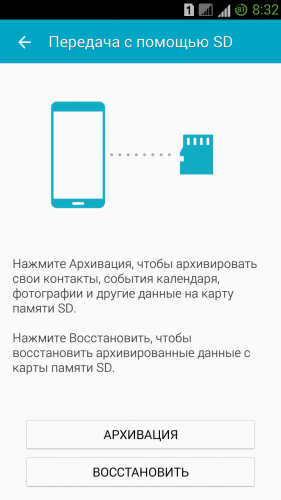
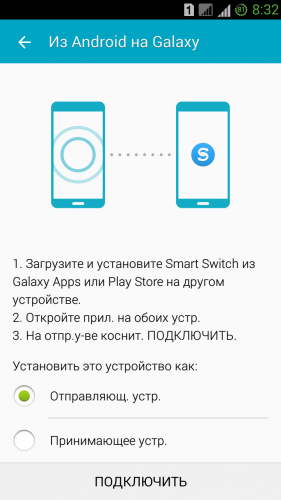
Краткое описание:
Позволяет с легкостью переместить контакты, музыку, фотографии, календарь, текстовые сообщения, настройки устройства и другое содержимое на новое устройство Galaxy.
Простой способ передавать содержимое на ваше новое устройство Samsung Galaxy®.
Smart Switch позволяет вам свободно перемещать контакты, музыку, фотографии, календари, текстовые сообщения, настройки устройства и другое на ваше новое устройство линейки Galaxy.
Кто может пользоваться?
— Владельцы устройств Android™ – с помощью беспроводной передачи с устройства на устройство
— Владельцы устройств iOS™, которые могут выбрать один из следующих вариантов:
* Передача по кабелю с устройства iOS на устройство линейки Galaxy
* Импорт из iCloud™
* Передача с ПК/Mac с помощью iTunes™
Что можно передавать?
Контакты, календарь, текстовые сообщения, фотографии, музыку, (только содержимое без цифровых прав, не поддерживается для iCloud), видео (только содержимое без цифровых прав), журналы вызовов, записки, будильники, настройки Wi-Fi, обои (только для устройств Android)
Примечание: Smart Switch сканирует и передает содержимое, которое хранится на устройстве и на карте SD (если используется)
Что нужно для передачи?
— Передача с устройства Android:
* С устройства Android (версия ОС Android — 4.0 или выше (по технологии Wi-Fi Direct)
— Передача с устройства iOS:
* Передача по кабелю: версия ОС iOS 5.0 или выше, кабель для устройства iOS (защитный или 30-штырьковый), кабель USB On-the-Go (OTG) (Что такое кабель USB OTG? — Это устройство превращает ваш смартфон Samsung в USB-узел, позволяющий подключать аксессуары, совместимые с USB)
* Передача с iCloud: версия ОС iOS 4.2.1 или выше, а также Apple ID
* Передача с iTunes: ПО Smart Switch для ПК/Mac
Поддерживаемые устройства?
Galaxy: Все новые модели смартфонов и планшетов линейки Galaxy (начиная с Galaxy S2)
Примечание: Если у вас Galaxy S2 со старой версией ОС (GB/ICS), это может привести к несовместимости. Если ваше устройство S2 не работает корректно, попробуйте обновить прошивку устройства.
Другие устройства Android:
• HTC®: One X, X+, S, SV, V, Butterfly, Desire X, 500, EVO 4G
• LG®: Optimus G, L9, 4X HD, L5, L7, Nexus 4 E960, G2, G3
• Sony®: XPERIA Z, Z1, TL, V, ZR, Acro HD, Go, E dual, E
• Huawei™: C8813, T8951, ASCEND G52
• Lenovo™: A798T, A789, S720
• Motorola®: DROID RAZR, RAZR Mini, RAZR Maxx, ATRIX III
Как перенести все данные со старого смартфона Galaxy на новый
Были времена, когда «переезд» с одного телефона на другой, а в следствие и перенос всех данных с первого на второй был той еще задачкой. Шли годы и разработчики мобильного софта не стояли на месте, а разрабатывали специальные приложения, позволяющие переносить данные всего в несколько незатейливых движений, не затрачивая при этом ни единой нервной клетки. Вот и различные бренды, среди которых Samsung, разработали и выпустили свой софт для переноса данных под названием Smart Switch, который призван значительно облегчить жизнь пользователям и помочь им максимально простым способом перенести все свои данные со старого смартфона на новый, не потеряв при этом ни одной фотографии или контакта.
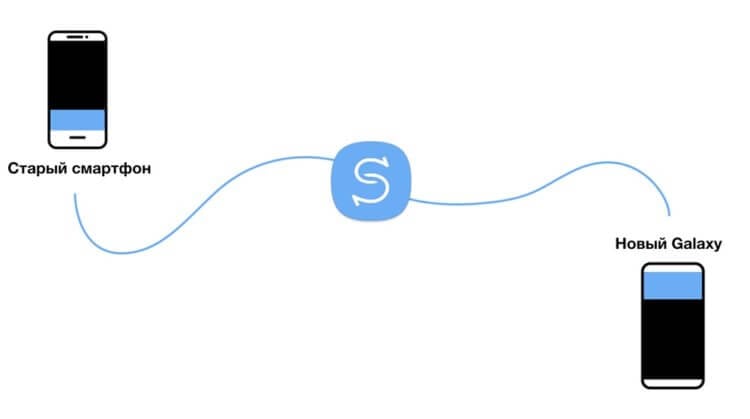
Как перейти со старого смартфона Galaxy на новый с помощью Smart Switch
- Убедитесь, что оба телефона включены и имеют достаточный заряд батареи.
- Каждый телефон Samsung поставляется с предустановленным приложением Smart Switch. Найдите его в списке своих приложений.
- Если по каким-то причинам Smart Switch нет на вашем устройстве, прежде чем продолжить, вам нужно загрузить его.
- По беспроводной связи телефоны автоматически свяжутся при обнаружении друг друга, а затем начнут передачу и прием данных по беспроводной связи.
- При выборе варианта «По кабелю» вам нужно будет подключить оба телефона напрямую друг к другу с помощью кабеля USB-C или USB-A на USB-C с установленным адаптером OTG, который идет в комплекте с телефоном.
- Если вы собираетесь передавать несколько гигабайт данных, то лучше сделайте это через кабель, чтобы ускорить процесс.
- При передаче более 5 Гб данных по беспроводной связи будьте готовы к тому, что это займет не менее 30 минут.
Smart Switch не является всеобъемлющей программой для резервного копирования и восстановления, которая будет напрямую копировать все на новый телефон, но это хороший способ заполнить многие пробелы, оставленные базовой системой резервного копирования и восстановления, подключенной к вашей учетной записи Google. Не ожидайте, что Smart Switch будет передавать все данные вашего отдельного приложения или копировать каждый бит информации, но оно сделает много мелких и малозаметных вещей, которые вы оцените позже, когда будете просто пользоваться своим новым смартфоном, вместо того, чтобы растерянно ковыряться в настройках.
Делитесь своим мнением в комментариях под этим материалом и в нашем Telegram-чате.
Новости, статьи и анонсы публикаций
Свободное общение и обсуждение материалов

Этой весной мы чуть не остались без смартфонов: еще в начале марта многие производители приостановили поставки в Россию, а СМИ чуть ли не еженедельно напоминали россиянам о примерных остатках на складах продавцов. К счастью, негативного исхода удалось избежать за счет параллельного импорта — ввоза различных товаров без согласия самих брендов. Все бы ничего, только вот смартфоны, попавшие в Россию таким способом, в большинстве случаев даже бюджетные смартфоны Samsung продаются по бешеным ценам — такое ощущение, что в них заложен курс доллара на начало марта. Но есть отличный способ купить смартфон Samsung дешево — о том, как не переплатить, сейчас и поговорим.
С февраля месяца практически на каждом смартфоне или планшете в России появился какой-либо VPN-сервис, а то и не один. Большинство научились их использовать из-за блокировки запрещенных в России Instagram и Facebook. Другая часть пользователей просто хотела получить доступ к прекратившему деятельность на территории нашей страны Netflix, чтобы смотреть любимые фильмы и сериалы. И если использование VPN для доступа к ушедшим сервисам власти еще могли простить, то обход блокировок их, безусловно, не устраивает.

Ситуации, когда смартфон не загружает какие-то сайты или приложения, последнее время стали появляться достаточно часто. Некоторые из них не запускаются без активного VPN подключения, а какие-то требуют, наоборот, его отключить. Но далеко не все зависит только от VPN. Может случиться и такое, что смартфон просто перестанет ловить сотовую сеть или наотрез откажется подключаться к Wi-Fi. Хорошо, если это произойдет в тот момент, когда у вас нет жизненной потребности в этом. Можно спокойно добраться до дома и разобраться в произошедшем спокойно и основательно.
Может пора переименовать вас в Samsunginsider? Всю эту инфу по любой моделе смартфонов легче найти на 4pda. От вас нужны горячие новости и обзоры новинок смартфонов и программ к ним.
Ога, расскажите лучше как переносить с Айфона на Самсунг, когда при переносе по кабелю постоянно выдаётся ошибка, как переносить вотсап с айклауда в Гугл драйв и другие проблемы которые возникают между платформами
В самсунге так же через эту прогу, только выбирай при настройке операционку ios и он предложит ввести учетку appstore, далее самсунг закачает инфу с айклауда по сети. А чаты вотсапа вроде бы сейчас ни как не перетащить, хотя раньше можно было.
Как передать данные с одного телефона на другой (Samsung Smart Switch)
В среднем раз в 2 — 3 года каждый человек покупает себе новый мобильный телефон. Телефоны устаревают, либо изнашиваются со временем, поэтому регулярная их замена — обычное дело. Но, как правило после покупки первые 30 минут — час человек тратит на настройку мобильного телефона и перенос всех ценных для него данных.
В Samsung немного поработали над этим вопросом и придумали, как сократить время настройки до минимума. Предложенный ими способ мне очень понравился, как только я купил свой Samsung Galaxy S7 Edge, я тут же применил его и был доволен результатом. Теперь я хочу показать Вам, как перенести все данные с одного телефона на другой.
Для переноса файлов необходима программа Samsung Smart Switch. Программа специально создана для переноса данных.
Есть два варианта передачи файлов, соответственно проводным и беспроводным способом. Сейчас я вкратце опишу оба варианта.
Для передачи данных через провод, нам понадобится специальный USB-переходник, который мы подключим к к порту зарядки мобильного телефона и к нему подключим кабель, который, в свою очередь, вставим во второй телефон.
Итак, если мы хотим скачать данные со старого телефона через провод, то достаточно, чтобы программ Smart Switch была установлена только на новом телефоне. Получить данные мы можем с телефона работающего на любой операционной системе, не обязательно, чтобы это был Андроид смартфон.
После подключения кабеля, нажимаем на кнопку «получить файлы» на новом телефоне, выбираем в списке нужные нам файлы и программы, и нажимаем на подтверждение.
Весь процесс займёт около 15 минут.
Тут всё проще и одновременно сложнее. Для передачи файлов с одного телефона на другой беспроводным способом необходимо, чтобы программ Snart Switch была установлена на двух телефонах. А эта программа написана только для телефонов Samsung работающих на Андроид выше 4.3. Поэтому проводным способом Вы можете скачать данные с любого смартфона на смартфон Samsung, а беспроводным можете передавать только между аппаратами Samsung.
После того, как Вы установите программу Smart Switch на оба мобильных телефона, Вы выбираете в программе беспроводной способ передачи данных. Обязательно включите Wi-Fi на втором телефоне. Смартфоны найдут друг друга, Вы так же выберите файлы, которые хотите передать и запустите процесс.
После недолгого ожидание все Ваши данные будут перенесены на новый телефон.
Программа Smart Switch может передавать не только файлы из галереи, но и приложения, историюю вызовов, СМС сообщения и т.д.
Важно! При передаче приложений внимательно просматривайте список выбранных программ и исключите стандартные. Вам не нужно, чтобы на Ваш телефон передались такие программы, как: экран Touch Whiz, приложение «Мои файлы», стандартный видеоплеер, и т.д.
 Smart Switch — самсунговское приложение для легкого и быстрого переноса личных данных/настроек со старого телефона на новый. По официальной информации, данные можно перенести на устройства Galaxy (возможно в будущем будут поддерживаться и другие).
Какие данные можно перенести?
- Контакты из телефонной книги.
- Музыку, фотки, видео.
- Данные из календаря. Возможно имеется ввиду запланированные события, напоминания всякие.. получается все это можно перенести на новый телефон Samsung.
- Текстовые сообщения. Подразумевается SMS-сообщения, может также и MMS (если такие сообщения еще работают).
- Журнал вызовов. Да, не особо важно, однако создает действительно удобный переход с одного устройства на другое.
- Данные приложений, макеты главного экрана. Поддерживается только в Galaxy, но нужно обновить устройство до ОС М, которая доступна для Galaxy 6 и более новых моделей. PS: ОС М — взято из официальной информации, однако не совсем понятно.
- Заметки, сигналы будильника, обои, документы.. и даже расположение иконок на рабочем столе! Мелочи, из которых состоит комфортный переезд на новый телефон!
- Настройки устройства (в том числе параметры Wi-Fi). Полезная опция при условии корректного переноса.
Как я понимаю, задача — максимально больше перенести данных. Поэтому, возможно в новых версиях Smart Switch будет появляться поддержка переноса все новых и новых типов данных.
При передаче можно галочками выбрать типы данных, также будет указано количество передаваемых элементов:

Smart Switch — какие устройства поддерживаются?
- Перенос данных по Wi-Fi (возможно Bluetooth также поддерживается) между устройствами Galaxy. Версия Андроида должна быть 4.0 или выше.
- Передача данных с совместимого устройства Android (например Xiaomi, Huawei) на устройство Galaxy. Важно: если телефон другого производителя и версия Андроида ниже 6.0, то подключать можно только к устройствам Galaxy, поддерживающим точку доступа Wi-Fi.
- Перенос данных по кабелю возможен при версии Андроида 4.3 или выше. При этом нужен кабель зарядки и USB OTG.
С переносном данных из Android на Android — проблем быть не должно. Однако кроме этого поддерживается перенос с iOS, BlackBerry и даже Windows Phone.

Smart Switch: отзывы пользователей
В Google Play маркете общая оценка составляет 4.3 балла из 5, очень даже неплохо:
Проголосовало более 181 000 тысяч человек.. приложение достаточно популярное.
Почитав отзывы, пришел к выводу:
- Иногда могут быть проблемы при переносе с телефона стороннего производителя. Даже при заявленной совместимости.
- Между смартфонами Samsung весь процесс переноса данных может занять 15 минут. При этом пользователь отмечает — все легко, быстро, интуитивно понятно. У других процесс занял минуты две.
- У одного человека перенеслись даже открытые страницы в браузере.
- У некоторых зависает при подключении к Айфону.
- Один человек перенес данные с ZTE A6 на Samsung A20. Все успешно, хотя странно что процесс передачи занял около часа.. Важно то, что инфа передалась между абсолютно разными устройствами так бы сказать в весовой категории.
- Еще один успешный опыт — пользователь без проблем перенес данные с Huawei на планшет Samsung.
- У некоторых процесс передачи обрывается на 30%, потом идет сбой. Повторные попытки не помогают.
Реально много сообщений об успешном переносе данных. Видимо Smart Switch работает как положено. Да, есть негативные отзывы — то не работает перенос с другого производителя, то не подключается к Айфону, то еще что-то. Но увы, на практике не бывает все идеально, но судя по оценке приложения в Google Play — приложение полезное.
Заключение
- Smart Switch — фирменная программа для переноса личных данных/настроек с старого телефона на новый.
- Поддерживает не только устройства Samsung, но и смартфоны сторонних производителей. Даже с ZTE можно перенести данные.
- Перенос возможен также с других операционок — iOS, BlackBerry и даже Windows Phone.
Вступление
В прошлой статье (видео) о настройках нового смартфона обещали показать, как сделать перенос данных на Galaxy программой Smart Switch. Выполняем!
Перенос данных на Galaxy с Android
Если вы настроили учетные записи Samsung или Google на новом устройстве, значит, основная часть контактов уже перенесена.
Чтобы перенести все контакты, используйте мобильную версию Smart Switch. Она перенесет данные без проводов. Для этого:
- Запустите программу на двух устройствах, они соединятся по Wi-Fi direct автоматически.
- Выберите на старом устройстве пункт Android и следуйте простой инструкции по переносу данных со старого устройства на новое.
Лучше переносить приложения в рамках одной версии Android. Например, если ваше предыдущее устройство на Android 4.3, а новое – на 5.0, приложения будут работать некорректно. Во избежание ошибок, скачайте приложения заново.
Когда вы скачиваете приложение в Play Market, оно связывается с вашим аккаунтом Google. Поэтому при переустановке приложений на новое устройство вам не придется повторно за них платить.
Переход с IOS
Перенесите данные на Galaxy с помощью кабеля OTG. Его можно купить в магазинах Samsung. Кстати, с устройствами Galaxy S7/S7 edge переходник MicroUSB 2.0 с поддержкой OTG идет в комплекте.
Важно! Перед использованием кабеля советуем зарядить устройства минимум до 50%, потому что перенос данных расходует значительный заряд аккумулятора.
Вы можете использовать Icloud для передачи данных, однако, только кабель OTG позволяет передать оплаченную музыку в Appstore.
- Подключите одно устройство к другому. Запустите приложение Smart Switch на новом смартфоне.
- Перенесите контакты, журнал звонков и сообщения, фото и другие данные на новый Galaxy, следуя инструкции на экране смартфона.
- Smart Switch выполнит поиск приложений, установленных на устройстве IOS, и на основе результатов поиска найдет такие же приложения в Google Play Market или порекомендует похожие варианты.
Видео Перенос данных на Galaxy
Еще статьи
(Просмотров всего: 3 068)
Любой современный смартфон Samsung нужно активно использовать для передачи файлов с персонального компьютера и дальнейшего использования на мобильном телефоне. Данный процесс существенно облегчают разнообразные программные обеспечения, каждое из которых готово порадовать высоким уровнем функциональности. Например, Samsung Smart Switch – это одно из самых достойных предложений для многих обладателей смартфонов.
Samsung Smart Switch – что это за программа?
Smart Switch – это функциональная программа для обмена фотографиями, музыкой, документами и любыми другими файлами. Приложение в минимальные сроки решает любые конфликты операционных систем разных смартфонов и позволяет успешно выполнить перенос данных.
Программа успешно обрабатывает данные в минимальные сроки, сохраняя оптимальное качество и гарантируя работоспособность переданной информации после ее передачи. Никакие ограничения не помешают насладиться результатом. Восстановление и переформатирование данных требуется, если используется Samsung Smart Switch. Без дополнительных сложностей предполагается быстрое проведение процедуры, ведь требуется всего лишь несколько минут.
Интерфейс радует максимальным удобством. К тому же можно воспользоваться русскоязычной версией приложения.
Как использовать Samsung Smart Switch?
Программа радует максимальным удобством использования. В этом можно убедиться с первого раза. Самое важное – это понять, как нужно использовать приложение для успешной и быстрой передачи всех имеющихся данных.
Как использовать смарт свитч самсунг для компьютера? Основная задача – это прохождение поэтапной и понятной инструкции.
- Нужно подключить смартфон к персональному компьютеру и выполнить резервное копирование данных.
- Затем следует запустить компьютерную версию Smart Switch.
- Следующий этап – это запуск файла программы Smart Switch.
- Прочтение лицензионного соглашения с подтверждением всех условий обязательно.
- Теперь нужно подключить новый смартфон к ПК, используя USB кабель.
- Следует выбрать прежнюю модель телефона, с которой была создана резервная копия данных.
- Нужно воспользоваться кнопочкой «Далее» и начать перенос файлов.
- Для передачи данных требуется несколько минут. Точная продолжительность определяется объемом файлов.
- После передачи данных нужно нажать «Завершить» и закрыть программу.
Всего лишь за одну процедуру можно убедиться в том, что Smart Switch идеально подходит для передачи данных между ПК и Samsung.