Что делать если пропал интернет на телефоне Андроид
В ситуациях, когда у пользователя пропадает интернет на телефоне, чаще всего виноват или сотовый оператор, или сама техника. При этом проблемы способны возникнуть на любом устройстве, независимо от производителя, будь то Самсунг или малоизвестный китайский бренд.
Чтобы справиться с возникшей неполадкой, первым делом следует выяснить, что произошло. Для этого придётся последовательно рассмотреть все возможные источники неисправностей, начиная с самых простых и заканчивая серьёзными сбоями системы.
Основные причины нестабильного интернета на телефоне
Отрицательный баланс
Начать поиск неполадок стоит с проверки баланса. Отсутствие денег на счету – одна из наиболее распространённых причин отсутствия интернета в 2022 году. Для получения нужной информации достаточно отправить USSD-запрос и дождаться получения ответного сообщения с указанием точной суммы денежного остатка или позвонить в контактный центр и уточнить баланс у консультанта. В последнем случае могут понадобиться паспортные данные для идентификации звонящего человека.
Вне зоны сети
Если недоступны все услуги мобильной связи и звонок в контактный центр, стоит обратить внимание на значок наличия сети. Если связь слабая или отсутствует вовсе, маленькая скорость интернета на телефоне легко объяснима. В подобных ситуациях абоненту следует вспомнить, где последний раз был чёткий, надёжный сигнал, и вернуться в эту точку. Если вернуться невозможно (например, во время поездки в поезде), остаётся ждать попадания в зону действия сети. Других способов решить проблему не получится.

Выключен интернет на телефоне
Иногда для подключения к сети достаточно проверить факт включения интернета на смартфоне. Обычно данная функция находится в настройках.
Чтобы восстановить соединение, нужно:
- открыть настройки;
- найти пункт, упоминающий подключение интернета;
- перевести бегунок в положение включено;
- проверить, достигнут ли желаемый результат.
Иногда справиться с возникшими трудностями помогает банальная перезагрузка. Но подобное возможно лишь в ситуациях, когда в телефоне произошёл незначительный сбой, а повторное включение поможет запустить все процессы заново.
Проблемы на стороне оператора
Иногда у пользователя падает скорость интернета на телефоне из-за сбоя в работе провайдера. Узнать о подобных неполадках заранее невозможно, а уточнить причину нестабильного соединения удастся лишь из сообщений на форумах и новостных порталах. Также вы можете самостоятельно проверить качество и скорость интернета на смартфоне, после чего, при необходимости, обратиться к оператору.
Кроме того, на качество связи влияет высокая нагрузка в пиковые часы.
Обычно сложности с выходом в сеть возникают:
- по вечерам, когда большинство абонентов пользуются связью;
- в праздничные дни.
В каждом упомянутом случае существует лишь одно решение – ждать.
Проверить скорость интернета
Изменения в настройках сети
Отличным способом увеличить качество соединения станет изменение настроек сети.
- разрешить автоматическое переключение между сетями (в разделе «режим сети»);
- в разделе «передача данных» стоит включить экономии трафика (в результате будут сжиматься все получаемые данные, а не только в мобильных браузерах).
Первый шаг позволит телефону автоматически выбирать самое стабильное соединение (возможно снижение скорости при переключении с 3g на 2g). Второй позволит устройству ускорить загрузку страниц и получение файлов.
Режим экономии трафика в браузере и очистка кэша
Режим экономии трафика в браузере похож на уже описанную опцию для всего телефона. В данном случае сжимаются получаемые данные, что позволяет ускорить загрузку страниц. При этом некоторые файлы сжать невозможно, поэтому отдельные сайты будут загружаться медленнее других.
Иногда справиться с проблемами позволяет очистка кэша. Если у пользователя пропал интернет на телефоне Андроид, абоненту стоит почистить кэш. Это не повлияет на качество трафика, но ускорит работу программ и браузера, что положительно скажется на производительности.
Закрываем программы, которые используют трафик
Заметное влияние на доступ к сети (включая домашнюю сеть Wi-Fi) оказывает работа установленных на смартфон программ и приложений. Они могут обновляться и работать в фоновом режиме, потребляя часть трафика. Поэтому иногда отключение нескольких приложений способно увеличить качество связи и стабильность соединения.
Чтобы выключить ненужные программы, нужно:
- зайти в раздел «приложения»;
- кликнуть по ненужному приложению;
- найти среди предложенных действий «остановить»;
- согласиться с предупреждениями и отключить программу.
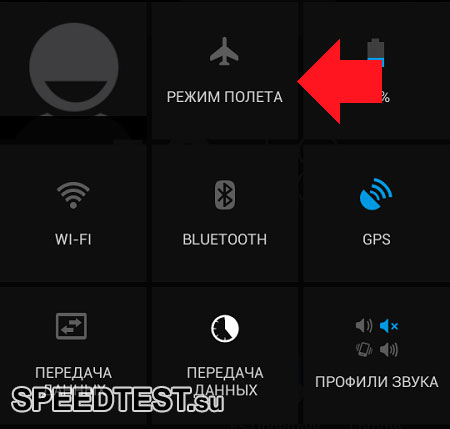
Отключаем режим полёта
В некоторых случаях отсутствие интернета вызвано случайно включённым режимом «полёта». Название режима в различных моделях телефона способно отличаться от указанного.
Чтобы исправить ситуацию, потребуется:
- открыть верхнюю шторку экрана;
- найти значок с изображением самолёта;
- деактивировать мешающий режим.
Иногда процесс деактивации выглядит иначе, точный порядок отключения следует уточнять в инструкциях к телефону.
Приложения для ускорения интернета на телефоне
Если у пользователя часто пропадает интернет на телефоне Xiaomi, а причины проблем не связаны с оператором, можно установить специальные программы, производящие автоматическую настройку смартфона. Но перед этим стоит убедиться, что они не принесут вреда.
Почему не работает мобильный интернет на Android: причины и решения
Сбой в работе мобильного интернета на Андроид может быть следствием ошибок разного уровня сложности: от банального включения режима полёта до случайного отключения в инженерном меню радиочастот, на которых он работает. Однако с большей частью таких неполадок вы можете справиться самостоятельно, не потратив много времени. А мы расскажем, как это сделать.

Причины отсутствия мобильного интернета
Самая большая проблема — понять, из-за чего передача мобильных данных не работает. Ведь факторов, которые к этому приводят, действительно много:
- Недостаточно сильный сигнал связи для передачи данных.
- Закончился пакет интернета, доступный на тарифе, а на балансе нет денег, чтобы автоматически продлить доступ или оплатить очередной день подключения.
- Технические неполадки на стороне оператора сотовой связи.
- Активация на устройстве режима полёта.
- Отключение функции передачи мобильных данных на устройстве.
- Ошибка в работе приложения, через которое вы пытаетесь подключиться к интернету (браузер, клиент соцсети, мессенджер).
- Проблемы с соединением при использовании VPN.
- Неправильные настройки точки доступа.
- Неполадки в работе ОС Android, в том числе из-за вирусного заражения.
- Некорректные настройки в инженерном меню, которые отключают частоты для передачи мобильных данных.
- Привязка телефона к другому оператору сотовой связи.
- Выход из строя SIM-карты.
- Неисправный модуль для подключения SIM-карты.
Причины расположены от простых и часто встречающихся к сложным. Рассмотрим каждую ошибку более подробно, чтобы понять, как можно её выявить и устранить.
Недостаточно сильный сигнал
У каждого оператора сотовой связи есть собственная зона покрытия, в которой поддерживается тот или иной стандарт связи. Для доступа в Интернет вы должны находиться на территории, где есть 4G или хотя бы 3G-связь. В зонах с покрытием 2G тоже есть Интернет, но его скорость такая низкая, что большая часть современных сайтов отдаёт ошибку раньше, чем успевает загрузиться.
Обычно карта покрытия выглядит так:
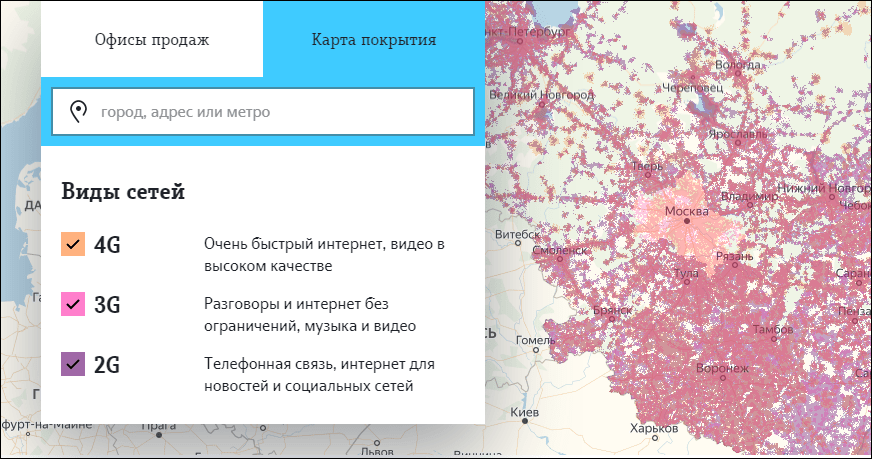
Даже в Центральной России много мест, где отсутствует любая связь. Мёртвые зоны могут встречаться прямо посреди городов — сигнал зачастую пропадает на магистралях, длинных мостах, в туннелях, возле стратегических объектов вроде плотин и т. п.
Определить, что мощности сигнала недостаточно для передачи мобильных данных, можно по значку сети. Обычно он состоит из четырех делений. Если отмечено одно деление, то сигнал слабый. А если он пропадает, то индикатор сети на телефоне перечеркивается крестиком.

Рядом с индикатором сети может быть символ, который говорит о доступности интернета. Вот его распространённые значения:
- LTE, 4G — это самая быстрая скорость соединения, которая теоретически может достигать 100 Мб/с.
- H+ — HSDPA Plus, достигает скорости от 21 до 42 Мб/с.
- H — HSDPA, его скорость составляет около 7,2 Мб/с.
- 3G — сеть третьего поколения, скорость около 2 Мб/с.
- E — EDGE, скорость 384 Кб/с, ее может не хватить для загрузки тяжёлых сайтов.
- G — GPRS, скорость около 115 Кб/с. При таком подключении практически ничего не загружается.
Если вы видите на индикаторе низкий сигнал или сеть E/G, то единственный способ решения проблемы — перебраться поближе к населённым пунктам или вышкам оператора.
Закончился пакет интернета
Практически все операторы связи предлагают пакеты услуг, в которых количество интернет-трафика лимитировано: 1 Гб, 2 Гб, 10 Гб в месяц и т.д. Когда трафик заканчивается, доступ в сеть приостанавливается. У некоторых операторов бывают исключения — например, на отдельных тарифах доступно безлимитное использование соцсетей и мессенджеров. В этих случаях после израсходования трафика вы сможете продолжать пользоваться каким-нибудь WhatsApp, но в браузере сайты не загрузятся.

Обычно о том, что доступ в Интернет приостановлен, операторы предупреждают через SMS или уведомление в личном кабинете абонента. Решить проблему можно разными способами в зависимости от вашего тарифного плана и предложений оператора. Одна из распространённых услуг — покупка дополнительного пакета трафика. Некоторые операторы позволяют менять минуты или сообщения на Интернет и передавать гигабайты между пользователями.
Технические неполадки на стороне оператора
Не всегда причина сбоя при доступе в сеть находится на стороне пользователя. У операторов тоже бывают неполадки, которые оставляют без сети сотни тысяч абонентов. О крупных авариях обычно уведомляют с помощью SMS-сообщений или новостей на сайте оператора, а о мелких и кратковременных могут умолчать.
Признак того, что сбой носит массовый характер, — это появление проблем с Интернетом у других пользователей того же оператора. Но здесь важно не забывать про зоны покрытия. Возможно, вы просто оказались за их пределами.
Активирован режима полёта
На смартфонах есть специальный режим, при включении которого перестают работать модули связи. Он называется «Режим полёта», «Режим самолёта» или «Автономный режим». Визуально его включение контролируется с помощью значка самолёта, который появляется вместо индикатора сети.
Пока на телефоне включен режим полёта, пользоваться мобильными данными нельзя. На некоторых устройствах в этом режиме остаются доступными Wi-Fi и Bluetooth, но их придётся включать отдельно.

Проверить, не включен ли режим полёта можно двумя способами: через шторку уведомлений и в настройках соединений. Первый вариант быстрее и удобнее.
- Разблокируйте экран смартфона.
- Проведите пальцем сверху вниз, чтобы опустить шторку уведомлений и увидеть панель с настройками.
- Найдите значок сети. Если он выглядит как самолетик, нажмите на него чтобы переключится в обычный режим.

Если в шторке уведомлений нет похожей кнопки, то отключите режим полёта через стандартные настройки:
- Откройте настройки Android.
- Перейдите в раздел «Сеть и соединение».
- Откройте «Дополнительные настройки».
- Переведите ползунок «Режим полёта» в состояние «Выключено».
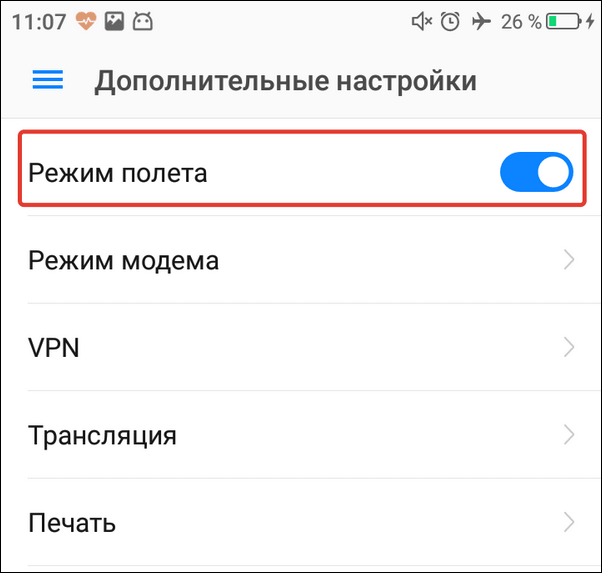
Путь в настройках может меняться в зависимости от версии Android и лаунчера. Вам нужно искать раздел меню, который отвечает за параметры работы беспроводной сети.
Отключена функция передачи мобильных данных
Передача мобильных данных работает только при включении одноименной функции, чтобы трафик не расходовался без вашего ведома. Визуально контролировать ее состояние можно с помощью тех самых значков возле индикатора сигнала сети. Если вы видите иконку 4G, 3G или даже E, то это значит, что передача данных включена. А если значков нет, значит, отключена.
Управлять передачей данных также можно двумя способами: через шторку уведомлений и настройки беспроводной сети. Традиционно первый вариант намного быстрее.
- Разблокируйте экран смартфона.
- Проведите пальцем по экрану сверху вниз, чтобы опустить шторку уведомлений.
- Нажмите на пункт «Мобильные данные», чтобы активировать функцию.
Опция может называться иначе — например, «Передача данных» или «Мобильный трафик». После её включения возле индикатора сети появится значок, который показывает скорость соединения.
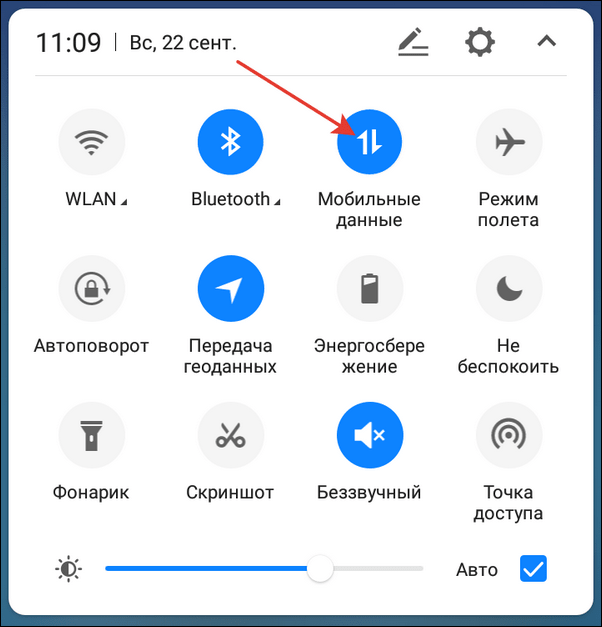
То же самое можно сделать через стандартное приложение «Настройки».
- Откройте настройки смартфона.
- В разделе «Сеть и соединение» найдите пункт «Передача данных».
- Зайдите и включите опцию «Мобильные данные».
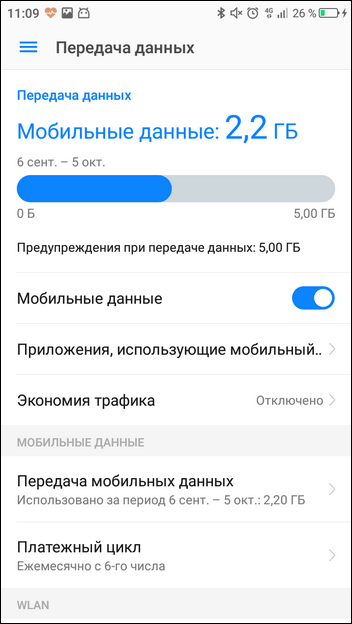
“Мобильные данные“ — очень информативный раздел. В нём можно отслеживать, сколько трафика вы потратили, когда будет следующее списание платы за тариф, а также контролировать, какие приложения больше всего используют Интернет.
Ошибки в работе приложения
Если Интернет не работает только в одном приложении, то искать причину неполадки следует в нём. Но в этой ситуации есть исключение, о котором мы уже упоминали. На некоторых тарифах есть безлимитный доступ в соцсети и мессенджеры. Этими приложениями можно пользоваться, даже если мобильный трафик закончился, но сайты в браузере загружаться не будут.
В настройках приложения есть пункт, который позволяет запретить или разрешить использование мобильных данных. Если есть проблема, проверьте его состояние:
- Откройте настройки Android.
- Перейдите в раздел «Приложения».
- Найдите и откройте параметры приложения, которое работает с ошибками.
- Нажмите на пункт «Передача данных».
- Разрешите использование мобильных данных.

Если это не помогло, попробуйте удалить и установить программу заново. Это исправит ошибки, которые возникли в ее работе.
Некорректное соединение через VPN
На телефонах, как и на ПК, можно подключаться к сети через виртуальную частную сеть (VPN) — защищённое соединение, в котором весь трафик шифруется. Но если вы неправильно его настроите, то не сможете получить доступ в Интернет. Проверить эту версию просто: если при включенном VPN мобильные данные не работают, а при выключенном — всё отлично, то искать причину нужно в параметрах виртуальной частной сети.
В Google Play есть огромное количество бесплатных и платных приложений для подключения к Интернету через VPN. Пользоваться ими просто: запустил, выбрал страну или сервер и установил соединение. Ошибок в таких программах обычно не возникает, а если и появляется какой-то сбой, то приложение всегда можно поменять на другое. Иное дело, если VPN настроен без сторонних приложений прямо в параметрах системы. Здесь важно сделать всё правильно, иначе подключение не будет работать.
- Выберите VPN-сервис, который вас устраивает.
- Найдите данные для подключения: адрес и тип сервера, имя пользователя и пароль. Эту информацию вы получите после оплаты тарифа VPN. А если сервис бесплатный, то в его описании.
- Откройте приложение «Настройки» на Android.
- В разделе «Сеть и соединение» выберите «Дополнительные настройки».
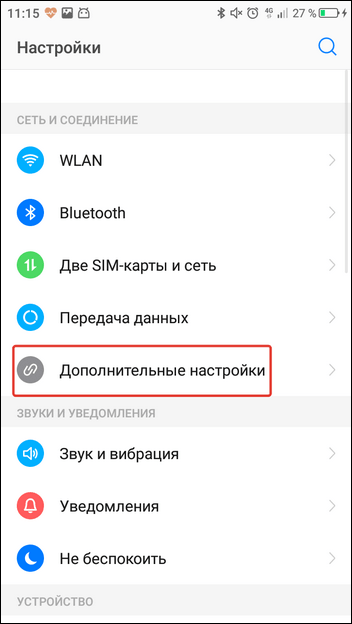
- Перейдите в подменю VPN.
- Нажмите «Добавить VPN».
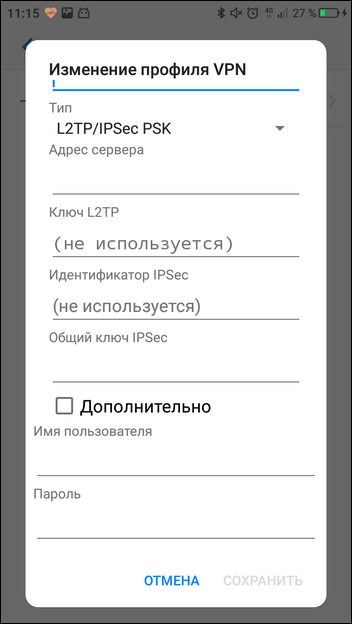
- Введите любое название для вашей защищенной сети.
- Укажите тип сервера, его адрес и другие данные, которые получили от VPN-провайдера.
- Сохраните соединение и попробуйте ещё раз подключиться к Интернету.
В зависимости от типа сервера могут потребоваться разные данные. Например, на PPTP дополнительно иногда нужно указывать DNS-серверы, домены для поиска DNS и маршруты пересылки. Эту информацию также должен предоставить VPN-провайдер.
При правильной настройке VPN доступ в Интернет будет и через Wi-Fi, и через мобильный трафик.
Неправильные настройки точки доступа
Настройки Интернета обычно устанавливаются автоматически при первом включении телефона с новой SIM-картой: оператор присылает абоненту конфигурационное сообщение, абонент соглашается с внесением изменений и передача мобильных данных начинает работать. Однако иногда этого не происходит.
Причины подобного сбоя бывают разные: пользователь отказался от конфигурационного сообщения, настройки не сохранились, устройство не сертифицировано в стране, в которой используется. Это неприятно, но решаемо — нужно просто указать параметры точки доступа вручную.
Точка доступа — это конфигурация, которая позволяет устройству подсоединяться к мобильному интернету операторов. Узнать данные можно на официальном сайте провайдера — обычно раздел называется «Настройка мобильного интернета». В нём также содержатся сведения о других способах подключения, например, о том, как получить автоматическую настройку повторно.

Для ручного добавления точки доступа:
- Откройте стандартное приложение «Настройки».
- В разделе «Сеть и соединения» откройте настройки SIM-карты.

- Выберите SIM-карту, через которую хотите использовать мобильные данные.

- Зайдите в подраздел «Точки доступа (APN)».

- Добавьте новую точку доступа.

- Задайте параметры, указанные на сайте оператора связи.
Порядок настройки меняется в зависимости от версии Android и установленного лаунчера. Подробные инструкции для разных версий ПО обычно доступны на сайте оператора связи.
Неполадки в работе ОС Android, в том числе из-за вирусного заражения
Влиять на работу модулей связи могут системные ошибки и мобильные вредоносные программы. Обнаружить их визуально бывает трудно, хотя иногда есть зацепки — например, сбой возник после установки приложения не из Google Play, обновления или прошивки устройства.
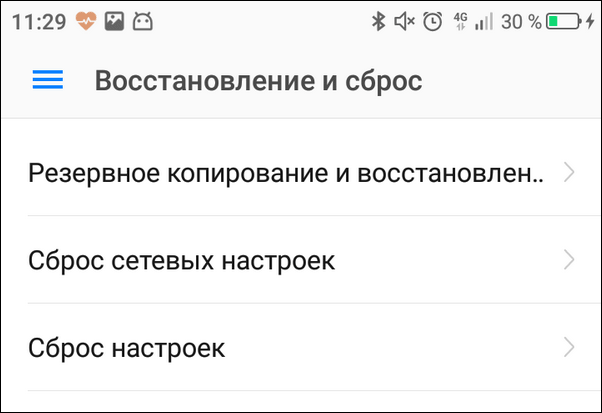
Если неполадки касаются только работы беспроводной сети, то их часто удается устранить путем сброса сетевых настроек:
- Откройте настройки Android.
- Перейдите в раздел «Восстановление и сброс».
- Выберите «Сброс сетевых настроек».

На устройстве будут очищены пользовательские сетевые параметры: WLAN, мобильные данные, Bluetooth — пропадут сохранённые пароли от Wi-Fi, точки APN для мобильного интернета, информация о сопряженных через Bluetooth устройствах. Всё это придется восстанавливать заново.
Если проблема не решается сбросом сетевых настроек, то попробуйте более жёсткий метод — полный сброс параметров телефона или планшета до заводского состояния. После такой процедуры вы получите чистый девайс, как будто только что купили его и достали из коробки. Из памяти будут удалены:
- Аккаунт Google (не на всех устройствах).
- Учётные записи в приложениях.
- Настройки системы и данные программ.
- Все пользовательские приложения.
- Музыка, фото, видео, документы и другие данные.
Прежде чем выполнять сброс, нужно убедиться, что в настройках аккаунта Google включена синхронизация:
- Зайдите в настройки.
- В разделе «Аккаунты» выберите учётную запись Google.
- Включите синхронизацию всех данных.

Также желательно сделать резервную копию системы и данных через раздел «Восстановление и сброс». При включении копирования данные устройства и приложений отправляются на серверы Google и в резервный аккаунт, если вы его добавите.
Создание бэкапа поможет после сброса восстановить всю информацию, в том числе из приложений, которые были установлены до него, например, прогресс в играх.

Отдельная история — вирусное заражение Android. Для проверки телефона и удаления зловредных файлов можно использовать антивирус на компьютере или файловый менеджер. Но при условии, что вы знаете, что искать.
Сброс настроек тоже помогает избавиться от вирусного заражения, так как удаляет все посторонние файлы. Но только на аппаратах без root.
Отключены частоты в инженерном меню
В различных инструкциях о том, как продлить время автономной работы смартфона, встречаются советы об отключении неиспользуемых частот в инженерном меню. В этом есть смысл, но с очень большими оговорками.
Мобильные телефоны работают в двух частотных диапазонах: 900/1800 МГц и 850/1900 МГц. Устройство постоянно сканирует эфир, чтобы находить оптимальную частоту для связи. Но на территории конкретной страны обычно используется один диапазон. Например, в Европе, Азии, Африке и Австралии это 900/1800 МГц. Поиск по другому диапазону — пустая трата времени и ресурсов телефона. Поэтому его отключение действительно приведёт к экономии заряда батареи.
Выключить неиспользуемые частоты можно только через инженерное меню — среду для разработчиков, которая позволяет управлять Android на аппаратном уровне. Открывать её без специальных знаний не рекомендуется. Но если мобильная связь не работает, то будет нелишним посмотреть, в каком состоянии находятся частоты.
Попасть в инженерное меню можно через специальные утилиты или с помощью кода, который вводится в приложении «Телефон», где вы набираете номера и команды для USSD-запросов:
- Для устройств с процессором MediaTek действует код *#*#3646633#*#* или *#*#54298#*#*.
- На телефонах Samsung можно попробовать *#*#4636#*#* или *#*#8255#*#*.
- Телефоны Sony — *#*#7378423#*#*.
- HUAWEI — *#*#2846579#*#* или *#*#2846579159#*#*.
- Xiaomi — *#*#6484#*#*, *#*#3646633#*#* или *#*#4636#*#*.
Есть и другие варианты. Самый простой способ их узнать — набрать в поисковике запрос типа «модель телефона вход в инженерное меню».
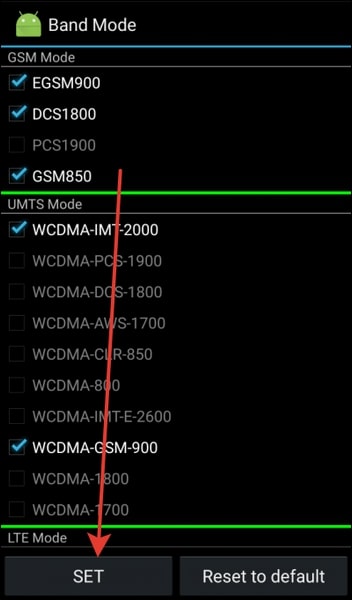
В инженерном меню нужно перейти в режим BandMode, а затем выбрать SIM-карту, которую вы хотите настроить. В окне отобразятся все поддерживаемые частоты. Например, в России используются EGSM900 и DCS1800 — они и должны быть активны.
Для сохранения конфигурации следует нажать на кнопку «SET» внизу экрана, после чего можно выйти из меню.
Телефон привязан к другому оператору сотовой связи
В офисах сотовых операторов зачастую продаются смартфоны, которые стоят дешевле остальных, но низкая цена обусловлена тем, что покупатель сможет пользоваться только их SIM-картой. У этого состояния есть устоявшееся название — «залоченный телефон».
Если представители оператора обязаны уведомить покупателя о привязке телефона к их сети, то когда вы покупаете аппарат с рук или в иностранных интернет-магазинах, это может стать неприятным сюрпризом. Поэтому перед покупкой стоит убедиться в том, что телефон может работать с разными SIM-картами. Самый простой способ это сделать — вставить симку другого оператора, которой вы собираетесь пользоваться, и позвонить или выйти в интернет. Если связь не установится, то велика вероятность, что телефон залочен.
Залоченный телефон — это не вечная кабала у одного оператора. Некоторые провайдеры предоставляют платные услуги по их разлочке. В сети также можно найти советы о самостоятельной разблокировке телефона с помощью кодов или перепрошивки. Но эта затея может привести к «окирпичиванию» устройства — оно просто перестанет включаться.
Выход из строя SIM-карты
Мобильный интернет может не работать также из-за проблем с самой SIM-картой. Здесь возможен целый комплекс причин, как программных, так и аппаратных. Чтобы определить точный источник неполадки, придётся проверить несколько параметров.
Если аппарат двухсимочный, то начать следует с включения обоих слотов.
- Откройте настройки Android.
- Перейдите в раздел управления SIM-картами. Он может называться «Диспетчер SIM» или «Управление SIM».
- Выберите неактивную карту и включите её.

Если SIM-карта активирована, включите Wi-Fi и посмотрите, нет ли в списке пункта NVRAM WARNING: *текст ошибки*. Его наличие говорит о том, что системный раздел памяти повреждён. Для его восстановления необходимо выполнить перепрошивку устройства. Если вы раньше никогда этого не делали, то лучше обратиться к специалистам. В противном случае есть риск усугубить ситуацию или получить новые ошибки.
Этот вид сбоя несложно определить визуально. Но есть и такие, которые трудно обнаружить с первого раза. Например, SIM-карта может не работать из-за плохого контакта с приёмником. Чтобы устранить эту неисправность, вытащите карту, протрите её и аккуратно поставьте обратно.
При извлечении карты заодно проверьте, нет ли на ней механических повреждений. Если на контактах есть царапины или вмятины, то они вполне могут быть виновниками отсутствия связи. Благо заменить SIM-карту можно в любом офисе оператора — для этого нужен только паспорт человека, на которого она была оформлена при покупке.
Ещё одна возможная причина выхода SIM-карты из строя, о которой многие забывают, — длительное неиспользование. Если долго не пополнять счёт и не выходить на связь, то карта будет заблокирована, а номер вернётся в свободную продажу. Срок действия SIM-карты меняется в зависимости от оператора, поэтому эту информацию лучше уточнить заранее.
Проблемы с разъемом SIM-карты в телефоне
Самая неприятная проблема — неполадки в модуле SIM. Это аппаратные ошибки, исправить которые самостоятельно очень сложно. Чтобы не усугубить неисправность, лучше сразу обратиться в сервисный центр и заплатить специалистам. Однако прежде чем идти к мастерам, стоит самостоятельно проверить все перечисленные выше факторы. Возможно, никакой неполадки нет — достаточно было просто пополнить баланс на SIM-карте или вручную прописать данные для точки доступа.
Что делать, если смартфон постоянно теряет сеть?
Что делать если пропал интернет на телефоне Андроид
В ситуациях, когда у пользователя пропадает интернет на телефоне, чаще всего виноват или сотовый оператор, или сама техника. При этом проблемы способны возникнуть на любом устройстве, независимо от производителя, будь то Самсунг или малоизвестный китайский бренд.
Чтобы справиться с возникшей неполадкой, первым делом следует выяснить, что произошло. Для этого придётся последовательно рассмотреть все возможные источники неисправностей, начиная с самых простых и заканчивая серьёзными сбоями системы.
Основные причины нестабильного интернета на телефоне
Отрицательный баланс
Начать поиск неполадок стоит с проверки баланса. Отсутствие денег на счету – одна из наиболее распространённых причин отсутствия интернета в 2020 году. Для получения нужной информации достаточно отправить USSD-запрос и дождаться получения ответного сообщения с указанием точной суммы денежного остатка или позвонить в контактный центр и уточнить баланс у консультанта. В последнем случае могут понадобиться паспортные данные для идентификации звонящего человека.
Вне зоны сети
Если недоступны все услуги мобильной связи и звонок в контактный центр, стоит обратить внимание на значок наличия сети. Если связь слабая или отсутствует вовсе, маленькая скорость интернета на телефоне легко объяснима. В подобных ситуациях абоненту следует вспомнить, где последний раз был чёткий, надёжный сигнал, и вернуться в эту точку. Если вернуться невозможно (например, во время поездки в поезде), остаётся ждать попадания в зону действия сети. Других способов решить проблему не получится.
Выключен интернет на телефоне
Иногда для подключения к сети достаточно проверить факт включения интернета на смартфоне. Обычно данная функция находится в настройках.
Чтобы восстановить соединение, нужно:
- открыть настройки;
- найти пункт, упоминающий подключение интернета;
- перевести бегунок в положение включено;
- проверить, достигнут ли желаемый результат.
Иногда справиться с возникшими трудностями помогает банальная перезагрузка. Но подобное возможно лишь в ситуациях, когда в телефоне произошёл незначительный сбой, а повторное включение поможет запустить все процессы заново.
Проблемы на стороне оператора
Иногда у пользователя падает скорость интернета на телефоне из-за сбоя в работе провайдера. Узнать о подобных неполадках заранее невозможно, а уточнить причину нестабильного соединения удастся лишь из сообщений на форумах и новостных порталах.
Кроме того, на качество связи влияет высокая нагрузка в пиковые часы.
Обычно сложности с выходом в сеть возникают:
- по вечерам, когда большинство абонентов пользуются связью;
- в праздничные дни.
В каждом упомянутом случае существует лишь одно решение – ждать.
Проверить скорость интернета
Изменения в настройках сети
Отличным способом увеличить качество соединения станет изменение настроек сети.
- разрешить автоматическое переключение между сетями (в разделе «режим сети»);
- в разделе «передача данных» стоит включить экономии трафика (в результате будут сжиматься все получаемые данные, а не только в мобильных браузерах).
Первый шаг позволит телефону автоматически выбирать самое стабильное соединение (возможно снижение скорости при переключении с 3g на 2g). Второй позволит устройству ускорить загрузку страниц и получение файлов.
Режим экономии трафика в браузере и очистка кэша
Режим экономии трафика в браузере похож на уже описанную опцию для всего телефона. В данном случае сжимаются получаемые данные, что позволяет ускорить загрузку страниц. При этом некоторые файлы сжать невозможно, поэтому отдельные сайты будут загружаться медленнее других.
Иногда справиться с проблемами позволяет очистка кэша. Если у пользователя пропал интернет на телефоне Андроид, абоненту стоит почистить кэш. Это не повлияет на качество трафика, но ускорит работу программ и браузера, что положительно скажется на производительности.
Закрываем программы, которые используют трафик
Заметное влияние на доступ к сети (включая домашнюю сеть Wi-Fi) оказывает работа установленных на смартфон программ и приложений. Они могут обновляться и работать в фоновом режиме, потребляя часть трафика. Поэтому иногда отключение нескольких приложений способно увеличить качество связи и стабильность соединения.
Чтобы выключить ненужные программы, нужно:
- зайти в раздел «приложения»;
- кликнуть по ненужному приложению;
- найти среди предложенных действий «остановить»;
- согласиться с предупреждениями и отключить программу.
Отключаем режим полёта
В некоторых случаях отсутствие интернета вызвано случайно включённым режимом «полёта». Название режима в различных моделях телефона способно отличаться от указанного.
Чтобы исправить ситуацию, потребуется:
- открыть верхнюю шторку экрана;
- найти значок с изображением самолёта;
- деактивировать мешающий режим.
Иногда процесс деактивации выглядит иначе, точный порядок отключения следует уточнять в инструкциях к телефону.
Приложения для ускорения интернета на телефоне
Если у пользователя часто пропадает интернет на телефоне Xiaomi, а причины проблем не связаны с оператором, можно установить специальные программы, производящие автоматическую настройку смартфона. Но перед этим стоит убедиться, что они не принесут вреда.
Что делать если на смартфоне постоянно пропадает сигнал сотовой связи
Конечно, в наше время голосовые звонки – это далеко не самый основной функционал мобильного телефона. Но все равно любому пользователю важно, чтобы всегда был надежный сигнал связи, ведь в любой момент может потребоваться срочно кому-нибудь позвонить. Поэтому сегодня мы решили рассказать вам, что делать, если на смартфоне постоянно пропадает сигнал сотовой связи.
Когда ничего не поделать
Есть некоторые причины плохого сигнала сотовой связи, исправить которые пользователю не по силам. В первую очередь, речь идет о плохом покрытии оператора, услугами которого вы пользуетесь, в вашем регионе. В таком случае, единственный верный выход – это стать клиентом другой телекоммуникационной компании, связь которой в вашем городе более стабильна.
Также проблема может крыться в самом смартфоне. Многие производители бюджетных телефонов экономят на антенне, из-за чего устройство плохо ловит сигнал сотовой связи. Всегда читайте отзывы, прежде чем приобрести гаджет, ведь исправить эту проблему можно лишь покупкой нового мобильника.
Неисправности симки
SIM-карта, как и практически любая вещь в этом мире, со временем изнашивается. Ускорить этот процесс может то, что карточка часто переставлялась из одного телефона в другой или же, наоборот, слишком долго пылилась на полке. Проверить наличие проблемы достаточно просто – вставьте симку в другой телефон и попробуйте проверить связь.
Если проблема действительно в SIM-карте, то нужно обратиться к оператору. Также вы всегда можете просто приобрести другую карточку, но тогда придется распрощаться со своим старым номером.
Неисправность смартфона
Если проблема не в симке, а смартфон раньше нормально ловил сеть, возможно случилась небольшая поломка. Причем проблема может крыться как на программном, так и на аппаратном уровне.
Попробуйте зайти в настройки смартфона, а затем выбрать автоматический режим поиска сети. В этом пункте выберите свою сеть. Возможно, аппарату по какой-то причине не удается найти ее самому и необходимо помочь устройству. Если же это не помогло, скорее всего, проблема в антенне смартфона. Тут только один выходи из ситуации – отнести гаджет в ремонт.
Как видите, причин постоянного пропадания сигнала сотовой связи может быть множество. Но следует проверить все, что мы перечислили выше, прежде чем нести аппарат в сервисный центр. Во многих случаях это поможет сэкономить деньги.
«Нет сети» на телефоне: проблемы и их решение
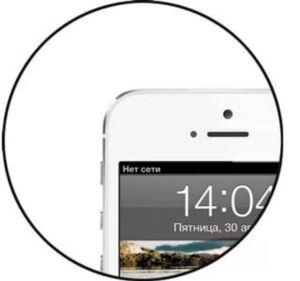
Я не ошибусь, если скажу, что каждый современный человек неоднократно сталкивался с проблемой отсутствия сотовой связи на своем телефоне. Иногда связь может быть просто катастрофически плохой, а порой – её и вовсе нет, о чем свидетельствует надпись «Нет сети» или ей подобные пометки на дисплее гаджета.
Такая сложность достаточно часто встречается, но её природа может иметь совершенно разный характер. Причиной того, что ваш телефон, смартфон или планшет «не ловит» или «не видит» сеть могут выступать различные факторы, и нередко проблему можно решить самостоятельно. Как это сделать, читайте ниже.
Основные причины отсутствия сигнала мобильной связи
Потенциальных причин, из-за которых наблюдаются проблемы с сигналом, можно отметить много. Они могут быть как аппаратными (касаться «железа», то есть плат, микросхем и других модулей смартфонов), так и системными (возникать из-за сбоев в программном обеспечении и т.д.).
Среди часто возникающих проблем с железом и модулями устройств, возникающих сегодня, могу отметить следующее:
- Нарушение целостности слота для сим-карты, установленного в телефоне. Наблюдаться подобная проблема может после падений и ударов устройства;
- Проблемы со шлейфом, или с модулями, имеющими непосредственное отношение к качеству сигнала и приема в телефоне;
- Повреждения непосредственно пластиковой сим-карты, установленной в смартфоне. Несомненно, это самая распространенная причина возникновения проблем со связью.
Проблемы программной части, которые приводят к отсутствию сигнала, встречаются существенно реже. Они могут заключаться в следующем:
- Некорректная работа операционной системы, приводящая к временному или статическому отключению модуля связи в гаджете;
- Некорректно введенные настройки оператора в параметрах телефона;
- Наличие в операционной системе девайса вирусов и вирусного ПО, воздействующего на корректную работоспособность гаджета.
Подробно о каждой из причин и их решениях ниже.
Проблемы с SIM-картой
Одной из самых очевидных и наиболее частых причин возникновения проблем со связью, являются неполадки с «симками». Причем далеко не всегда речь идет о сложностях в работе слотов или их поломках. Зачастую проблема непосредственно в карточке или её установке.
Чтобы понять, действительно ли загвоздка кроется в «симке», необходимо установить её в другое устройство и проверить работоспособность (предварительно очистив её от мусора и пыли, неизбежно накопившихся на её поверхности за время использования).
В случае, если в другом устройстве все работает корректно, нужно вернуть карту на место. Карта не работает после установки обратно — проблему нужно искать дальше.
Если же карточка не работала и в другом девайсе, устранить проблему можно при обращении в офисы вашего оператора, где вам, вероятнее всего, бесплатно заменят старую SIM-карту на новую.
Проблемы с модулем связи
Если перед обнаружением неполадок со связью вы роняли телефон или он был подвержен какому-либо другому механическому воздействию, велика вероятность того, что модуль связи был поврежден или отсоединен. С вашим смартфоном могло произойти следующее:
- Шлейф антенны или слота «симки» физически отключился. Устранить данную проблему можно самостоятельно, но для этого неизбежно придется разбирать телефон. Соответственно, наиболее правильным решением будет обращение в специализированный сервисный центр за помощью;
- Поломка антенны или слота карты. Произойти поломка может по причине падения, или в случае установки в телефоне некачественных деталей. В таком случае обращение в сервисный центр неизбежно.
Неправильные настройки устройства
Нередко главной причиной сбоя сети на смартфоне может оказаться неправильно введенное одно или несколько значений в разделе с настройками сотовой сети (настройка точки доступа или APN). Для устранения подобной неполадки необходимо выполнить следующее:
- Откройте настройки используемого гаджета.
- Перейдите в раздел «Сотовая связь» (раздел может иметь другое название, аналогичное этому).
- Зайдите в каталог «Мобильные точки доступа» и отыщите настройки установленной «СИМ-карты».
- Просмотрите раздел «Точки доступа» и убедитесь в том, что в нем указана информация, идентичная информации на официальном сайте используемого вами оператора. В случае несовпадения данных, необходимо ввести корректную информацию и сохранить произведенные изменения.
Некорректная версия или «битая» прошивка
Следующая проблема является неисправностью программного типа. И она касается, в первую очередь, пользователей Андроид-девайсов. Нередко юзеры таких устройств обновляют прошивку самостоятельно, и после установки неподходящей версии программного обеспечения смартфон может попросту перестать видеть сеть. Таким образом, избавиться от подобной проблемы можно путем обновления прошивки на корректную версию.
«Глюк» смартфона
Еще одной возможной причиной может стать некорректная работа всего смартфона, а точнее — его операционной системы. Произойти это может, например, по причине наличия вредоносного программного обеспечения и прочих факторов.
Выручить в данной ситуации может общий сброс настроек до заводских.
Благо, такая функция сегодня присутствует в любом современном девайсе. Найти пункт сброса настроек можно непосредственно в меню «Настройки» как на iPhone, так и на Android-гаджетах.
Проблемы на стороне оператора
Наконец, нельзя забывать и о том, что проблемы со связью могут возникать и по вине оператора. Конечно, такое случается предельно редко. Однако если связи нет по этой причине, её возобновления ждать долго не придется. Наверняка в течение 30 минут/часа доступ к сотовой сети будет восстановлен.
Резюмируя сказанное выше, хочу подчеркнуть, что в большинстве случаев при возникновении проблем с отсутствием сети на современных смартфонах, проблема наблюдается на пользовательской стороне. В свою очередь, в большинстве этих пользовательских случаев «лечится» данная проблема перезагрузкой телефона, очисткой СИМ-карты от мусора и пыли и т.д.
В остальных же ситуациях устранить проблему можно исключительно при обращении в сервисный центр. Не стоит рисковать и пытаться уладить вопрос своими силами – это чревато еще более серьезными проблемами.
Пропадает сеть? Невозможно дозвониться? Быстро разряжается аккумулятор? Есть решение проблемы!
Практически все новые модели телефонов поддерживают режим сети 3G. Но не всегда оператор сотовой связи может обеспечить высокий уровень сети в данном режиме, а иногда и вообще телефон может находиться вне зоны действия данной сети. Для телефона сеть 3G является приоритетной, во время входящего звонка, при неустойчивом приеме 3G, телефон переключается в 2G. Переключения с 3G на 2G занимает некоторое время, этого достаточно, чтобы базовая станция определила абонента недоступным для входящего звонка.
Также на частое переключение диапазонов (3G/2G) телефон потребляет больше энергии. В результате чего время действия аккумуляторной батареи телефона может сократиться.
При использовании 3G данные загружаются быстрее, но если вы не пользуетесь телефоном для выхода с него в интернет или в качестве модема, то режима сети 2G вполне достаточно.
Изменить диапазон сети можно в меню телефона:
 : «настройки» -«телефон»-«сеть»- «GSM».
 : «параметры»-«связь»-«сотовые сети»-«сети GSM/3G»-«только GSM».
 : «настройки»-«настройки сети»-«выбор диапазона»-«GSM 900/1800».
 : «настройки»-«основные»-«сеть»-«отключить/включить 3G».
 : «настройки»-«беспроводные сети»-«мобильная сеть»-«режим сети»-«только GSM».
Если изменения не помогают, нельзя исключать программного сбоя в телефоне. Приносите телефон на ремонт в профессиональный сервисный центр «Дилакси» — диагностику мы проводим бесплатно.
Оставьте заявку на диагностику телефона
Спасибо за Ваше обращение!
В скором времени Вам перезвонит сотрудник сервисного центра «Дилакси»!
Почему телефон не видит сеть
Смартфоны ловят сигнал сотовой сети автоматически. Достаточно вставить сим-карту – и вы уже на связи. Но иногда этого не происходит. Почему телефон не видит сеть? Разбираемся в статье.
Смартфоны ловят сигнал сотовой сети автоматически. Достаточно вставить сим-карту – и вы уже на связи. Но иногда этого не происходит. Почему телефон не видит сеть? Разбираемся в статье.
Нередко в наш сервисный центр обращаются пользователи, столкнувшиеся с подобной проблемой. Телефон резко перестает ловить сеть, а владелец оказывается без связи, не в состоянии совершать звонки или отправлять текстовые сообщения. Почему телефон не видит сеть? Рассказывают специалисты сервисного центра Art-GSM.
Причины, почему телефон не видит сеть
Суть проблемы может крыться в аппаратной неисправности или поломке сим-карты. Рекомендуем сначала проверить карточку в другом телефоне. Если и второй аппарат не ловит сигнал, обратитесь в сервисный центр оператора сотовой связи, чтобы заменить сим-карту. Также не лишним будет проверить лоток сим-карты в смартфоне. Вдруг он деформировался или окислился. При необходимости замените деталь новой и проверьте работоспособность телефона.
Обратите внимание, находитесь ли вы в зоне действия сети. Возможно, вы покинули пределы зоны покрытия, а сигнал сотовой связи к вам попросту не доходит. Нередко проблемы со связью возникают, если спуститься в подвал или другое подземное помещение. Толстые бетонные стены препятствуют прохождению сигнала.
Если вы все-таки находитесь в черте города, в зоне покрытия и телефон не видит сеть, обратите внимание на специфику его работы. Как ведет себя гаджет? Он не видит сеть, теряет сигнал, плохо ловит сигнал или вообще его не ищет. Поинтересуйтесь у соседей, родственников или прохожих (в зависимости от вашего местоположения), есть ли у них подключение. Если проблема только у вас, придется обращаться в сервисный центр, так как проблема, скорее всего, носит аппаратный характер.
Обратитесь в сервисный центр, чтобы мастера провели тщательную диагностику мобильного телефона. Возможно, в него попала влага, тем самым нарушила корректную работу модулей или узлов. Специалисты быстро определят суть неисправности, заменят необходимые компоненты и вернут устройству работоспособность.
Телефон не видит сеть из-за поломки сим-карты?
Отсутствие сигнала сотовой сети не всегда связано с поломкой телефона. Иногда проблема заключается непосредственно в самой сим-карте. Она, как и другие элементы, имеет свой ресурс и рассчитана на определенный срок эксплуатации. Если карту регулярно переставляли в разные устройства, контакты стираются. Проблемы возникают и у тех симок, которые используют время от времени, храня оставшийся период в вазочке или на полке. Проверьте карту в другом смартфоне. Если она заблокирована или повреждена, отнесите ее для восстановления у GSM-оператора.
Еще одна причина проблем с карточкой – некорректная обрезка под новый лоток. Рекомендуем доверять такую работу профессионалам или менять обычную симку на micro или nano SIM у оператора сотовой связи. Тогда вы будете уверены, что у вас рабочая карта, которая четко подходит под размеры коннектора.
Телефон не видит сеть из-за аппаратной неисправности
Часто Android-смартфоны не видят сеть после сбоя настроек или установки очередного апдейта операционной системы. Восстановить корректность настроек своими руками можно следующим образом:
Откройте меню «Настройки».
Выберите автоматический режим поиска сигнала сотовой сети.
Установите галочку на нужном операторе.
Если автоматическая настройка не срабатывает, попробуйте отыскать сигнал вручную.
Нередко смартфон перестает видеть сеть в результате механического повреждения. Уронили или ударили аппарат? Вероятно, вы повредили антенну, радиоконтакт или усилитель мощности. После этого связь становится хуже, сигнал прерывается. Исправить ситуацию поможет профессиональный ремонт.
Телефон не видит сеть после перепрошивки
С этой проблемой сталкиваются пользователи, которые выполняют перепрошивку Android-смартфона самостоятельно. Попав в подобную ситуацию, действуйте так:
Наберите комбинацию *#*#4636#*#*.
Перейдите в раздел «Сведения о телефоне».
Выберите стандарт сети.
После этого активируйте и перезагрузите устройство. Если не помогло и телефон по-прежнему не видит сеть, придется обращаться в сервисный центр, чтобы исправить результат своих некорректных действий.
А в этой статье вы узнаете, что делать, если смартфон не заряжается.
 (нет голосов)
Почему интернет на телефоне периодически отключается?
Причины и советы по исправлению проблем с сетью и мобильным интернетом.
Если на телефоне время от времени пропадает интернет-соединение, а затем само восстанавливается, нужно проверить несколько факторов.
Плохая зона покрытия
Значки 4G или 3G могут периодически исчезать из строки состояния на телефоне, из-за чего интернет становится либо слишком медленным, либо перестает работать вообще. Такое случается, если базовые вышки сотовых операторов находятся слишком далеко от телефона, и устройство не может установить стабильное соединение. На смартфоне периодически отключается интернет, если пользователь, например, находится за городом (на природе, в походе и т.д.), в дороге, в поезде или в другим местах, где часто пропадает связь.
Помехи
Прохождению сигнала могут мешать различные препятствия. Например, толстые стены и отражающие поверхности становятся причиной того, что стабильную связь с мобильным оператором на устройстве не удается установить. Верхние этажи многоэтажек и подвальные помещения также являются местом, где интернет на телефоне может периодически пропадать. При этом многие пользователи замечают, что, например, в одной комнате квартиры интернет работает нормально, а в другой время от времени отключается и подключается снова.
К сожалению, это особенности окружающего пространства, поэтому исправить их, не меняя местоположения, невозможно. Особенно, если проблема заключается в том, что телефон не попадает в радиус работы базовой станции оператора.
Проблемы на стороне оператора
Сложно найти оператора, которые предлагал бы идеальные услуги связи без жалоб на них от абонентов. Чаще всего интернет на телефоне периодически пропадает именно из-за работы мобильного оператора, его оборудования и расположения вышек. Поскольку эти причины индивидуальны (в разных районах и областях России разное расположение вышек и разное качество оборудования), вычислить «плохого» оператора невозможно — там, где один работает хорошо, другой будет работать плохо, и наоборот.
В крайнем случае, если отключение интернета начинает доставлять сильный дискомфорт и появляется слишком часто, абонент может сменить сотового оператора с сохранением номера телефона.

Проблемы с SIM-картой
Старая SIM-карта, которая прослужила своему хозяину более 5 лет, может работать с огрехами: связь периодически пропадает, а вместе с ней и интернет-соединение. Решить это может только замена SIM-карты на новую (номер при этом остается тот же). У большинства операторов эта услуга абсолютно бесплатна, а сделать ее можно в ближайшем салоне связи.
Вирусные программы
Скачанные вирусные ПО могут искусственно ограничивать доступ пользователя к интернету, отключая его и используя для собственных нужд. Исправить эту проблему можно. Необходимо проверить телефон с помощью антивирусной программы. Если это не поможет, придется сделать сброс устройства до заводских настроек. Вместе со всеми данными с телефона удалится и вирус.
Также рекомендуем прочитать похожие статьи про проблемы с мобильной связью: