Как отключить процесс Antimalware Service Executable

В процессе работы операционной системе Windows приходится взаимодействовать с различными программами, что может привести к возникновению неисправностей. Если компьютер начал тормозить, первое, что сделает пользователь, это обратится к диспетчеру задач. В нем можно посмотреть, какие конкретно процессы грузят систему – жесткий диск, центральный процессор или оперативную память.
Одним из процессов, который может вызывать лаги в работе компьютера, является Antimalware Service Executable. Закрыть его через «Диспетчер задач» невозможно, и чтобы избавиться от загрузки процессора или жесткого диска с его стороны придется перезагружать компьютер. Но и перезагрузка не является гарантией того, что Antimalware Service Executable не начнет вновь вызывать проблемы через несколько минут или часов работы компьютера.
Antimalware Service Executable: что это за процесс
Перед тем как искать способ отключения процесса Antimalware Service Executable, нужно разобраться с тем, для чего он используется в компьютерах под управлением Windows. Компания Microsoft внедряет по умолчанию в свою операционную систему множество средств для борьбы с вирусами. Они могут быть глобальными, то есть работать на всю систему, или локальными, например, функционировать только в Microsoft Edge или магазине Windows Store.
Процесс Antimalware Service Executable – это очередной антивирусный сервис, разработанный Microsoft. Он внедрен в каждый продукт американской корпорации, направленный на борьбу с вредоносным программным обеспечением. Исполняющим файлом процесса Antimalware Service Executable является MSMPENG.EXE. Он постоянно работает в фоновом режиме, выполняя сканирование системы. Если процесс сканирования зациклится, то Antimalware Service Executable начнет грузить систему – жесткий диск, центральный процессор или оперативную память.
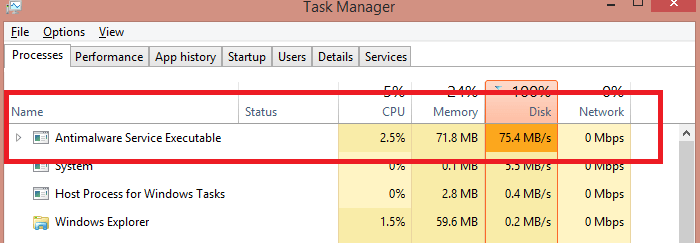
Корпорация Microsoft не рекомендует отключать сервис Antimalware, но это возможно сделать, если компьютер тормозит из-за его работы.
Как отключить процесс Antimalware Service Executable
В сети можно найти множество приложений, которые обещают отключить Antimalware Service Executable при их загрузке. Крайне не рекомендуется ими пользоваться, поскольку данные программы могут оказаться вирусами.
Отключить процесс Antimalware Service Executable можно средствами Windows следующим образом:
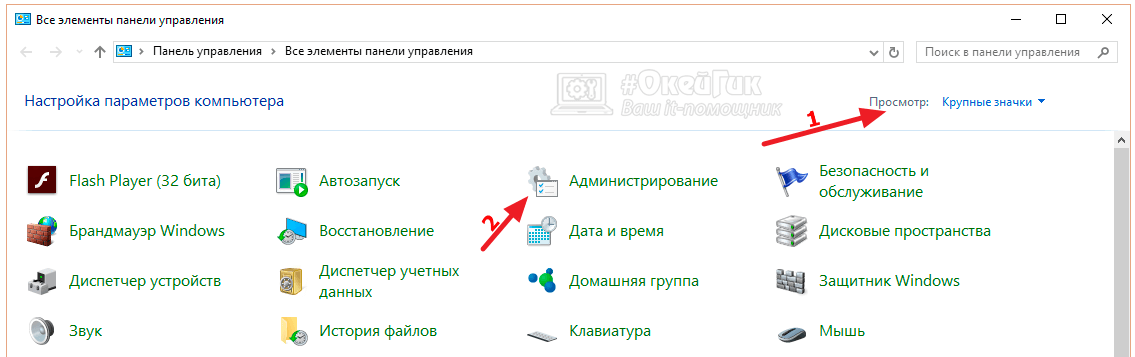
- Необходимо зайти в «Панель управления». Для этого нажмите на «Пуск» правой кнопкой мыши и выберите соответствующий пункт;
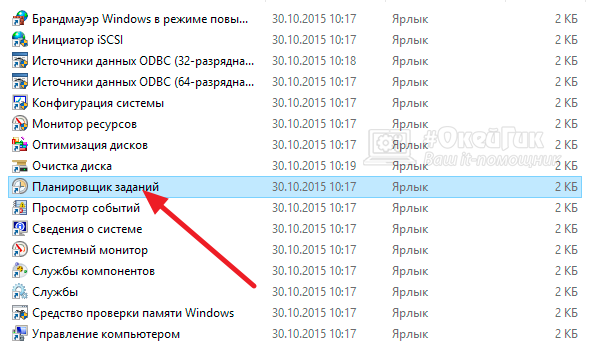
- Переключите «Просмотр» в режим «Крупные значки» и выберите пункт «Администрирование»;
Первый способ
-
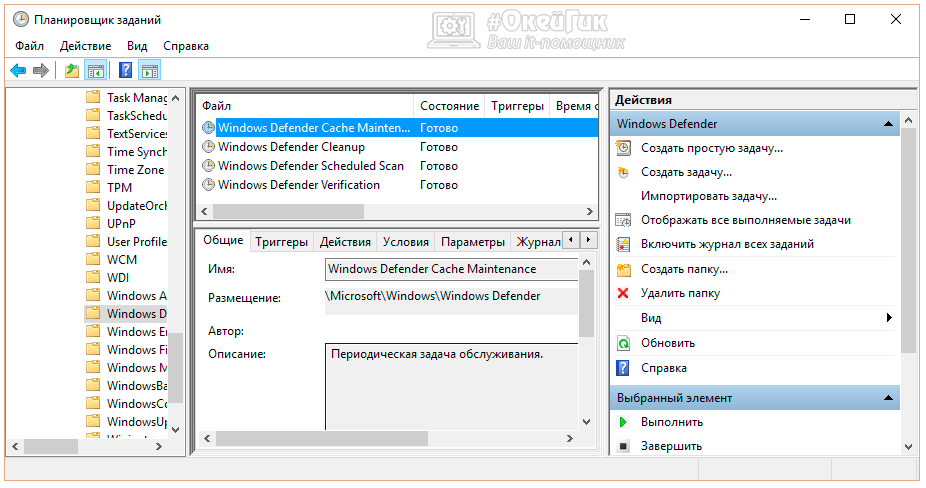
Проследовать по пути «Библиотека планировщика заданий» — «Microsoft» — «Windows» — «Windows Defender».
Второй способ
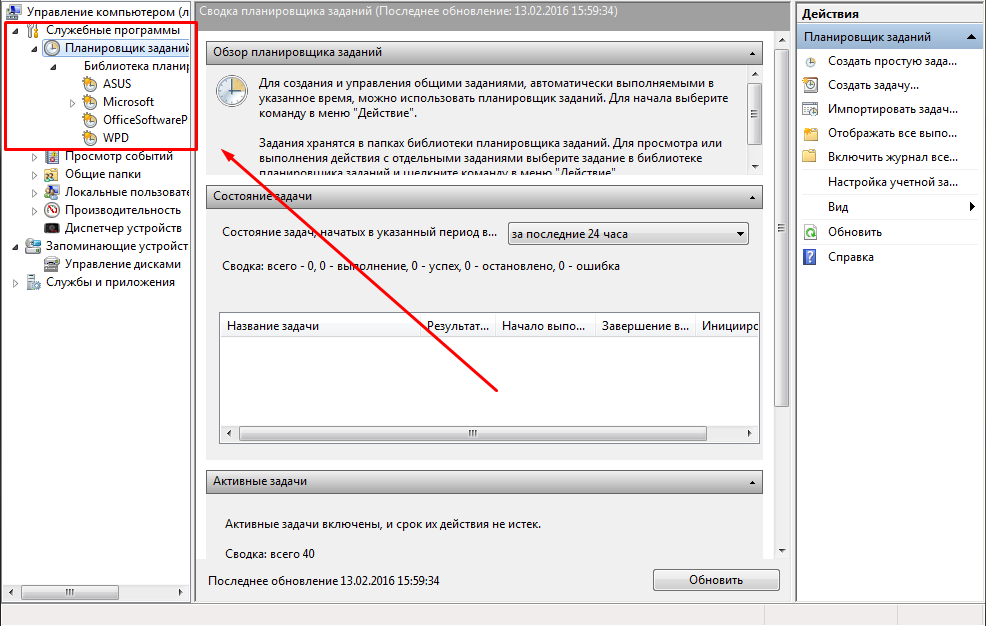
-
Проследовать по пути «Служебные программы» — «Планировщик заданий» — «Библиотека планировщика» — «Microsoft» — «Microsoft Antimalware».
Можно ли отключать процесс Antimalware Service Executable
Отключать навсегда процесс Antimalware Service Executable не рекомендуется, но если он регулярно загружает систему, то сделать это можно. Перед тем как отключать его, установите на компьютер надежную антивирусную программу. Обратите внимание, что после отключения работы процесса Antimalware Service Executable все встроенные в Windows средства защиты компьютера могут работать неправильно. Именно поэтому рекомендуется обратиться к сторонним решениям для защиты PC.
Antimalware service executable что это за процесс. Инструкция отключения Защитника!

При работе в Windows 10 наблюдательные пользователи замечали грузит центральный процессор сервис под названием Antimalware service executable. Что это за программа, какую роль выполняет на компьютере и как её отключить и стоит ли это делать мы сегодня и расскажем.
Прежде чем делать поспешные выводы и удалять или отключать процесс Antimalware service executable, давайте рассмотрим, что это такое и почему грузит жесткий диск с ЦП, порой даже очень.

Рис. 1 – Процесс в Диспетчере задач
ASE – это ядро защитника Виндовс 10, обеспечивающее безопасность вашей системы. Процесс является встроенным приложением для защиты компьютера от шпионских модулей и постоянно проводит фоновое сканирование всех разделов жесткого диска на их наличие.
За работу фонового процесса отвечает исполняемый файл msmpeng.exe, расположенный в Program Files. Обычно поиск угроз в Виндовс 10 осуществляется в фоне, когда компьютер простаивает. В таких случаях нагрузка на процессор может возрасти до 40-80%, память же сервис расходует более щадяще.
Отключить Antimalware service executable нагружающий процессор, классическим способом – убив процесс в Диспетчере задач – нельзя. Привилегий даже в учётной записи с правами администратора для этого не хватит, получите отказ в доступе.

Рис. 2 – Отказано в доступе
Что делать в таком случае и как остановить процесс msmpeng, чтобы в дальнейшем не мешал в работе ПК. Для начала попробуйте изменить время запуска службы.
Как отключается защитник
Для начала покажем, как можно настроить работу программы, адаптировав её под свои нужды, если Вас это не устроит, то в нашей инструкции есть подробная инструкция, как отключать процесс antimalware навсегда.
Изменяем расписание защитника
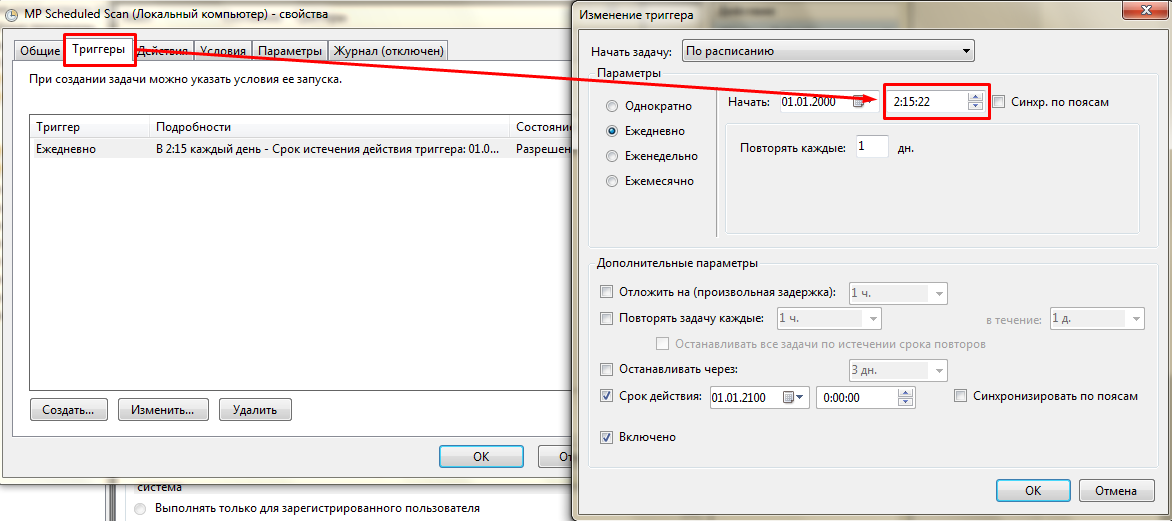
Последуем рекомендациям от специалистов с Майкрософт и изменим расписание работы приложения, через планировщик заданий Microsoft Windows.
Если иконки сгруппированы по категориям, элемент будет расположен в категории «Система, безопасность» .

Рис. 3 – Открываем «Администрирование»
Также «Администрирование» можете открыть через поиск.

Рис. 4 – Управление компьютером

Рис. 5 – Планировщик заданий

Рис. 6 – Изменяем расписание
Также вы можете удалить задачу сканирования или выключить ее (выделяем задание и кликаем по одноимённой кнопке в панели «Действия» ), этим самым отключить процесс поиска шпионов на компьютере.

Рис. 7 – Отключение или удаление задач
Делать это следует при наличии альтернативного антивирусного решения или опытным пользователям, которые и без дополнительного программного обеспечения способны обходить стороной угрозы.
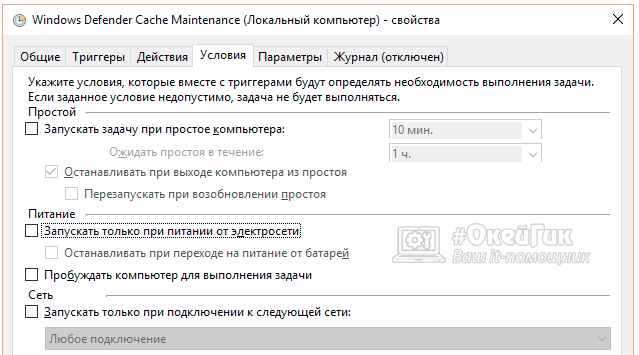
Во вкладке «Условия» можно указать ситуации, в которых защитник будет запускаться и проверять жесткий диск, активные приложения и сервисы на наличие вредоносного кода. Для отключения программы убираем все флажки и сохраняем настройки.

Рис. 8 – Изменяем условия запуска приложения
После этого придётся перезагрузить компьютер, иначе новые настройки не вступят в силу.
Первым делом мы рассмотрели отключение запуска задач Защитника Виндовс.
Отключение через реестр
Теперь давайте разберемся как отключить процесс через реестр, тем самым внесем изменения в работу Windows. Это безотказный и гарантированный способ.

Рис. 9 – Запуск редактора реестра

Рис. 10 – Переходим в нужный раздел Windows Defender

Рис. 11 – Изменяем значение на единицу
После загрузки ОС обязательно защитите её от шпионского и вредоносного ПО при помощи одного из антивирусов для windows.
Выключаем через групповую политику
Встроен в Windows 10 и такой инструмент администрирования, как редактор локальной групповой политики.

Рис. 12 – Вызываем редактор групповой политики

Рис. 13 – Открываем свойства записи

Рис. 14 – Отключаем Защитника
На этом всё. Включается защита аналогичным образом, только значение переменной выбираем прямо противоположное: вместо единицы – ноль, вместо «Отключено» – «Включено» .
Подведем итоги
Действительно ли необходимо деактивировать защиту от шпионов на виндовс 10? Если программа потребляет слишком много ресурсов и запускает сканирование во время активности ПК, можем обойтись расписанием. В заданное время компьютер будет проверен, но угрозы к тому времени могут уже функционировать на нём.
Замена встроенного защитника на более производительное ПО в большинстве случаев намного эффективнее, но и Касперский и его аналоги требуют немало ресурсов системы.
Работать вообще без программ для обеспечения безопасности (кроме файрвола) в интернете вполне можно, если загружать файлы с доверенных источников, а не с первого попавшегося сайта.
Убить исполняемый файл службы защиты от вредоносных программ в Windows 10 [ЛЕГКИЕ ШАГИ]
Microsoft Antimalware – это антивирусное программное обеспечение, защищающее вашу систему от атак вредоносных программ. Этот инструмент использует те же определения вирусов и механизм сканирования, что и другие антивирусные продукты Microsoft, постоянно отслеживая действия на вашем компьютере.
Microsoft Antimalware устанавливает ряд файлов в вашей системе, направленных на защиту вашего компьютера от угроз. Иногда инструмент оказывает негативное влияние на производительность системы пользователей, что определяет их удаление.
Однако вскоре они понимают, что это непростая задача, потому что всегда кажется, что скрытый файл работает в фоновом режиме.
Исполняемый файл службы защиты от вредоносных программ MsMpEng.exe запускается даже после того, как пользователи удалили AV-инструменты Microsoft, что часто приводит к высокой загрузке ЦП.
Я не хочу антивредоносное ПО. […] До сих пор я пытался отключить Защитник Windows, но процесс все еще выполняется. Моим последним средством будет удаление MsMpEng.exe из C: Program FilesWindows Defender.
Если я пытаюсь завершить его из диспетчера задач, он говорит: «Операция не может быть завершена … Доступ запрещен». Я действительно не хочу, чтобы он работал, и я чувствую, что он замедляет мой компьютер. Как я могу выключить его?
Как убить исполняемый файл Antimalware Service в Windows 10?
Исполняемый файл службы защиты от вредоносных программ связан с Защитником Windows, и многие пользователи Windows 10 сообщили о проблемах с этим процессом. Говоря о проблемах, вот некоторые распространенные проблемы, о которых сообщили пользователи:
- Исполняемый файл службы защиты от вредоносных программ отключает Windows 10 . Существует несколько способов отключить исполняемый файл службы защиты от вредоносных программ на ПК с Windows 10, и в этой статье мы покажем вам три различных способа сделать это.
- Служба защиты от вредоносных программ Исполняемый файл с большим объемом памяти, нехватка памяти, утечка памяти . Многие пользователи сообщали о проблемах с памятью из-за этой службы. Чтобы устранить проблему, рекомендуется отключить Защитник Windows и проверить, решает ли это проблему.
- Служба защиты от вредоносных программ Исполняемый файл с высокой загрузкой диска Win 10, высокая загрузка ЦП Windows 10 . Несколько пользователей сообщили о высокой загрузке ЦП и диска из-за этой ошибки. Однако вы можете решить эту проблему, просто установив сторонний антивирус.
- Исполняемый файл службы защиты от вредоносных программ Windows 8.1, Windows 7 – . Проблема с этим процессом может затронуть как Windows 8.1, так и 7, но даже если вы не используете Windows 10, вы сможете решить проблему с помощью одного из следующих способов. наши решения.
- Исполняемый файл службы защиты от вредоносных программ, постоянно работающий, замедляя работу компьютера . Многие пользователи сообщали, что эта служба постоянно работает на их ПК. Тем не менее, вы сможете исправить это с помощью одного из наших решений.
- Исполняемый файл службы защиты от вредоносных программ не может завершить задачу – Если вы не можете завершить эту задачу на своем ПК, вам придется отключить или удалить Защитник Windows с вашего ПК, чтобы решить эту проблему.
Решение 1. Отключите Защитника Windows из редактора реестра
- Нажмите Ключ Windows + R , введите regedit в поле поиска и нажмите Enter , чтобы запустить редактор реестра.

- Перейдите по адресу: HKEY_LOCAL_MACHINESOFTWAREPoliciesMicrosoftWindows Defender
. - Щелкните правой кнопкой мыши Защитник Windows > и выберите Новый >DWORD.

- Дважды щелкните по вновь созданному DWORD> назовите его DisableAntiSpyware > и установите значение 1 .
Не можете получить доступ к редактору реестра? Все не так страшно, как кажется. Ознакомьтесь с этим руководством и быстро решите проблему.
Если вам не очень нравится редактор реестра, вы также можете отключить Защитника Windows с помощью командной строки . С помощью командной строки вы можете изменить свой реестр с помощью одной строки кода.
Это довольно просто, и вы можете сделать это, выполнив следующие действия:
- Нажмите Windows Key + X , чтобы открыть меню Win + X. Теперь выберите в меню Командная строка (Администратор) или PowerShell (Администратор) .

- Когда откроется Командная строка , выполните команду REG ADD «hklmsoftwarepoliciesmicrosoftwindows defender»/v DisableAntiSpyware/t REG_DWORD/d 1/f .

После выполнения этой команды ваш реестр будет изменен, а Защитник Windows будет отключен. Использование командной строки для отключения Защитника Windows – более быстрый метод, и если вы являетесь опытным пользователем, вы можете попробовать его.
Если у вас возникли проблемы с доступом к командной строке от имени администратора, вам лучше ознакомиться с этим руководством.
Решение 2. Использование редактора групповой политики
По словам пользователей, вы можете остановить исполняемый файл Antimalware Service, внеся несколько изменений в групповую политику. Это относительно просто, и вы можете сделать это, выполнив следующие действия:
- Нажмите Windows Key + R и введите gpedit.msc . Теперь нажмите Enter или нажмите ОК . Это запустит редактор групповой политики.

- На левой панели выберите Конфигурация компьютера/Административные шаблоны/Компоненты Windows/Антивирус Защитника Windows/Защита в режиме реального времени . На правой панели дважды нажмите Отключить защиту в реальном времени .

- Выберите Включено и нажмите Применить и ОК , чтобы сохранить изменения.

После этого Защитник Windows будет отключен, а также исполняемый файл службы защиты от вредоносных программ. Также стоит упомянуть, что это решение отключит антивирусную защиту на вашем ПК, поэтому ваш компьютер будет уязвим.
Чтобы защитить ваш компьютер, вы должны использовать этот метод только как временное решение.
У вас нет редактора групповой политики на ПК с Windows 10? Следуйте этим простым шагам и получите это прямо сейчас!
Решение 3 – Установите сторонний антивирус
Исполняемый файл службы защиты от вредоносных программ – это процесс, тесно связанный с Защитником Windows. Однако Защитник Windows не будет работать вместе со сторонним антивирусом, поэтому, если у вас возникают проблемы с исполняемым файлом Antimalware Service, вы можете установить сторонний антивирус.
На рынке есть много отличных антивирусных инструментов, но лучшее решение – выбрать хороший антивирус с минимальным воздействием на ресурсы.
Panda , вероятно, лучший антивирус с низким ресурсом. Выбрав этот антивирус, вы снизите нагрузку на процессор и поможете своей системе достичь максимальной производительности.

Panda использует облачную обработку для защиты ПК, что устраняет необходимость в значительных обновлениях программного обеспечения и требовательных сканированиях. Вот его наиболее важные особенности:
- Антивирусная защита в режиме реального времени
- Предотвращение атак вымогателей
- Безопасные покупки в Интернете и банковские операции
- Блокировка опасных сайтов
- VPN для частного анонимного доступа в Интернет
Узнайте, какой сервис лучше всего соответствует вашим потребностям, и получите скидку 50% сейчас.
- Загрузите антивирус Panda с официального сайта .
После установки стороннего антивируса Защитник Windows автоматически отключится, и ваша проблема должна быть решена.
Нужно больше вариантов? Проверьте этот список с лучшими антивирусами, доступными сегодня!
Решение 4 – Отключить Защитник Windows
Если у вас есть проблемы с исполняемым файлом Antimalware Service, вы можете решить их, отключив Защитник Windows. Это довольно простой процесс, и вы можете сделать это, выполнив следующие действия:
- Нажмите Ключ Windows + I , чтобы открыть приложение Настройки .
- Перейдите в раздел Обновление и безопасность .


- В меню слева выберите Защитник Windows . Теперь на правой панели нажмите Открыть Центр безопасности Защитника Windows .

- Появится новое окно. Выберите Защита от вирусов и угроз .

- Выберите Настройки защиты от вирусов и угроз .

- Отключите постоянную защиту . Если вы хотите, вы можете отключить все другие опции на этой странице.
После этого Защитник Windows будет отключен, и у вас больше не будет проблем с исполняемой программой Antimalware Service.
Если у вас возникли проблемы с открытием приложения Настройка, обратитесь к этой статье, чтобы решить эту проблему.
Решение 5 – Удалить каталог Защитника Windows
По словам пользователей, им удалось решить проблему с исполняемой программой Antimalware Service, просто удалив каталог Защитника Windows.
Следует отметить, что Защитник Windows является основным компонентом Windows, и, удалив его, вы можете вызвать другие проблемы, поэтому вы удаляете этот каталог на свой страх и риск.
Перед удалением каталога рекомендуется создать резервную копию файлов и точку восстановления системы, чтобы вы могли легко восстановить компьютер, если что-то пойдет не так. Чтобы удалить Защитника Windows, вам необходимо сделать следующее:
- Перейдите в каталог C: Program Files и найдите папку Защитник Windows .
- Станьте владельцем папки Защитника Windows .
- Теперь удалите каталог Защитник Windows .
После удаления этой папки Защитник Windows будет удален с вашего ПК, и ваша проблема должна быть решена. Помните, что Центр обновления Windows будет устанавливать Защитник Windows снова после каждого обновления, поэтому вам придется повторять этот процесс после каждого обновления.
Удаление основных компонентов Windows – это рискованное решение, предназначенное для опытных пользователей, и мы не несем ответственности за любые новые проблемы, которые могут возникнуть после удаления каталога Защитника Windows.
Как мы уже упоминали, для того, чтобы удалить папку, сначала нужно стать владельцем папки Защитника Windows. Если вы не знаете, как это сделать, мы подготовили для вас специальное руководство.
Если вы заинтересованы в получении дополнительной информации о том, как создать точку восстановления и как это вам поможет, ознакомьтесь с этой простой статьей, чтобы узнать все, что вам нужно знать.
Решение 6. Остановите службу Защитника Windows
Если у вас возникли проблемы с исполняемым файлом Antimalware Service, вы можете решить эту проблему, просто отключив службу Защитника Windows. Это довольно просто, и вы можете сделать это, выполнив следующие действия:
- Нажмите Windows Key + R , чтобы открыть диалоговое окно «Выполнить» . Теперь введите services.msc и нажмите Enter или нажмите ОК .

- Появится окно Службы . Дважды нажмите Антивирусная служба Защитника Windows , чтобы открыть его свойства.

- Установите для Тип запуска значение Автоматически и нажмите кнопку Стоп , чтобы остановить службу. Теперь нажмите Применить и ОК , чтобы сохранить изменения.
После отключения этой службы проблема должна быть полностью решена.
Решение 7 – Отключить запланированные задачи
Для правильной работы Защитника Windows необходимо запланировать определенные задачи, что может вызвать проблемы с исполняемой программой Antimalware Service. Однако вы можете решить эту проблему, просто отключив запланированные задачи. Для этого выполните следующие действия:
- Нажмите Windows Key + S и введите планировщик задач . Теперь выберите Планировщик заданий в меню.

- Когда откроется Планировщик заданий, на левой панели перейдите к Библиотека планировщика заданий> Microsoft> Windows> Защитник Windows . На правой панели вы увидите 4 доступных задания. Выберите все четыре задачи и отключите их. Некоторые пользователи предлагают удалить их, поэтому вы можете попробовать это.

После отключения этих задач проблема с исполняемым файлом Antimalware Service должна быть полностью решена.
Если вы ищете альтернативу планировщику задач, ознакомьтесь с этой статьей.
Планировщик задач не работает на вашем компьютере с Windows 10? Не волнуйтесь, мы вас обеспечим.
Даже если вы решите отключить Защитник Windows, не оставляйте свою систему незащищенной. Вы можете использовать любой из вариантов антивирусного программного обеспечения, которые мы упоминали выше.
Если у вас есть еще предложения или вопросы, не стесняйтесь оставлять их в разделе комментариев ниже, и мы обязательно их рассмотрим.
Способы отключения процесса Antimalware Service Executable в Windows 11/10
В ходе проверки нагрузки на системные ресурсы в Диспетчере задач Windows 10 или 11 обнаруживаете высокий процент загрузки оперативной памяти, создаваемый процессом Antimalware Service Executable. В связи с этим многие из нас начинают интересоваться возможностью его отключения. Есть несколько способов, с помощью которых можно отключить этот процесс. Но перед их использованием следует дважды подумать, прежде чем навсегда отключить исполняемый файл службы защиты от вредоносных программ.

Что это за процесс?
В фоновом режиме работает ряд процессов, которые обеспечивают бесперебойную и безопасную работу операционной системы. Если в Диспетчере задач отсортируете список по использованию, то обнаружите программы, которые запрашивают больше всех системных ресурсов. В частности, видим на верхних позициях Antimalware Service Executable, который постоянно грузит оперативную память, а во время сканирования процессор и диск. Узнать имя исполняемого файла можно правым щелчком мыши по этому процессу и выбором опции «Подробно», где в окне «Сведения» будет подсвечено его название – MsMpEng.exe. Он отвечает за проверку файлов на наличие вредоносного кода в режиме реального времени.
Поскольку процесс относится к ключевым по безопасности, следует дважды подумать, прежде чем отключать его для снижения нагрузки на системные ресурсы. Однако, если уже решили вносить изменения, перейдите к следующим решениям, но перед этим создайте точку восстановления системы. Отключить исполняемый файл службы антивирусной защиты Microsoft Defender можно с помощью приложения безопасности, редактора локальной групповой политики и командной строки.
Oтключить службу в Диспетчере задач так просто не удастся. Если щелкните правой кнопкой мыши на Antimalware Service Executable и выберите «Снять задачу», то увидите сообщение «Отказано в доступе». То есть параметр в этом месте заблокирован в качестве меры безопасности.
Отключение процесса в параметрах приложения безопасности Windows
В этом решении отключим Antimalware Service Executable путем остановки защиты в реальном времени. Для этого в строке поиска введите «Безопасность Windows» и перейдите по найденному результату.
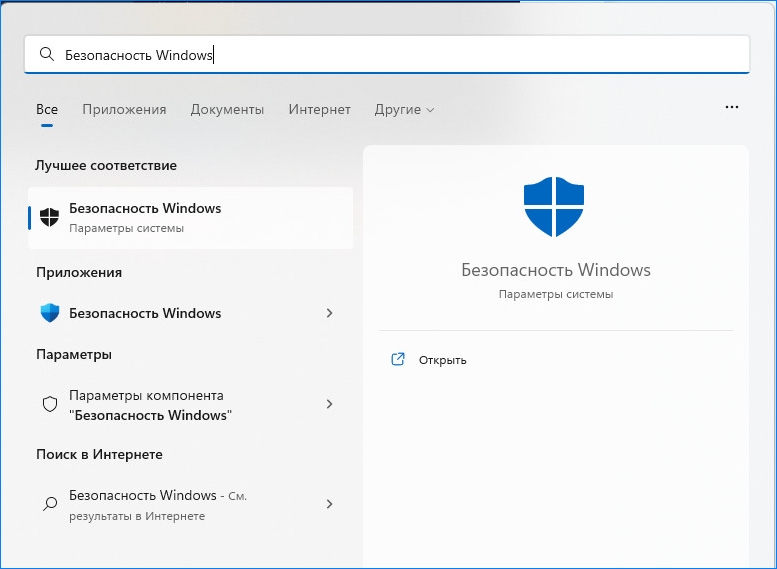
Откройте вкладку Защита от вирусов и угроз и нажмите на «Управление настройками».
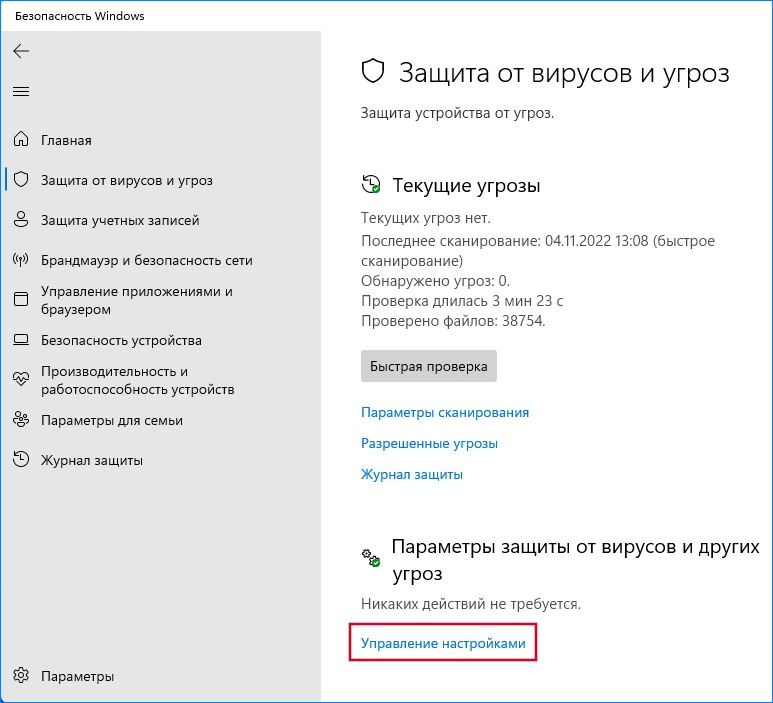
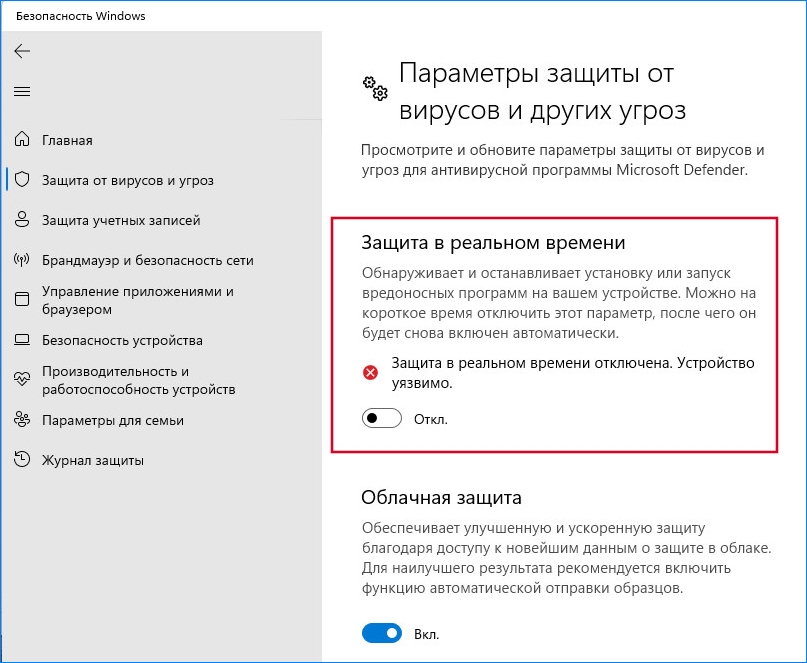
Когда переместите переключатель защиты в реальном времени в положение «Отключено», Antimalware Service Executable будет отключен.
Отключение с помощью Редактора локальной групповой политики
Если установлена Windows 10 или 11 версии «Professional», для внесения изменений можно использовать Редактор локальной групповой политики. Имейте в виду, что эта функция недоступна в версии «Home». Для отключения защиты от вредоносных программ выполните следующие шаги.
Откройте инструмент «Выполнить» нажатием клавиш Win + R, введите команду gpedit.msc и подтвердите ее запуск на «ОК».
На панели слева перейдите к политике: Конфигурация компьютера – Административные шаблоны – Компоненты Windows – Антивирусная программа Microsoft Defender – Защита в реальном времени . В правой части окна дважды щелкните на параметр «Выключить защиту в реальном времени».
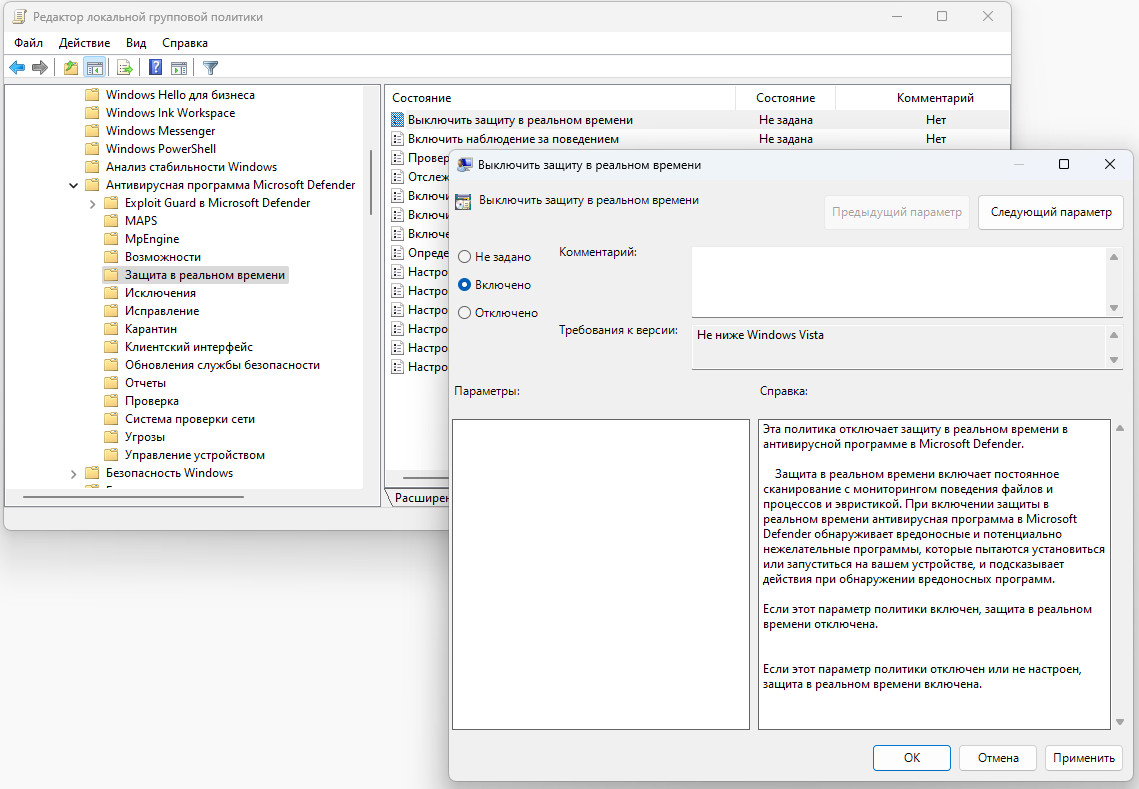
Выберите значение «Включено» и примените изменения на «ОК».
Как отключить с помощью командной строки
Этот метод отключения считается самым быстрым. Перейдите в консоль приложения путем запуска команды cmd c доступом администратора из строки поиска.
В командной строке введите команду:
REG ADD «hklm\software\policies\microsoft\windows defender» /v DisableAntiSpyware /t REG_DWORD /d 1 /f
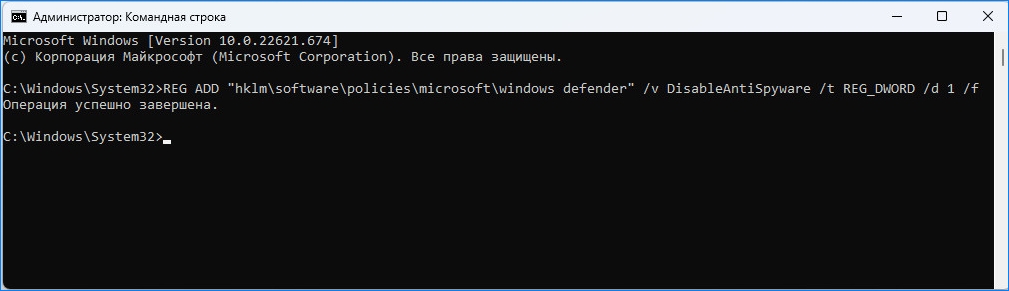
После выполнения перезагрузите компьютер. Защитник Windows будет отключен.
При отключении исполняемого файла Antimalware Service Executable параметры защиты в режиме реального времени сэкономят некоторые системные ресурсы, однако потенциально подвергаете систему угрозам, поэтому нужно знать о возможных последствиях.