Восстановление файлов формата ZIP

Файл ZIP — архив, содержащий дерево файлов и/или каталогов. Данный формат архива — самый популярный на текущий момент. Поддерживаются разные степени сжатия, также возможна защита паролем. Существует огромное количество программ для архивирования/распаковки и практически в каждой можно открыть файл этого формат.
Как восстановить утерянные .ZIP файлы?
Во время работы компьютера, ноутбука или других стационарных и мобильных устройств, даже несмотря на регулярное обновление и очистку, возникают баги, зависания, аппаратные или системные сбои. В результате, важный .ZIP файл может быть удалён.
Далеко не во всех случаях единственным способом восстановления .ZIP файла, будет его повторное создание.
Используйте программы для восстановления .ZIP файлов после намеренного или случайного удаления, форматирования памяти устройства или карты памяти, заражения вирусом, сбоя или очистки памяти.
Программы для восстановления файлов
Ищете как восстановить ?
В случаях, когда файлы удалены и стандартными средствами системы их восстановить уже не предоставляется возможным, используйте Hetman Partition Recovery.
1. Загрузите, установите и запустите программу.
2. Программа автоматически просканирует компьютер и отобразит все подключенные к нему жесткие диски и съёмные носители информации, физические и локальные диски.
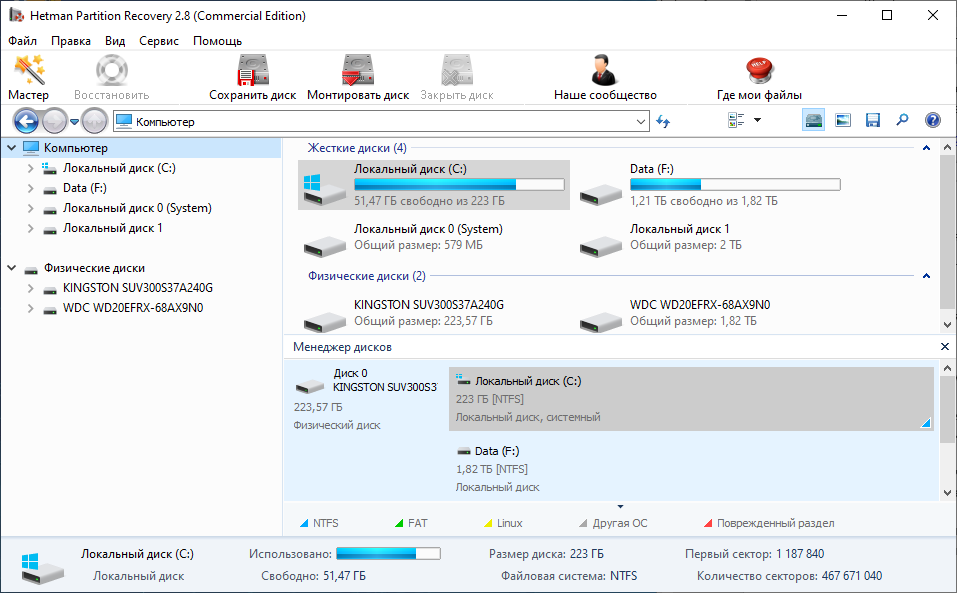
3. Дважды кликните на диске, файлы из которого необходимо восстановить, и выберите тип анализа.
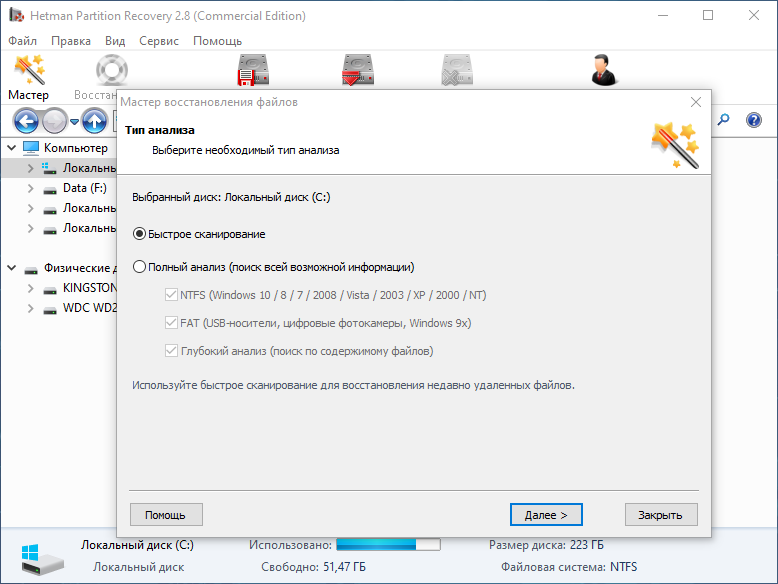
4. После окончания процесса сканирования вам будут предоставлены файлы для восстановления.
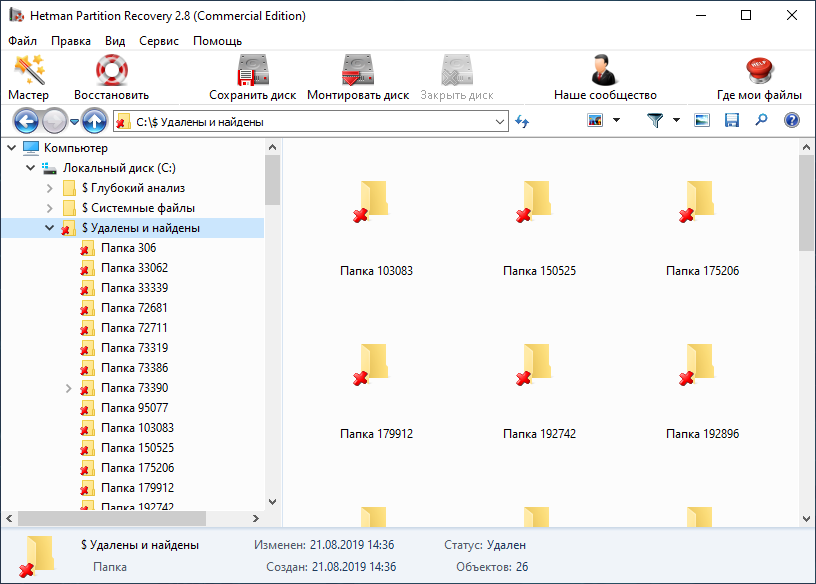
5. Чтобы найти нужный перейдите в интерфейсе программы в папку из которой он был удалён. Или перейдите в папку «Глубокий анализ» и выберите искомый тип файла.
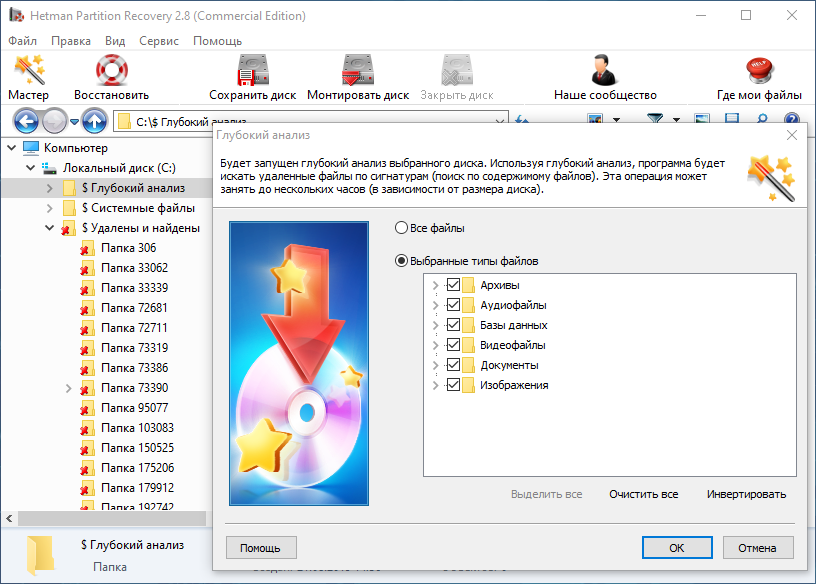
6. Выделите нужные файлы и нажмите кнопку «Восстановить».
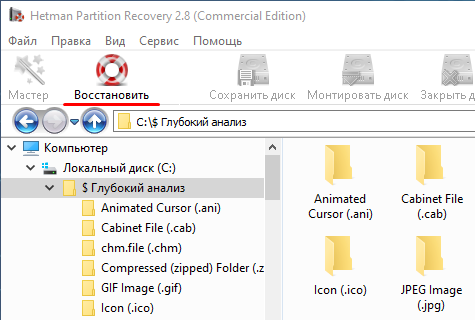
7. Выберите один из предложенных способов сохранения файлов и восстановите их.
Восстановление ZIP-файлов — Восстановление удаленных / поврежденных ZIP-файлов в Windows
 Обновлено Валин Хуа / 30 декабря 2020 г. 09:20
Как я могу восстановить ZIP файлы, удаленные с помощью shift-delete? Я случайно удалил ZIP-файл, но теперь он мне нужен. Возможно ли, что этот файл все еще хранится где-то еще, я не знаю? Пожалуйста помоги!
ZIP — это разновидность формата файла, используемого для сжатия файлов и папок. Создание ZIP-файлов поможет вам сэкономить место, организовать избыточные файлы и зашифровать конфиденциальный материал. ZIP-файл значительно сокращает время передачи по Интернету, особенно когда вы отправляете кому-то несколько файлов по электронной почте. Кроме того, он может защитить важные и важные данные от вирусов и других вредоносных программ. Сегодня ZIP файлы становятся необходимыми для нашей работы.
Большинство из нас случайно удалили важные ZIP-файлы, а затем ищут способы их восстановления.
К счастью, удалили ли вы файлы ZIP, случайно сбросив их в Корзина, ударяя Удалить вместо Сохраните или нажав Shift + Delete кнопку, можно вернуть их обратно.
Вот решения для восстановления ZIP файлов.
1. Восстановить удаленные ZIP-файлы из резервной копии
Жесткий диск вашего компьютера может выйти из строя, вредоносная программа может взять под контроль вашу систему или критическая ошибка может повредить ваши данные. Если вы не делаете регулярные резервные копии, вы можете потерять важные документы и настройки.
В Windows есть утилита для резервного копирования вашей системы и данных, не прибегая к сторонним решениям.
Резервная копия Windows содержит все, что хранится на вашем компьютере, включая полные настройки, приложения и все ваши файлы. Если у вас есть резервные копии, вы можете легко восстановить потерянные файлы ZIP.
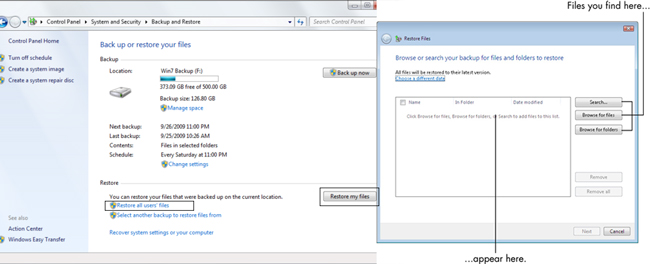
Чтобы восстановить удаленные ZIP-файлы из резервной копии, выполните следующие действия.
Шаг 1 Перейдите в Запустить меню на вашем компьютере.
Шаг 2 В разделе Поиск имен файлов или папок поле, введите резервную копию.
Шаг 3 Выбрать Резервное копирование и восстановление из полученного списка.
Шаг 4 Нажмите Восстановить мои файлы.
Шаг 5 В разделе Восстановление резервной копии В диалоговом окне просмотрите содержимое резервной копии и найдите файлы или папки, которые вы хотите восстановить. Ты можешь использовать Поиск, Просмотр файла, Обзор папок функции для поиска ваших необходимых файлов.
Шаг 6 Выберите место, где вы хотите восстановить файлы, а затем следуйте инструкциям мастера.
2. Восстановить поврежденный ZIP-файл в предыдущей версии
В Windows есть инструмент, который автоматически сохраняет старые версии ваших данных, предоставляя пользователям возможность восстановить старую версию существующих файлов.
Пока защита системы включена, Windows будет автоматически создавать предыдущие версии измененных файлов и папок.
Чтобы спасти поврежденные ZIP-файлы, вы можете восстановить файлы до более старой неповрежденной версии.
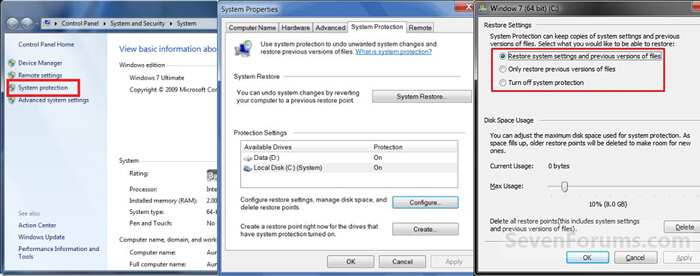
Чтобы включить защиту системы, выполните следующие действия.
Шаг 1 Откройте Панель управления, нажмите Система и безопасность > Система.
Шаг 2 Нажмите Защита системы под Главная панель управления.
Шаг 3 В списке дисков, доступных для защиты, выберите Диск и нажмите Настроить.
Шаг 4 В разделе Восстановление настроек диалогового окна, выберите Восстановление системных настроек и предыдущих версий файлов вариант и нажмите Ok.
Если вы когда-либо делали эти шаги, вы можете использовать предыдущие версии для восстановления файлов и папок, которые вы случайно изменили или удалили или которые были повреждены.
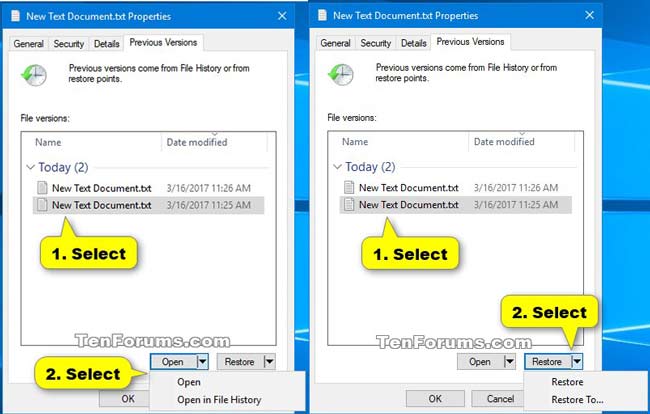
Шаг 1 Щелкните правой кнопкой мыши файл ZIP и выберите Восстановить предыдущую версию, Вы увидите список доступных предыдущих версий файла.
Шаг 2 Перед восстановлением предыдущей версии файла или папки выберите предыдущую версию и нажмите кнопку Откройте чтобы просмотреть его, чтобы убедиться, что это версия, которую вы хотите.
Шаг 3 Чтобы восстановить предыдущую версию, выберите предыдущую версию и нажмите Восстановить.
3. Восстановить ZIP-файл с помощью FoneLab
Ваша проблема уже решена? Если нет, вам понадобится профессиональное программное обеспечение для восстановления данных, которое поможет вам восстановить потерянные файлы ZIP.
FoneLab Data Retriever является надежным и предназначен для восстановления ZIP-файлов, утерянных при сбое системы, отсутствии ответа, удалении, повреждении, перезаписи и т. д.
FoneLab Data Retriever — восстанавливайте потерянные / удаленные данные с компьютера, жесткого диска, флэш-накопителя, карты памяти, цифровой камеры и многого другого.
- С легкостью восстанавливайте фотографии, видео, контакты, WhatsApp и другие данные.
- Предварительный просмотр данных перед восстановлением.
Вот руководство пользователя.
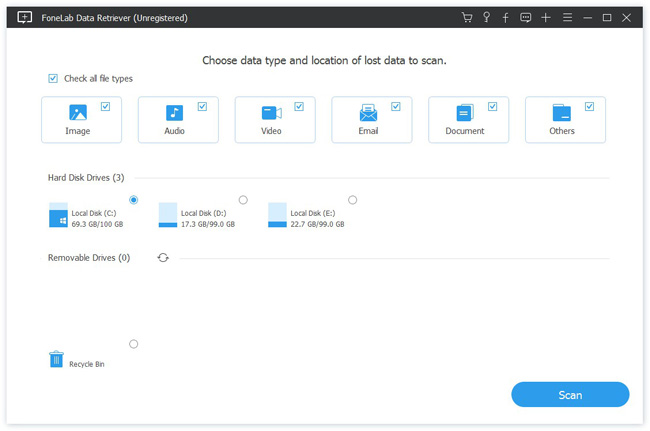
Шаг 1 Загрузите и установите это программное обеспечение для извлечения данных на свой компьютер. Затем программа запустится автоматически.
Шаг 2 При входе в основной интерфейс вы должны проверить типы данных, которые вы хотите восстановить. Затем выберите место, где вы потеряли ZIP-файлы. Если вы не уверены, где вы находитесь, вы можете восстановить удаленные файлы из корзины сканируя Корзина.
Шаг 3 Нажмите Scan чтобы начать процесс быстрого сканирования.
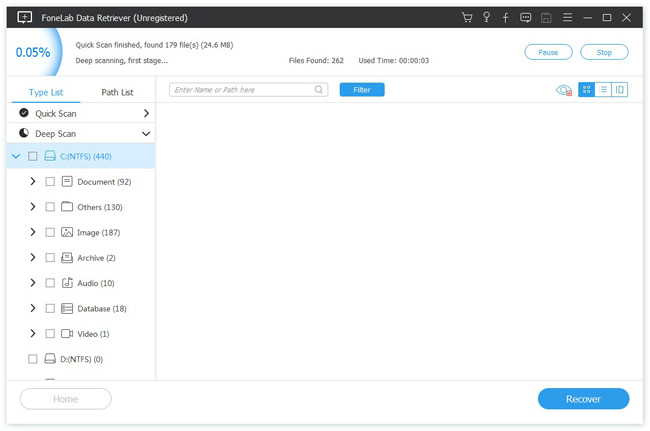
Шаг 4 После сканирования все удаленные или потерянные файлы будут перечислены в интерфейсе. Вы можете использовать функцию фильтра, чтобы быстро найти файлы, которые вы хотите восстановить.
Примечание: Если вы не можете найти отсутствующие данные, вы можете нажать Глубокий анализ повторить попытку. Глубокий анализ потребуется больше времени для завершения всего процесса сканирования, но он предложит вам все возможные результаты, которые можно восстановить.
Шаг 5 Нажмите на Recover Кнопка, все выбранные файлы будут сохранены на вашем компьютере.
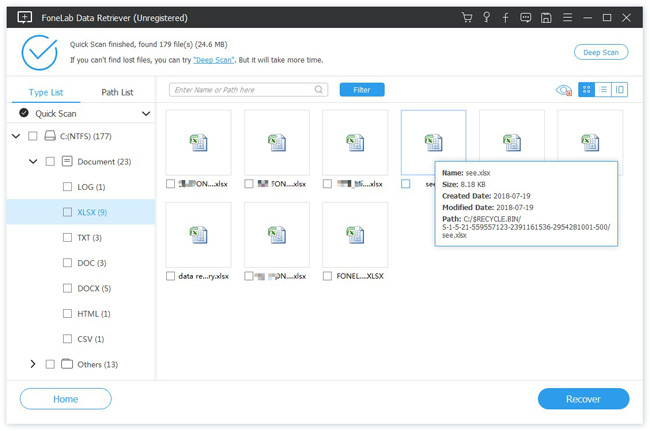
Это программное обеспечение также может помочь вам восстановить удаленные документы Excel, восстановить документы Word, фотографии, электронные письма, видео и многое другое.
Кроме,
Он способен с легкостью восстанавливать практически потерянные данные с флешки, карты памяти, цифровой камеры и многого другого.
В любом случае, он предлагает пробную версию 30. Перед покупкой вы можете использовать его, чтобы увидеть, можно ли восстановить удаленные ZIP-файлы.
Утилита восстановления ZIP архивов
Recovery Toolbox for ZIP читает и извлекает файлы из поврежденных ZIP файлов, самораспаковывающихся файлов и архивных папок Windows.
Как восстановить поврежденный Zip архив с файлами
Инструкция по восстановлению файлов из поврежденного архива WinZip:
- Скачать программу Recovery Toolbox for ZIP отсюда: https://recoverytoolbox.com/download/RecoveryToolboxForZipInstall.exe
- Установить программу Recovery Toolbox for ZIP
- Запустить программу Recovery Toolbox for ZIP
- На первой странице программы Recovery Toolbox for ZIP выбрать поврежденный WinZip архив (файл с расширением .zip)
- Дождаться окончания анализа .zip файла
- Выбрать файлы или папки, которые желаете сохранить из поврежденного ZIP архива. Необходимо выбирать файлы, помеченные синим значком «!»
- Ввести или выбрать папку для сохранения восстановленных файлов
Как восстановить данные из поврежденного ZIP архива
Recovery Toolbox for ZIP разработана для восстановления файлов из поврежденных ZIP или WinZip архивов всех версий. Программа сканирует архив, обнаруживает структуры с данными и пытается восстановить максимально возможный объем данных из неисправного архива. Использование нескольких алгоритмов восстановления позволяет минимизировать потери данных из оригинального архивного файла. В дополнение Recovery Toolbox for ZIP может проверить целостность данных, что улучшает качество восстановления. Программа восстановления zip файлов предоставляет полный отчет при операциях.
Понятный и комфортный интерфейс программы позволяет даже неопытным пользователям легко восстановить некорректный WinZip архив. Процесс восстановления zip файлов состоит из нескольких шагов. Recovery Toolbox for ZIP выглядит как пошаговый помощник с простыми действиями на каждом этапе.
Как восстановить WinZip архив
Просто выберите файл с поврежденным Zip архивом на первой странице и нажмите кнопку Next (Далее). Алгоритмы программы восстановления zip начнут сканировать архив и выявлять файлы, сохраненные в нем. На третьей странице утилиты восстановления Zip пользователь может просмотреть список файлов и структуру папок доступную для восстановления.
Основные возможности Recovery Toolbox for ZIP:
- Извлекает файлы из всех версий Zip/WinZip архивов
- Восстанавливает данные из архивов с ошибками CRC
- Выборочное сохранение файлов и папок из поврежденного Zip архива
- Восстановление данных из зашифрованных архивов
- Утилита восстановления zip файлов работает zip архивами, защищёнными паролем
- Утилита восстановления zip файлов работает с ZIP архивами размером более 4Гб
- Работа с ZIP архивами по локальной сети
- Использование нескольких разных алгоритмов для максимального извлечения данных из поврежденных архивных файлов
Основные случаи, когда ZIP архив становится поврежденным:
- Ошибки операционной системы
- Ошибки электропитания
- Перегрузка системы нажатием кнопки RESET или иными способом
- Вирусная активность
- Некорректная работа антивирусного программного обеспечения
- Архивы были частично скачаны/скопированы
- Ошибки в работе со сторонними программами для работы с архивом
Просмотр Zip файлов бесплатно
Recovery Toolbox for Zip очень удобно использовать для просмотра содержимого поврежденного архива WinZip. Утилита может работать в качестве обозревателя Zip файлов даже если у вас не установлен WinZip. Утилита дает возможность неограниченное количество раз открывать и просматривать любые Zip файлы.
В Recovery Toolbox for Zip реализован предварительный просмотр структуры папок и списка файлов из архива WinZip. Утилита открывает для просмотра поврежденные Zip файлы. Это бесплатно на неограниченное количество раз.
Как открыть поврежденный Zip файл бесплатно
Recovery Toolbox for Zip позволяет бесплатно открыть поврежденный файл WinZip и отобразить список файлов и структуру папок из поврежденного архива Zip на странице предварительного просмотра.
Как вернуть архив WinZip
Для возвращения файла из поврежденного архива WinZip можно воспользоваться последней резервной копией архива, вернуться к последней стабильной копии *.zip файла или попытаться использовать Recovery Toolbox for Zip. С очень большой вероятностью Recovery Toolbox for Zip может вернуть файлы из .zip архива в исходное состояние до их повреждения. Для проверки этого предположения достаточно:
- Скачать, установить и запустить ДЕМО версию Recovery Toolbox for Zip
- Выбрать поврежденный .zip архив
- Запустить анализ поврежденного Zip файла
- Изучить какие файлы и папки доступны для полноценного восстановления на странице предварительного просмотра
- Выбрать папку для сохранения восстановленных файлов
- Сохранить восстановленные из архива файлы на диск (доступно в полной версии)
Как исправить WinZip архив
Если требуется исправить поврежденный архив WinZip, то полная версия Recovery Toolbox for Zip позволит это сделать за несколько простых шагов. Исправление Zip архивов происходит путем извлечения и сохранения файлов из поврежденного .zip архива на диск. Исправление Zip файла не требует наличия установленного архиватора WinZip. Утилита не исправляет и не модифицирует имеющийся Zip файл. Все восстановленные файлы сохраняются в отдельные файлы на диск. Исправление Zip файла не требует наличия специальных знаний в IT, достаточно квалификации обычного пользователя Windows.
- Windows 98/Me/2000/XP/Vista/7/8/10/11 или Windows Server 2003/2008/2012/2016 и выше
- Программа не модифицирует поврежденные *.zip файлы.
- Утилита восстановления ZIP файлов только извлекает и сохраняет данные на диск.
- Программа восстановления ZIP архивов сохраняет исходную структуру папок и файл файлов при сохранении на диск.
- Имена файлов и папок остаются неизменными.
- Скорость сканирования зависит от размера архива и производительности компьютера.
- Recovery Toolbox for ZIP это условно-бесплатная программа. Незарегистрированные пользователи не могут сохранить данные на диск.
- Как это работает
- Скриншоты
- Видео

Выбрать поврежденный zip файл на первой странице программы Recovery Toolbox for ZIP

Программа отобразит дерево папок и список файлов в каждой папке. Выберите папки и/или файлы, которые желаете сохранить из поврежденного WinZip архива

Выберите папку для сохранения восстановленных данных
- 1
- 2
- 3

Выбор поврежденного архива

Выбор папок/файлов для сохранения

Выбор папки для сохранения восстановленных данных

Детальный лог процесса восстановления
- 1
- 2
- 3
- 4
Рейтинги программы и сервиса:
Мне прога очень помогла. 5+
Файлы из повржденного архива были извлечены. Но сканирование было ОЧЕНЬ долгим.
Программное обеспечение помогло мне восстановить zip-архивы. Но некоторые ошибки отображаются во время анализа поврежденных файлов zip.
На мой взгляд, все поврежденные вирусами архивы zip были восстановлены быстро. Но утилита не поддерживает огромные файлы.
- Главная
- Загрузить
- Онлайн
- Купить
- Цены
- Вопрос-Ответ
- Контакты
- Поддержка
- Отзывы / Истории пользователей
- Реселлеры
- Карта Сайта
Copyright © 2003 — 2022 Recovery Toolbox. Все права зарегистрированы. Microsoft®, Windows® и Outlook® являются зарегистрированными торговыми марками Microsoft® Corporation.
Восстановить архив Zip ONLINE
Восстанавливайте данные, обсуждайте и решайте проблемы, связанные с повреждением архива Zip, в режиме онлайн
Если использование онлайн сервиса для восстановления невозможно, вы можете скачать одну из следующих утилит:
Помимо возможности восстановления информации в домашних условиях, они также предоставляют неограниченные возможности по восстановлению большого количества файлов, профессиональную поддержку и множество других опций, полезных корпоративным пользователям.
Видео-руководство по использованию сервиса OfficeRecovery Online
Об OfficeRecovery for Zip Online
OfficeRecovery for Zip Online восстанавливает поврежденные архивы Zip (zip).
Поддерживаемые версии Zip:
WinZip, RAR, 7-Zip, InfoZip, PKWARE Zip и т.д.
Восстановленные данные сохраняются в виде иерархичной структуры файлов и папок.
После окончания восстановления файла вы можете оценить демо результаты и зарегистрироваться для бесплатного получения результатов или приобрести их немедленно. В случае если файл не удалось восстановить, вы можете заказать его анализ нашей опытной командой специалистов.
Сервис по восстановлению поврежденных файлов Zip может использоваться, когда файл zip не открывается в Zip и вы видите ошибки или предупреждения во время открытия.
Для того чтобы быстро восстановить поврежденный zip файл, загрузите архив zip на наш облачный сервис восстановления с помощью формы на этой странице.
Важно отметить, что если процесс восстановления пройдет успешно, то в результате вы получите готовый к использованию файл zip. Вы можете получить полностью восстановленный архив zip, выбрав платные либо бесплатные опции.
- Поддержка всех типов сжатия Zip
- Поддержка архивов до 300MB
- Восстановление файлов из поврежденных ZIP архивов
- Проста в использовании, не требует специальных навыков
Описание восстановления файла инструментом OfficeRecovery for Zip Online
Поврежденные архивы zip — это файлы, которые неожиданно стали непригодными для использования и не могут быть открыты с помощью Zip. Существует ряд причин, по которым файл zip может быть испорчен. И в некоторых случаях возможно исправить и восстановить поврежденный zip (WinZip, RAR, 7-Zip, InfoZip, PKWARE Zip etc.) файл.
Если ваш архив zip внезапно стал поврежденным или недоступным для открытия в программе, в которой он был создан, не отчаивайтесь! Вам не нужно больше покупать дорогое программное обеспечение, чтобы восстановить только один испорченный файл zip. OfficeRecovery for Zip Online представляет вам новый онлайн сервис, который поможет вам восстановить поврежденный архив zip мгновенно. Все, что вам нужно сделать, это просто загрузить поврежденный zip файл, используя браузер, оценить качество восстановления демо результатов и выбрать подходящий для вас вариант решения проблемы.
OfficeRecovery Online for Zip поддерживает WinZip, RAR, 7-Zip, InfoZip, PKWARE Zip etc. Восстановленные данные сохраняются в виде иерархичной структуры файлов и папок.
OfficeRecovery for Zip Online предлагает бесплатные и платные опции для получения полных результатов восстановления. Бесплатный вариант предполагает, что полные результаты могут быть получены абсолютно бесплатно в течение 14-28 дней. Всё, что вам нужно сделать, это просто подписаться на бесплатные результаты после окончания процесса восстановления файла zip. Если же вам нужно получить восстановленный zip файл сразу, мгновенно, вам нужно выбрать платный вариант вместо бесплатного.
Что же делать, если в вашем файле zip не выявлено данных для восстановления? Вы можете заказать невозмещаемый анализ вашего файла нашей опытной технической командой. В некоторых случаях восстановление данных возможно только вручную.
Вопросы и ответы по ZipRecovery
| В: | Может ли ZipRecovery восстановить мой архив Zip? |
| О: | Эффективный способ выяснить, подлежит ли восстановлению архив Zip — это попробовать на ней демо версию ZipRecovery, используя форму для загрузки на этой странице. |
| В: | Какие ограничения есть у демо версии ZipRecovery? |
| О: | Демо версия результатов восстановления будет содержать только один файл в битом архиве, в то время как остальные данные будут заменены на демо-заполнители. Полные результаты восстановления будут содержать все возможные восстановленные файлы.
Если из-за повреждения архива какая-то часть заархивированного файла была утеряна, полные результаты восстановления также не будут содержать эту часть, она будет пропущена в процессе восстановления. |