Как изменить адрес электронной почты учетной записи Discord на настольном и мобильном устройствах
 by Патрик С.
✔️ Как изменить адрес электронной почты учетной записи Discord на настольном и мобильном устройствах
– Обзоры Новости
Как и большинство сайтов социальных сетей, Discord требует от пользователей предоставления адреса электронной почты для создания учетной записи. Однако это не единственное использование адреса электронной почты в Discord. Предоставление адреса электронной почты гарантирует, что пользователи смогут восстановить свою учетную запись Discord, сбросить пароль и получать уведомления, связанные с учетной записью.
Когда вы теряете доступ к своему адресу электронной почты или хотите изменить другой, в Discord есть настройка, которая разрешает эти изменения. Для этого вам понадобится пароль от учетной записи Discord. Используя ПК, Android или iPhone, вы можете обновить адрес электронной почты своей учетной записи Discord, выполнив следующие действия.
Как изменить адрес электронной почты учетной записи Discord на ПК
Когда вы меняете свой адрес электронной почты, Discord отправляет код подтверждения на ваш старый адрес электронной почты. Это необходимо для подтверждения того, что вы хотели запросить изменение адреса электронной почты. Вы не сможете продолжить, если у вас нет доступа к этому старому адресу электронной почты. Однако, если у вас есть доступ к вашему старому адресу электронной почты, выполните следующие действия, чтобы изменить его в своей учетной записи Discord.
Как в Дискорде можно поменять почту и что делать, если забыл ее адрес
Discord – это довольно мощный инструмент, проявивший себя как отличное средство для организации трансляций, видеоконференций и простого общения через текстовые сообщения. Возможности Дискорда значительно расширяются, когда к нему подключают сторонние сервисы, например, электронную почту. Расскажем, как добавить или поменять почту в Дискорде. Это намного проще, чем кажется.
Как поменять почту в Discord
Первым делом, понадобится сам доступ к клиенту. В зависимости от того, используете ли вы скачанную программу-клиент, веб-версию или вовсе сидите с мобильного приложения, существуют разные способы изменить e-mail. Рассмотрим инструкции для каждого случая отдельно.

Через ПК и веб-сайт
Алгоритм на этих двух платформах практически идентичен, ведь сайт и Desktop-версия имеют одинаковый интерфейс. Для того чтобы изменить почту, необходимо поочередно выполнить следующие действия:
- Откройте описываемую программу. Неважно, запустится ли она от имени пользователя или администратора.
- Откройте меню настроек пользователя. Для этого найдите значок шестеренки в левой нижней части окна приложения.
- Перейдите в раздел «Моя учетная запись». Для этого выберите ее в левом навигационном меню. Впрочем, по умолчанию открывается именно этот раздел.
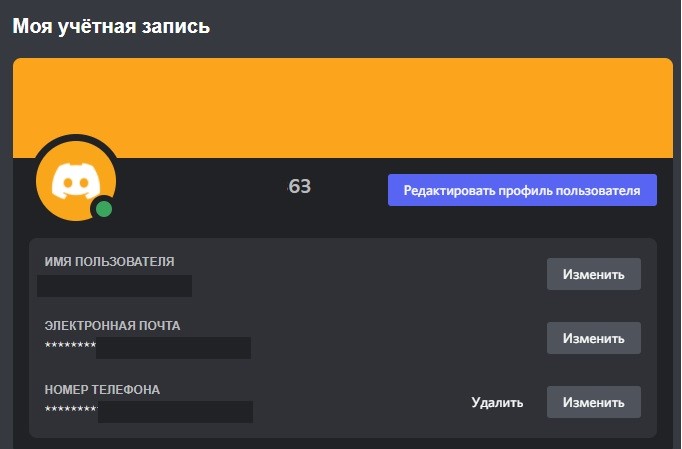
- Найдите пункт «Электронная почта». Под ней будет находиться поле с множеством звездочек, заканчивающихся на @mail.ru (или @gmail.com, зависит от того, через какой сервис проходила регистрация почты).
- Кликните по кнопке «Изменить». Программа запросит новый адрес электронной почты, а также текущий пароль. Введите эти данные и нажмите «Готово».
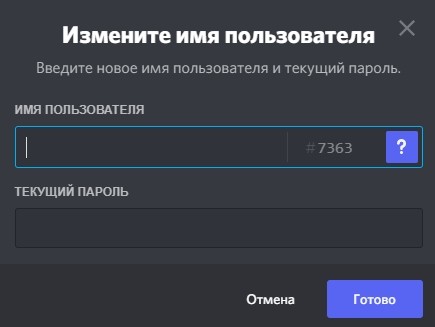
Готово. На почту придет письмо с подтверждением привязки аккаунта. Если письмо не пришло, то проверьте папку «Спам».
На телефоне
- Откройте приложение на устройстве.
- Нажмите на три горизонтальные линии в левом верхнем углу для открытия левого меню. Вместе с ним откроются и нижние вкладки.
- Выберите правую вкладку с изображением аватарки пользователя. Таким образом вы откроете раздел настроек.
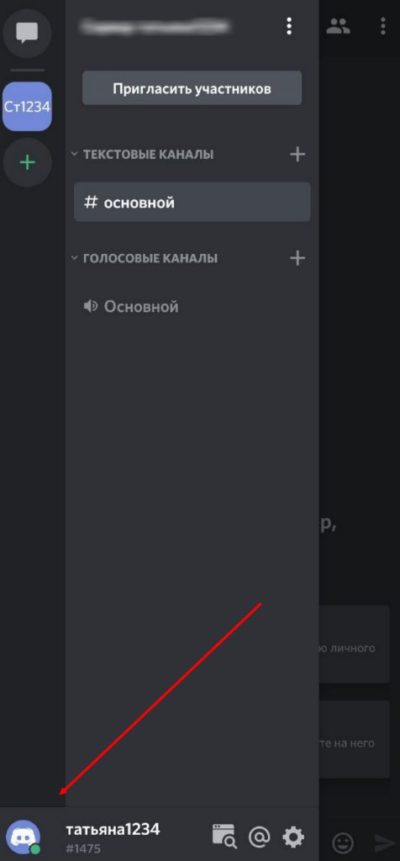
- Перейдите в раздел «Моя учетная запись».
- Кликните по адресу электронной почты. Активируется режим редактирования.
- Введите новые данные, а после укажите текущий пароль.
Алгоритм должен работать как на iOS, так и на Android.
Что делать, если адрес электронной почты уже занят
Бывают случаи, когда Discord не хочет изменить почту, ссылаясь на то, что аккаунт с таким e-mail уже существует. Это очевидно, если пользователь пытается привязаться к чужому аккаунту. Однако, если вы имеете прямой доступ к нужной электронной почте, то вы с легкостью определите, к какому аккаунту она привязана. Для этого выполните следующие действия:
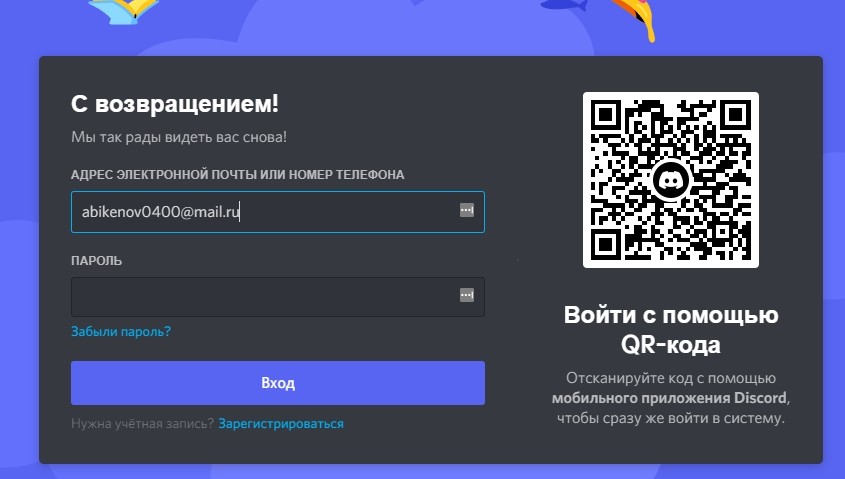
- Выйдите из текущего аккаунта. Перед вами должно отобразиться окно авторизации.
- В поле «Логин» введите нужную почту.
- Нажмите кнопку «Забыли пароль?».
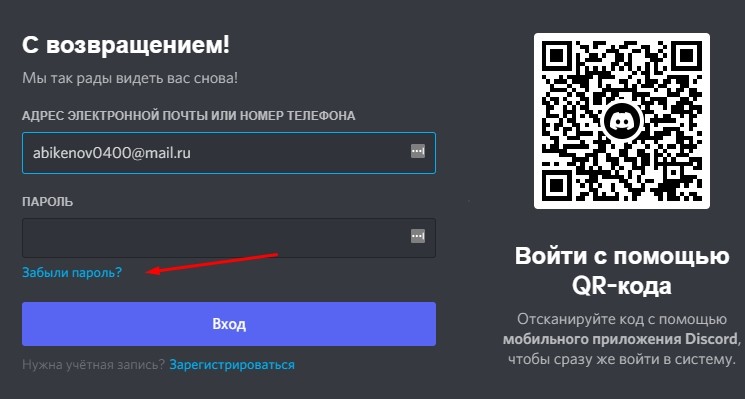
Готово. На почту придет письмо, в котором будет указан логин пользователя. Через это письмо пользователь также может и сбросить пароль. Если это старый аккаунт, то для него можно установить «левую» почту (например, через специальный сервис), чтобы освободить нужный e-mail. Учтите, что постоянная смена контактных данных может привести к блокировке за подозрительную активность.
Можно ли войти без почты?
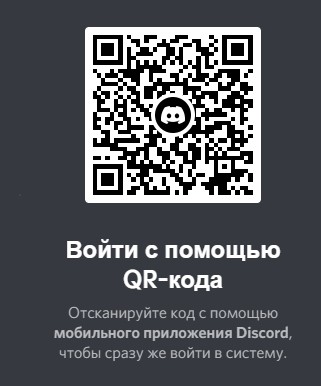
Увы, но уже при регистрации нового аккаунта сайт запросит у вас логин, пароль, дату рождения и, конечно, e-mail. Для регистрации эти данные обязательны. Однако для входа можно пойти на небольшую хитрость, а именно авторизоваться через QR-код. Для этого необходимо один раз установить приложение на Android, зайти в него стандартным способом.
После откройте Desktop-программу и выберите «Авторизация через QR-код». Найдите функцию «Сканировать QR-код» (находится там же, где и настройки почты), а после наведите телефон на черно-белый квадрат на экране компьютера. Авторизация произойдет в автоматическом режиме.
Что делать, если забыл e-mail от Дискорда
Выше мы уже затрагивали эту тему. Забытый пароль – это всегда разочарование, особенно если сервис не поддерживает восстановление в автоматическом режиме. К счастью, Discord такой возможностью располагает. Для восстановления авторизационных данных необходимо выполнить следующие действия:
- Откройте приложение. Желательно сделать это через компьютер, так как придется открывать дополнительные окна.
- В окне авторизации введите указанный при регистрации e-mail, а после нажмите кнопку «Забыли пароль». Всплывающее уведомление сообщит об успешной отправке сообщения.
- Проверьте почтовый ящик. Если нужного письма не нашлось, проверьте его в папке «Спам».
- Откройте письмо с подтверждением и кликните по кнопке «Сбросить пароль».
- Откроется сайт, где нужно ввести новые данные и подтвердить изменения.

Как узнать почту другого пользователя
Узнать чужой адрес ящика в Discord не получится. Это, как минимум, неэтично со стороны разработчиков. Электронная почта, как и номер телефона, место жительства и прочие данные, имеют конфиденциальный статус, а их раскрытие порой незаконно. Однако это и не нужно.
Сама платформа предлагает ряд отличных средств для общения с собеседниками. К тому же правила не запрещают самому пользователю отправить адрес собеседнику.

Вместо заключения
Discord славится своим широким функционалом для работы со сторонними приложениями. Например, пользователь может подключить музыкальные сервисы, видеохостинги, даже другие игровые платформы и многое другое. Электронную почту трудно отнести к категории «интегрированные приложения». Это скорее необходимость безопасности.
Однако пользователь также может настроить уведомления, которые он будет получать непосредственно электронной почтой. Они настраиваются в разделе «Уведомления», который находится в левой навигационной панели настроек.
Как изменить адрес электронной почты в Discord
Как и любая другая платформа социальных сетей, Discord позволяет вам изменить свой адрес электронной почты.
Изменить адрес электронной почты в Discord можно как на компьютере, так и на мобильном устройстве.
Если адрес электронной почты что ты больше не используешь связан с вашей учетной записью Discord, рекомендуется изменить его.
В противном случае предупреждения системы безопасности будут отправляться на ваш старый адрес электронной почты вместо вашего нового.
В результате вы не сможете определить, пытается ли кто-то взломать вашу учетную запись Discord.
Тем не мение, зная свой пароль в Discord является обязательным условием для изменения адреса электронной почты.
Кроме того, вам необходимо подтвердить свой новый адрес электронной почты, чтобы доказать, что он принадлежит вам.
В этом руководстве вы узнаете, как изменить свой адрес электронной почты. на Discord Mobile и настольная версия Discord.
Как изменить адрес электронной почты в Discord
Чтобы изменить свой адрес электронной почты в Discord, вам нужно зайти в настройки своей учетной записи на Discord Mobile и нажать «Электронная почта».
Затем введите адрес электронной почты, на который вы хотите изменить, подтвердите свой пароль и подтвердите свой новый адрес электронной почты.
После того, как вы подтвердите свой пароль и новый адрес электронной почты, ваш адрес электронной почты будет успешно изменен.
Как правило, большинство платформ социальных сетей требуют, чтобы вы подтвердили свой старый и новый адреса электронной почты, если вы хотите их изменить.
Однако вам нужно только подтвердить свой новый адрес электронной почты. а не твой старый если вы хотите изменить свой адрес электронной почты в Discord.
Следовательно, если у вас нет доступа к своему старому адресу электронной почты, это не имеет значения.
Единственная разница в том, что от вас требуется подтвердите свой пароль Discord введя его.
Вот как изменить свой адрес электронной почты в Discord:
1. Зайдите в настройки своей учетной записи на Discord Mobile.

Первый шаг — это откройте мобильное приложение Discord.
Вы также можете открыть для этого настольную версию Discord.
Однако в этом руководстве вместо этого мы будем использовать мобильное приложение Discord.
Открыв мобильное приложение Discord, нажмите на изображение своего профиля на нижней панели навигации.
Это откроет меню, содержащее несколько опций.
Доступны следующие варианты: «Установить статус», «Учетная запись», «Профиль пользователя» и другие.
Нажмите на «Аккаунт» зайдите в настройки своей учетной записи.
Если вы используете настольную версию Discord, вам нужно вместо этого щелкнуть значок шестеренки.
2. Нажмите «Электронная почта».

После того, как вы нажмете «Учетная запись», вы попадете в настройки своей учетной записи.
В настройках вашей учетной записи вы увидите информацию о своей учетной записи.
Это включает ваше имя пользователя, адрес электронной почты, телефон и пароль.
Нажмите на «Электронная почта» чтобы перейти к смене адреса электронной почты в Discord.
3. Введите адрес электронной почты, на который вы хотите изменить.

После того, как вы нажмете «Электронная почта», вы попадете на страницу «Изменить адрес электронной почты».
На этой странице Discord сообщит вам ваш текущий адрес электронной почты.
Введите адрес электронной почты который вы хотите изменить в поле «Электронная почта».
Затем нажмите «Изменить адрес электронной почты», чтобы изменить на него свой текущий адрес электронной почты.
Если вы используете настольную версию Discord, вам необходимо ввести адрес электронной почты, на который вы хотите изменить, и свой пароль.
4. Подтвердите свой пароль.

После того, как вы нажмете «Изменить адрес электронной почты», вы попадете на страницу «Подтвердите свой пароль».
На этой странице вам необходимо подтвердить свой пароль, введя его.
Эта процедура требуется всякий раз, когда вы хотите изменить безопасность в Discord.
Введите свой пароль в Discord в поле «Пароль».
Затем нажмите «Готово», чтобы подтвердить свой пароль Discord.
Если вы забыли свой пароль, вам необходимо его сбросить.
В противном случае вы не сможете изменить свой адрес электронной почты.
5. Проверьте почтовый ящик вашего нового адреса электронной почты.

После того, как вы подтвердите свой пароль Discord, вы попадете на страницу «Подтвердите свою электронную почту».
На странице содержатся инструкции по подтверждению нового адреса электронной почты.
Вот что говорится: «Пожалуйста, проверьте свою электронную почту и следуйте инструкциям, чтобы подтвердить свою учетную запись».
Затем следует: «Если вы не получили электронное письмо или срок его действия истек, вы можете отправить его повторно».
Теперь вам нужно откройте почтовый ящик вашего нового адреса электронной почты.
6. Подтвердите свой новый адрес электронной почты.

На предыдущем шаге Discord сказал вам, что вам нужно подтвердить свой новый адрес электронной почты.
Сделать это, откройте почтовый ящик вашего нового адреса электронной почты.
Затем обновите свой почтовый ящик и откройте письмо от Discord.
В электронном письме есть кнопка «Подтвердить адрес электронной почты», которую необходимо нажать, чтобы подтвердить свой новый адрес электронной почты.
Нажмите на «Подтвердить адрес электронной почты». чтобы подтвердить свой новый адрес электронной почты.
Это доказывает, что вы являетесь владельцем этого адреса электронной почты.
Если вы не получили электронное письмо, обязательно проверьте папки нежелательной почты и спама.
Если вы все еще не получили его, вы можете повторно отправить электронное письмо, вернувшись в Discord и нажав кнопку «Отправить еще раз».
7. Перейти в Discord

После того, как вы нажмете «Подтвердить электронную почту», вы попадете на «Электронная почта подтверждена!» страница.
Нажмите «Продолжить в Discord» чтобы вернуться в Discord.
После того, как вы войдете в Discord, вернитесь к настройкам своей учетной записи и проверьте поле «Электронная почта».
Теперь вы увидите, что поле «Электронная почта» содержит ваш новый адрес электронной почты.
Вы успешно изменили свой адрес электронной почты в Discord!
Заключение
Важно изменить свой адрес электронной почты в Discord, если он устарел или не используется.
Это позволит Discord отправлять предупреждения безопасности на ваш новый адрес электронной почты. вместо вашего старого.
Для изменения адреса электронной почты в Discord необходимо подтвердить пароль и новый адрес электронной почты.
Вам не нужно подтверждать свой старый адрес электронной почты.
Следовательно, если вы потеряли доступ к своему старому адресу электронной почты, это не имеет значения.
Как отвязать почту от дискорда
Discord как поменять адрес электронной почты
Пользователи часто спрашивают, как поменять электронную почту в Дискорде, и можно ли это сделать. Вопреки распространенному заблуждению, сделать это реально, а для решения задачи требуется не более двух-трех минут. Ниже приведем подробную инструкцию, а также рассмотрим, что делать, если e-mail уже зарегистрирован. Отдельно поговорим, как напомнить пароль.
Как поменять e-mail в Дискорде
-
- Войдите в Дискорд.
- Жмите на символ с изображением шестеренки слева внизу.

-
- Войдите в раздел Моя учетная запись.

-
- Поставьте курсор мышки в поле e-mail.
- Удалите старую запись и введите новую электронную почту.

- Введите ключ. Это необходимо, чтобы поменять данные.
- Жмите на кнопку Сохранить.
- Войдите в e-mail, который был указан при регистрации, и подтвердите действие.
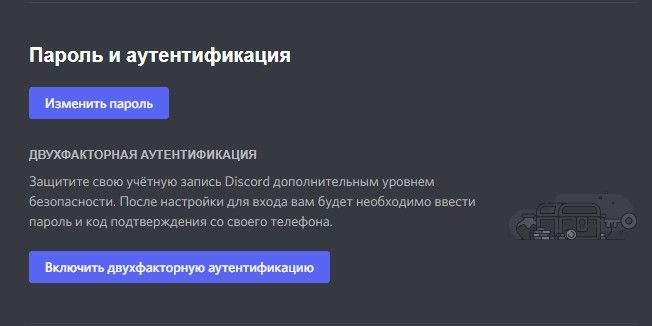
- Установите двухфакторную аутентификацию для максимальной защиты профиля (по желанию).

Следовательно, если появилась надпись, что почта уже зарегистрирована, необходимо ее поменять или попробовать вспомнить пароль. Иногда бывают ситуации, когда вы пытаетесь войти в старый аккаунт, которым давно не пользуетесь.

- Войдите по ссылке discord.com/login.
- Жмите на кнопку Забыли пароль, которая подсвечивается синим цветом.
- Укажите почтовый ящик, куда должно быть отправлено письмо.
- Войдите в e-mail. Чтобы поменять данные, жмите на кнопку Сброс пароля.
- Введите новый ключ.
- Кликните на кнопку Изменить …
 После этого вы направляетесь в программу с новыми данными. В дальнейшем можно в любой момент снова поменять пароль. Для этого необходимо знать адрес электронной почты и данные для входа в ящик.
Как узнать e-mail другого пользователя Дискорд
Иногда возникают ситуации, когда вы забыли e-mail для входа и не можете попасть к себе в профиль. Появляется актуальный вопрос — можно ли войти в Дискорд без почты. Такой опции в системе не существует. Но есть только один обходной вариант, когда вы уже зарегистрированы в приложении на мобильном телефоне.

- Перейдите по ссылке discord.com/login.
- Войдите в приложение Дискорд на смартфоне.
- Перейдите в настройки (аватарка слева внизу).
- Жмите на кнопку Сканировать QR-код.
- Наведите появившееся окно на рисунок, указанный на приведенной выше странице.
 Если все сделано правильно, вы автоматически подключаетесь к системе. При этом отдельно вводить ящик не нужно.