Настройка клавиш для переключения языка в Linux (+ что делать, если нет значка языка Ru/En на панели задач). Авто-смена раскладки при наборе текста
 Доброго дня!
Многие начинающие пользователи при знакомстве с определенными дистрибутивами Linux сталкиваются с проблемой переключения раскладки (с русского на английский, и наоборот). Причем, иногда в трее (на панели задач) даже нет такого значка!
Собственно, сегодня в этой небольшой заметке решил показать, как это можно достаточно легко исправить (причем, попутно мы сможем «включить» авто-смену раскладки: т.е. система будет определять сама, на каком языке вы сейчас печатаете. В некоторых случаях — это очень удобно!).
Теперь о том, что и как настроить.
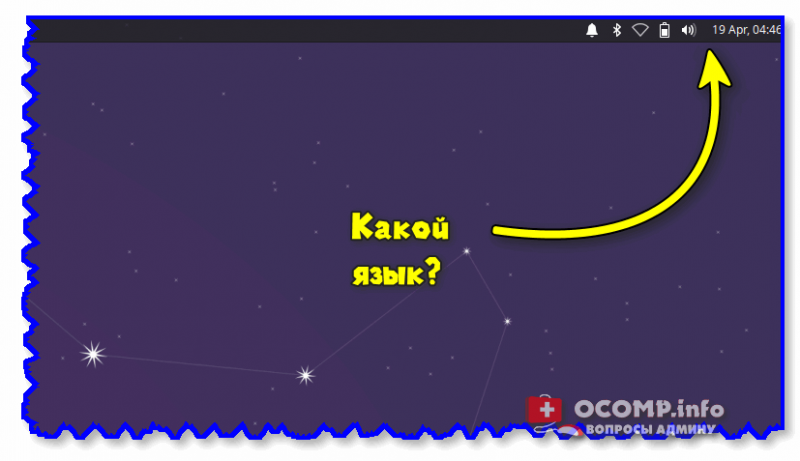
Пример (о чем идет речь) // дистрибутив Xubuntu

Решение вопросов с раскладкой
ШАГ 1: параметры системы
Важно: этот шаг (в принципе) можно пропустить. Но привожу его я из-за того, что в некоторых случаях вопрос можно решить через параметры системы (без доп. приложений).
Первое, что очень желательно сделать — открыть параметры системы / настройки клавиатуры ( по англ. : Settings / Keyboard). В зависимости от используемого дистрибутива Linux — нужная вкладка может находиться несколько в отличных разделах. 👇
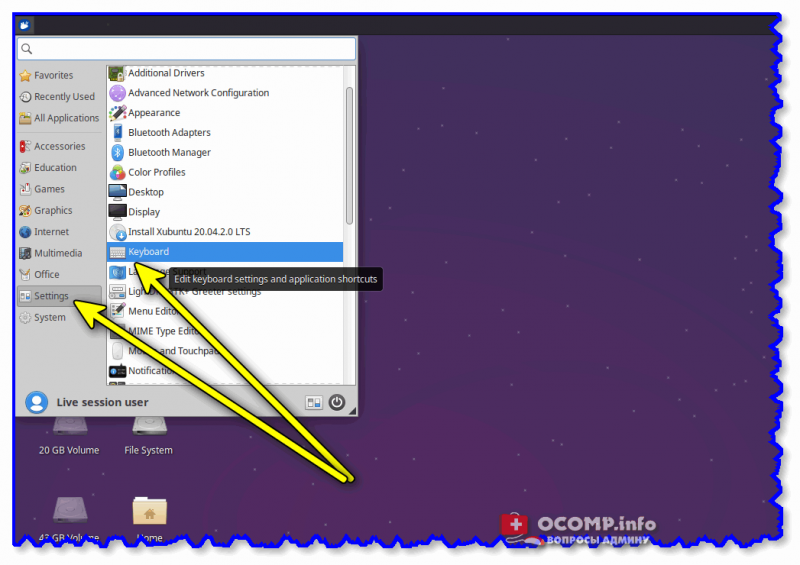
Открываем настройки клавиатуры / дистрибутив Xubuntu
После нужно перейти во вкладку «раскладка» (англ.: «layout») и проверить, чтобы у вас в системе было как минимум 2 раскладки (английская и русская / кому нужно — могут добавить и больше). Обычно, в этом же разделе настроек можно сменить клавиши для переключения языка (по англ.: «Change layout option» 👇).
Примечание: в ряде дистрибутивов Linux по умолчанию ставится только 1 раскладка. И, разумеется, пока их не будет хотя бы 2 — сменить клавиши для ее переключения нельзя! Ну и на панели задач никаких языковых значков не отображается. В общем-то логично.
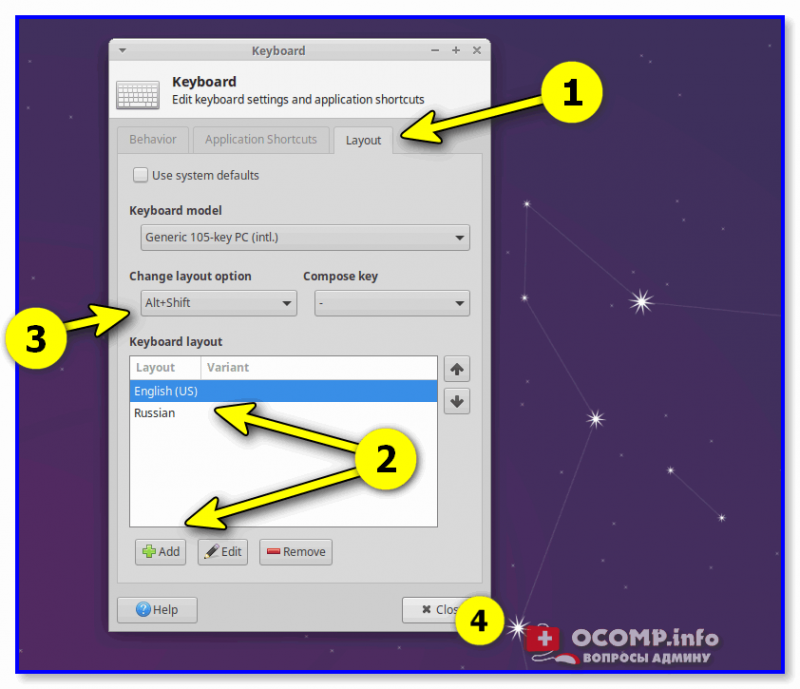
Добавляем нужные языки и устанавливаем клавиши для переключения языка
Есть еще один момент.
Необходимо открыть настройки панели задач (по англ.: «Panel»). Обычно данная вкладка находится среди прочих параметров системы.
В настройках панели необходимо добавить новый значок (по англ.: «Add new item») — среди списка найти нужно что-то похожее на «Keyboard layouts». 👇
Собственно, теперь языковой значок (с флажком) будет отображаться в трее, кнопки для переключения раскладки настроены. Задача решена. 👌
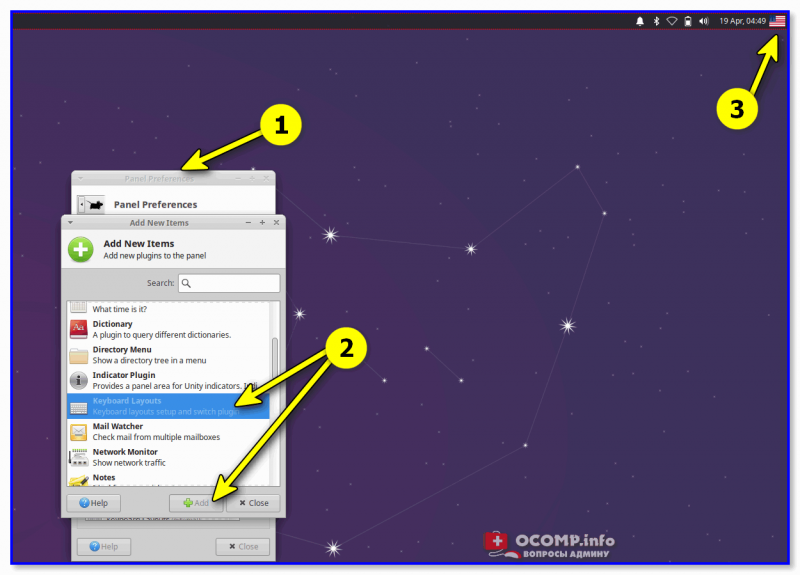
Добавляем на панель текущую раскладку
ШАГ 2: установка доп. приложения X Neural Switcher
Если в шаге 1 (выше) у вас возникли вопросы, и вы не смогли через параметры системы настроить раскладку, ее переключение, и значок на панели задач — вопрос можно решить иначе. Для этого нам понадобиться приложение xneur .
X Neural Switcher (xneur) — архи-полезное приложение (в Linux) для автоматического переключения раскладки клавиатуры (те. при вашей печати — оно само будет определять язык. Аналог Punto Switcher для Windows).
Кроме этого, приложение создаст значок с флажком выбранного языка на панели задач, позволит вручную задать сотни комбинаций клавиш (в т.ч. и для смены раскладки), исправлять ошибки и опечатки при наборе текста, и многое другое. 👌
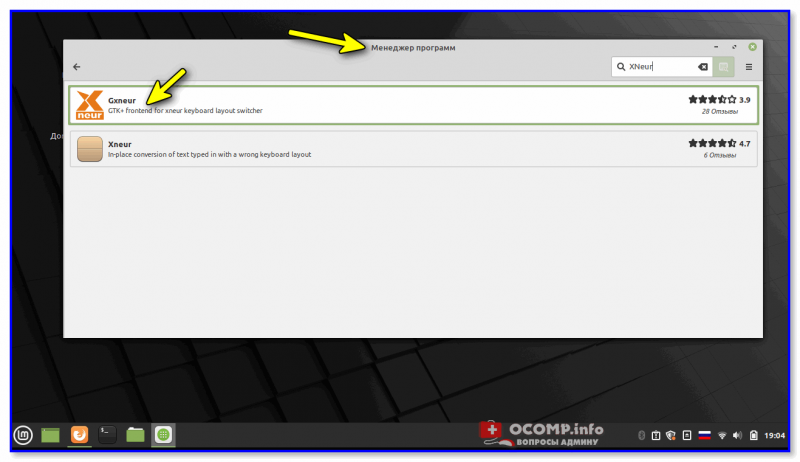
Для его установки, как правило, достаточно открыть магазин приложений (менеджер ПО) и ввести в поисковую строку «xneur». Пример ниже. 👇
Либо установить можно также через терминал (вызов по Win+T или по Ctrl+Alt+T), команда:
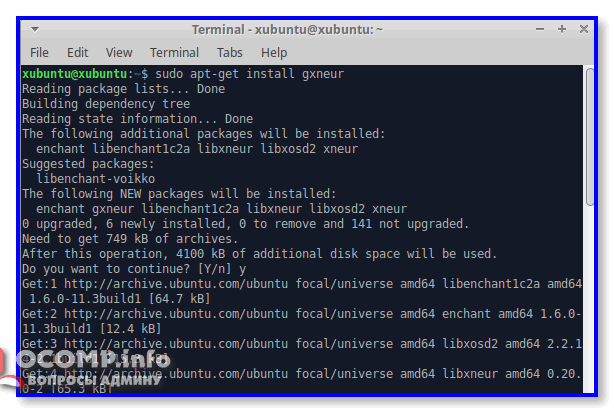
На всякий stable-версия (если предыдущая команда не установила приложение):
sudo add-apt-repository ppa:andrew-crew-kuznetsov/xneur-stable
sudo apt-get update
sudo apt-get install gxneur
ШАГ 3: настройка X Neural Switcher
Т.к. приложение X Neural Switcher поддерживает русский язык на 100% и по умолчанию вполне корректно работает (и выводит значок с текущей выбранной раскладкой на панель задач) — то скорее всего, никаким специальном образом настраивать его не придется.
Однако, я бы всё же порекомендовал, во-первых, во вкладке «Общее / основное и типографика» настроить базовые правила. Например, весьма удобно откл. случайные нажатия на CapsLock, разрешить исправление грубых опечаток и пр.
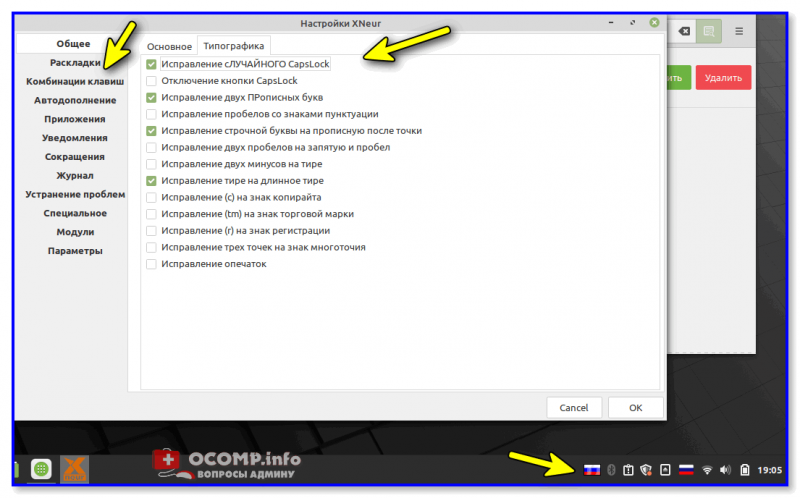
Во-вторых, также посоветовал бы в разделе «Комбинации клавиш» задать свои клавиши для переключения раскладки. Мне, например, удобно работать с Alt+Shift. 👇
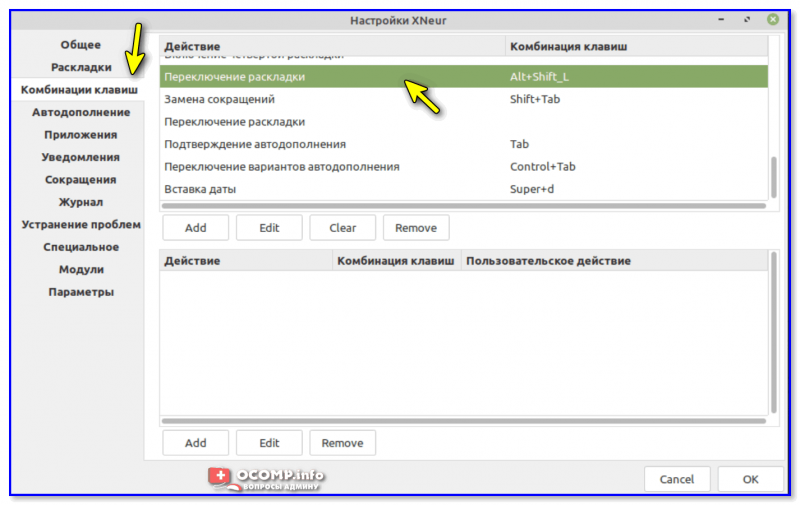
Переключение раскладки — комбинация клавиш
В-третьих, хорошо бы приложению X Neural Switcher разрешить запускаться вместе с Linux (чтобы не открывать его каждый раз вручную самостоятельно). Обычно, для этого достаточно просто поставить соответствующий флажок в параметрах запуска.
Также на всякий случай приведу ссылку на альтернативные способы добавления приложения в автозагрузку. 👇
👉 В помощь!
Добавление приложения в автозагрузку Linux (как запускать программу автоматически при старте ОС Linux)
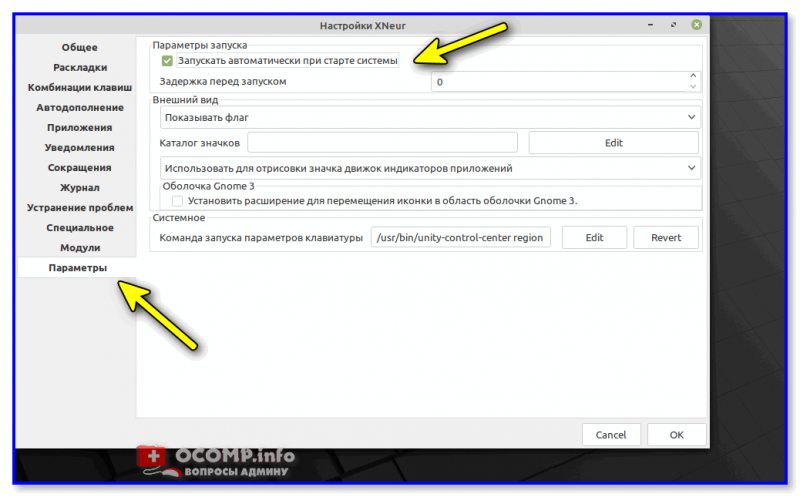
Запускать автоматически при старте
Собственно, на этом вроде как и всё — первоначальная задача решена полностью! 😉
Русификация Xubuntu 16.04. Смена раскладки клавиатуры. Русификация Ubuntu через консоль.
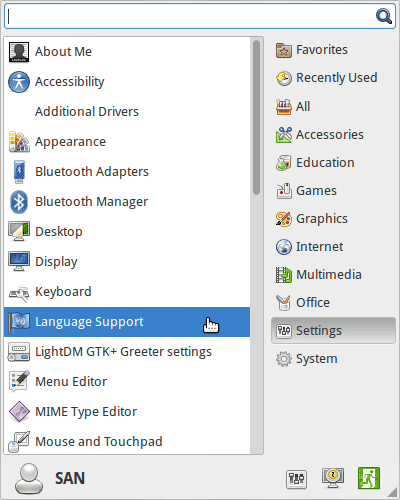
После установки Ubuntu 16.04 или Xubuntu 16.04 необходимо русифицировать систему, так как файлы поддержки русского языка установлены не полностью. Необходимо настроить соединение с Интернетом, чтобы установить недостающие компоненты и перейти в меню.
Меню → Settings (Настройки) → Language Support (Язык системы)
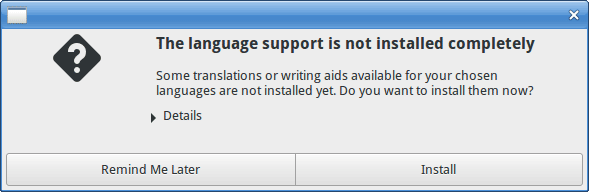
Операционная система проверяет доступность языковой поддержки (Checking available language support) и предлагает обновить. Нажимаем кнопку Update (Обновить). Идет процесс обновления информации, затем программа предлагает установить полную проддержку языка. Нужно нажать кнопку Install (Установить), установятся недостающие пакеты локализации.
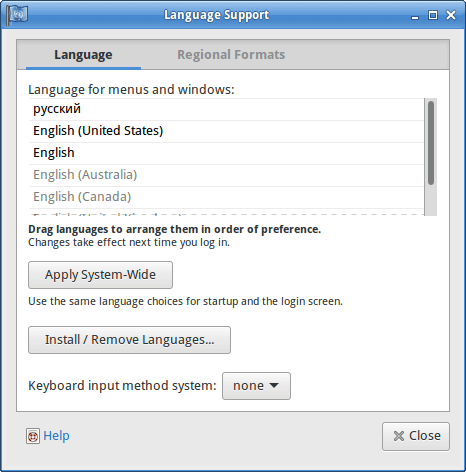
В окне Language Support (Язык системы) на вкладке Language for menus and windows (Язык для меню и окон) следует переместить в самый верх русский. На вкладке Regional Formats (Региональные форматы) в выпадающем списке выбрать русский (Российская Федерация). Нажмите Apple System-Wide (Применить для всей системы). После выполненных изменений необходимо перезагрузить компьютер.
Смена раскладки клавиатуры в Xubuntu 16.04
После русификации в Xubuntu 16.04 не всегда горячими клавишами можно перейти на нужную раскладку (Русская — English) в программах. Для этого необходимо создать комбинацию клавиш в настройках клавиатуры.
Меню → Настройки → Клавиатура
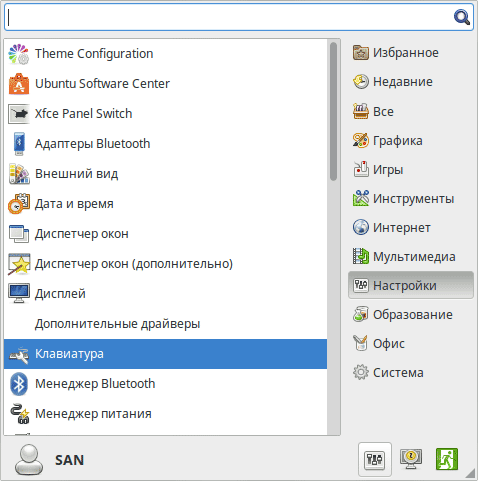
В открывшемся окне Клавиатура выбрать вкладку Раскладка
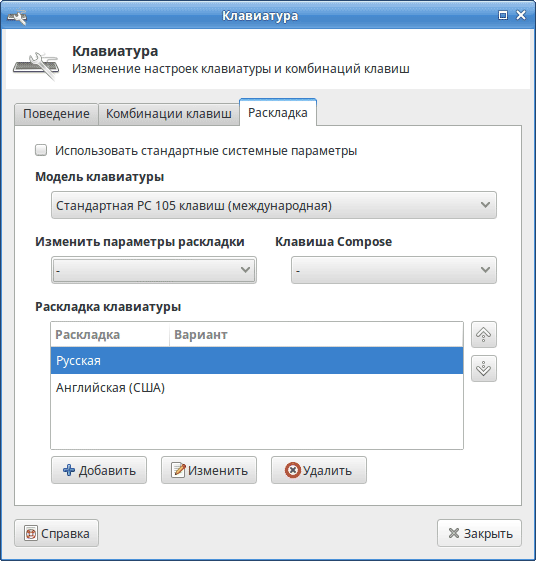
В выпадающем списке Изменить параметры раскладки выбрать подходящую комбинацию клавиш. В нашем случае Левая Alt + Левая Shift
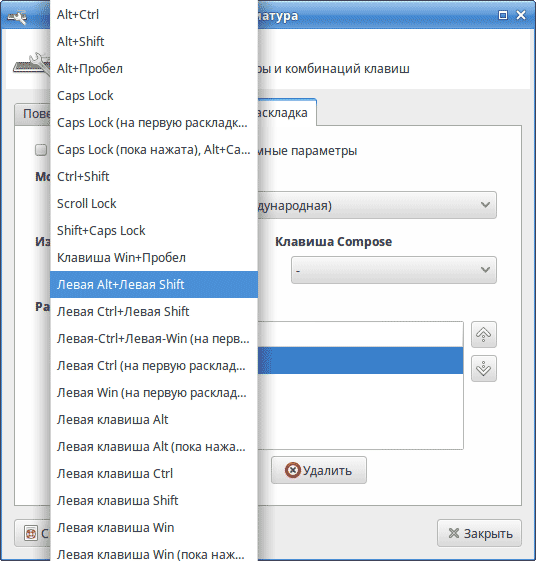
Закрываем окно. Смена раскладки клавиатуры работает.
Русификация Ubuntu через консоль
Русификацию также возможно выполнить через терминал, поставив соответствующий пакеты и настройки, выполнив команды:
Локализация для основных программ, которые не зависят от окружения:
Локализация для компонентов окружения Gnome:
Локализация для компонентов окружения KDE:
У окружений XFCE и LXDE переводы на разные языки устанавливаются вместе с программами.
Локализация для офисного пакета LibreOffice:
Локализация русского словаря для проверки орфографии основан на MySpell, используя библиотеку Curses, в модуле LibreOffice.
Локализация тезауруса (словаря синонимов, антонимов и др.) для LibreOffice/OpenOffice.org:
Локализация переноса слов для русского языка в LibreOffice/OpenOffice.org
Локализация для почтового клиента Thunderbird:
Локализация справки для графического редактора GIMP:
Локализация электронной версии английского словаря (словаря В. К. Мюллера). Этот пакет содержит словарь в формате DICT.
Пакеты для мессенджеров на платформе SCIM (ICQ, Jabber — клиенты):
Настройка локализации
В первую очередь, необходимо узнать, какие локали доступны в системе. Для этого надо выполнить следующую команду:
Переключение раскладки в Ubuntu
Каждый пользователь, обладающий дистрибутивом Ubuntu, сталкивается с необходимостью переключения раскладки клавиатуры. В большинстве случаев это связано с тем, что обычный ввод осуществляется кириллицей, а терминальные команды полностью состоят из латинских символов. Однако иногда перед юзером появляются и более сложные задачи, например, добавление нового языка ввода с целью сделать так, чтобы переключение функционировало корректно. В рамках сегодняшнего материала мы как раз и хотим поговорить об этой теме, максимально детально расписав произведение поставленной цели в пошаговом представлении.
Переключаем раскладку в Ubuntu
Изначально в Убунту переключение раскладки происходит путем нажатия комбинации Super + Пробел. Клавиша Super представлена на клавиатуре в виде Windows (Пуск). Не все пользователи желают привыкать именно к такой комбинации, поскольку чаще всего это даже невозможно сделать из-за того, что она вовсе не удобна. Тогда юзер заходит в настройки и видит, что нет параметров, отвечающих за изменение горячей клавиши на Ctrl + Shift или Alt + Shift. Это способствует появлению еще одного вопроса. Далее мы постараемся разобраться со всеми поставленными задачами, а начнем с добавления нового языка ввода.
Шаг 1: Добавление нового языка ввода
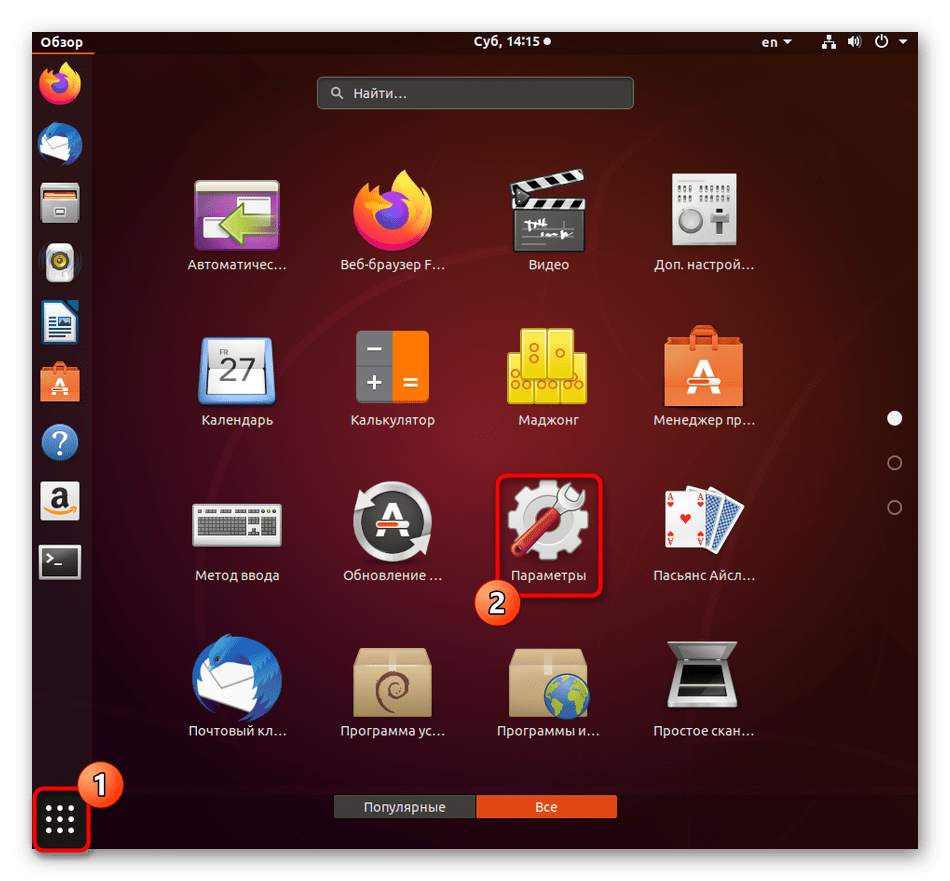
Еще на стадии инсталляции Ubuntu пользователю предлагается добавить неограниченное количество языков ввода, которые он будет задействовать при смене раскладки. Однако некоторые юзеры пропускают этот шаг или забывают включить какой-либо язык. Тогда придется обращаться к «Параметрам» операционной системы, что выглядит следующим образом:
-
Откройте главное меню приложений и выберите там значок «Параметры».
Точно таким же образом вы можете добавлять неограниченное количество источников ввода, чтобы в будущем переключаться между ними с помощью горячих клавиш или специальных кнопок. Именно об этом и пойдет речь далее.

Шаг 2: Настройка комбинации для переключения раскладки
Как уже было сказано в начале данной статьи, далеко не всех устраивает стандартный метод переключения раскладки в Ubuntu, поэтому возникает потребность изменения этой настройки. Сегодня мы хотим представить два доступных варианта осуществления этой цели. Первый будет сосредоточен на изменении стандартных комбинаций, а второй позволит использовать Ctrl + Shift или Alt + Shift.
Вариант 1: Настройка через «Параметры»
В предыдущем шаге мы уже затрагивали тему взаимодействия с меню «Параметрами». Сейчас снова вернемся к нему, чтобы просмотреть конфигурацию клавиатуры и изменить ее некоторые параметры в пользу удобства комбинаций для переключения раскладки.
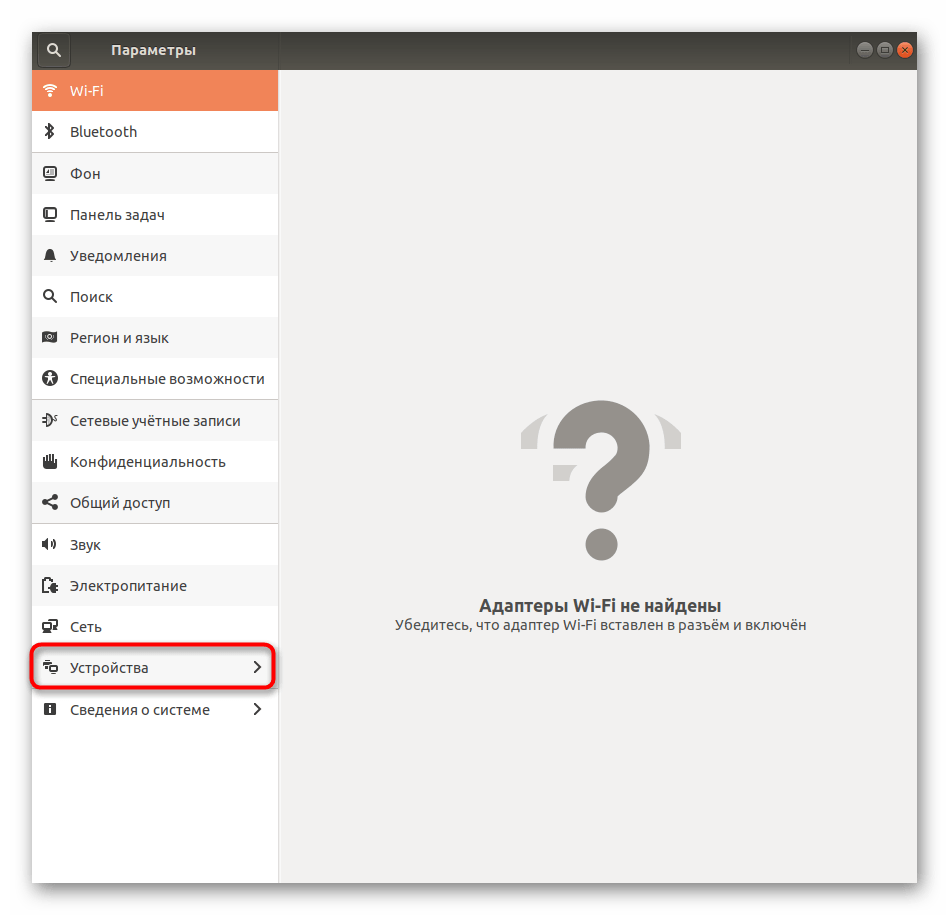
- Через левую панель перейдите в раздел «Устройства».
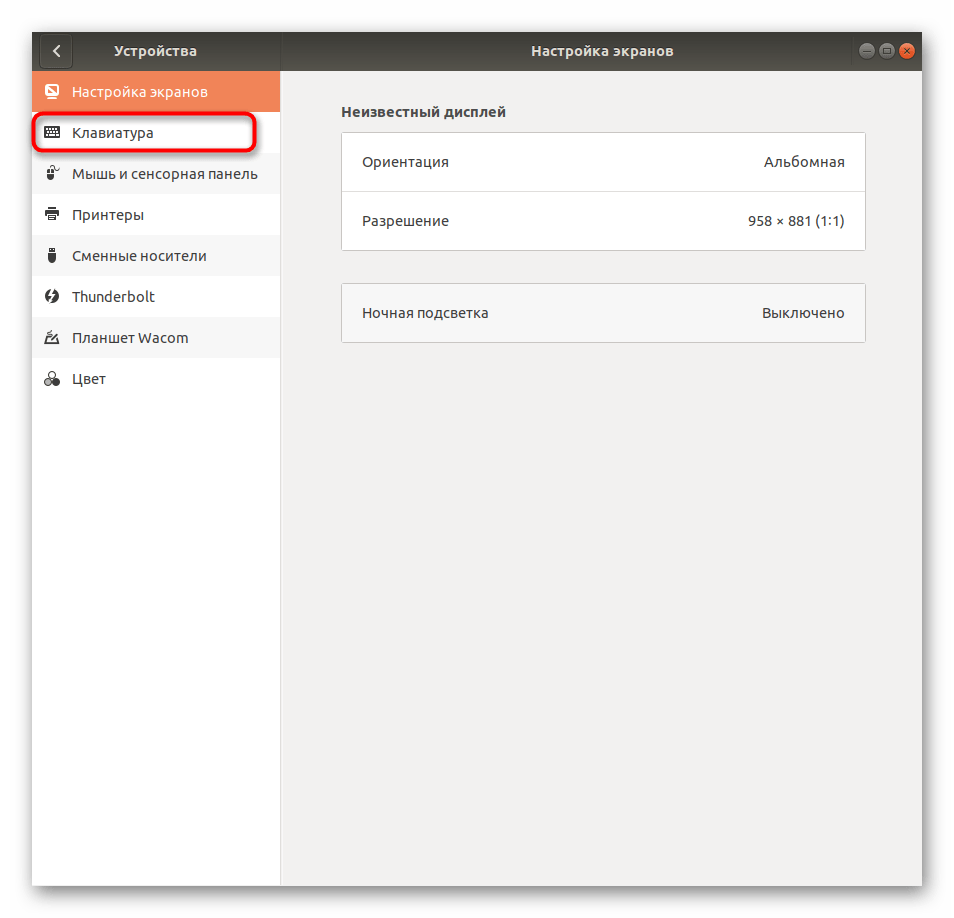
- Здесь переключитесь в раздел «Клавиатура».
- В категории «Ввод» обратите внимание на два присутствующих параметра. Именно они отвечают за переключение между источниками ввода.
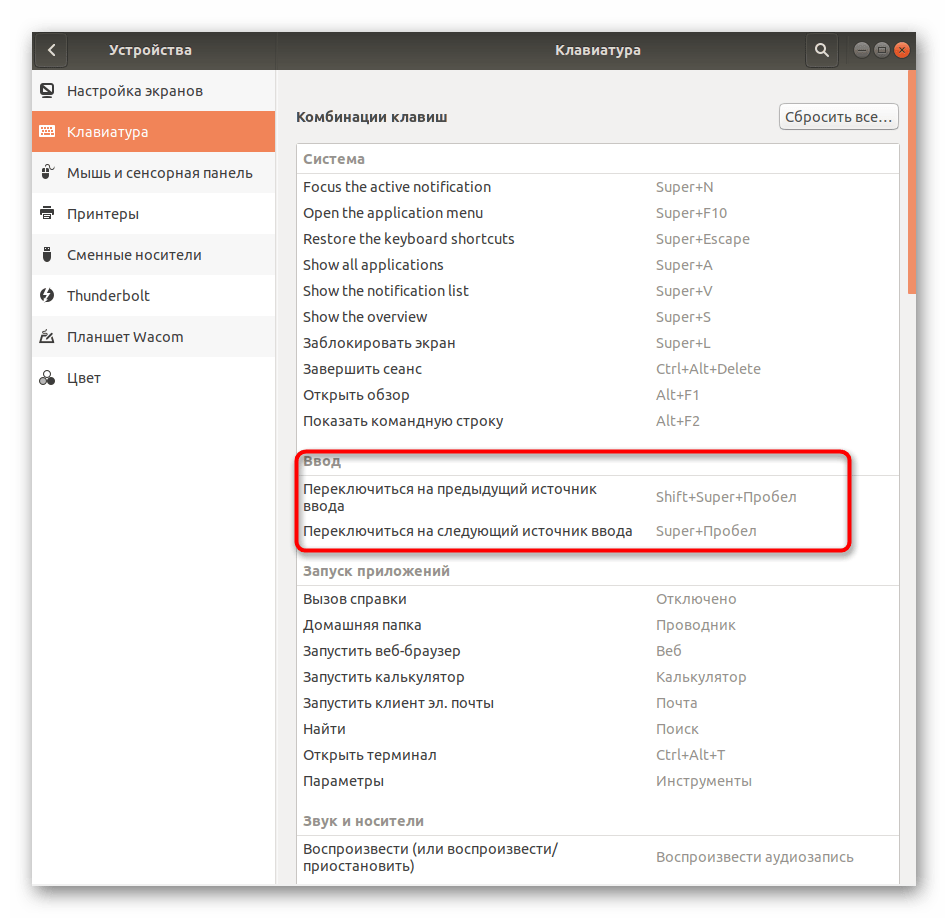
- Если вы дважды кликнете по одной из строк, откроется форма ввода. Зажмите новое сочетание, чтобы задать изменения.
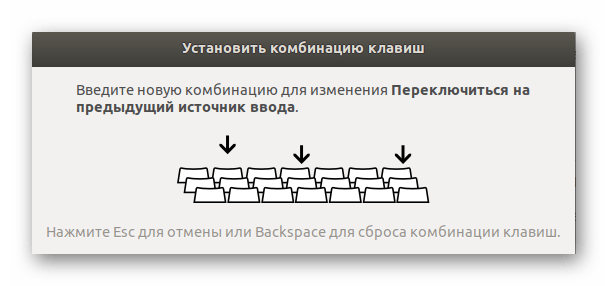
Уточним, что здесь у вас не получится установить упомянутые привычные комбинации, поскольку стандартная функциональность операционной системы не подразумевает выполнения подобных действий. Специально для тех пользователей, кто желает перейти на удобный для себя метод переключения раскладки, мы и подготовили следующий вариант.
Вариант 2: Утилита Gnome Tweaks
Дополнительная утилита Gnome Tweaks для Ubuntu пользуется огромной популярностью, поскольку добавляет в ОС множество самых разнообразных полезных функций. Мы советуем ее задействовать в тех случаях, когда необходимо гибко настроить комбинацию для переключения раскладки клавиатуры. Начать следует с инсталляции утилиты.
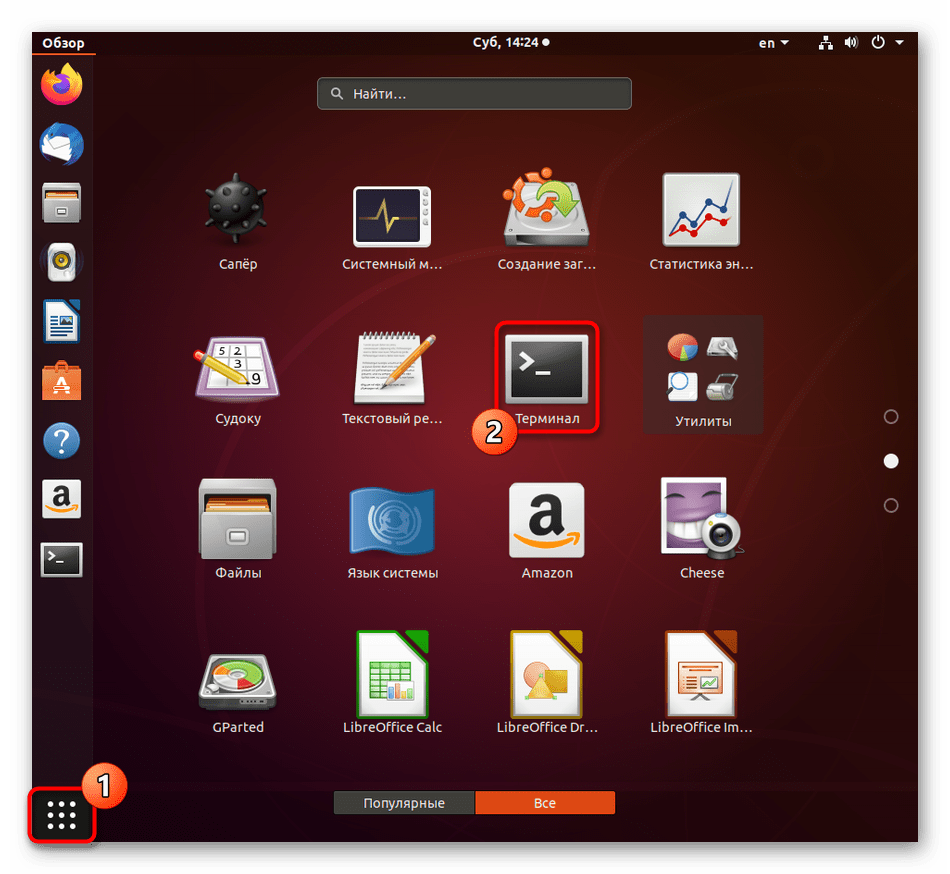
- Откройте меню и запустите «Терминал».
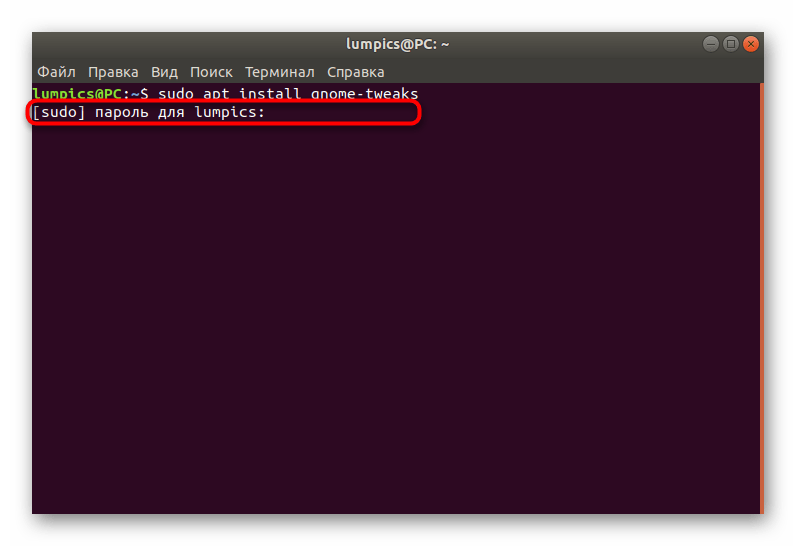
- Используйте команду sudo apt install gnome-tweaks для запуска инсталляции.
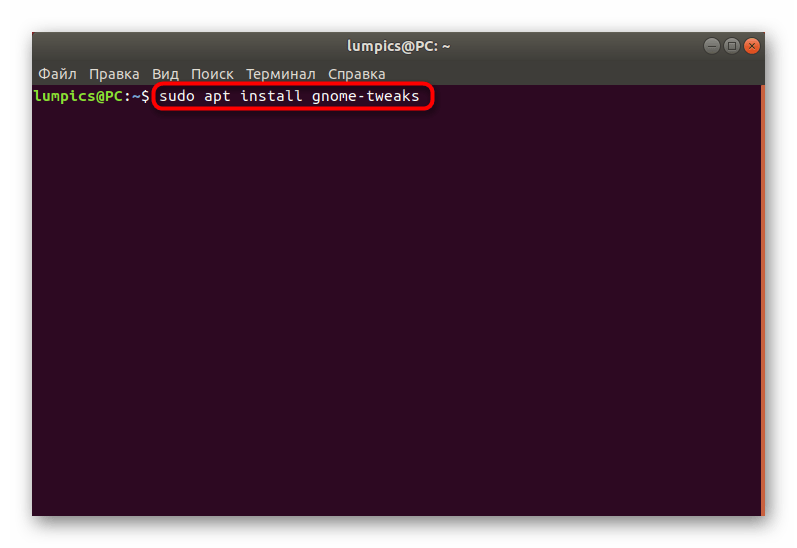
- Обязательно нужно подтвердить права суперпользователя, введя пароль в новой строке при запросе. Символы, вводимые таким образом, не отображаются на экране. Учитывайте это при написании.
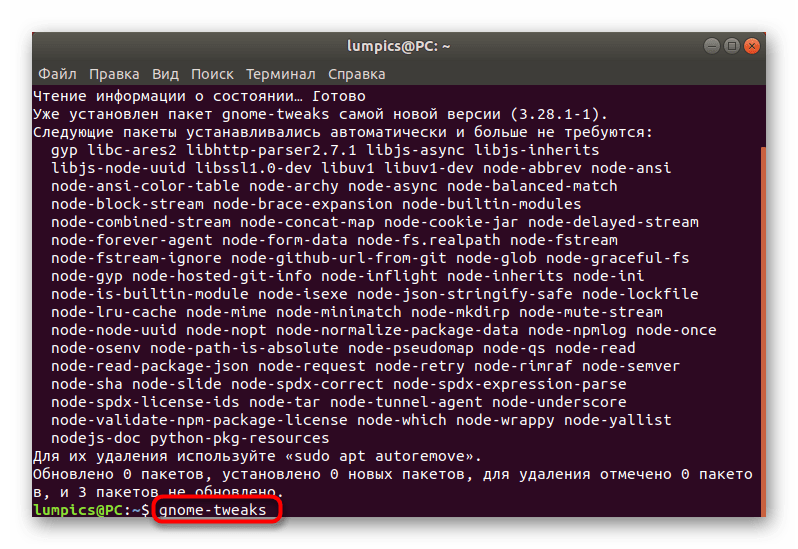
- Вам также потребуется подтвердить скачивание архивов, а по завершении активируйте команду gnome-tweaks для запуска утилиты.
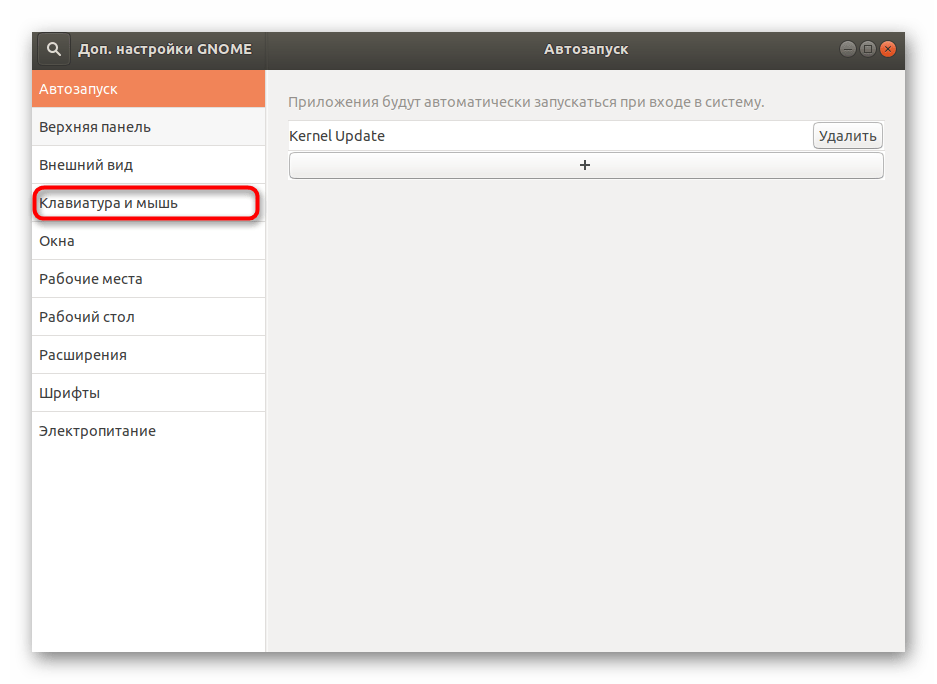
- В ней перейдите в раздел «Клавиатура и мышь».
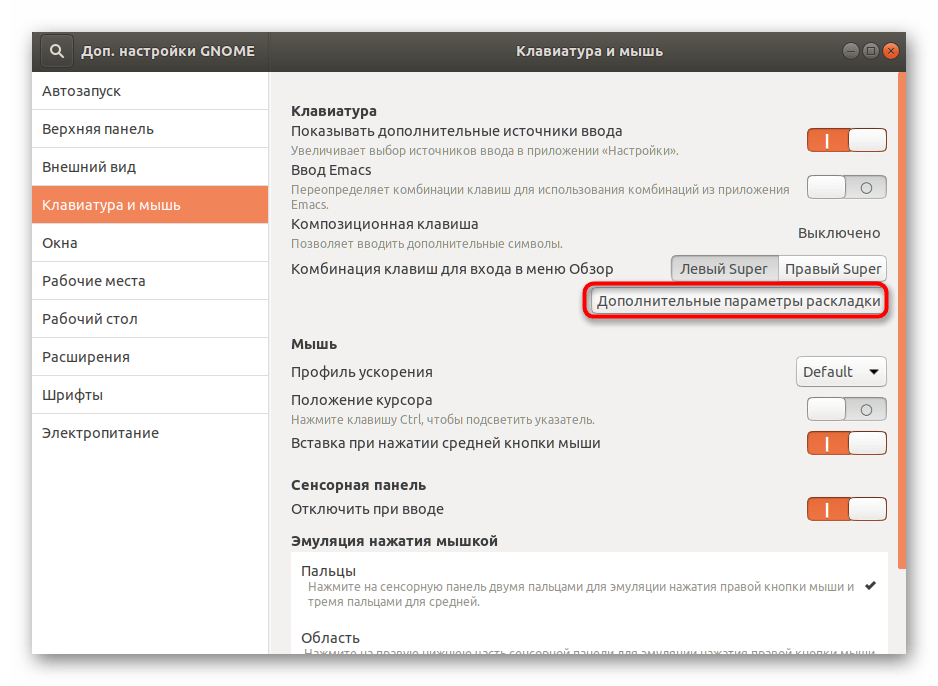
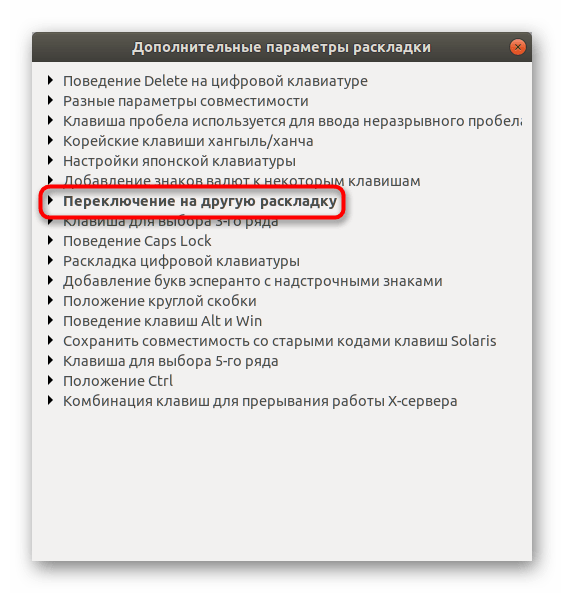
- Среди настроек клавиатуры найдите кнопку «Дополнительные параметры раскладки».
- Разверните список «Переключение на другую раскладку».
- Отметьте галочкой интересующую вас комбинацию, чтобы все изменения сразу же вступили в силу.
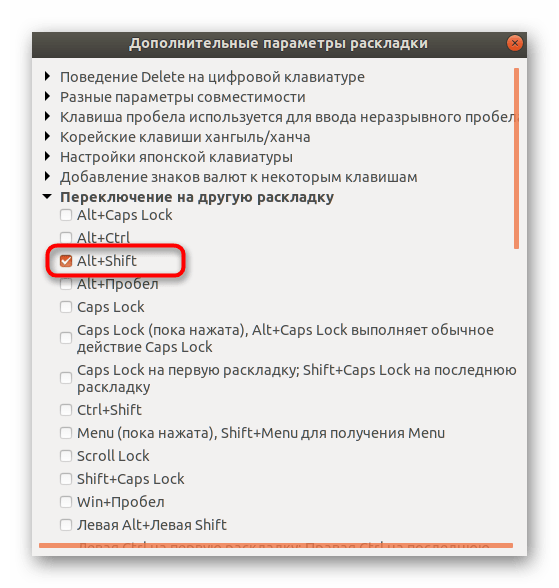
Как видите, ничего сложного в изменении комбинации клавиш под свои нужды нет, а дополнительное средство в виде Gnome Tweaks представит огромное количество полезных настроек, которые пригодятся каждому пользователю.
Шаг 3: Переключение раскладки
Все предыдущие этапы были сосредоточены на подготовительных работах, которые делают процесс переключения раскладки максимально комфортным. Сейчас давайте вкратце рассмотрим способы, которые позволяют изменять источник ввода.
- Весь этот материал мы говорили о комбинациях, следовательно, это самый удобный метод изменения раскладки. Используйте стандартное или вручную установленное сочетание, чтобы в любой момент быстро переключить язык ввода.
- На верхней или нижней панели рабочего стола вы будете видеть текущий язык. Значок сразу же поменяется после изменения раскладки.
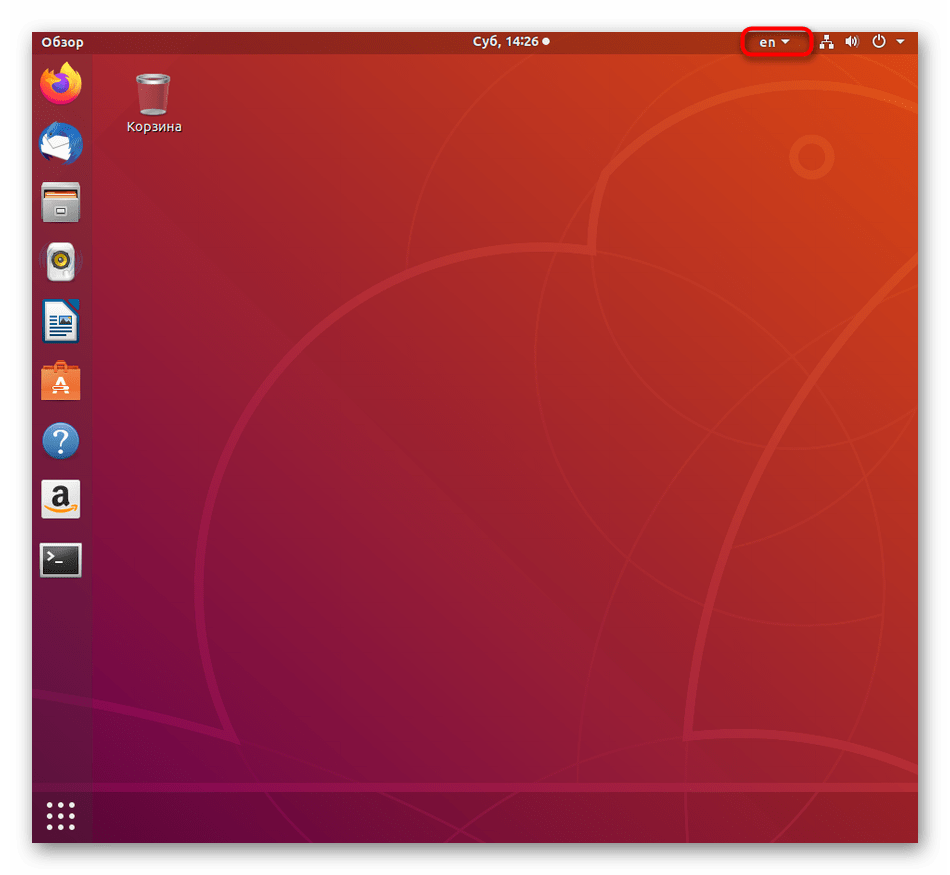
- Вы можете нажать на этот значок, чтобы с помощью мыши переключить источник ввода, отметив галочкой соответствующий пункт.
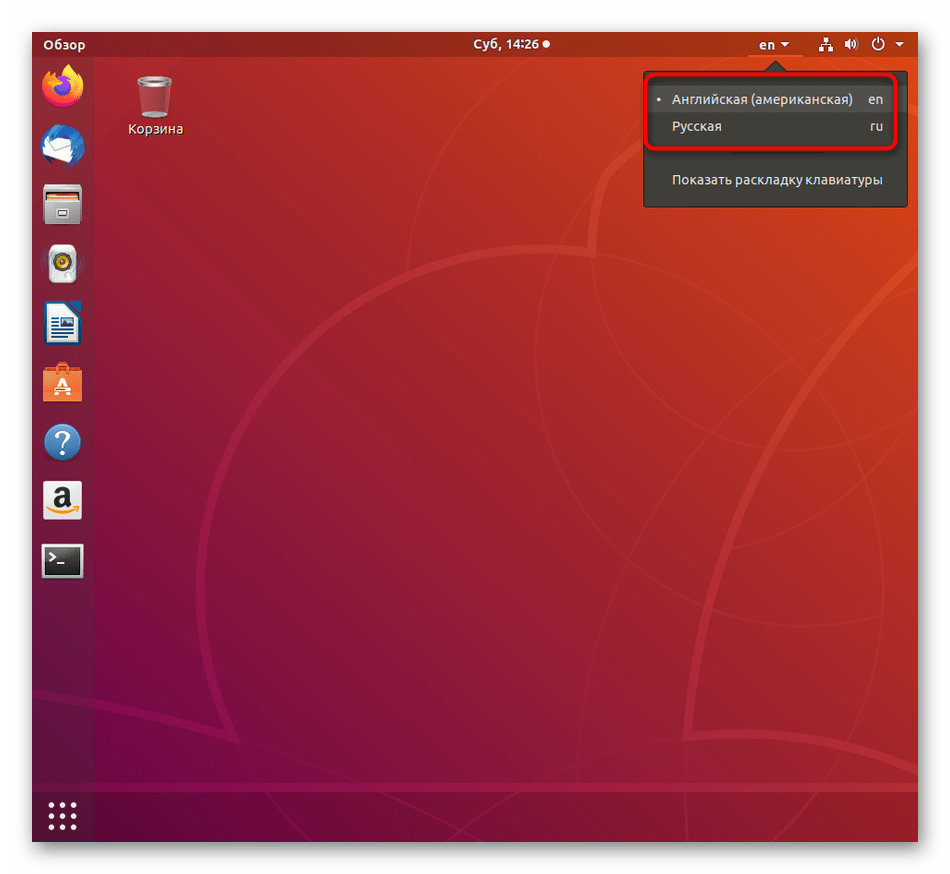
- Это функционирует точно так же в том моменте, когда авторизация в системе еще не выполнена.
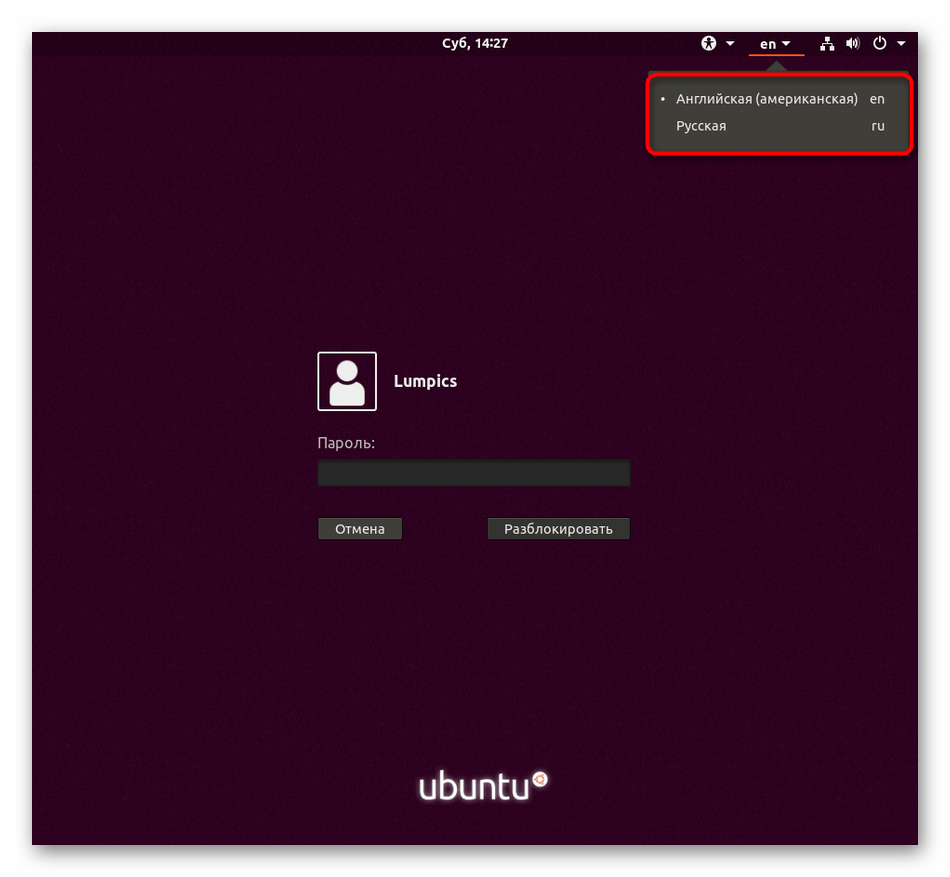
Приведенные выше рекомендации станут отличной инструкцией для тех юзеров, кто впервые сталкивается с задачей переключения раскладки в Ubuntu.
Как переключить раскладку в Xubuntu?
Чтобы назначить клавишу или их сочетание для переключения раскладок, откройте Все настройки → Клавиатура. Перейдите на вкладку Раскладка. Снимите галочку с поля Использовать стандартные системные параметры. В выпадающем списке поля Изменить параметры раскладки укажите способ переключения языка.
Как переключить раскладку клавиатуры в Lubuntu?
Нажимаем на Меню Lubuntu (логотип Lubuntu), переходим в раздел Параметры, дальше в подраздел Настройки LXQt и нажимаем на пункт Клавиатура и мышь. Откроется окно Настройки клавиатуры и мыши, где переходим во вкладку Раскладка клавиатуры. Нажимаем кнопку ОК.
Как поменять язык системы Xubuntu?
В окне Language Support (Язык системы) на вкладке Language for menus and windows (Язык для меню и окон) следует переместить в самый верх русский. На вкладке Regional Formats (Региональные форматы) в выпадающем списке выбрать русский (Российская Федерация). Нажмите Apple System-Wide (Применить для всей системы).
Как поменять язык на клавиатуре в Ubuntu?
По умолчанию, в Ubuntu для смены раскладки (языка ввода) клавиатуры используется следующее сочетание клавиш: Super (Windows) — пробел.
Как сменить раскладку клавиатуры на Linux?
- Открываем Главное меню, выбираем Системные — Параметры системы:
- В появившемся окне нажимаем на Keybord Layout:
- Выбираем вкладку Раскладки:
- Параметры:
- Находим пункт «Key(s) to change layout» и выбираем привычное сочетание клавиш:
Как добавить русскую раскладку в Lubuntu?
- ПКМ на lxpanel добавить элементы панели добавить Keyboard Lauoyts.
- ПКМ на флажок ,кнопка добавить,выбираешь какую надо.
- кнопка change layolyt option выбрать нужную комбинацию для переключения
- Всё
Как поменять язык ввода в терминале Linux?
Re: Смена раскладки языка в терминале.
Загляните в Keyborad Layout Handler/ Обработчик раскладок клавиатуры. Посмотрите, какие клавиши установлены у вас для смены раскладки клавиатуры. Попробуйте (на всякий случай) Cltr+Shift.
Как поставить смену языка на Shift Alt Ubuntu?
Под «Комбинация клавиш . » есть кнопка «Дополнительные параметры раскладки» нажимаете и в окне выбираете «Переключение на другую раскладку». Там можно выбрать любую комбинацию от Alt+Shift и т.
Как поменять язык системы на линуксе?
- В появившемся окне выбираем язык систeмы:
- В следующем окне выбираем Русский язык:
- и нажимаем применить для всей сестемы:
- Далее система выполнит необходимые операции и попросит перезагрузить компьютер.
Как сменить язык в Gnome?
В файле /etc/default/locale изменяем переменную LANG с помощью которой по-умолчанию устанавливаем Русский язык для всей системы, что можно потом проверить с помощью системной утилиты locale(1), выводящей на стандартное устройство вывода информацию об используемом по-умолчанию языке в виде переменных окружения.
Как сделать русский язык в Ubuntu?
- Запустите language-selector.
- Отклоните установку поддержки языка нажав на кнопку «Напомнить позже»
- Нажмите на кнопку «Установка и удаление языков… »
- Уберите галочки напротив всех языков, кроме Английского
- Добавьте галочку напротив Русского языка
- Нажмите кнопку «Применить изменения»
Как поставить смену языка на Shift Alt?
Если вы только установили Windows, нажмите клавиши Alt+Shift для переключения языка и вы увидите уведомление системы с предложением настроить раскладку клавиатуры, нажмите на “Настроить”. Ниже “Смена языка ввода” выберите подходящий вариант и нажмите “ОК”.
Как добавить русскую раскладку в Linux?
Чтобы добавить русскую раскладку клавиатуры в Ubuntu Desktop кликните по шестеренке в правом верхнем углу экрана, выберите пункт меню Параметры системы (System Settings). В открывшемся окне выберите значок Раскладка клавиатуры (Keyboard Layout). В следующем окне кликните по кнопке + в нижнем левом углу этого окошка.
Как изменить горячие клавиши в Ubuntu?
Смена сочетания клавиш через Параметры системы
Для этого можно нажать сочетание клавиш Super+A и в Лаунчере найти значок Параметров системы — Параметры (Settings). Откроется окно Параметров системы. Перейдите на вкладку Устройства. Перейдите на вкладку Клавиатура.