Как исправить 504 gateway time out Nginx
Веб-сервер Nginx часто работает не только в качестве самого веб-сервера для отдачи контента, но и в качестве прокси, когда он вступает только посредником. Такая ситуация наблюдается намного чаще, чем можно было бы ожидать. Например, при работе с php-fpm и другими модулями динамических языков.
Именно в таком режиме может наблюдаться ошибка 504 gateway time out Nginx. В нашей сегодняшней статье мы попытаемся разобраться почему она возникает и как с ней бороться. Разберем несколько способов решения и причин.
Что значит 504 gateway time out Nginx?
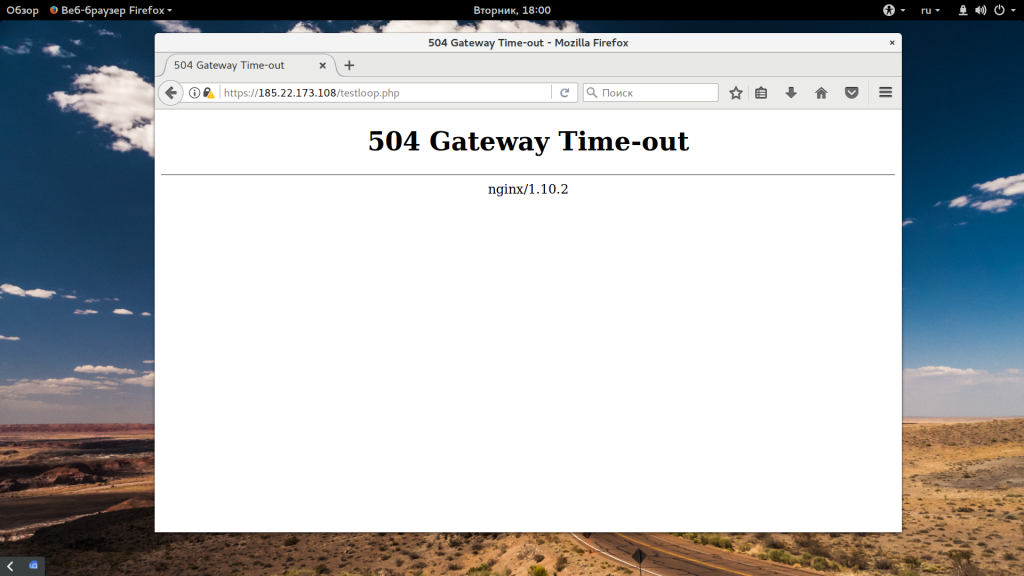
Как я уже сказал, такая ошибка возникает, когда сервер Nginx работает в режиме прокси. Например, при использовании php-fpm или Apache. Дословно, она означает, что превышено время ожидания ответа от сервера. В нашем случае, превышено время ожидания ответа от php-fpm. Рассмотрим несколько причин такого поведения:
- Скрипт PHP или на другом языке полностью завис и уже не вернет никакого ответа;
- Скрипт работает очень долго, но в Nginx настроен интервал на сброс соединения если целевой сервер не ответил на запрос за отведенный строк;
- Сервер перегружен и не успевает обслужить всех клиентов, вернуть ответы на все запросы Nginx;
Дальше рассмотрим что можно сделать если вы встретились с ошибкой 504 gateway time out Nginx.
Как исправить 504 gateway time out Nginx?
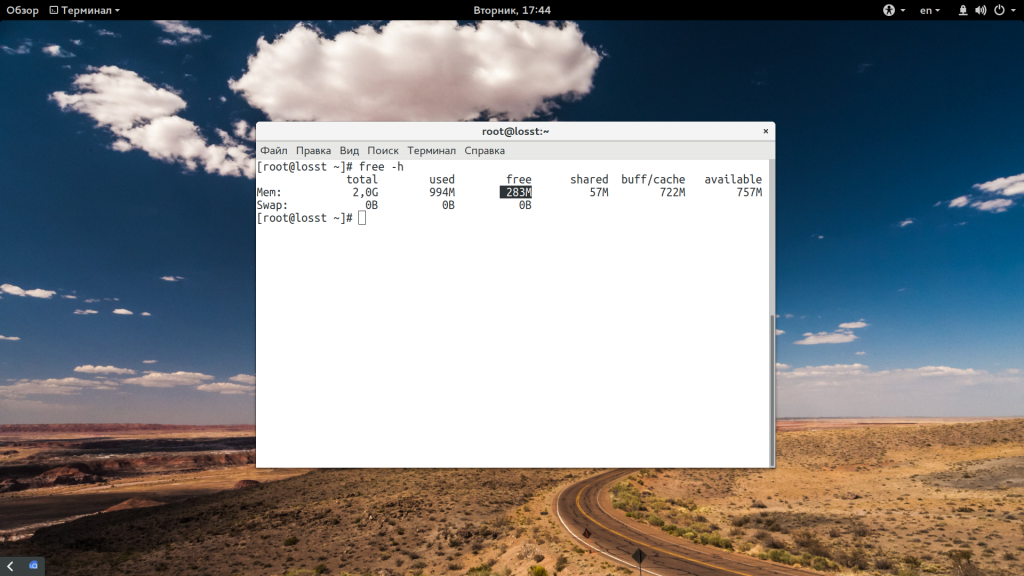
Самый первый вариант — это если вашему серверу, php-fpm или apache не хватает ресурсов системы, например, памяти или процессора. Вы можете посмотреть свободную память с помощью команды free:
Нагрузку на процессор можно узнать командой htop:
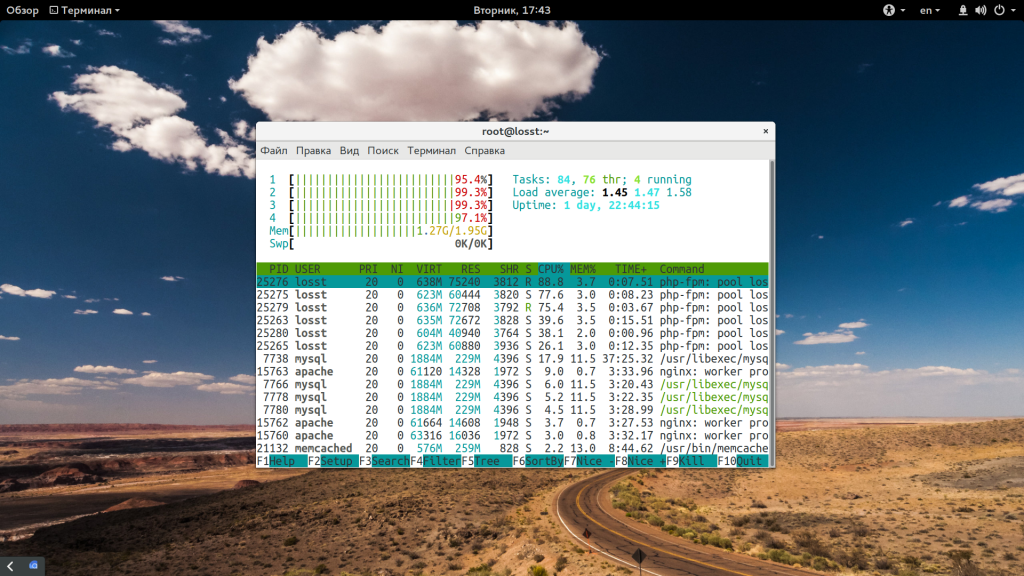
Естественно, если вы видите, что PHP занимает все процессорное время, то значит проблема в ресурсах сервера. Вы можете покопаться в движке своего сайта, пытаться оптимизировать те или иные моменты, об этом будет отдельная статья или же выбрать более мощный VPS сервер.
Второй вариант — это если так и было запланировано, чтобы скрипт работал долго. В таком случае нужно настроить Nginx, чтобы он дождался ответа от Apache или php-fpm. Для решения проблемы в случае с php-fpm нужно только добавить две строчки в блок настройки fastgci:
fastcgi_send_timeout 300; fastcgi_read_timeout 300;
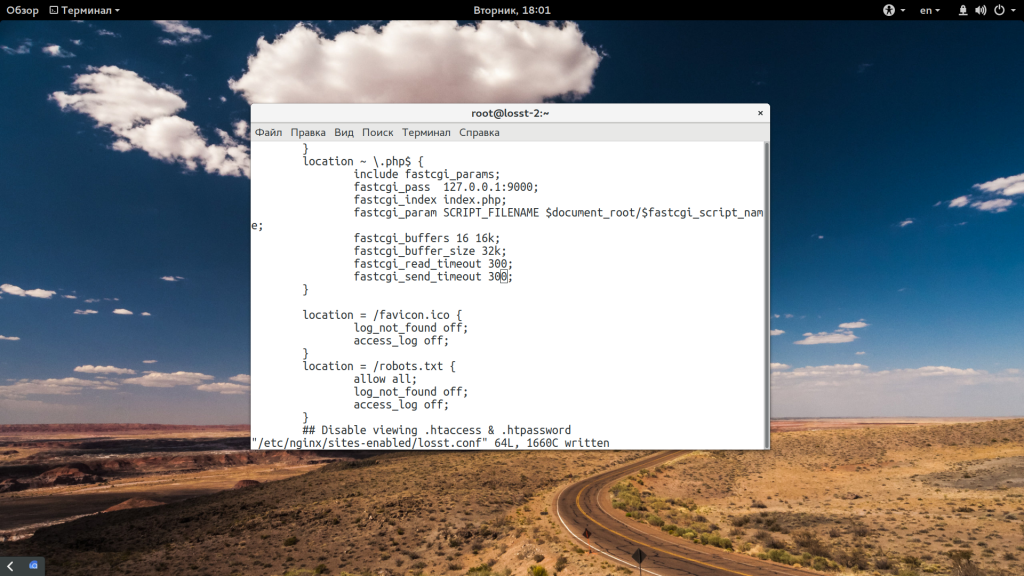
Здесь 300 означает 300 секунд, для большинства скриптов, этого будет вполне достаточно, но вы можете еще больше увеличить значение если это нужно. Также ошибка 504 может возникать, когда Nginx используется в качестве прокси для Apache или любого другого веб-сервера, тогда нужно еще настроить время ожидания для прокси. Добавьте эти строки в секцию server:
proxy_connect_timeout 600; proxy_send_timeout 600; proxy_read_timeout 600; send_timeout 600;
Тут уже мы задаем таймаут 600 секунд для различных видов действий — подключения, отправки данных, чтения данных и так далее. После завершения настройки Nginx стоит перезапустить:
sudo systemctl restart nginx
Последний вариант, который мы рассмотрим — это скрипт завис. Если вы сами запускаете скрипт, то сразу увидите что зависло, но если такая ошибка встречается у пользователей, то это уже более серьезная проблема. Вы можете посмотреть встречаются ли вашим пользователям такие ошибки и где они встречаются с помощью команды:
fgrep -i » 504 » /var/log/nginx/access.log
Более подробную информацию иногда можно увидеть в error.log:
fgrep -i » 504 » /var/log/nginx/error.log
Дальше, если проблема именно в php-fpm, вы можете отследить какие скрипты выполняются медленно с помощью встроенной функции slow-log. Для ее активации добавьте следующие строки в конфигурацию вашего пула:
sudo vi /etc/php-fpm.d/www.conf
slowlog = /var/log/php-fpm/www-slow.log request_slowlog_timeout = 5s
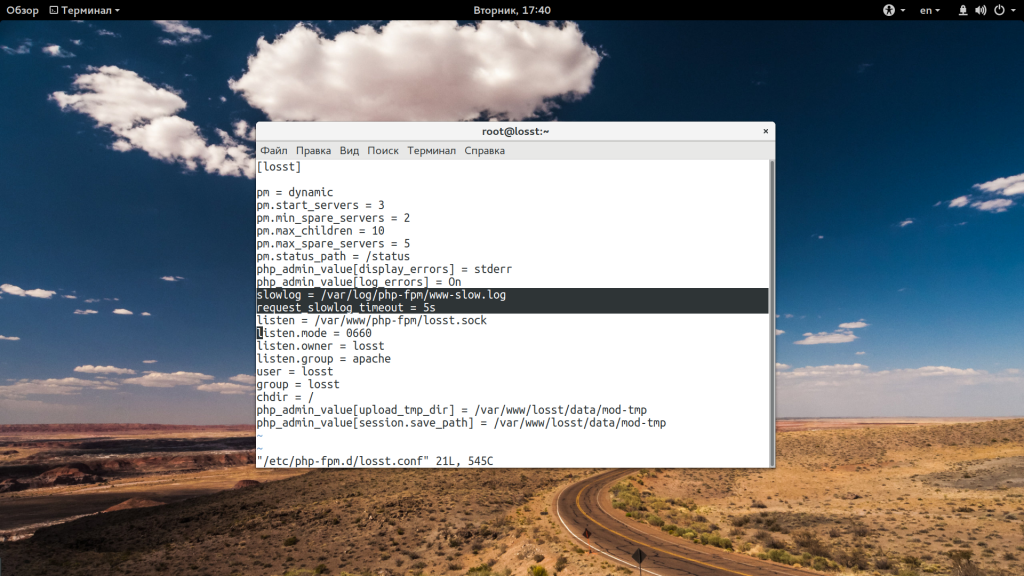
Здесь 5 секунд, означает, что в лог файл будут добавляться скрипты, которые выполняются дольше пяти секунд. Вы можете менять это значение по своему усмотрению. В логе вы сможете увидеть не только сами скрипты, но и трассировку методов, которые привели к проблемам:
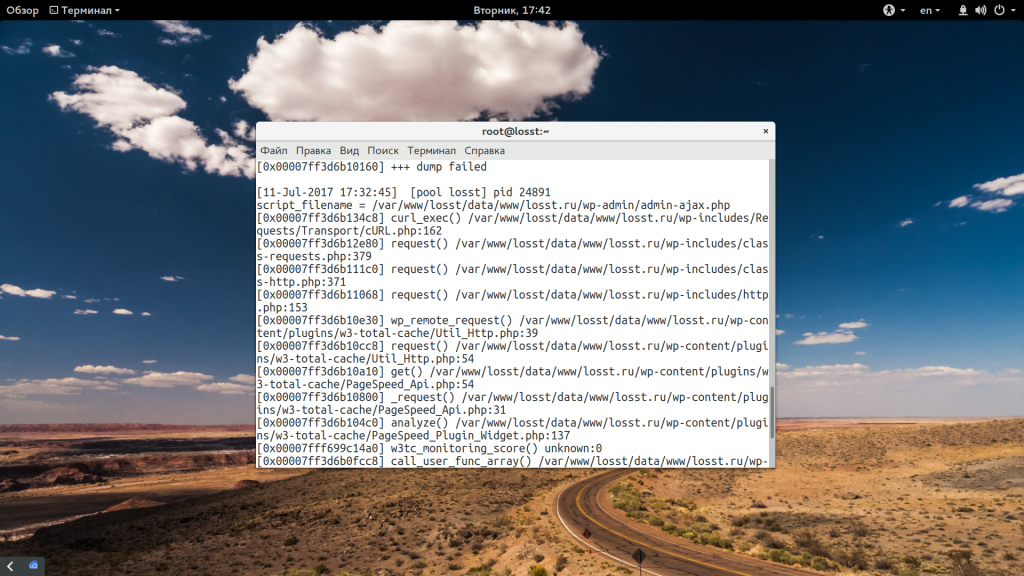
Дальше останется только разобраться что с этим делать, например, оптимизировать скрипты или отключить лишние плагины.
Выводы
В этой статье мы рассмотрели как исправить 504 gateway time out Nginx 1.2 7, а также почему может возникнуть эта ошибка. Надеюсь, эта информация была полезной для вас.
How to Fix 504 Gateway Timeout in Nginx Server
I use NGINX a lot. I recently deployed a Node.js web application with NGINX as a reverse proxy server for it. One of the key features of the application is support for data imports using excel templates. However, it didn’t take long before users uploading bulky files started getting a 504 Gateway Timeout error from NGINX.
Are you getting the same error? Don’t worry, I have got you covered. In this article, I will show how to fix the 504 Gateway Timeout error by increasing the request timeout in the NGINX web server.
Increase Request Timeout in NGINX for a Proxied Server
If you are using NGINX as a reverse proxy for an application server such as Node.js or a web server such as Apache or Gunicorn, then you can increase request timeout by setting the following parameters either in the http, or server, or location directive.
The timeout is in seconds and makes sure that you have to set timeout values that will work effectively and efficiently for your environment.
From the names of the directives, it is easy to tell what timeout they define. The proxy_connect_timeout directive states a timeout for creating a connection with a proxied server. According to the official NGINX documentation, the value should not exceed 75 seconds.
The next directive proxy_send_timeout defines a timeout for transmitting a request to the proxied server. The last directive proxy_read_timeout sets a timeout for reading a response from the proxied server.
Now that you have a slight understanding of the above directives, you can configure that as shown. In the http context, you can set them in NGINX’s main configuration file located at /etc/nginx/nginx.conf.
In a location block, they would look like this:
Save the file and close it.
To apply the recent changes, you need to restart the NGINX service.
Increase Request Timeout in NGINX for FastCGI
For a FastCGI server such as PHP-FPM, you can use the following directive either in the http, or server, or location:
In a location block for processing PHP files, you can define them as shown:
Do not forget to restart the NGINX service after making changes:
Note: You might also have to make some configuration changes in the php.ini and PHP-FPM pool configuration files especially to the max_execution_time and request_terminate_timeout directives respectively.
That’s it! In this article, we looked at how to increase request timeout in NGINX to solve the 504 Gateway timeout error. For more information, read the NGINX documentation. For any comments, reach us via the feedback form below.
Ошибка 504 Gateway Time Out — что значит почему она возникает и как ее исправить?
Ошибка 504 Gateway Time out – это код состояния HTTP , который означает, что один сервер не получил своевременный отклик от другого сервера, к которому он обратился, пытаясь загрузить веб-страницу или выполнить запрос браузера. Она может возникать вместе с 502 Bad Gateway .
Другими словами, ошибка 504 указывает на то, что у сервера, на котором расположен сайт и у компьютера, на котором выскакивает ошибка 504, отсутствует стабильное достаточно быстрое соединение с интернетом.
Как можно увидеть ошибку 504 Gateway Time out
Отдельным сайтам разрешено настраивать отображение ошибки Gateway Timeout . Вот несколько распространенных способов вывода подобной ошибки:
Ошибка 504 Gateway Time out появляется внутри окна браузера, как обычная веб-страница. На ней могут быть знакомые верхние и нижние колонтитулы сайта и красивое английское сообщение. Также подобная ошибка может отображаться на полностью белой странице с большой цифрой 504 вверху. Это одно и то же сообщение, независимо от того, как сайт показывает его вам.
Помните, что ошибка 504 Gateway Time out и 502 Bad Gateway nginx может появиться в любом браузере, операционной системе и на любом устройстве.
Причины возникновения ошибки 504 Gateway Time out
В большинстве случаев ошибка 504 Gateway Timeout означает, что любой сервер, который выдает « тайм-аут », » упал » или неправильно работает.
Поскольку эта ошибка обычно возникает между серверами в интернете, то, вероятно, она не связана с вашим компьютером, устройством или интернет-соединением.
Как исправить ошибку 504 Gateway Time out
Перезагрузите веб-страницу, нажав кнопку обновление / перезагрузка, в F5 или повторив URL-адрес из адресной строки.
Несмотря на то, что 504 Gateway Timeout и ошибка 502 Bad Gateway сообщает о неподконтрольной вам ошибке, проблема может быть временной. Просто перезагрузите страницу — это быстро и легко.
- Перезапустите все сетевые устройства. Временные проблемы с модемом, маршрутизатором, коммутаторами или другим сетевым оборудованием могут вызывать ошибку 504 Gateway Timeout . Простой перезапуск этих устройств может помочь.
Подсказка : При том, что порядок выключения этих устройств не важен, порядок включения их наоборот очень важен.
- Проверьте настройки прокси-сервера в своем браузере или приложении. Убедитесь, что они верны. Неправильные настройки прокси-сервера могут вызвать 504 ошибку.
Подсказка . Смотрите Proxy.org обновленный, проверенный список прокси-серверов, которые можно использовать.
Примечание . Большинство компьютеров не имеют настроек прокси-сервера, поэтому, если ваши настройки пусты, пропустите этот шаг.
- Измените DNS-сервер. Возможно, ошибка 504 Gateway Timeout , которую вы видите, вызвана проблемой с DNS-сервером , который вы используете.
Примечание . DNS-сервер , используемый сейчас, вероятно, автоматически назначается вашим провайдером. К счастью, для использования доступны другие DNS-сервера , которые можно выбрать.
Подсказка . Если не все сетевые устройства получают ошибку HTTP 504 или 502 error Bad Gateway , но все они находятся в одной сети, изменение DNS-сервера не сработает. Если это похоже на вашу ситуацию, переходите к следующей идее.
- Если изменений не произошло, обратитесь к сайту. Это единственное, что вы можете сделать. Велика вероятность, что администраторы сайта уже работают, чтобы исправить первопричину ошибки 504 Gateway Timeout .
На большинстве сайтов есть учетные записи социальных сетей, которые они используют для поддержки. А некоторые даже имеют номера телефонов и адреса электронной почты.
Подсказка . Если начинает казаться, что сайт выдает 504 ошибку для всех, поищите в Twitter в режиме реального времени информацию о недоступности сайта. Лучший способ сделать это — найти #websitedown в Twitter . Например, если Facebook может быть недоступен, выполните поиск по тегу #facebookdown .
- Обратитесь к своему интернет-провайдеру. Вероятнее всего, что после описанного выше устранения неполадок, выскакивающая 504 Gateway Timeout — это проблема, вызванная неполадками в Сети, за которую отвечает ваш провайдер.
- Вернуться позже. На данный момент вы исчерпали все варианты, и ошибка 504 Gateway Timeout устраняется администратором сайта или интернет-провайдером.
Регулярно проверяйте сайт. Без сомнения, он снова начнет работать.
Исправление ошибки 504 Gateway Time out на вашем собственном сайте
В большинстве случаев это происходит не по вашей вине, но и не по вине пользователей вашего ресурса. Начните с проверки того, что сервер может правильно предоставлять доступ ко всем доменам, к которым требуют доступ ваши приложения.
Большие объемы трафика могут привести к тому, что ваш сервер будет выдавать ошибку 504 . Хотя 503 или ошибка 502 Bad Gateway будет более вероятна.
В частности, в WordPress сообщение 504: Gateway Timeout иногда возникает из-за поврежденных баз данных. Установите WP-DBManager и попробуйте применить функцию « Восстановить БД », а затем « Оптимизировать БД ». Посмотрите, поможет ли это.
Убедитесь, что ваш файл HTACCESS правильный. Особенно если вы только что переустановили WordPress .
Свяжитесь с технической поддержкой хостинга. Возможно, ошибка 504 , возвращаемая вашим сайтом, связана с проблемой на их стороне, которую они должны решить.
Больше способов увидеть ошибку 504 Gateway Time out
Ошибка Gateway Timeout при получении в Windows Update генерирует код ошибки 0x80244023 или сообщение WU_E_PT_HTTP_STATUS_GATEWAY_TIMEOUT .
В программах на базе Windows , которые изначально обращаются к интернету, ошибка 504 может отображаться в небольшом диалоговом окне или окне с ошибкой HTTP_STATUS_GATEWAY_TIMEOUT и/или сообщение The request was timed out waiting for a gateway ( истекло время ожидания запроса для шлюза ).
Менее распространенная ошибка 504 — это Gateway Time-out: The proxy server did not receive a timely response from the upstream server ( прокси-сервер не получил своевременного ответа от вышестоящего сервера ), но поиск и устранение неисправностей ( указанных выше ) продолжается.
Ошибки похожие на 504 Gateway Time out
Ряд сообщений об ошибках аналогичен ошибке 504 Gateway Timeout , поскольку все они происходят на стороне сервера. Некоторые включают в себя ошибку 500 Internal Server (« Внутренняя ошибка сервера »), ошибку 502 Bad Gateway ( что это означает — «Неверный шлюз» ), и ошибку 503 Service Unavailable (« Сервис временно недоступен »), среди нескольких других.
Существуют также коды статуса HTTP , которые не являются серверными, а возникают на клиентской стороне. Например, часто встречающаяся ошибка 404 Not Found (« Страница не найдена »).
How to Fix 504 Gateway Timeout Error in NGINX
Users get 504 Gateway Timeout Error in NGINX when you use it as a reverse proxy server and it gets timed out waiting for a response from back end web servers. Here’s how to fix 504 Gateway Timeout error in NGINX.
What is 504 Gateway Timeout Error in NGINX
When you use NGINX as reverse proxy server and it times out waiting for a response from back end web servers, it sends a 504 Gateway Timeout error to client browser. This can happen due to various reasons such as application bugs, faulty plugins, poorly configured modules. Sometimes, it may be due to network issues and may get fixed automatically.
How to Fix 504 Gateway Timeout Error in NGINX
Here are some of the key ways to fix 504 Gateway Timeout Error in NGINX.
1. Server goes down
One of the most common causes for 504 bad gateway is that your back end server has gone down because it got overloaded with too many requests, or some long running requests. Such issues get fixed automatically when server load gets balanced. However, analyze server logs to identify the requested URLs just before your server went down, to optimize their code. Sometimes, it may also be a signal that you need to upgrade your server.
2. DNS issue
DNS issue can be on client side or server side. In case of server side DNS problems, the issue may be because your domain name doesn’t resolve to an IP, in case you have changed your website IP address or migrated your website to a new IP. In such cases, it may take anywhere between 5 minutes to 24 hours for the DNS records to be updated.
In case of client-side problems, try flushing local DNS cache.
3. Disable CDN
If your website uses CDN, it may sometimes timeout causing NGINX to return 504 Gateway Timeout error. In such cases, just disable your CDN and try accessing your website.
4. Network Connectivity
NGINX will also give 504 Gateway Timeout error if there are network connectivity issues between your reverse proxy server and back end web server. Log into your proxy server and try connecting to your web server using curl/ping command.
5. Firewall Issues
If your web server’s firewall is not properly configured it may block many requests causing NGINX to give 504 Gateway Timeout error.
6. Spams, Bots and DDOS attack
Sometimes malicious attackers may flood your web server with too many requests, or slow running requests. Monitor your server log to see if there is any spike in traffic, identify their IP address ranges and put measures in place to regulate their incoming requests.
7. Bugs and Faulty Plugins
Sometimes application bugs, faulty plugins and poorly configured modules can also slow down or bring down your server, causing NGINX to return 504 Gateway Timeout error. In this case too, you need to analyze server logs to find out which requested URLs are causing the issue and fix them soon.
Hopefully, the above tips will help you fix 504 Gateway Timeout Error in NGINX.
Ubiq makes it easy to visualize data in minutes, and monitor in real-time dashboards. Try it Today!