Как сделать диагностику телефонов Huawei и Honor в домашних условиях
Что делать, если плохо работает телефон? Это второй по популярности вопрос, который мне задают знакомые. Впереди него только «какой телефон лучше купить?». Обычно я примерно понимаю, чем он вызван. Люди просто не понимают, на что жаловаться, потому что, как правило, проблема не приходит одна. Интерфейсные лаги, вылеты приложений, быстрая разрядка аккумулятора и перебои в работе беспроводного подключения независимо от его типа. Всё это может проявиться разом, и у рядового пользователя нет возможности понять, в чём же тут дело. Так, по крайней мере, они думают.
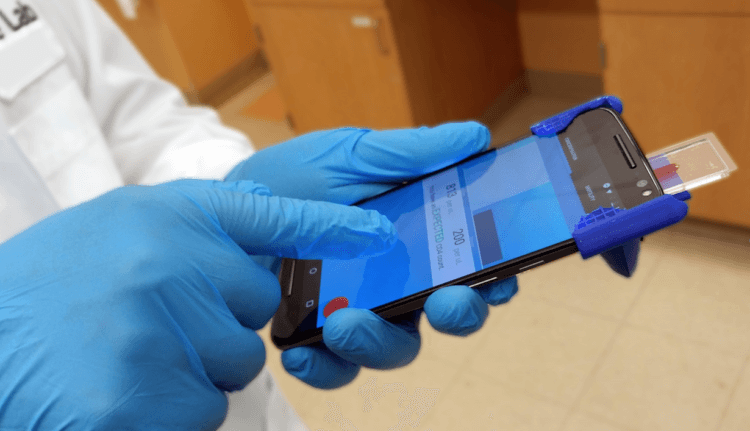
Провести диагностику смартфона можно в домашних условиях
Новые телефоны Huawei получат функцию умного контроля глаз и другие фишки
Не знаю, как у других, но Huawei встраивает во все свои смартфоны специальный инструмент, название которого говорит само за себя, — «Диагностика». Он, как несложно догадаться, позволяет просканировать устройство на предмет имеющихся недостатков и, в случае их наличия, оповестить об этом пользователя. Помимо собственно уведомлений о присутствии проблем, «Диагностика» может подсказать способы их решения, причём, как показывает практика, большинство из них действительно можно решить в домашних условиях.
Как провести проверку смартфон
- Найдите приложение «Поддержка», запустите его и перейдите во вкладку «Службы»;
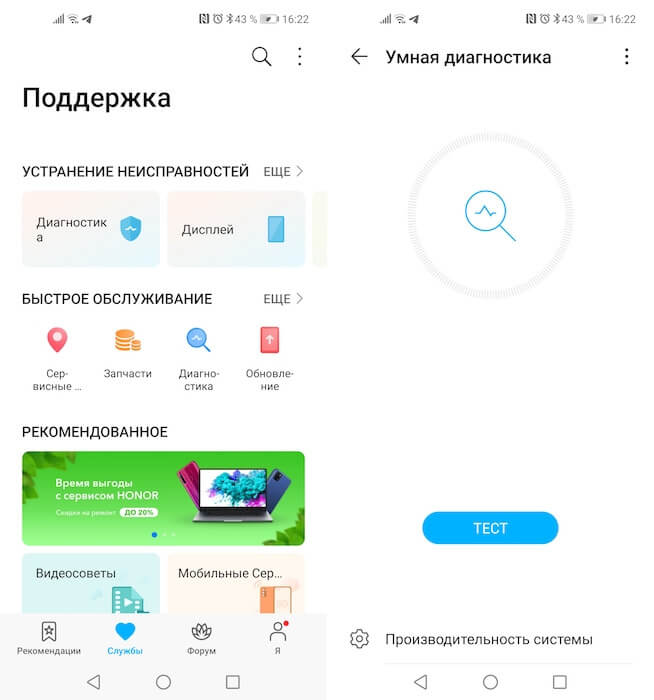
Встроенный инструмент диагностики позволяет выявить большинство имеющихся недостатков
- В разделе «Быстрое обслуживание» выберите «Диагностика» и дождитесь загрузки;
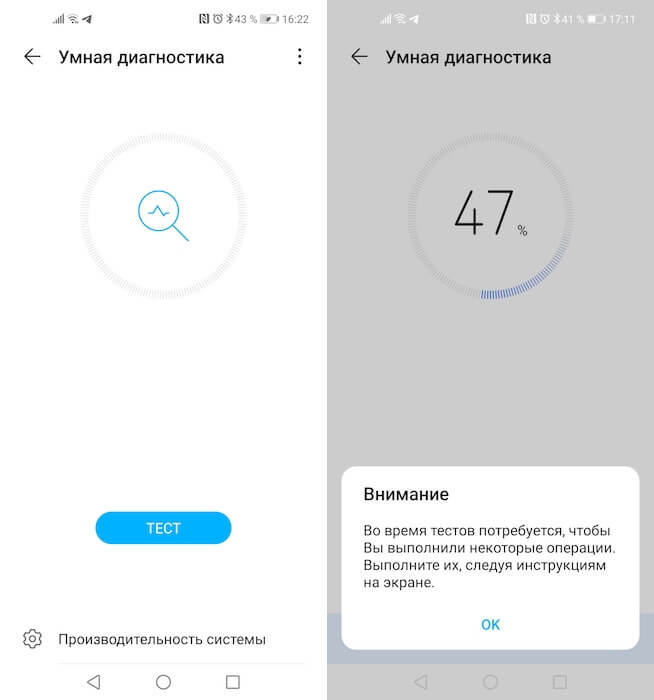
Тест предполагает активное участие с вашей стороны
- В открывшемся окне нажмите «Тест» и ждите дальнейших инструкций.
Здесь нужно сделать небольшое отступление. Диагностический тест – процедура не только довольно длительная, но и интерактивная. Это значит, что во время тестирования от вас потребуется выполнить несколько действий – от прослушивания воспроизводимых сигналов для проверки работы динамиков до нажатия на экран для проверки качества работы тачскрина. Очень важно выполнять все действия в полном соответствии с инструкцией и честно. Несмотря на то что смартфон обладает умным инструментарием, он также ориентируется и на ответы пользователя.
Почему тормозит смартфон и как исправить
В «Диагностике» есть много предустановленных сценариев
Вот несколько возможных проблем, с которыми вы можете столкнуться, и советы по их устранению, которые, как правило, даёт «Диагностика»:
- Если смартфон тормозит, возможно, причина всему – большое количество непросмотренных событий в шторке уведомлений. Закройте их либо прочитайте, чтобы вернуть смартфону былой уровень быстродействия.
- Если смартфон не подключается к интернету, возможно, у вас отключен модуль Wi-Fi, используется SIM-карта без подключенной услуги выхода в Сеть, включено ограничение на использование интернета или вы находитесь в зоне с плохим покрытием. «Диагностика» может выявить большинство из этих сценариев и оповестить вас о способах устранения проблем либо устранить их сама.
- Если батарея смартфона разряжается слишком быстро, возможно, всё дело в активном Bluetooth-подключении, по которому передаются данные. Причём необязательно, чтобы инициатором передачи были именно вы. Практика показывает, что нередко Bluetooth взламывается и используется для слежки.
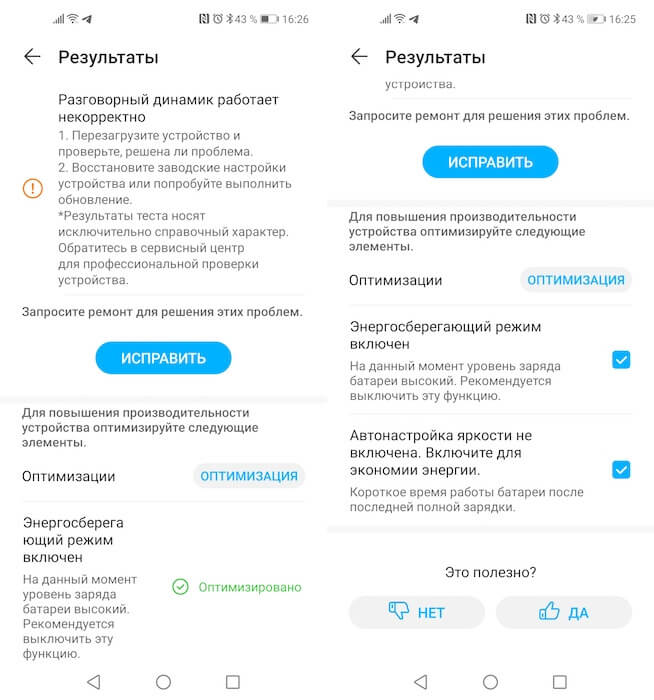
Отремонтировать ваш смартфон «Диагностика» не сможет, а вот посоветовать, что с ним делать, — запросто
Несмотря на то что у меня не было никаких претензий к моему Honor View 20, после проведения диагностического теста смартфону не понравилась производительность, автономность и работа верхнего динамика. Для повышения быстродействия и увеличения времени работы он порекомендовал отключить режим энергосбережения и включить автояркость, что довольно комично, учитывая, что энергосбережение почему-то воспринималось именно как негативный триггер. А вот за ремонтом динамика меня направили в сервисный центр. С ним и правда оказалось что-то не то – звук, который аппарат воспроизводил во время теста я почти не слышал.
Новости, статьи и анонсы публикаций
Свободное общение и обсуждение материалов
Дефицит микрочипов и экономический кризис сильно повлияли на рынок смартфонов. Многие устройства 2022 года в техническом отношении не лучше, а то и хуже прошлогодних моделей. В этом можно убедиться, просто взглянув на характеристики двух гаджетов или ознакомившись с отзывами покупателей. Если вы сейчас выбираете новый смартфон, рекомендуем обратить внимание на старичков, которые до сих пор могут дать жару дерзким новичкам. И у нас для вас 4 таких примера от разных производителей.

На этой неделе все новости из мира гаджетов в основном касались прошедшей в Барселоне MWC 2022, которая целых два года не проводилась в привычном формате. Говорили о новых ноутбуках, супербыстрой зарядке от Oppo и довольно интересных телефонах. Но были и другие новости. Например, представитель Huawei пообещал, что компания представит новый телефон линейки Mate, над которым она сейчас работает. Honor доказала, что готова побороться с лучшими представителями мира смартфонов, выпустив свой новый Honor Magic 4. Мы собрали самые интересные новости в один выпуск и добавили кое-какую важную информацию о наших проектах. Давайте поговорим об этом более подробно.
Несмотря на то что Сбербанк Онлайн на Android по-прежнему доступен для загрузки, в отличие от iOS, это не значит, что у пользователей мобильной ОС от Google нет с ним никаких проблем. У кого-то приложение попросту вылетает, у кого-то не обновляется, а у кого-то — что, пожалуй, хуже всего — в принципе не устанавливается. Смартфон исправно загружает APK-файл банковского клиента и даже начинает установку, но в какой-то момент выдаёт ошибку с текстом «Приложение не установлено». В чём причина такого поведения и как с ним бороться, поговорим в этой статье.
Умная диагностика Huawei (Honor)

Умная диагностика — это инструмент для диагностики и устранения проблем, возникающих при использовании устройства. Он может провести полную проверку Вашего устройства в любое время в любом месте и предложить способы решения большинства проблем, связанных с настройками и программным обеспечением.
Возможности
1) Проверка смартфона в один клик
Диагностика большинства функций, таких как аппаратное и программное обеспечение, вызовы, беспроводные сети, зарядка, производительность системы и многое другое. Процесс диагностики отличается быстротой и высокой степенью точности.
2) Решение проблем и оптимизация в один клик
Умная диагностика поможет устранить неполадки, связанные с программным обеспечением, или исправить ошибки настроек. В случае если обнаружена неисправность аппаратного обеспечения, которую невозможно устранить самостоятельно, Вам будут предложены опции поиска сервисного центра или обращения в службу поддержки.
3) Рекомендации и справочные материалы
Вам будут предложены соответствующие справочные материалы и рекомендации по устранению конкретной неполадки.
4) Примечание: Умная диагностика поддерживается EMUI8.0 и более поздними версиями
(Совет: Откройте «Настройки» > «Система», выберите «О телефоне» и проверьте версию EMUI)
Как установить приложение и управлять смарт-диагностикой стиральной машины LG?

Технологии не стоят на месте, и вот уже владельцы стиральной машины LG могут самостоятельно провести диагностику работы бытовой техники.
Специально для смартфонов разработано уникальное приложение по Smart Диагностике, позволяющее просканировать стиральную машину LG не покидая стены дома, не вызывая специалистов сервисного центра.
Что такое смарт-диагностика стиральной машины LG, как ее провести, с какими трудностями можно столкнуться, расскажем далее.
Что это?
Smart diagnosis (в переводе — «смарт диагностика») — уникальная программа дистанционного определения неполадок в функционировании стиральной машины при помощи смартфона.
При необходимости (устранить неисправность самостоятельно не представляется возможным), просьба о квалифицированной помощи дублируется оператором мастеру сервисного центра.
В общей сложности Smart diagnosis определяет более восьмидесяти нарушений (если быть максимально точным то восемьдесят пять).
Принцип действия системы смарт-диагностики прост: в стиральную машину встроена специальная программа, которая сканирует работу всех элементов внутреннего устройства бытовой техники и при обнаружении неполадок выдает информацию в виде звуковых сигналов в микрофон мобильного телефона (сигналы расшифровывает оператор сервисного центра) или информационных подсказок на дисплей смартфона.
Так как на прием сигнала могут влиять различные внешние раздражители (шум, вибрация, плохой сигнал Интернета), смарт диагностика не гарантирует 100% точности результатов проведенного исследования.
На всех ли моделях есть?

Функция Smart diagnosis есть не каждой стиральной машине LG. Как правило, системой смарт диагностики оснащены последние модели премиум сегмента, например:
- LG FH-0B8WD7,
- LG F-10B8ND,
- LG F-2J5NN4W.
Специальный значок Smart diagnosis на корпусе стиралки сигнализирует о том, что прибор оснащен системой дистанционного определения неполадок.
Как подключить?
Подключить стиральную машину LG с модулем беспроводной связи к смартфону поможет специальное приложение LG Laundry&DW. Скачать его можно в Интернете, Play Market (для смартфонов с программным обеспечением Андроид) или App Store (для смартфонов с программным обеспечением IOS).
Скачать приложение можно здесь и тут.
Интерфейс программы полностью русифицирован, однако результаты проведенного сканирования будут переданы уведомлениями на английском языке. Для проверки качества подсоединения необходимо обеспечить одновременный доступ и к стиральной машине и к телефону.
Как пользоваться программой Smart Diagnosis?
Провести самодиагностику неполадок стиралки можно двумя способами: используя мобильный телефон без выхода в сеть Интернет или через приложение LG Appliance Smart Diagnosis.
Диагностируем неисправности с помощью прямого сигнала через мобильный телефон
Когда нет возможности загрузить приложение Смарт диагностики, дистанционно определить причину неисправности стиральной машины поможет специалист Call центра.
Алгоритм действий:

- Набираем номер сервисного центра LG (контакты указаны в гарантийном талоне стиральной машины), сообщаем о необходимости диагностики по системе Smart Diagnosis LG.
- Следуя указаниям сотрудника Call центра, набираем на панели управления определенный набор цифр.
- Подносим микрофон телефона к значку «Smart diagnosis» расположенному на корпусе стиралки. Характерный звуковой сигнал будет передан в службу поддержки, после чего оператор сможет озвучить причину поломки бытового прибора.
Во время диагностики стиральная машина обязательно должна быть разблокирована и подключена к сети электричества. Запрещено нажимать какие-либо кнопки, кроме тех о которых говорит оператор (в противном случае полученная информация о поломке будет недостоверной).
Как провести диагностику через приложение в смартфоне?
Для владельцев смартфонов алгоритм действий Смарт диагностики следующий:
- Подключаем стиральную машину LG к сети электричества.
- Подключает на время диагностики смартфон к сети WI-FI.
- Скачиваем программу LG Laundry&DW, выполняя указания на дисплее смартфона, запускаем процесс диагностики.
- Выбрав необходимую температуру и режим, запускаем процесс стирки.
В течение шестидесяти секунд система сканирует качество работы всех элементов стиралки, после чего на смартфон приходят уведомления о результатах диагностики и методах устранения обнаруженных проблем.
Советы
На время диагностики смартфон необходимо разместить максимально близко к стиральной машине (оптимальный вариант — возле кнопки включения). Чем ближе гаджет поднесен к стиралке, тем точнее результаты сканирования неполадок.
Система Смарт-диагностики работает только при функционирующем приборе. В случае если стиральная машина не запускается, определить причину неисправности может только специалист сервисного центра.
Видео по теме статьи
Как подключить смарт-диагностику стиральной машины LG и управлять ею, подскажет видео:
Заключение
Smart Diagnosis — новая разработка южнокорейских программистов, позволяющая, экономя время и средства на вывозе мастеров сервисного центра, самостоятельно провести диагностику и при необходимости устранить неполадки стиральной машины LG.
Для чего нужно приложение HiCare на смартфонах Huawei и как его удалить
Не секрет, что многие именитые производители смартфонов видоизменяют систему Android, которую устанавливают на своих гаджетах. Это касается не только интерфейса, но и функционала, что позволяет полнее использовать возможности устройства.

Кроме того, в комплекте часто идут предустановленные приложения, иногда написанные специально для устройств конкретного производителя. Они не всегда оказываются полезными, и их приходится удалять, но бывают и исключения.
Одно из таких приложений – HiCare, которое встречается только на смартфонах компании Huawei. Его также можно свободно скачать и установить с Play Market, но для гаджетов других компаний это не имеет смысла. Давайте разберемся, для чего именно Huawei использует эту утилиту и что это даёт обычному пользователю.
Что такое HiCare
Приложение HiCare представляет собой диагностическую утилиту, которая может иногда оказаться довольно полезной. Однако многие пользователи об этом не знают и не пользуются ею. Например, если спросить владельцев популярной модели Honor, что это за программа, большинство ответит, что никогда этим не интересовались.
Между тем, эта утилита может определять неполадки в системе Android и даже исправлять некоторые из них. Также она следит за появляющимися обновлениями и может их скачивать и устанавливать. Отдельная функция – связь с технической поддержкой, возможность поиска ближайшего сервисного центра, сертифицированного Huawei, и даже заказ запчастей для замены.

Конечно, этим возможности приложения HiCare на телефоне не исчерпываются, но её полезность не вызывает сомнений. Конечно, эта утилита работает только с продукцией компании Huawei, и использовать её на смартфонах других моделей нет смысла. Хотя в ней можно зайти в свою учётную запись с любого устройства и указать там свою модель того же Honor, даже если программа установлена на Самсунге или вовсе на компьютере, в эмуляторе системы Android.
Теперь вы знаете, что это за приложение и зачем оно нужно, поэтому рассмотрим её функционал более подробно.
Основные функции приложения
У HiCare много функций, сгруппированных на разных страницах. Разобраться с ними не составит труда даже новичку, поэтому рассмотрим основной функционал и возможности утилиты. Основные страницы:
- «Рекомендации» — здесь можно найти много полезной информации по своему гаджету и другим от компании Huawei. Можно узнать, какие возможности имеются и как их использовать максимально эффективно. Даже опытные пользователи наверняка найдут здесь что-то любопытное для себя, например, как уменьшить разряд батареи или делать фотографии более лучшего качества.
- «Службы» — здесь можно выполнить поиск неисправностей, для этого имеются разные инструменты и можно посмотреть результаты проверок. Здесь же можно сделать заказ запчастей на дом.
- «Форум» — это больше рекламный раздел, в котором можно найти информацию по разным гаджетам Huawei, посмотреть видео по ним. Здесь появляются и анонсы новых моделей с их характеристиками.
- «Я» — это раздел, где можно посмотреть информацию по своему устройству и другим гаджетам Huawei, которые вы добавили в свой аккаунт. Можно провести диагностику устройства и получить его гарантийный статус, провести обновление.

Кроме того, HiCare имеет разные другие полезные функции. Например, имеется возможность включить так называемый режим обслуживания. Он нужен для полной блокировки устройства и войти в систему можно с помощью пароля или отпечатка пальца. Это нужно, например, когда вы соберётесь отнести свой смартфон в ремонт – никто там не сможет получить доступ к вашим личным данным.
Также с помощью HiCare можно связаться с технической поддержкой, в том числе открыть чат с оператором и получить квалифицированные ответы на свои вопросы.
Установка и работа с HiCare
Если у вас смартфон Huawei с системой EMUI версии 8.0 или более современной, то утилита там уже должна иметься в наличии и устанавливать её не надо. Если гаджет более старый, то утилиту HiCare можно установить с Play Market так же просто, как и любое другое приложение. Также её можно установить и на любой другой телефон, но информации о нём, конечно, не будет показано. Однако, если войти в свой аккаунт, там можно увидеть информацию о своих ранее добавленных устройствах Huawei.

Пользование программой простое – на разных страницах сгруппированы функции по назначению. Например, если вы хотите провести диагностику устройства на предмет имеющихся проблем, то воспользуйтесь экраном «Службы». Там в разделе «Быстрое обслуживание» есть соответствующий пункт – «Диагностика». После этого можно проверить функционирование различных устройств, например, фотокамеры, вспышки, экрана и прочего.
Если возникла необходимость проверить, закончилась ли гарантия на телефон, это можно узнать на странице «Я». Там на вкладке «Службы» под значком «Привилегии» можно получить всю необходимую информацию.
На разных страницах сосредоточено большое количество сервисов, и перечислять их все не имеет смысла. Там всё сгруппировано достаточно удобно, а интерфейс интуитивно понятен, так что разобраться в нём сможет любой новичок.
Как удалить с телефона
Так как на моделях смартфонов Huawei эта утилита идёт в комплекте как системная, то удалить её обычным способом не получится. Для этого нужно установить root-права, что само по себе для обычного пользователя может оказаться проблемой, да ещё и есть риск нарушить нормальную работу своего гаджета.
Однако можно не удалять HiCare совсем, а всего лишь отключить. Для этого нужно зайти в меню настроек телефона, а потом в «Приложения». Там найдите HiCare и откройте настройки этой утилиты. Здесь вы увидите кнопку «Отключить». С этим может справиться любой пользователь.
Вы также можете отключить уведомления программы, не отключая и не удаляя её саму. Это делается в её настройках, так как разработчики предусмотрели такую возможность.
Если же изначально этой программы у вас не было, и вы её установили сами с Play Market, то можете так же просто её и удалить. Для этого воспользуйтесь кнопкой «Удалить» в настройках HiCare или обычным способом переместите ярлык в корзину. Ведь в таком случае она ничем не защищена от удаления, как и другие обычные приложения.
Расскажите в комментариях, пользовались ли вы программой HiCare и была ли она полезна, а также приходилось ли её удалять.