Как исправить 0x800f0988 в Windows 10
Ошибка с кодом 0x800f0988 в Windows 10 может появиться при установке некоторых компонентов обновлений. Я рассмотрю причины возникновения данной проблемы и опишу способы ее устранения.
Причины появления неполадки
Корень ошибки 0x800f0988 в Windows 10 может крыться в:
- повреждении файлов обновления,
- появлении ошибок в работе «Центра обновления».
Способы исправления
Выяснить причину появления данной ошибки не получится. Поэтому для исправления ошибки рекомендую следовать указанной ниже последовательности.
Запуск средства устранения неполадок
Для начала необходимо запустить средство устранения неполадок, перейти к нему можно через «Параметры». Жму на комбинацию Win + I, затем открываю раздел «Обновление и безопасность» и перехожу ко вкладке «Устранение неполадок».
В списке элементов, доступных для диагностики, выбираю пункт «Центр обновления Windows», после кликаю по кнопке «Запустить средство устранения неполадок».
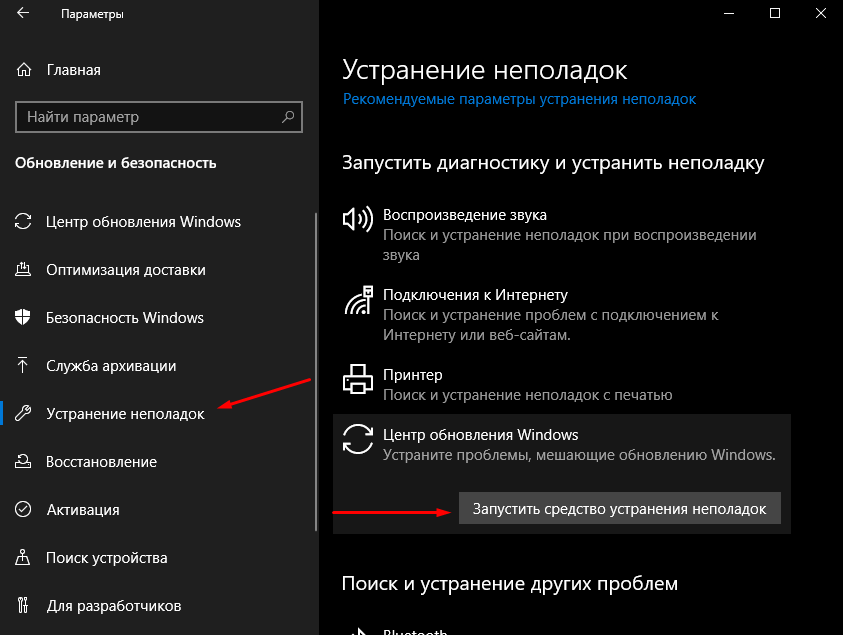
Попробую исправить ошибку, запустив средство устранения неполадок центра обновлений
В результате откроется новое окно и начнется сканирование системы. Если неполадки и будут найдены, утилита предложит несколько способов исправления проблемы, а также отправку отчета. Выбираю оптимальный метод и жду, когда процедура завершится.
Если это средство не нашло в работе «Центра обновлений» никаких проблем, нужно перейти к следующему способу.
Очистка хранилища компонентов
Скачанные компоненты располагаются в специальном хранилище. Чтобы устранить ошибку 0x800f0988, необходимо очистить его. А сделать подобную операцию можно двумя способами – через «Планировщик заданий» и с помощью команды DISM.
Через планировщик заданий
Сначала я запускаю «Планировщик заданий» — жму на комбинацию Win + R, ввожу в поле «Открыть» запрос taskschd.msc и кликаю по кнопке ОК. В результате откроется нужная программа. В левой части будет папка с «Библиотека планировщика задач» — перехожу к ней, а потом следую такому пути: Microsoft⇒Windows⇒Servicing.
В указанной папке будет задача «StartComponentCleanup», ее нужно запустить. Кликаю по ней правой кнопкой мыши, после выбираю опцию «Выполнить». Жду, когда процедура будет выполнена и хранилище очистится. И уже после я могу приступать к повторному скачиванию обновлений.
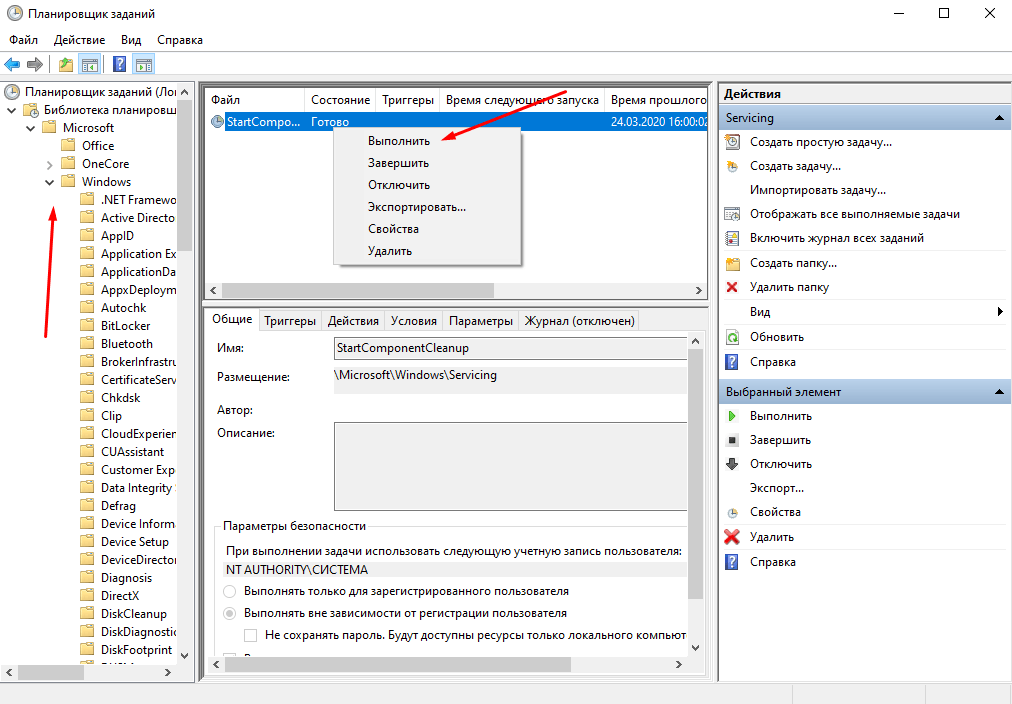
В планировщике есть специальная задача, с помощью которой можно очистить хранилище компонентов — запускаю ее
Через DISM
Для запуска данной утилиты нужно открыть «Командную строку» с правами администратора. Открываю поисковик в панели задач, ввожу в строке соответствующий запрос и выбираю пункт «Запуск с правами администратора». В новом открывшемся окне ввожу запрос dism /online /cleanup-image /startcomponentcleanup и активирую его нажатием на кнопку Enter. Жду, когда процесс завершится, чтобы вновь приступать к скачиванию апдейта системы.
Заключение
Исправить ошибку с кодом 0x800f0988 в Windows 10 можно либо с помощью средства устранения неполадок, либо очисткой хранилища компонентов. Средство запускается через раздел «Параметры», а очистку можно произвести двумя разными способами.
Методы решения ошибки 0x800f0988 при обновлении Windows 10
Во время обновления ОС Windows 10 можно получить ошибку с кодом 0x800f0988. К счастью, данная проблема легко лечится при помощи парочки проверенных методов.
Устраняем ошибку 0x800f0988
Метод №1 Запуск средства устранения неполадок
Мы советуем начать вам с чего-то полегче, а именно — использование средства устранения неполадок Центра обновления Windows. Это системное средство, которое просканирует вашу ОС Windows и автоматически подберет подходящее решение.
Нажмите Windows+R на своей клавиатуре, чтобы вызвать окно «Выполнить». Далее пропишите в этом окошке значение ms-settings:troubleshoot и нажмите Enter. Найдите пункт «Центр обновления Windows» и выберите его, нажав левой кнопкой мыши, после чего кликните на кнопку «Запустить средство устранения неполадок».
Подождите, пока средство завершит проверять Windows, после чего примените решение, которое предложит оно вам предложит. Это могут быть какие-то специфические действия либо просто нажатие на кнопку «Применить это исправление». Как только закончите работать со средством, перезагрузите компьютер и проверьте наличие ошибки 0x800f0988.
Метод №2 Запуск очистки хранилища компонентов
В «десятке» можно найти папку под названием WinSxS (хранилище компонентов), в которой располагаются бэкап-копии системных файлов Windows до ее обновления. Делается это для того, чтобы у пользователя была возможность удалить последнее обновление и откатиться до предыдущей версии ОС.
Тем не менее в некоторых случаях эти бэкап-файлы могут препятствовать нормальной работе Windows 10, а поэтому в системе существует задача под названием «StartComponentCleanup», что в переводе будет звучать как «Начать очистку хранилища компонентов». Выполнить данную задачу можно двумя способами: через планировщик задач или же через DISM. Давайте посмотрим на оба этих способа.
Ошибка 0x800f0988 в windows 10 как исправить 3 метода

Добрый день, друзья. Ошибка 0x800f0988 в Windows 10 как исправить? Бесперебойность функционирования ПК имеет прямую зависимость от установленных вовремя обновлений, так как обновления не только добавляют лишние опции, но и убирают различные системные сбои. Но, с регулярной периодичностью иногда возникает сбой системы 0x800f0988 именно в то время, когда вы обновляете ОС Виндовс 10. Данный сбой уже давно не новый, и программисты нашли три метода для решения данной проблемы.

Ошибка 0x800f0988 что это?
При данной ошибке возникает оповещение, где указан её код 0x800f0988. Также система может выдать иные показатели: 0x800f0985 или 0x800f0984. Но, какой бы код ошибки не возник, суть причины в этих случаях, следующая:
- Конфликтная ситуация ОС с ПО, которое отвечает за безопасность;
- Компьютер не подключён к сети;
- Центр обновлений имеет определённые повреждения;
- Не хватает ёмкости на ЖД;
- Во время прошлого обновления произошла определённая ошибка.

Если у вас на компьютере из данного перечня имеется хоть один пункт, то обновиться система не сможет. Но, причина может быть и сразу в нескольких данных пунктах. При этом, нужно пересмотреть весь данный перечень проблем целиком.
Как решить эту проблему?
Есть пара методов, которые нам помогут исправить ошибку: применение системной утилиты, позволяющей устранять ошибки, или нужно просто очистить диск с компонентами. Можно дать 90% за то, что если вы исправите все приведённые выше пункты, то этот системный сбой исчезнет.
Запомните: до того, как вы начали решать эту проблему, нужно обязательно проверить подключение к сети и посмотреть, не переполнен ли ваш системный ЖД. Если переполнен, лишний хлам нужно удалить.
Запускаем системную утилиту, устраняющую ошибки
Данный способ довольно прост и не требует от человека особых знаний по настройкам ОС Виндовс 10. Вам поможет ваша система Windows удалить ошибки и устранить неполадки:
- Кликнем по «Пуску» и войдём в «Параметры»;

- Находим вкладку «Обновление и безопасность» и переходим по ней;

- Нажмём в левой колонке по вкладке «Устранение неполадок». Справа нужно выбрать ссылку «Дополнительные средства…»;

- После этого запустится другое окно, в нём нам необходимо кликнуть по вкладке «Центр обновления Windows».

Далее ОС станет искать возможные причины, приведшие к данному сбою. Система может лично устранить ошибки, или же она даст советы, как решить возникшую проблему. Рекомендациями системы нужно обязательно воспользоваться, как только вы увидите их на дисплее.
Сломан ваш ПК и у вас пропала возможность на нём нормально работать?
Это не проблема.
Нужно обратиться в наш центр по ремонту компьютеров. Мы проведём диагностику и устраним неисправность.
Для нас является важным, чтобы ваш ПК продолжал отлично функционировать, и чтобы ничто не отвлекало вас от занятия любимым делом:
Наше предложение:
1 Бесплатный выезд специалиста;
2 Бесплатный анализ компьютера у вас дома;
3 Мы даём гарантию после ремонта до трёх лет;
4 Выдаём чек с гарантийным талоном.
Вам достаточно оставить заявку, и мы предоставим вам скидку на 15%
Очищаем хранилище элементов
Как альтернативу можно предложить самим провести чистку хранилища элементов Виндовс, которые остались после того, как система в прошлый раз устанавливала обновления. Данное действие нужно выполнять с использованием «Командной строки» или «Планировщика». Выбираем тот метод, который вам больше нравится и начинаем его решать.
Применяем «Планировщик заданий»
- Нажимаем клавиши Win+R и в появившемся окошке вписываем сочетание taskschd.msc, затем ОК;

- Итак, у нас открылся «Планировщик заданий», в нём нам нужно перейти по следующему адресу: – «Microsoft» – «Windows» – «Servicing»;
- После этого, необходимо кликнуть ПКМ по строке «StartComponentCleanup» и в ниспадающем меню выбираем вкладку «Выполнить», для запуска процесса очистки. Обычно подобная операция выполняется 10-20 секунд. Разумеется, всё зависит от железа вашего ПК и ПО, которое на нём установлено. В этом случае времени на очистку может уйти больше.

Исправляем ошибку с помощью командной стоки
Чтобы запустить командную строку в поиск Windows нужно ввести команду cmd, затем по возникшему файлу нажмём ПКМ и в выпадающем меню выберем «Запуск от имени администратора».
Теперь мы видим черное окно, куда нам необходимо ввести следующее сочетание без кавычек: «dism /online /cleanup-image /startcomponentcleanup». Эта опция ответственна за очистку обновлений с проблемами, которые вы до этого установили. Нажимаем «Ввод».
После проведённых операций нам нужно провести проверку «Центра обновлений». Перезагружаем ПК и пытаемся провести обновление. Если у вас с интернетом порядок, а на ЖД хватает незанятого пространства, то вы обновите систему успешно.
Вывод: 0x800f0988 в Windows 10 как исправить вы теперь знаете. Главное, наличие интернета и свободного пространства на ЖД. В это случае, у вас всё должно пройти отлично. Успехов!
Устранение ошибки 0x800f0988 в Windows 10
В Windows 10 столкнуться с ошибкой 0x800f0988 можно в процессе получения и установки накопительных обновлений. В большинстве случаев причинами ошибки становится сбой в работе компонента «Центр обновлений Windows» и повреждение кеша загруженных обновлений.
Вариант 1: Средство устранения неполадок
Для начала можно попробовать воспользоваться штатными инструментами устранения неполадок, и только потом переходить к более жестким и действенным методам.
-
Запустив приложение «Параметры», перейдите в раздел «Обновление и безопасность» → «Устранение неполадок» и нажмите ссылку «Дополнительные средства устранения неполадок». alt=»Как исправить ошибку 0x800f0988 в Windows 10-1″ width=»773″ height=»530″ />
Приложение выполнит диагностику функции обновления Windows и в случае обнаружения проблем предложит устранить их. Если неполадки найдены не будут, переходите к следующему решению.
Вариант 2: Очистка кеша обновлений
Данное решение окажется действенным, если ошибка 0x800f0988 была вызвана повреждением загруженных в кеш пакетов обновлений. Суть его заключается в очистке кеша и повторной загрузке файлов обновлений.
- Нажмите на клавиатуре клавиши Win + R и впишите в диалоговое окошко команду services.msc , чтобы открыть оснастку «Службы».
Выполнив эти манипуляции, зайдите в «Центр обновлений» в приложении «Параметры» и запустите поиск обновлений.
Вариант 3: Очистка папки WinSxS
В качестве дополнительного решения стоит попробовать очистить каталог WinSxS, в который Windows 10 сохраняет резервные копии системных файлов перед обновлением. Это минимизирует риск возникновения сбоя в процессе записи новых бэкапов и снизит вероятность появления ошибки 0x800f0988.
- Откройте консоль «Windows PowerShell» или «Командную строку» с полномочиями администратора. alt=»Как исправить ошибку 0x800f0988 в Windows 10-7″ width=»664″ height=»460″ />
- Выполните в ней команду dism /online /cleanup-image /startcomponentcleanup . alt=»Как исправить ошибку 0x800f0988 в Windows 10-8″ width=»891″ height=»233″ />

Также следует принять во внимание, что ошибка обновления 0x800f0988 может быть вызвана работой сторонних программ-оптимизаторов и твикеров. Если вы используете такие приложения, восстановите измененные в них настройки и перезагрузите компьютер.