Срочная инвентаризация. Или хочу всё знать
Захотелось поделится с хабросообществом парой способов провести инвентаризацию техники быстро и без особых усилий. Сподвигла меня вот эта статья, но как сторонник UNIX-way я расскажу способы сделать всё то же самое и даже больше без необходимости окружать себя гомогенной сетью из одинаковых рабочих станций или привязки к одной технологии.
Что мы хотим?
Способ первый, без затрат.
Хотим мы получить инфу о начинке системных блоков организации, например для составления плана модернизации. Вы слышали про встроенную в Windows команду SYSTEMINFO? А она очень полезная. Даст вам информацию о всей системе в удобоваримом виде:
- Создаём шару с правами на запись всем подряд, а то мало ли какие урезанные права у рабочих станций (sic! Именно станций, потому как права пользователей этих станций нам не интересны, всё будем делать от своего имени). Ну например \\share\audit\
- Рисуем файлик в нашими айпишниками. Дело в том, что psexec по неясным причинам не понимает диапазоны адресов типа 192.168.0.1-192.168.0.254 или 192.168.0.0/24. Его, конечно, можно обмануть и подсунуть подобное, но это не стабильно и вредно, ниже объясню почему. Я пользуюсь OO Calc для создания списка IP-адресов. В итоге получаем текстовик (.txt) с примерно таким содержимым:
- Тут информация только по содержимому коробки системного блока и чуть-чуть по Windows.
- Хотя установленные программы хранятся внутри системного блока про них тоже ничего не выводится
- Даже по внутренностям мало информации, например нет ничего про тип оперативной памяти, только объём. Да и процессор освещён весьма скудно.
Хочу ВСЁ знать
- Повторяем этапы подготовки для Systeminfo
- Ставим AIDA64
- Копируем папку с установленной AIDA64 из Program Files куда-нибудь на общедоступную шару. Например \\share\audit\aida
- В AIDA идём в мастер отчётов
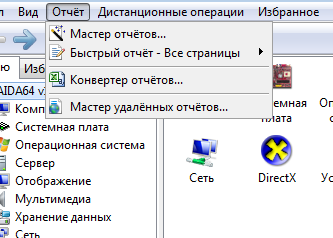
Параметр /R <путь> — означает что аида не будет выводить отчёт на экран, а будет складывать его по указанному пути. %computername% — это переменная окружения cmd и на каждом компьютере где мы будем запускать Aida она будет соответствовать имени компьютера. Можно использовать любую другую переменную, но так удобнее всего.
Параметр /TEXT — предопределит тип создаваемого отчёта и автоматически подставит нужное расширение файла, поэтому после %computername% не нужно ставить .txt (%computername%.txt) иначе получим %computername%.txt.txt
Параметр /CUSTOM — даёт понять AIDA откуда брать список нужных компонентов отчёта.
Вот и всё. Запускаем эту строку в CMD и смотрим как в шару складываются очень подробные отчёты включающие в себя полную информацию по всей периферии.
В домене
Благодаря этому, при загрузке, каждый компьютер в сети проверяет, посылал ли он отчёт и если нет, то делает его, а если да, то не делает ничего.
А для того что бы обнавить данные по одной или нескольким машинам, я просто удаляю или переношу соответствующие очёты и через некоторое время у меня свежая инфа.
Внимание: на некоторых экзотических аппаратных платформах (которые AIDA не распознаёт) отработка программы вызывает сбои и даже падения, редкость, но имеет место. По этому на критически важных рабочих станциях и серверах отчёты лучше делать вручную. Полноценно запуская AIDA64 в графическом режиме, тогда компьютер не выдаёт ошибок, а AIDA просто не запускается.
Разбор полученных логов
Я сохраняю отчёты в простом текстовом виде так как пользуюсь для их разбора и анализа bash скрипты, а шара для хранения отчётов хранится на linux машине. По этому если я хочу узнать обо всех машинах: их имя,ip и mac, количество установленной памяти, то делается примерно следующее:
Это простейшая обработка, но когда освою парсинг XML на каком-нибудь языке, конечно перейду на отчёты в этом формате.
Лирика
Можно обсудить ещё и возможность удалённого включения рабочих станция, да и управление компьютерами по сети не последний вопрос. Но ничего универсальнее Wake On Lan ещё не изобрели, а многообразие средств удалённого управление столь велико, что не уместится в рамки этой статьи. Тем более это дело вкуса.
UDP: Neuronix подсказал про OCS NG + GLPI. Красивый и удобный сервер под *nix c поддержкой графиков и отчётов + клиентские части под все возможные ОС. У меня, правда, возникли проблемы с клиентами под Windows 7, но возможно от неестественной кривизны рук. Решение стационарное, нужен какой-нибудь сервер.
UDP2: Да AIDA64 платная, но нам вполне хватит триала, по части консольного использования ничем не ограниченного.
UDP3: Решение с AIDA64 полностью portable. Скинуть всё необходимое на флешку, использовать относительные пути в скриптах и по приходу в любую фирму понадобится только компьютер и права админа.
Информация о компьютере по сети c помощью AIDA64
Многие знают что собрать информацию о конфигурации локального компьютера можно легко и просто при помощи программы AIDA64. Но что же делать когда необходимо собрать информацию о компьютере по сети? AIDA64 не предоставляет таких возможностей, а программы способные сканировать сеть не обладают такими возможностями как AIDA 64. Решение этой задачи было найдено следующее: информацию о компьютере будет собирать AIDA64, а ее запуск будет осуществлять удаленно утилита PSexec.
1. Подготавливаем программу AIDA64.
Нам нужна для использования версия portable, не требующая установки.
Запускаем мастер создания отчетов.

В мастере отчетов можно выбрать готовые профили, либо создать свой, выбрав пункт «По выбору пользователя».

Если отметить пункт «По выбору пользователя», то на следующим шаге необходимо отметь ту информацию о компьютере, которую планируется собирать.

Сохраняем настройки в файл aida64.rpf
2. Даем общий доступ к AIDA64.
Создаем в сети папку с общим доступом и даем права на запись всем пользователям т.к. в нее будем складывать отчеты, например \192.168.0.1\share.
Размещаем в этой папке папку с программой AIDA64.
3. Создаем сценарий запуска AIDA64 на удаленных компьютерах
Как пользоваться AIDA64
AIDA64 — многофункциональная программа для тестирования как программной, так и аппаратной части компьютера. Содержит в себе множество функций для обзора компонентов устройства, а также для их тестирования и диагностики. Разобраться в данной программе достаточно сложно, поэтому мы подробно рассмотрим, как пользоваться AIDA64.
Инструменты
После первого запуска утилиты вас встретит окно со списком всех доступных инструментов.
Аппаратная часть
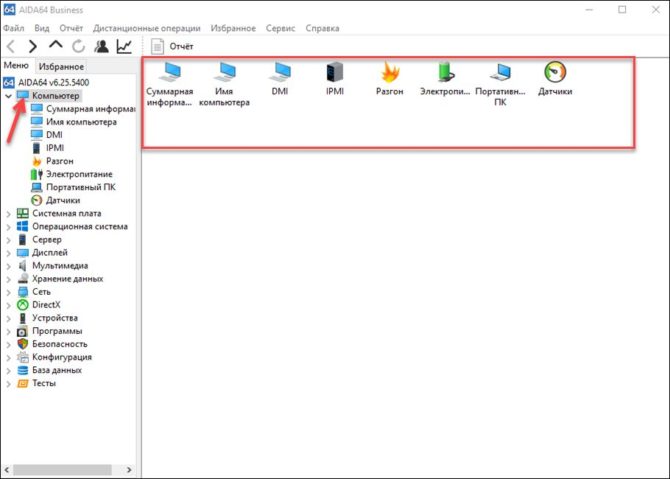
Компьютер
- Суммарная информация — описание компьютера. Архитектура, операционная система, модель системной платы, настройки сети, периферийные устройства и так далее.
- Имя компьютера — название ПК на уровне NetBios и DNS.
- DMI — информация об устройстве от изготовителя материнской платы (если компьютер фирменный).
- IPMI — интерфейс управления удаленным сервером.
- Разгон — информация о разгоне процессора, свойства системной платы, набора микросхем и графического адаптера.
- Электропитание — свойства электропитания и батареи: точный уровень заряда, тип батареи, ее емкость и степень износа.
- Портативный ПК — список «мини-компьютеров» и совместимость их платформы с вашим устройством.
- Датчики — информация с датчиков, встроенных в систему: температура, напряжение, мощность и другие.
Системная плата
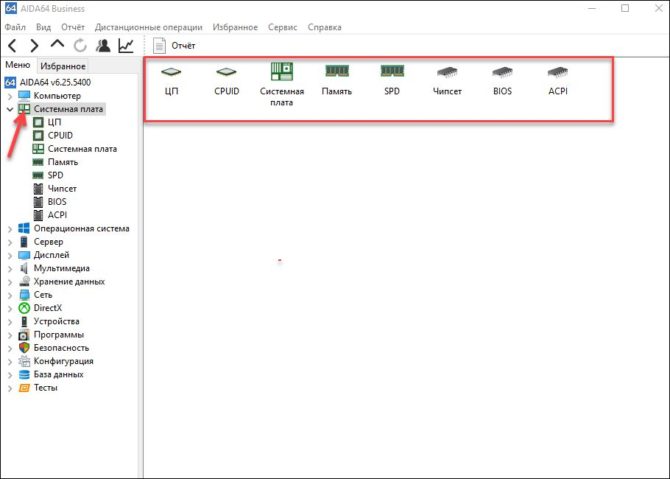
- ЦП — информация о центральном процессоре. Свойства, физическая информация, производитель и загрузка ЦП в реальном времени.
- CPUID — наборы инструкций для процессора.
- Системная плата — свойства системной платы, шины памяти и шины чипсета.
- Память — информация об оперативной памяти: физической и виртуальной, а также о файле подкачки.
- SPD — информация о параметрах оперативной памяти, причем о каждом модуле отдельно.
- Чипсет — свойства северного и южного моста чипсета, контроллер, тайминги, разъемы памяти и производитель чипсета.
- BIOS — свойства и производитель BIOS.
- ACPI — информация о системе управления питанием.
Дисплей
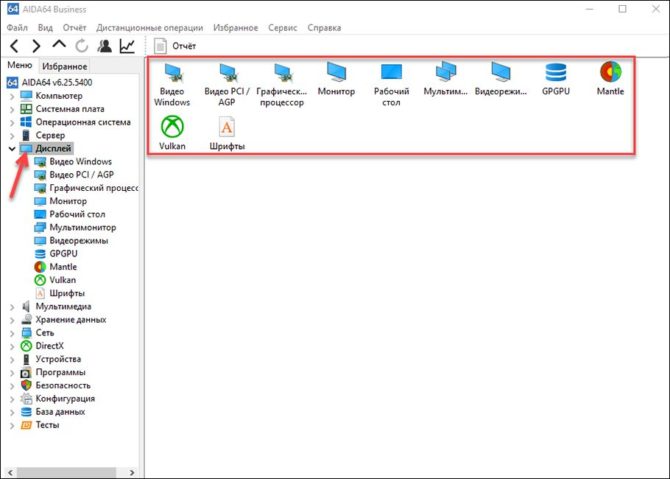
- Видео Windows — свойства встроенного в процессор графического адаптера.
- Видео PCI/AGP — информация о видеокартах, подключающихся через типы слотов PCI или AGP.
- Графический процессор — его свойства, модель, архитектура и производитель.
- Монитор — свойства, имя и разрешение.
- Рабочий стол — свойства и включенные эффекты рабочего стола.
- Мультимонитор — информация о втором дисплее, при его наличии.
- Видеорежим — все поддерживаемые компьютером видеорежимы.
- GPGPU — дискретная видеокарта: свойства, функции, производитель и название.
- Mantle — альтернатива DirectX от AMD.
- Vulkan — информация о поддержке видеокартой API Vulkan.
- Шрифты — список установленных в систему шрифтов.
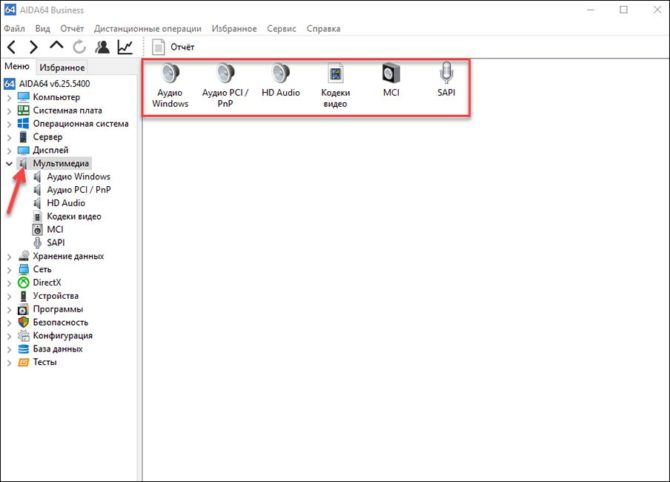
Мультимедиа
- Аудио Windows — список установленных в Windows аудиоустройств.
- Аудио PCL/PnP — название и модель встроенной звуковой карты.
- HD Audio — поддержка аудиоустройством спецификации High Definition.
- Кодеки видео — все установленные видеокодеки.
- MCI — список всех устройств воспроизведения, их функции и драйвера.
- SAPI — свойства речевого ввода и вывода.
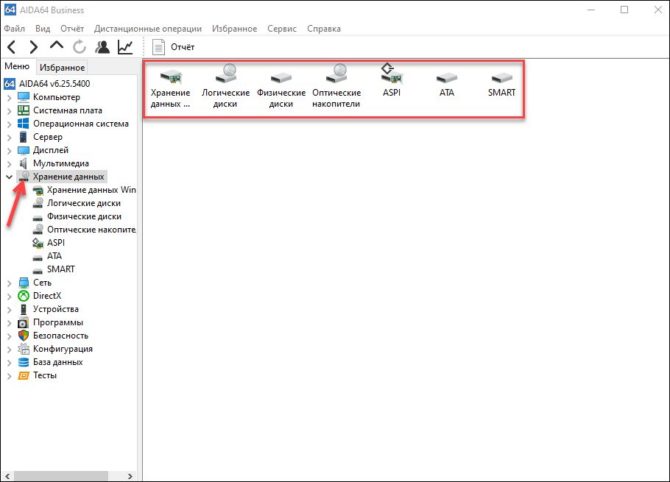
Хранение данных
- Хранение данных Windows — все устройства хранения данных, включая DVD-дисковод и стандартные контроллеры.
- Логические диски — разделы дисков, их тип и объем.
- Физические диски — твердотельные жесткие накопители.
- Оптические накопители — название DVD-дисковода, его свойства, возможности и поддерживаемые типы дисков.
- ASPI — свойства дополнительных дисков SCSI.
- ATA — информация о дисках IDE и SATA.
- SMART — тестирование жесткого диска: его температура, емкость, список атрибутов и их статус.
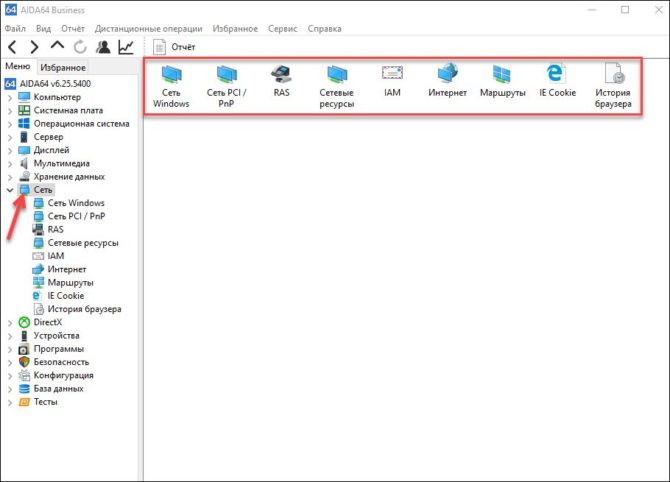
- Сеть Windows — описание и свойства сетевого адаптера.
- Сеть PCI/PnP — тип установленных сетевых соединений.
- RAS — информация о сервере удаленного доступа.
- Сетевые ресурсы — название сетей и сетевых ресурсов.
- IAM — информация об учетных записях электронной почты.
- Интернет — настройки IE и свойства его сервера.
- Маршруты — сетевые маршруты TCP/IP.
- IE Cookie — файлы cookie из Internet Explorer, хранящиеся на компьютере.
- История браузера — история посещений из браузера по умолчанию.
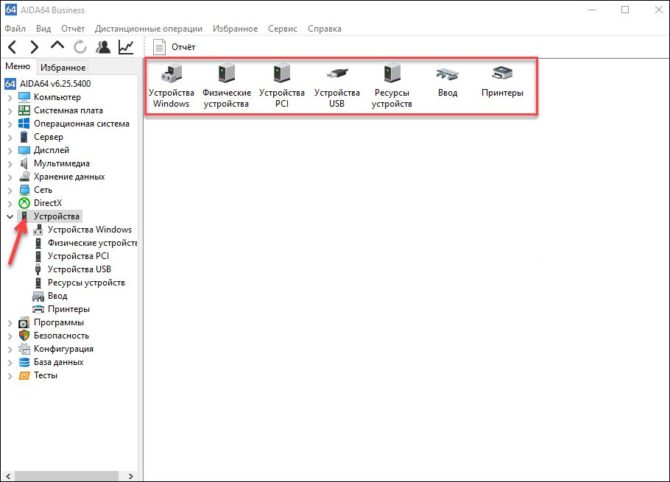
Устройства
- Устройства Windows — расширенный диспетчер устройств.
- Физические устройства — список всех отдельно подключенных устройств.
- Устройства PCI — встроенные PCI-устройства (то есть те, что подключены к материнской плате).
- Устройства USB — список физических устройств, подключенных через usb.
- Ресурсы устройств — все ресурсы, используемые устройствами.
- Ввод — активные устройства ввода.
- Принтеры — подключенные и настроенные принтеры.
Программная часть
Здесь перечислены все инструменты, отвечающие за программную составляющую компьютера.
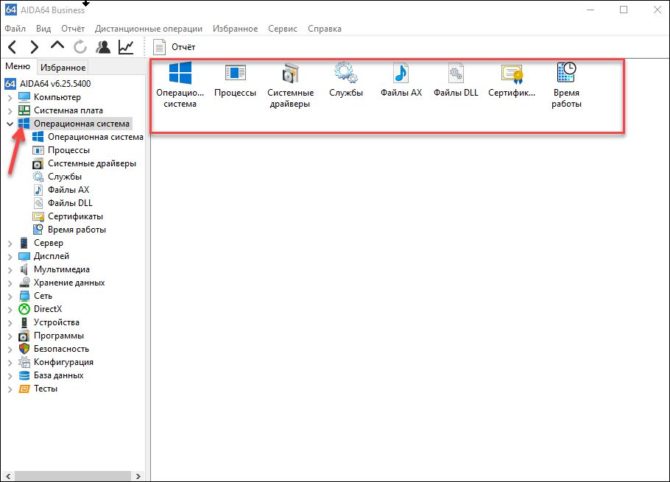
Операционная система
- Операционная система — подробная информация об установленной ОС.
- Процессы — все процессы, запущенные в системе.
- Системные драйвера — список всех установленных драйверов.
- Службы — список служб: их можно включать и отключать.
- AX Файлы — список фильтров DirectShow.
- Файлы DLL — установленные в системе DLL-библиотеки.
- Сертификаты — список установленных сертификатов и их свойства.
- Время работы — время текущей сессии, общее время работы и статистика сбоев.
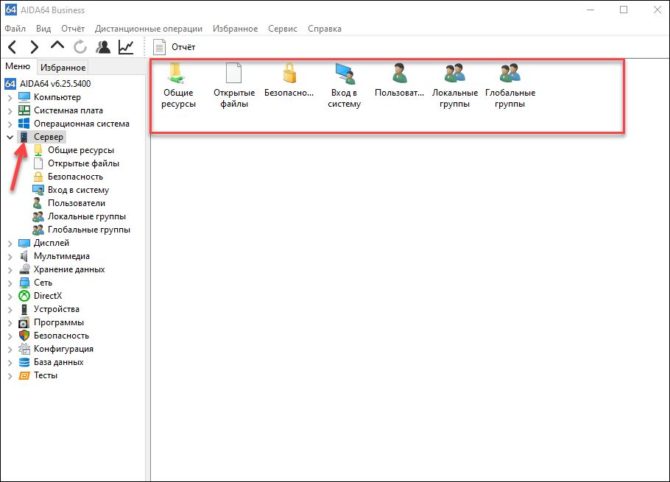
Сервер
- Общие ресурсы — список общих папок и файлов.
- Открытые файлы — файлы, открытые на компьютере локально или удаленно.
- Безопасность — информация о параметрах безопасности сервера.
- Вход в систему — все пользователи, вошедшие в систему.
- Пользователи — все пользователи домена.
- Локальные группы — группы, созданные в базе данных одного компьютера.
- Глобальные группы — группы, которые используются для предоставления доступа к ресурсам другого домена.
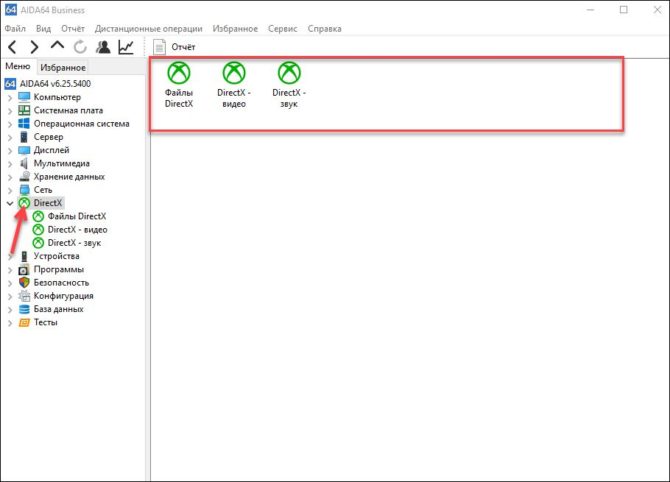
DirectX
- Файлы DirectX — версия DirectX и установленные в системе файлы.
- DirectX — видео — информация об устройстве DirectDraw.
- DirectX — звук — информация об устройстве DirectSound.
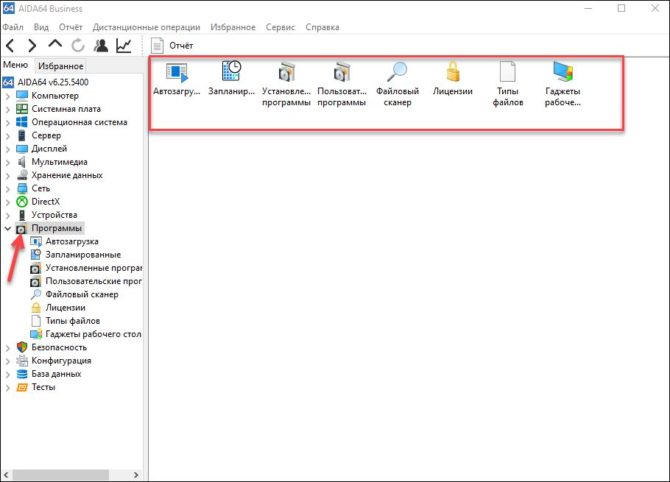
Программы
- Автозагрузка — программы, открывающиеся при запуске Windows.
- Запланированные — задачи, настроенные в планировщике Windows.
- Установленные программы — их можно удалить из прямо из утилиты.
- Пользовательские программы — программы, самостоятельно добавленные через настройки AIDA64.
- Файловый сканер — поиск любых файлов на компьютере, в том числе скрытых.
- Лицензии — зарегистрированные ключи для продуктов Microsoft (Windows и Office).
- Типы файлов — расширения файлов, зарегистрированные в ОС.
- Гаджеты рабочего стола — список всех установленных гаджетов.
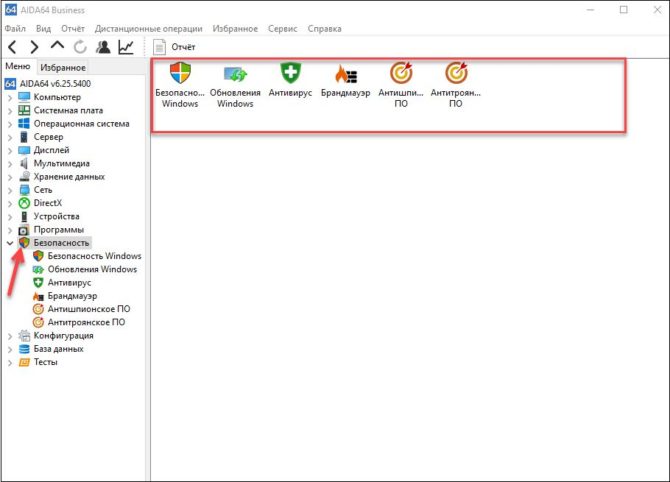
Безопасность
- БезопасностьWindows — все свойства службы безопасности.
- Обновления Windows — установленные обновления.
- Антивирус — встроенная или сторонняя антивирусная программа.
- Брандмауэр — сетевой брандмауэр и его статус.
- Антишпионское ПО — установленная антишпионская программа.
- Антитроянское ПО — установленная антритроянская программа.
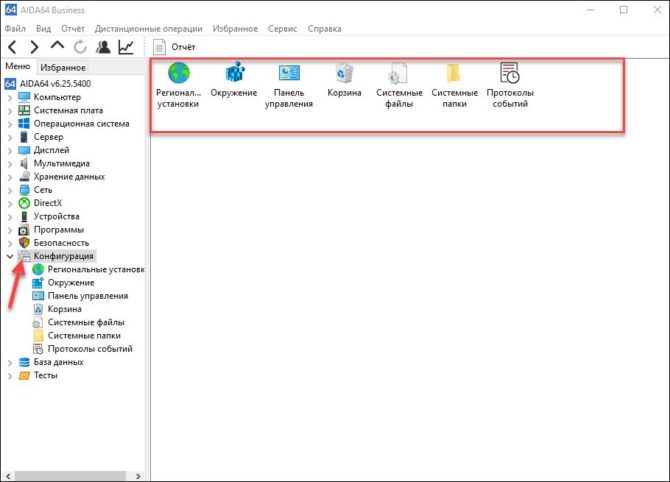
Конфигурация
- Региональные установки — дата, время, язык, страна и так далее.
- Окружение — переменные среды, доступные в Windows.
- Панель управления — программы и службы, прописанные в панели управления.
- Корзина — файлы корзины на каждом диске и функция быстрой очистки.
- Системные файлы — все системные файлы и их содержимое.
- Системные папки — папки, созданные во время установки Windows.
- Протоколы событий — журнал событий Windows.
База данных
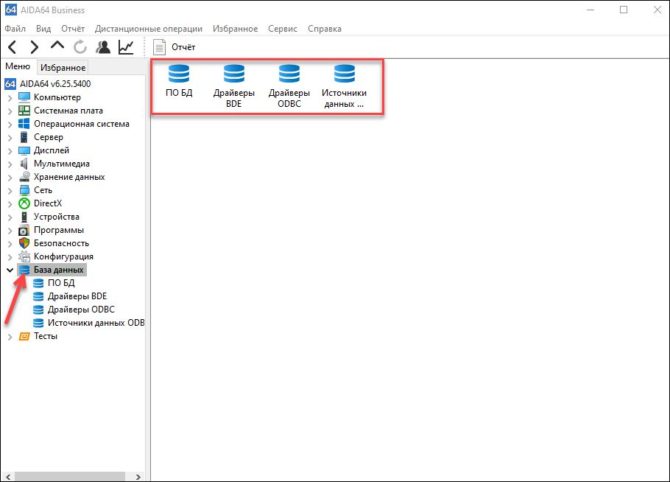
Данная категория содержит в себе информацию об установленном программном обеспечении базы данных, например о серверах баз данных и версиях драйверов. На соответствующих подстраницах можно найти более подробную информацию о драйверах (в частности, о драйверах ODBC и BDE).
Тесты
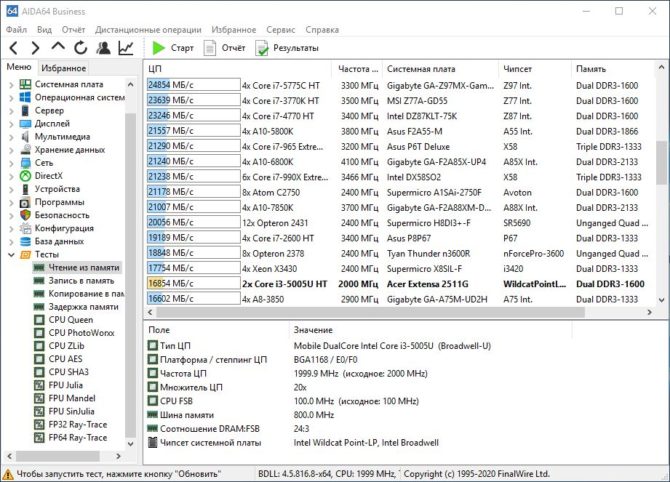
Различные микротесты аппаратных компонентов компьютера. Используются для измерения теоретической максимальной производительности системы. Тестирования оперативной памяти позволяют выяснить скорость чтения, записи, копирования, задержки модулей в МБ/с и сравнить ее с другими топовыми моделями. А тестирования процессора дают оценку эффективности основного ЦП с использованием различных методов, например, применением шифровки по AES (в тесте CPU AES) или сжатием объемов информации ZLib (в тесте CPU ZLib).
Версии программы
Существуют четыре редакции AIDA64, каждая из которых обладает своими особенностями.
AIDA 64 Extreme Edition
Мощный комплекс диагностики, рассчитанный на домашнее использование. Содержит все необходимые инструменты, которые только могут понадобится пользователю: стресс-тесты, мониторинг датчиков, диагностику компьютера, анализ операционной системы и функцию составления отчетов.
Тестирование системы
Главная функция AIDA64 — тестирование системы с помощью 64-x битных тестов. Запустить тестирование можно через вкладку «Сервис», а результат любого теста можно сохранить, нажав на кнопку «Save».
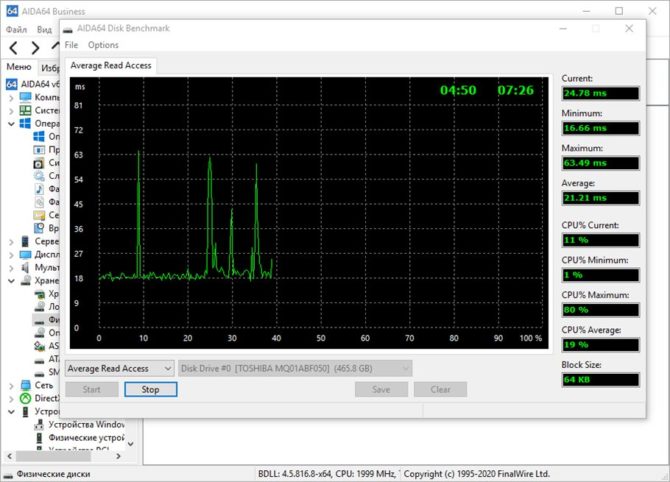
- Тест диска — измеряет производительность запоминающих устройств ПК, включая физические, логические диски, а также оптические и твердотельные накопители. Результаты представлены в виде диаграммы, а справа от нее находится монитор производительности диска в режиме реального времени.
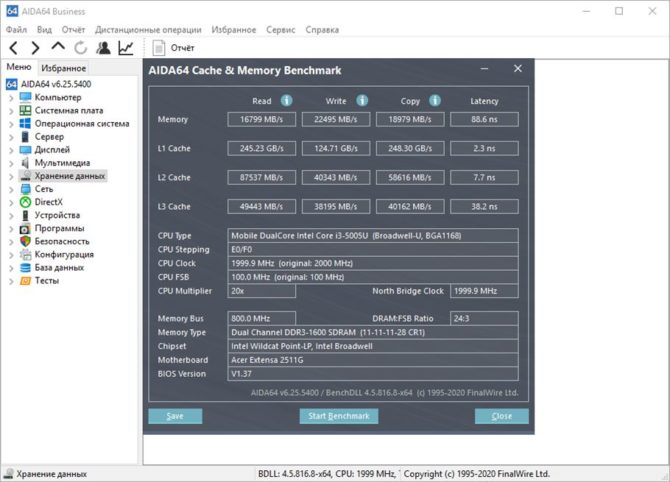
- Тест кэша и памяти — выясняет пропускную способность и задержку кэша и системной памяти процессора. Замерить можно скорость чтения, копирования, записи и задержки системной памяти, причем как вместе, так и по отдельности.
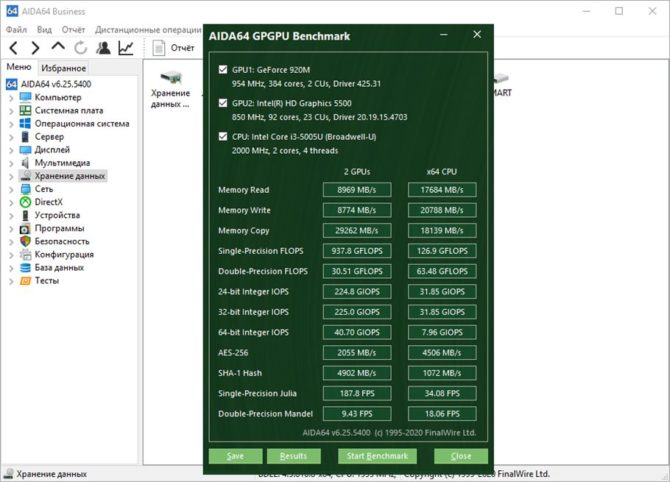
- Тест GPGPU — проверка видеокарты и процессора в режиме GPGPU (использование графического процессора для общих вычислений). Каждый бенчмарк может быть запущен на 16 графических процессорах, включая AMD, Intel и NVIDIA.
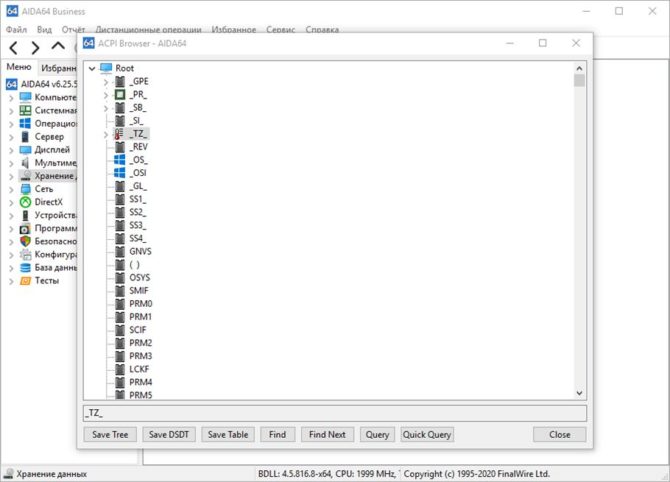
- Браузер ACPI — управление питанием с помощью операционной системы. Утилита показывает дерево элементов DSDT, которое можно сохранить в текстовый файл. Двойной щелчок по элементу отобразит его код. Тест доступен только в AIDA64 Business Edition.
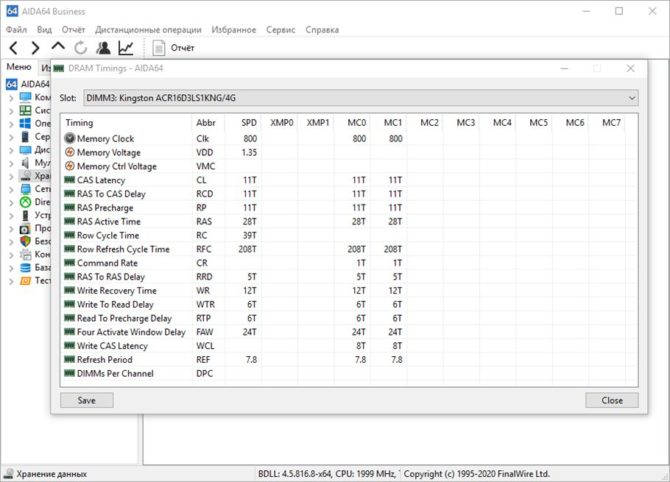
- Тайминги DRAM — подробная информация о таймингах DRAM (энергозависимая оперативная память). Тест доступен только в AIDA64 Business Edition.
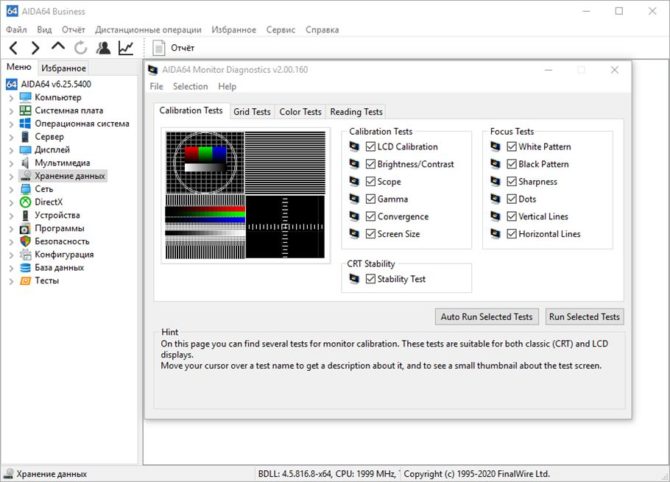
- Диагностика монитора — тест используется для проверки производительности монитора. Есть четыре типа тестирования: калибровка, сетка, цвет и чтение. Тест может быть запущен в автоматическом и ручном режиме.
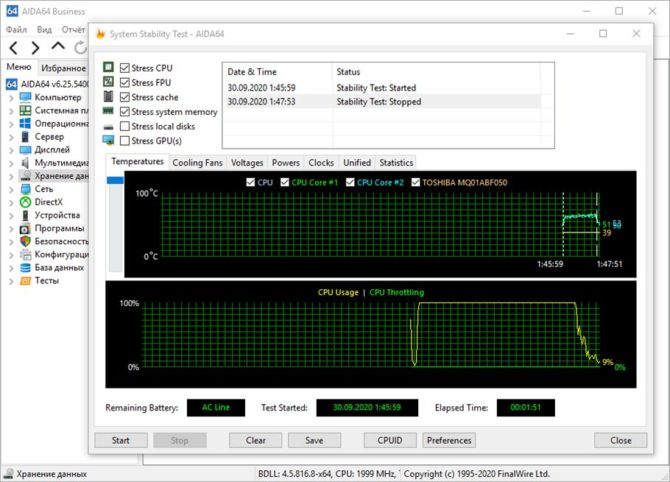
- Тест стабильности системы — используется для проверки всех основных компонентов системы (процессор, кэш, память, жесткие диски) сразу. Выявляет любые проблемы со стабильностью или охлаждением. Можно выбирать аппаратные компоненты для тестирования, а на графиках отслеживать загрузку процессора и температуру выбранных компонентов.
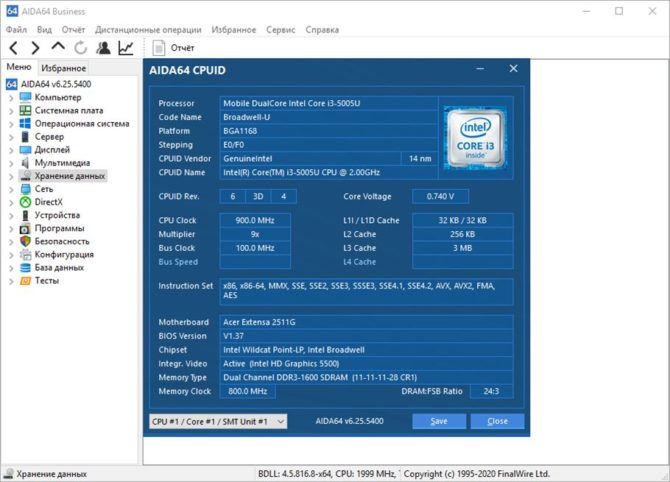
- AIDA64 CPUID — данная панель предоставляет подробную информацию о ядрах процессора в режиме реального времени. Если в ПК несколько процессоров или процессорных ядер, можно выбрать тот, детали о котором вы хотите увидеть.
Датчики
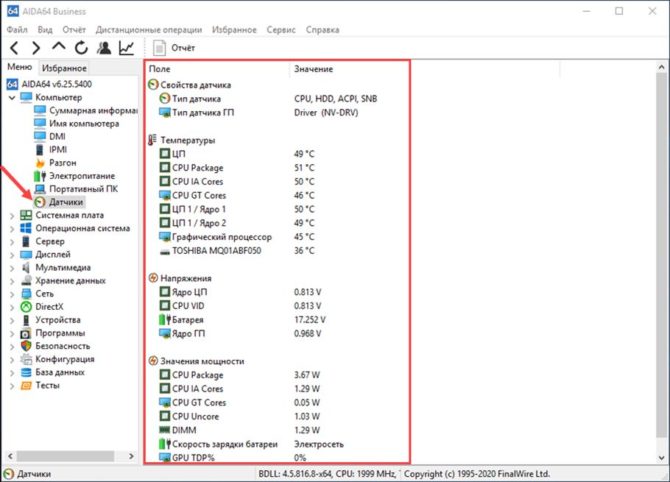
Программа поддерживает более 250 датчиков, передающих информацию с внутренних устройств. Они отображают температуру ЦП и ГП, напряжение и скорость кулеров. Полученные данные отображаются в системном трее, OSD-панели, гаджете на рабочем столе и даже дисплее клавиатуры Logitech! Также из информации с датчиков можно составить отчет. А если допустимые значения температуры или энергопотребления были превышены, AIDA64 издаст звуковой сигнал, говорящий о создании аварийной ситуации.
Диагностика
Утилита предоставляет обширные данные о компонентах системы: теперь не нужно открывать свойства компьютера или диспетчер задач, чтобы узнать о комплектующих ПК. Помимо считывания информации со стандартного оборудования, программа позволяет узнать частоту и количество ядер процессора, статус LCD-монитора и количество памяти видеокарты.
Анализ операционной системы
AIDA64 показывает информацию о всех установленных программах, драйверах, лицензиях и антивирусном ПО. Также можно просмотреть список служб, процессов, программ в автозапуске, DLL-библиотек, сертификатов и кодеков. Помимо этого, утилита отображает информацию об операционной системе и версии встроенных компонентов Windows.
Отчеты
В утилиту встроен «Мастер отчетов», который позволит вам быстро создать отчет о компьютере. Можно выбрать необходимый профиль раздела: например, только программные разделы, тестовые разделы или суммарную информацию о системе. По завершении процесса отчет можно будет сохранить, распечатать или отправить по e-mail.
AIDA64 Business Edition
Эта версия содержит все функции, имеющиеся в арсенале AIDA64. Предназначена для администраторов корпоративных сетей. В возможности программы входит диагностика системы удаленных компьютеров, удаленное управление и мониторинг сети.
Дистанционные операции
Позволяют дистанционно следить за активностью ПК: монитор удаленных компьютеров можно настроить, указав частоту его обновления. А функция «Удаленное управление» позволяет дистанционно запускать приложения или службы, передавать файлы и управлять питанием ПК.
Аудит-менеджер
Собирает информацию о железе и программах других доменных компьютеров. Отчет о каждом ПК можно сохранить в формате CSV, XML или SQL. Готовые отчеты утилита обрабатывает автоматически: проводит аудит и выстраивает диаграмму.
AIDA64 Engineer Edition
Предназначена для коммерческого использования и тестовых лабораторий. Содержит в себе все то, что и Extreme редакция, плюс функция автоматизации работы из командной строки.
AIDA64 Network Audit Edition
Версия, как и Bussines, ориентированная на аудит-сети. Содержит в себе все функции программы, помимо одной особенности: в редакции полностью отсутствуют тесты.
Настройка программы
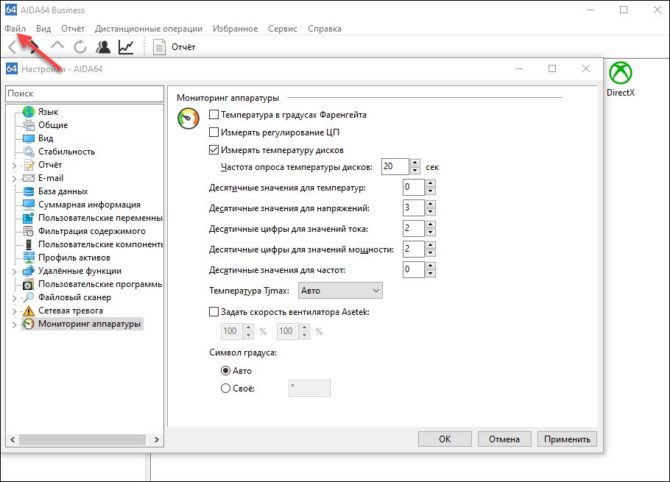
AIDA64 обладает широким спектром настроек. Например, можно детально настроить мониторинг температуры и заставить программу издавать сигнал тревоги при перегреве или указать область поиска для файлового сканера. Здесь же можно настроить запись отчета, удаленные функции или пользовательские компоненты.
Инвентаризация. Часть 1.
На работе наступил момент когда захотелось понять какие компьютеры находятся у нас в сетке и что на них установлено.
Есть несколько вариантов, описывать каждые не буду. Начну с тех вариантов которые буду использовать сам.
Для собирании статистики по железу и софту будем использовать AIDA64(он же Everest), в ней можно создать отчет о конфигурации компьютера и установленного на него софта. Лезем в мастер отчетов и выбираем что мы хотим смотреть. Выбираем пользовательский профиль, мне достаточно общей информации об оборудовании и установленном софте. Далее мастер будет делать отчет о состоянии текущего компьютера

На всякий случай сохраним файлик отчета. Тут главное не переусердствовать, слишком большое количество выбранных пунктов существенно нагрузит клиентские машины, к тому же получится огромный, чрезмерно избыточный отчёт, около 1-2mb текстовой информации.
Чтобы не запускать каждый раз и не тыкать кучу раз мышкой, запускать aida64 можно в тихом режиме. Команда на запуск примерно такая:
C:\aida\aida64.exe /AUDIT /R C:\audit\%COMPUTERNAME% /CUSTOM C:\aida\base.rpf /TEXT /SILENT
Aida тихо запуститься, подцепит из файла настройки для отчета и сложит это все в текстовый файлик. Это даст нам понимание о конфигурации одного компьютера, а что если компьютеров у нас 10, 40, или вообще 150? Бегать и запускать вручную на каждом компьютере? Это явно не наш вариант. Тут нам поможет замечательная утилита PsExec от SysInternals.
PsExec это такая утилита для удаленного запуска, с помощью нее мы будем запускать aida на удаленных компьютерах. Пишем простенький скрипт:
psexec.exe @ip.txt -d -n 3 -u domain\user -p password -s \\share\aida64.exe /AUDIT /CUSTOM \\share\base.rpf /R \\share\audit\^%COMPUTERNAME^% /TEXT /SAFE /SILENT
Ключ -d говорит о том чтобы PsExec не дожидался завершения процесса.
Параметр /R <путь> — означает что аида не будет выводить отчёт на экран, а будет складывать его по указанному пути. ^%COMPUTERNAME^% — это переменная окружения cmd и на каждом компьютере где мы будем запускать Aida она будет соответствовать имени компьютера(почему не %COMPUTERNAME% ? Потому что в таком случае psexec выдавал имя не удаленного компьютера, а моего). Можно использовать любую другую переменную, но так удобнее всего.
Параметр /TEXT — предопределит тип создаваемого отчёта и автоматически подставит нужное расширение файла, поэтому после %computername% не нужно ставить .txt (%computername%.txt) иначе получим %computername%.txt.txt
Параметр /CUSTOM — даёт понять AIDA откуда брать список нужных компонентов отчёта.
Вот и всё. Запускаем эту строку в CMD и смотрим как в шару складываются очень подробные отчёты включающие в себя полную информацию по всей периферии.
Остается только запустить скрипт, подождать когда он закончит работать и разбирать логи.