Как посмотреть активацию офис 2010
В данной статье рассмотрим как узнать и посмотреть какой ключ активирован (установлен) в Вашем Microsoft Office, данный способ сработает только, если в приложение MS Office на Вашем ПК действительно вводили какой-либо ключ.
Если же у Вас нет ключа продукта и Вы хотите активировать Вашу версию Microsoft Office, приобрести лицензионные ключи для различных версий Офиса Вы можете в нашем каталоге от 549 ₽. Моментальная доставка товара на Вашу электронную почту в автоматическом режиме. Гарантия и круглосуточная поддержка.
Как узнать ключ для Microsoft Office 2016 и Microsoft Office 2019
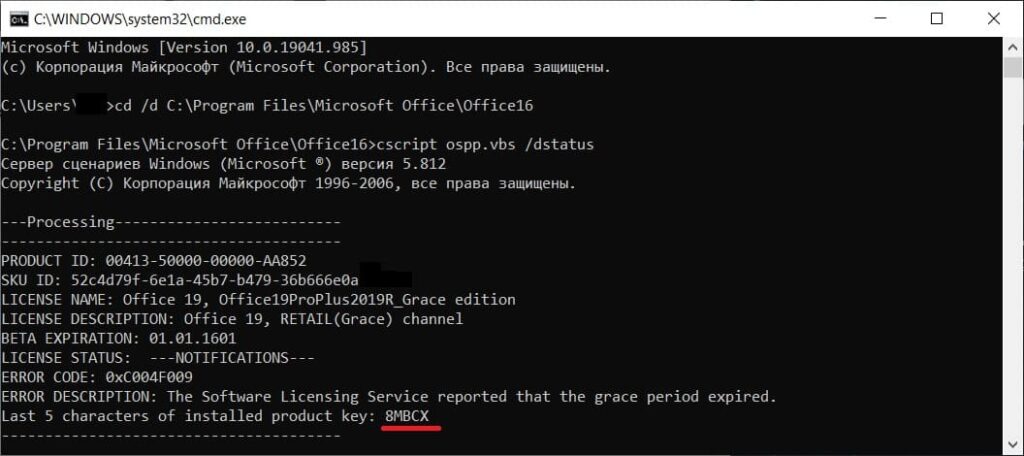
Итак, если у Вас установлен MS Office 2016 или 2019 — Вы можете посмотреть последние 5 символов ключа через командную строку и сравнить его с Вашим купленным ключом на коробке / диске / в письме на Вашей электронной почте, в зависимости куда и каким образом Ваш продавец выслал Вам лицензию на Offcie.
— Нажимаем горячие клавиши Win + R
— Далее поочередно вводим следующие команды:
cd /d C:\Program Files\Microsoft Office\Office16
cscript ospp.vbs /dstatus
Далее, в выданном результате, в строке «Last 5 characters of installed product key:» у Вас и будет показываться последние 5 символов Вашего ключа активации.
Как узнать ключ для Microsoft Office 2013
Здесь все аналогично как и для Office 2019 и 2016, кроме небольшого изменения в команде, с помощью команды в терминале возможно узнать 5 последних символов Вашего ключа, который Вы активировали в приложении MS Office.
— Нажимаем горячие клавиши Win + R
— Далее поочередно вводим следующие команды:
cd /d C:\Program Files\Microsoft Office\Office15
cscript ospp.vbs /dstatus
После так же, в выданном результате Вы можете найти последние 5 символов Вашего ключа активации (product key).
Как узнать ключ для Microsoft Office 2010
Аналогично и для Офиса 2010, с изменением в водимых цифрах в команду в терминале.
Как узнать статус активации и тип лицензии Office 2010
 17.05.2018
 itpro
 Office
 комментариев 20
Как вы знаете, каждая инсталляция Microsoft Office 2010 требует активации. Существует несколько различных способов активации Office 2010, зависящих от типа дистрибуции этого продукта. Например, лицензии типа volume (корпоративные лицензии) можно активировать с помощью ключа MAK (Multiple Activation Key) или службы KMS (Key Management Service), причем оба этих ключа будут отличаться от ключа для версий MS Офиса, предлагаемых в розницу. Кстати, как активировать Office 2010 на KMS можно посмотреть тут.
Несколько видов ключей и способов активации могут вызвать путаницу в голове у пользователя и администратора, особенно когда конечный пользователь совершенно не понимает какой тип лицензии и ключа используется у него на компьютере, и вообще активирован Office 2010 или нет.
Данная инструкция подойдет для тех пользователей, которые хотят понять статус активации и тип лицензии Office 2010, используемого на компьютере.
- Откройте командную строку с правами администратора.
- Перейдите в каталог Office14, набрав в командной строке:
Примечание: для пользователей, которые установили 32- (x86) битную версию Office 2010 на 64- (x64) битной ОС Windows, должны воспользоваться следующей командой:
- Затем наберите следующую команду:
- Поля LICENSENAME и LICENSEDESCRIPTION содержат информацию о типе лицензии Office 2010, а в строке с LICENSESTATUS отображен статус активации MS Office 2010.
Типичный вывод команды выглядит так:

В строке с License Name также указано каким образом активирована ваша копия Office 2010. Здесь могут присутствовать следующие значения:
- KMS_Client edition – активирован на сервере KMS
- MAK edition – тип активации MAK
- Retail edition – активирован с помощью розничного ключа retail product key.
В строке с License Description также указывается по какому каналу лицензирования или распространения был получен дистрибутив Office 2010. Возможные значения:
- VOLUME_KMSCLIENT – для корпоративных подписчиков
- RETAIL – для розничных версий Office 2010, приобретенных у поставщиков или скачанных по подпискам MSDN и TechNet.
Если значение параметра License Status – LICENSED, значит ваша копия Office 2010 активирована корректно.
В том случае, если вам нужно сохранить активацию Office 2010 при переустановке ОС, воспользуйтесь статьей о «Резервном копировании статуса активации Office 2010«
 Предыдущая статья Следующая статья

Информация об активации Windows и Office через командную строку
 Получить информацию о статусе активации Windows и Microsoft Office через графический интерфейс операционной системы просто. Получить эту же самую информацию через командную строку тоже довольно таки просто. Расскажем о том, как собрать информацию об активации Windows и Office с удалённых машин, не вставая с кресла.
Для получения информации об активации Windows и Office корпорация Microsoft уже заготовила два встроенных скрипта — slmgr.vbs и ospp.vbs. Первый встроен в операционные системы семейства Windows, второй поставляется вместе с Microsoft Office.
Начнём со скрипта slmgr.vbs, который лежит по адресу %windir%\system32\. Для вывода информации об активации Windows достаточно ввести в командной строке
Последняя команда выведет более полную информацию об активации Windows. Информация будет выведена в отдельном окне. Если же ввести просто
то выйдет справка о синтаксисе скрипта.

Если требуется, чтобы информация выводилась в окно командной строки, то указывайте полный путь до скрипта и используйте сервер сценариев (тот же cscript):

Кстати, сообщения об ошибках выводятся только в командную строку. Поэтому этот режим выглядит более удобным.
Как уже было сказано, slmgr.vbs позволяет считать информацию и с удалённого компьютера. Синтаксис будет следующий:
slmgr.vbs [имя_компьютера] [имя_пользователя] [пароль] [параметры]
Следующий скрипт, который мы сегодня рассмотрим, это ospp.vbs. В отличие от предыдущего скрипта, он не содержится в Windows изначально, а добавляется при установке Microsoft Office. Располагается он в папке с офисным пакетом. При работе с ospp.vbs обязательно использование сервера сценариев cscript.
Поскольку за годы существования Microsoft Office вышла уже не одна версия этого офисного пакета, местоположение ospp.vbs может быть разным. Это зависит от версии Office, разрядности операционной системы и разрядности самого офисного пакета. Ниже пример.
| Версия Office | Разрядность Windows | Разрядность Office | Расположение ospp.vbs |
| 2010 | 32 бита | 32 бита | C:\Program Files\Microsoft Office\Office14 |
| 2010 | 64 бита | 32 бита | C:\Program Files (x86)\Microsoft Office\Office14 |
| 2010 | 64 бита | 64 бита | C:\Program Files\Microsoft Office\Office14 |
Как правило, системным разделом является C:\, другую букву присваивают очень редко. Имя каталога зависит от версии Microsoft Office.
2003 — Office11;
2007 — Office12;
2010 — Office14;
2013 — Office15;
2016 — Office16.
Тринадцатой версии не было из-за суеверий.
Для выполнения скрипта нужно указывать путь полностью, либо для начала перейти в каталог с ним:
Команда выше вызовет справку. Она откроется в окне Internet Explorer. Этот пример подойдёт для Office 2010, если разрядности ОС и Office совпадают. Далее я не буду в каждом примере указывать полный путь к скрипту. Подразумевается, что команды выполняются из каталога с ним.
Посмотреть статус активации Microsoft Office можно следующей командой:
Если нужно посмотреть статус активации Office на удалённом компьютере, то синтаксис имеет такой вид:
Как узнать ключ продукта установленной MS Office 2010, 2013
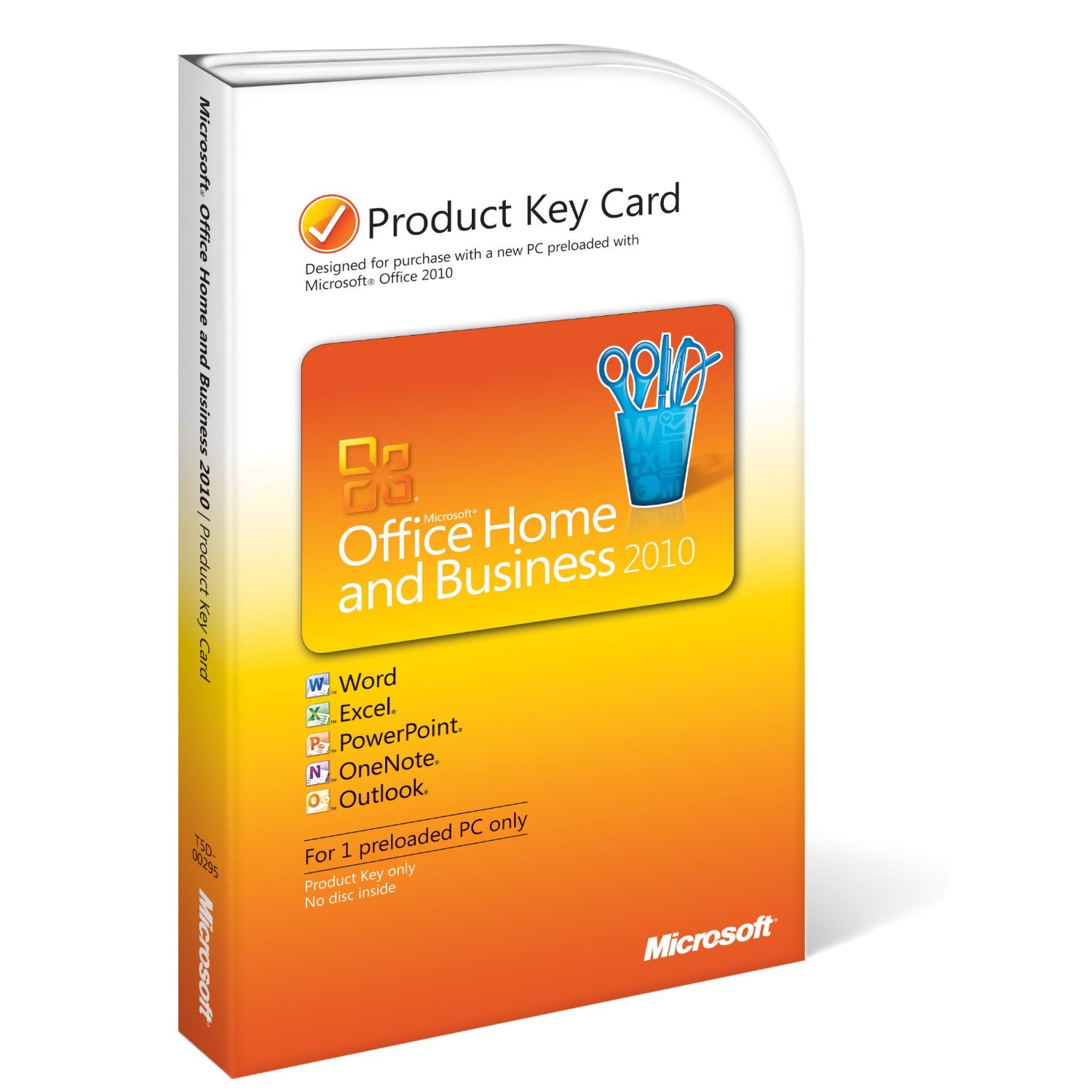
Когда на фирму приобретается не корпоративная версия (OEM), а коробочная (BOX) лицензия, порой происходит путаница на какой машине используется тот или иной ключ продукта. Для того чтобы узнать ключ продукта установленного офиса 2010, можно средствами windows не полностью весь код, а только последних пять цифр, через командную строку:
cscript «C:\Program Files\Microsoft Office\Office14\OSPP.VBS» /dstatus
для 64 разрядных систем — cscript «c:\Program Files (x86)\Microsoft Office\Office14\OSPP.VBS» /dstatus
Если у вас установлен MS Office 2013, то набирать уже надо по другому:
cscript «C:\Program Files\Microsoft Office\Office15\OSPP.VBS» /dstatus
Для 64 битной Windows:
cscript «C:\Program Files (x86)\Microsoft Office\Office15\OSPP.VBS» /dstatus
Полностью весь ключ продукта можно узнать сторонними программами с помощью например: