Путеводитель по системным утилитам для ОС Android, часть 1
В данном путеводителе мы рассмотрим утилиты для Android, которые выполняют функции диагностики и оптимизации системы и позволяют лучше понять, как используются доступные ресурсы.
Можно с понятным скепсисом относиться ко всякого рода оптимизаторам, знакомым еще со времен «твикеров» для настольных ОС. Однако неоспоримо, что подобные приложения всегда должны быть под рукой, поскольку доступный инструментарий ОС Android не позволяет в полной мере, комплексно получить информацию о процессах, выполнить ряд пакетных операций и т. д.
- Assistant for Android
- System Info for Android
- Elixir 2
- DU Battery Saver (Power Doctor)
- DiskUsage
- Clean Master
- ES Task Manager (Task Killer)
- Advanced Task Manager — Boost
Assistant for Android
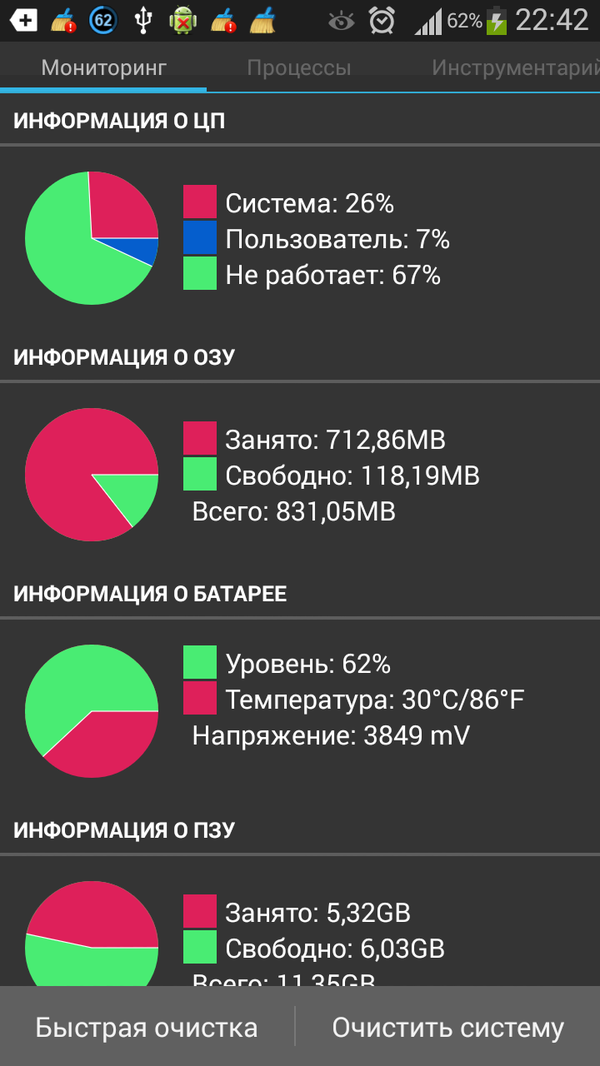
Assistant for Android — подборка инструментов для оптимизации Android. Инструментарий этот включает в себя 18 основных функций оптимизации системы. Среди них — мониторинг, управление процессами и задачами, очистка от ненужных файлов, менеджер автозагрузки, диспетчер приложений и другие компоненты.
На главной странице в реальном времени отображается диагностическая информация о системе, это: загрузка процессора, ОЗУ, ПЗУ, свободное пространство на карте памяти и внутренней памяти телефона. Ряд виджетов уместно добавить на домашний экран для быстрого доступа к интересующей информации.
В разделе «Мониторинг» пользователь может выгрузить приложения из RAM (диспетчер задач) или очистить систему от ненужных данных — кэш временных файлов системы и установленных приложений, файлов журнала, пустых файлов / папок и прочего «мусора», удаление которого безвредно сказывается на системе. Кроме того, Assistant предоставляет список временных файлов на карте памяти, выборки пользовательских файлов по размеру, типу информации и т. п.
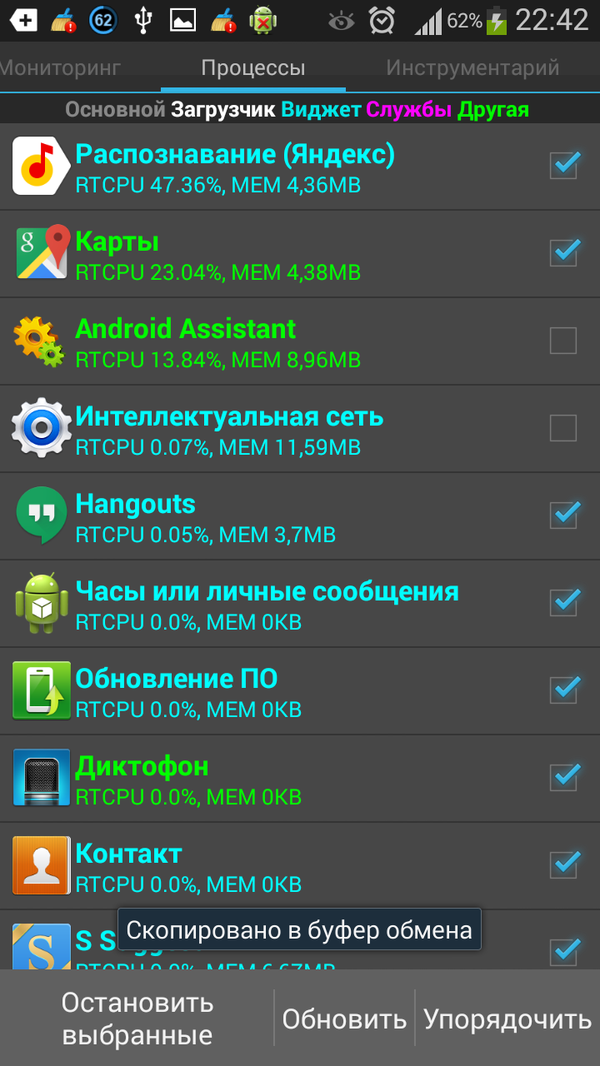
Следующий раздел приложения — управление процессами. Здесь можно получить сведения о типах процессов (отмечены соответствующей маркировкой), занимаемой ими памяти и нагрузке на CPU, отследить поведение определенных процессов — в том случае, если есть вопросы проблемы с производительностью системы. В соответствии с чем ненужные процессы можно выгрузить из памяти.
Третий раздел содержит опции, позволяющие оптимизировать расход батареи устройства. В верхней части экрана — управление сетями, яркость, звук, вибрация и прочие опции (также доступные посредством системных виджетов). Чуть ниже представлены различные сервисные приложения, полезные при оптимизации системы: пакетное удаление / установка программ, создание резервной копии, перемещение приложений на SD-карту, менеджер автозапуска, файловый менеджер, информация о батарее и системе, настройка прав. В целом, как видно, ничего примечательного здесь нет, и основная ценность подборки — доступность системных функций в одном разделе.
Резюме. Assistant for Android — вполне себе традиционный оптимизатор для Android с комплексным набором функций. Он не вносит ничего принципиально нового и является лишь удобной оболочкой для тюнинга системы. Из основных достоинств — несложный интерфейс и отсутствие бесполезных маркетинговых дополнений, пакетные операции с приложениями.
System Info for Android
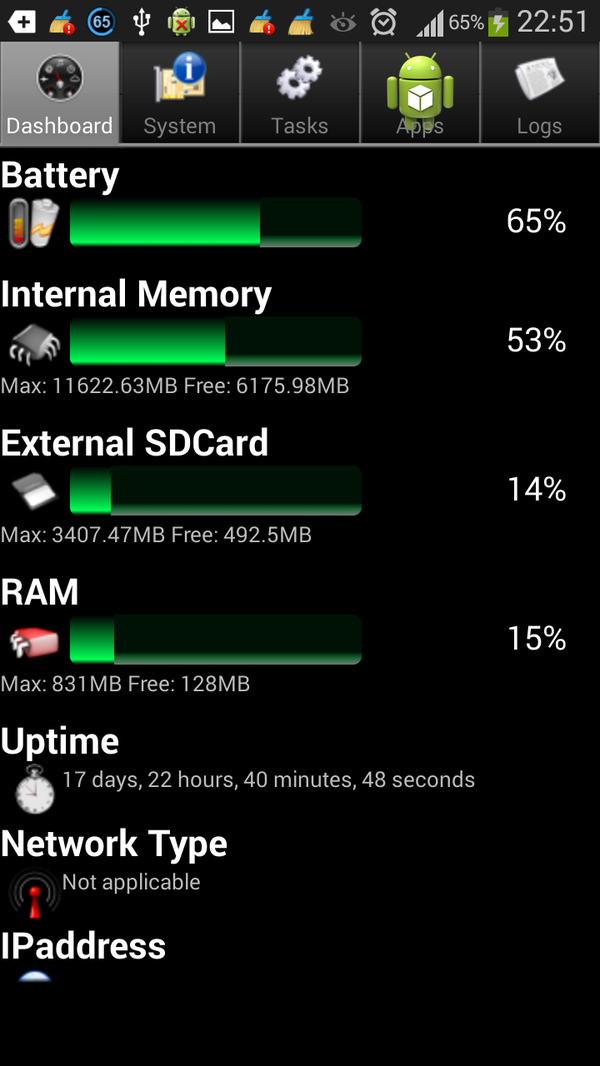
Приложение System Info for Android предоставляет различного рода служебную информацию по работе ОС Android, которая может быть полезна для последующей оптимизации системы. Рассмотрим основные функции этой программы.
На системной панели доступна сводная информация по занятому пространству на картах и памяти, ОЗУ, время работы и сетевая информация (IP-адрес, тип подключения к сети и пр.). При этом весьма странно, что нет никаких данных по процессору и его загруженности.
Во вкладке System вся информация представлена в текстовом виде. Она никак не применима к оптимизации и, вместе с тем, дает исчерпывающую информацию по системе Android, аппаратной составляющей в целом: ОС, конфигурация, память, батарея и прочие аспекты, влияющие на производительность.
Следующей раздел, Tasks, позволяет просматривать и «убивать» ненужные процессы, получать информацию по загруженности процессора и памяти. Данная секция чуть более полезна с практической точки зрения, но по удобству несколько отстает от аналогичных компонентов в подобных приложениях. Сортировка в наличии, но разработчик не предусмотрел цветовую маркировку для процессов или их категоризацию. Поэтому контролировать процессы, по факту, трудно.
В разделе Apps собраны все установленные и системные приложения. Здесь можно управлять каждой программой индивидуально, но пакетные операции (например, установка и удаление) отсутствуют как таковые.
Наконец, раздел Logs может быть полезен не только пользователям, но и разработчикам, которые тестируют приложение и хотят извлечь отладочную информацию. Журналы обновляются в реальном времени, можно сохранить историю в файл.

В качестве опции, на домашний экран можно добавить виджет. Возможности его более чем скромны: он выводит информацию о заряде батареи, свободной памяти RAM и занятом пространстве на SD-карте.
Резюме. Таким образом, приложение System Info for Android будет полезно рядовым пользователям ОС, отчасти — разработчикам. Это, скорее, инструмент с информационным уклоном, который позволяет в реальном времени отследить процессы, события в журнале. Полезных опций оптимизацией, связанных именно с настройкой, здесь считанное количество.
Elixir 2
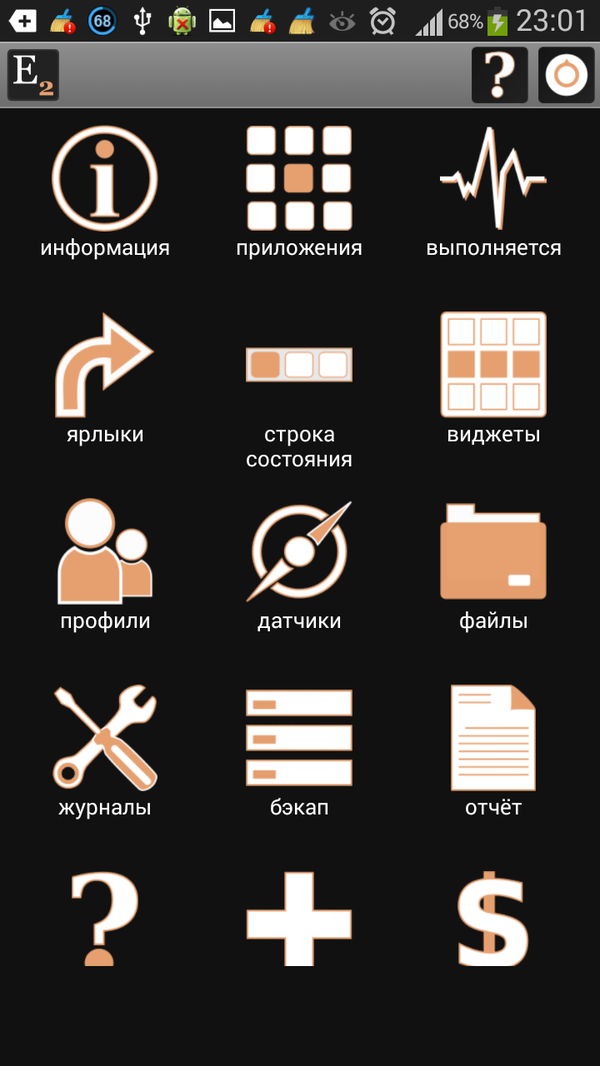
Elixir 2 — утилита для получения системной информации, диагностики устройства и добавления соответствующих виджетов на домашний экран.
Начнем с тех функций, которые есть в аналогичных приложениях. Раздел «Информация» содержит сводные данные об устройстве: доступное дисковое пространство и память RAM, состояние процессора, заряд батареи, телефония, текущее расположение, экран и звук, режим работы, камера, внешние устройства и т. д.
Также следует отметить дополнительные функции, доступные через контекстное меню. Elixir 2 предлагает функции, связанные с каждым выбранным компонентом. Скажем, выбрав в меню процессор, можно посмотреть данные о его модели, использовании батареи, изменить регулятор ЦП. Для карты памяти доступно монтирование, управление приложениями. Таким образом, Elixir предлагает достаточно удобную и логичную компоновку связанных системных функций.
Далее в приложении следует диспетчер приложений. В этом разделе собрана информация об установленных приложениях, занимаемом ими пространстве и расположении. Доступна расширенная сортировка (например, по размеру кода или кэша), есть текстовый фильтр. Удобно то, что можно включить пакетный режим и быстро деинсталлировать все ненужные приложения.
Одна из наиболее интересных функциональных особенностей Elixir — раздел «Датчики». Соответственно, здесь можно ознакомиться с системными данными и потреблением доступных датчиков устройства на Android. Кроме этого, можно вручную запустить тесты для проверки их минимальной и пиковой мощности.
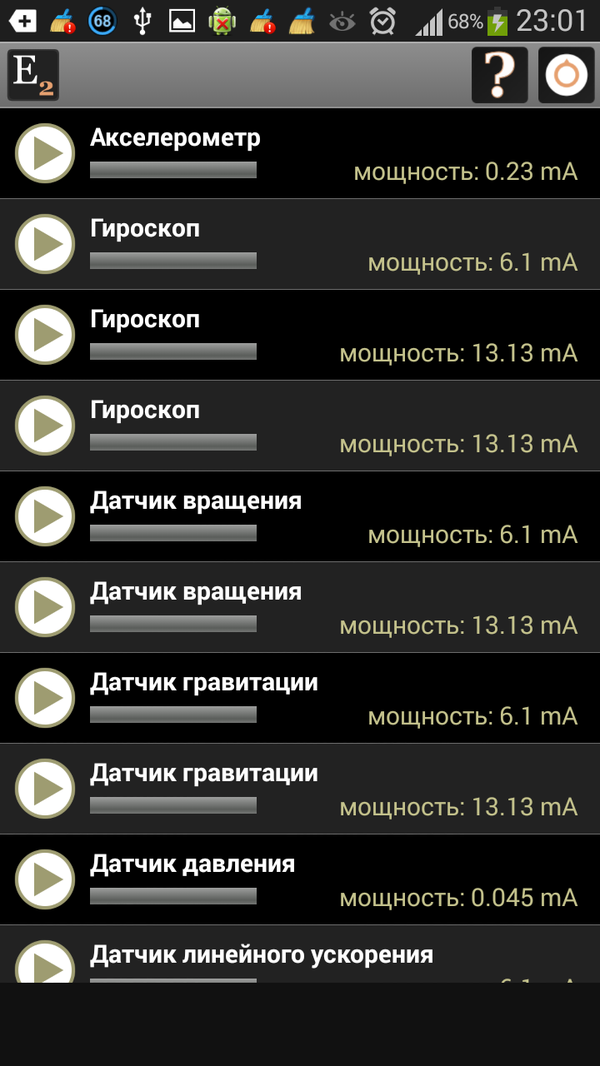
В «Журналах» выводится содержание файлов logcat и dmesg, и можно отфильтровать сообщения (ошибки / предупреждения / информация). Сгенерированные отчеты Elixir с системной информацией несложно отправить по e-mail.
Напоследок, следует отметить многообразие виджетов. Для их активации и настройки нужно установить дополнение. Это и другие дополнения (личные, системные, администраторские и др.) устанавливаются опционально, через Google Play.
Резюме. Elixir 2 — одно из наиболее мощных приложений в своей категории, однозначно рекомендуется для установки. Позволяет управлять системными ресурсами, произвести диагностику устройства, системных ресурсов. Отличные возможности по управлению системными компонентами, грамотная группировка функций и наличие всего необходимого.
DU Battery Saver (Power Doctor)
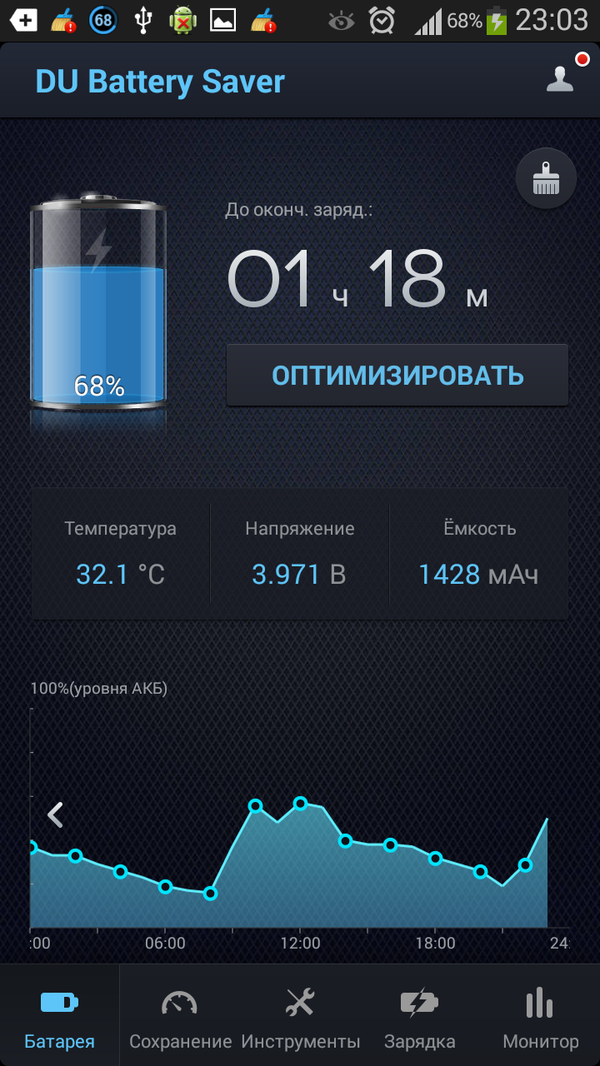
DU Battery Saver — приложение для базовой оптимизации системы и экономии заряда батареи. Каких-либо тонких настроек здесь нет, оно очень простое и вряд ли будет интересно опытным пользователям.
На главной странице («Батарея») доступна информация о текущем состоянии батареи. Если устройство заряжается, можно узнать время, необходимое для полной зарядки. Кроме того, отсюда можно извлечь некоторые технические характеристики: температуру, напряжение и емкость батареи. На графике, в нижней части экрана, пользователь может отследить, как расходовался заряд батареи на протяжении дня, по уровню АКБ. Из этой шкалы все понятно, однако особого практического смысла в ней меньше, чем хотелось бы получить.
В разделе «Сохранение» — управление режимами потребления. Профили имеют описания, так что можно понять, за счет чего планируется оптимизировать телефон: звонки, смс, интернет и прочее. Можно создать собственный профиль из десятка параметров. Пользователям платной версии Battery Saver доступен т. н. «интеллектуальный» режим: отключение уведомлений, управление приложениями, автовыгрузка, изменение профилей энергопотребления на протяжении суток.
Во вкладке «Монитор» отслеживается потребление энергии приложениями и оборудованием. Здесь достаточно отчетливо видно, что больше всего разряжает батарею, «виновника» можно отключить.
Есть у приложения Battery Saver и другие функции, но они менее интересны, плюс, как и другие приложения этого разработчика, некоторые функции — сугубо рекламные.
DiskUsage

При нехватке свободного места на телефоне, вернее всего искать и удалять ненужные файлы, начиная с самых крупных, по мере убывания их размера. DiskUsage — небольшая системная утилита, которая помогает визуально и быстро определить, какие файлы и сколько места отнимают на карте памяти или другом источнике.
Данные отображаются на диаграмме в виде цветных блоков, пропорционально занимаемому им пространству. Нажав на определенный блок, можно ознакомиться с файлами внутри этой директории. Таким образом, становится понятно, где искать «похитителей» дискового пространства.
Из дополнительных особенностей приложения — DiskUsage интегрируется с популярными файловыми менеджерами, такими как OI FileManager и Astro.
Clean Master
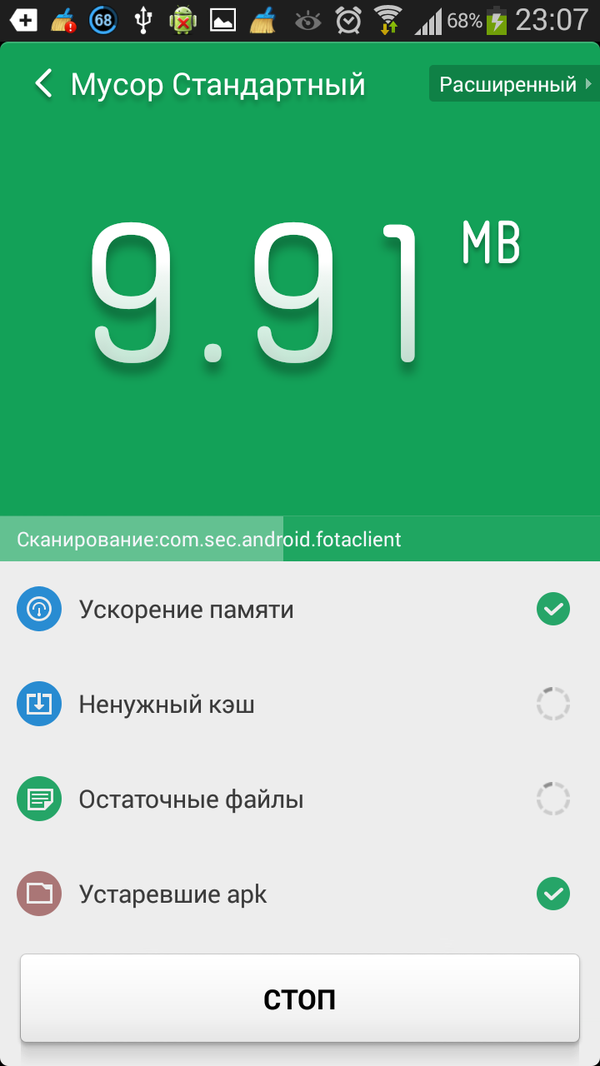
Одна из самых известных утилит для ускорения CPU и памяти и, по совместительству, менеджер приложений. Содержит несколько полезных модулей, которые способствуют очистке системы.
Итак, «Мусор»: в этом разделе можно очистить кэш и различные временные файлы, которые оставляют за собой приложения. Кроме того, интересен расширенный режим очистки — он позволяет выявить дубликаты и файлы, которые занимают больше всего пространства на диске.
Раздел «Ускорение» позволяет освободить память телефона, выгрузив приложения в фоне. В «Ускорении» также можно перейти к разделу автозагрузки, где отображается соответствующий список приложений, активных и отключенных из автозапуска.
Еще один полезный модуль Clean Master — менеджер приложений. Здесь представлены приложения в виде выборок: последние установленные, редко используемые, по размеру, категориям и прочее. Можно отметить несколько элементов и удалить их в пакетном режиме, что очень удобно. Помимо этого, есть возможность создания резервной копии и удаления apk-установщиков приложений.
Clean Master радует информативностью по части оптимизации и позволяет быть осведомленным: информация о занятых/освобожденных мегабайтах постоянно отображается в верхней части приложения. Правда, визуальные красоты, анимация несколько замедляют приложение, и, как ни парадоксально, скорость системы временно ухудшается именно из-за Clean Master. Кроме того, программа изобилует дополнительными модулями (антивирус, CM Family и др.), которые интересны далеко не всем пользователям.
В целом, твикер Clean Master производит странное впечатление. Хотя в нем содержится ряд полезных функций, интерфейс тяжеловат. А при нехватке ресурсов, логично, не хотелось бы лишний раз перегружать Android.
ES Task Manager (Task Killer)
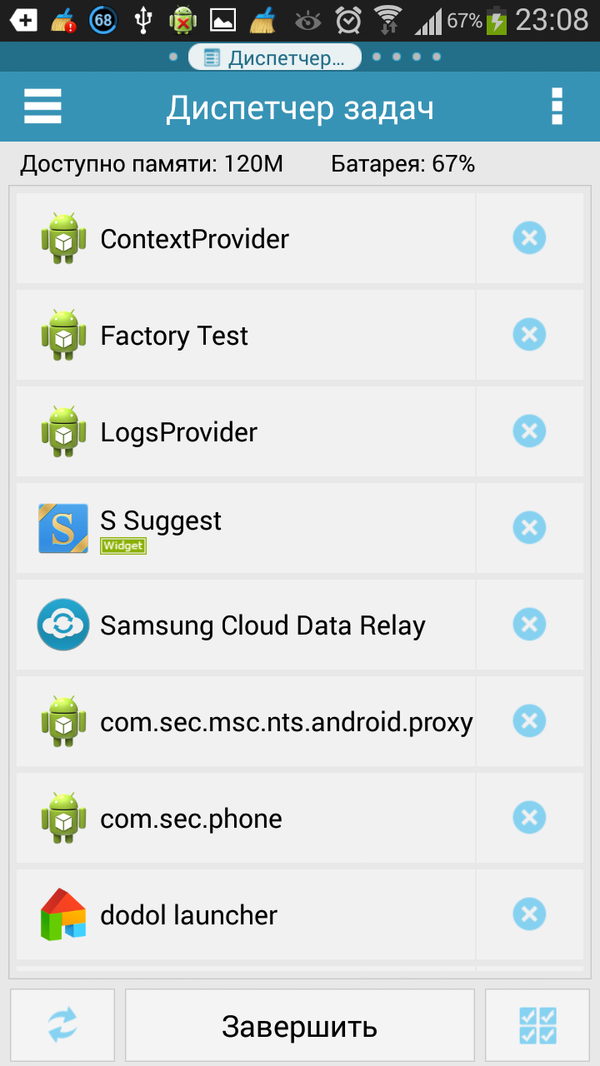
Приложение от разработчиков популярного файлового менеджера ES Explorer. Если вдаваться в описание, перед нами — более универсальное приложение, чем простой менеджер задач. ES Task Manager позволяет сэкономить заряд батареи, очистить память устройства, выгрузить, заблокировать или деинсталлировать ненужные приложения.
В главном разделе, Optimize, имеется 4 кнопки, которые позволяют выполнить быстрое действие: выгрузить из памяти все приложения, очистить кэш, оптимизировать память и снизить расход батареи.
Вторая секция менеджера — собственно «Диспетчер задач». Сверху отображается объем доступной памяти и состояние батареи, далее следует список запущенных приложений. Через контекстное меню можно занести приложение в исключения или добавить в список для автозавершения.
Также можно отметить раздел экономии электроэнергии. Здесь можно настроить поведение Android — включить или отключить сетевые соединения, выставить опции для экрана, вибрации и звука. В принципе, здесь дублируются функции стандартных системных виджетов.
Некоторые модули, такие как «Анализатор SD-карты» и «Приложения», доступны только после установки файлового менеджера ES Explorer.
Advanced Task Manager — Boost

Advanced Task Manager — вполне предсказуемый по функциональности менеджер задач, но чуть более удобный, чем стандартный.
На главном экране Task Manager отображается список всех приложений, информация о занимаемой памяти и батарее телефона. Кроме того, эта же информация дублируется в панели уведомлений и через виджет. Приложения можно отметить в списке и массово выгрузить их из памяти. Помимо того, предусмотрена принудительная выгрузка из RAM устройства, можно создавать исключения — приложения, которые не будут закрываться в форсированном режиме.
Ряд полезных опций обнаруживается в настройках Advanced Task Manager. В первую очередь, это автовыгрузка приложений по выбору: сразу после отключения экрана, при запуске приложения, с заданным интервалом.
Из недостатков данного менеджера — нет сортировки и детальной информации по загруженности процессора для каждого приложения. Также, управление сервисами реализовано через системный интерфейс, что неудобно.
Утилита
Утилита (Utility) – это небольшое приложение, которое предназначено для выполнения простых, но очень важных задач. Обычно сюда относятся системные программы, такие как архиваторы, файловые менеджеры, оптимизаторы и даже деинсталляторы ПО.
Но в последнее время подобным термином стали называть и обычные приложения, которые устанавливаются из Play Маркета. Это сервисы по удалению временных файлов, программы для работы с документами и прочие полезные дополнения. То есть утилита – это важное приложение, которое на первый взгляд выполняет очень простые задачи. Например, удаляет установленные программы или очищает мусор.
Системные утилиты для Android
Программы из этого раздела созданы для управления вашим Android девайсом и его тонкой настройкой. С их помощью можно только менять иконки приложений, управлять внешним видом устройств, взламывать игры, изменять прошивку, отключить ненужные службы, полностью удалить приложения с телефона или планшета, записать телефонный разговор, запустить автокликер, сделать из своего Android смартфона геймпад или мышь для ПК или консоли, определить уровень шума и многое другое. Их функционал огромен и позволят вам полностью управлять своим Android устройством.
Что такое утилита. Объясняем простыми словами
Утилита — небольшая вспомогательная программа для решения специализированных задач по настройке, оптимизации, улучшению работы оборудования и программного обеспечения (ПО).
Утилиты либо дают доступ к скрытым настройкам и параметрам системы, либо делают процесс изменения отдельных настроек проще — автоматизируют его. Эти программы могут входить в состав операционной системы или распространяться отдельно. Иногда набор нескольких программных продуктов объединяют в пакет утилит.
- Программы резервного копирования.
- Файловые менеджеры — программы, дающие пользователю возможность быстро находить файлы и управлять ими, например Total Commander.
- Архиваторы, позволяющие сжимать данные и экономить место на жёстком диске, — к примеру, WinRAR, позволяющая работать с архивами разных форматов.
- Антивирусные программы с небольшим функционалом, с помощью которых можно удалить вредоносное ПО, например утилиты Dr.Web CureIt! или Kaspersky Virus Removal Tool.
- Программы-перекодировщики, которые, например, переключают раскладку клавиатуры, когда пользователь начинает печатать на другом языке. Самая известная подобная программа — Punto Switcher.
- Программы для диагностики и контроля состояния компьютера и его составных частей. Например, CCleaner, которая занимается чисткой жёсткого диска компьютера, что в теории должно вести к повышению его производительности, или программа Defraggler, которая проводит дефрагментацию диска.
- Программы для ускорения и настройки работы операционной системы, например System Mechanic.
- Программы для защиты информации от несанкционированного доступа, копирования, повреждения или кражи.
- Деинсталляторы установленных программ и другие продукты.
Пример употребления на «Секрете»
«Файрвол, или брандмауэр, — это ещё один из азов кибербезопасности. Это системная утилита, которая фильтрует трафик. Файрвол защищает компьютер от внешних атак, а также блокирует распространение вредоносного ПО, если оно всё же попало на компьютер».
(Из статьи об очевидных и не очень способах защитить смартфоны и ноутбуки от взлома.)
Ошибки в употреблении
Утилиты не стоит путать с драйверами, кодеками и обычными пользовательскими программами. Драйвер — это компьютерная программа, необходимая для подключения оборудования, например видеокарты, звуковой карты или принтера. Операционная система обращается к «железу» именно через драйвер — эта программа позволяет определить тип устройства и правильно с ним работать.
Кодек — небольшая программа для кодирования и декодирования данных мультимедиа (аудио, видео, цифровых изображений). Каждый кодек обрабатывает какой-то один тип данных. Например, за запись и воспроизведение звука среди прочих отвечают аудиокодеки MP3, WMA, FLAC, а с видео работают видеокодеки DivX, MPEG, AVI, H.261, H.263, H.264 и другие. Если в ролике содержится и звук, и видео, подключаются оба типа кодеков.
От обычных программам утилиты отличаются своим предназначением (в основном это диагностика и отладка операционной системы) и скромным функционалом. Но при желании к утилитам можно отнести вообще любую небольшую и узкоспециализированную программу, например виджет с информацией о погоде и дорожной ситуации, простой аудио- или видеопроигрыватель, текстовый редактор наподобие «Блокнота» или TextEdit.
Пик популярности подобных программ пришёлся на 2000-е годы, когда пользователи пытались с их помощью улучшить работу своего компьютера. Например, геймеры устанавливали пакеты утилит Alcohol 120% или Daemon Tools для создания образов загрузочных DVD-дисков. В те времена многие игры не шли без диска в дисководе, а сам диск был снабжён защитой от копирования. Эти программы помогали обойти ограничения.
С помощью утилиты-дефрагментатора можно было попытаться разогнать жёсткий диск (HDD).
Download Master или любой другой менеджер для загрузки файлов из интернета был необходим, когда скорость соединения была медленной, а фильм приходилось скачивать часами. Утилита позволяла в случае разрыва соединения докачать оставшиеся части файла, а не начинать скачивание заново.