EPU-4 Engine что это за программа? (еще может быть ошибка EAccessViolation)
 Всем хелловенчик. Сегодня я вам расскажу о том что за программа EPU-4 Engine, надеюсь что все будет понятно. Ну что ребята, отправился я значит в интернет в поисках инфы о EPU-4 Engine, ищу, смотрю сайты, анализирую информацию.. И вот ребята что я понял. EPU-4 Engine это прога для регулировки мощности компа, звучит вообще интересно.. При помощи этой проги можно уменьшить мощность компа, это достигается благодаря снижению частоты процессора, видеокарты, ну и еще наверно какие-то параметры изменяются.. Но какой прикол в этом всем? Ну смотрите, если вы собрались только смотреть фильм, то зачем вам вся мощь компа? Для фильма можно снизить мощь компа в программе EPU-4 Engine, в итоге мы получаем меньшее энергопотребление и меньше шума, видите, какие плюсы! Тут вы можете спросить, а шума то почему меньше? Ну вот частота процессора была снижена, и за счет этого процессор уже не так греется, в итоге вентиляторы не так сильно крутятся, ну а это вы замечаете как уменьшение шума. Ну что, понятненько или немного закрутил?.
Вот вижу что другой чел написал такую инфу, более серьезную. Короче EPU-4 Engine управляет количеством задействованных фаз питания. И вот в простое количество может сократится до одной, что уменьшает энергопотребление и температуру процессора.
Ага, так это получается фирменная прога то, вроде так? Ну дело в том, что EPU-4 Engine идет вместе с некоторыми материнскими платами Asus! Ну вот например в комплекте платы ASUS M4A785D-M PRO точно идет EPU-4 Engine. Тогда все становится на свои места, это фирменный софт
Ну а вот собственно ребята как выглядит прога EPU-4 Engine, смотрите:

В проге есть три режима работы, это максимальный, минимальный и автоматический. Если выбрать авторежим, что прога будет сама запускать технологию, которая контролирует частоту процессора в зависимости от загрузки.
И тут вас может заинтересовать, что это вообще за технология, о чем речь вообще? Я отвечу. Значит это такие технологии энергосберегающие, то они есть и у AMD и у Intel. У Intel эта технология называется Enhanced Intel SpeedStep, а у AMD это Cool’n’Quiet. Как работает у AMD технология я не знаю, но думаю что также нормально как и у Intel, принцип один и тот же, это уменьшение частоты при простое. Тут вы можете меня спросить, а если по чесноку, то есть ли толк от этих технологий? Есть! Но толк незначительный! И многие геймеры реально эти технологии отключают, ибо вроде как они плохо влияют на игровой процесс.
Вот еще узнал, что если процессор был разогнан, то прога EPU-4 Engine не будет работать.
Ну в принципе я думаю что теперь понятно что это за программа EPU-4 Engine, да? Вот я еще узнал, что у некоторых юзеров есть неприятный момент, а именно то, что они включают комп и им выкидывает ошибку EPU-4 Engine EAccessViolation:

Что это за ошибка и опасная ли она? Да нет, она не особо опасная. Я почитал интернет, в случае такой ошибки там советуют снять галочку с EPU-4 Engine в автозагрузке. Сделать это можно так, зажимаете кнопки Win + R, далее вставляете в окошко Выполнить вот эту команду:

Ну и собственно потом снимаете галочку, вот подсказочка как это сделать:

Хотя вот этими действиями вы уберете прогу из автозагрузки и как следствие она не будет запускаться при включении компа, ну а значит и ошибки не будет.. Но конечно это не совсем грамотное решение.. Я начал еще искать инфу. Нашел на форуме Майкрософт, там чел пишет что эта ошибка выскакивает потому что не совсем правильно установлены драйвера для материнки, ну или он имел ввиду прогу EPU-4 Engine? В общем думаю стоит попробовать переустановить EPU-4 Engine.
Так, а вот вообще можно ли обойтись без программы EPU-4 Engine? Если у вас ком не работает сутками напролет, то без проги EPU-4 Engine вы сможете спокойно обойтись. Поверьте мне, что ваш комп будет почти также работать и без нее, а скорей всего именно также. Режим энергосбережения это конечно круто, как и режим супер-мощности, но на деле эффекта от EPU-4 Engine не так уж и много, поверьте. В процессоре, если есть режим турбо, то проц сам знает когда ему нужно поднять частоту, это реально я говорю. У Intel эта технология называется Turbo Boost, а у AMD это Turbo Core. В любом случае помните: критической важности в проге EPU-4 Engine АБСОЛЮТНО НЕТ!.
Вот мы и поговорили, вам все понятно? Буду надеяться что да, ну а если не угодил, то блина, примите мои извинения.. Удачи вам!
Asus epu-4, Ру сс ки й ру сск ий ру сс ки й ру сск ий – Инструкция по эксплуатации Asus CM1831

ASUS EPU-4 Engine является энергосберегающей утилитой, позволяющей настраивать параметры
энергопотребления. Она в реальном времени определяет текущую нагрузку и регулирует
энергопотребление. Она автоматически регулирует потребление питания для процессора,
видеокарты, памяти, чипсета, жестких дисков и вентилятора. Она предоставляет три режима:
Auto, High Performance и Maximum Power Saving Mode .
Дополнительную информацию об этих режимах смотрите в разделе Главный экран ASUS
EPU-4.
В панели задач Windows щелкните
иконку ASUS EPU-4.
Установка ASUS EPU-4
Для установки ASUS EPU-4:
1.
Вставьте Support DVD в оптический привод. Если в компьютере включен автозапуск,
появится меню Drivers.
Если автозапуск не включен, дважды щелкните по файлу setup.exe, находящемуся в директории
ASUS EPU-4 Engine на компакт-диске.
Нажмите ASUS EPU-4 Engine.
Следуйте инструкциям на экране.
Запуск ASUS EPU-4
Для запуска ASUS EPU-4:
При первом запуске ASUS EPU-4
появится сообщение о необходимости
калибровки.
Нажмите Calibrate и подождите
несколько секунд до завершения
процесса калибровки . Появится
главное меню ASUS EPU-4.
Калибровка позволяет определить параметры процессора для оптимального управления
питанием.
Как удалить FourEngine
Подлинный файл является одним из компонентов программного обеспечения ASUS EPU-4 Engine, разработанного ASUS .
FourEngine.exe — это исполняемый файл (программа) для Windows. Расширение имени файла .exe — это аббревиатура от англ. слова executable — исполнимый. Необходимо запускать исполняемые файлы от проверенных производителей программ, потому что исполняемые файлы могут потенциально изменить настройки компьютера или нанести вред вашему компьютеру. Бесплатный форум с информацией о файлах может помочь вам разобраться является ли FourEngine.exe вирусом, трояном, программой-шпионом, рекламой, которую вы можете удалить, или файл принадлежит системе Windows или приложению, которому можно доверять.
Вот так, вы сможете исправить ошибки, связанные с FourEngine.exe
- Используйте программу Настройщик Windows, чтобы найти причину проблем, в том числе и медленной работы компьютера.
- Обновите программу CPU Monitor. Обновление можно найти на сайте производителя (ссылка приведена ниже).
- В следующих пунктах предоставлено описание работы FourEngine.exe.
Информация о файле FourEngine.exe
Процесс CPU Monitor принадлежит программе неизвестно от ASUSTeK Computer (www.asus.com) или ASUSTek Computer (www.asus.com).
Описание: FourEngine.exe не является необходимым для Windows. Файл FourEngine.exe находится в подпапках «C:\Program Files». Известны следующие размеры файла для Windows 10/11/7 5,777,408 байт (33% всех случаев), 5,782,528 байт и еще 5 варианта .
Нет более детального описания программы. Это не файл Windows. Приложение не видно пользователям. FourEngine.exe способен записывать ввод данных. Поэтому технический рейтинг надежности 58% опасности.
Важно: Некоторые вредоносные программы маскируют себя как FourEngine.exe, особенно, если они расположены в каталоге c:\windows или c:\windows\system32. Таким образом, вы должны проверить файл FourEngine.exe на вашем ПК, чтобы убедиться, что это угроза. Мы рекомендуем Security Task Manager для проверки безопасности вашего компьютера.
Комментарий пользователя
| EPU Engine (аббревиатура от Energy Processor/Processing Unit) — программно-аппаратная энергосберегающая технология, разработанная компанией ASUSTeK Computer (ASUS) и предназначенная для регулирования энергоснабжения компонентов персонального компьютера (ПК). EPU Engine присутствует на большинстве материнских плат производства ASUS, начиная с 2008 года, и позволяет динамически регулировать количество электроэнергии, потребляемой компонентами персонального компьютера (дополнительная информация) |
Лучшие практики для исправления проблем с FourEngine
Аккуратный и опрятный компьютер — это главное требование для избежания проблем с FourEngine. Для этого требуется регулярная проверка компьютера на вирусы, очистка жесткого диска, используя cleanmgr и sfc /scannow, удаление программ, которые больше не нужны, проверка программ, которые запускаются при старте Windows (используя msconfig) и активация Автоматическое обновление Windows. Всегда помните о создании периодических бэкапов, или в крайнем случае о создании точек восстановления.
Если у вас актуальные проблемы, попробуйте вспомнить, что вы делали в последнее время, или последнюю программу, которую вы устанавливали перед тем, как появилась впервые проблема. Используйте команду resmon, чтобы определить процесс, который вызывает проблемы. Даже если у вас серьезные проблемы с компьютером, прежде чем переустанавливать Windows, лучше попробуйте восстановить целостность установки ОС или для Windows 8 и более поздних версий Windows выполнить команду DISM.exe /Online /Cleanup-image /Restorehealth. Это позволит восстановить операционную систему без потери данных.
Следующие программы могут вам помочь для анализа процесса FourEngine.exe на вашем компьютере: Security Task Manager отображает все запущенные задания Windows, включая встроенные скрытые процессы, такие как мониторинг клавиатуры и браузера или записей автозагрузки. Уникальная оценка рисков безопасности указывает на вероятность процесса быть потенциально опасным — шпионской программой, вирусом или трояном. Malwarebytes Anti-Malware определяет и удаляет бездействующие программы-шпионы, рекламное ПО, трояны, кейлоггеры, вредоносные программы и трекеры с вашего жесткого диска.
FourEngine сканер

Security Task Manager показывает все запущенные сервисы Windows, включая внедренные скрытые приложения (например, мониторинг клавиатуры или браузера, авто вход). Уникальный рейтинг надежности указывает на вероятность того, что процесс потенциально может быть вредоносной программой-шпионом, кейлоггером или трояном.
Бесплатный aнтивирус находит и удаляет неактивные программы-шпионы, рекламу, трояны, кейлоггеры, вредоносные и следящие программы с вашего жесткого диска. Идеальное дополнение к Security Task Manager.
Reimage бесплатное сканирование, очистка, восстановление и оптимизация вашей системы.
[Материнская плата] EPU(Energy Processing Unit) Введение
Отсканируйте QR-код, чтобы открыть эту страницу на вашем смартфоне.
Связанные темы
EPU (Enerygy Processing Unit) — одна из функций AI Suite 3. Благодаря EPU вы сможете сэкономить электроэнергию в масштабах всей системы. EPU автоматически оптимизирует энергопотребление и обеспечивает максимальную экономию с помощью режима Away — интеллектуальной настройки, которая создает сценарий экстремальной экономии энергии за счет отключения неиспользуемых контроллеров ввода-вывода.
Как активировать EPU?
1. Кликните на иконку Microsoft Windows в нижнем левом углу, найдите и запустите приложение AI Suite 3.
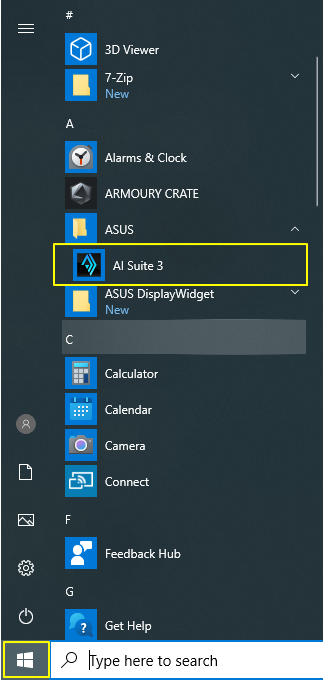
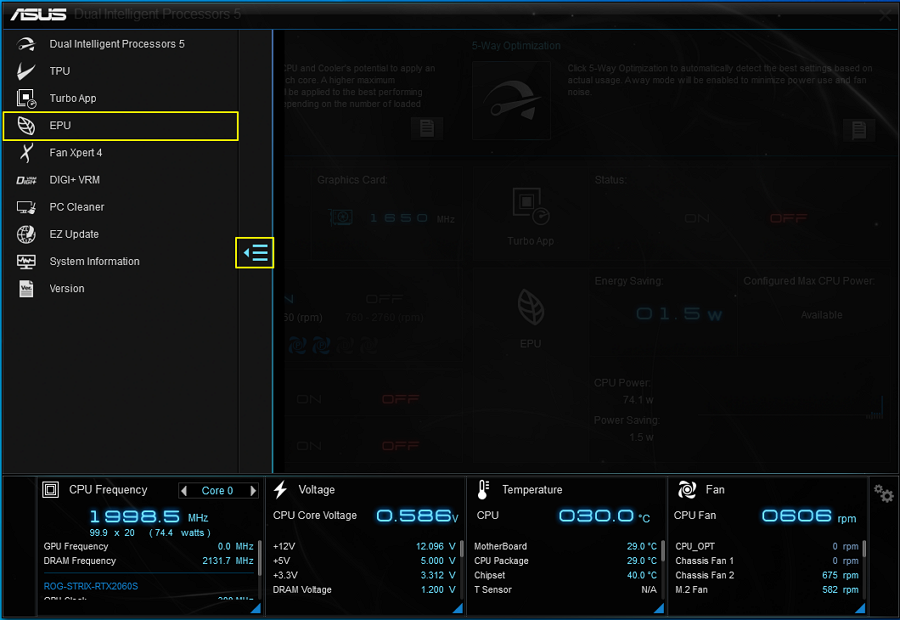
2. Кликните на иконку главного меню AI Suite 3.
3. Нажмите на EPU для входа на страницу настроек.
*В этой статье мы используем плату PRIME Z490-A в качестве примера.
Инструкции для EPU
Вы можете установить различные режимы энергосбережения в зависимости от использования системы на каждой вкладке функций EPU.
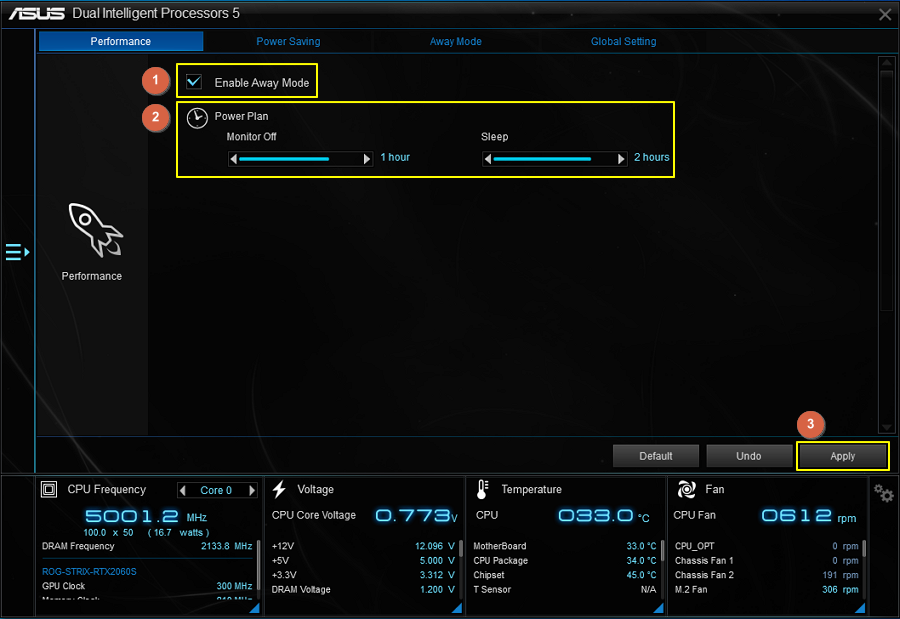
1. Производительность
1-1. Включить режим отсутствия: нажмите включить режим отсутствия, чтобы применить настройку режима отсутствия.
1-2. План электропитания: вы можете настроить время отключения монитора в зависимости от того, как долго система не используется. Вы также можете настроить переход системы в спящий режим для экономии энергии в зависимости от времени, в течение которого система не используется.
1-3. Нажмите «Применить», чтобы сохранить настройки.
2. Энергосбережение
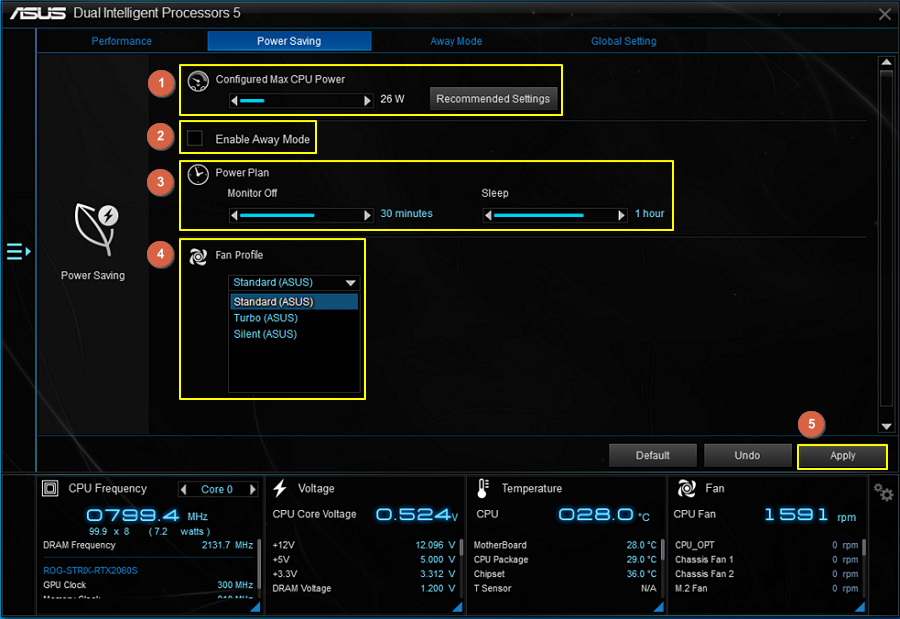
2-1. Настроенная максимальная мощность ЦП: Установите максимальное энергопотребление ЦП, и эффективность ЦП будет автоматически ограничена заданными вами диапазонами.
2-2. Включить режим отсутствия: нажмите включить режим отсутствия, чтобы применить настройку режима отсутствия.
2-3. План электропитания: вы можете настроить время отключения монитора в зависимости от того, как долго система не используется. Вы также можете настроить переход системы в спящий режим для экономии энергии в зависимости от времени, в течение которого система не используется.
2-4. Профиль вентилятора: Вы можете настроить режим работы вентилятора: Стандартный / Турбо / Тихий.
2-5. Нажмите «Применить», чтобы сохранить настройки.
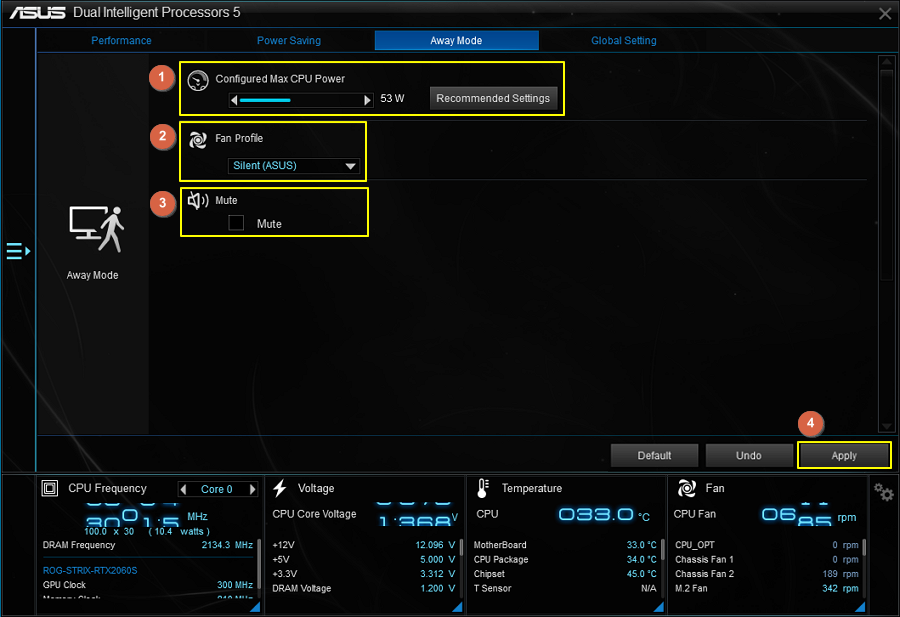
3. Режим отсутствия: система будет выполнять настройки режима отсутствия, если система не используется некоторое время.
3-1. Настроенная максимальная мощность ЦП: Установите максимальное энергопотребление ЦП, и эффективность ЦП будет автоматически ограничена заданными вами диапазонами.
3-2. Профиль вентилятора: Вы можете настроить режим работы вентилятора: Стандартный / Турбо / Тихий.
3-3. Без звука: нажмите «Отключить» для экономии энергии.
3.4. Нажмите «Применить», чтобы сохранить настройки.
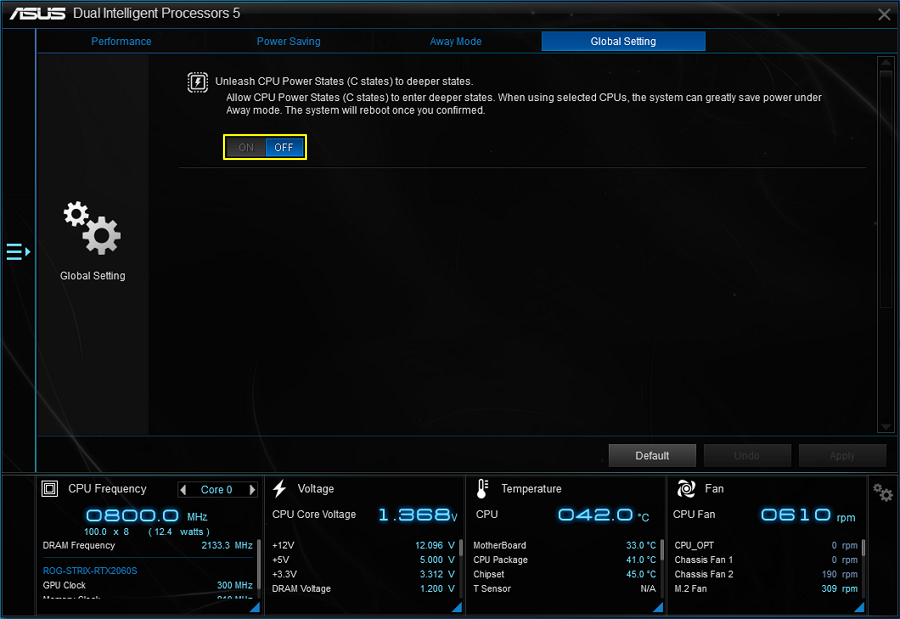
4. На странице общих настроек нажмите «Вкл. / Выкл.», Чтобы разрешить / выключить состояние питания процессора до более глубоких состояний. Когда вы включаете эту опцию, система автоматически регулирует загрузку ЦП.
FAQ
Q1:Моя материнская плата поддерживает функцию EPU?
A1:EPU — одна из функций AI Suite 3. Убедитесь, что ваша материнская плата поддерживает AI Suite 3. Перейдите на сайт поддержки ASUS и найдите свою модель, затем проверьте характеристики, чтобы узнать, поддерживает ли ваша материнская плата AI Suite 3.