Новости про Thunderbolt и материнские платы
Gigabyte обновляет Thunderbolt до версии 3 перепрошивкой
Чтобы получить возможность использовать интерфейс связи нового поколения, владельцам плат достаточно лишь загрузить свежую версию BIOS с сайта компании, и после прошивки Thunderbolt 3 станет доступен.
Gigabyte анонсирует материнскую плату с Thunderbolt 3
Компания Gigabyte представила первую в мире материнскую плату, сертифицированную с новой шиной Thunderbolt 3. Плата получила название Z170X-UD5 TH.
К сожалению, о цене и сроках поставки пока ничего не сообщается.
Материнские платы Asus под сокет AM3+ будут поддерживать Thunderbolt?
Наши коллеги с сайта VR-Zone на стенде Asus, в ходе выставки Computex, сделали довольно интересное открытие. Они внимательно изучили будущую материнскую плату ASUS ROG Crosshair V Formula-Z, а также другие модели под процессоры AM3+ и обнаружили там порт Intel Thunderbolt!
Ознакомившись с технической информацией на эти материнские платы ими не было обнаружено ничего интересного, кроме загадочной записи «отвечает требованиям Windows 8 WHQL ».
Осмотрев внимательно плату ROG Crosshair V Formula-Z (переработанная C5F) было установлено, что плата имеет прекрасно отлаженные функции разгона памяти. Также платы могут похвастать звуковым процессором Supreme FX III. А вот в углу как раз и притаился коннектор для дополнительной карты ThunderboltEX.
Что во всём этом удивляет, так это то, что AMD не входит в группу Thunderbolt и всегда в прошлом критиковали любые проприетарные стандарты, продемонстрировав собственную альтернативную технологию «Lightning Bolt» на CES в прошлом году. В настоящее же время Intel единолично поддерживает чипы Thunderbolt и держит на коротком поводке всех, кто разрабатывает и сертифицирует всё, что связано с этой шиной связи.
[Материнская плата] Карта ThunderboltEX 3-TR- Введение
Отсканируйте QR-код, чтобы открыть эту страницу на вашем смартфоне.
Связанные темы
Карта ThunderboltEX 3-TR- Введение
ThunderboltEX 3-TR поддерживает до 40 Gbps совокупной пропускной способности. ThunderboltEX 3-TR может поддерживать до 6 устройств и один 8K Ultra HD в последовательной цепи, и обеспечивает до 100 Вт мощности для быстрой зарядки устройств.
ThunderboltEX 3-TR Card Input /Output Ports
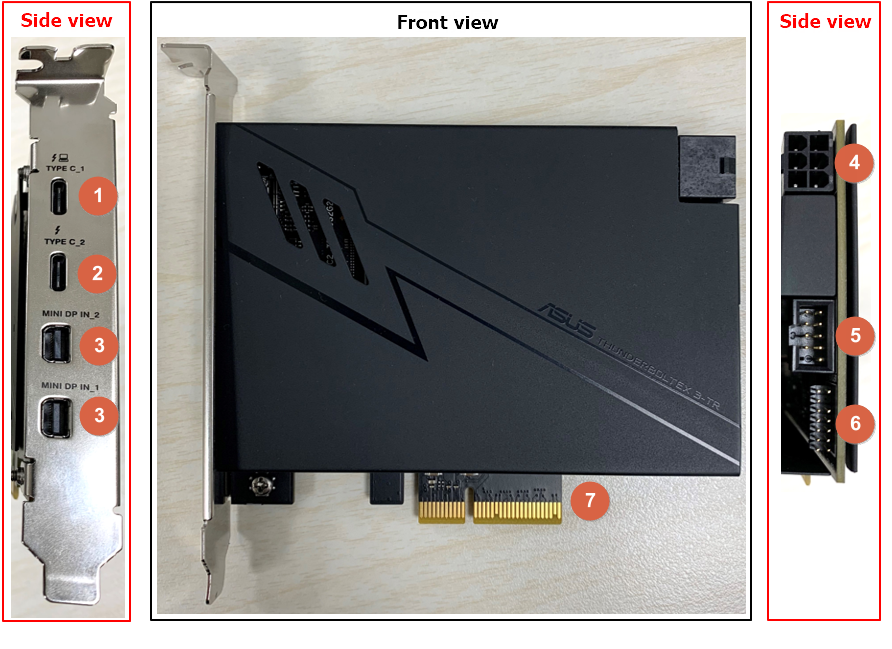
 Порт Thunderbolt ™ 3 USB Type-C®. (Поддерживает до 20 В / 5 А, 100 Вт быстрой зарядки)
 Порт Thunderbolt ™ 3 USB Type-C®. (Поддерживает до 9 В / 3 А, 27 Вт быстрой зарядки)
 Mini DisplayPort IN порты.
 Разъем питания 6-pin PCIe.
 USB 2.0
 14-1 pin Thunderbolt.
 PCIE 3.0 X4 интерфейс.
Содержимое ThunderboltEX 3-TR
1. Карта ThunderboltEX 3-TR.
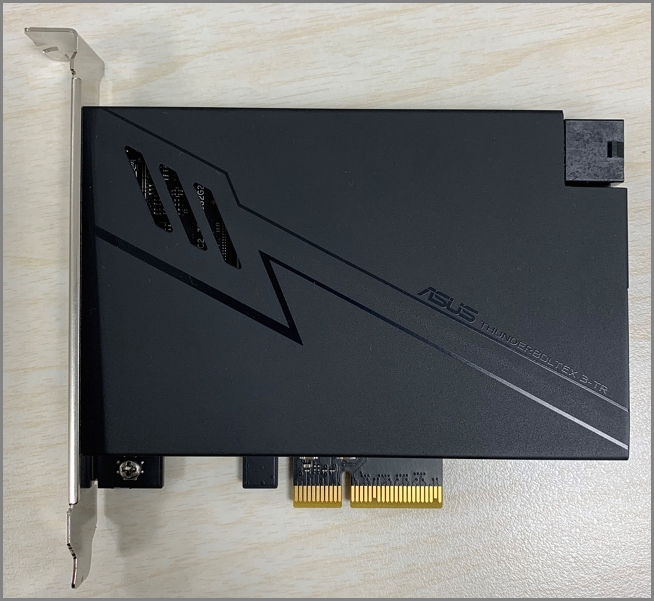
2. Кабель Mini DisplayPort.
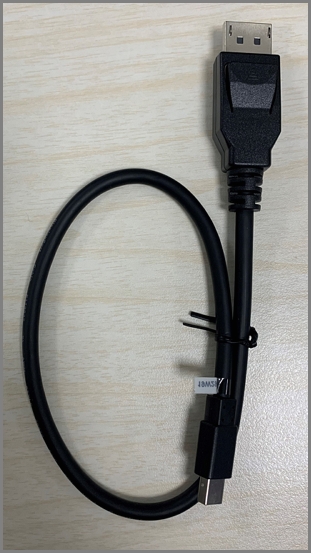
3. Кабель USB 2.0.
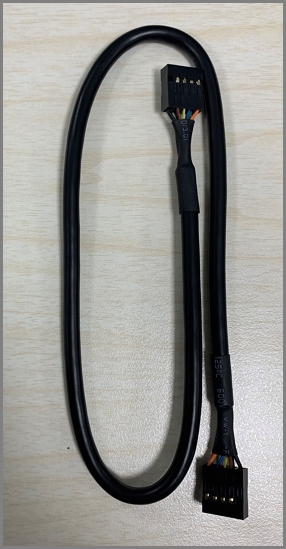
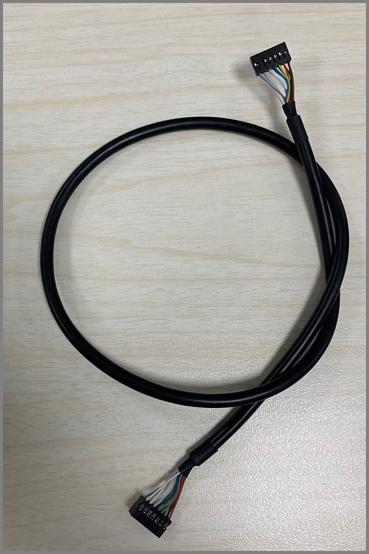
4. Кабель 14-1 pin Thunderbolt.
Как установить карту ThunderboltEX 3-TR?
1. Установите поставляемый в комплекте диск DVD для запуска драйвера ThunderboltEX 3-TR.
2. Следуйте шагам для установки драйвера. Перезагрузите ПК после окончания установки.
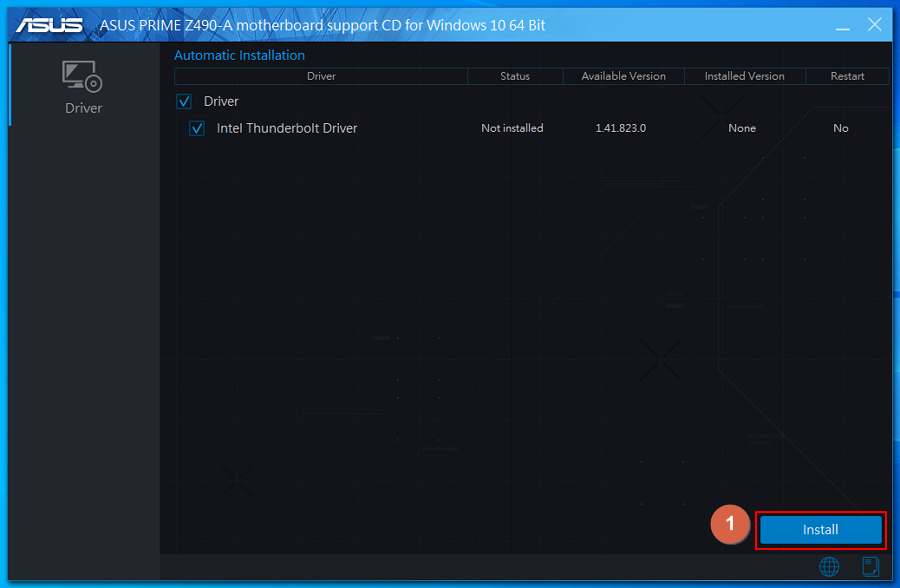
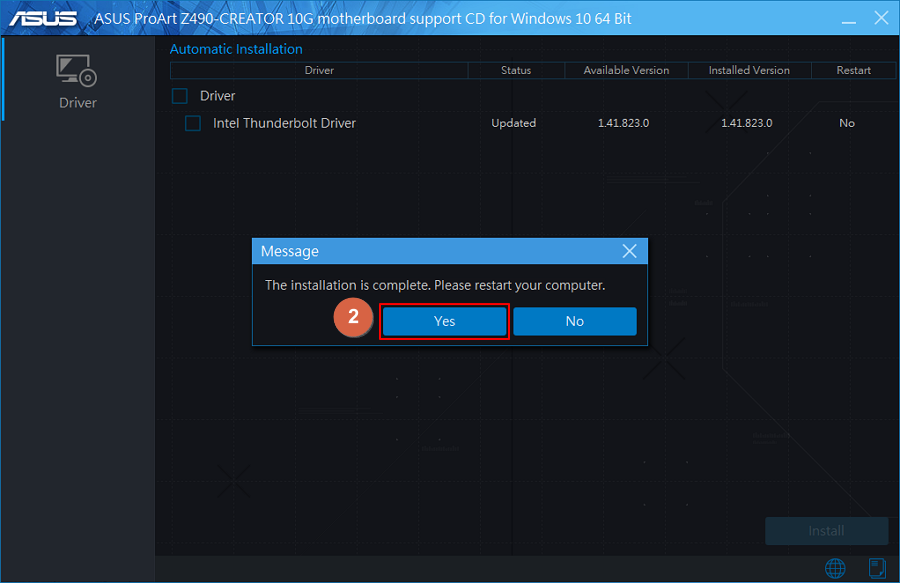
3. Выключите компьютер. Установите карту ThunderboltEX 3-TR в слот PCIe 3.0.
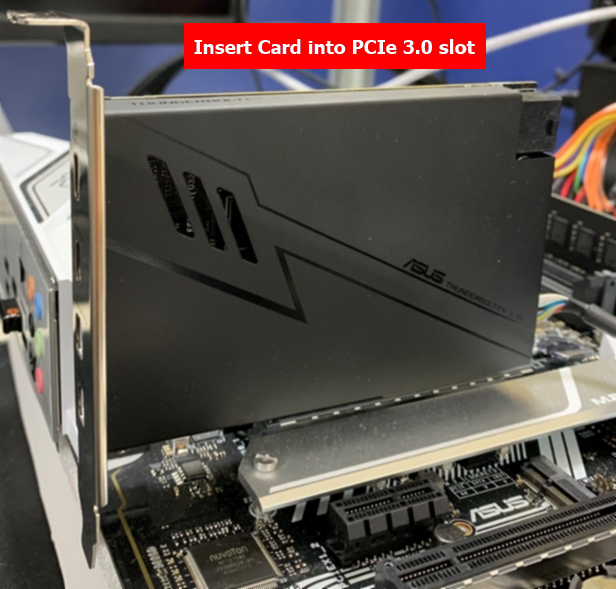
4. Подключите кабель 14-1 pin Thunderbolt к карте ThunderboltEX 3-TR и другой конец к TB-HEADER на плате.
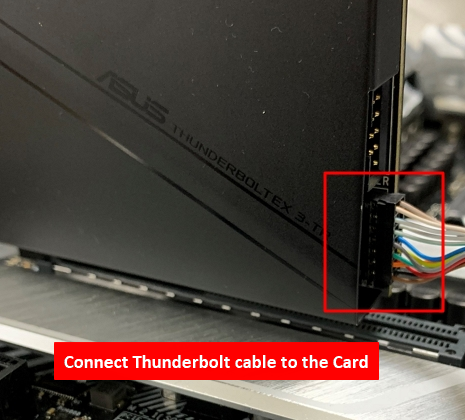
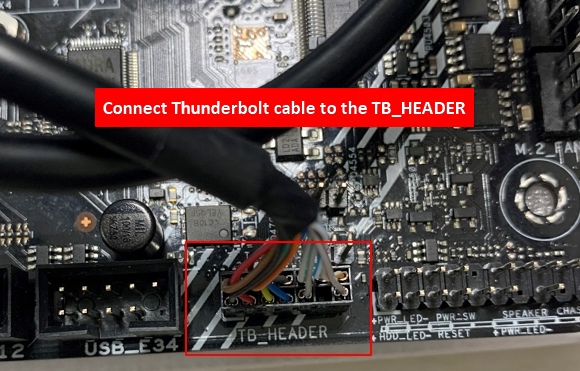
5. Подключите кабель USB 2.0 к карте ThunderboltEX 3-TR и к USB на плате.
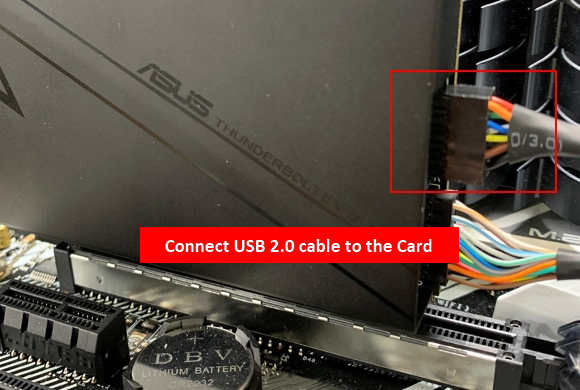
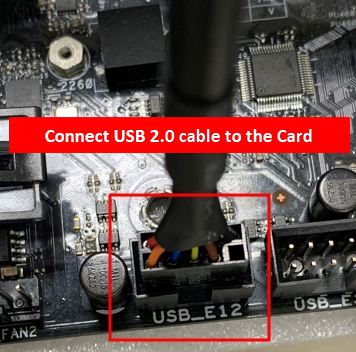
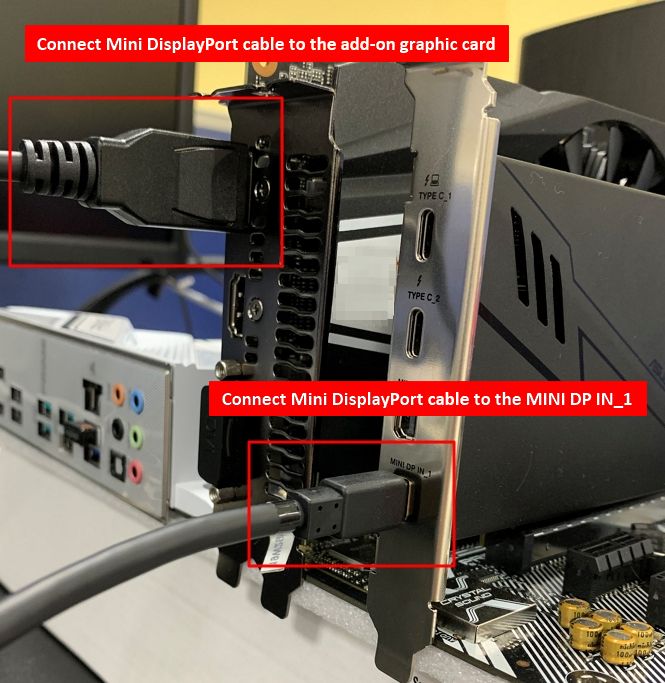
6.Если вы используете дополнительную графическую карту, подключите кабель Mini DisplayPort к дополнительной графической карте и MINI DP IN_1 на карте ThunderboltEX 3-TR.
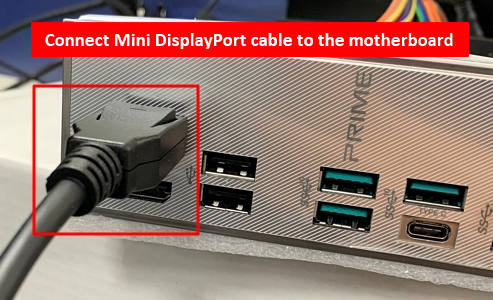
Если вы используете встроенную графику, подключите кабель Mini DisplayPort к материнской плате и MINI DP IN_1 к карте ThunderboltEX 3-TR.
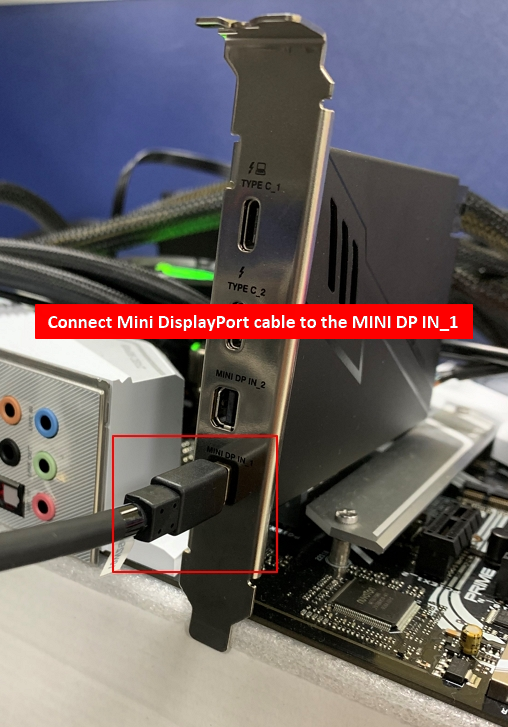
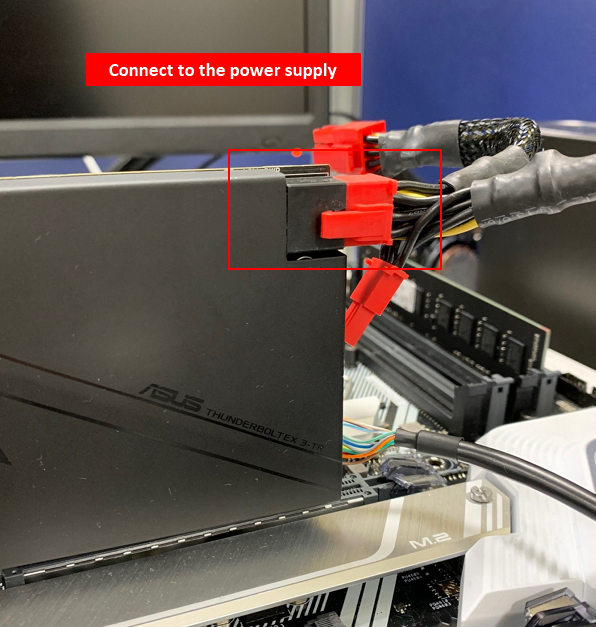
7. Подключите кабель питания к карте ThunderboltEX 3-TR.
8. Включите ПК, нажмите DEL или F2 для входа в настройки BIOS во время Power-On Self-Test (POST).
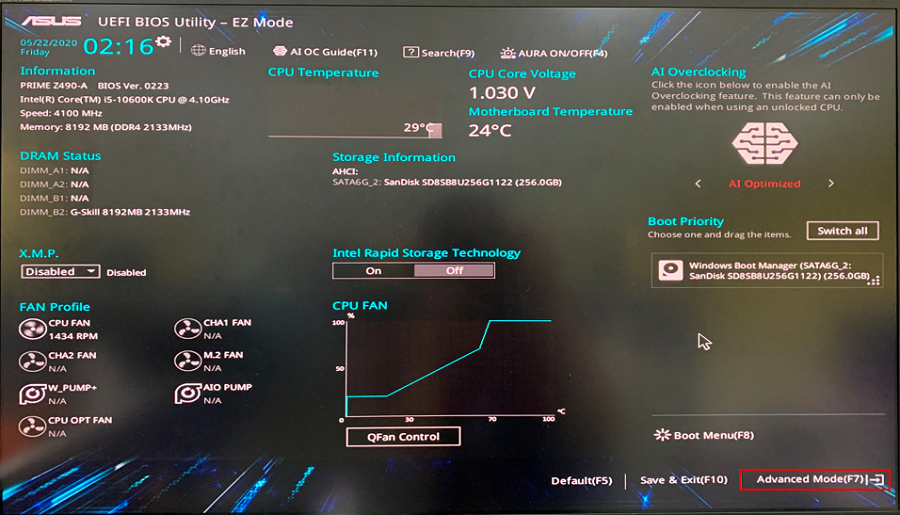
9. Выберите Advanced Mode(F7).
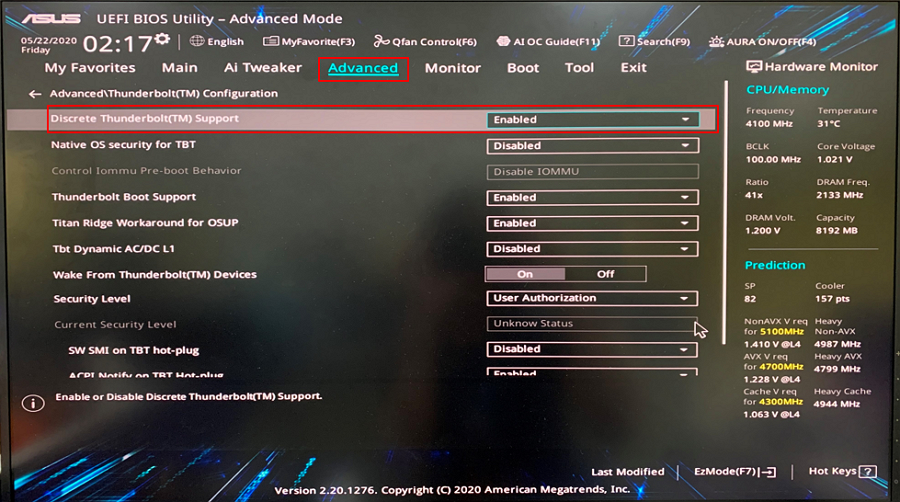
10. Включите поддержку функции Thunderbolt
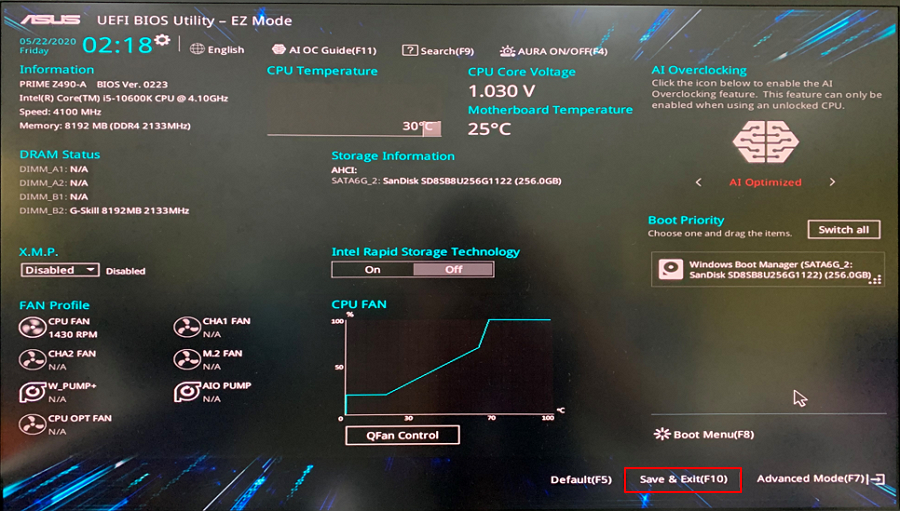
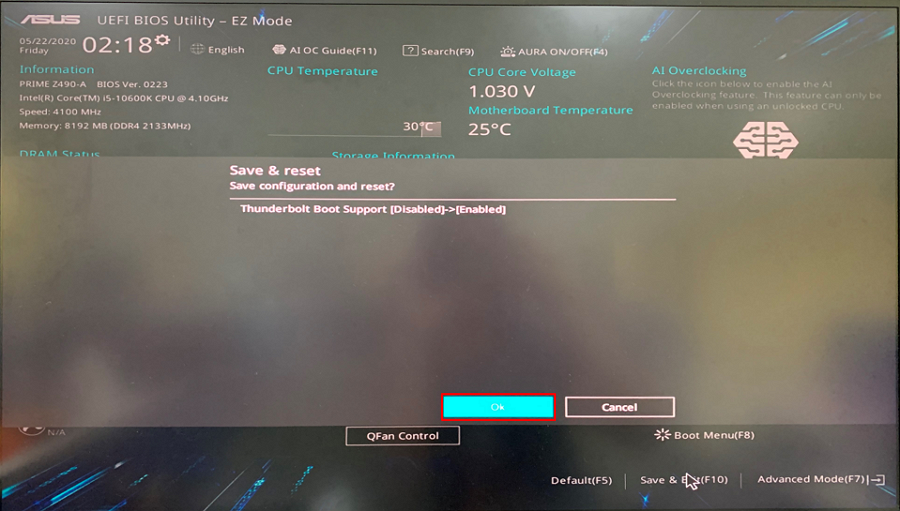
11. Выберите Save & Exit(F10), и нажмите OK для завершения настройки.
FAQ
Q1: Какая модель материнской платы поддерживает карту ThunderboltEX 3-TR?
A1: ASUS Intel серии 400, AMD серии B550 и более поздние модели с 14-1-контактным разъемом Thunderbolt
*Перейдите по следующей ссылке для получения актуального списка совместимых моделей:
| Список совместимых моделей карт ThunderboltEX 3-TR | |
| Чипсет Z490 | Чипсет H470 и B460 |
| ROG MAXIMUS XII EXTREME | TUF GAMING H470-PRO (WI-FI) |
| ROG MAXIMUS XII FORMULA | TUF GAMING H470-PRO |
| ROG MAXIMUS XII APEX | PRIME H470-PLUS |
| ROG MAXIMUS XII HERO (WI-FI) | ROG STRIX B460-F GAMING |
| ROG STIRX Z490-E GAMING | |
| ROG STRIX Z490-F GAMING | |
| ROG STRIX Z490-A GAMING | |
| ROG STRIX Z490-H GAMING | |
| PRIME Z490-A | |
| TUF GAMING Z490-PLUS (WI-FI) | |
| TUF GAMING Z490-PLUS | |
| PRIME Z490-P | |
| PRIME Z490-V | |
| Чипсет Z590 | Чипсет H570 и B560 |
| ROG STRIX Z590-E GAMING WIFI | TUF GAMING H570-PRO WIFI |
| ROG STRIX Z590-F GAMING WIFI | TUF GAMING H570-PRO |
| ROG STRIX Z590-A GAMING WIFI | PRIME H570-PLUS |
| TUF GAMING Z590-PLUS WIFI | PRIME H570M-PLUS |
| TUF GAMING Z590-PLUS | ROG STRIX B560-E GAMING WIFI |
| PRIME Z590-A | ROG STRIX B560-F GAMING WIFI |
| PRIME Z590-P WIFI | ROG STRIX B560-A GAMING WIFI |
| PRIME Z590-P | ROG STRIX B560-G GAMING WIFI |
| PRIME Z590-V | TUF GAMING B560-PLUS WIFI |
| PRIME Z590M-PLUS | TUF GAMING B560M-PLUS WIFI |
| TUF GAMING B560M-PLUS | |
| PRIME B560-PLUS | |
| Чипсет AMD B550 | |
| ROG STRIX B550-XE GAMING WIFI | TUF GAMING B550-PRO |
| ROG STRIX B550-E GAMING | TUF GAMING B550-PLUS (WI-FI) |
| ROG STRIX B550-F GAMING (WI-FI) | TUF GAMING B550-PLUS WIFI II |
| ROG STRIX B550-F GAMING | TUF GAMING B550-PLUS |
| ROG STRIX B550-A GAMING | TUF GAMING B550-PLUS II |
| Pro B550M-C/CSM | PRIME B550-PLUS |
Q2: Почему нет изображения после подключения карты ThunderboltEX 3-TR?
A2: Пожалуйста, следуйте шагам для проверки:
Шаг 1: Убедитесь, что все кабели подключены и подключены верно.
Шаг 2: Убедитесь, что функция Thunderbolt в положении Enabled в BIOS.
Шаг 3: Обновите ThunderboltEX 3-TR драйвер до последней версии.
Шаг 4: Если вы подключаете кабель Mini DisplayPort к материнской плате, убедитесь, что процессор имеет встроенную графику. Если вы подключаете кабель Mini DisplayPort к дополнительной графической карте, убедитесь, что вы установили графический драйвер.
Шаг 5: Свяжитесь с сервисным центром ASUS, если проблема не решена.
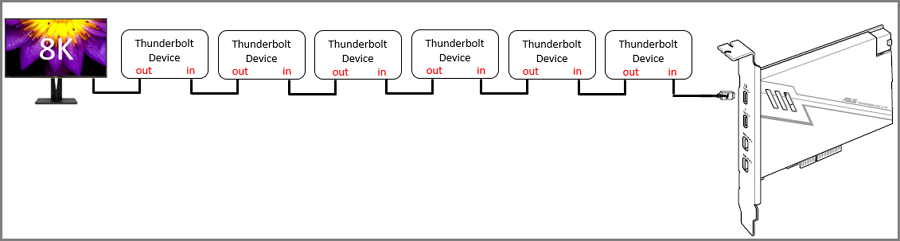
Q3: Как подключить устройства Thunderbolt devices по цепочке?
A3: Пожалуйста, следуйте схеме ниже для подключения устройств Thunderbolt. Убедитесь, что ваше устройство Thunderbolt имеет два порта Thunderbolt 3 и используйте кабель Thunderbolt 3. (Не обычный кабель типа C)
Q4: Как установить графический драйвер?
A4: Пожалуйста, следуйте шагам ниже для установки:
Шаг 1: Укажите модель и выберите Драйверы и Утилиты в ASUS Центре загрузок . (Например: ROG STRIX-GTX1080-A8G-GAMING)
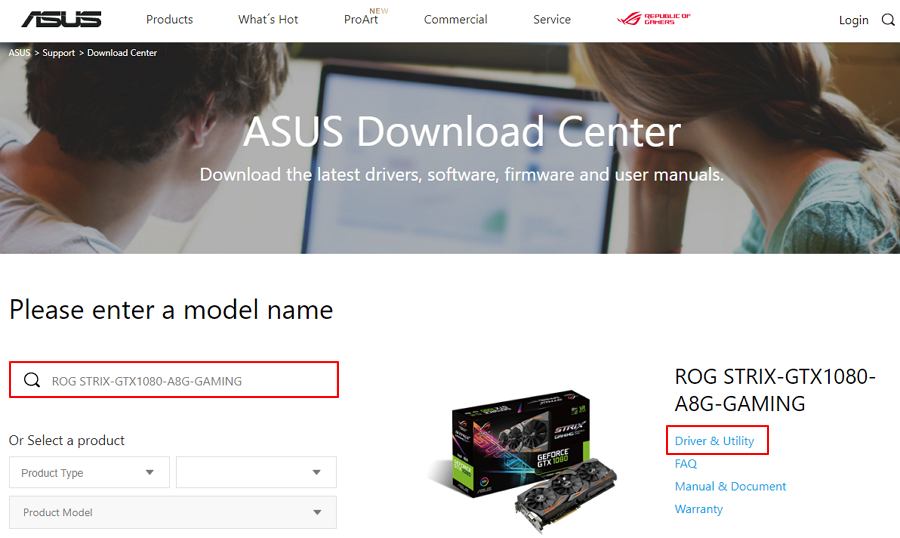
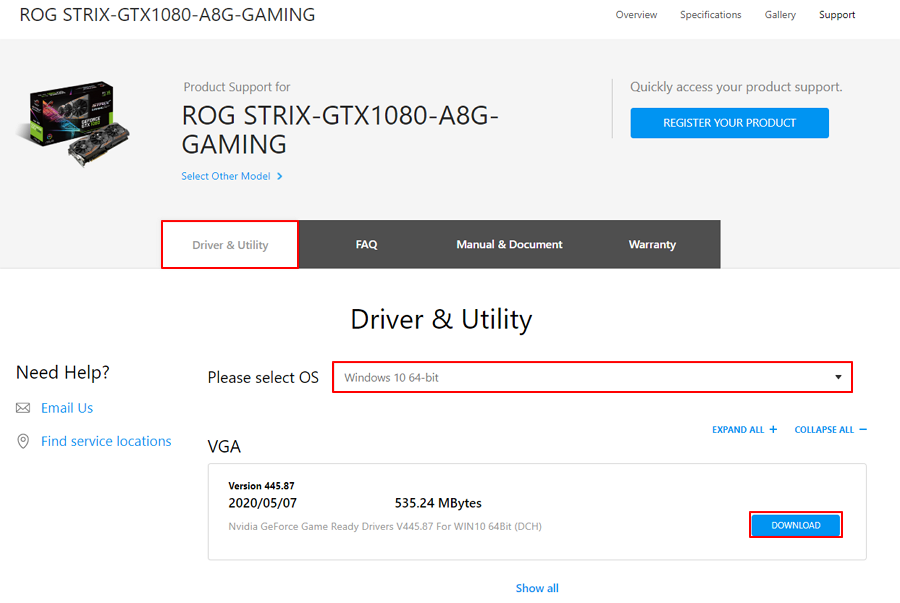
Шаг 2: Выберите Драйверы и Утилиты и укажите OS систему. Нажмите Скачать.
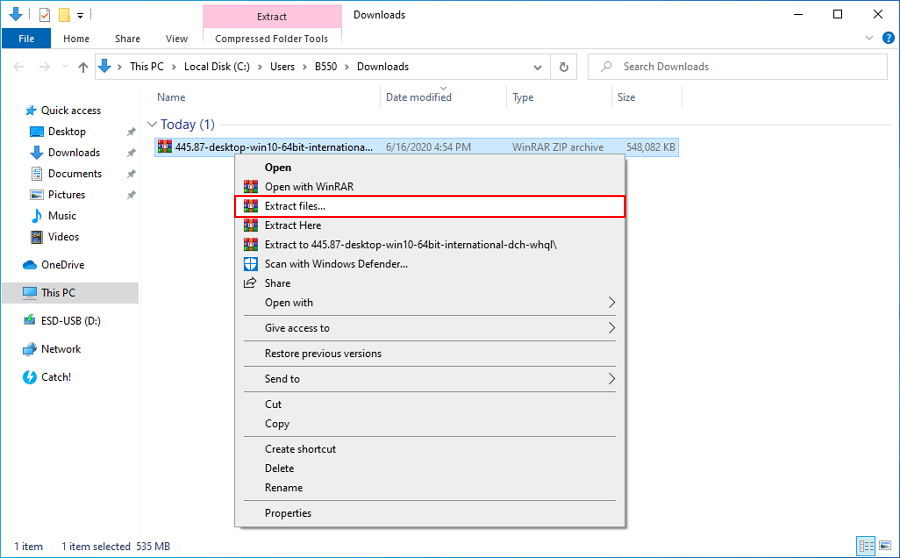
Шаг 3: Распакуйте скачанные файлы.
Шаг 4: Нажмите, чтобы установить драйвер.
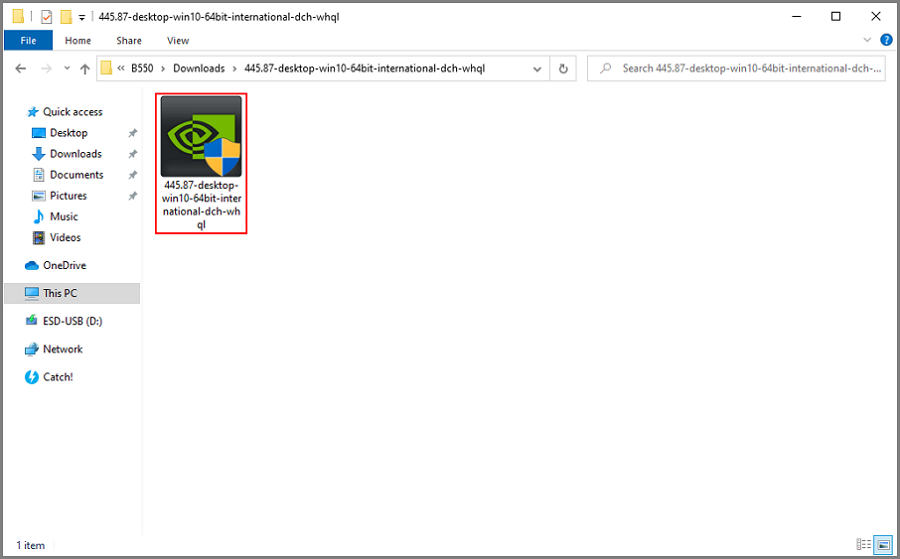
Шаг 5: Нажмите Да.
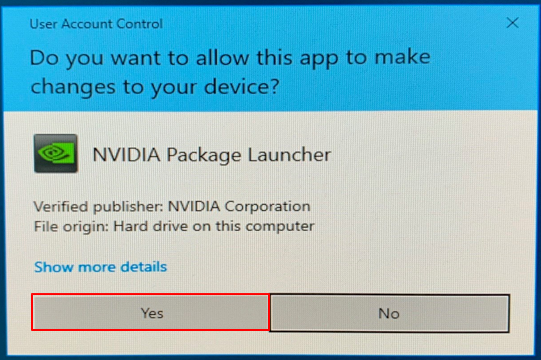
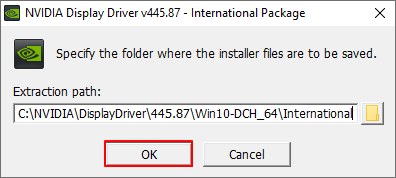
Шаг 6: Нажмите OK.
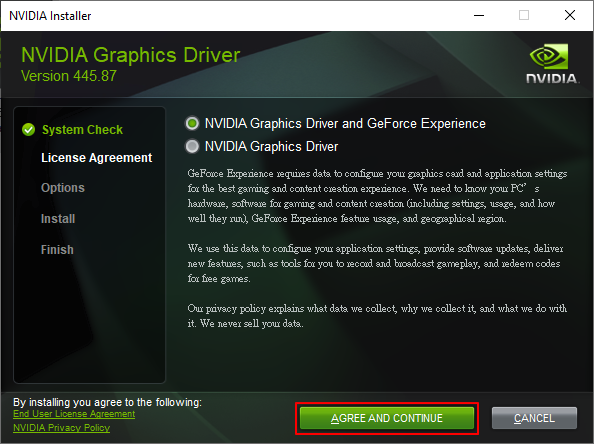
Шаг 7: Нажмите AGREE AND CONTINUE для установки.
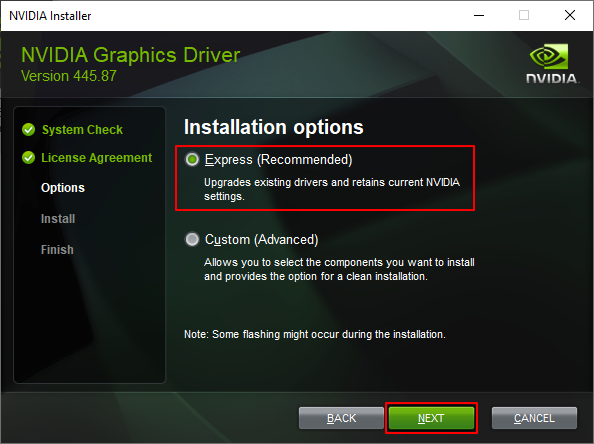
Шаг 8: Выберите Express и нажмите NEXT.
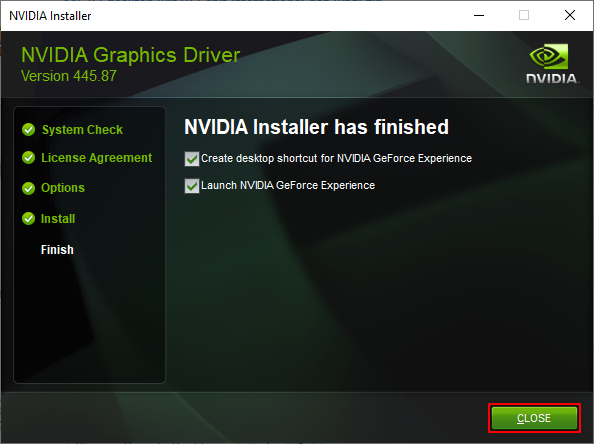
Шаг 9: Нажмите CLOSE и перезагрузите ПК.
Шаг 10: Свяжитесь с сервисным центром ASUS, если шаги выше не помогли устранить проблему.
Thunderbolt — что это за разъем, плюсы и минусы интерфейса. Версии Тандерболт 1,2,3,4,5
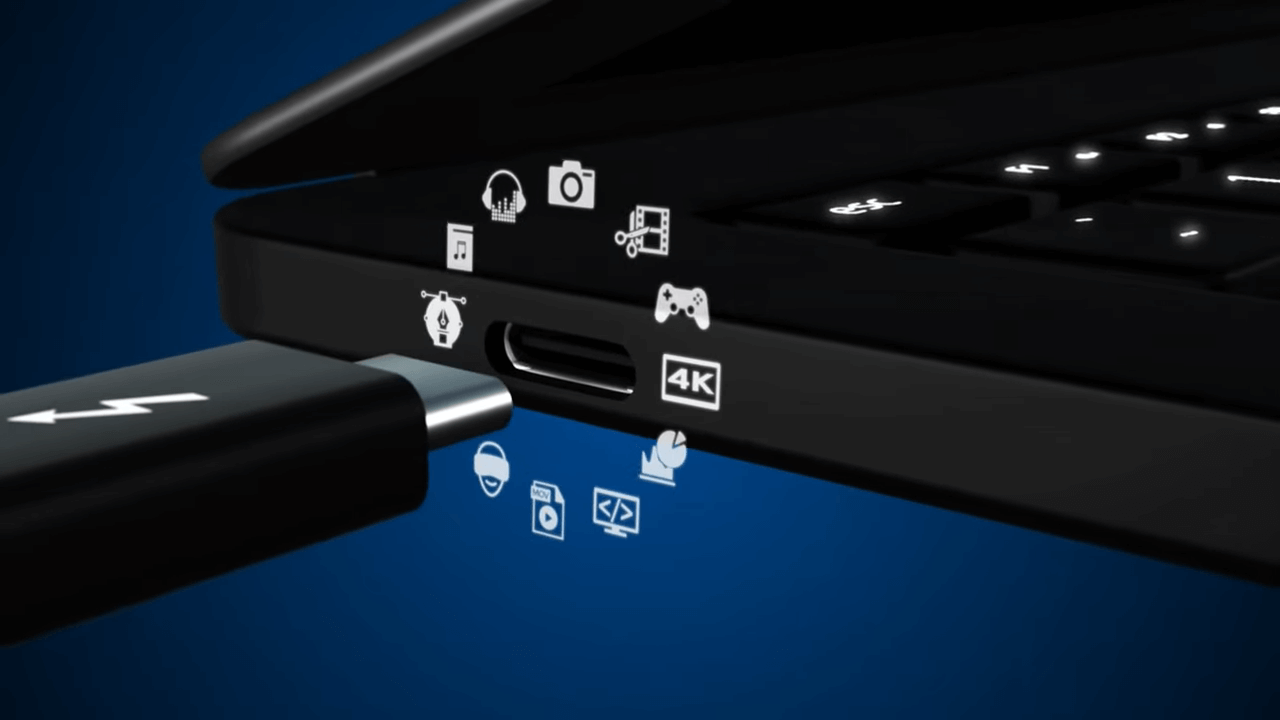
С растущим спросом на все более компактные лэптопы появление универсального аппаратного интерфейса оставалось делом времени, пока в 2009 году инженеры Intel в сотрудничестве с IT-гигантом Apple не представили принципиально новую технологию Light Peak, вскоре ставшую известной как Thunderbolt.
Новейший высокоскоростной интерфейс объединяет в своей архитектуре дополняющие друг друга стандарты PCI-E и DP в единый последовательный сигнал, что позволяет подсоединять одновременно вплоть до шести устройств или подключать их параллельно через концентраторы на скорости до 40 Гбит/c.
Что такое Thunderbolt?
Thunderbolt — предназначенный для подключения периферии к ПК универсальный двунаправленный протокол, комбинирующий шины PCI-Е и DisplayPort. Начиная с 3-ей версии протокола, в качестве разъема за основу взят порт USB Type-С.
Смена первоначального рабочего названия на Thunderbolt обусловлена переходом с нецелесообразно дорогой оптоволоконной технологии Light Peak на использование меди в кабелях. Благодаря этому, удалось не только снизить затраты, но и повысить допустимую нагрузку до 10 Ватт на порт с целью подачи питания на подключенные устройства.
Версии и виды Thunderbolt
За более, чем 10 лет развития, интерфейс претерпел немало изменений: повысилась пропускная способность, сменился разъем подключения, было существенно увеличено питание на шину и многое другое.
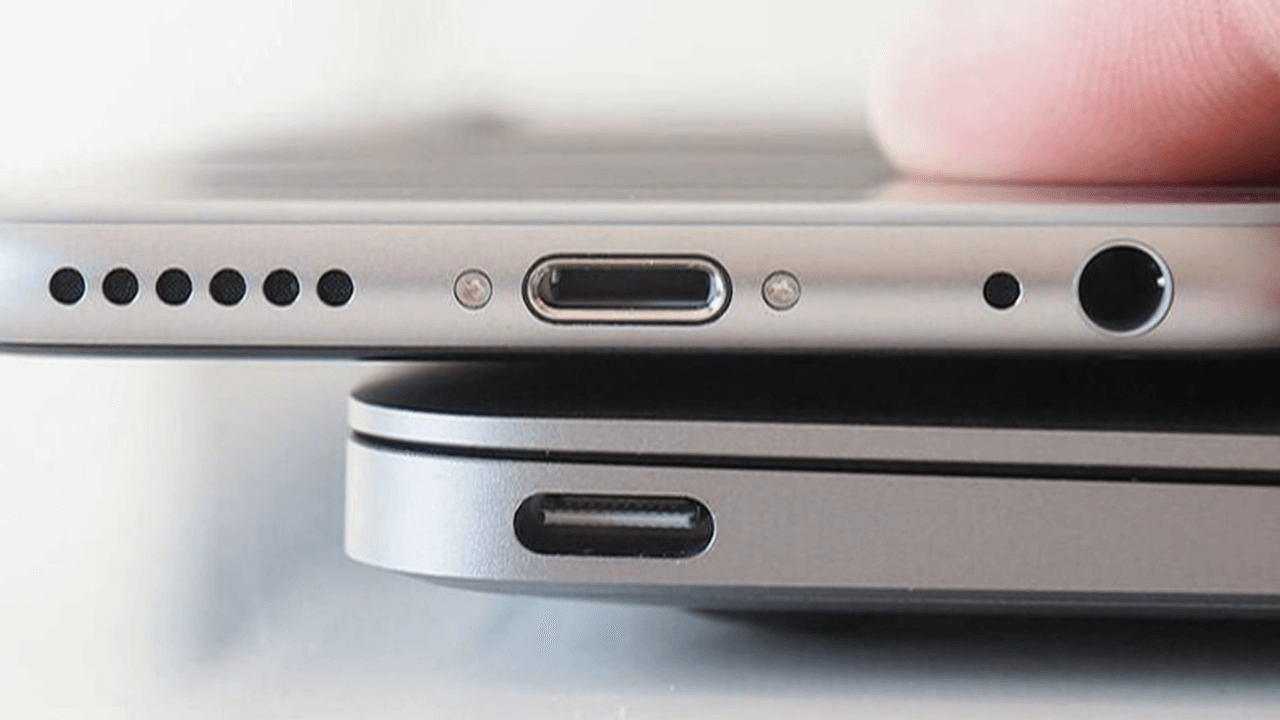
Вместе с тем, на смену третьей модификации интерфейса уже пришел Thunderbolt 4. Более того, в начале 2021 года представители Intel анонсировали планы по разработке Thunderbolt 5-го поколения.
Thunderbolt 1
Пилотная модификация интерфейса, представленная еще на заре 10-х годов, объединяет стандарты PCIe и DP и обеспечивает питание посредством одного кабеля. Технология использует 18-вольтовую шину и потребляет ток силой около 550 мА.
Среди особенностей интерфейса Thunderbolt 1-го поколения:
- В качестве порта за основу был взят разъем MiniDP;
- Задействовано 2 канала, пропускная способность одного составляет 10 Гбит/с. Предельная скорость контроллера ограничена 20 Гбит/с;
- Комбинируются 4 шины PCI-Е 2.0 и DisplayPort модификации 1.1a.
Thunderbolt 2
Обновленная спустя два года версия протокола Thunderbolt объединяет в себе два двунаправленных канала с производительностью 10 Гбит/с. Результирующая скорость, таким образом, достигает 20 Гбит/с. Объем информации, который единовременно может проходить через соединение, не увеличился, но пропускная способность канала повысилась вдвое.
Разъем подключения. Thunderbolt 2 поддерживает подключение внешних устройств, использующих Mini DisplayPort. Интерфейс также поддерживает последнюю спецификацию DisplayPort 2.1 без возможности последовательного подключения.
Поддержка периферии. Вторая версия контроллера, равно как и первая модификация, поддерживает одновременную работу вплоть до шести устройств, не теряя свою взаимосовместимость с USB и FireWire через соответствующие переходники.
Обратная совместимость. Во второй версии используется аналогичный разъем, что и раньше, поэтому оборудование, работающее корректно с Thunderbolt 2, не будет испытывать проблем с совместимостью со стандартом первой версии, равно как и наоборот. Однако же девайсы на базе Thunderbolt 1, подключенные ко входу следующей версии, не смогут функционировать на скорости, превышающей 10 Гбит/с.
Максимальное разрешение. Интеграция DisplayPort 1.2 добавляет поддержку формата сверхвысокого разрешения 4К в обновленной технологии.
Thunderbolt 3
Контроллер последующего поколения вышел в свет в 2015 году и отличался немалым числом новых технологических решений.
Порт подключения. Для соединения с периферией используется иной разъем — USB Type-C, пришедший на смену MiniDP.
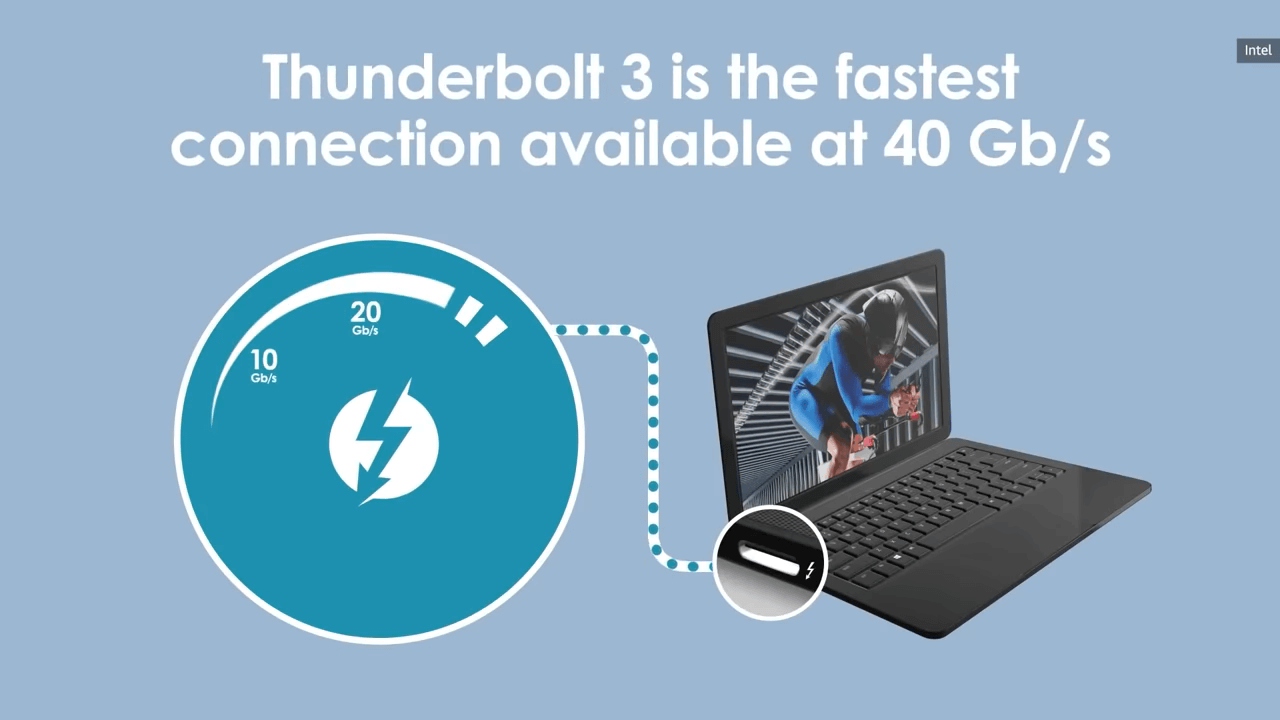
Пропускная способность. В сравнении с прошлой версией, использующей шину PCI-Express 2 X4 с предельной производительностью 20 Гбит/с, в новом контроллере задействована шина PCI-Express 3 X4, а его скорость достигает уже 40 Гбит/с.
Энергопотребление. В противовес прошлой модификации, Thunderbolt 3 экономит половину электроэнергии и подает на контакты ток мощностью до 100 Ватт, лишая потребность в отдельном источнике питания для корректной работы особо требовательной периферии.
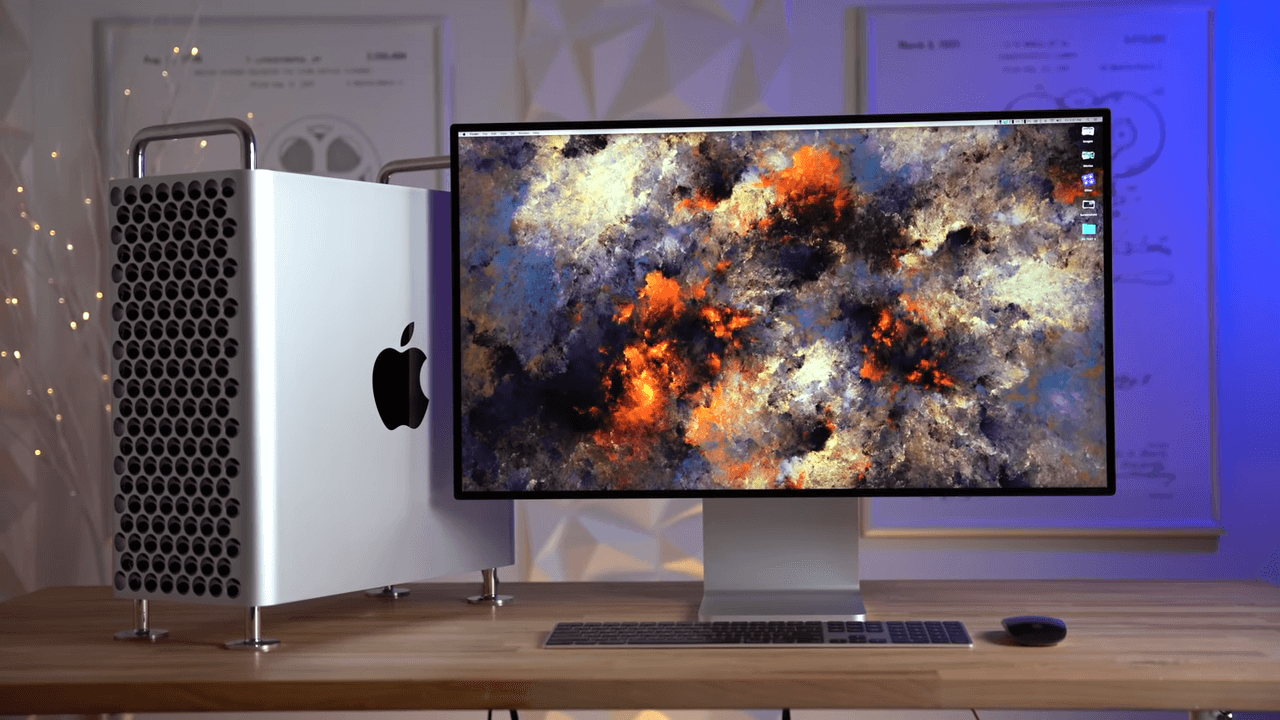
Видеоинтерфейс. Контроллер обеспечивает работу 8-полосного протокола DisplayPort 1.2, который может одновременно управлять двумя 4K-мониторами с частотой обновления кадров 60 Гц либо одним 4K-монитором с частотой 120 Гц, либо же одним 5K-монитором с частотой 60 Гц.
Совместимость. Новый интерфейс обладает совместимостью с Thunderbolt 1 и 2 при использовании соответствующего адаптера, а также с USB-периферией и устройствами DisplayPort через переходник.
Thunderbolt 4
В июле 2020 года Thunderbolt 4 ожидаемо пришел на смену порту третьего поколения. Скорость обмена данными однако не возросла — предельная пропускная способность сохранилась на уровне 40 Гбит/с. Сохранился и прежний разъем подключения — USB Type-C.
Тем не менее, четвертая версия привнесла достаточное количество улучшений:
- Во-первых, новый интерфейс способен обрабатывать значительно больший поток видеоданных. Thunderbolt 4 позволяет подсоединить 1 монитор с разрешением 8К либо два 4К-монитора, что вдвое увеличивает возможности Thunderbolt третьего поколения.
- Во-вторых, функция выхода из режима сна позволяет моментально возобновить взаимодействие с подключенной периферией.
- В-третьих, скорости по шине PCIe возросли вдвое — до 32 Гбит/с. Такое улучшение особенно важно при подключении внешних видеокарт.
Наконец, улучшения коснулись и безопасности передачи данных с внедренной технологией виртуализации, которая накладывает дополнительные ограничения на прямой доступ к памяти.
Отличается ли Thunderbolt от Light Peak?
Light Peak — это лишь производственное название Thunderbolt на тот момент времени, пока технология находилась на первых порах разработки. Фактически, это названия одной и той же технологии.
Однако следует отметить, что хотя Thunderbolt и предназначен для использования как медных, так и оптоволоконных соединений, сейчас используются только первые. Они как раз таки и позволяют передавать питание.
Оптоволоконные провода вероятно начнут внедряться только тогда, когда появится необходимость в кабелях длиной свыше трех метров.
Thunderbolt и DisplayPort — что эффективнее?
Будучи гибридной технологией, Thunderbolt совмещает в себе возможности PCI-Express и DisplayPort. Это позволяет высокоскоростному интерфейсу обрабатывать аналогичные типы данных в идентичном качестве — с разрешением выше Full HD и до восьми каналов звука, что позволяет и сам стандарт DisplayPort.
В случае с качеством обработки видеосигнала, основным ограничением является видеокарта. Например, новые модели ноутбуков поддерживают подключение мониторов с разрешением до 5120×2880 пикселей.
На ПК по типу Mac-клиентов порт Thunderbolt способен работать одновременно с двумя мониторами высокой разрешающей способности. Подключить монитор с поддержкой Mini DisplayPort можно напрямую либо через интерфейсы DisplayPort, HDMI, DVI или VGA при помощи адаптера.
Thunderbolt или FireWire, USB, eSATA
Ключевым преимуществом новой технологии перед другими стандартами очевидно остается высокая скорость обмена данными.
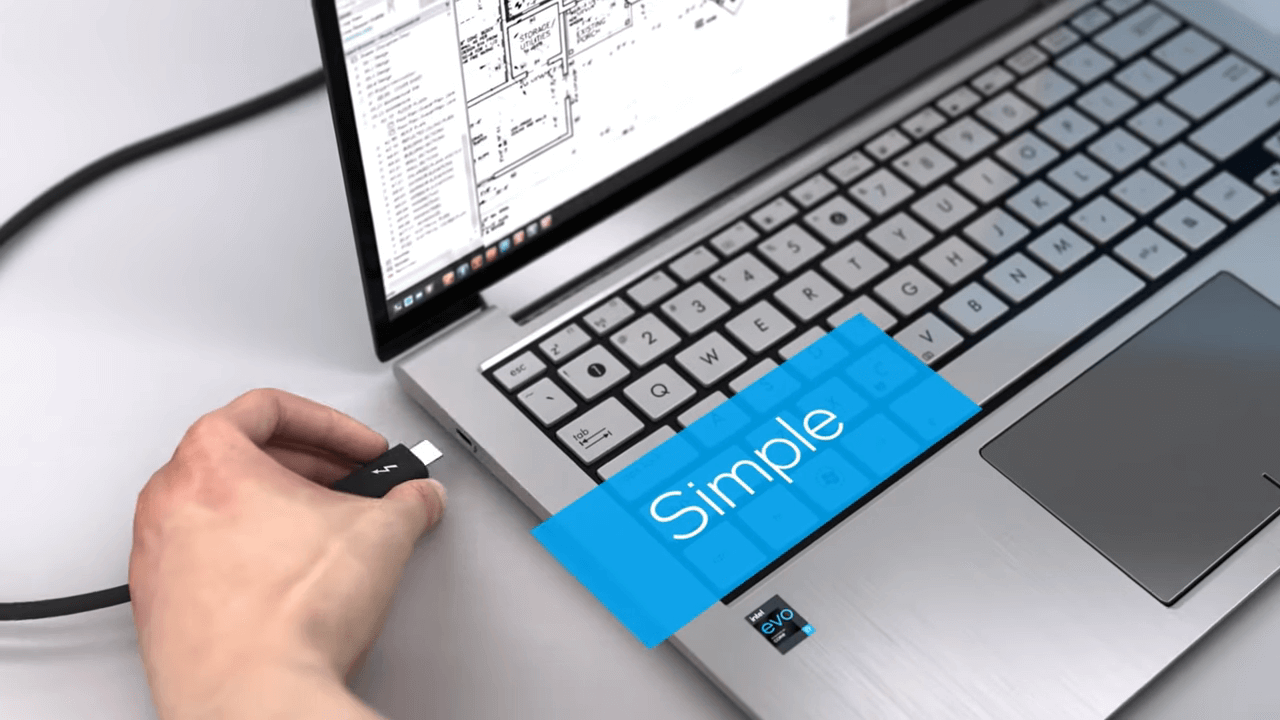
Еще же одним неоспоримым плюсом в пользу нового интерфейса является поддержка передачи как данных, включая видео и аудио, так и питания через единый компактный порт. Благодаря возможности последовательного подключения, можно соединить несколько периферийных устройств посредством одного кабеля.
Совместимость Thunderbolt
При помощи адаптеров к портам Thunderbolt можно подсоединить оборудование, например, с USB-выходами, FireWire400 и FireWire800. На скорости однако это никак не повлияет в силу ограниченной производительности устаревших контроллеров. К примеру, кабель FireWire800 по-прежнему не сможет оперировать на скоростях свыше 800 Мбит/с.
Помимо питания, гибридный интерфейс Thunderbolt передает все типы данных: как медиа, включая аудио и видео, так и сеть, поэтому, кроме стандартного обмена данными, поддерживаются и Ethernet-подключения, и аудиоинтерфейсы.
Переходники и адаптеры для Thunderbolt
Вся периферия, поддерживающая протокол USB Type-C, а также кабели, переходники и зарядные устройства совместимы при присоединении к разъемам Thunderbolt 3 и 4, однако Thunderbolt-специфичные устройства, не будут обнаружены системой при подключении ко входу USB Type-C.
Визуальное различие между кабелями Thunderbolt и USB Type-C сводится к специфичной маркировке первых: на кабель, вне зависимости от его версии и модификации, нанесен логотип интерфейса в виде молнии. В свою очередь провода USB Type-C обладают иной маркировкой.
Видеоадаптеры. Для подключения к мониторам, имеющих отличные от Thunderbolt выходы, необходимы соответствующие переходники: с USB-С на HDMI и VGA производства Apple, а также адаптеры с USB-С на DisplayPort, MiniDP и DVI от сторонних производителей.
Адаптеры для передачи данных. Для соединения USB-периферии с новыми моделями ноутбуков, оснащенным входом Thunderbolt версии 3 или 4, понадобится специальный кабель, переходник или док-станция. В продаже можно найти как переходники от компании-разработчика, так и от сторонних производителей. Наиболее востребованные адаптеры — переходник с Thunderbolt 3 на Thunderbolt 2 и адаптер, обеспечивающий переход с интерфейса USB Type-C на стандартный и привычный USB Type-A.
С их помощью можно соединить компьютер с любым устройством, поддерживающим предыдущие модификации Thunderbolt 1 и 2, а также любое USB-устройство. Более того, существуют адаптеры для прямого подключения накопителей с портом FireWire.
Сколько устройств можно подключить?
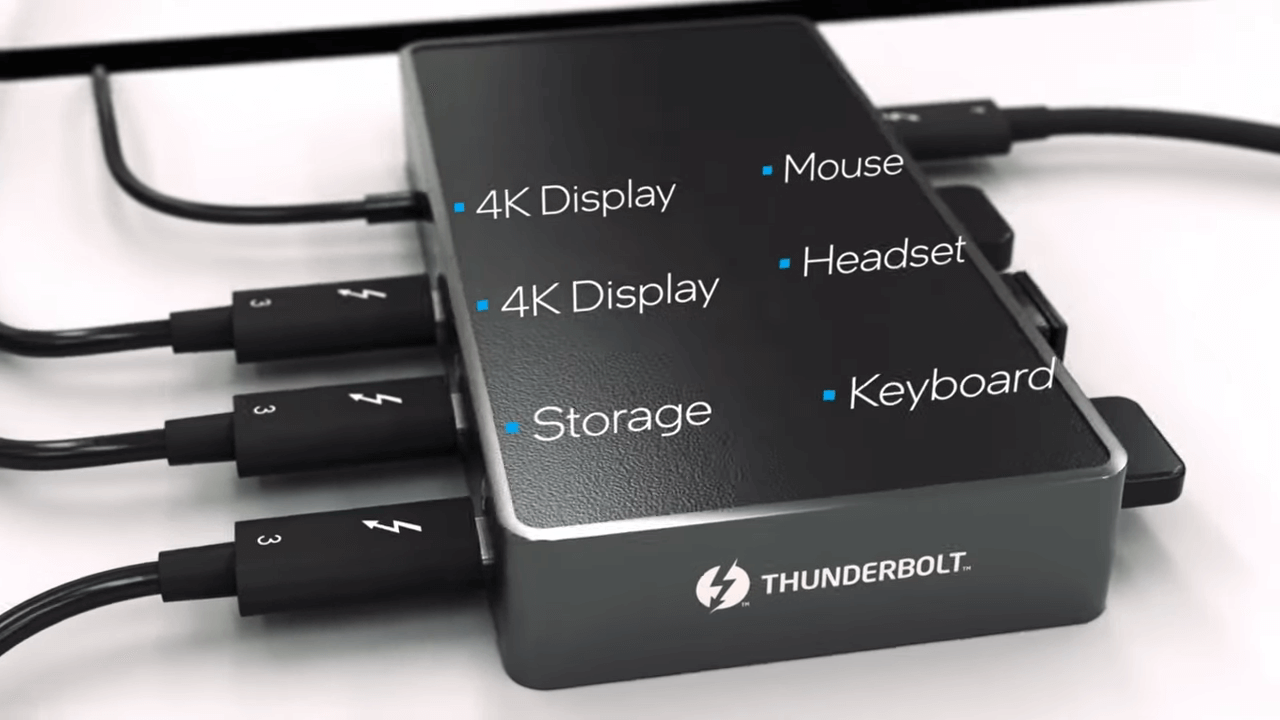
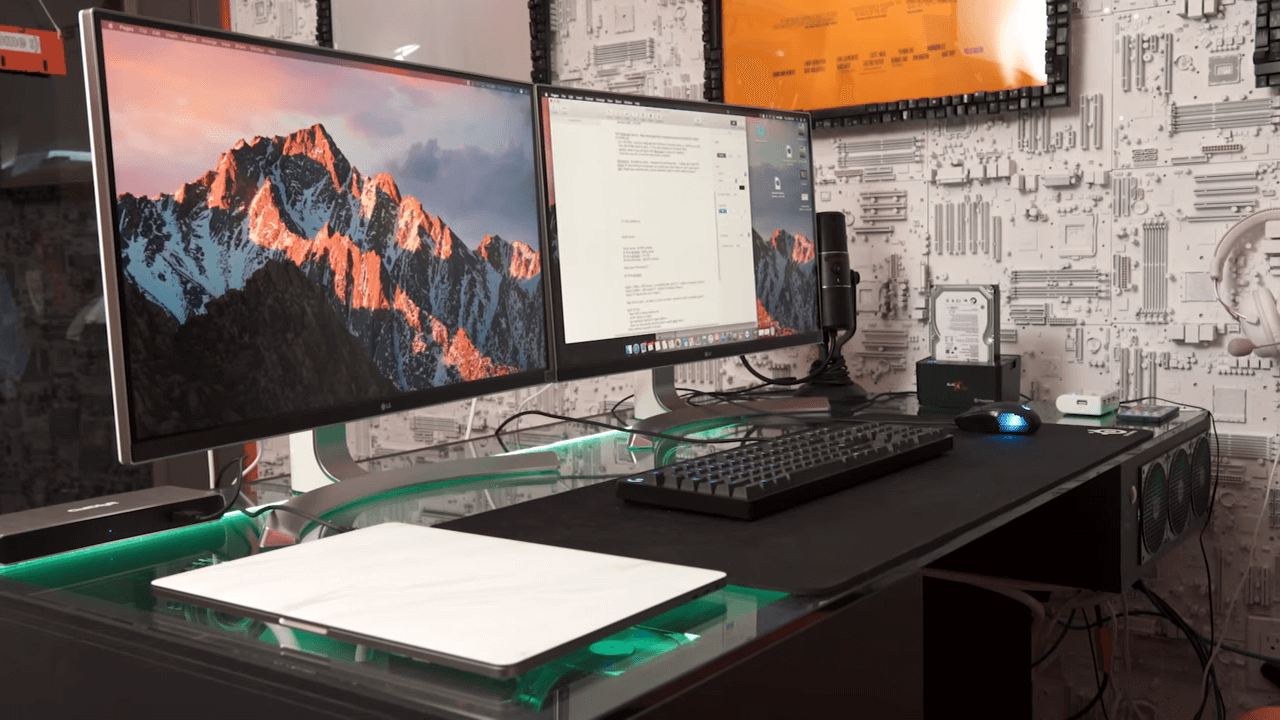
Интерфейс позволяет подсоединять до 6 девайсов на порт последовательным образом: например, к самому порту Thunderbolt можно подключить видеокарту, к видеокарте — клавиатуру, далее — USB-накопители и прочие вспомогательные адаптеры.
Последовательный тип подключения однако накладывает на периферийные устройства необходимость оснащения сразу двумя Thunderbolt-портами: первый — для соединения с устройством в начале цепи или непосредственно самим входом Thunderbolt на ноутбуке или десктопе, второй — для соединения с последующими периферийными устройствами.
Преимущества и недостатки Thunderbolt
- Поддержка до двух 4K-мониторов с частотой обновления кадров 60 Гц;
- Совмещение в одном интерфейсе двух дополняющих друг друга типов технологий — DisplayPort и PCI-E;
- Пропускная способность до 40 Гбит/с, что в 4 и 8 раз превосходит скорости стандартов USB 3.1 Type-C и USB 3.0 соответственно;
- Порт обладает повышенной мощностью и, следовательно, поддерживает опцию быстрой зарядки;
- Расширение возможностей за счет использования док-станций, позволяющих подключать в том числе и видеокарты.
- Устройства с Thunderbolt пока еще менее распространены, чем классическая USB-периферия. Вследствие этого, использовать все преимущества высокоскоростного интерфейса можно только на новом оборудовании;
- Более дорогая технология производства по сравнению с USB и Firewire;
- Куда меньшее число поддерживаемых устройств при последовательном подключении периферии. Так, Thunderbolt поддерживает одновременно 6 устройств, тогда как USB — более 120 подключений, а Firewire — до 63 устройств.
Будущее — за Thunderbolt?
Попытка объединить данные, видеопоток и питание в одном небольшом интерфейсе обернулась для компании Intel успехом — он уже позволил унифицировать подключение разного рода периферии к компьютерам, повысив пропускную способность в 4 раза за 10 лет развития технологии.
Скорости передачи данных, удваивающиеся ежегодно, а также растущее разрешение мониторов до 8K и 16K оставляет широкие перспективы развития для Thunderbolt. Уже известно о том, что пропускная способность разрабатываемой пятой версии контроллера будет увеличена вдвое — до 80 Гбит в секунду.
Тенденция на уменьшение размеров ультрабуков будет также способствовать распространению Thunderbolt — со временем универсальный и компактный разъем сможет окончательно заменить собой FireWire, USB, eSATA и большинство видеовходов.
Обзор и тест материнской платы ASUS Z97-A
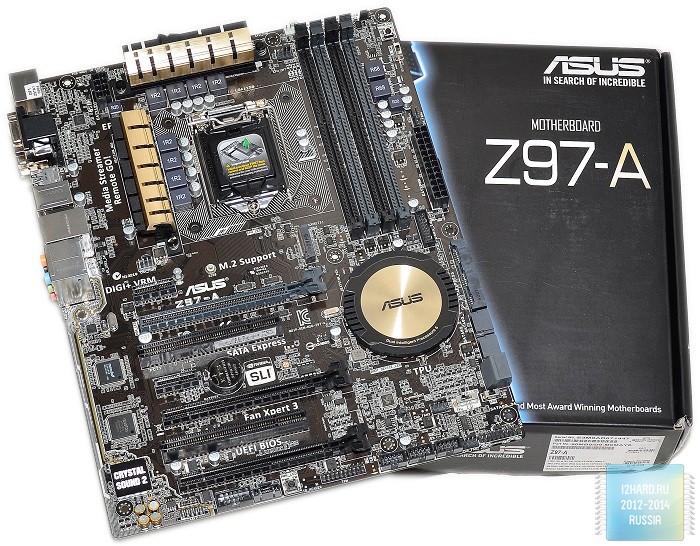
Приветствую аудиторию информационного порталаi2HARD! Настало время познакомиться еще с одной материнской платой на базе Z97. Дела у компании ASUS идут в гору и чтобы это понять, достаточно посмотреть на количество материнских плат разработанных для сокета 1150 и при этом снабженных новейшим набором системной логики от Intel.
Рассматриваемая сегодня материнская плата носит модельный индексZ97-Aи обладает немного меньшей функциональностью по сравнению с, рассмотренной ранее, ASUSZ97-PRO. С другой стороны, цена наZ97-Aниже, что позволяет разнообразить модельный ряд не только с помощью расширения или снижения предоставляемых опций, но и с помощью ценового позиционирования.
Спецификация
- Производитель: ASUS;
- Модель: Z97-A;
- Сокет: LGA1150;
- Поддерживаемые процессоры: четвертое и пятое поколение Core i7/Core i5/Core i3/Pentium/Celeron;
- Чипсет: Intel Z97;
- Память: 4 x DIMM, до 32GB, DDR3;
- Слоты расширения: 2 x PCIe 3.0/2.0 x16 (x8+x8), 1 x PCIe 2.0 x16 (x2), 2 x PCIe 2.0 x1, 2 х PCI;
- Поддержка SATA/RAID: чипсет 4 x SATA 6Gb/s портов с поддержкой Raid 0, 1, 5, 10, контроллер ASMedia 2 x SATA 6Gb/s порта;
- Сетевой контроллер: Intel I218V;
- Аудиокодек: Realtek ALC892;
- Порты USB: 6 × USB 3.0, 8 × USB 2.0;
- Питание материнской платы: 24 + 8 pin;
- Разъемы на задней панели: 6 × USB, D-sub, DVI, HDMI, DisplayPort, PS/2, Ethernet, оптический выход, 5 × аудио разъёмов;
- Форм-фактор: ATX;
- Цена: 10000 руб.
Упаковка и комплектация
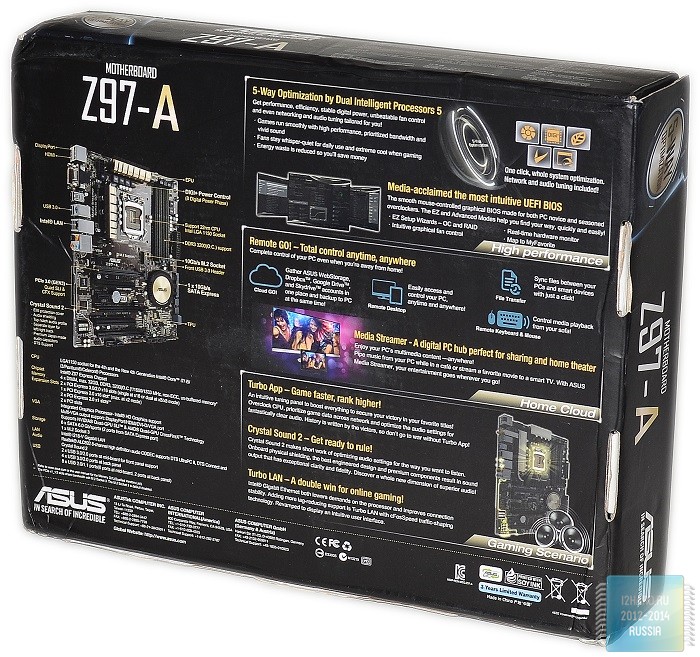
Устройство облачено в упаковку стандартных размеров, а в качестве оформления используется часть изображения платы, подчеркнутое по контуру синеватым свечением. При этом, на радиаторе указана основная «фишка» материнских плат данной серии, поддержка набора опций 5-Way Optimization. Рассмотрим опции поподробнее:
- Digi+ Power Control – усовершенствованная подсистема питания центрального процессора;
- TPU – автоматический разгон процессора с помощью повышения частоты шины и коэффициента множителя;
- EPU – расширенные возможности по снижению энергопотребления;
- Fan Expert 3 – богатый набор настроек для управления работой подключенных вентиляторов;
- Turbo App – ситуативная привязка скорости функционирования процессора к определенному приложению.
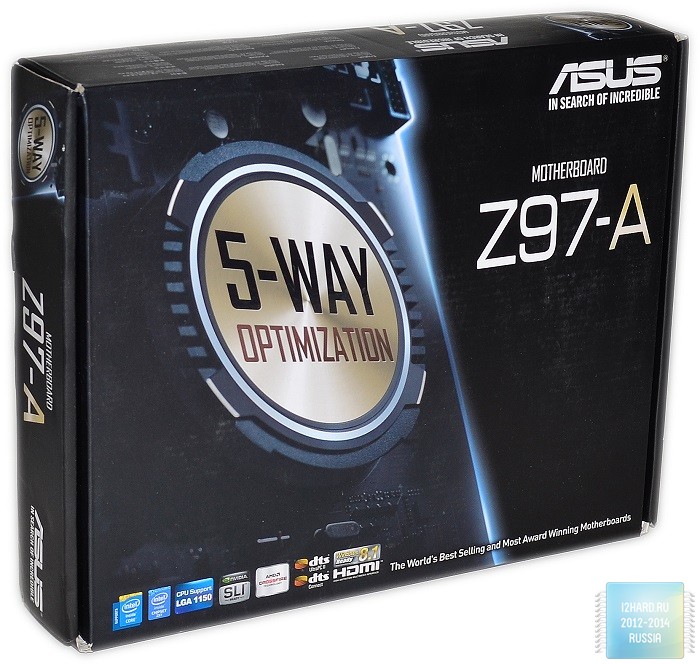
Обратная сторона снабжена большим количеством разнообразной информации, которая призвана рассказать о расширенных возможностях материнской платы.
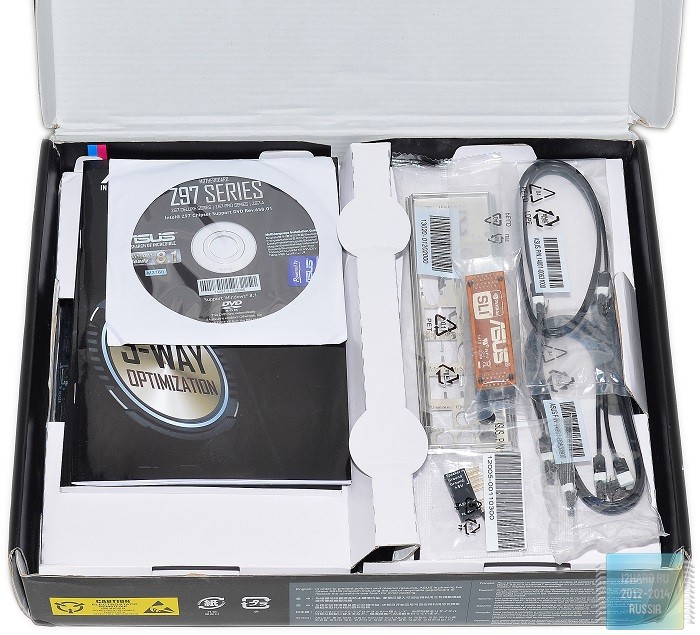
Содержимое упаковки условно поделено на два отсека, сверху расположена комплектация, а ниже разместилась материнская плата в антистатическом пакете.
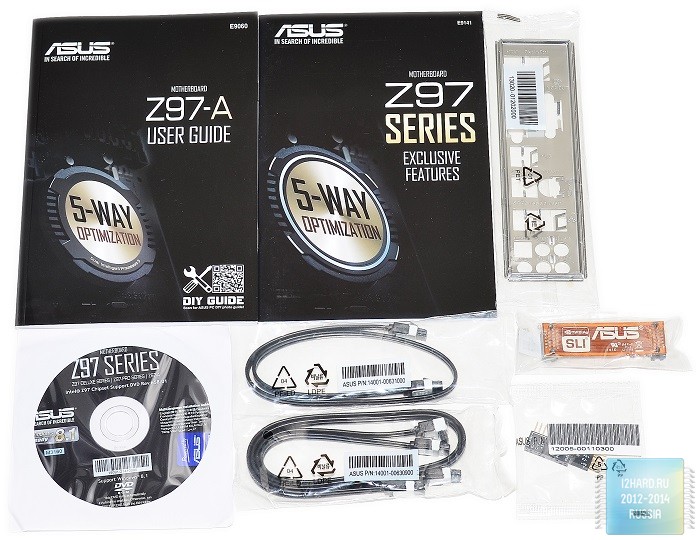
В комплект поставки включено:
- Руководство пользователя по материнской плате;
- Документация по расширенным возможностям платы;
- Четыре кабеля SATA 6 Гбит/с;
- Заглушка для задней панели;
- Q-коннекторы для быстрого подключения;
- Мостик SLI;
- Диск с драйверами.
Внешний вид и особенности платы
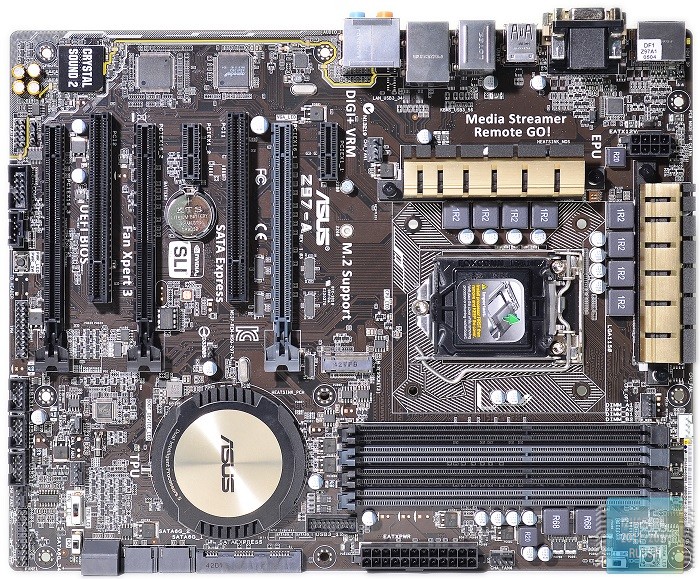
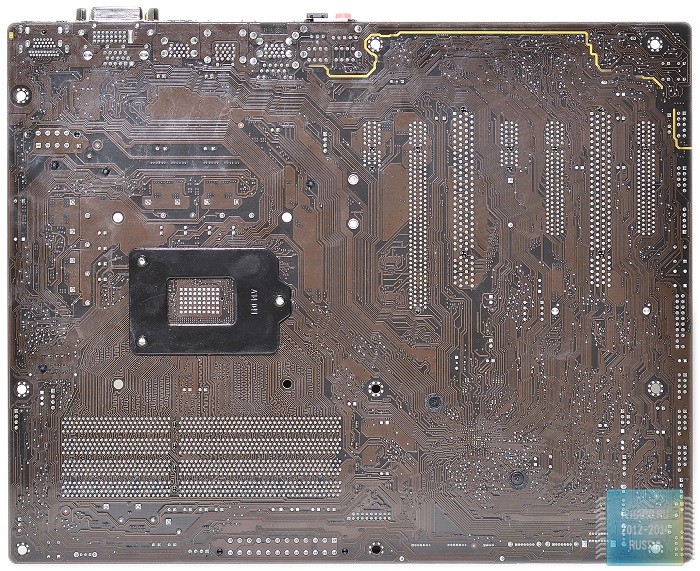
ASUS Z97-A это полноформатная материнская плата типа ATX. Если рассмотреть модель с точки зрения дизайна, то нельзя не отметить стильные радиаторы, придающие некоторую индивидуальность серии Z97. Все элементы аккуратно скомпонованы на печатной плате тёмно-коричневого цвета.
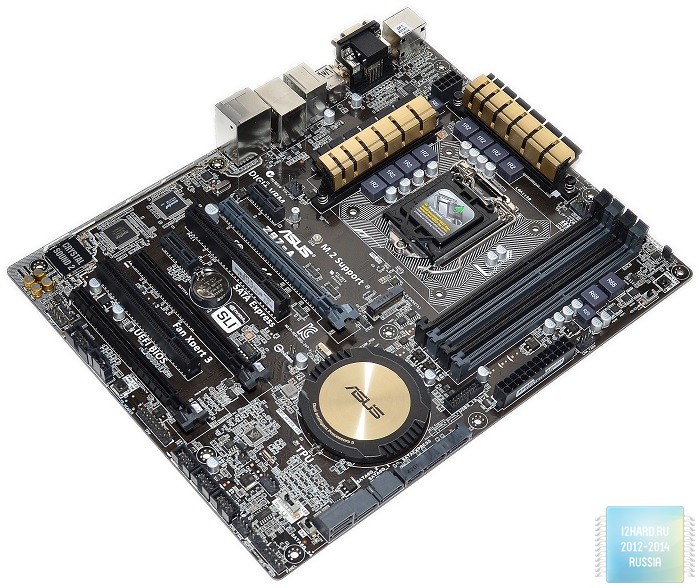
Расположение всех разъемов и портов хорошо продумано и у вас не возникнет затруднений при сборке. Для подключения вентиляторов на плате доступно 6 разъемов по 4-пин каждый, что позволяет регулировать скорость вращения.
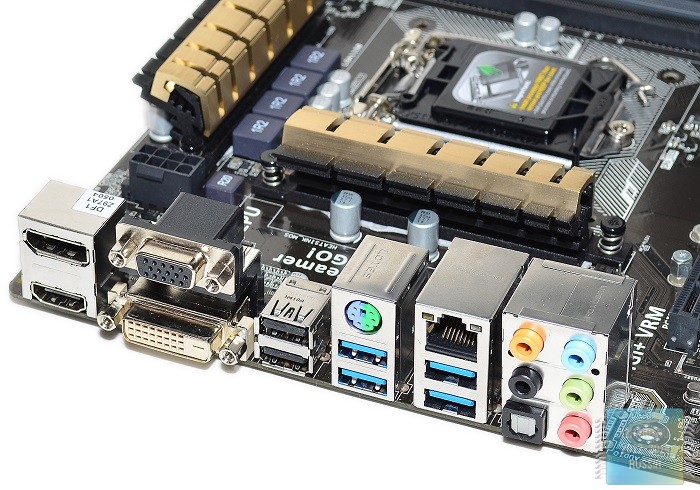
Для подключения периферии и вывода изображения производитель предусмотрел на плате следующие разъемы:
- 1 x PS/2 для подключения мыши/клавиатуры;
- 2 x USB 2.0;
- 4 x USB 3.0;
- 1 x оптический выход;
- 1 x HDMI;
- 1 x DisplayPort;
- 1 x D-Sub;
- 1 x DVI-D;
- 1 x LAN (RJ45);
- 5 x аудио разъемов.
Для питания потребуется наличие коннекторов 24 + 8-пин. А правее виднеется чип ASM1442K, выполняющий функцию преобразователя сигнала для портов ввода-вывода.
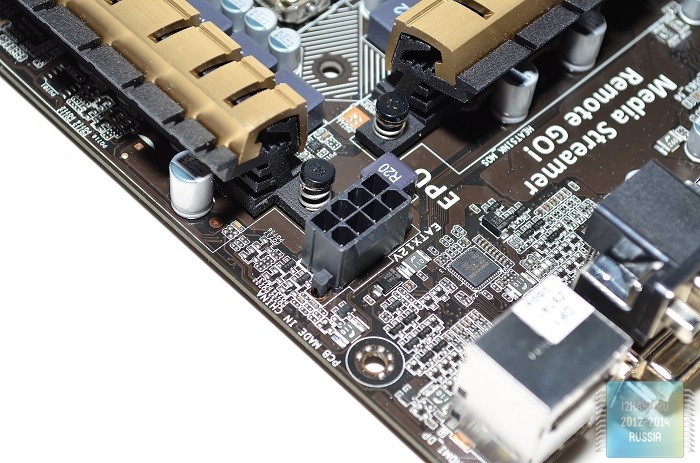
На верхней кромке, рядом с радиатором, находятся два разъема для подключения вентиляторов.
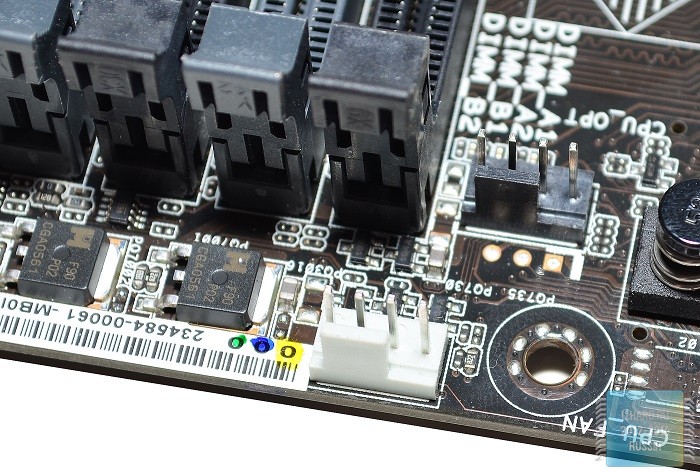
Для установки памяти доступно четыре слота, заявлена поддержка до 32 Гб памяти с частотой от 1333 до 3300 МГц в режиме разгона.
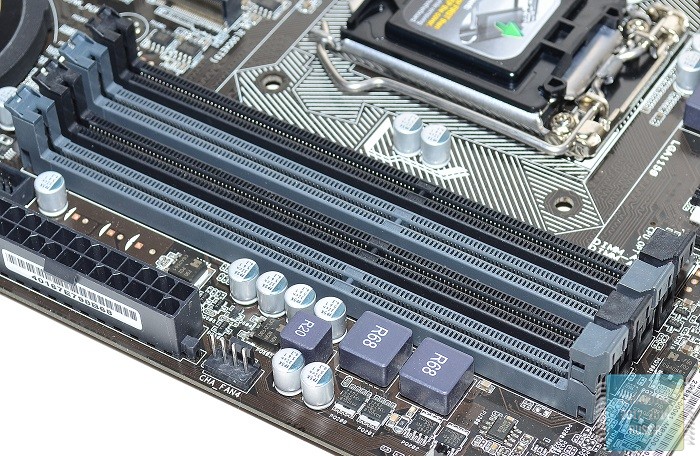
Рядом с коннектором 24-пин расположен разъем для вывода портов USB 3.0 на переднюю панель корпуса. А правее, еще один разъем для вентилятора обозначенный как CHA_FAN4.

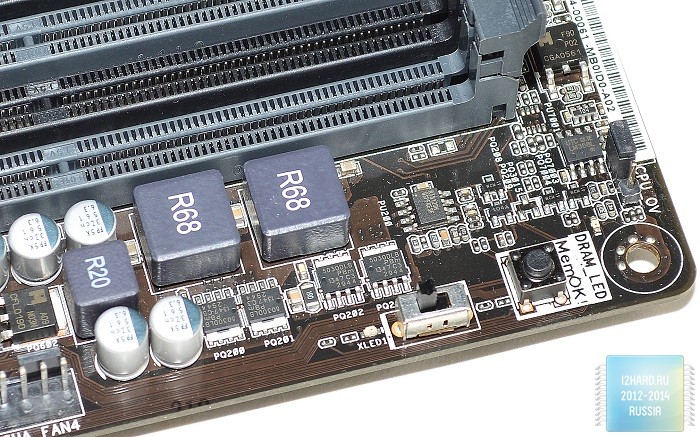
Питание памяти организовано по однофазной схеме с помощью специализированного ШИМ-контроллера Richtek RT8120. Для увеличения мощности силовые транзисторы и силовые дроссели включены параллельно, что позволяет источнику питания памяти отдавать больший ток.
Для подключения накопителей доступно 6 портов SATA 6 Гбит/с, два из которых реализованы на стороннем контроллере ASMedia.
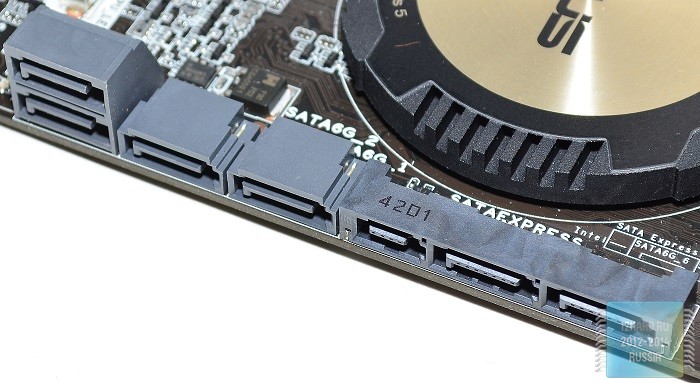
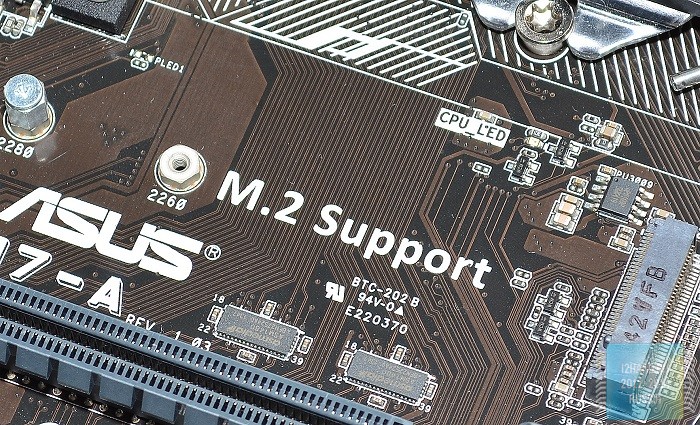
Приятным дополнением стало наличие слота M.2 Socket 3, который потребуется для подключения SSD накопителя с интерфейсом PCI-e.
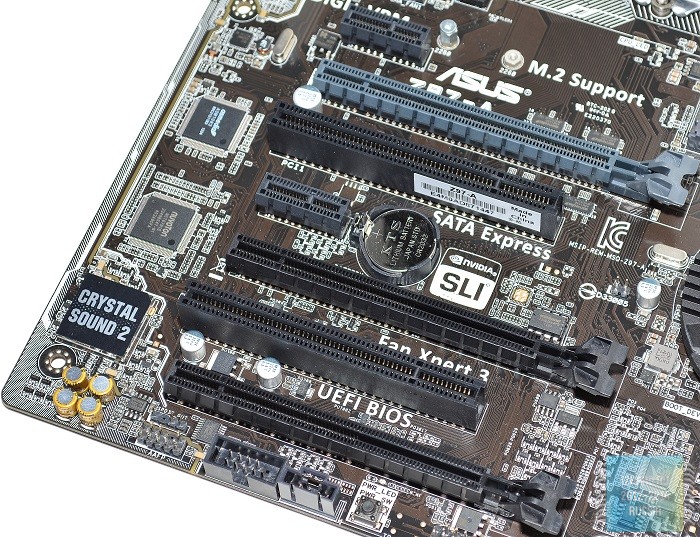
Для плат расширения предусмотрено 2 x PCIe 3.0/2.0 x16 (x8+x8), 1 x PCIe 2.0 x16 (x2), 2 x PCIe 2.0 x1, 2 х PCI. Наличие слотов PCI для чипсета Z97 не типично и это можно отнести к особенностям платы. Наверняка найдутся люди, которые не готовы расставаться с дорогой звуковой картой в угоду PCI-e, таким образом эта проблема отпадает.
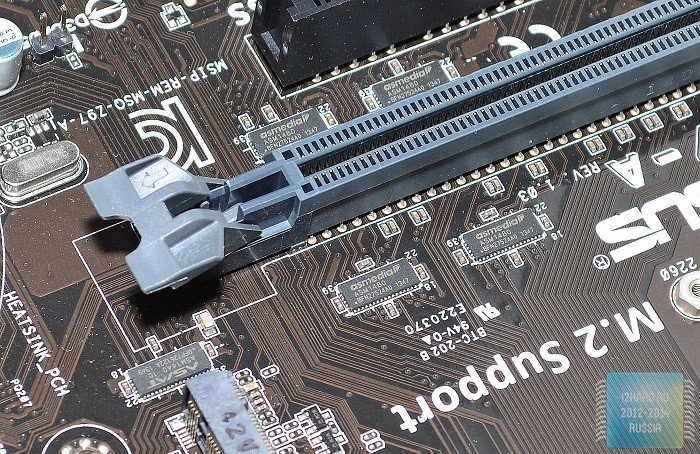
За распределение пропускной способности шин PCI-e ответственны специализированные мультиплексоры ASM1480 и ASM1440 производства ASMedia.
На нижней кромке справа расположено:
- TPM – разъем для TPM модуля, для повышения безопасности системы;
- USB910/USB1112/USB1314 – коннекторы USB 2.0;
- CHA_FAN2 – разъем для вентилятора;
- Panel – подключение коннекторов корпусной панели.
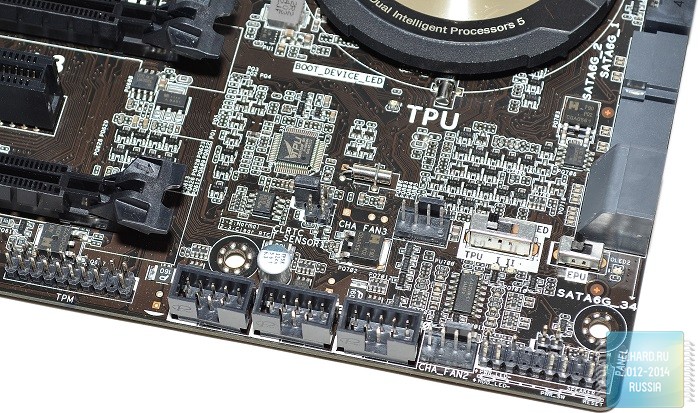
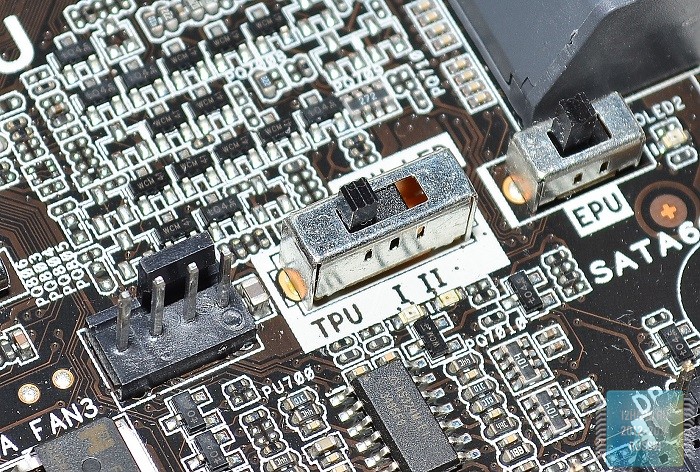
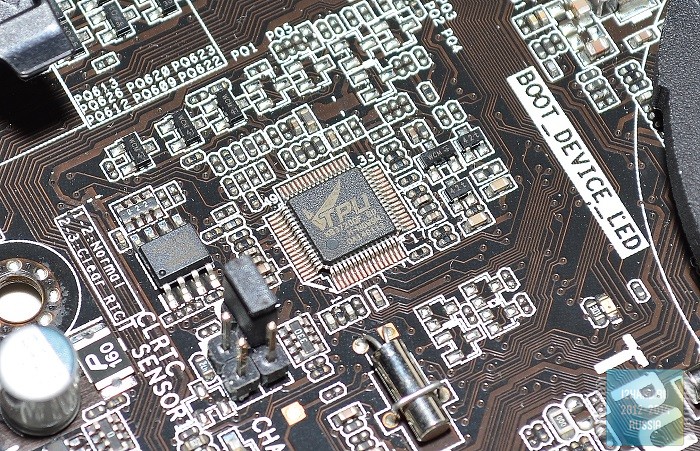
Чуть выше размещены переключатели TPU (автоматический разгон), EPU (энергосбережение) и разъем для еще одного вентилятора, обозначенный CHA_FAN3.
На нижней кромке слева можно обнаружить:
- AAFP – вывод звука не переднюю панель;
- SPDIF_OUT – цифровой выход;
- Разъем для COM порта;
- TB_header – необходим для подключения фирменной платы расширения ThunderboltEX;
- Кнопка включения/выключения системы.
Под кожухом с надписью Crystal Sound 2 спрятан восьмиканальный звуковой аудиокодек Realtek ALC1150.
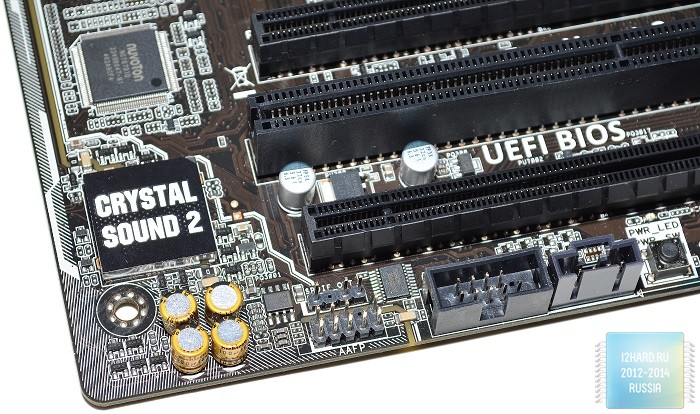
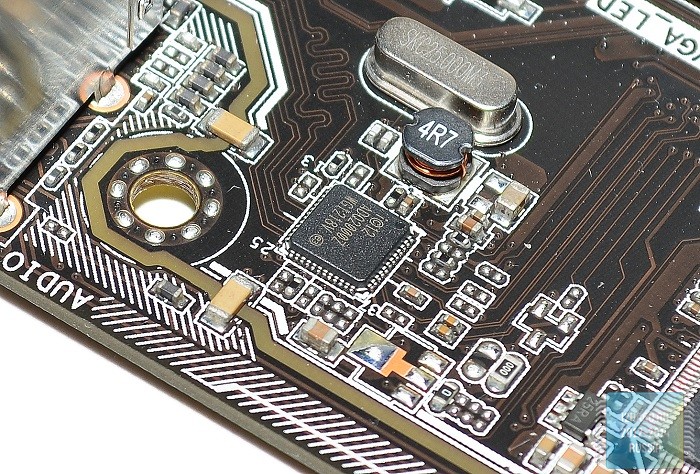
Контроллер Nuvoton NCT6791D отвечает за системный мониторинг температуры, а контроллер ASMedia ASM1083 отвечает за 2 порта PCI.

В качестве сетевого контроллера используется Intel I218V.
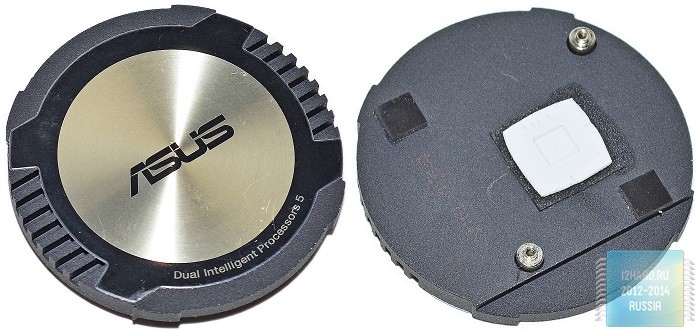
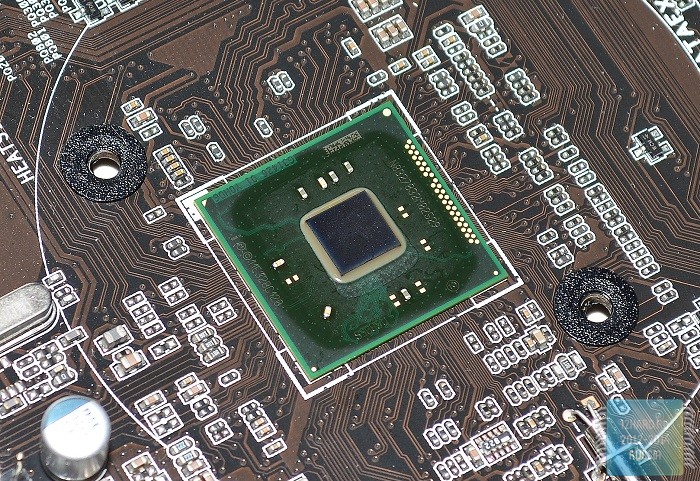
Приступим к демонтажу радиаторов и посмотрим что под ними. Для отвода тепла от чипсета Z97 используется круглый радиатор внушительных размеров, при этом площадь соприкосновения весьма мала. Между чипом и радиатором расположена толстая теплопроводящая прокладка.
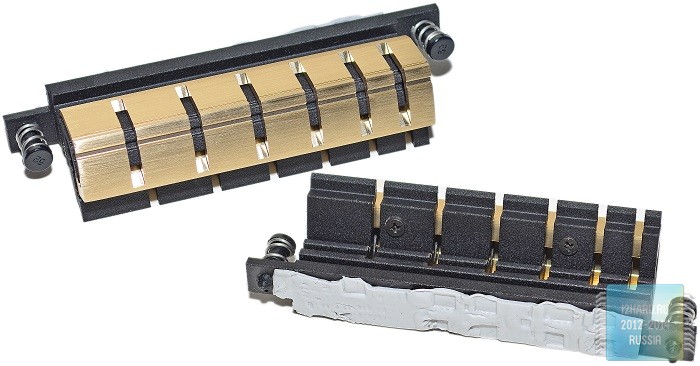
Подсистема питания снабжена двумя раздельными радиаторами, следует отметить, что форма радиаторов носит скорее декоративный характер, чем обусловлена реальной потребностью в такой конструкции. В местах соприкосновения с элементами также использована терморезинка.
Питанием процессора управляет 4-х фазный ШИМ-контроллер ASP1252. Каждая фаза искусственно разделена на два синхронно работающих канала. Это позволяет увеличить отдаваемую источником питания мощность, применяя пару компонентов со средними параметрами вместо одного большого и мощного. На параметры стабилизации такое схемотехническое решение не влияет, но позволяет иначе расположить силовые элементы.

Настройки UEFI BIOS
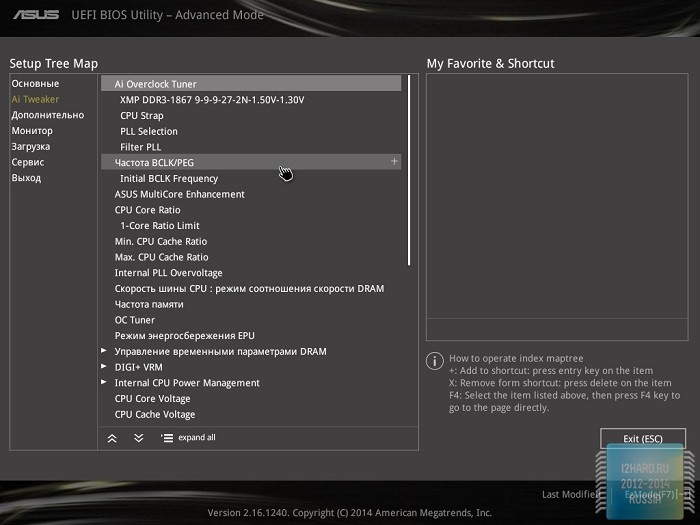
При входе в БИОС по умолчанию активируется упрощенный режим EZ-Mode, в котором доступен для изменения лишь ограниченный перечень настроек. Поэтому перейдём сразу к полнофункциональному режиму Advanced Mode.
ВкладкаИзбранное– предоставляет пользователю возможность добавления любых интересных ему настроек в одну вкладку, дабы максимально упростить процесс подбора настроек по разгону.
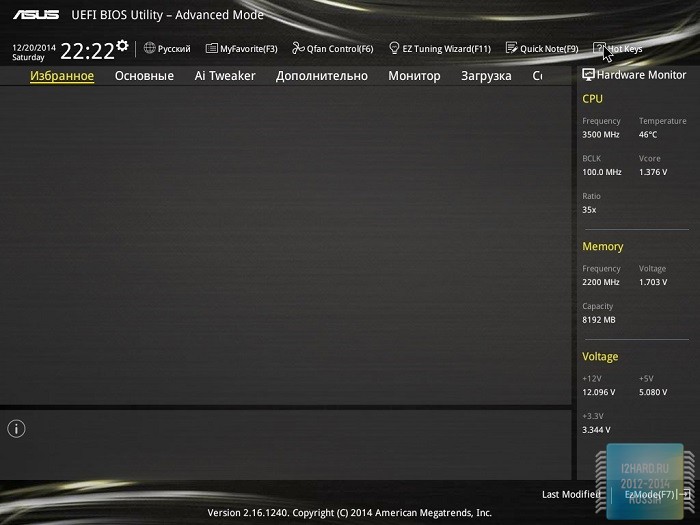
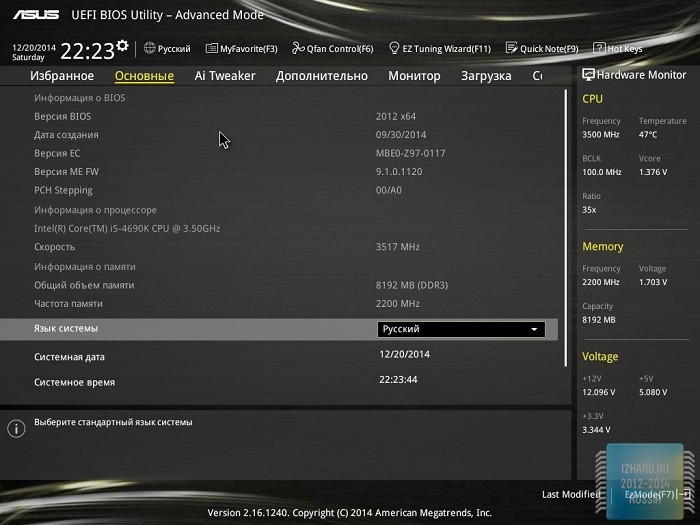
Вкладка Основные – носит информативный характер и здесь можно настроить только дату/время или выбрать язык.
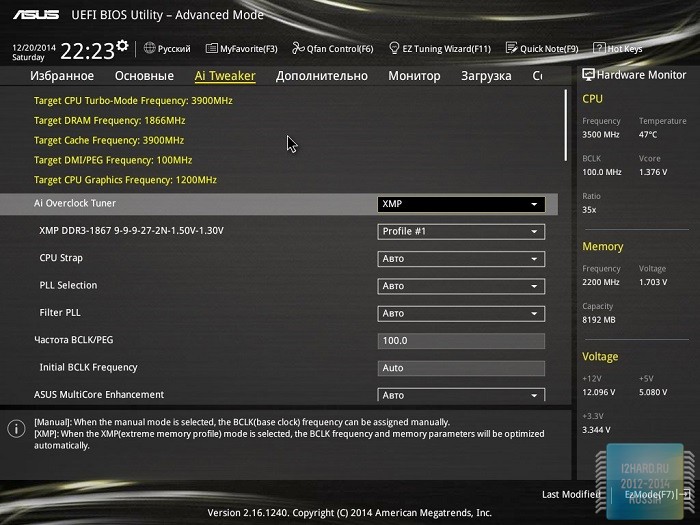
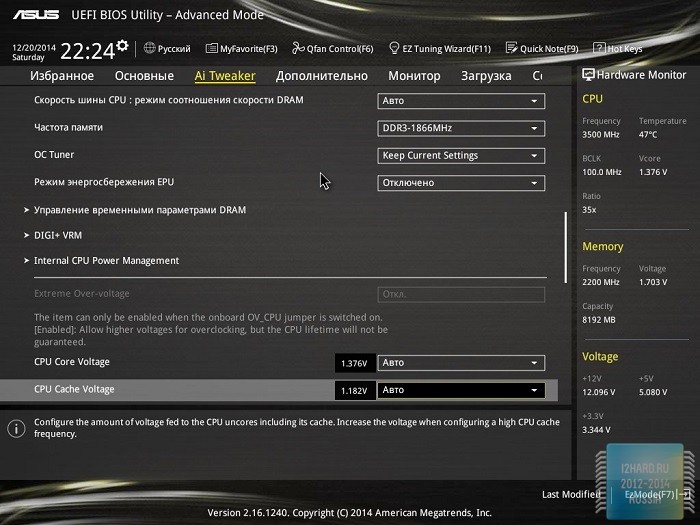
Вкладка Ai Tweaker – включает в себя все настройки необходимые для разгона (изменение напряжения питания процессора и памяти, установка множителя процессора, таймингов и частоты памяти и т.д.).
ВкладкаДополнительно– содержит весь остальной перечень опций, не влияющих на разгон. Здесь можно изменить настройки энергосбережения процессора, отключить турбо режим или Hyper-threading. Настроить работу SATA портов, сконфигурировать параметры встроенного графического контроллера, WiFi, Bluetooth и многое другое.
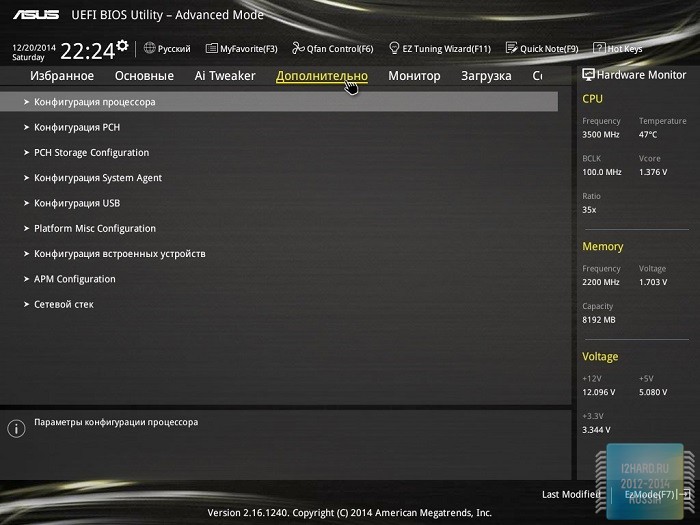
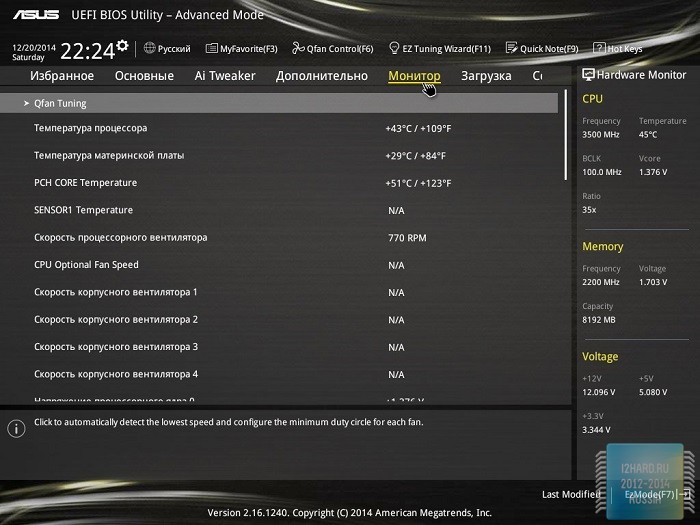
Вкладка Монитор – предоставляет обширную информацию по мониторингу температуры и позволяет настроить сценарий работы подключенных вентиляторов.
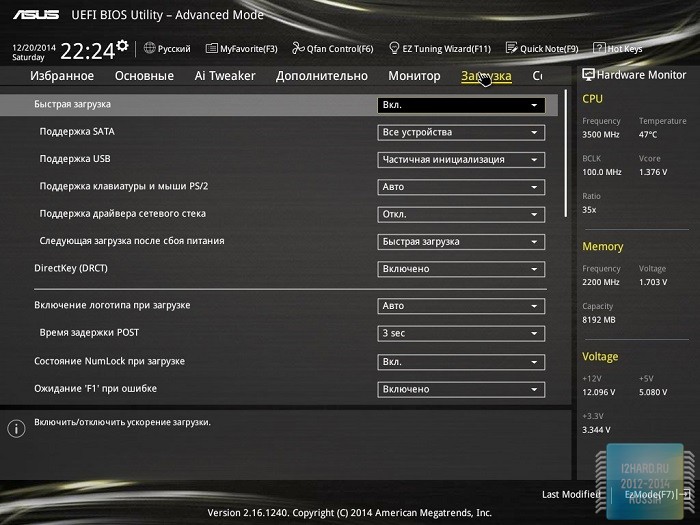
Вкладка Загрузка – содержит настройки влияющие на ускорение начального старта системы и опции по выбору приоритета загрузки между устройствами.
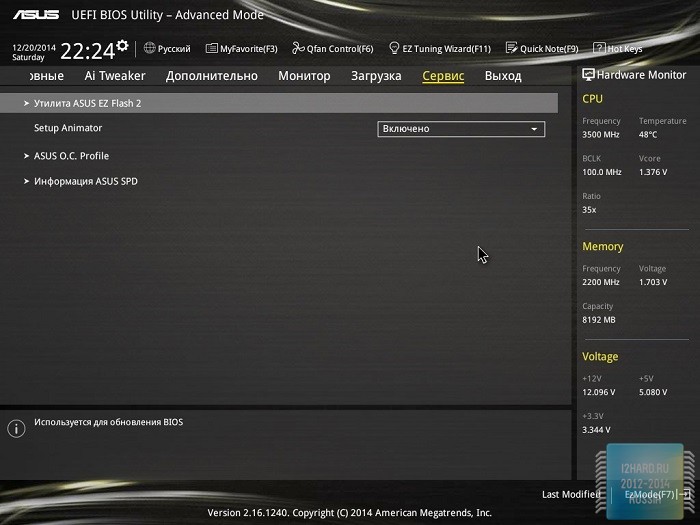
Вкладка Сервис – в данной вкладке можно обновить БИОС или подгрузить предварительно сохраненный профиль с настройками системы.
Фирменные утилиты
Перечень драйверов и утилит для загрузки с официального сайта весьма обширен. Основой является набор Ai Suite3, который включает в себя:
- Dual Intelligent Processor 5 – обширный набор настроек по разгону процессора, регулировки вентиляторов и т.д.;
- EZ Update – обновление БИОС через интернет;
- Push Notice – всплывающие или звуковые оповещения по определенному событию, например при превышении допустимой температуры или падении напряжения;
- System Information – общая информация о состоянии системы;
- USB 3.0 Boost – ускорение передачи информации через порт USB 3.0;
- Version – показывает версию каждого компонента Ai Suite3.
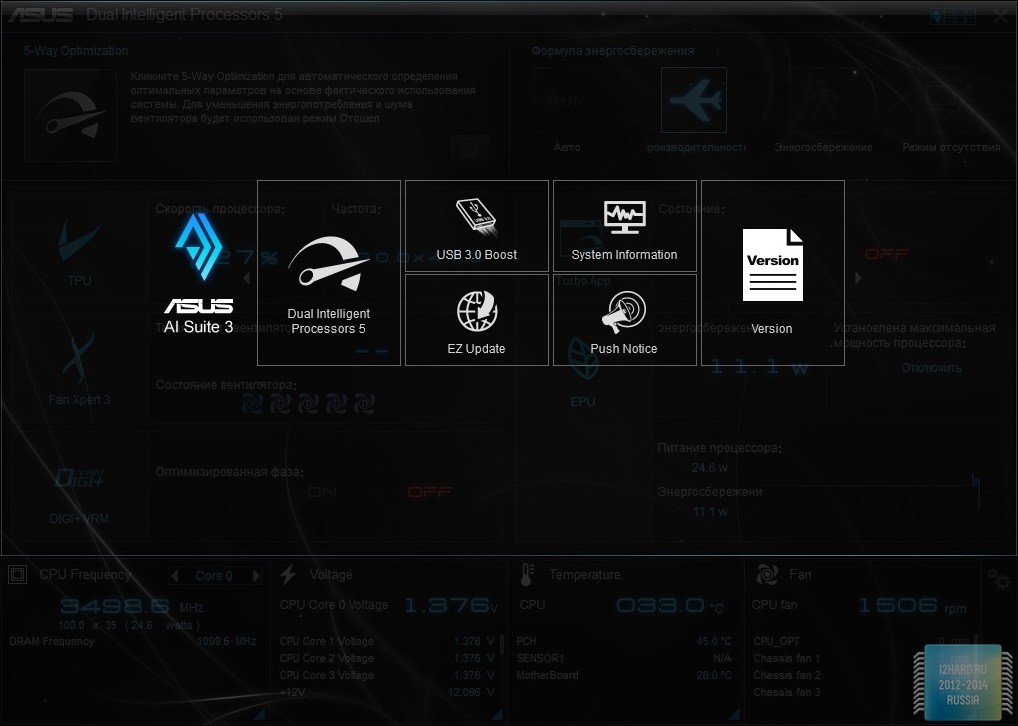
Остановимся подробнее на компонентах Dual Intelligent Processor 5.
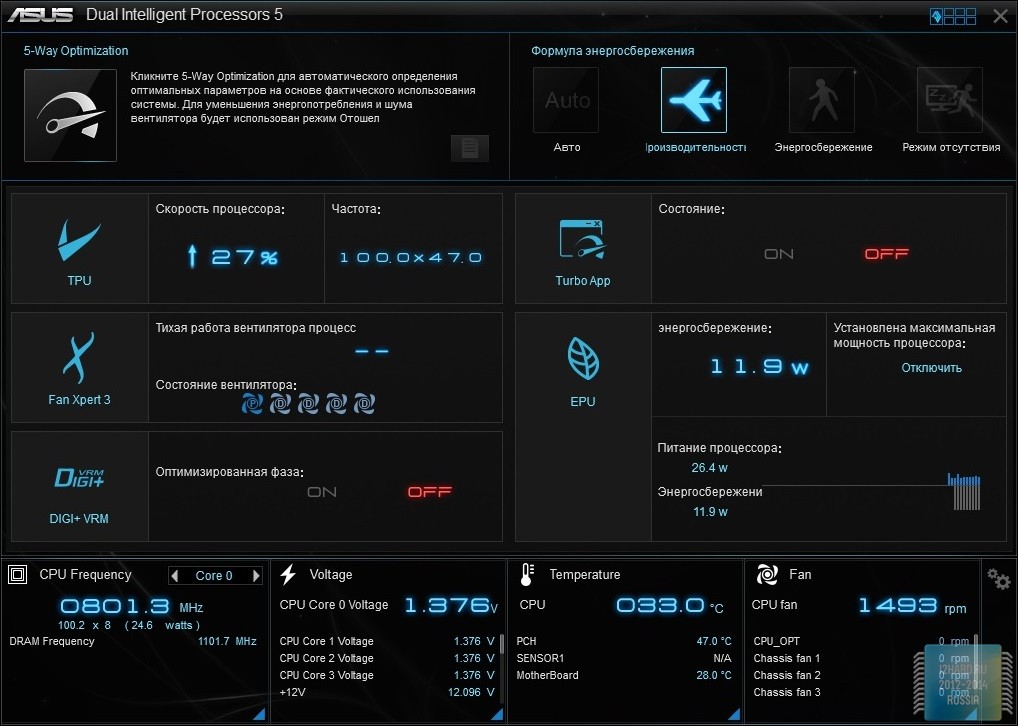
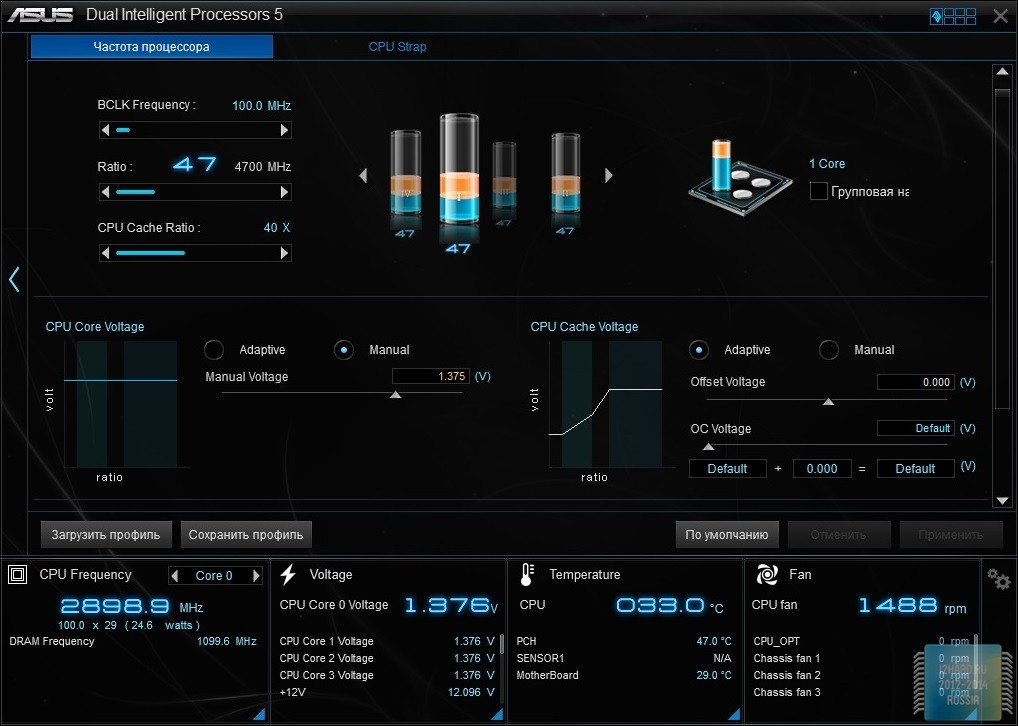
Раздел TPU – открывает доступ к изменению множителя и напряжения питания процессора.
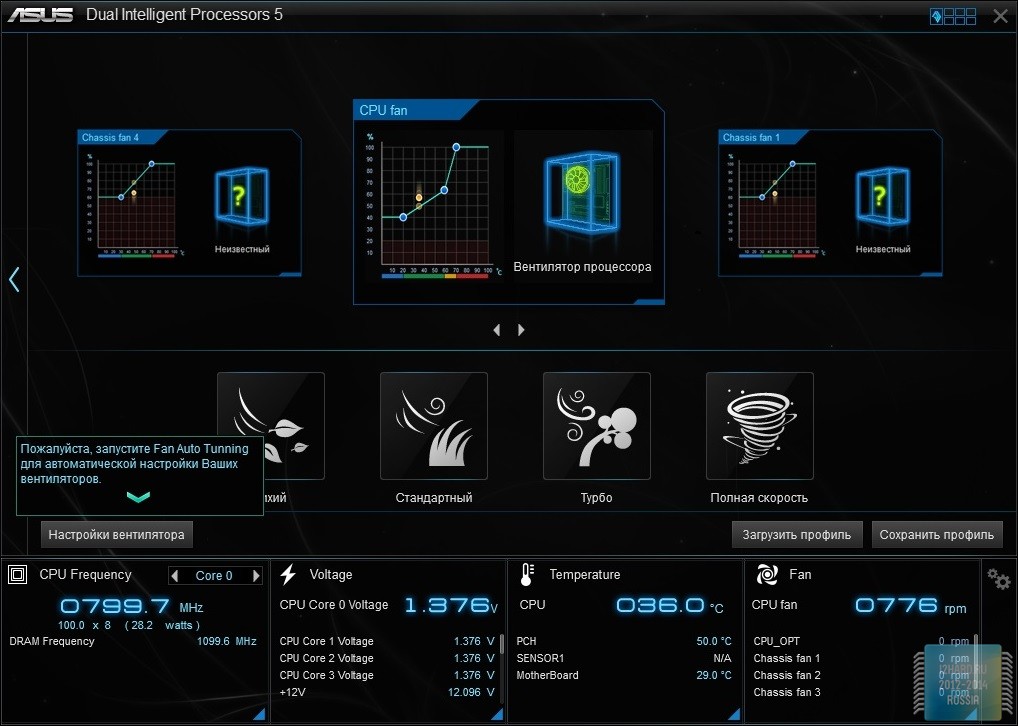
Fan Expert 3 – регулировка работы подключенных вентиляторов, можно настроить вручную или выбрать из готовых вариантов (тихий/стандартный/турбо/полная скорость).
Digi+ VRM – настройки для повышения стабильности при разгоне процессора, а также предусмотрена отдельная вкладка для настройки напряжения и частот оперативной памяти.
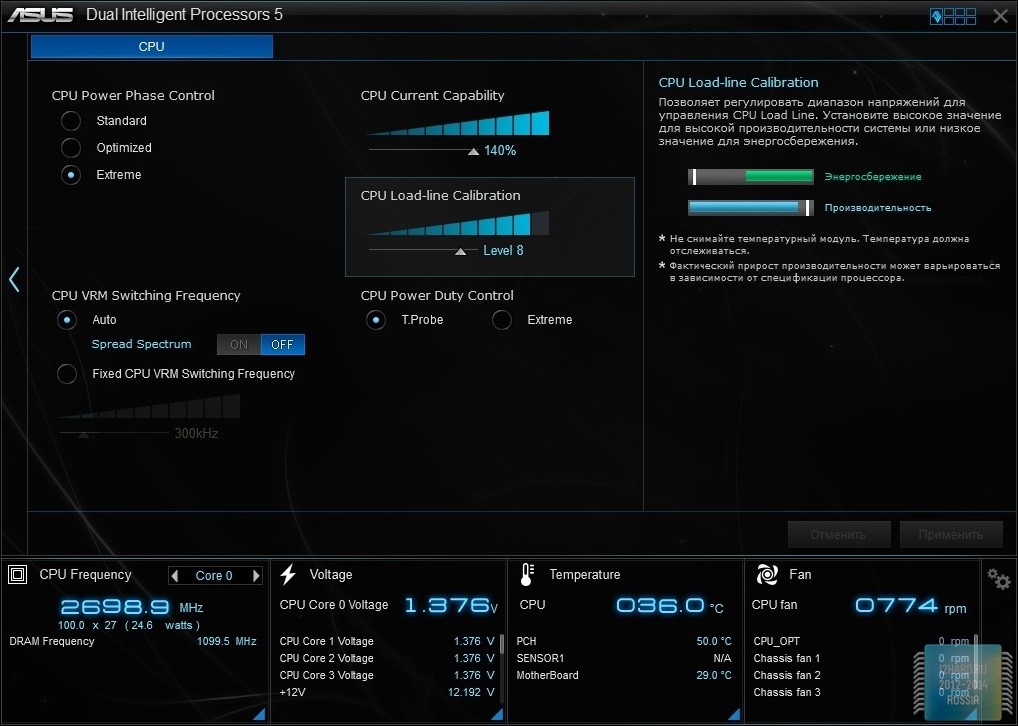
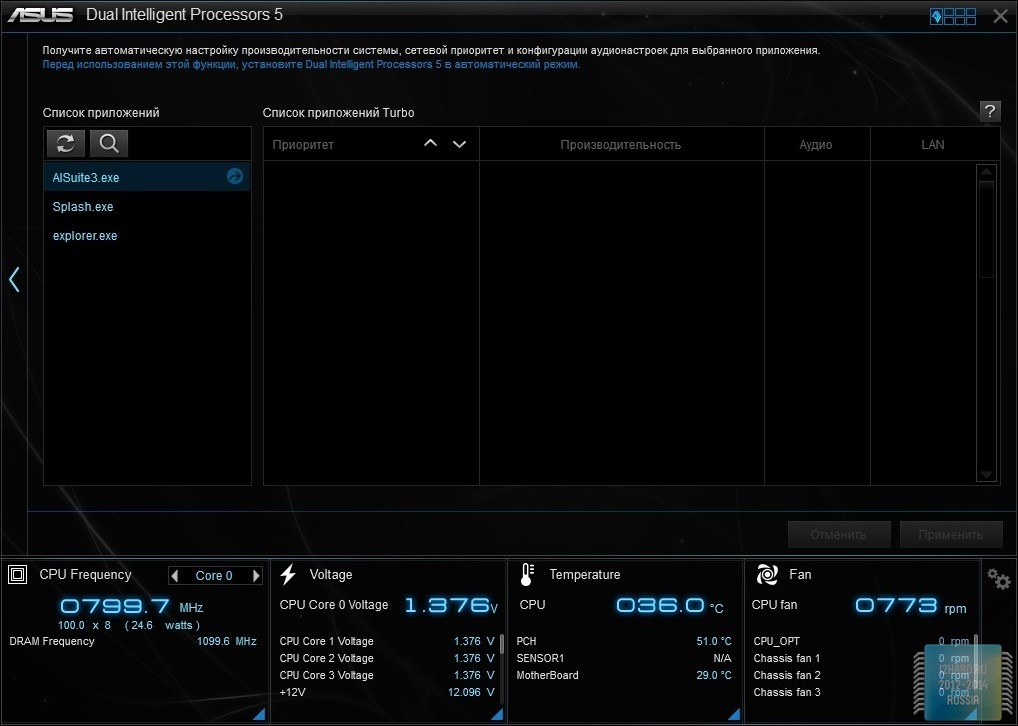
Turbo App – автоматическая настройка производительности системы для заданного приложения.
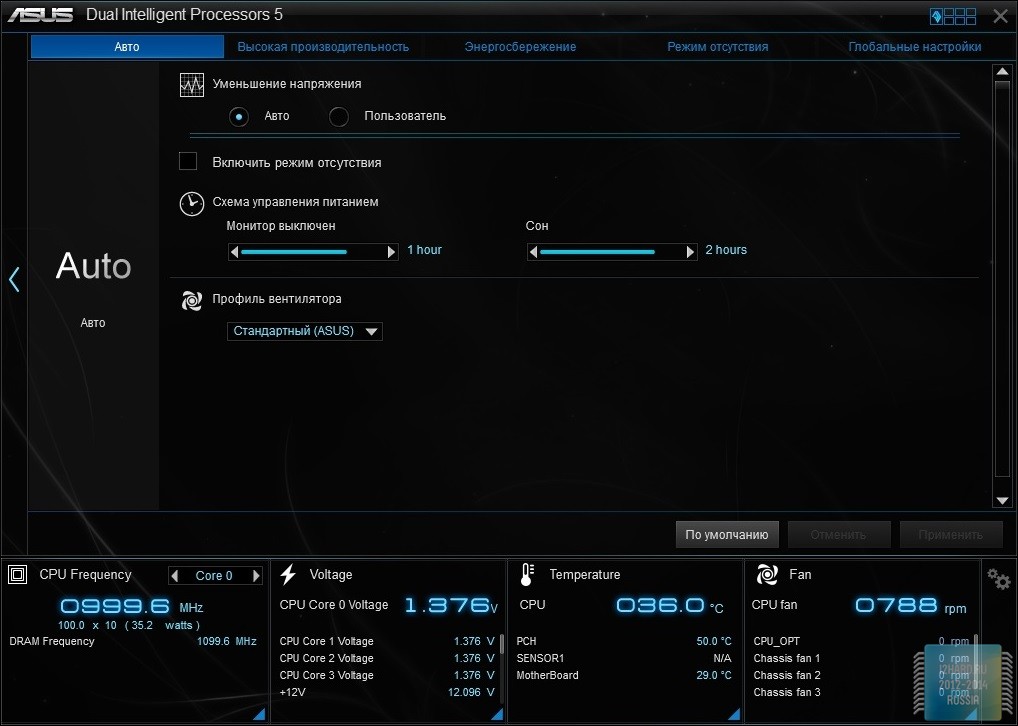
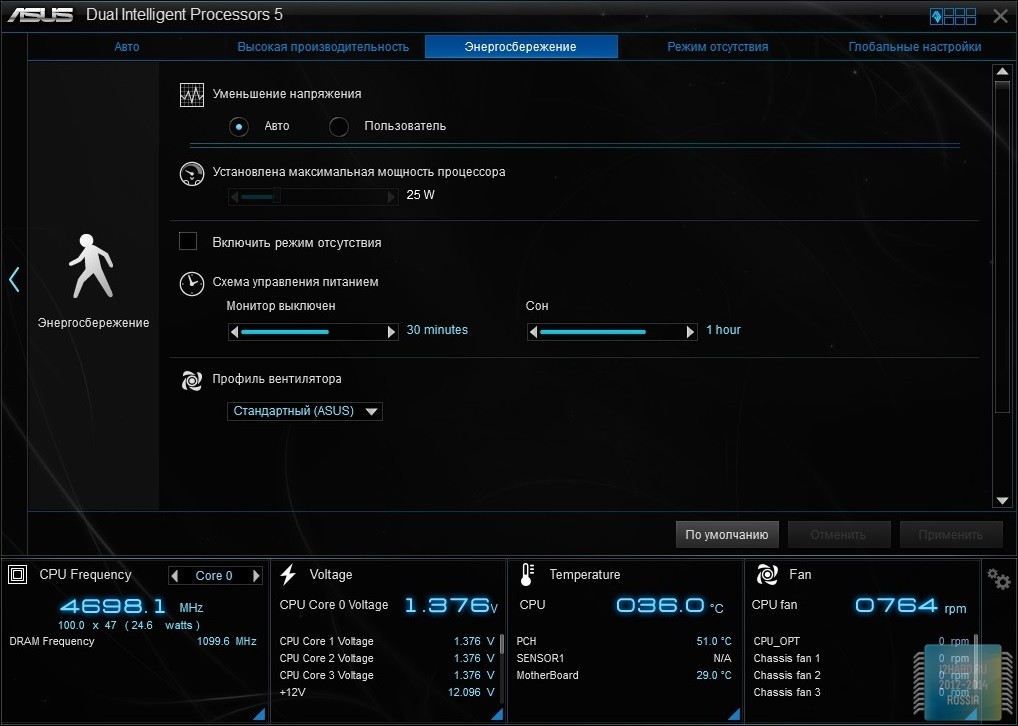
Раздел EPU – предоставляет настройки способствующие повышению эффективности энергосбережения системы.
Конфигурация тестового стенда
- Процессор: Intel Core i5-4690K (3500 МГц);
- Материнская плата: ASUS Z97-A, версия BIOS 2012;
- Кулер: Noctua NH-U12S;
- Термоинтерфейс: Arctic Cooling MX-2;
- Память: 2 х 4 Гбайт DDR3 1866, Crucial BLT2CP4G3D1869DT2TXOBCEU;
- Видеокарта: SAPPHIRE Dual-X Radeon R9280 OC;
- SSD накопитель: ADATA XPG SX910 128 Гбайт;
- Блок питания: AntecTruePower Classic, 650 Ватт;
- Корпус: Cooler Master USP 100;
- Монитор: VIEWSONIC VP2770-LED;
- Операционная система: Windows 7 64-bit Service Pack 1;
- Драйвера: Catalyst 14.12.
Для охлажденияиспользуется компактное и тихое решение от Noctua, которое отлично подходит по габаритам к данной плате и не затрудняет доступ к модулям памяти или любым другим разъемам.
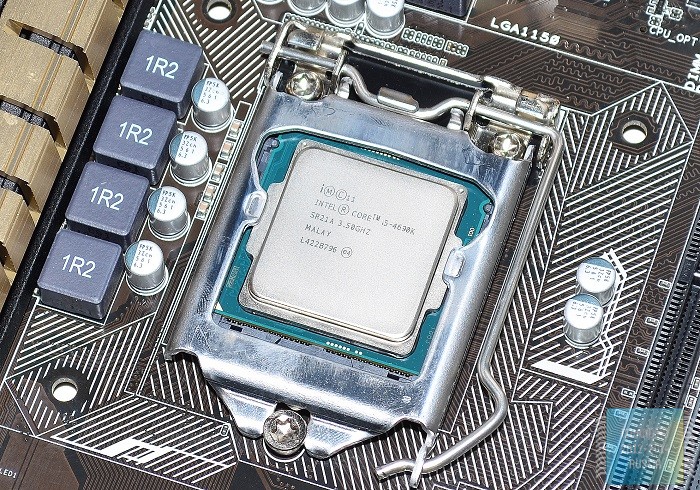
В роли центрального процессора использовался Intel Core i5-4690K, версия BIOS материнской платы была обновлена до актуальной версии 2012. В качестве термопасты использовалась Arctic Cooling MX-2.
Разгон и тестирование
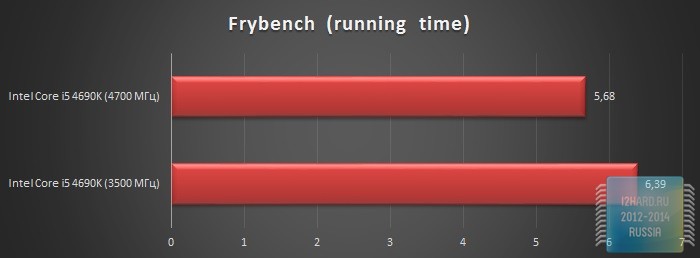
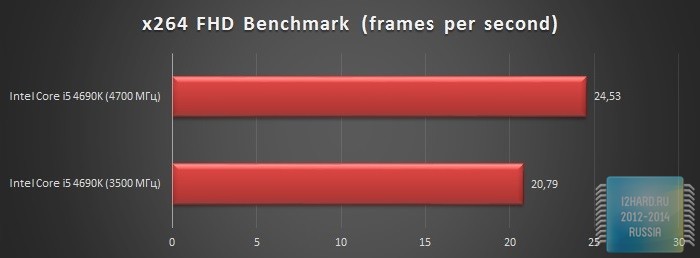
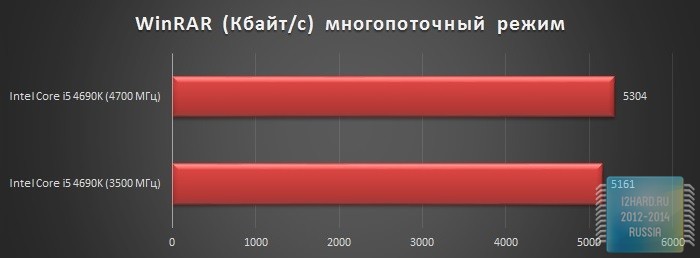
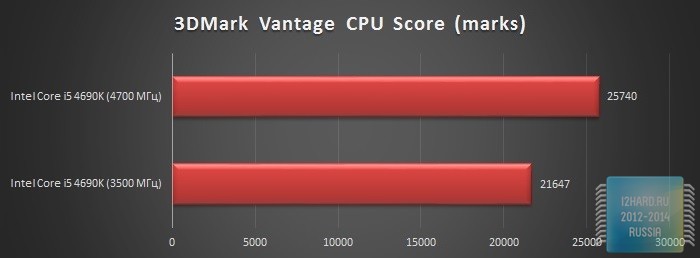
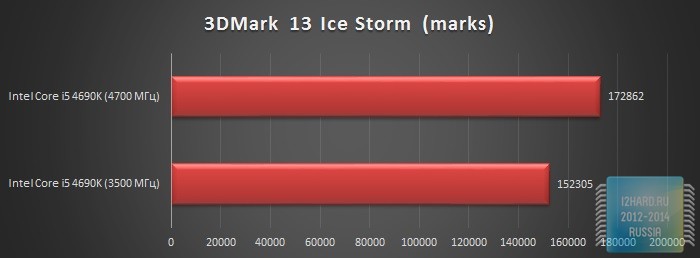
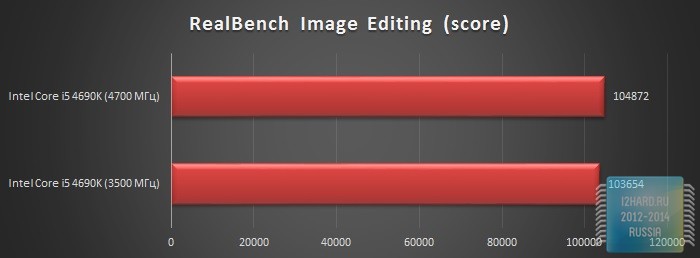
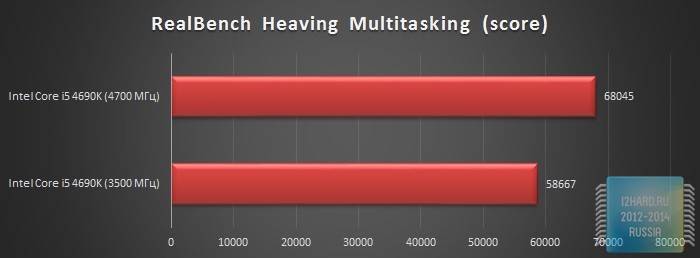
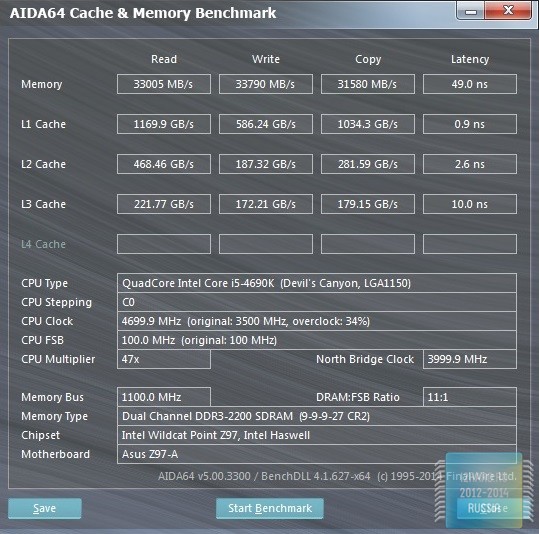
Было решено сравнить производительность процессора в двух случаях, при работе на частоте 3500 МГц и в режиме разгона.
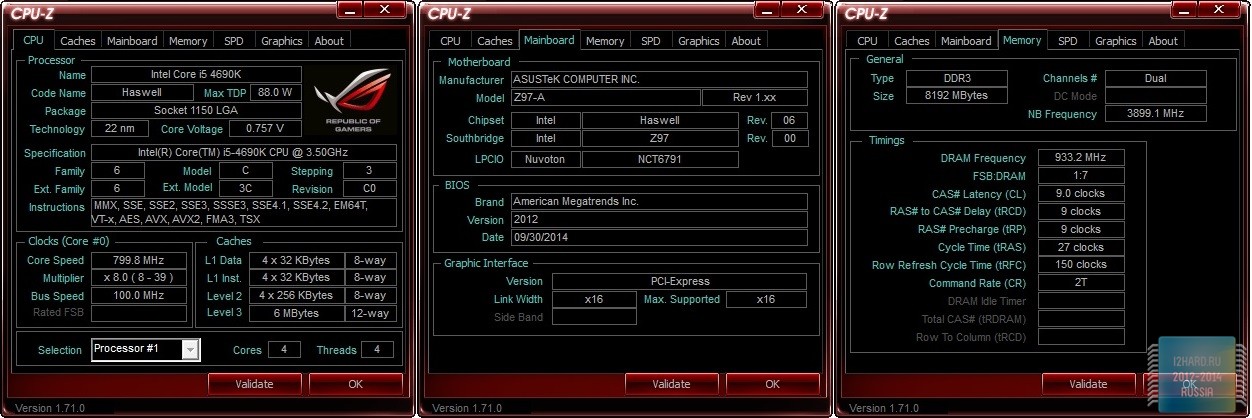
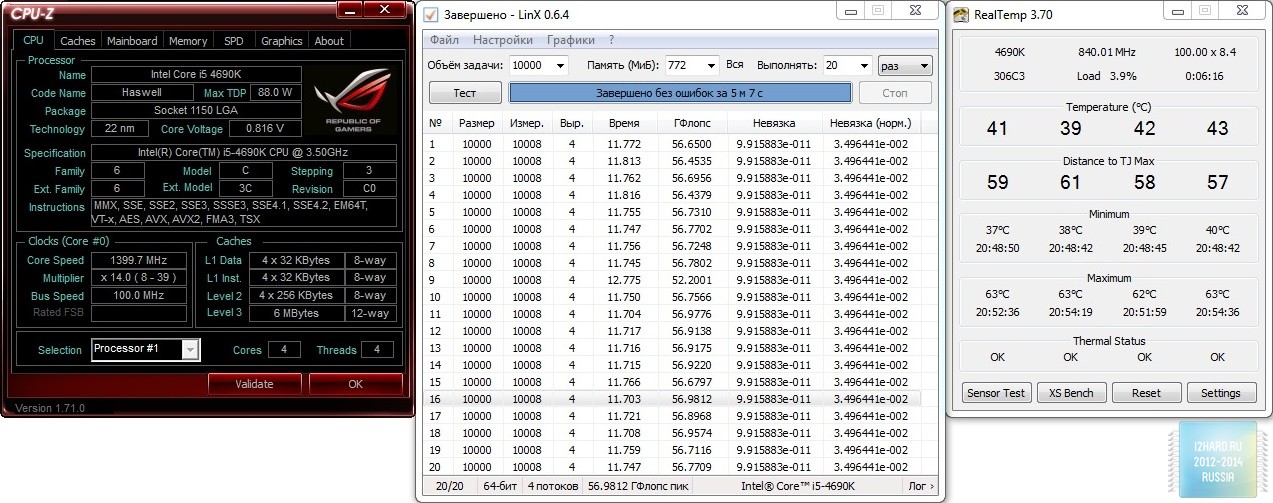
С помощью материнской платы удалось повысить частоту процессора на 34%, и она составила 4700 МГц. Такой результат был достигнут при ручном выставлении настроек напряжения питания процессора до значения 1.375В. Максимальная температура при прогреве через LinX достигла 90 градусов.
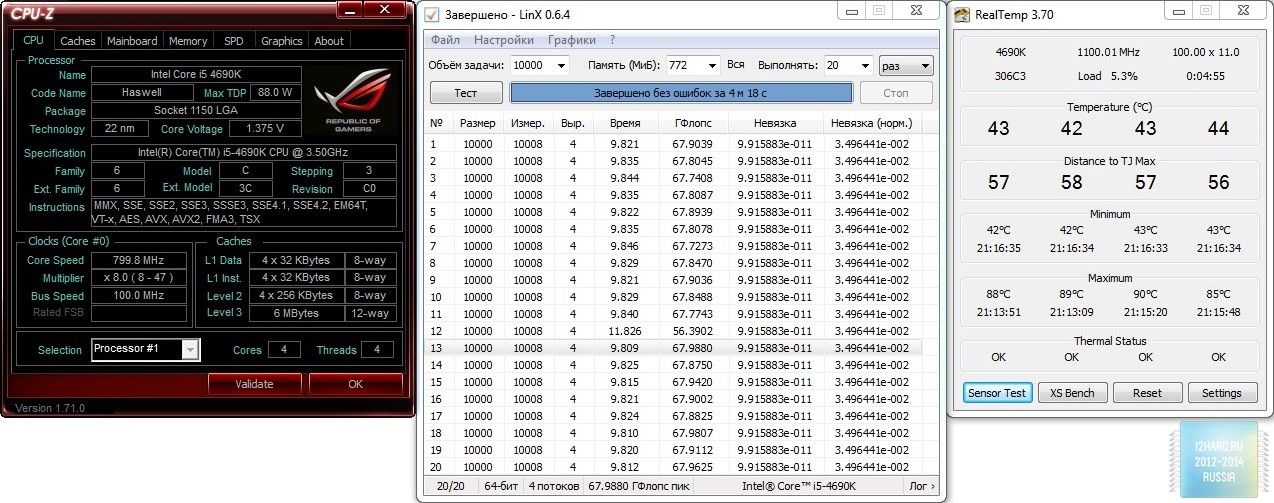
Предлагаю ознакомиться с результатами различных тестовых приложений.
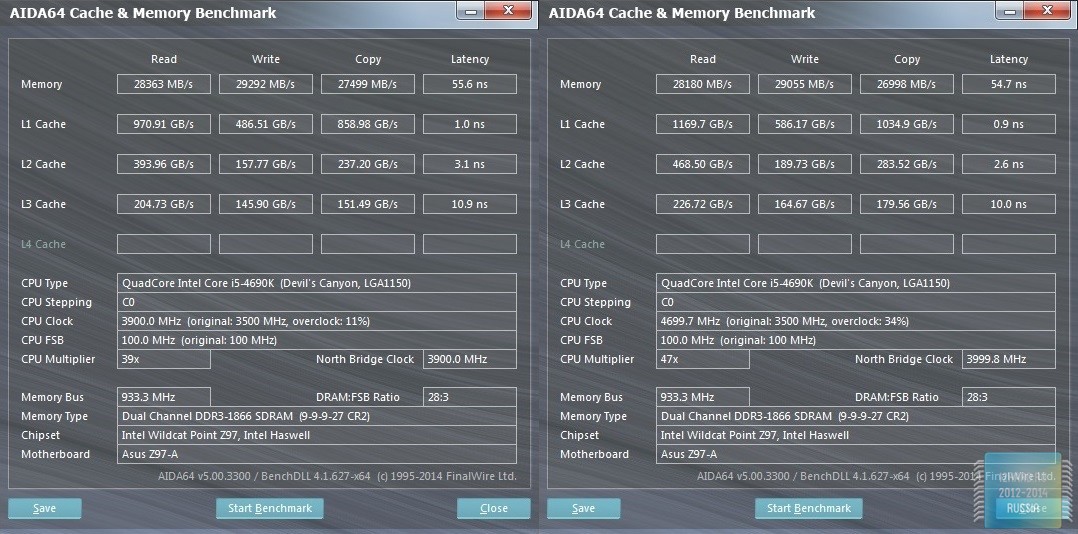



Что же касается оперативной памяти, то и здесь полный порядок. Во время разгона напряжение питания было повышено до 1.65В, частота увеличена до 2200МГц, а все тайминги оставлены на тех же значениях, что были выставлены при выборе XMP (9-9-9-27 CR2).
Заключение
Многие понимают, что на данный момент материнские платы не оказывают заметного влияния на скорость работы настольных систем и производителям приходится как-то это компенсировать. Компания ASUS сделала упор на развитие всевозможных опциональных составляющих, ведь чем больше разных моделей материнских плат с определенным набором характеристик, тем проще удовлетворить требованиям любого конкретного покупателя. При этом нельзя не отметить высокую степень защиты и надежности данных материнских плат.
В лице Z97-A мы получаем модель более высокого уровня, соответствующую Z97-PRO, за исключением некоторых нюансов. Если вам не требуется поддержка Wi-Fi/BT и не смущает наличие устаревших интерфейсов PCI, то Z97-A определенно стоит внести в список кандидатов на покупку для мультимедийной/рабочей/игровой платформы.