Как найти человека по никнейму в Discord
Среди геймеров самым популярным приложением для общения является Discord. Но в последние месяцы, он стал позиционировать себя как место для общения и других участников, не связанных с играми. Общаться в нем со своими друзьями, можно после добавления их в свой френд-лист. В этой статье расскажем, как найти в Дискорде человека по нику, и добавить его в свои контакты. Рассмотрим и другие варианты поиска пользователей в мессенджере.

Можно ли найти в Дискорде человека по его нику?
Скача приложение на свой смартфон, или компьютер, вы получаете удобную площадку для общения. Совместные игры, общение, видеочаты, и многое другое предлагают разработчики всем пользователям программы. Обязательное условие – регистрация, без нее доступа на ресурс, даже для ознакомления не получится.
При регистрации каждого нового участника, ему присваивается уникальный номер, который называется тегом. Он прописан в вашем профиле, по такому образцу «oleg#3131». То есть сначала идет никнейм, затем символ, после которого присвоенный идентификатор в системе. Чтобы найти пользователя по нику, выполните следующие действия:
- Откройте вкладку профиля «Добавить в друзья».
- В открывшейся строке вбейте идентификатор пользователя.
- В случае отсутствия ника, вы можете указать в этой же строке его адрес электронной почты, если он вам известен.
- Поисковик отыщет пользователя, на его профиле тапните кнопку с приглашением в друзья.
- После того как он его примет, контакт появится в вашем френд-листе.

А еще Дискорд дружит с другими мессенджерами для общения и социальными сетями. Используя функцию интеграции, вы сможете привязать свой аккаунт к ним, и отправлять приглашения друзьям. Ваш знакомый получит ссылку, и даже если он не зарегистрирован в Дискорде, сможет пройти на главную страницу, и стать его участником.
Как найти человека по нику в мессенджере Discord
Поиск людей в этом уникальном мессенджере, как мы уже выяснили, доступен. При этом можно воспользоваться разными способами:
- Отыскать пользователя по нику.
- Найти его по адресу электронной почты.
- Пригласить через привязанные аккаунты соцсетей или сторонних мессенджеров.
Просто по имени пользователя поиск не получится. Для этого нужно знать уникальный код, присвоенный участнику. Сначала прописываете ник, затем символ «#», после которого нужно указать четырехзначный идентификатор. Пропишите в поисковой строчке эти данные и отправьте запрос в сервисную базу.

После того как вы нашли друга, нажмите на кнопку «Отправить запрос дружбы». А дальше ожидайте подтверждения заявки. Узнать – принята ли она вы сможете по появлению пользователя в списке ваших френдов. Есть и еще один список добавления пользователя, которого вы нашли в поиске:
- Тапните на его аватар, используя правую кнопку мышки.
- В контекстном меню выберите пункт «Информация».
- На открывшейся странице появится зеленая кнопка с надписью «Отправить запрос на дружбу».
- Просто нажмите на нее, чтобы ваша заявка ушла пользователю.
- Как добавить человека в друзья в Дискорд Онлайн
- Как разбанить человека на сервере Дискорд Онлайн
- Как найти человека по тегу в Дискорд Онлайн
- Что такое Дискорд Онлайн, и как им пользоваться
Комментарии
Очень неудобно придумали эти ники с цифрами, было бы прощеи интересней самим придумывать себе никнеймы, и поиск тоже стал бы проще.
Как найти человека в Discord

Discord – востребованный мессенджер от американского разработчика Discord incorporated, пользующийся особой популярностью среди геймерской аудитории. Приложение обладает браузерной версией, а также поддержкой продвинутых видео- и аудиокодеков, обеспечивающих высокое качество передачи сигнала. Найти друга в Дискорде можно несколькими способами с помощью уникального номера ID или адреса электронной почты.
Как искать людей
При регистрации каждому абоненту присваивается уникальный номер ID, по которому его можно в дальнейшем с легкостью идентифицировать. Найти свой номер проще всего в «Настройках пользователя» (раздел «Моя учетная запись»). Для добавления друзей можно применить как профиль пользователя, так и адрес электронной почты. История отправленных запросов хранится во вкладке с одноименным названием «Запросы».
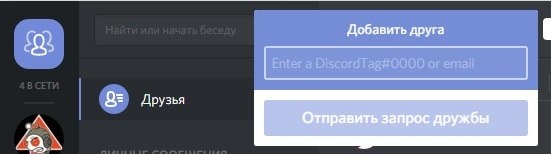
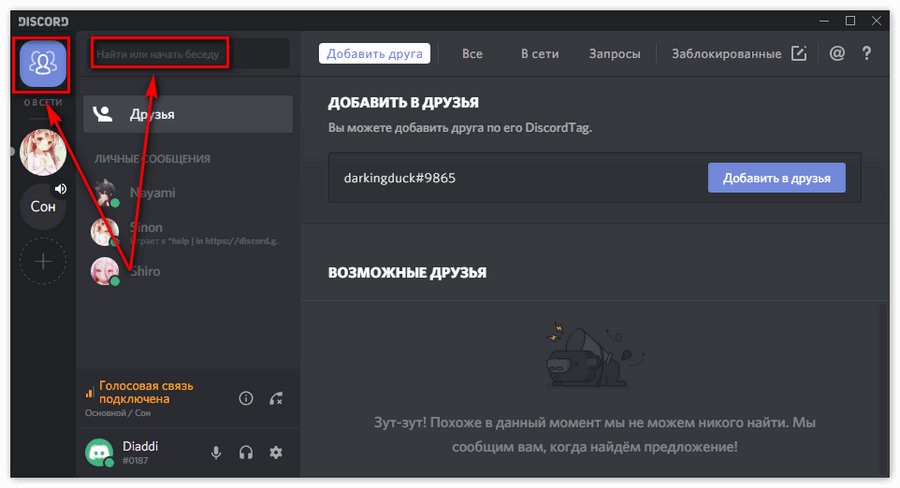
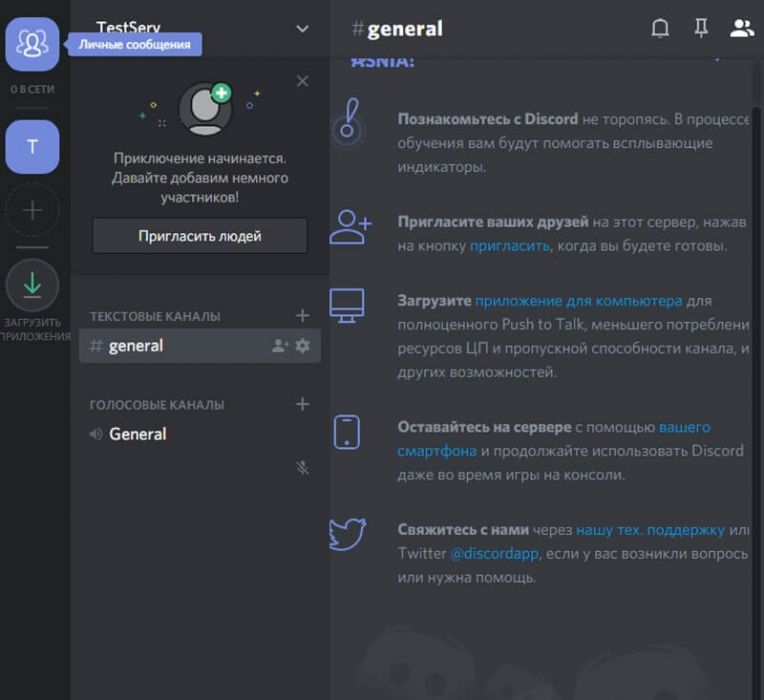
Проще всего пользоваться поиском, который доступен из главного окна приложения. Большая кнопка в верхнем левом углу экрана при нажатии автоматически перенаправляет в раздел «Личных сообщений», из которого можно добавлять абонентов в друзья прямо из списка контактов. Клавиша «Добавить друга» подсвечивается синим цветом в том случае, если вкладка находится в активированном состоянии.
Для того, чтобы найти человека в Дискорде, он должен быть зарегистрирован в мессенджере и обладать уникальным ID-номером, который автоматически присваивается при активации нового аккаунта. Добавить абонента в Discord можно при помощи следующего алгоритма:
- Для вызова меню необходимо нажать на большую клавишу «Добавить друга», расположенную в верхней части экрана.
- Вбить в строку поиска номер ID либо электронную почту человека для последующего добавления в контакт-лист.
- ID пользователя выглядит примерно как “Vladimir777#7655”. При поиске важно учитывать регистр клавиатуры. К примеру, Dimon#5554 и dimon#5554 – разные пользователи Дискорд.
- Когда автоматический поиск будет завершен, в соответствующем окне появятся данные, включающие хештег, номер и прочую информацию.
После того, как друг найден по тегу или адресу электронной почты, а запрос дружбы ему успешно отправлен, на экране появится системное сообщение с соответствующим текстом. Когда запрос будет одобрен товарищем, информация об этом отобразится на телефоне или другом устройстве, использующемся для запуска мессенджера Дискорд. Для того, чтобы принять заявку в друзья от людей, которые самостоятельно нашли ваш профиль, необходимо подтвердить запрос, после чего они будут отображаться в списке контактов.
Поиск и добавление друзей из профиля
В случае, если беседу с зарегистрированным абонентом Дискорд уже удалось начать, добавить его в друзья можно, воспользовавшись профилем.
В окне данных содержится информация о человеке, включая перечень общих друзей и серверов. Здесь же доступна опция, позволяющая делать заметки на будущее. После изучения профиля можно отослать запрос дружбы, воспользовавшись большой синей кнопкой. Раздел «Запросы» содержит следующие пункты:
- Ожидающие запросы на добавление в друзья от абонентов Discord.
- Online. Показывает список друзей, запустивших мессенджер.
- Перечень заблокированных пользователей включает людей из черного списка.
- В общем контакт-листе представлены все абоненты, когда-либо добавлявшиеся в друзья.
В профиле пользователя расположен его аватар, щелкнув по которому откроется окно. Остается нажать на зеленую клавишу «Send Friend Request». Приглашать друзей можно и через стим, которому потребуется предварительная активация. В разделе настроек (пункт «Интеграция») необходимо указать Steam как социальную сеть. После выбора стима нужно согласиться с системным предложением о подтверждении учетной записи с последующим автоматическим входом.
Приглашение людей с помощью сервера
В случае, если человек не добавляется с помощью описанных выше способов, можно пригласить его через меню абонента посредством создания сервера и размещения специальной ссылки. Для этого потребуется:
- Выбрать раздел меню «Пригласить».
- Определить продолжительность действия ссылки-приглашения («Постоянно» либо «Временно»).
- Скопировать адрес ссылки и отправить требуемому пользователю, кликнув по его нику.
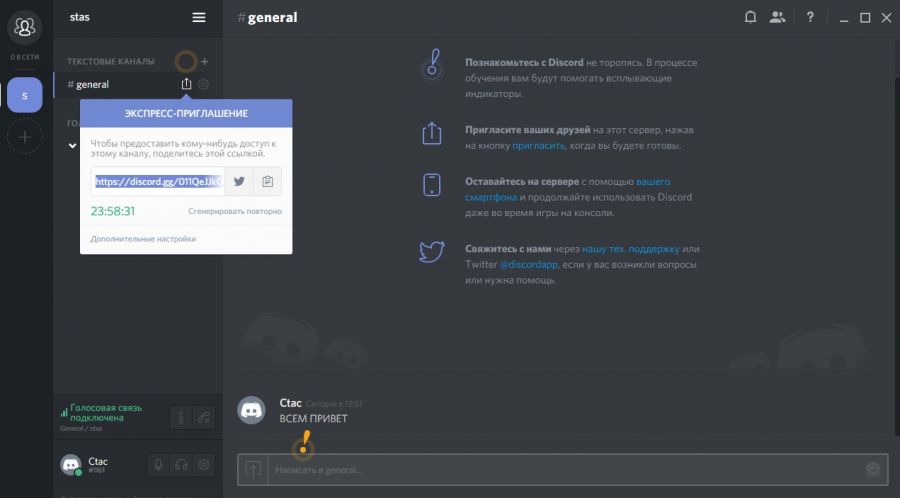
Поделиться ссылкой-приглашением можно и с людьми, не зарегистрированными в Дискорде. Отослать ее можно через электронную почту либо одну из социальных сетей. После перехода по линку пользователь попадет на стартовую страницу приложения, откуда он сможет зарегистрировать новый аккаунт.
Как найти друга в Discord?

Немалой популярностью пользуется Discord – многофункциональный мессенджер, появившийся на горизонте подобных программ не так давно.
Как и в случае со многими другими утилитами, общение в Discord строится на добавлении в чат других пользователей. Поэтому в данном обзоре мы предлагаем разобраться в вопросе, как добавить друга в Дискорде.
Приглашение из основного окна
Перед тем, как приглашать друга на сервер для общения, следует выйти непосредственно на панель, на которой присутствует соответствующая иконка добавления.
Для этого кликаем по большой интерактивной клавише в левом верхнем углу. После этого приложение переведет вас в следующее окно – «Личные сообщения», вне зависимости от того, где бы вы на момент действий не находились.

После этого можно приступать к процедуре добавления друга в список контактов Discord. В верхнем левом углу находится интерактивная клавиша «Добавить друга».
Нажимаем на нее и, если вкладка уже активирована, то она будет подсвечиваться синим цветом.

Во всплывающем окне находится поле, где следует прописать Discord-тэг приглашаемого пользователя.

Discord-тэг можно посмотреть в профиле либо составить самому.
Он состоит из таких элементов:
- никнейм пользователя;
- хештег – это значок #;
- номер приглашаемого человека.
Данные элементы складываются в указанной последовательности, а перемещение составляющих приведет к тому, что вы не сможете найти искомого пользователя. Результат должен выглядеть следующим образом: никнейм#123.

После введения запроса необходимо нажать кнопку «Отправить запрос дружбы». Подтвердив свои действия нажатием этой клавиши, на экране приложения появится сообщение «Отлично».
Теперь только останется дождаться, когда искомый вами человек ответит на запрос и примет ваше приглашение на дружбу.
Добавление друзей в Discord из профиля искомого человека
Если вы уже общаетесь с человеком в общем и чате и хотите добавить его к себе в друзья, то сделать это возможно непосредственно из профиля. Чтобы реализовать данную задачу, нажимаем на имени пользователя левой кнопкой мыши. После этого на экране появится окно данных самого пользователя.
Здесь у вас есть возможность посмотреть общие сведения о пользователе и то, где вы с ним «пересекаетесь» — речь идет о совместно посещаемых серверах и общих друзьях.

Кроме того, в данном окне вы можете оставить заметку на будущее. Если после просмотра профиля желание пригласить товарища к себе в друзья не пропало, то просто кликаем по большой синей кнопке «Отправить запрос дружбы».
Если нет желания и необходимости открывать окно с данными о пользователе, то кликаем по имени товарища правой кнопкой мыши и во всплывающем окне выбираем пункт «Добавить друга».

При желании посмотреть все запросы, отправляемые вами другим пользователям, достаточно просто заглянуть во вкладку «Запросы».
Он находится в верхней части главного экрана Discord.

Вместо заключения
Стремительное развитие всемирной сети интернета привело к разработке огромного числа приложений, упрощающих общение пользователей. Сегодня существует немало мессенджеров, где люди могут обмениваться текстовыми, голосовыми сообщениями, либо же созваниваться в онлайн-режиме, вне зависимости от их географического местонахождения.
Как понятно из вышесказанного, процедура добавления друга в Discord не такая уж и сложная. Необходимо просто придерживаться описанной выше инструкции и проверять правильность вводимых данных. Надеемся, воспользовавшись сведениями из данного обзора, вы сможете максимально быстро реализовать поставленную задачу и сделать еще один шаг навстречу познанию такого многофункционального мессенджера, как Discord. Удачи!
Как найти друзей в Дискорде
Discord — простое в освоении, но очень мощное в функциональном плане средство онлайн-коммуникации. Первая проблема, возникающая после инсталляции программы на устройство — поиск собеседника. Выполнить подобную операцию можно сразу несколькими способами, причем каждый из является универсальным. О том, как правильно выполнить поиск людей в Дискорд и добавить друзей, расскажем в статье.
Как искать людей по нику в Discord
Наиболее простой способ навигации во вкладке «Друзья» — поиск по никнейму. Алгоритм интуитивно понятный и даже в некоторой степени банальный (схож на работу мессенджеров, которыми мы привыкли пользоваться):
- запускаем приложение;
- переходим в раздел «Друзья»;
- в открывшейся строке поиска вводим имя пользователя.
Как найти человека по хештегу в Дискорд
Альтернативный, а точнее, дополняющий метод заключается в использовании специального 4-значного кода. Он присваивается каждому юзеру при регистрации. Подобный виртуальный идентификатор отображается на главной странице в самом низу. Другу требуется сообщить этот код вам. Дальше действуем по предыдущей схеме, но теперь в конце имени дописываем через решетку ID, например, name#9236.
Как найти по номеру телефона в Дискорд
Поиск человека по номер мобильного телефона в Discord идентичен предыдущим действиям. Единственное существенное отличие — в поисковой строке вводится телефон в международном формате, иначе возможны ошибки. Также учитывайте, что подобные манипуляции нужно проводить в браузере.
Добавление друзей в Discord
Способов того, как добавить друзей в Дискорде масса. Причем использовать тот или иной можно отталкиваясь от ситуации, но в целом они идентичны и универсальны. Многое будет зависеть от платформы, с которой выполняются действия. К примеру, на компьютерах больше возможностей для поиска, а на смартфонах меньше.
1. Приглашение из основного окна
На главном экране выбираем раздел с друзьями. Здесь нас встречает поисковая строку, в которую и вбиваем требуемые данные. Причем вводить можно по методике описанной выше или использовать ссылку-приглашение, о чем речь пойдет дальше.
2. Добавление в друзья из профиля пользователя
Представленный способ будет прекрасно функционировать и на телефонах, и на ПК. Чтобы воспользоваться им, требуется перейти в профиль желаемого пользователя. Наличие у него нужных вам друзей — важный фактор описываемого метода. Кликаем по аватарке юзера, переходим в раздел «Общие друзья» и выбираем требуемых личностей.
3. Приглашение на свой сервер
Последний рассматриваемый метод практически полностью пассивен. Вам потребуется лишь сгенерировать ссылку-приглашение. Она выдается при наличии в управлении любого сервера. К примеру, у вас есть игровой сервер. В его настройках есть пункт «Пригласить друзей». Переходим туда, копируем ссылку (действует 7 дней) и скидываем ее нужных людям. Они перейдут по этому адресу и попадут на сервер.