Способы решения ошибки 0xc0000428 при установке Windows или запуске программ
Наиболее частая ситуация, при которой пользователи сталкиваются с ошибкой 0xc0000428, – первый запуск новой ОС Windows. Неважно, она была установлена с нуля или обновилась с предыдущих версий. Следствия сбоя плачевны, так как они не позволяют комфортно продолжать работать на компьютере. Несколько реже проблема проявляется при попытке инсталляции, включения приложений и совсем редко – в момент добавления новых устройств на ПК под управлением Windows 10. Дальше описаны известные причины появления неполадки и способы ее исправления.
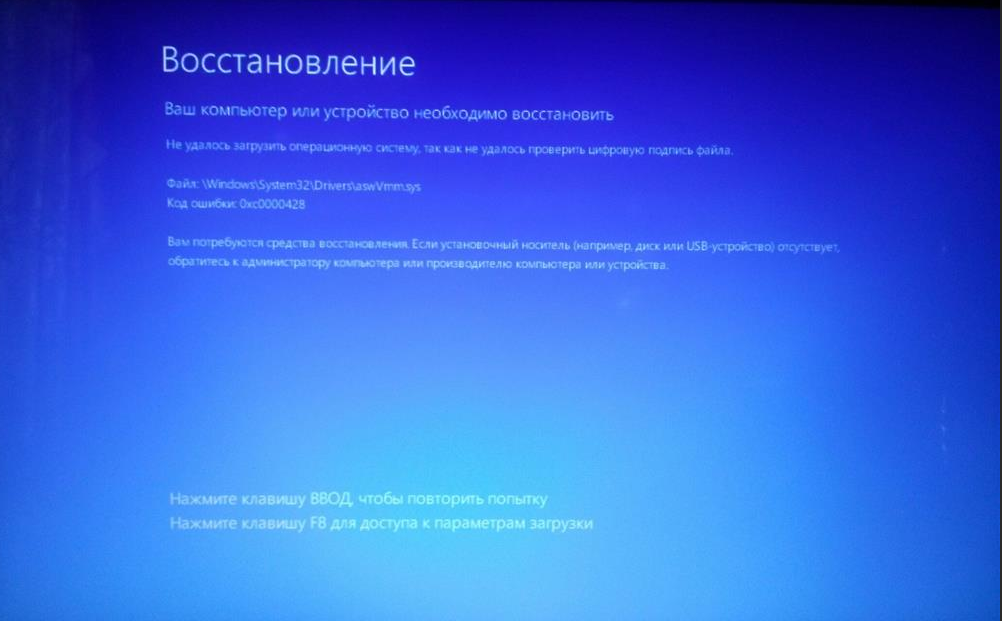
Что значит ошибка 0xc0000428?
Общее определение сути проблемы для всех вероятных ситуаций ее проявления – неполадки в системных файлах.
Почему появляется ошибка 0xc0000428?
Преимущественно неполадка возникает по следующим причинам:
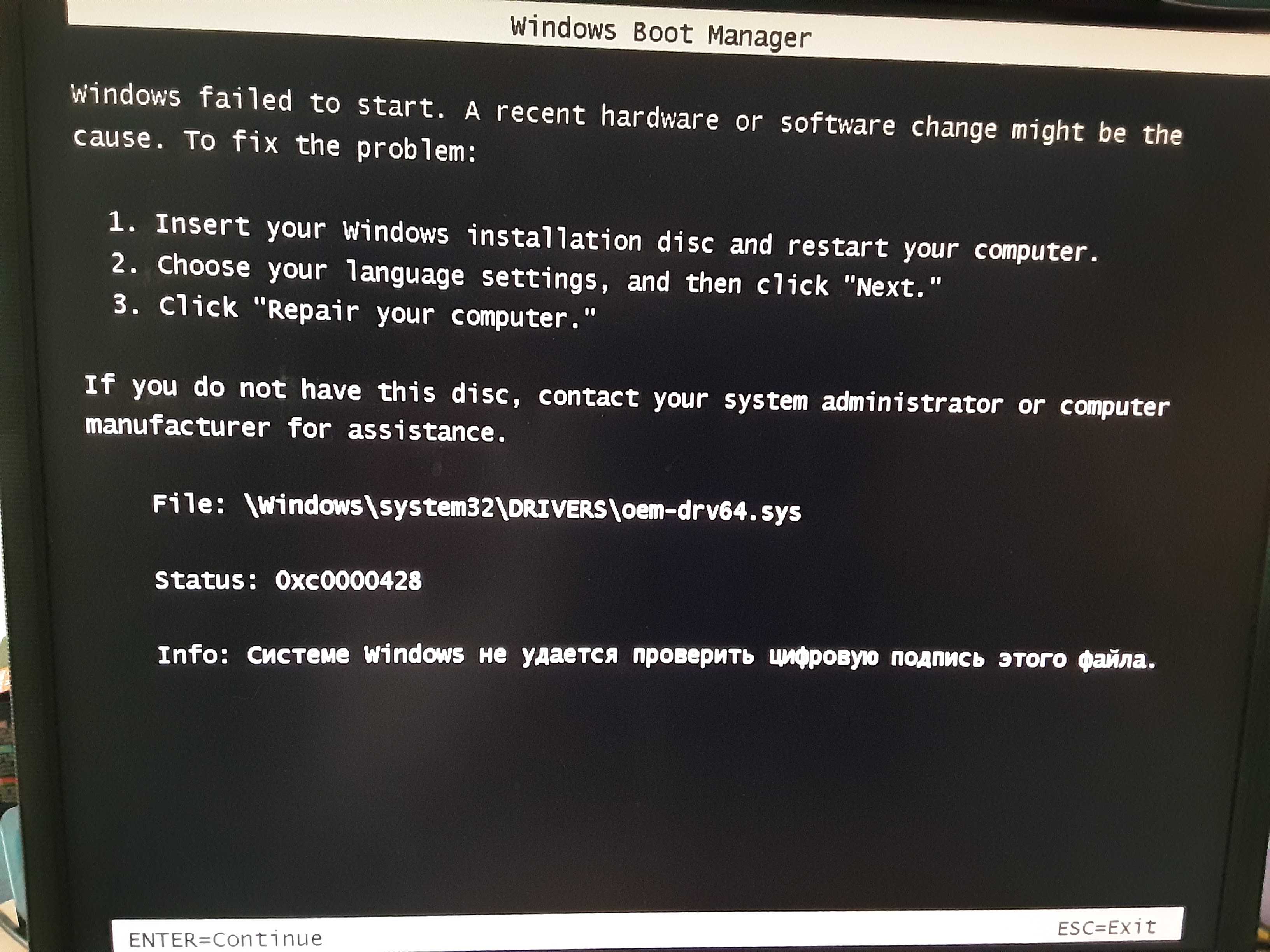
- Пиратская ОС. При этом помимо кода ошибки 0xc0000428 фигурирует еще и файл с названием oem-drv64.sys. Ситуация свидетельствует о неполадке при активации.
- Повреждение файлов ОС. Чаще всего речь идет о повреждении загрузчика – BOOTMGR, который участвует в процессе включения операционной системы. В таком случае ошибка 0xc0000428 дополнительно содержит упоминание файла winload.exe. Загрузчик не находит необходимые файлы.
- Конфликт между накопителем со старым загрузчиком и диском с новой ОС. Нежелательно совмещать несколько загрузочных жестких дисков, так как это может вызвать проблемы при запуске.
- Некорректные драйвера для добавленного оборудования. Особенно часто дело в цифровой подписи. Нет принципиальной разницы между установкой виртуального и физического оборудования.
- Неправильная мультизагрузочная флешка. Скорее всего ошибка проявляется во время инсталляции ОС. Это следствие загрузчика Grub4DOS.
- Ошибки в готовых reg-файлах для корректировки параметров реестра.
- Проблемы с цифровой подписью приложений или исчерпался сертификат безопасности.
Как исправить ошибку 0xc0000428?
В силу большого разнообразия причин проблемы, способов исправления ошибки тоже немало. Вот пятерка действенных методов.
Решение 1: убираем цифровую подпись файла
Решение предназначено для пользователей, которые сталкиваются с неполадкой при загрузке ОС.
2 варианта действий:
- Используем безопасный режим. Обычно при запуске ОС достаточно нажать F После включения ПК открываем папку C:\Windows\System32\drivers\ и удаляем файл oem-drv64.sys. Еще до перехода в безопасный режим стоит выключить проверку подписи драйверов с помощью соответствующего пункта.
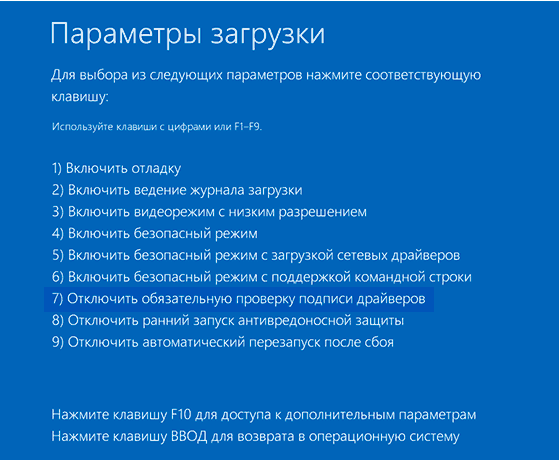
- Подключить флешку к другому ПК и сделать то же самое – убрать файл oem-drv64.sys.
После выполнения любого действия еще следует подкорректировать несколько параметров реестра. Речь идет о внутренней папке HKEY_LOCAL_MACHINE/SYSTEM/CurrentControlSet/services под названием oem-drv64. Ее тоже удаляем. Чтобы открыть редактор, достаточно ввести в поиск regedit.
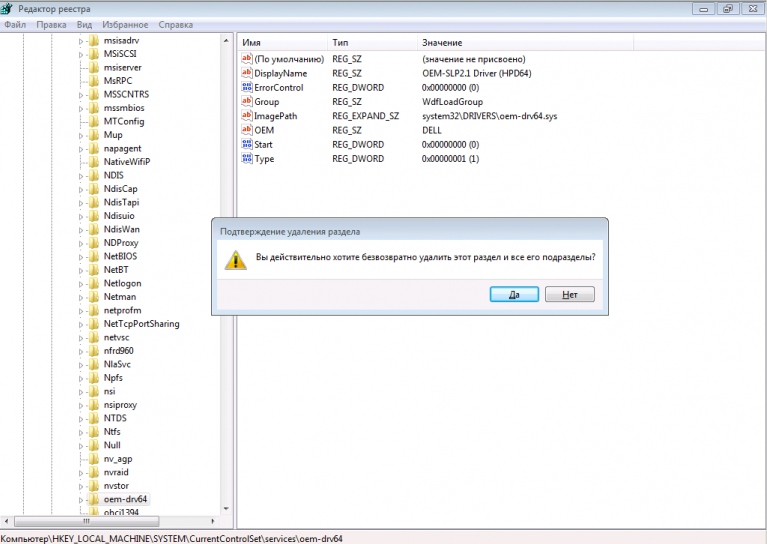
Решение 2: применяем командную строку
С помощью консоли можем устранить сразу 2 причины появления ошибки 0xc0000428: некорректные цифровые подписи и повреждения BOOTMGR.
Как выключить проверку подписей:
- Переходим в БИОС при помощи F2 или Del во время загрузки.
- Выключаем опцию «Secure boot».
- В процессе запуска жмем на F8 и выбираем «Отключение проверки подписей».
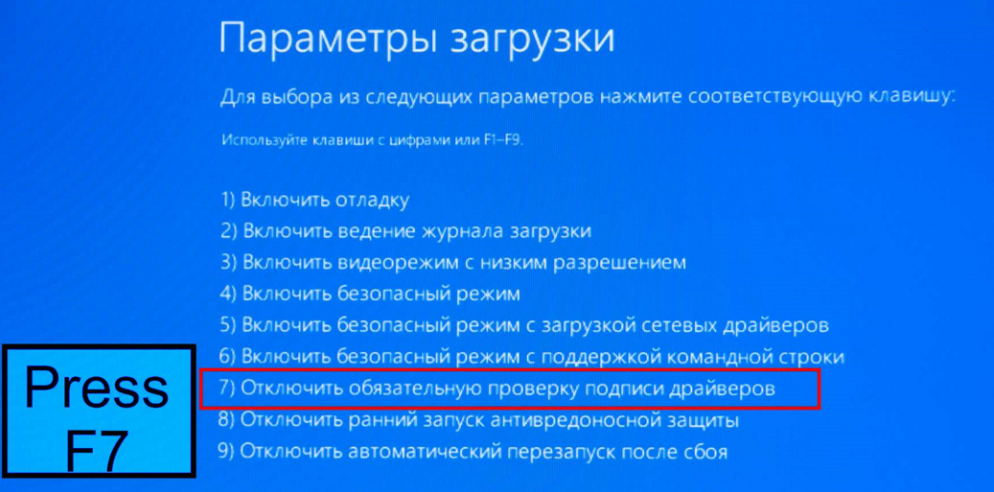
- Кликаем ПКМ по пуску, открываем командную строку и вводим bexe /set nointegritychecks on.
- Жмем на кнопку Ввод.
Как обновить BOOTMGR:
- Загружаем ОС с установочной флешки или диска.
- Выбираем вариант «Восстановление системы».
- В одном из следующих окон нажимаем на «Командная строка».
- Вводим команду Bcdboot C:\Windows /s D:\, где C – буква системного диска, а D – флешка или накопитель с дистрибутивом ОС. Возможно, перед запуском команды придется ввести diskpart, а затем – list volume. Таким образом мы точно узнаем названия дисков. Перед указанием основной команды нужно ввести и применить – exit.
Решение 3: выдача прав администратора
Метод применим тогда, когда не удается запустить программу в ОС. Реализуется очень просто:
- Кликаем ПКМ по файлу и переходим в «Свойства».
- На вкладке «Совместимость» устанавливаем «Запуск от имени администратора».
Аналогичное действие следует выполнить и с установочным файлом в случае проблем на этапе инсталляции.
Решение 4: выключаем контроль учетных записей (UAC)
Особенно уместен этот метод при сбоях в процессе инсталляции или включении программ.
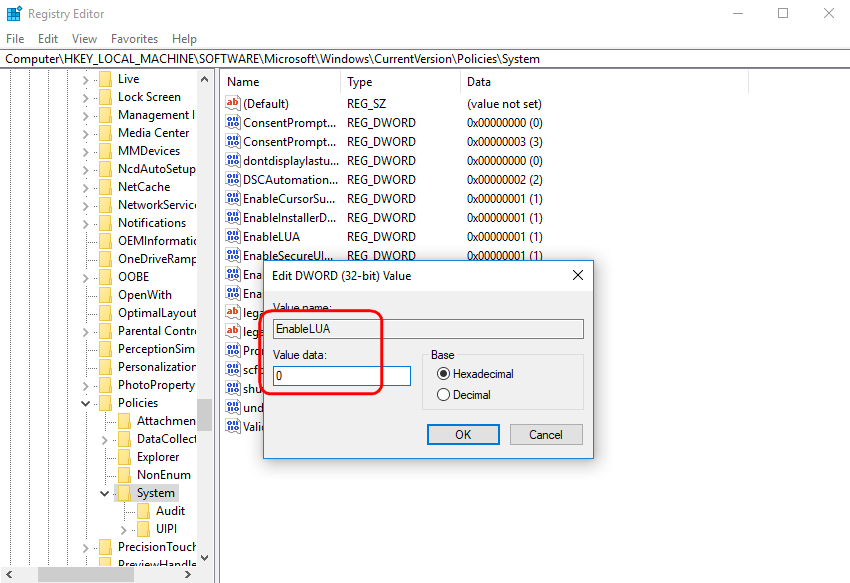
- В редакторе реестра (regedit в поиск) переходим по пути HKEY_LOCAL_MACHINE => Software => Microsoft => Windows => CurrentVersion => Policies => System.
- Открываем параметр EnableLUA и устанавливаем ему значение 0.
Решение 5: используем встроенную учетную запись администратора
Создание профиля с повышенными правами может помочь в случаях, когда запуск программ не работает из-за дефицита привилегий.
- Вводим в командную строку net user administrator /active:yes.
- Дальше указываем net user administrator <свежий пароль>.
- Выходим из консоли и через Пуск выбираем «Сменить пользователя».
- Открываем ОС с нового профиля.
Если ничего не сработало, детально опишите проблему в комментариях, возможно, нам удастся разобраться с неполадкой и помочь ее исправить.
Исправить ошибку загрузки «0xc0000428» в Windows 10, 8.1 или 7 – несколько решений
Если при загрузке компьютера вы видите, что файл « Windows system32 winload.exe » отсутствует с кодом ошибки 0xc0000428 , вы, скорее всего, отформатируете систему.
Но нужно ли это?
Вы получите информационное сообщение о том, что
«Windows не может проверить цифровую подпись для этого файла».
Первая помощь в решении этой проблемы – отключить принудительное использование цифровой подписи , если вы можете загрузиться в свой компьютер. Обычно это можно сделать, нажав клавишу F8 . Вы найдете разные варианты.

По теме: [Работает] 0xc000000e Решено в Windows 10: ошибка загрузки исправлена
Информация об ошибке« 0xc0000428 »
Ниже приведены сведения об этой ошибке, собранные из разных источников.
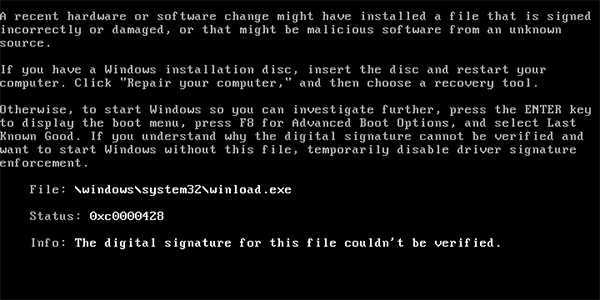
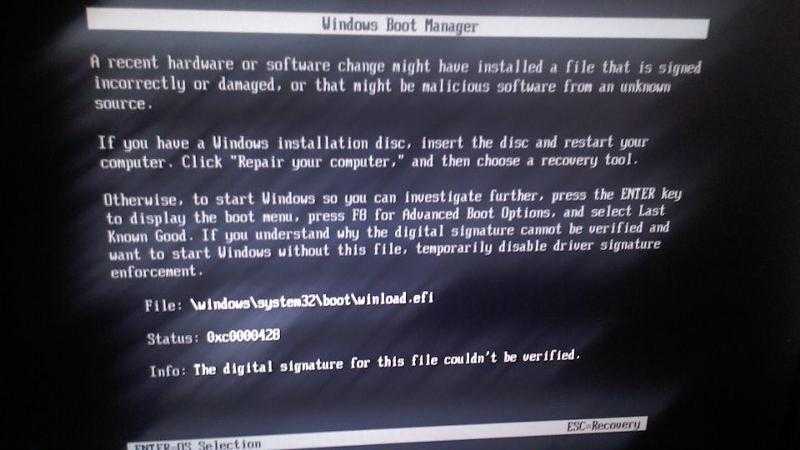
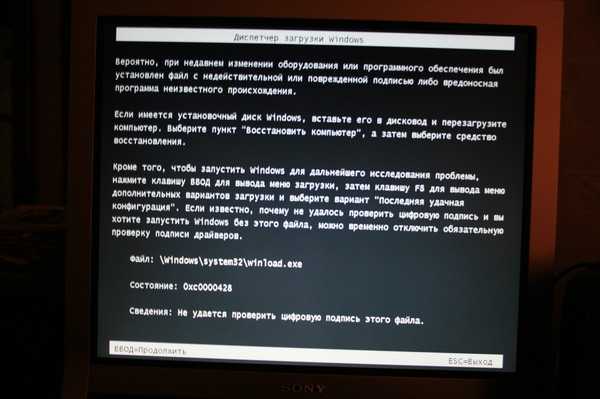
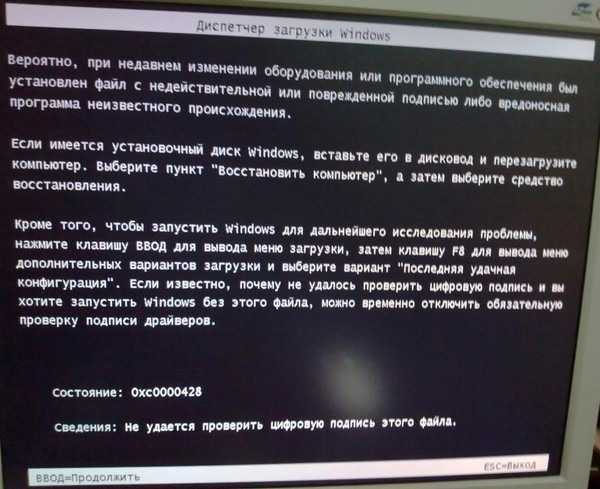
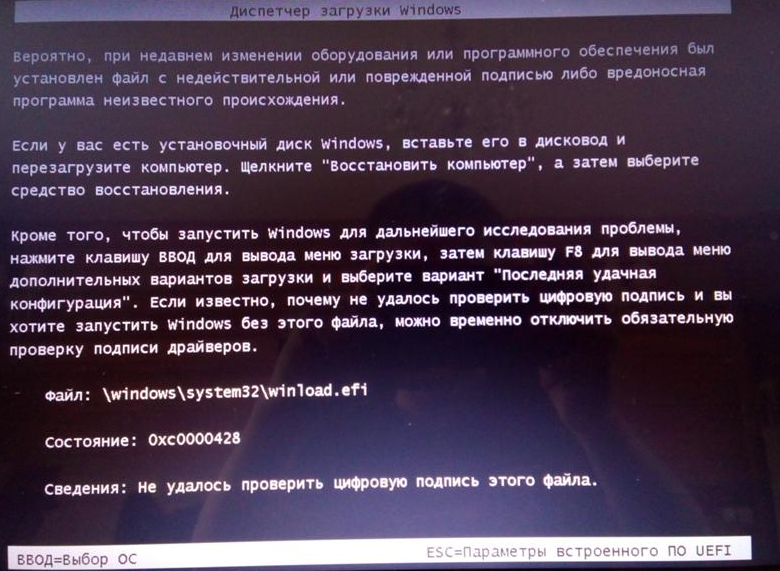
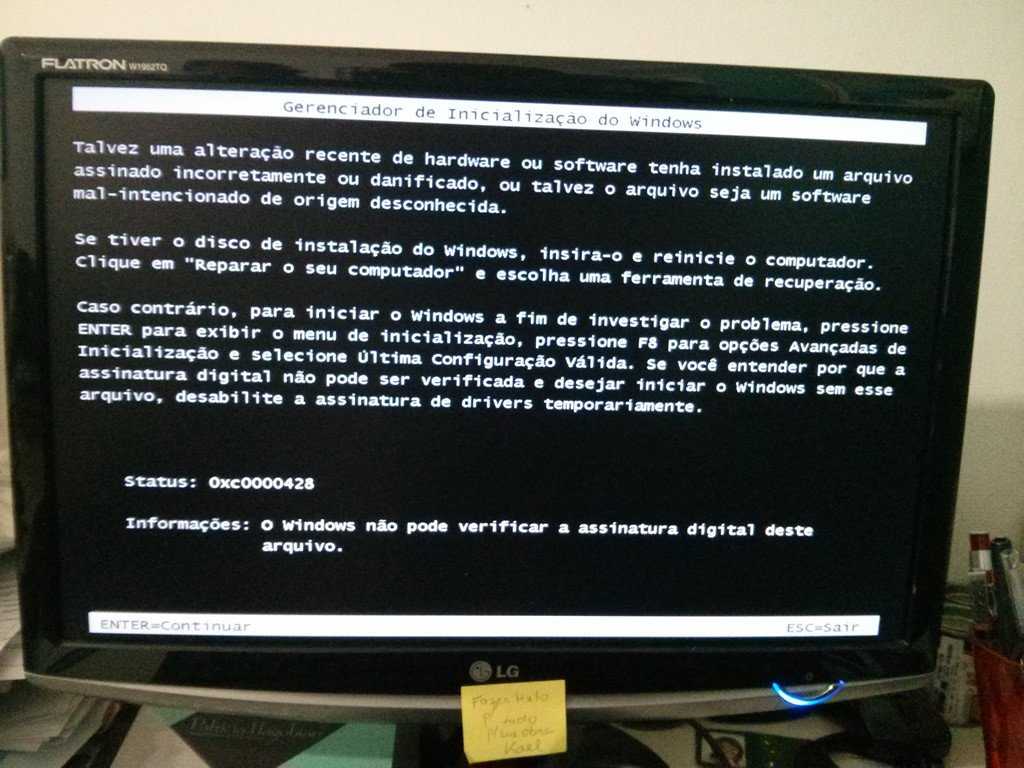
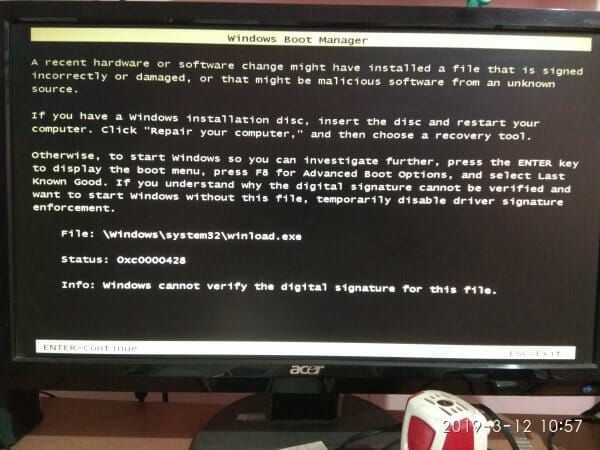
Последнее оборудование или изменение программного обеспечения могло установить файл, который был неправильно подписан или поврежден, или это могло быть вредоносное программное обеспечение из неизвестного источника.
Если у вас есть установочный диск Windows, вставьте диск и перезагрузите компьютер . Нажмите « Восстановить компьютер », а затем выберите инструмент восстановления.
В противном случае, чтобы запустить Windows, вы можете продолжить исследование. Нажмите клавишу Enter, чтобы отобразить меню загрузки, нажмите F8 для дополнительных параметров загрузки и выберите Last Known Good .
Если вы понимаете, почему цифровая подпись не может быть проверенным », запустите Windows без этого файла. Временно отключите принудительное использование подписи драйверов.
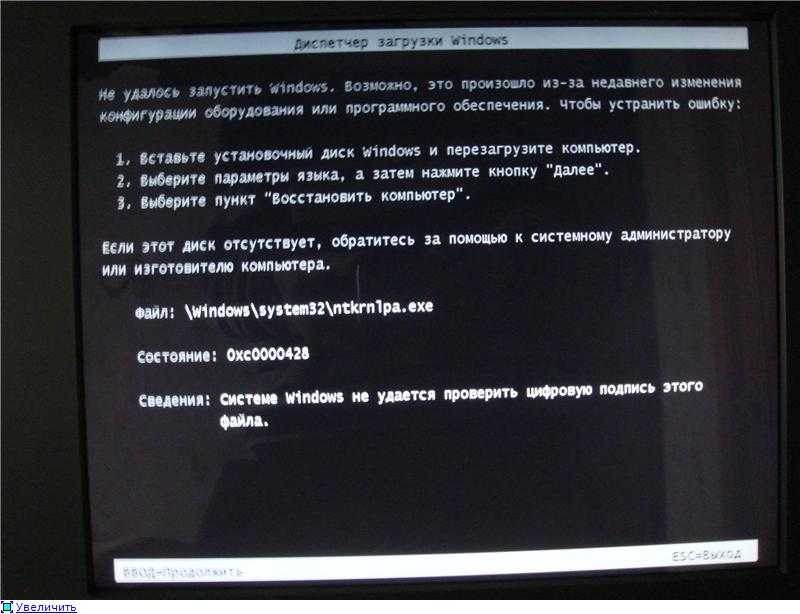
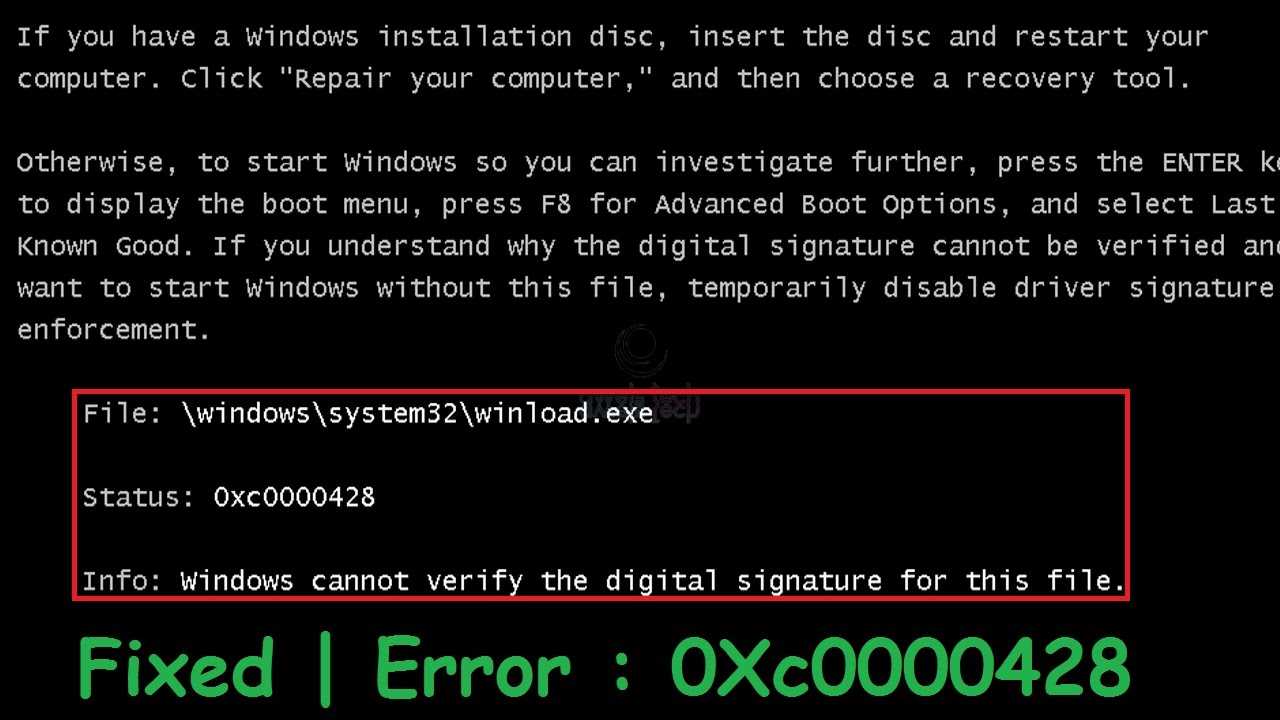
Файл: Windows System32 winload.exe
Статус: 0xc0000428
Информация: Windows не может проверить цифровую подпись для этого файла.

Подробнее: Исправьте ошибку 0x80070bc2 в 30 секунд при попытке обновления Windows 10
Отзыв пользователей о коде ошибки «0xc0000428»
Типичная ошибка из-за 0xc0000428 будет выглядеть следующим образом. Вы можете увидеть причины и решения этой проблемы, продолжая читать.
всякий раз, когда я запускаю свой компьютер (обновленный до версии 8.1), я добираюсь до символа Windows. Затем выхожу на синий экран с сообщением об ошибке. Ваш компьютер нуждается в ремонте. Также отображается код ошибки: 0xc0000428. В нем говорится:
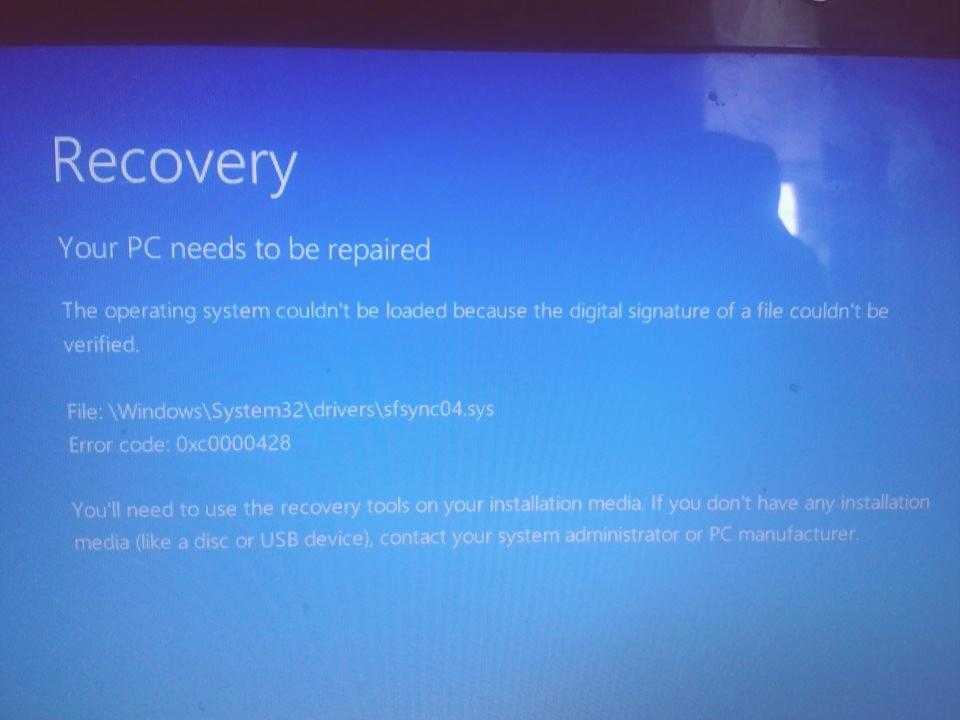
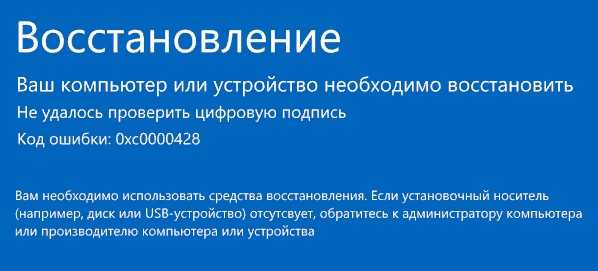
«Ваш компьютер нуждается в ремонте
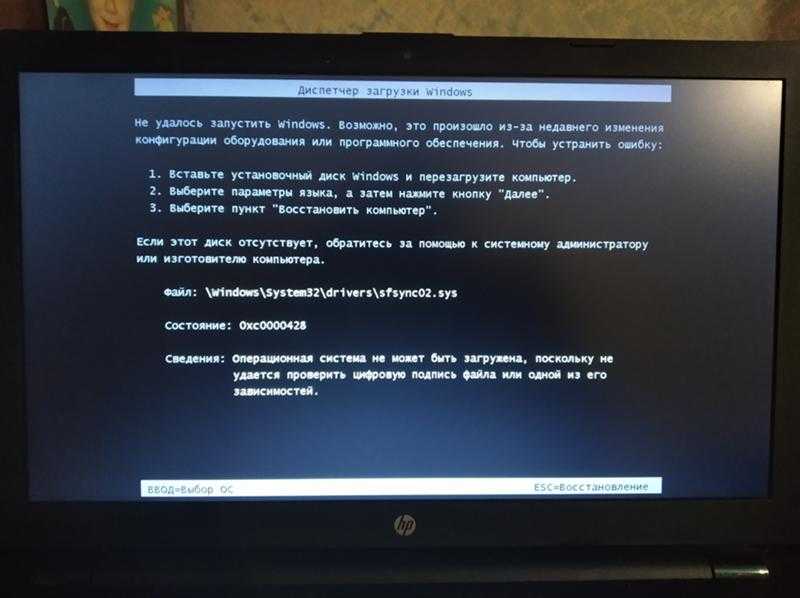
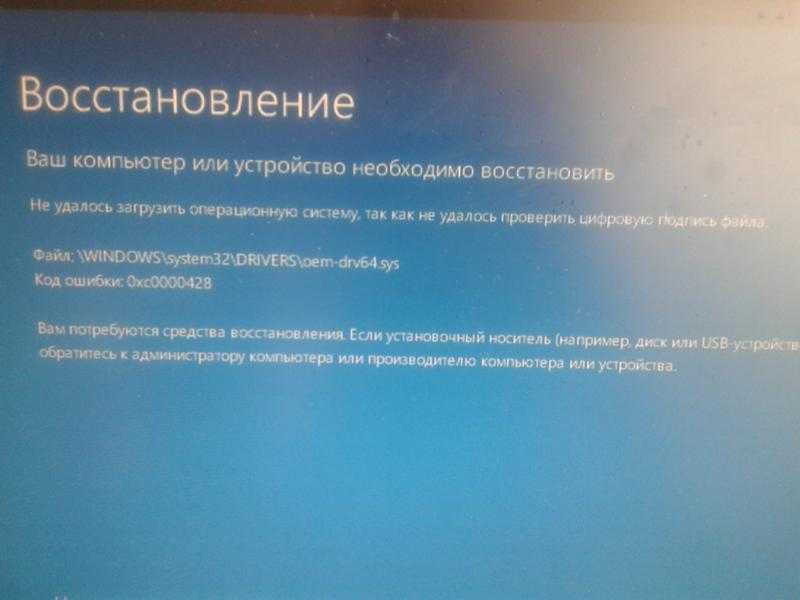
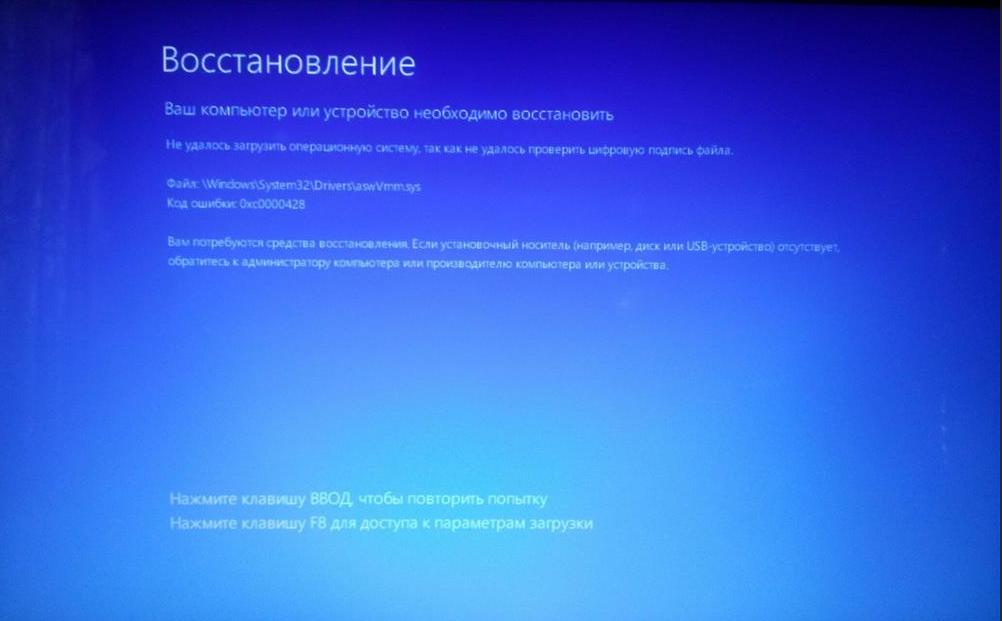
Не удалось загрузить операционную систему, потому что не удалось проверить цифровую подпись файла Файл: windows system32 drivers sfsync02.sys Код ошибки: 0xc0000428 . Вам потребуется использовать инструменты восстановления на установочном носителе. если у вас нет установочного носителя, обратитесь к системному администратору или производителю ПК ».
Когда я следую инструкциям на других форумах, это не сработало. Я уже пробовал автоматически восстановить свой диск Win 8. Но я не получаю других реакций своего ПК…
Как это: [решено] Как исправить код ошибки 8024402c в Windows 10, 8.1 или 7 или на сервере 2012 или 2008?
Причина 1: используется старый BOOTMGR
Если есть обновление до Windows 10, и вы обновили свою систему. Но используется загрузчик Windows 7 или Vista, который не был обновлен до новой версии. Затем возникает ошибка 0xc0000428.
- Как исправить ошибку установки KB4571756 в Windows 10
Причина 2: система двойной загрузки со старым BOOTMGR
Если вы используете Windows 7 на одном жестком диске и подключили новый SSD. Затем вы установили Windows 10. Это мультизагрузочная система. Но загрузчик все равно старый. Таким образом, новая ОС не может обнаружить старую BOOTMGR. Это остановит процесс загрузки. Это программная ошибка.
Причина 3: Проблема с пакетом обновления
Как и в XP, где выпускаются SP2 и SP1 в Windows 7, такие обновления, как 1709 или 1803 или Windows 10 выпускает обновления 1809. Новое обновление Creators или октябрьское обновление по-прежнему будет использовать старую версию BOOTMGR. Поскольку он не обновлен до уровня нового обновления, вы можете получить эту ошибку.
Причина 4: BOOTMGR остается на существующем диске
Многие люди, как В целях безопасности отключите основной загрузочный диск перед установкой Windows 10 на новый диск. Это приведет к тому, что системный загрузчик на основном загрузочном диске устареет, а новая ОС попытается найти новый. Этот конфликт также может вызвать эту ошибку.
Как исправить «0xc0000428» в Windows 10
Есть несколько способов решить эту проблему.
Исправление №1: обновите BOOTMGR вручную
Для исправления ошибки необходимо выполнить следующие команды.
- Загрузите Windows 10 с установочного DVD или USB. (Для входа в параметры BIOS необходимо нажать клавиши DEL, F12 или F2. Затем необходимо сделать установочный диск (CD/DVD/USB) первым загрузочным устройством).

- После выбора языка и раскладки клавиатуры нажмите Далее.
- Нажмите Восстановите свой компьютер.
- Выберите загрузочный жесткий диск и установочный диск Windows 10.
- Выберите «Командная строка» в разделе «Дополнительные параметры».
- Введите следующие команды.
Сначала вы можете перестроить диспетчер загрузки, используя следующие команды. Введите каждую команду, и вы должны получить сообщение об успешной проверке.
Затем вы можете перезагрузить компьютер.

Если приведенные выше команды не приводят к выводу, что вашему разделу ОС запрещен доступ, введите следующую команду.
Где C: Windows – это ваша установочная папка Windows, а D: – ваш активный загрузочный раздел.
Как правило, не требуется обновлять MBR или применять команды bootrec для этого кода ошибки 0xc0000428. Это потому, что в большинстве случаев BOOTMGR настроен правильно. Затем вам нужно применить только последнюю команду.
Вы также можете следить за этим видео на YouTube, в котором показано, как открыть окно командной строки с помощью установочного носителя Windows 10, например CD, DVD или USB . Затем вы можете ввести любые загрузочные команды, чтобы восстановить загрузочные файлы.
Исправление № 2: изменение приоритета загрузки с жесткого диска
Если у вас многодисковая и многозагрузочная система, то есть вероятность получить эту ошибку.
Например, если у вас есть HDD как DISK 0 и SSD как DISK 2, вам необходимо сделайте правильный диск загрузочным.

Если у вас Windows 10, 8.1 и 7 на другом жестком диске, важно всегда устанавливать DISK 0 как загрузочный диск. Это вызывает меньше проблем.
Всегда делайте раздел загрузочного диска первым загружаемым с помощью параметров BIOS. Если у вас есть несколько дисков на загрузочном диске, убедитесь, что в первом разделе находится BOOTMGR.
Исправление №3: используйте EasyBCD для записи MBR и установки BootLoader
Как упоминалось в приведенных выше причинах, если вы обновили свою ОС Windows 10, загрузчик также должен быть обновлен. Даже если ваш жесткий диск отключен для установки новой ОС, старые данные конфигурации загрузки могут быть несовместимы.
Во многих случаях двойной загрузки или мультизагрузочной системы лучше перезаписать загрузку загрузчик и MBR снова, чтобы исправить проблемы 0xc0000428. В таких случаях вы можете использовать программное обеспечение под названием EasyBCD, которое очень легко создает необходимые загрузочные файлы.
Исправление №4: Восстановление данных BOOTMGR
Это работает во многих из случаи, о которых сообщается на wintips.org. Для реализации этого решения вам нужно применить несколько команд.
- Загрузите компьютер с установочного носителя Windows 10, например DVD или USB. Вам необходимо внести необходимые изменения в BIOS.
- Затем выберите свой язык и раскладку клавиатуры и нажмите « Восстановить компьютер ».
- В Устранение неполадок> Дополнительные параметры> Командная строка , вам нужно ввести несколько команд.
a. В командной строке введите следующие команды:
- diskpart
- list volume
– обратите внимание на номер тома System Rese («System Reserved») и букву драйвера для ОС Объем. *
* Том « System Rese » содержит диспетчер загрузки и данные конфигурации загрузки, он имеет наименьший размер (например, 100 МБ, 350 МБ) из всех томов а если вы используете компьютер на базе UEFI, тогда «System Reserved» имеет формат Fat32 (также известный как «EFI» volume).
** Том OS – это раздел, в котором Установлена Windows, и обычно это самый большой том по размеру (ГБ).
например В этом примере:

б. Выберите системный том, набрав эту команду: выберите том 2
* Примечание. Замените цифру «2» в соответствии с вашим случаем.
c. Затем введите следующие команды:
- assign letter = Z
- exit
d. Наконец, введите эту команду:
- b – boot D: windows/s Z:/f ALL
* Примечание. Замените букву «D» в соответствии с буквой диска тома ОС в вашем случае.
e. Перезагрузите компьютер и попробуйте нормально загрузиться в Windows. Если Windows не загружается, выполните те же действия, но в конце введите следующую команду:
- b – boot D: windows/s Z:/f UEFI
Как исправить ошибку «0xc0000428», если вышеуказанная ошибка не удалась
Вы можете использовать свой « Windows Installation »или USB для восстановления компьютера в случае сбоя загрузки. Затем вы можете открыть командную строку и ввести следующие команды одну за другой.
Это сделает Раздел ОС активен.
Затем вы можете использовать инструмент командной строки BCDBoot , чтобы настроить загрузочные файлы на ПК или ноутбуке для работы с Windows 10, 8.1 или 7. .
- BCDBoot копирует загрузочные файлы либо в активный раздел на основном жестком диске, либо в раздел, указанный параметром/s.
- BCDBoot создает хранилище BCD в том же разделе.
Источник: https://docs.microsoft.com/en-us/windows-hardware/manufacture/desktop /b – boot-command-line-options-techref-di
Примечание. Это может не работать с Windows и Linux в сценарии с двойной загрузкой. Это связано с тем, что это инструмент командной строки DOS, который работает только с ОС Windows.
В двух словах о моем опыте…
Я столкнулся с этой проблемой, когда переписал данные конфигурации загрузки на моем SSD-диске. Но согласно инструменту управления дисками это оказался ДИСК 2. В моей системе было установлено 4 ОС. Только два из них загружались, и когда я пытался загрузиться в два других, отображалась ошибка 0xc0000428.
Но раньше у меня не было проблем, когда я устанавливал загрузчик на ДИСК 0, который был жестким диском на 80 ГБ. Поэтому я отменил изменения. Хойла! Работало просто. Я даже не выполнял никаких команд.
Всегда лучше иметь систему с двойной загрузкой. Потому что, если у вас есть проблема с одной ОС, вы можете войти в другую и внести необходимые изменения. Если F8 работает, вы можете использовать параметр «Последняя удачная конфигурация» и «Безопасный режим с командной строкой», чтобы внести необходимые изменения.
Исправление ошибки 0xc0000428 при запуске или установке windows
В силу большого разнообразия причин проблемы, способов исправления ошибки тоже немало. Вот пятерка действенных методов.
Решение 1: убираем цифровую подпись файла
Решение предназначено для пользователей, которые сталкиваются с неполадкой при загрузке ОС.
2 варианта действий:
- Используем безопасный режим. Обычно при запуске ОС достаточно нажать F После включения ПК открываем папку C:\Windows\System32\drivers\ и удаляем файл oem-drv64.sys. Еще до перехода в безопасный режим стоит выключить проверку подписи драйверов с помощью соответствующего пункта.
- Подключить флешку к другому ПК и сделать то же самое – убрать файл oem-drv64.sys.
После выполнения любого действия еще следует подкорректировать несколько параметров реестра. Речь идет о внутренней папке HKEY_LOCAL_MACHINE/SYSTEM/CurrentControlSet/services под названием oem-drv64. Ее тоже удаляем. Чтобы открыть редактор, достаточно ввести в поиск regedit.
Решение 2: применяем командную строку
С помощью консоли можем устранить сразу 2 причины появления ошибки 0xc0000428: некорректные цифровые подписи и повреждения BOOTMGR.
Как выключить проверку подписей:
- Переходим в БИОС при помощи F2 или Del во время загрузки.
- Выключаем опцию «Secure boot».
- В процессе запуска жмем на F8 и выбираем «Отключение проверки подписей».
- Кликаем ПКМ по пуску, открываем командную строку и вводим bexe /set nointegritychecks on.
- Жмем на кнопку Ввод.
Как обновить BOOTMGR:
- Загружаем ОС с установочной флешки или диска.
- Выбираем вариант «Восстановление системы».
- В одном из следующих окон нажимаем на «Командная строка».
- Вводим команду Bcdboot C:\Windows /s D:\, где C – буква системного диска, а D – флешка или накопитель с дистрибутивом ОС. Возможно, перед запуском команды придется ввести diskpart, а затем – list volume. Таким образом мы точно узнаем названия дисков. Перед указанием основной команды нужно ввести и применить – exit.
Решение 3: выдача прав администратора
Метод применим тогда, когда не удается запустить программу в ОС. Реализуется очень просто:
- Кликаем ПКМ по файлу и переходим в «Свойства».
- На вкладке «Совместимость» устанавливаем «Запуск от имени администратора».
Аналогичное действие следует выполнить и с установочным файлом в случае проблем на этапе инсталляции.
Решение 4: выключаем контроль учетных записей (UAC)
Особенно уместен этот метод при сбоях в процессе инсталляции или включении программ.
- В редакторе реестра (regedit в поиск) переходим по пути HKEY_LOCAL_MACHINE => Software => Microsoft => Windows => CurrentVersion => Policies => System.
- Открываем параметр EnableLUA и устанавливаем ему значение 0.
Решение 5: используем встроенную учетную запись администратора
Создание профиля с повышенными правами может помочь в случаях, когда запуск программ не работает из-за дефицита привилегий.
- Вводим в командную строку net user administrator /active:yes.
- Дальше указываем net user administrator <свежий пароль>.
- Выходим из консоли и через Пуск выбираем «Сменить пользователя».
- Открываем ОС с нового профиля.
Состояние ошибки 0xc0000428 исправить на Виндовс 7 и 10
Попытка некоторых людей выполнить апгрейд своей операционной системы до новейшей Десятки иногда приводит к прерыванию процесса. Сопровождает эту ситуацию сообщение: «applessd sys 0xc0000428 bootcamp».
Что делать? Отказаться от задуманного обновления? Или попытаться исправить возникшую ситуацию? Тем, кто выбрал для себя второй путь, изначально следует знать – что именно означает код ошибки 0xc0000428 windows 10.
Обычно данная неприятность проявляется во время последнего запуска компьютера, во время которого система автоматически настраивает свою работу.
Рекомендации, которые могут помочь при решении поставленной задачи
Как исправить — код ошибки 0xc0000428,0xc0000428 windows 7 или 10? Прежде всего, необходимо обратить внимание на само сообщение. Если в нем указан какой-либо файл, то рекомендуется выполнить следующую операцию:. Если в нем указан какой-либо файл, то рекомендуется выполнить следующую операцию:
Если в нем указан какой-либо файл, то рекомендуется выполнить следующую операцию:
- Инициировать перезапуск оборудования.
- Во время загрузки нажать на кнопочку «F8», выбрать безопасный режим дальнейшего запуска.
- После включения операционной системы найти требуемый файл и удалить его с жесткого диска. Чаще всего этот элемент расположен в головной папке системы – system32/drivers.
- Повторяется процедура перезапуска ОС. В этот момент система может затребовать процедуру восстановления – активировать ее и подождать ее завершения.
Практически всегда вышеописанной рекомендации хватает, чтобы избавиться от этой проблемы. В единичных случаях первопричиной возникновения подобного сообщения может стать проблема с драйверами или слабые характеристики эксплуатируемого оборудования. То есть, всегда изначально рекомендуется проверить технику на совместимость с Десяткой от Майкрософт и установить самые актуальные версии драйверов.
Исправление ошибки 0xc0000221 в Windows 10
Возможные варианты решения проблемы предполагают загрузку операционки в безопасном режиме, проверку и восстановление системы через встроенные инструменты, проверку HDD и отключение вторичного оборудования. Рассмотрим эти способы подробнее.
Загрузка в безопасном режиме
В этом параметре устройство загружается с минимальными настройками, включая основные драйверы и файлы, которые нужны для запуска.
Если в этом режиме гаджет загружается без проблем, то причина возникновения ошибки, скорей всего, кроется в ранее установленных ПО.
Для исправления неполадки пользователю нужно следовать инструкции:
- При включении ПК и загрузке системы удерживать кнопку включения, пока ПК не отключится.
- Повторить действие трижды, пока не появится меню автоматического восстановления.
Открыть «Восстановление системы».
Запустить окно «Выполнить», нажав клавиши «Win + R».
- Ввести команду: ms-settings:recovery.
- Войти в раздел «Особые варианты загрузки».
- Кликнуть «Перезагрузить сейчас».
Нажать на «Поиск и устранение неисправностей».
Выбрать «Дополнительные параметры».
Выбрать пункт «Параметры загрузки».
- Выполнить перезагрузку ПК.
- Выбрать вариант запуска, нажав «F4», «F5» или «F6».
Если причина сбоя при запуске Виндовс связана с последними инсталлированными приложениями, то ПК запустится в этом режиме без проблем. Если же действия не помогли устранить неполадку, и код 0xc0000221 вновь отобразился на экране, значит, потребуется применить следующий способ.
Проверка и восстановление SFC, DISM и CHKDSK Error
В «десятке» предусмотрены встроенные инструменты, помогающие обнаружить системную ошибку или поврежденный файл, а затем исправить проблему. Работа предполагает использование системных файлов, сторонние утилиты не будут задействованы.
Работа выполняется согласно инструкции:
Открыть строку поиска, ввести: cmd.
- Тапнуть ПКМ по результату, запустить софт с администраторскими правами.
- В Командной строке ввести: sfc /scannow. Нажать «Enter».
Дождаться завершения операции, перезагрузить ПК.
Если таким способом не удалось просканировать операционку и исправить ошибку, владельцу гаджета нужно ввести новое значение: chkdsk /f C, где «C» – диск, на котором установлена ОС. Затем попробовать повторить проверку снова.
При повторном появлении неполадки юзеру нужно набрать другое значение: dism /online /cleanup-image /restorehealth. Перед выполнением операции желательно убедиться в стабильности работы интернет-сети, так как софт может поменять поврежденный файл на новый, загруженный с официального источника.
Проверьте RAM для проблем
Возможной причиной возникновения ошибки 0xc0000221 может стать повреждение участка оперативной памяти. Такие проблемы выявить непросто даже после установки усовершенствованных специальных программ.
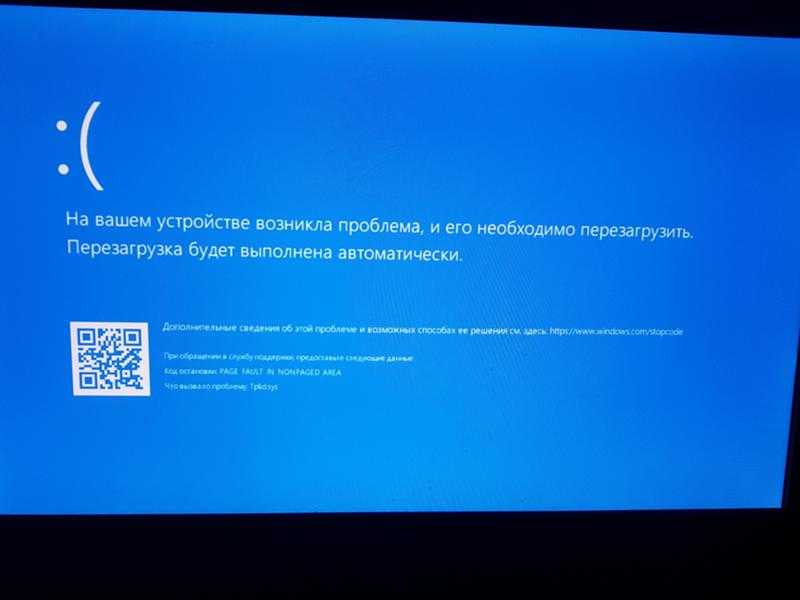
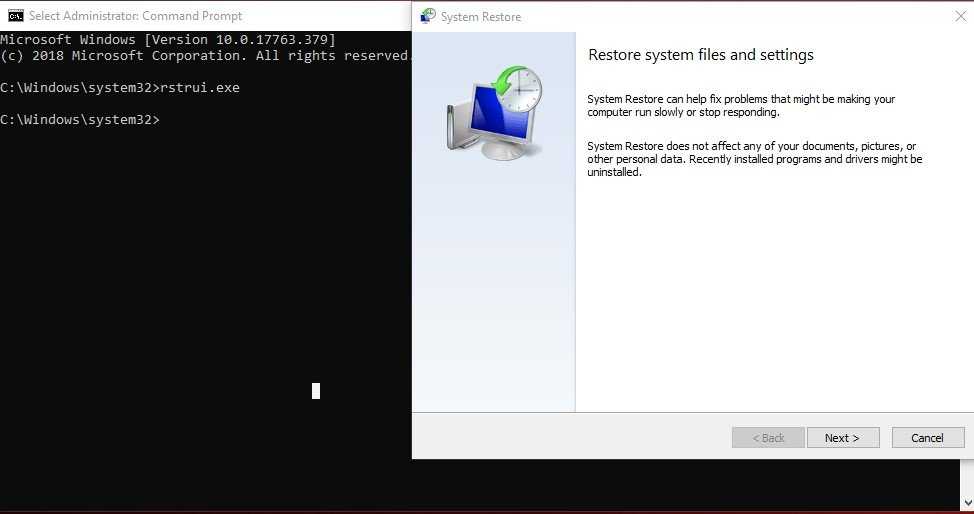
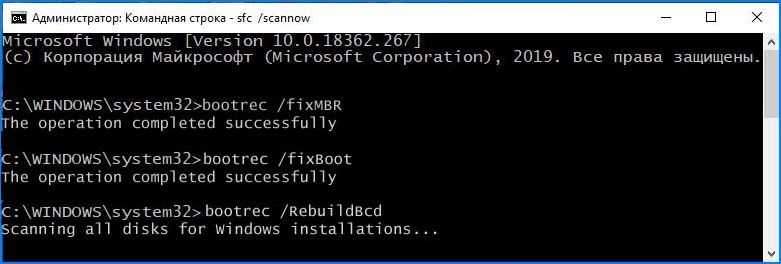
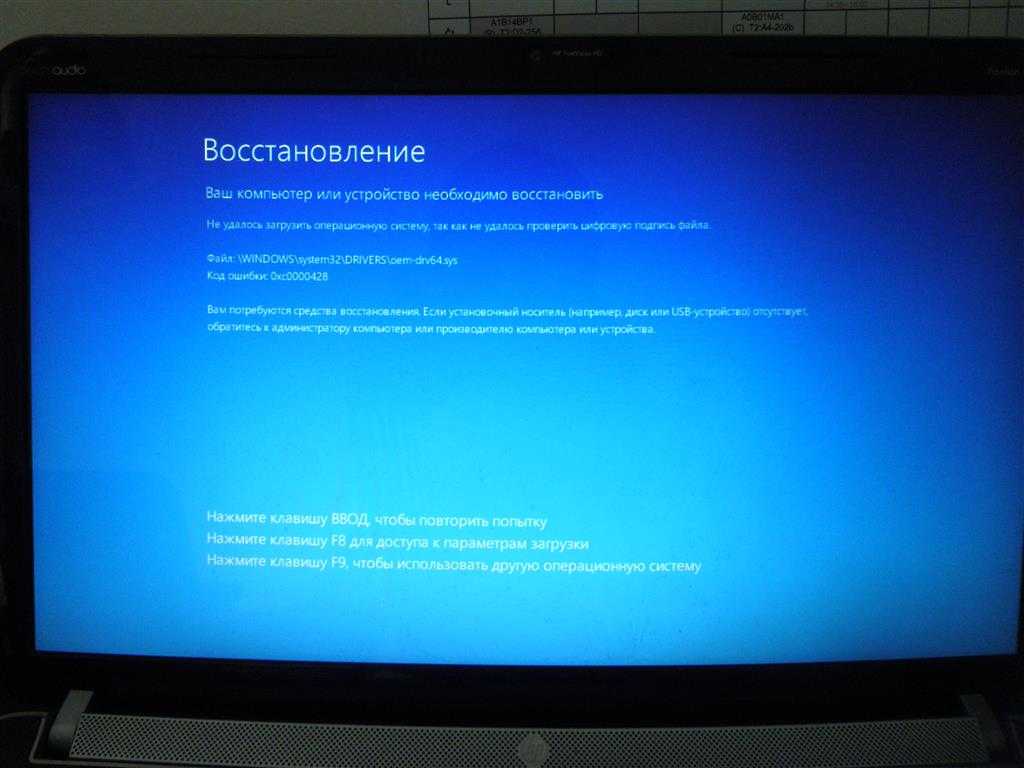
Самый простой способ обнаружить проблему – открыть панель блока, снять один из модулей ОЗУ. Если после этого девайс запустится с одним модулем ОЗУ без проблем, можно попробовать поменять их местами. Смена местоположения планок помогает устранить проблему, когда более быстрая память перемещается за более медленной.
Для упрощения задачи можно открыть софт MemTest, созданный специально для тестирования надежности работы ОЗУ. Для выявления результата юзеру потребуется дождаться окончания проверки, которая может продолжаться несколько часов.
Удаление вторичных устройств
Одной из причин появления синего экрана нередко становится подключение дополнительного оборудования к ПК. Пользователю рекомендуется отключить дополнительную видеокарту, если таковая имеется. Также стоит отключить вторичные жесткие диски.
Если блок питания не имеет достаточно мощностей для функционирования всех устройств, то для «разгрузки» девайса юзеру потребуется отключить внешние накопители, дополнительный HDD, вторую видеокарту и другое периферийное оборудование. Если после отключения всех компонентов ПК загрузился без ошибок, пользователю потребуется последовательно подключать оборудование обратно. Таким образом удастся выявить источник возникновения неполадки.
Обычно использование одного из перечисленных методов помогает решить проблему, связанную с появлением синего экрана с ошибкой 0xc0000221. Но если способы не смогли справиться с ситуацией, остается только загрузить точку восстановления системы для переустановки Windows 10.
Восстановление системы
Для устранения проблем обновления программного обеспечения необходимо восстановить систему на более раннее рабочее ее состояние.
Шаг 1. Нажать «Win+R».
Шаг 2. Напечатать «sysdm.cpl» и нажать «OK».
Печатаем «sysdm.cpl» и нажимаем «OK»
Шаг 3. Выбрать закладку «Защита системы» и щелкнуть «Восстановить».
Выбираем закладку «Защита системы» и щелкаем «Восстановить»
Шаг 4. Нажать «Далее».
Шаг 5. Выбрать точку восстановления и нажать «Далее».
Выбираем точку восстановления и нажимаем «Далее»
Шаг 6. Щелкнуть «Готово».
Шаг 7. Нажать «Да». Система проведет откат на указанную точку восстановления.
Удаление пакета обновлений KB3004365
Шаг 1. Нажать «Win+R», ввести слово «control» и нажать «OK».
Вводим слово «control» и нажимаем «OK»
Шаг 2. Выставить в «Просмотр» категорию «Крупные значки» и нажать «Программы и компоненты».
Выставляем в «Просмотр» категорию «Крупные значки» и нажимаем «Программы и компоненты»
Шаг 3. Щелкнуть по графе «Просмотр установленных обновлений».
Щелкаем по графе «Просмотр установленных обновлений»
Шаг 4. Выбрать из показанного на примере перечня обновлений пакет KB3004365 и щелкнуть «Удалить».
Левым кликом мышки нажимаем по строке с пакетом обновлений KB3004365, щелкаем «Удалить»
Шаг 5. На запрос об удалении пакета нажать «Да».
Подтверждаем действие, нажав «Да»
Скрыть обновление KB3004365
Скрытие обновления позволит системе в дальнейшем не устанавливать его.
Шаг 1. Нажать «Win+R», напечатать «ms-settings:windowsupdate» и нажать «OK».
Печатаем «ms-settings:windowsupdate», нажимаем «ОК»
Шаг 2. В разделе «Центр обновления Windows» нажать «Проверка наличия обновлений».
В разделе «Центр обновления Windows» нажимаем «Проверка наличия обновлений»
Шаг 3. Нажать правой кнопкой мыши на обновление KB3004365 и выбрать «Скрыть обновление».
Нажимаем правой кнопкой мыши на обновление KB3004365 и выбираем «Скрыть обновление»
Чистый старт Windows 10
Для выявления ошибки загрузки Windows нужно отключить все службы, не влияющие прямо на функционирование операционной системы.
Шаг 1. Нажать «Win+R», напечатать «msconfig» и нажать «OK».
Печатаем «msconfig» и нажимаем «OK»
Шаг 2. Выбрать вкладку «Службы» и сделать отметку «Не отображать службы Майкрософт». Нажать «Отключить все».
Выбираем вкладку «Службы», отмечаем «Не отображать службы Майкрософт», нажимаем «Отключить все»
Шаг 3. Выбрать вкладку «Общие» и отметить пункт «Диагностический запуск». Нажать «Применить», затем «OK».
Выбираем вкладку «Общие» и отмечаем пункт «Диагностический запуск», нажимаем «Применить», затем «OK»
Шаг 4. Перезагрузить ПК.
Шаг 5. Если система начала запускаться нормально, необходимо проверить все службы, в Шаге 2 вместо «Отключить все» поочередно снимая галочки со служб и перезагружая Windows.
Снимаем галочку со службы, нажимаем «ОК», перезапускаем систему
FIX ERROR 0xc0000428, 0xc0000225 or 0xc000000f at Windows Boot (Windows 10/8.1/8/7/Vista)
Last updated on April 13th, 2017
Windows boot errors 0xc0000428, 0xc000000f and 0xc0000225 may occur for several reasons: e.g. due to a computer shutdown while installing a critical Windows Update, while upgrading Windows to a newer version or after installing a new software or hardware on the system.
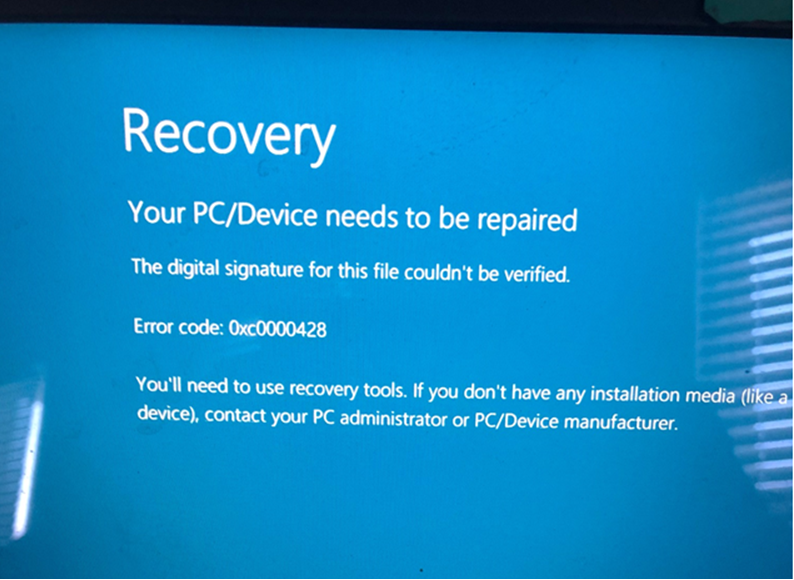
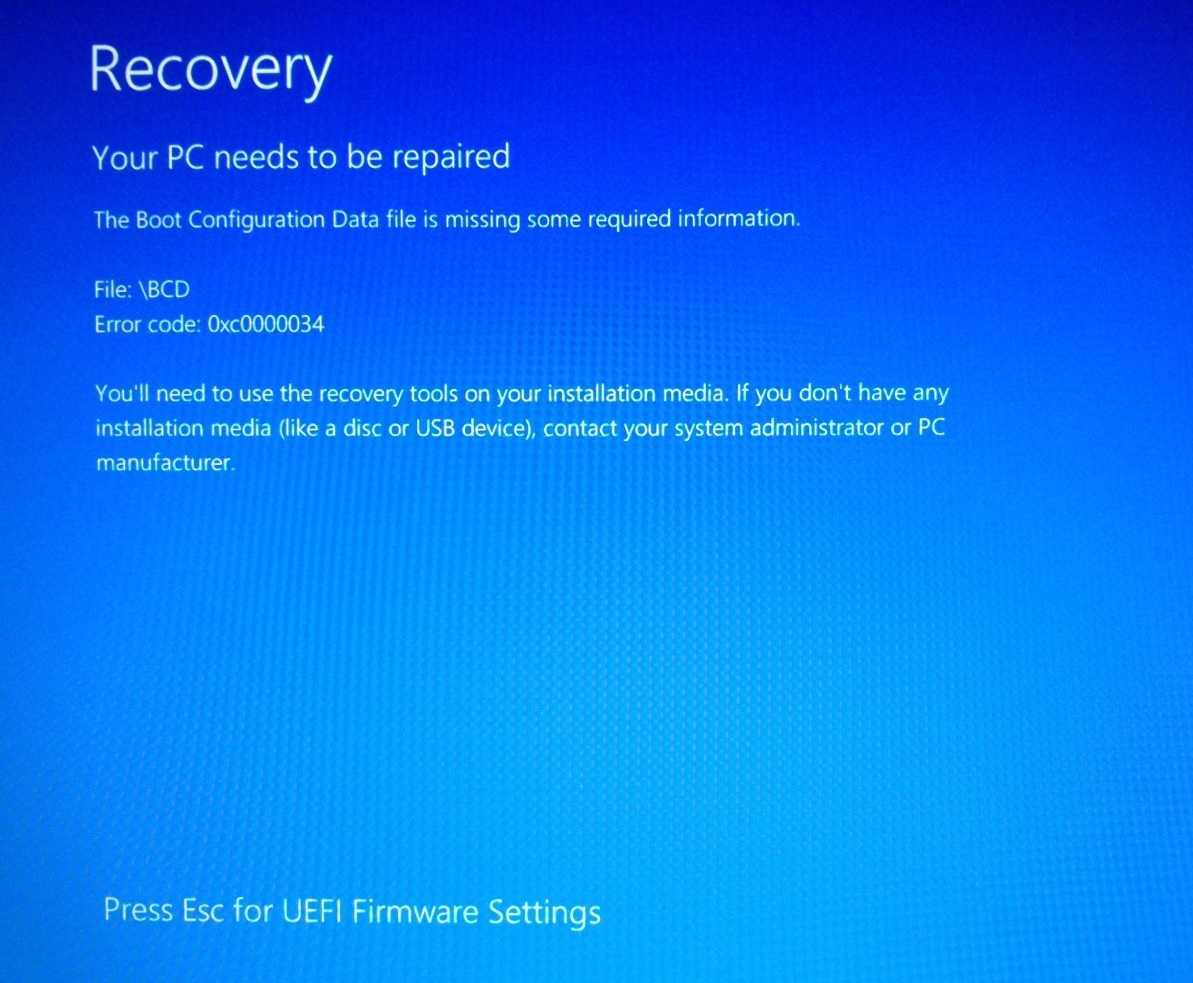
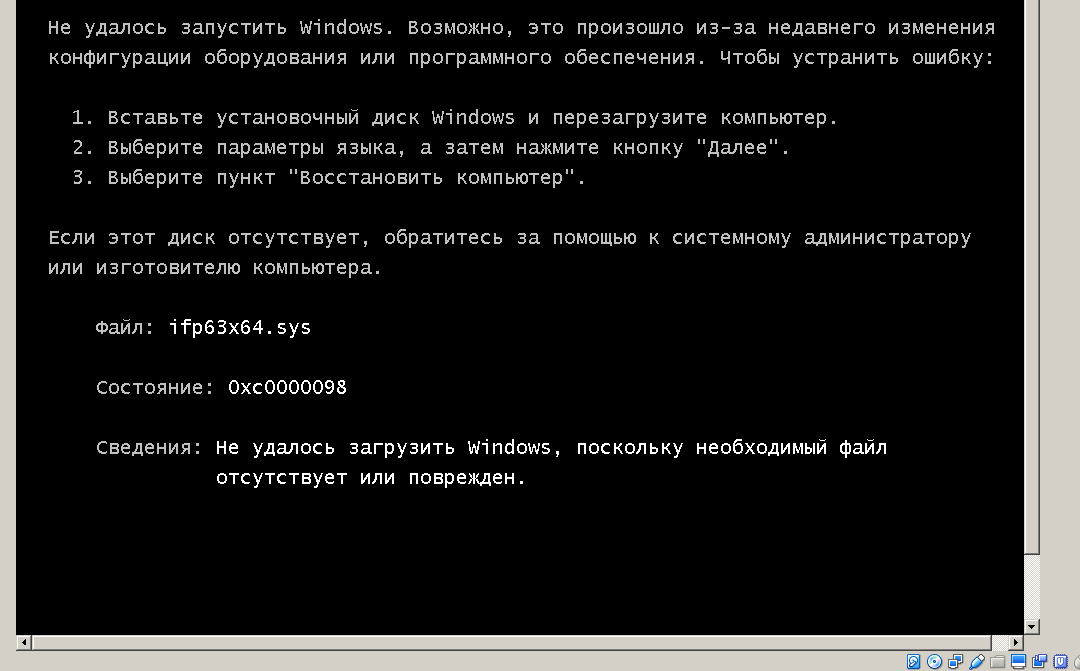
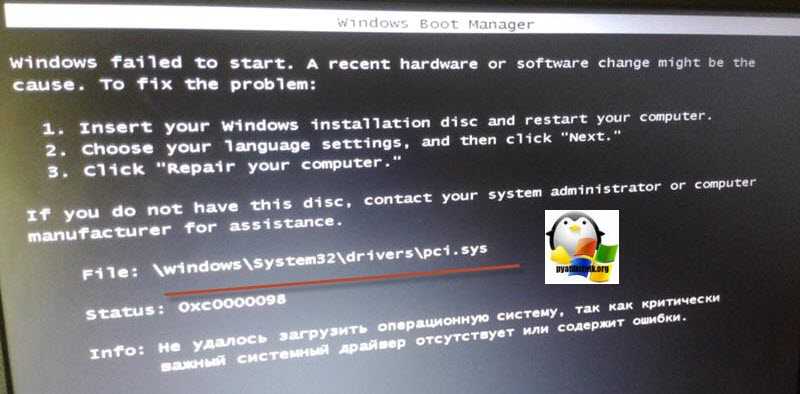
In most cases errors 0xc0000428, 0xc000000f and 0xc0000225 can be easily fixed by disabling the digital signature checking or by repairing the Windows boot loader.
This tutorial shows the most common methods to fix the following problems in a Windows 10, 8.1, 8, 7 or Vista based computer.
Problems-Symptoms that are solved with this guide:
- «The application or operating system couldn’t be loaded because a required file is missing or contains errors. File: Windowssystem32winload.efi – Error code: 0xc0000225»
- «Your PC/Device needs to be repaired. A required device isn’t connected or can’t be accessed.Error code: 0xc0000225.»
- «Your PC/Device needs to be repaired.The operating system couldn’t be loaded because the digital signature of a file couldn’t be verified. Error code: 0xc0000225»
- «Windows cant verify the digital signature for this file:WindowsSystem32winload.exe – Error code: 0xc0000428»
- «Windows Boot Manager. Windows failed to start. A recent hardware or software change might be the cause. File: windowssystem32bootwinload.efi Status: 0xc000000f»
Исправление ошибки 0xc0000428 при запуске Windows 10
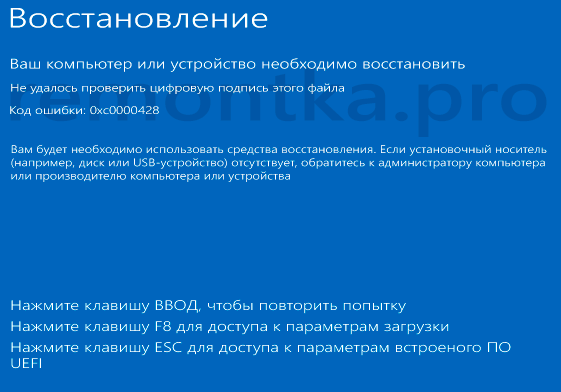
В случаях появления ошибки «Не удалось проверить цифровую подпись этого файла» с кодом 0xc0000428 при запуске системы (при условии, что до этого Windows 10 запускалась нормально) среди причин можно предположить:
- Установку неподписанных драйверов устройств, в том числе виртуальных, которые может устанавливать стороннее прикладное ПО.
- Модификацию или замену системных файлов Windows 10, загрузчика системы, например, при использовании различных твиков системы, установке второй ОС на компьютер или ноутбук.
Сообщение об ошибке в нижней части, помимо прочего, предлагает нажать клавишу F8 для доступа к параметрам загрузки и именно её мы будем использовать для исправления ошибки:
- Нажмите F8, а если не сработает и у вас ноутбук — Fn+F
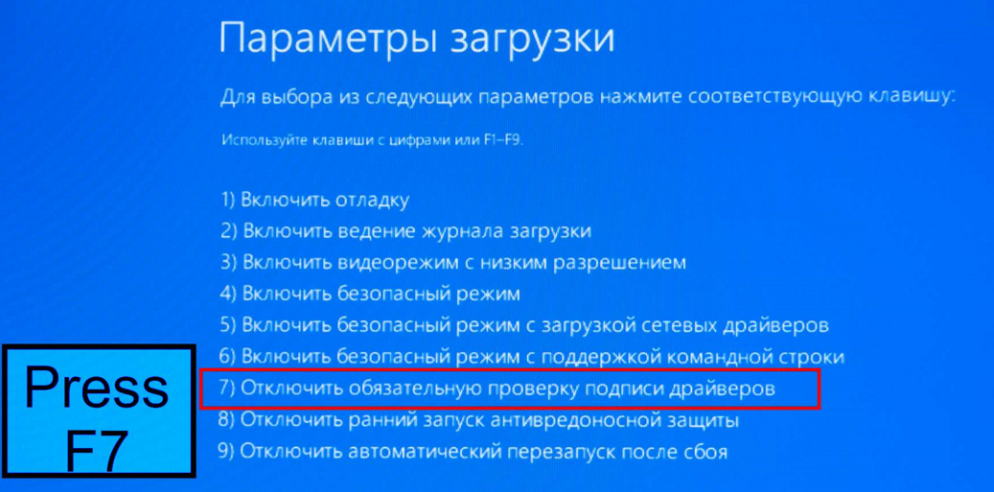
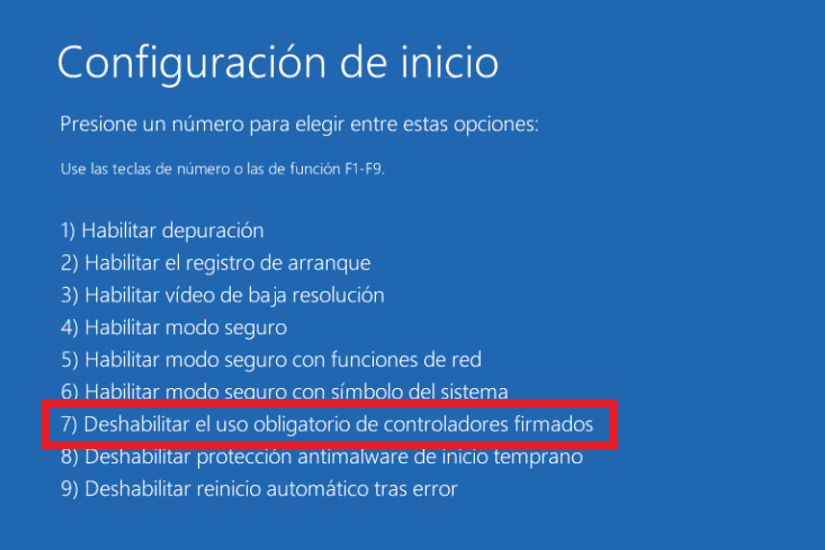
- Откроется окно выборов параметров загрузки, вам требуется пункт «Отключить обязательную проверку подписи драйверов» — F7 или Fn+F7 (можно также использовать просто клавишу 7 в верхнем ряду).
- В этот раз, при условии исправного загрузчика запуск Windows 10 должен произойти без проблем.
- Дальнейшие действия могут быть следующими: удаление проблемного драйвера и соответствующих ему служб (в случае oem-drvsys может привести к проблемам с активацией и, в некоторых случаях, запуском), софта, который его установил или отключение проверки цифровой подписи драйверов Windows 10 на постоянной основе, о чем — пункт 5.
- Второе можно сделать с помощью командной строки, запущенной от имени администратора, введя команду bcdedit.exe /set nointegritychecks on а после перезагрузки также отключив Secure Boot в БИОС. При желании, можно использовать сторонние программы, такие как EasyBCD для отключения проверки цифровой подписи: в этой программе потребуется зайти в «Дополнительные параметры» (Advanced Settings) — Вкладка «Дополнительно» (Advanced) и установить отметку отключения проверки цифровой подписи драйверов (Allow use of unsigned drivers), а затем сохранить настройки кнопкой Save Settings (в программе есть и русский язык интерфейса, но при его включении иногда часть интерфейса становится не видна, потому привожу информацию на английском). После перезагрузки отключите функцию Secure Boot, если она включена в БИОС/UEFI.
Если указанные шаги не помогли или варианты загрузки по F8 не работают, попробуйте выполнить восстановление загрузчика Windows 10, используя загрузочную флешку с системой (при ее отсутствии придется создать где-то на другом компьютере).
Также можно попробовать использовать точки восстановления системы при их наличии: загрузитесь с загрузочной флешки Windows 10, на экране после выбора языка внизу справа нажмите «Восстановление системы» и найдите точки восстановления в параметрах.
Примечание: если ошибка вызвана файлом oem-drv64.sys и вы решили его удалить (напомню, на нелицензионных ОС после этого возможны дополнительные проблемы), удалите также раздел реестра
Возможные аппаратные причины ошибки 0xc0000001 при загрузке компьютера или ноутбука
Среди возможных причин проблем с загрузкой Windows 10 с кодом ошибки 0xc0000001 могут быть и аппаратные проблемы. Среди распространенных вариантов:
- Проблемы с оперативной памятью. Можно попробовать отключить любой разгон памяти (если включался), а также оставить только один модуль RAM и проверить, исчезнет ли ошибка. Если нет — попробовать поставить вместо него другой и повторить проверку.
- Проблемы со шлейфами подключения дисков.
- Проблемы с питанием, а точнее его недостатком. Учитывайте, что выходящий из строя блок питания может продолжать работать, но быть не в состоянии обеспечить необходимую мощность. При наличии возможности можно попробовать отключить необязательные потребители (например, дискретную видеокарту, оставив только интегрированное видео).
- По некоторым отзывам иногда причиной оказываются Ethernet и Wi-Fi адаптеры и срабатывает их физическое отключение или отключение в БИОС (при наличии там соответствующих опций).
Исправление ошибки 0xc0000098 при запуске Windows 7
Во время запуска системы пользователь может столкнуться с такой неприятной ситуацией, как BSOD с ошибкой 0xc0000098. Положение усугубляется тем, что при возникновении данной проблемы нельзя запустить ОС, а значит, и произвести откат к точке восстановления стандартным способом. Попробуем разобраться, как ликвидировать данную неисправность на ПК под управлением Виндовс 7.
Как исправить ошибку 0xc00000e9 при загрузке Windows 7
Способы устранения неисправности
Практически всегда ошибка 0xc0000098 связана с файлом BCD, который содержит данные о конфигурации загрузки Виндовс. Как уже говорилось, данную проблему нельзя устранить через интерфейс операционной системы по причине того, что он просто не запустится. Поэтому все способы ликвидации данной неисправности, если исключить вариант с переустановкой ОС, осуществляются посредством среды восстановления. Для применения тех методов, которые описаны ниже, необходимо иметь загрузочный диск или флешку с Windows 7.
Урок:Как сделать загрузочный диск с Windows 7Создание загрузочной USB флешки с Windows 7
Способ 1: Восстановление BCD, BOOT и MBR
Первый метод предусматривает выполнение воссоздания элементов BCD, BOOT и MBR. Произвести данную процедуру можно при помощи «Командной строки», которая запущена из среды восстановления.
- Запуститесь с загрузочной флешки или диска. Щелкните по пункту «Восстановление системы» в стартовом окне загрузчика.
- Откроется список выбора установленных на ПК систем. Если у вас инсталлирована только одна ОС, перечень будет состоять из единственного наименования. Выделите название той системы, у которой наблюдаются проблемы с запуском, и нажмите «Далее».
- Откроется интерфейс среды восстановления. Щелкните в нем самый нижний пункт – «Командная строка».
- Запустится окно «Командной строки». Прежде всего, нужно найти операционную систему. С учетом того, что она не отображается в меню загрузки, используйте следующую команду:
После ввода выражения жмите Enter и жесткий диск будет просканирован на наличие ОС из семейства Виндовс.
Как и в предыдущем случае, после ввода жмите Enter.
Введя её, кликните Enter.
Как всегда, после ввода жмите Enter.
Урок: Восстановление загрузочной записи MBR в Windows 7
Способ 2: Восстановления системных файлов
Также решить проблему с ошибкой 0xc0000098 можно путем сканирования системы на наличие поврежденных элементов с последующей их починкой. Делается это тоже при помощи ввода выражения в «Командную строку».
-
Запустите «Командную строку» из среды восстановления так же, как было изложено при описании Способа 1. Введите выражение:
sfc /scannow /ofootdir=C:\ /offwindir=C:\Windows\
Если ваша операционная система расположена не на диске C, вместо соответствующих символов в данной команде вставьте букву актуального раздела. После этого жмите Enter.
Урок:Проверка целостности системных файлов в Windows 7Восстановление системных файлов в Windows 7
Такую неприятную проблему, как невозможность запуска системы, сопровождающуюся ошибкой 0xc0000098, с наибольшей долей вероятности можно устранить, произведя воссоздание элементов BCD, BOOT и MBR путем ввода выражения в «Командную строку», активированную из среды восстановления.
Если этот метод вдруг не помог, попробовать справиться с неполадкой можно, запустив проверку целостности файлов ОС с последующей их починкой, которая осуществляется с помощью того же инструмента, что и в первом случае. Мы рады, что смогли помочь Вам в решении проблемы. Опишите, что у вас не получилось.
Наши специалисты постараются ответить максимально быстро.
Удаление второй видеокарты и дополнительных дисков HDD / SSD
Для устранения ошибки 0xc0000221 попробуйте отключить вторую видеокарту (если задействована технология SLI / CrossFire) или дополнительные жесткие диски. Вполне возможно, что неполадка возникает из-за того, что блок питания не имеет достаточной мощности для поддержки всех подключенных устройств.
Попробуйте «разгрузить» компьютер до минимума путем отключения – дополнительного HDD, внешнего накопителя, оптического привода DVD, второй видеокарты от SLI или CrossFire, ненужные периферийные устройства.
После включите компьютер и посмотрите, удается ли загрузить систему без ошибки 0xc0000221. Если загрузка прошла без проблем, по очереди подключите устройства, пока не удастся определить виновника.
FIX ERROR 0xc0000428, 0xc0000225 or 0xc000000f at Windows Boot (Windows 10/8.1/8/7/Vista)
Last updated on April 13th, 2017
Windows boot errors 0xc0000428, 0xc000000f and 0xc0000225 may occur for several reasons: e.g. due to a computer shutdown while installing a critical Windows Update, while upgrading Windows to a newer version or after installing a new software or hardware on the system.
In most cases errors 0xc0000428, 0xc000000f and 0xc0000225 can be easily fixed by disabling the digital signature checking or by repairing the Windows boot loader.
This tutorial shows the most common methods to fix the following problems in a Windows 10, 8.1, 8, 7 or Vista based computer.
Problems-Symptoms that are solved with this guide:
- «The application or operating system couldn’t be loaded because a required file is missing or contains errors. File: \Windows\system32\winload.efi – Error code: 0xc0000225»
- «Your PC/Device needs to be repaired. A required device isn’t connected or can’t be accessed.Error code: 0xc0000225.»
- «Your PC/Device needs to be repaired.The operating system couldn’t be loaded because the digital signature of a file couldn’t be verified. Error code: 0xc0000225»
- «Windows cant verify the digital signature for this file:\Windows\System32\winload.exe – Error code: 0xc0000428»
- «Windows Boot Manager. Windows failed to start. A recent hardware or software change might be the cause. File: \windows\system32\boot\winload.efi Status: 0xc000000f»
Информация об ошибке« 0xc0000428 »
Ниже приведены сведения об этой ошибке, собранные из разных источников.
Подробнее: Исправьте ошибку 0x80070bc2 в 30 секунд при попытке обновления Windows 10
Отзыв пользователей о коде ошибки «0xc0000428»
Типичная ошибка из-за 0xc0000428 будет выглядеть следующим образом. Вы можете увидеть причины и решения этой проблемы, продолжая читать.
Как это: Как исправить код ошибки 8024402c в Windows 10, 8.1 или 7 или на сервере 2012 или 2008?
Причина 1: используется старый BOOTMGR
Если есть обновление до Windows 10, и вы обновили свою систему. Но используется загрузчик Windows 7 или Vista, который не был обновлен до новой версии. Затем возникает ошибка 0xc0000428.
Связано: 12 способов исправить неработающий поиск Cortana в Windows 10
Как исправить ошибку установки KB4571756 в Windows 10
Причина 2: система двойной загрузки со старым BOOTMGR
Если вы используете Windows 7 на одном жестком диске и подключили новый SSD. Затем вы установили Windows 10. Это мультизагрузочная система. Но загрузчик все равно старый. Таким образом, новая ОС не может обнаружить старую BOOTMGR. Это остановит процесс загрузки. Это программная ошибка.
Причина 3: Проблема с пакетом обновления
Как и в XP, где выпускаются SP2 и SP1 в Windows 7, такие обновления, как 1709 или 1803 или Windows 10 выпускает обновления 1809. Новое обновление Creators или октябрьское обновление по-прежнему будет использовать старую версию BOOTMGR. Поскольку он не обновлен до уровня нового обновления, вы можете получить эту ошибку.
Причина 4: BOOTMGR остается на существующем диске
Многие люди, как В целях безопасности отключите основной загрузочный диск перед установкой Windows 10 на новый диск. Это приведет к тому, что системный загрузчик на основном загрузочном диске устареет, а новая ОС попытается найти новый. Этот конфликт также может вызвать эту ошибку.
Что собой представляет error code 0xc0000098
Появляется ошибка 0xc0000098, если повреждены конфигурационные файлы запуска Виндовс. Приводить к этой проблеме могут различные аппаратные сбои — в частности, при сбоях в оперативной памяти либо жёстком диске.
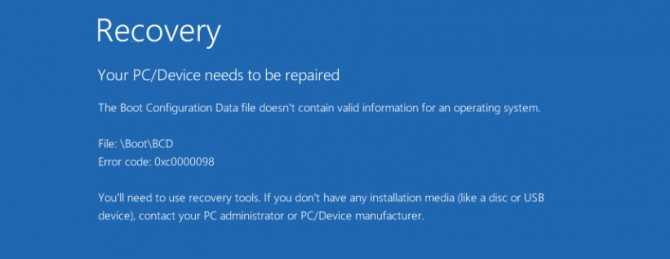
Сталкиваются с этой проблемой многие пользователи совершенно разных версий Виндовс. Но расстраиваться не стоит — существуют несколько довольно эффективных методов для устранения проблемы.
Воспользовавшись ими, обычно удаётся в дальнейшем запустить компьютер как положено. Но всё же обязательно позаботьтесь о наличии диска для восстановления — на оптическом диске либо флешке.
Цифровая подпись для файла cann `t быть проверен
Пользователи, получившие эту ошибку, не смогут загрузить свою систему или выполнить какую-либо другую задачу. Эта проблема может быть или не быть с оборудованием. Но в последнем случае разрешение будет следующим:
В Windows 7 командную строку можно запустить без загрузки в операционную систему следующим образом:
- Вставьте носитель для восстановления в систему и нажмите F12 во время перезагрузки или нажмите кнопку assist , если ваша система имеет этот параметр.
- На экране параметров загрузки щелкните по опции Устранение неполадок .
- В Устранение неполадок, выберите опцию Дополнительно ptions .
- В меню «Дополнительные параметры» выберите Командная строка . Это открывает командную строку.
Windows 10 или Windows 8.1 пользователи могут легко получить доступ к командной строке с помощью дополнительных параметров запуска.
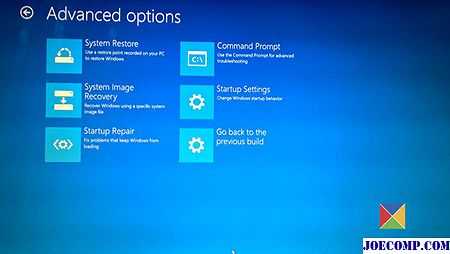
После того, как у вас есть доступ к командной строке, выполните следующие действия .
1] Выполнить CHKDSK
CHKDSK помогает выявлять проблемы с секторами на диске и, если возможно, исправить их. Используйте следующие команды CHKDSK в Windows и перезапустите систему:
2] Переустановите диспетчер загрузки
После открытия командной строки используйте следующие команды один за другим и нажмите Enter:
Последняя команда перестраивает диспетчер загрузки.
Также было предложено использовать следующие команды, если необходимо:
Эти команды восстанавливают главную загрузочную запись.
После этого вы можете рассмотреть возможность запуска восстановления в системе.
3] Временно d isable Подпись драйвера Обеспечение соблюдения
Поскольку проблема связана с подпиткой драйвера, мы можем временно отключить ее и изолировать причину. Для Windows 7 этапы будут следующими:
- На экране восстановления или загрузки выберите вариант Устранение неполадок .
- В меню Устранение неполадок выберите опцию Дополнительно O ptions .
- Нажмите Параметры запуска .
- Выберите опцию Отключить принудительное подшивание драйвера .
Windows 10 или Windows 8.1 пользователи могут легко получить доступ к командной строке с помощью дополнительных параметров запуска.
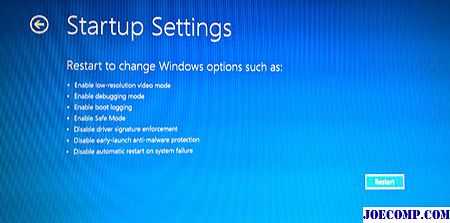
Если это работает и система перезагрузится успешно, запустите DISM, чтобы восстановить системный образ.
Хотя это устранение неполадок может помочь многим, не является доказательством дурака. Пользователи, которые являются техническими, могут попытаться устранить неполадки, упомянутые в аналогичной проблеме в руководстве в Technet. Хотя для этого потребуется глубокое понимание Windows, эксперты, предложившие проблему устранения неполадок, помогут.
Если все не удается, мы можем предположить, что проблема может быть связана с оборудованием. Возможно, из-за пыли в некоторых внутренних компонентах.
Как исправить ошибку 0xc0000428 при запуске Windows?
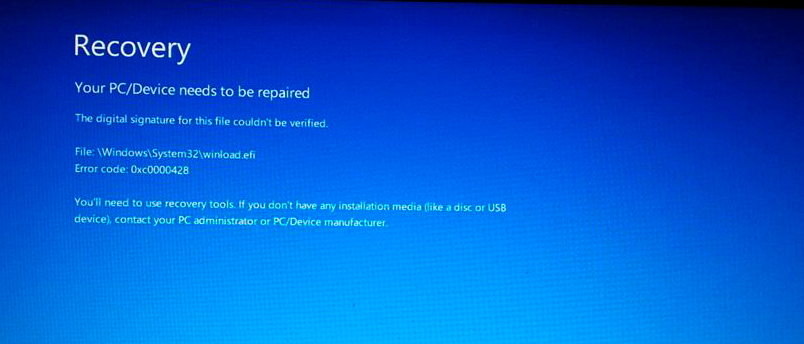 Когда свежеустановленная Windows запускается впервые, существует вероятность возникновения ошибки с кодовым номером 0xc0000428. Зачастую она обнаруживается, если система устанавливается на пустой том жесткого диска или заменяет свою старую версию. В более редких случаях неприятность появляется во время инсталляции программ и драйверов на компьютере. Ниже мы расссмотрим причины возникновения и способы исправления ошибки 0xc0000428 при запуске Windows.
Причины возникновения ошибки 0xc0000428
Ошибка может порождаться:
- Пиратской версией системы. Если ее редактировала команда непрофессиональных программистов, нередко страдает файл с именем oem-drv64 и расширением sys. Он контролирует проверку активации запускаемой ОС и является частью ACPI Patch Driver.
- Поврежденными файлами Windows. Упомянутая неприятность склонна приключаться с загрузчиком bootmgr, если при запуске «десятки» он неспособен отыскать испорченный вирусами либо неаккуратными действиями пользователя файл winload.exe.
- Конфликтом тома с устаревшим загрузчиком и разделом с новой системой. Стремясь предотвратить ошибку 0xc0000428, пользователи не создают много жестких дисков с загрузочными областями, так как они способны вызвать огромное количество проблем.
Также могли устанавливаться драйвера для физических и виртуальных устройств, подлинность которых не подкреплена цифровой подписью. Ошибка вызывается сбоями в функционировании загрузчика Grub4DOS на инсталляционной флешке и неверными значения в файлах формата reg.
Способы исправления ошибки 0xc0000428
Ниже рассматриваются эффективные методы устранения ошибки.
Выключение определения цифровых подписей
Воспользовавшийся этим методом хозяин компьютера удалит причину ошибки 0xc0000428, представленную неправильными цифровыми подписями файлов. Чтобы система не проверяла их, в начале загрузки щелкается клавиша f2 либо del. В биосе активируется функция под названием Secure boot, при перезагрузке «десятки» жмется кнопка F8, а в отобразившемся меню выбирается команда «Отключение проверки подписей». Далее правой кнопкой манипулятора «Мышь» кликается меню «Пуск», запускается утилита командной строки, после чего печатается запрос bexe /set nointegritychecks on и начинается его выполнение.
Удаление oem-drv64.sys
Здесь можно воспользоваться безопасным режимом, при запуске системы нажав клавиатурную кнопку F или другую предусмотренную комбинацию клавиш. Когда персональный компьютер включится, в директории C:\Windows\System32\drivers\ стирается файл под названием oem-drv64 и расширением sys. Также до активации безопасного режима рекомендуется прекратить определение цифровой подписи находящихся в системе драйверов, выбрав соответствующий пункт в меню. Если рассмотренные операции выполнялись успешно, в системном реестре потребуется исправить некоторые настройки. Для этого запускается regedit.exe, где открывается ветка HKLM/SYSTEM/CurrentControlSet/services. Там ищется oem-drv64, который подвергается удалению.
Обновление bootmgr
Здесь рекомендуется запустить Windows 10 с инсталляционной флешки либо компакт-диска. В появившемся меню выбирается пункт «Восстановление системы, чтобы в одном из следующих разделов можно было применить программу cmd.exe. Далее печатается запрос Bcdboot C:\Windows /s D:\. Если на HDD создавался только один том, латинским символом «С» стандартно отмечается загрузочный раздел жесткого диска, а буквой «D» маркируется подключенная к USB флеш-карта. В ином случае флешке присваивается другая буква. Чтобы прочитать точные наименование дисков, перед срабатыванием команды надо воспользоваться утилитой diskpart, а затем набрать команду list volume. Для выхода из «Дискпарта» перед главным действием печатается английское слово exit.
Выключение управления аккаунтами
Этот способ помогает эффективно решить проблему с ошибкой 0xc0000428, когда пользователь осуществляет установку либо запуск приложения. С этой целью рекомендуется задействовать редактор системного реестра. Там открывается ветка HKLM/Software/Microsoft/Windows/CurrentVersion/Policies/System. В ней отыскивается опция, которой присвоено название EnableLUA. Чтобы учетные записи ничем не контролировались, ему присваивается значение «ноль». Для вступления изменений в силу компьютер надо перезагрузить.
Встроенный аккаунт администратора
Этот метод помогает устранить ошибку с кодовым номером 0xc0000428, когда запустить приложение нельзя из-за недостаточного количества прав. Сначала открывается консольная программа для подачи команд. Там печатается запрос net user administrator /active:yes. Затем после щелчка по кнопке «Энтер» вводится net user administrator <new_password>. Консольная утилита закрывается, а посредством одноименного пункта из меню «Пуск» осуществляется смена пользователя и вход в систему с нового аккаунта.