Hive OS. Установка, настройка, майнинг, команды, обновление. Полный туториал по системе.
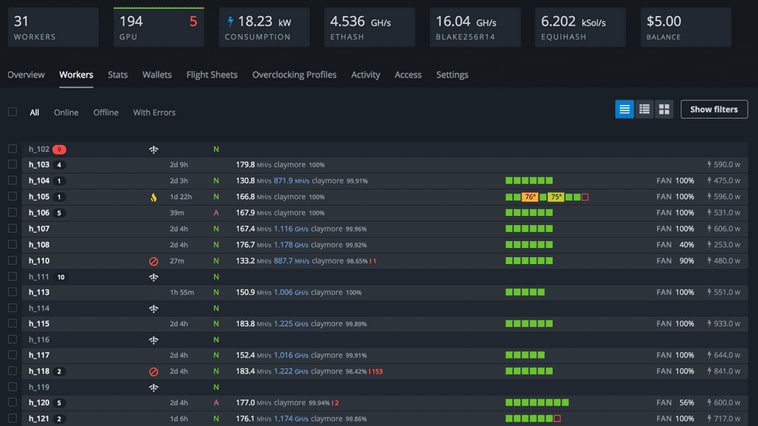
Подробно разберем самую популярную систему для майнинга Hive OS. Hive OS представляет собой linux подобную операционную систему для майнинга на видеокартах и асиках. Выясним как правильно установить Hive OS, настроить систему Хайв ОС для стабильной работы, настроить и разогнать видеокарты, как сделать кошелек и полетные листы для запуска майнинга. Изучим команды и возможности обновления. И самое главное, разберем основные причины проблем и ошибок которые встречаются при майнинге на HiveOS.
Биржа Binance дарит 5$ за верификацию!
Регистрируйся на крупнейшей криптобирже и NFT площадке и получи 5 BUSD!
БАЗОВЫЙ УРОВЕНЬ, ДЛЯ НОВИЧКОВ
Видео версия гайда по Hive OS
Регистрация в Hive OS
Hive OS промокод на 10$ при регистрации — InsidePC
В первую очередь нужно зарегистрироваться в HiveOS на официальном сайте. По данной ссылке с промо кодом «InsidePC», вы получите 10$ на счет, с которого сможете оплачивать систему. Регистрация в Hive OS ничем не отличает от регистрации в той же Rave OS, о которой мы писали в прошлой статье.
Когда вы попадете на сайт, нажмите на кнопку Sign In.
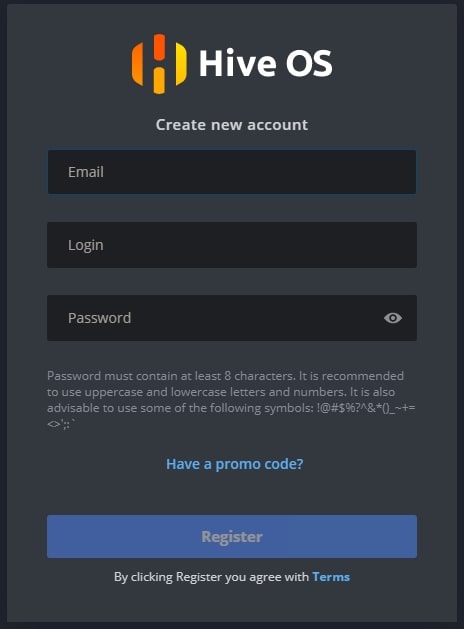
Регистрация в Hive OS
Если у вас есть промо код, нажмите Have a promo code?, нажмите и введите промо код InsidePC и получите 10$ на счет.
225$ для беженцев из Украины в ЕС!
Binance дарит 225$ для беженцев из Украины в странах ЕС + карта Binance VISA!
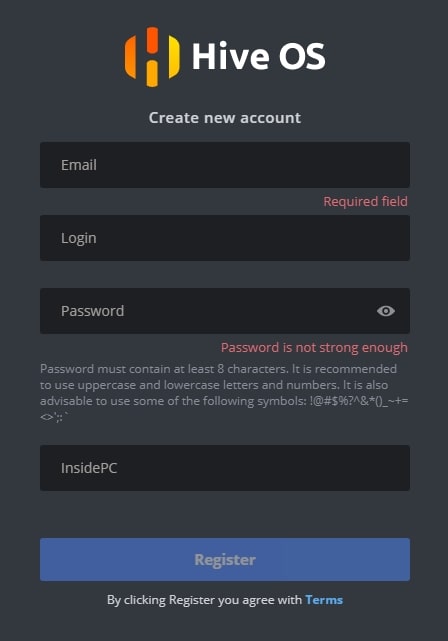
Промо код для получения 10$
После регистрации и входа в Hive OS, вы увидите веб интерфейс панели управления.
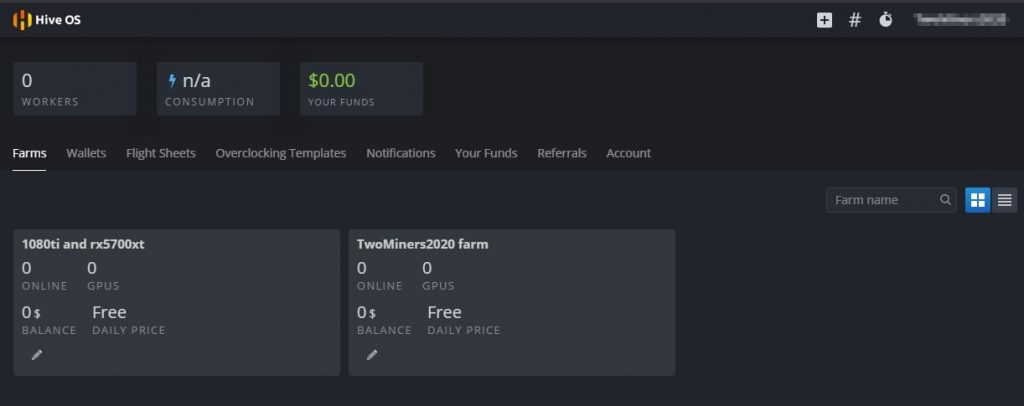
Панель управления Hive OS.
- Farms (Фермы) — ваши ферм.
- Wallets (Кошельки) — кошельки.
- Flight Sheets (Полетные листы) — полетные листы.
- Overclocking Templates (Шаблоны разгона) — шаблоны разгона.
- Notification (Уведомления) — уведомления.
- Your Funds (Ваши средства) — финансовые ведомости.
- Referrals (Рефералы) — рефералы.
- Account (Аккаунт) — аккаунт.
Как изменить язык системы
Рекомендуем использовать все профессиональные системы и сервисы на английском языке. Но если с английским совсем плохо, вы можете переключить на русский интерфейс. Для этого перейдите Аккаунты — Язык (язык будет сразу первой строчкой в настройках аккаунта). Хайв ОС на русский переведен качественно и профессионально.
Системные требования для Hive OS
Минимальные системные требования:
- Intel® Core™ 2 или лучше / AMD am2+ или лучше
- 4 ГБ ОЗУ*
- 4 ГБ носитель (HDD / SSD / M2 / USB
- Для добычи ETH (курс эфир) на RX Vega 56, RX Vega 64, Radeon VII, RX 5700 потребуется 6 ГБ оперативной памяти
Рекомендованные системные требования:
- Intel® Core™ i3-3220 3,3 ГГц / AMD FX-6300 3,5 ГГц
- 8 ГБ ОЗУ
- 8 ГБ SSD-накопитель
Настройки биос (bios) для материнской платы под Hive OS
- Настройте PCIe Link Speed на GEN2
- Отключите Internal Graphics (если это не нужно вам для монитора)
- Включите Above 4G Decoding
- Выключите CSM Support
- Убедитесь, что приоритет загрузки настроен правильно — устройство хранения, содержащее Hive, должно быть на первом месте
- (Опционально) Restore AC Power Loss (Power On)
Для ASUS B250 Mining Expert, PCIe Link Speed должна быть настроена в двух разных местах
- Advanced\PCH Configuration\PCI Express Configuration -> PCIe Speed -> Gen 2
- Advanced\System Agent (SA) Configuration\PEG Port Configuration -> PCIEX16_1 Link Speed -> Gen 2
И еще несколько рекомендаций касательно B250:
NFT сейчас — как Bitcoin в 2014
NFT уже в играх и метавселенных. Вложи 100$ и заработай 10000$. Купить NFT!
- Некоторые пользователи сообщают о лучшей совместимости с Gen 1 вместо Gen 2 на более крупных ригах
- Некоторые пользователи сообщают об улучшенной стабильности при пустом слоте x16_1
- Обновленный bios может помочь решить множество проблем с платой
Скачиваем образ Hive OS для записи
Для скачивания образа HiveOS, используйте только официальный сайт. Ссылка на скачивания с официального сайта. Hive os скачать нужно обязательно по ней. Образ скачивается в ZIP архиве. Hive OS скачивайте только с официального сайта. Название образа будет примерно таким — hiveos-0.6-190-stable@210108.img.xz. Образ весит около 1,3 Gb.
Прежде чем записать образ Хайв ОС, разархивируйте его. Разархивированный образ для записи должен быть с расширением .img. Скачать hive os не должно составить для вас труда.
Установка образа Hive OS на SSD, HDD, M.2 или флешку
Структура фермы в системе Hive OS
Для понимания правильной настройки ваших ферм в системе Hive OS, объясним иерархию объектов в ферме.
Ферма (Farms) — представьте это как объект, например гараж или комната в которой размещены ваши воркеры или риги (до ригов или воркеров мы еще дойдем). Благодаря объединению ригов в фермы, вы можете разделять их по геолокации, например если у вас риги в разных гаражах, офисах, квартирах, комнатах. Это больше нужно для тех, у кого много ферм и ригов.
Hive os farm позволяют настривать фермы и локации.
Воркер (Workers) — это непосредственно ваш риг. Т.е. материнская плата с процессором, блоком питания и видеокартами. В обычной жизни, это и называют фермой. Как собрать майнинг ферму, читайте на сайте.
Создаем ферму и воркер для подключения к образу
Прежде чем устанавливать the Hive OS на носитель, нам нужно создать Ферму для привязки к системе которую будем записывать на флешку или SSD. Для этого заходим в веб интерфейс Hive OS.
Нас интересует вкладка Фермы. Справа вверху нажимаем + и добавляем новую ферму.
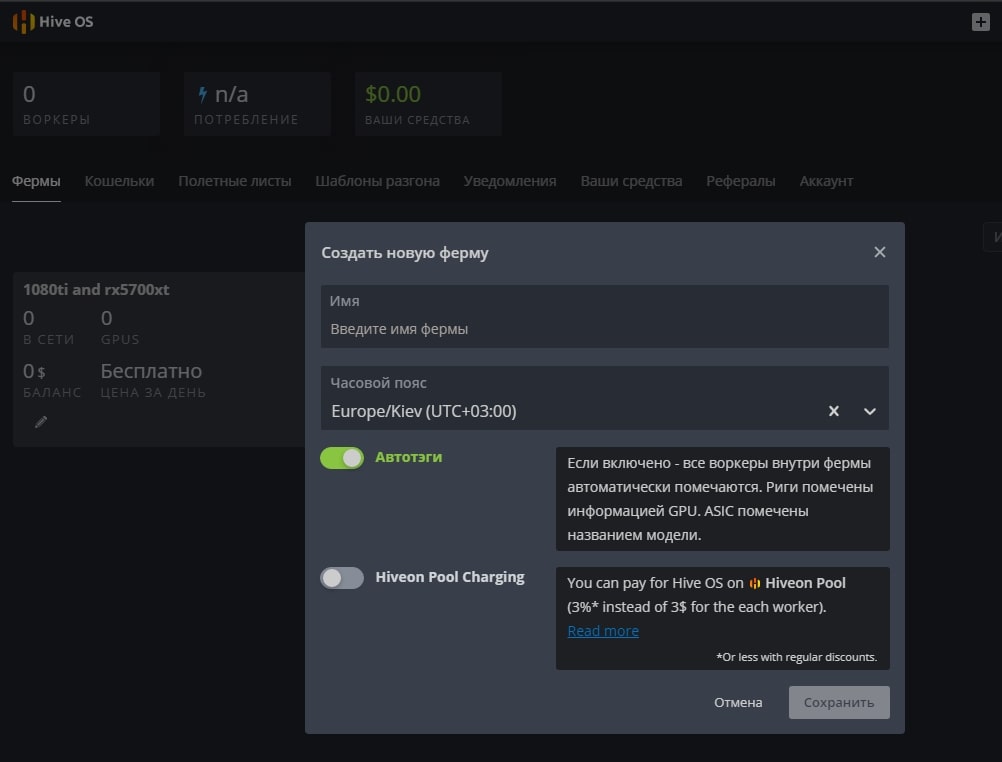
Создание новой фермы в Hive OS
- Имя — имя фермы.
- Часовой пояс — часовой пояс. Указывайте тот часовой пояс где находится ферма, это необходимо для отображения правильных временных кодов.
- Автотэги — полезная вещь, если у вас много ферм и много ригов. Автоматически помечает тэгами GPU и ASIC.
- Hiveon Pool Charging — данная опция позволят вам не платить за фермы 3$ в месяц, а оплачивать процент с пула. Мы не рекомендуем использовать Hiveon Pool, он не плохой, просто есть гораздо лучше пулы для майнинга эфира. Например Binance.
После создания фермы, вас перебросит на вкладку воркер. Справа вверху будет иконка «+» через которую вы создаете новый воркер.
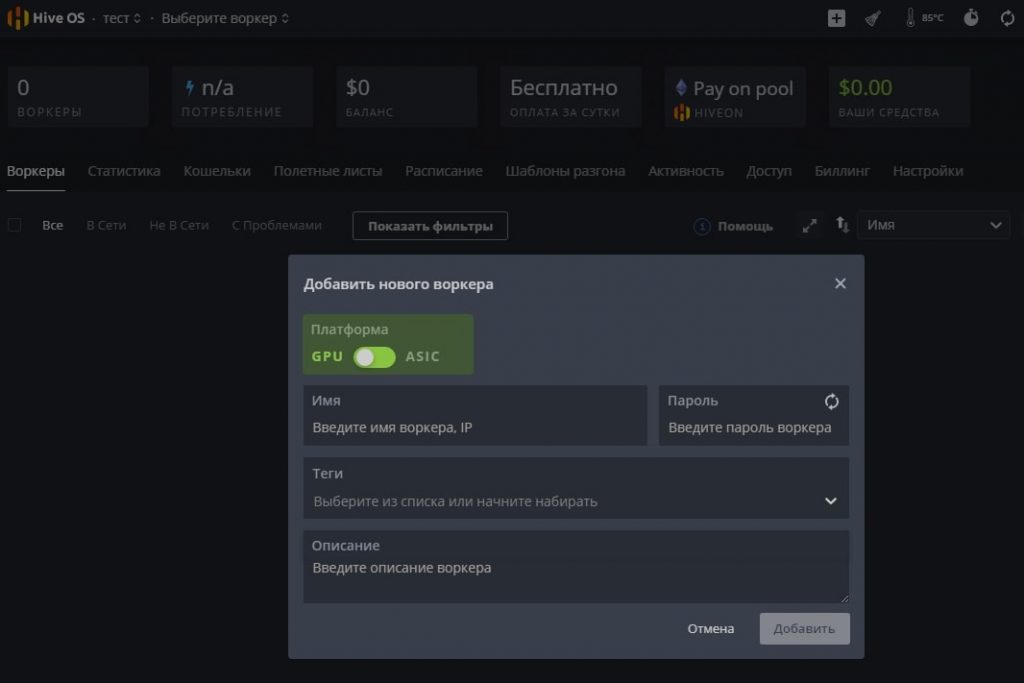
Создание воркера в HiveOS
- Платформа — выбираете GPU если у вас видеокарты, или ASIC если асики.
- Имя — имя воркера.
- Пароль — пароль воркера, для предоставления доступа.
- Теги — можете задать теги для удобства.
- Описание — описание воркера для себя.
После нажатие на кнопку «Добавить», вы попадаете в настройки рига или воркера.
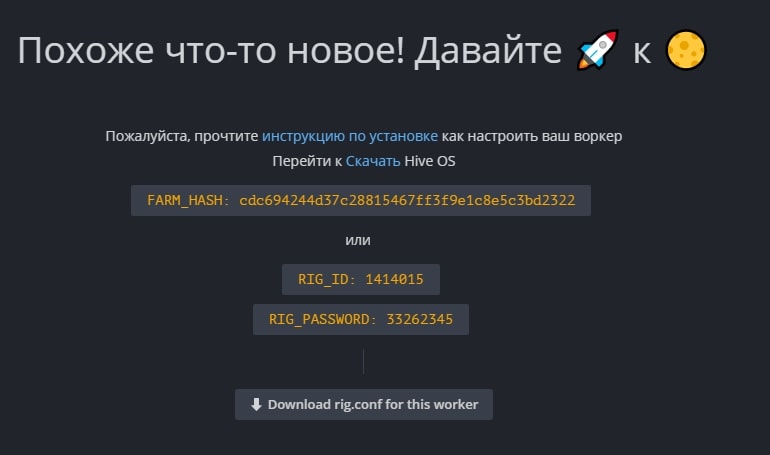
FARM_HASH and rig.conf
Тут нам нужен FARM_HASH. Это код который нужно будет вставить в образ Hive OS после записи этого образа. Либо вы можете в этом окне сказать rig.conf с уже прописанным FARM_HASH и скопировать в систему после создания образа. Мы рассмотрим оба варианта в Хайв ОС.
Устанавливаем образ Hive OS
Для записи образа Hive OS, проще всего воспользоваться программой HDD Raw Copy Tool. Мы покажем процесс установки на ней, но вы можете воспользоваться программой Etcher, она более современная.
Запускаем HDD Raw Copy Tool и в поле File выбираем образ Hive OS (Please select SOURCE).
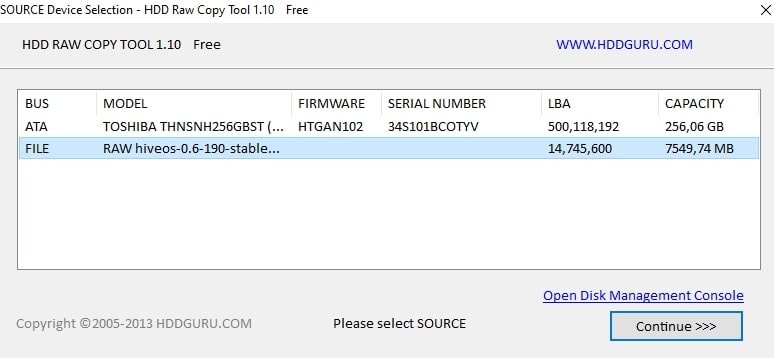
HDD Raw Copy Tool для записи Hive OS
Нажимаем Continue и выбираем диск или флешку на которую будем записывать образ в поле ATA (Please select TARGET).
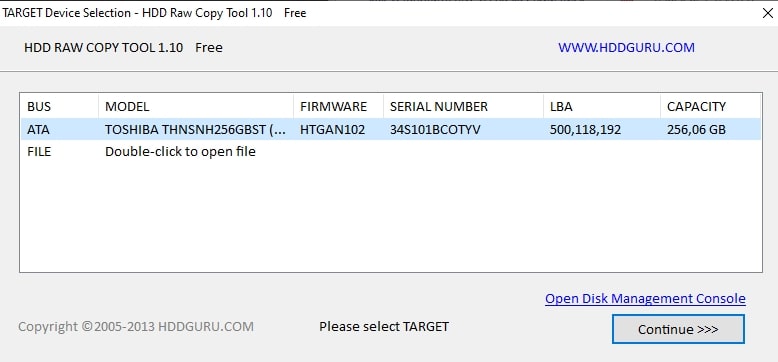
HDD Raw Copy Tool для записи Hive OS
Нажимаем Сontinue и подтверждаем запись.
После записи у вас появиться еще одни жесткий диск с файлами и именем Hive OS.
Вам нужно будет зайти в него и скопировать туда файл rig.conf, который вы скачали на предыдущем шаге. Либо найти там файл rig-config-example.txt и вставить в него FARM_HASH с воркера в поле FARM_HASH и сохранить этот файл с именем rig.conf.
После этого, нужно будет подключить образ к материнской плате фермы. К этому моменту вы уже должны были настроить материнскую плату фермы, ссылки выше на статьи и собрать и подключить ферму.
Запуск майнинга на Hive OS
Для запуска майнинга нужно помимо уже сделанного, создать кошелек и полетный лист.
Создание кошелька в Hive OS (куда мы будем майнить)
Создаем кошелек в Hive OS. В web интерфейсе переходим во вкладку «Кошельки» и нажимаем кнопку «Добавить кошелек». Лучше всего создавать разные кошельки для разных монет, особенно, если вы планируете майнить различные монеты и переключаться между ними. При выборе монеты в Полетных листах, выбор кошельков будет ограничен этой монетой.
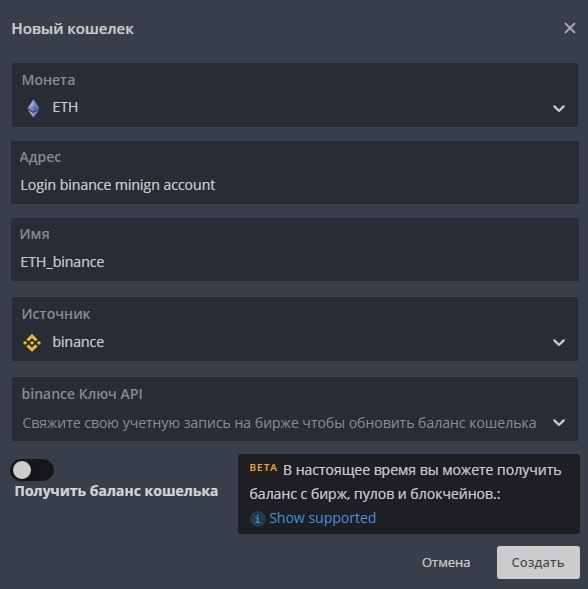
Создание кошелька на Hive OS
- Монета — ETH. Кошелек какой монеты мы создаем.
- Адрес — адрес кошелька или аккаунта на Binance Pool. Мы рассматриваем Binance Pool, т.к. это лучший пул для майнинга эфира на сегодня. Пройти регистрацию на Бинанс пуле можно по этой ссылке.
- Имя -Имя кошелька.
- Источник — В нашем случае binance.
- binance Ключ API — сюда можете вставить API кошелька и получать баланс через Hive OS (по желанию, считаем, что это не обязательная функция).
- Получить баланс кошелька — включаете функцию вывода баланса кошелька пула.
Кошелек создан. Переходим к созданию полетного листа.
Создания полетного листа
Полетный лист позволяет переключаться мгновенно между кошелками, пулами, монетами. Это по сути файлы конфигурации вашего воркера.
Для создания полетного листа в Hive OS переходим во вкладку «Полетные листы (Flight Sheets)».
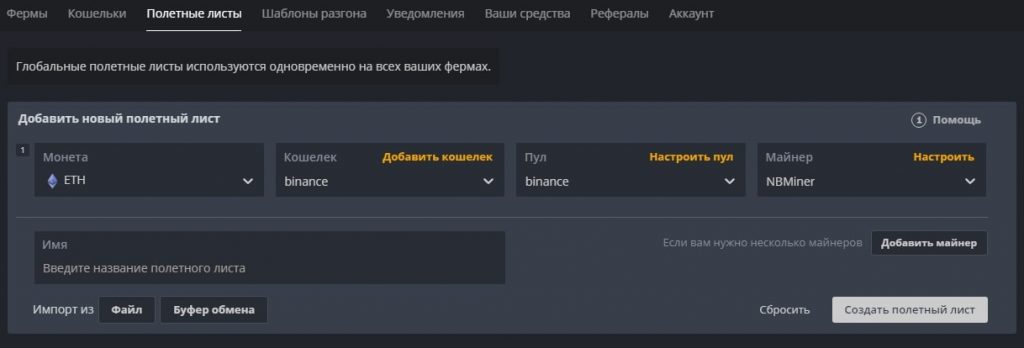
Создание полетного листа в Hive OS
- Монета — выбираем монету. В зависимости от выбранной монеты, будут доступны только кошелки для этой монеты.
- Кошелек — выбираем кошелек который мы создали ранее.
- Пул — выбираем пул на который будем майнить. А так же сервера пула. Если вы выбрали несколько серверов, то воркер будет присоединятся в порядке очереди к каждому следующему если предыдущий перестал работать. Лучше выбрать 2-3 сервера.
- Майнер — выбираем майнер. Рекомендуем использовать NBMiner. При выборе майнера, будет манятся текст Nvidia, AMD или CPU. В зависимости от того с какими картами работает майнер, или процессорами.
- Имя — вводим имя полетного листа.
Запускаем майнинг на Hive OS
Мы сделали все необходимое для запуска майнинга. Выбираем нашу ферму, выбираем наш воркер. Когда вы будете в воркере и будете видеть кол-во карт, перейдите в «Полетные листы».
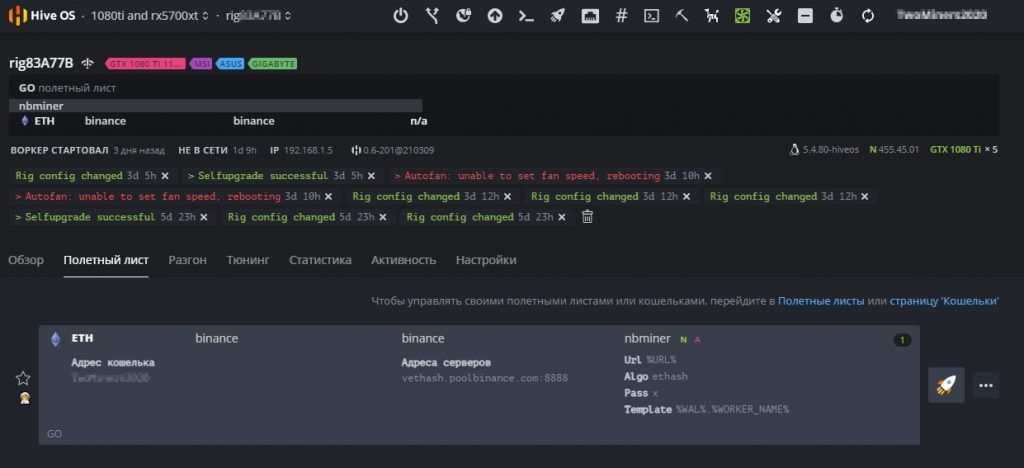
Запускаем майнинга на Hive OS
Нажимаем справа на ракете и запускаем майнинг.
Поздравляем, вы запустили майнинг на Hive OS. Подождите пару минут пока майнер запустить процесс майнинга.
Настройка аккаунта, фермы и воркера в Hive OS
Настройка аккаунта в Hive OS (Account Profile Settings)
Что бы попасть на страницу настроек аккаунта, с главной страницы Hive OS перейдите во вкладку Аккаунт (Account).
- Language (Язык) — изменения языка системы.
- Profile (Профиль) — логин, имя в системе и email.
- Notifications (Уведомления) — настройка уведомлений в Telegram или Discort.
- Password (Пароль) — изменение пароля.
- Two-factor Authentication (Двухфакторная аутентификация (2FA)) — подключение двухфакторной аутентификации. Дополнительный уровень безопасности.
- White List (Белый список) — белый список ip адресов. Не используйте это на динамическом IP адресе (если ваш интернет-провайдер меняет его или вы заходите через мобильную сеть)
- Authentication Tokens (Токены аутентификации) — Вы можете управлять своими персональными API токенами. Вы можете создать новый для своего стороннего приложения. Или удалить подозрительную сессию. Тут можете увидеть текущие сессии и закрыть их при необходимости. API документация тут.
- Bio (Биография) — тут можно ввести дополнительную информацию о вас: телефон, telegram, skype, информация о компании, часовой пояс.
- Advanced Settings (Расширенные настройки) — Delete account (Удалить аккаунт) — удаления аккаунта.
Настройка фермы в Hive OS
Что бы попасть на страницу настроек фермы в Хайв ОС, нужно выбрать нужную ферму, под каждую ферму свои настройки, и нажать на ссылку «Settings (Настройки)». Какие настройки фермы доступны в Hive OS?
- Name (Имя) — задаем имя фермы. Не на что не влияет.
- Farm Hash — Farm Hash используется для подключения воркера к ферме без предварительного создания в веб.Просто установите его в rig.conf перед первым запуском. Мы не расматриваем такой способ подключения, т.к. есть более удобные, описанные выше.
- ASIC configuration files (Файлы конфигурации ASIC) — Генератор файлов привязки ASIC. Настройка для асиков.
- Tags (Теги) — добавление своих тегов для маркирования воркеров.
- Timezone (Часовой пояс) — часовой пояс фермы.
- Notifications (Уведомления) — возможность настройки уведомлений для фермы. Т.е. они будут распространятся на все воркеры в ферме.
- Electricity price, $/kWh (Цена электроэнергии, $/кВт*ч) — Цена электроэнергии для точных подсчетов потребления. Вы можете установить валюту, добавив ее после пробела. Например: 5.47 RUB.
- Hardware power consumption, watts (Потребляемая мощность, Вт) — Значение по умолчанию для всех воркеров фермы. Может быть изменен для воркера отдельно.
- Power supply unit efficiency, % (КПД блока питания,%) — КПД блока питания для более точных подсчетов потребления. Значение по умолчанию для всех воркеров фермы. Может быть изменен для конкретного воркера.
- Advanced Settings (Расширенные настройки)
- Packages repository server mirror URL (Адрес зеркала сервера хранилища пакетов) — данная настройка позволяет указать локальные пакеты для обновления. Это позволит сохранить трафик и увеличить скорость обновления. Рекомендуется только для тех пользователей, которые понимают что это и точно знают зачем им это.
- Transfer farm (Передача фермы) — Передача фермы другому пользователю. Введите логин существующего пользователя, который будет новым владельцем фермы. Тут все должно быть понятно, передача фермы другому владельцу.
- Remove Farm (Удалить ферму) — Удаление фермы.
Настройка воркера в Hive OS
Для настройки воркера, нужно войти в нужный воркер и перейти во вкладку «Settings (Настройки)». Какие настройки воркера доступны в Hive OS?
- ID — уникальный идентификатор воркера. Так же в строчке с ID есть ссылка на готовый файл rig.conf.
- Farm hash — Farm hash вашего воркера который прописывается в файле rig.conf.
- Name (Имя) — имя воркера.
- Description (Описание) — описание воркера.
- Tags (Теги) — тэги для удобства сортировки видеокарт в воркере по типам памяти, моделям и т.д.
- Password (Пароль) — пароль воркера.
- Resend all configs (Переслать все настройки) — выгрузка настроек воркета для импорта в другую ферму.
- Cards/Boards Quantity (Количество карт/плат) — данный параметр увеличивается автоматически. Но можно его менять и вручную.
- GUI on boot (Отключить GUI при загрузке) — не запускать Х-сервер, только консоль, для Nvidia не будет разгона.
- Maintenance mode (Режим технического обслуживания) — включить режим обслуживания (не запускать майнер и сторожевой таймер при загрузке)
- Push interval (Интервал сброса данных) — Интервал в секундах между отправкой статистики на сервер. По умолчанию 10 секунд. Обратите внимание, что конфиги и команды будут обрабатываться воркеров с одинаковым интервалом.
- Power cycle — когда эта опция включена, все перезагрузки будут выполняться как выключить и включить через 30 секунд.
- DoH — DNS поверх HTTPS (DoH) — протокол для выполнения разрешения DNS по протоколу HTTPS. Использование DoH повышает конфиденциальность и безопасность пользователей путём предотвращения перехвата и манипулирования данными DNS.
- Miner delay (Задержка старта майнера) — задержка в секундах до запуска майнера при включении воркера.
- Hardware power consumption, watts (Потребляемая мощность, Вт) — вы можете установить энергопотребление «тушки» для более точного расчета энергопотребления.
- Power supply unit efficiency, % (КПД блока питания,%) — вы можете установить КПД блока питания для более точного расчета потребляемой мощности.
- Mirror Select (Выбор зеркала) — если у вас возникли проблемы с подключением к Hive сервера от вашего воркера и часто возникают ложные события не в сети / в сети, вы можете попробовать выбрать другой URL-адрес для подключения к серверу. Иногда возникает проблема с брандмауэром (ваш собственный или ISP) и смена порта может помочь.
- VPN — подключение VPN.
- Advanced Settings (Расширенные настройки)
- Transfer Worker (Перенос воркера) — перенести воркера на другую ферму. Кошелек не переносится с воркером. Пожалуйста, примените кошелек с другой фермы после того как перемещение будет завершено.
- Worker Activation/Deactivation (Активация воркера) — активация и деактивация воркера.
- Remove Worker (Удалить воркера) — удаление воркера.
Подключение и настройка Binance Pool через Hive OS
Подключение и настройка Binance Pool через Hive OS подробно описана в статье по Binance Pool. Переходите и изучайте.
Разгон видеокарт в Hive OS
Разгон видеокарт от NVIDIA
Шаг 1 — Заходим в ферму. Во вкладке Farms(Фермы), выбираем нужную ферму.

Hive OS — Farms
Шаг 2 — Заходим на нужный риг. Выбираем риг в котором стоят карты которые мы будем разгонять.

Workers в Hive OS
Шаг 3 — выбираем нужную карту, все карты, определенные карты. Выбираем нужную карту и нажимаем на значок спидометра. Можно выбрать этот значок напротив конкретной карты, либо выбрать значок спидометра с надписью ALL. Тут задаются настройки разгона для всех карт Nvidia или AMD. Если у вас несколько одинаковых карт в риге, можно применить разгон сразу ко всем картам. Так же можно разогнать только определенные карты, об этом ниже.
alt=»Разгон RTX 3070 в HiveOS» width=»1024″ height=»80″ />Разгон RTX 3070 в HiveOS
Шаг 4 — Устанавливаем параметры разгона. Окно настроек для видеокарт от AMD отличается от карт для NVIDIA и имеет свои нюансы:
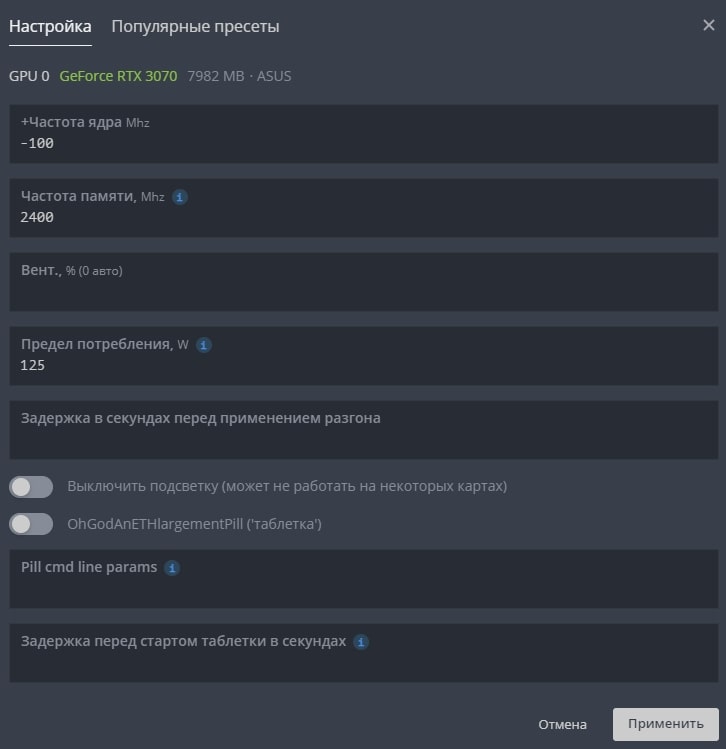 Оптимальный разгон и настройки RTX 3070 в Hive OS
- В поле +Core Clock Mhz (+Частота ядра Mhz) — указываем частоту в Mhz которую вы добавляете или снижаете от базовой.
- В поле Memory Clock, Mhz (Частота памяти, Mhz) — указываем значение частоты видео памяти. Частота видео памяти указывается умноженная на 2. Т.е. если вам нужно увеличить частоту на 1000 MHz, вбиваете 2000 Mhz. Это особенности разгона на Hive OS и Rave OS.
- В поле Вент., % (0 авто) — частота вращения вентиляторов. Оставляете 0 если у вас стоит Auto Fan.
- Предел потребления, W — указываете предел потребления карты в ваттах.
- Задержка в секундах перед применением разгона — указываете в секундах задержку начала разгона после того, как карта запустилась. Иногда это помогает от отвала видеокарты.
- Выключить подсветку (может не работать на некоторых картах) — очень редко работает.
- OhGodAnETHlargementPill — включает так называемую таблетку (Pill), используется только для карт серии gtx 10 80.
- Pill cmd line params — можно указать ревизию карт для которых для запуска таблетки.
- Задержка перед стартом таблетки в секундах — задержка применения таблетки от времени запуска видеокарты.
Популярные пресеты
В этом разделе, можно выбрать пресет или шаблона разгона который используют другие пользователи Hive OS для таких же карт как у вас.
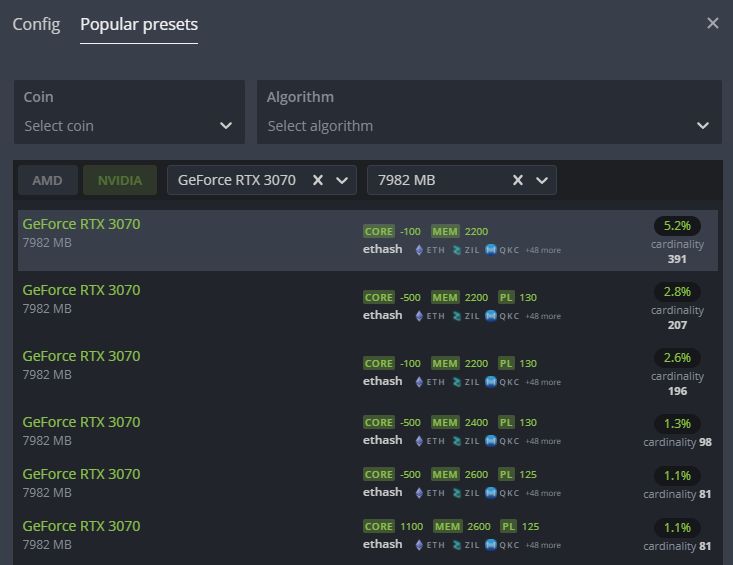 Popular Presets
Нажимаете на нужный пересет разгона и он применится к вашей карте.
Разгон нескольких карт из рига
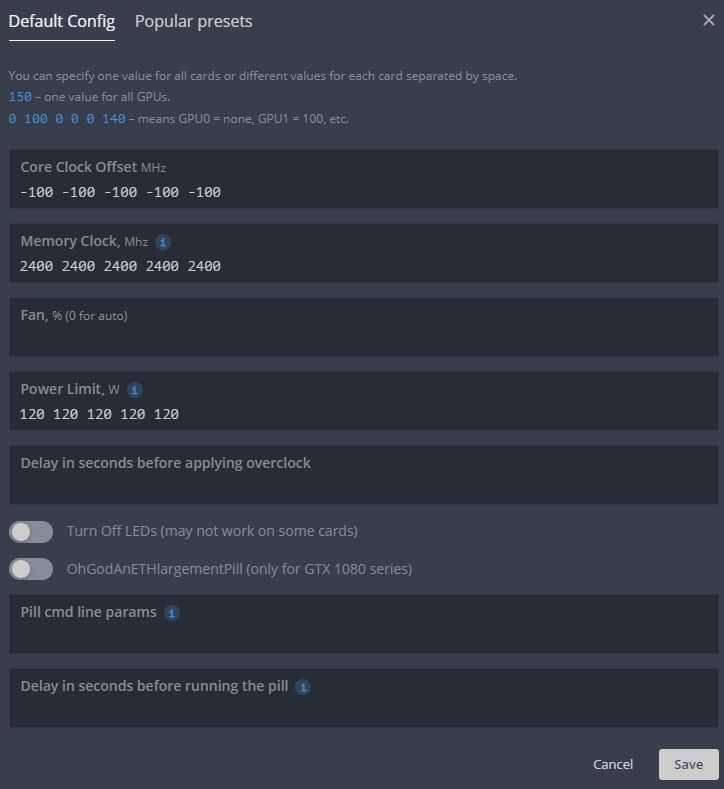 Разгон нескольких карт из рига
Заходите в настройки разгона всех карт, и по отдельности указываете значения разгона для каждой отдельной карты. Порядок от GPU 0 до GPU N…
Разгон видеокарт от AMD в Хайв ОС
Для карт от AMD есть гораздо больше настроек для разгона, вы можете указывать не только лимит потребления, но и вольтаж на память, на чип и другие, в зависимости от поколения графического чипа.
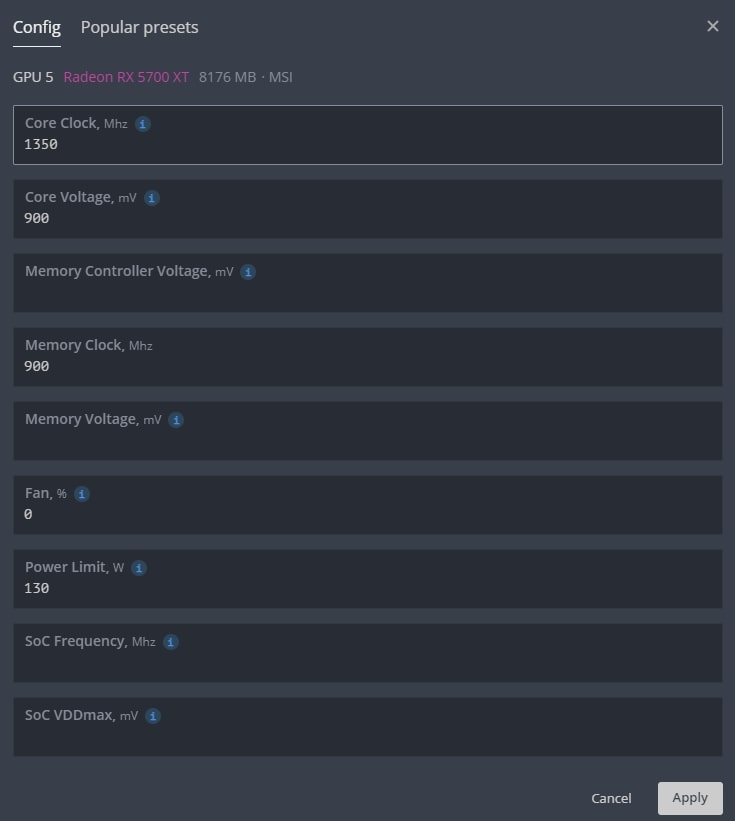
Разгон RX 5700 XT в Hive OS
- В поле Core Clock offset, Mhz — указываем частоту в Mhz которую вы добавляете или снижаете от базовой.
- В поле Core voltage, mV — указываем значения потребления графического чипа в милливольтах.
- В поле Memory Clock offset, Mhz — указываем значение частоты видео памяти. Частота видео памяти указывается умноженная на 2. Т.е. если вам нужно увеличить частоту на 1000 MHz, вбиваете 2000 Mhz. Как и для карт NVIDIA.
- В поле Memory voltage, mV — указываем значения потребления видеопамяти в милливольтах.
- В поле Power Limit — указываете предел потребления карты в ваттах.
Polular presets — работают так же как и на картах Nvidia. Выбираете нужный шаблон и применяете его.
Как включить уведомления в Hive OS на Telegram или Discord
Вы можете настроить уведомления по различным событиям в системе и получать их на свой telegram или discord. Какие уведомления можно получать на Telegram и Discord с Hive OS:
- Воркер в сети
- Воркер не в сети
- Воркер загрузился
- Сообщения об ошибках
- Предупреждающие сообщения
- Информационные сообщения
- Выполненные без ошибок
- GPU Temp >= Red Temp + 3°
- Почасовой отчет
- Скорость вентилятора >= Порог + 5%
- Коэф. подтв. шар >= Порог — 5%
- Средняя нагрузка (15 мин) >= Порог + 1
- Потеря GPU/платы
- GPU MEM TEMP >= Red MEM TEMP + 3°
- CPU TEMP >= Red CPU TEMP + 3°
- ASIC Board TEMP >= Red ASIC TEMP + 3°
Список уведомлений очень большой. Что в целом позволит вам во время узнавать и реагировать на любые события на ферме.
Как настроить эти уведомления?
Переходите на Фермы и выбираете нужный Воркер, там ищем вкладку — Настройки. Спускаемся к Уведомлениям.
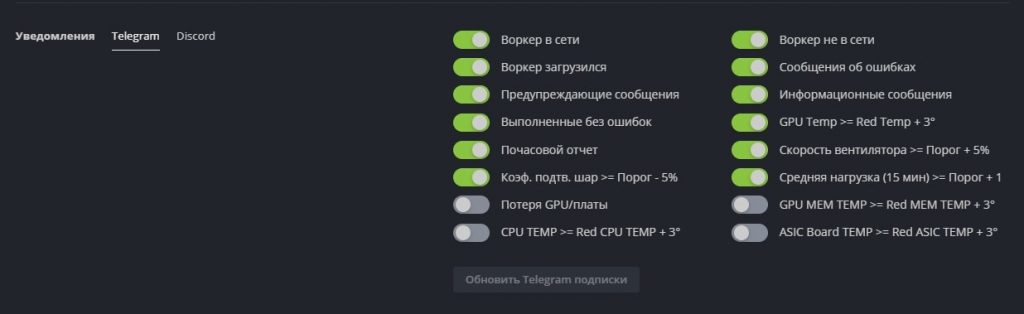 Уведомления на telegram или discord в hive os
Для настройки уведомлений, перейдите по ссылке на Hive OS Bot, получите код в боте и на email. Введите их в системе и подписка будет оформлена.
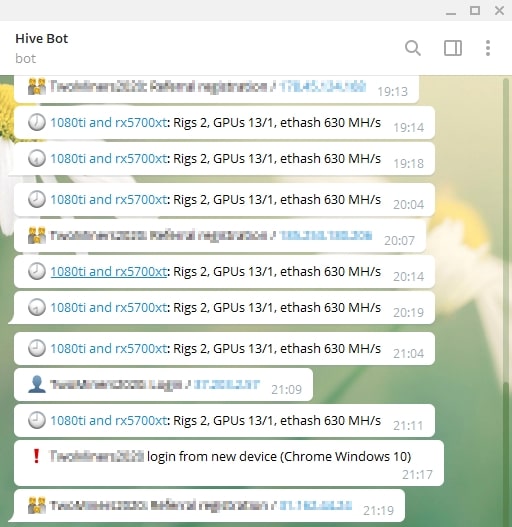 Уведомления в Telegram в Hive OS
Обновление системы Hive OS и обновление драйверов для видеокарт
Какая версия Hive OS установлена?
Для обновление Hive OS, обратите внимание, не Ubuntu на базе которой написана Hive OS, а именно Hive OS, необходимо зайти в ваш воркер.
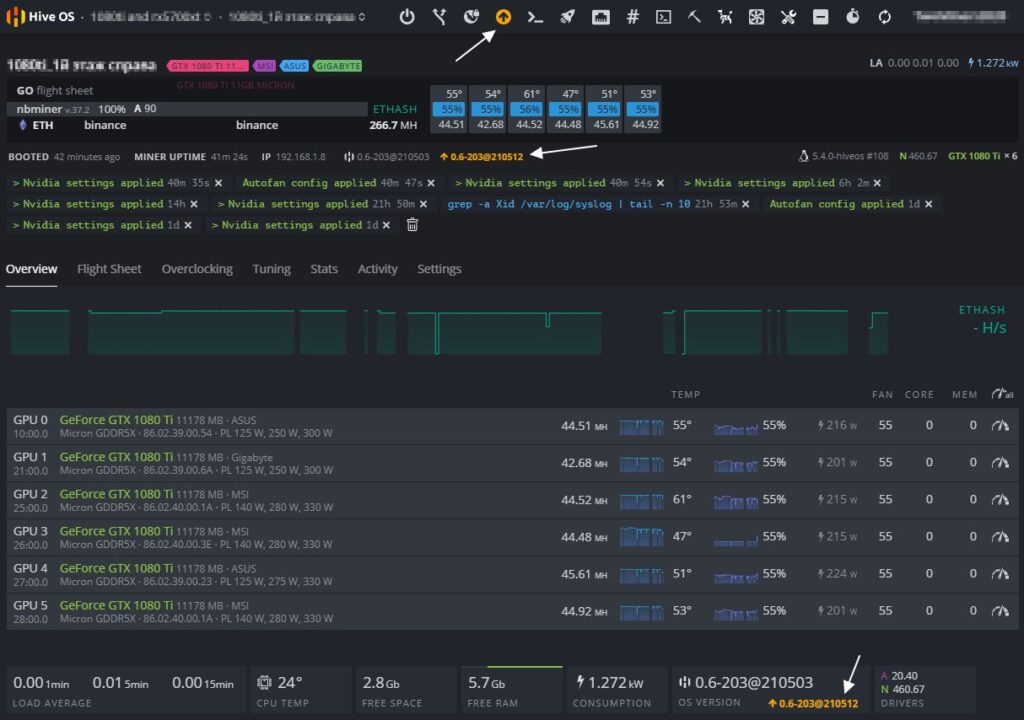
Обновление Hive OS
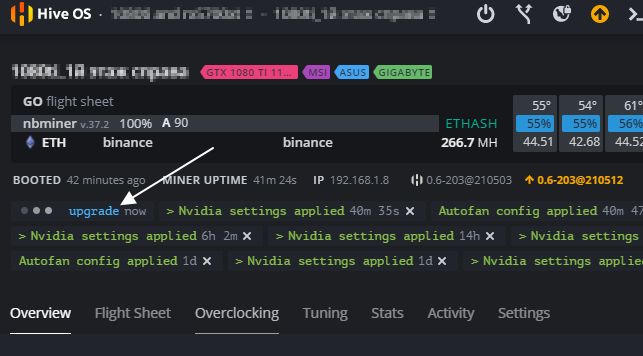
Желтым цветом вы увидите последнюю версию системы, а рядом белым цветом будет обозначена текущая версия Hive OS. В моем случае, стоит 0.6-203@210503, а последняя версия на данный момент 0.6-203@210512.
Обновление Hive OS до последней версии (Upgrade)
Для обновления Hive OS до последней версии, нажмите на желтую иконку («Upgrade or Downgrade»).
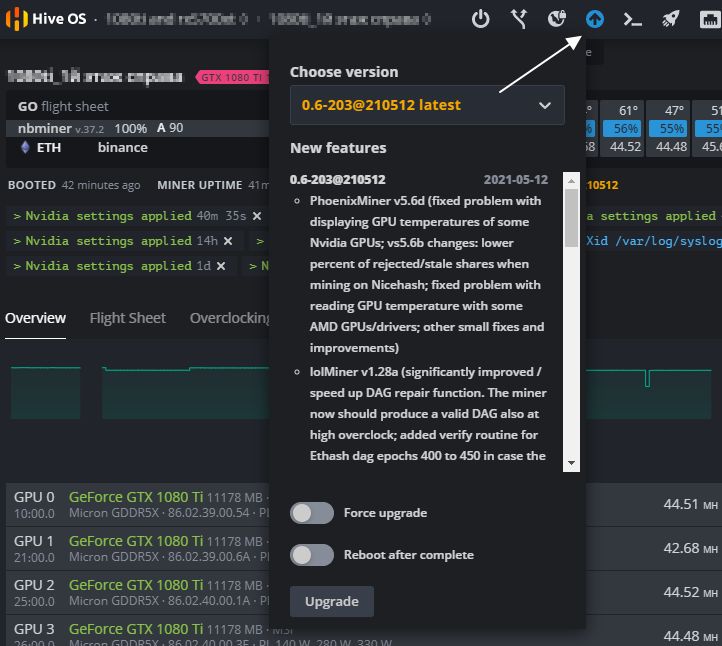
Обновление Hive OS
Во всплывающем окне, вы можете выбрать версию на которую вы можете обновиться, а также почитать основные изменения в новой версии. Выбрав версию, нажимаете серую кнопку внизу «Upgrade». После нажатия кнопки, нужно будет дождаться процесса обновления. Обычно это занимает не более 2х минут.
Процесс обновления
Кнопка Reboot after complete — обновит воркер после успешного обновления Hive OS.
Как откатиться на предыдущие версии Hive OS (Downgrade)
В той же иконке (Upgrade or Downgrade), выбираем предыдущие версии на которые мы можем сделать откат.
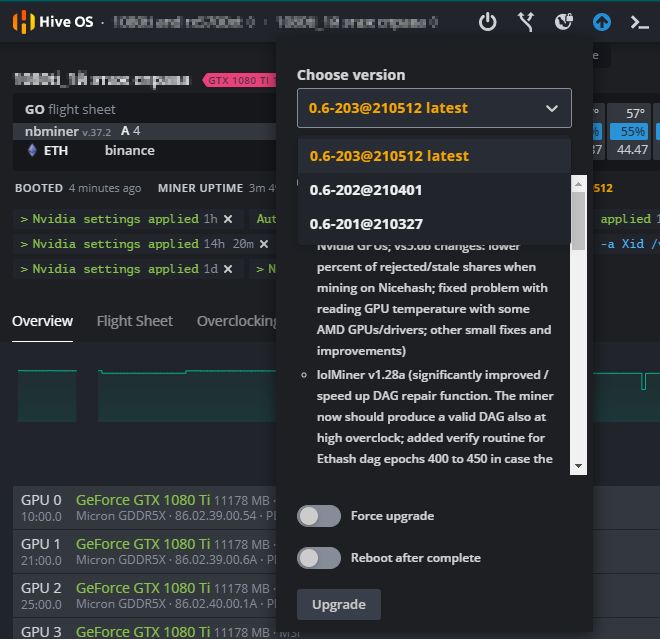
Белым цветом написаны предыдущие версии системы на которые вы можете откатится. Выбираете нужную и нажимаете Upgrade. Все очень просто.
Как обновить драйвера для карт NVIDIA
Обновление драйверов в Hive OS можно сделать только для карт Nvidia, для карт AMD драйвера обновляются вместе с дистрибутивом сомой системы. Т.е. при обновлении версии Hive OS. Прежде чем обновлять драйвера, посмотрите какие драйвера установлены на вашем риге.
Для этого перейдите в Фермы — Воркеры — Выберите нужный воркер и нажмите на него. Попав в воркер, можно посмотреть версию драйверов.
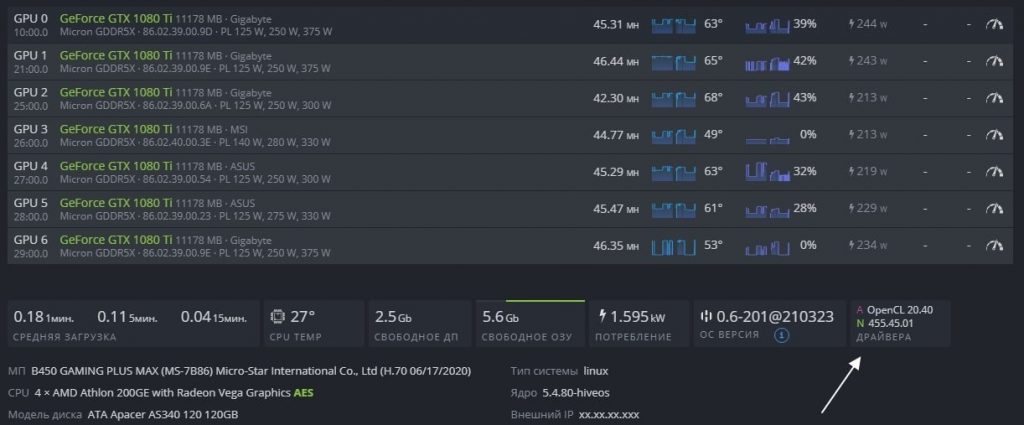
Версия драйвера в HiveOS
В нашем случае версия драйверов — 455.45.01.
Следующий шаг, это узнать последнюю актуальную версия драйвера для карт Nvidia. Нужно запустить Shell.
Находясь в воркере, выбираем «Удаленный доступ» и «Hive Shell Start».
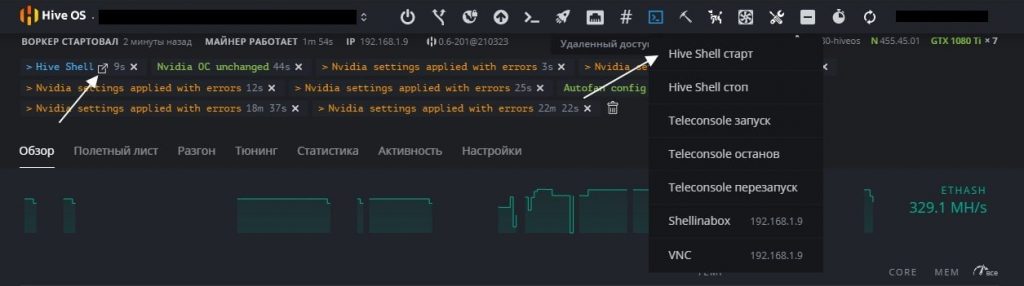
Hive Shell старт
После запуска Hive Shell, открываем окно Hive Shell.
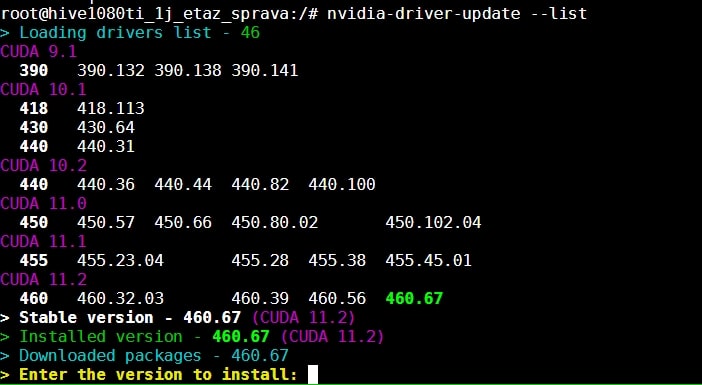
nvidia-driver-update —list
Вводим команду nvidia-driver-update —list.
Вы увидите список доступных драйверов для установки. Узнаете версию Cuda для вашего устройства.
Для обновления драйвера введите команду upt update.
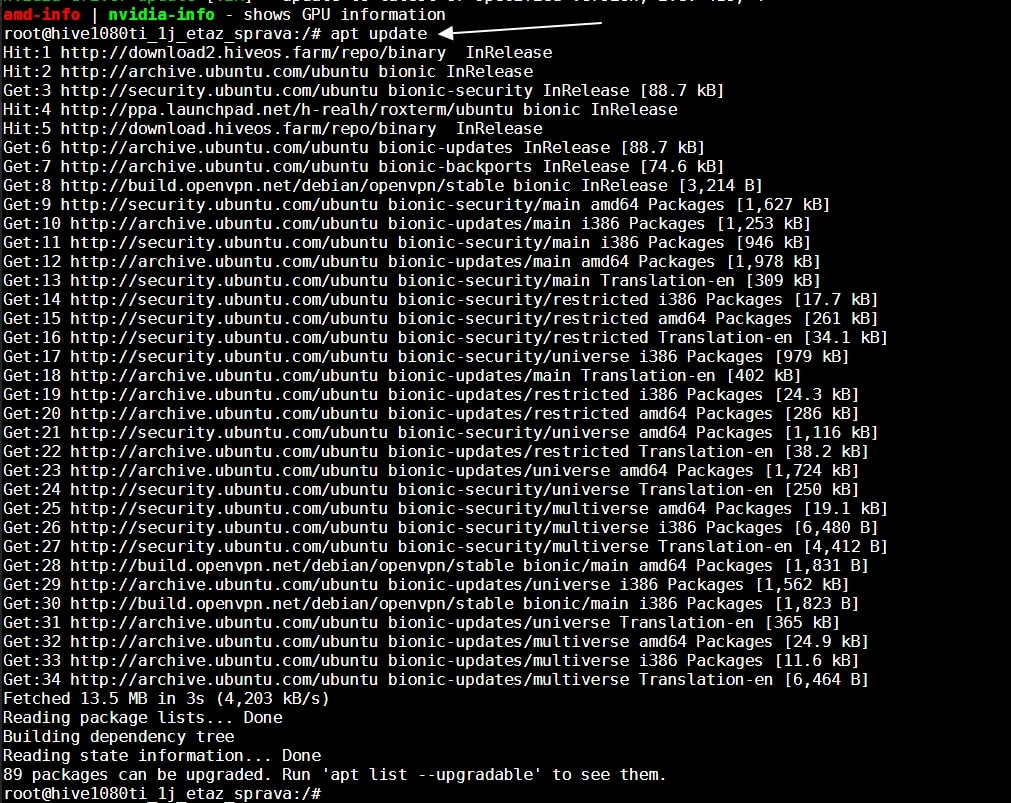
upt update
После выполнения этой команды, вводим команду на обновление драйвера.
Если есть более новая версия драйвера, вводите команду nvidia-driver-update 455.38 (указываете версию драйвера), либо просто вбиваете команду nvidia-driver-update и он будет ставить самую последнюю актуальную версию.

nvidia-driver-update
Обновления займет пару минут, после успешного обновления драйверов на hive os для nvidia, вы должны увидеть следующее окно:
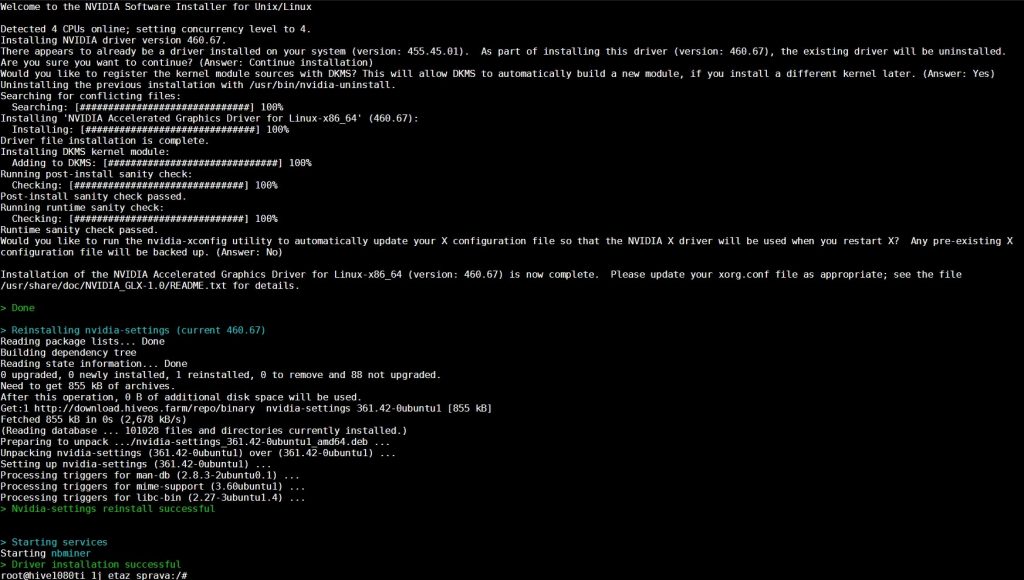
Nvidia settings reinstall seccessful
Все, обновление драйвера прошло успешно.
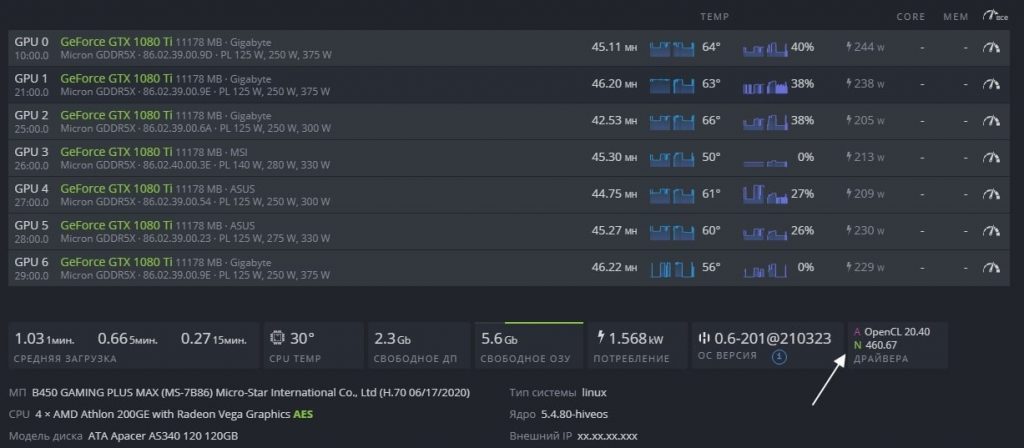
Driver installation successful
Как обновить драйвера для карт AMD в Hive OS
Драйвера для карт AMD обновляются вместе с обновлением образа Hive OS. Других варианты не рекомендуются.
Зомби режим в Hive OS
Шаг 1: Заходим в Flight Sheets (полетные листы) и создаем полетный лист. Монету выбираем ETH, прописываем свой кошелек (нужно предварительно его создать), пул, и майнер. Выбираем TeamRedMiner и нажимаем Настроить ( Setup Miner Config).
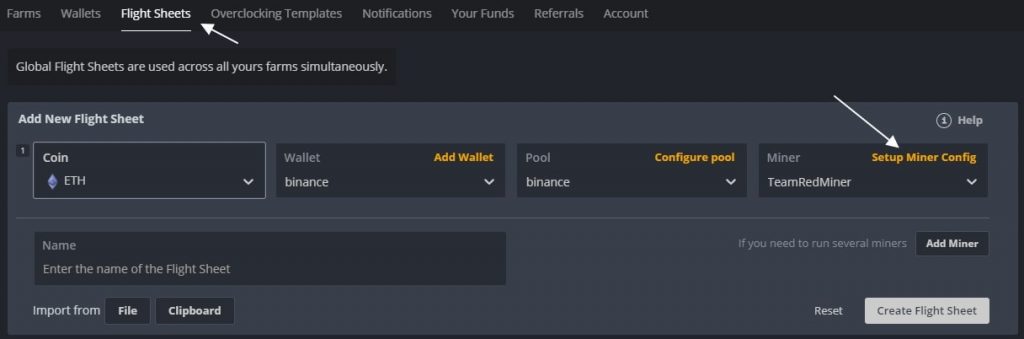
Создаем Flight Sheets (полетный лист) и выбираем майнер TeamRedMiner
В насройках майнера, находим поле Extra config arguments и вводим следующую команду — —eth_4g_max_alloc 4076.
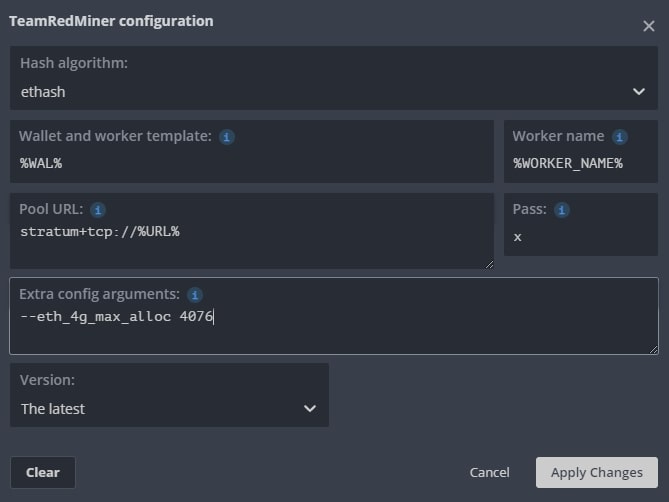
—eth_4g_max_alloc 4076
Эта команда указывает сколько видеопамяти в карте будет использоваться под DAG файл. Все что больше этого значения будет размещаться в оперативной памяти. Чем выше эта цифра, тем меньше будет падение хэшрейта в майнинге. У нас стоит 4076 mb. Это цифру вам нужно подобрать самим. Если на 4076 все работает стабильно, попробуйте поднять на 10 mb.
Нажимаем Apply Changes и сохраняем полетный лист. Полетный лист называем как то понятно, Zomby List или как то так.
Более подробнее про майнинг на картах с 4GB видеопамяти читайте в статье по майнингу на RX 480, RX 570, RX 580.
Проверка логов в Hive OS для поиска проблем и ошибок
В Hive OS есть несколько журналов с логами, которые вы можете анализировать для поиска проблем, ошибок или проверки работы. Вы можете посмотреть журнал майнера и журнал системы.
Как посмотреть лог майнера в Hive OS
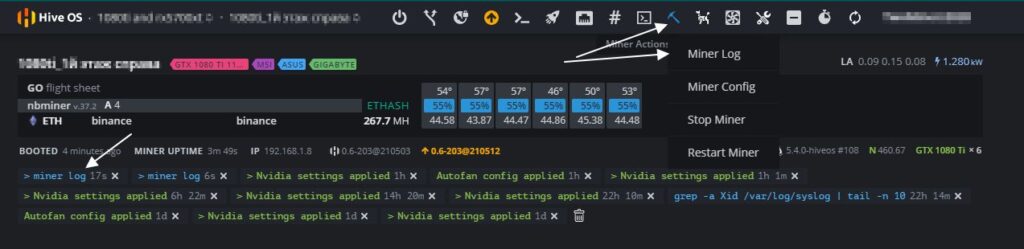 Miner Log
Ищем иконку под названием «Miner Actions» и выбираем раздел Miner Log. Вы увидите следующий лог из последних 100 строк работы майнера (это даже не лог, а просто экран майнера):
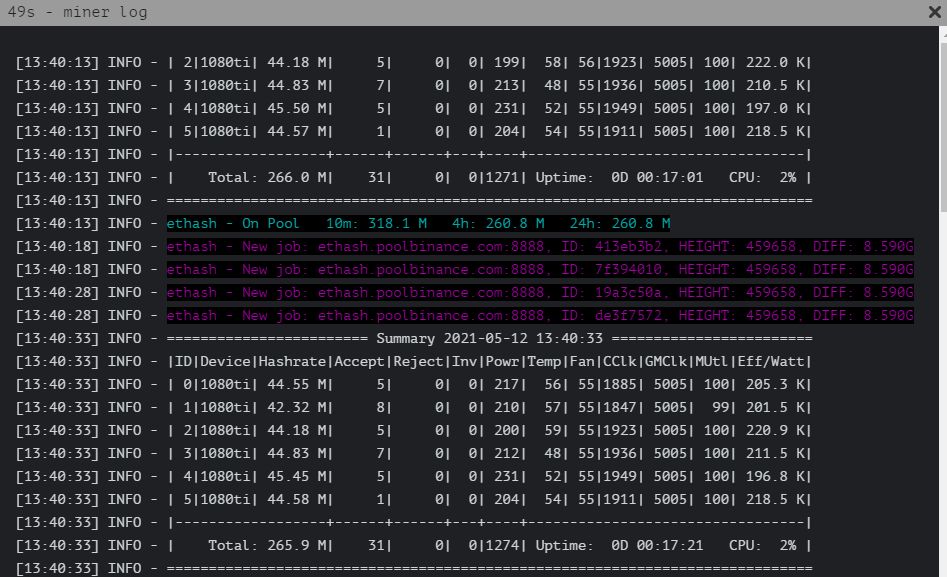 Miner Log
Настоящие файлы хранятся в /var/log/miner/xxxx/*.log. Как их увидеть?
Открываем «Remote Access» и выбираем Hive Shell Start.
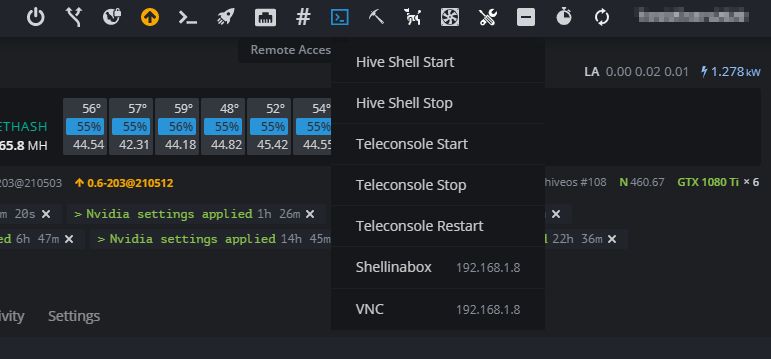
После загрузки терминала, вы увидите иконку открытия терминала в новом окне:
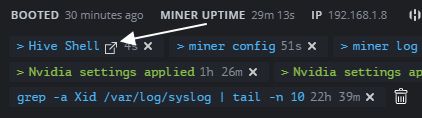
Нажимаем на нее и переходим в терминал, который откроется в соседней вкладке.
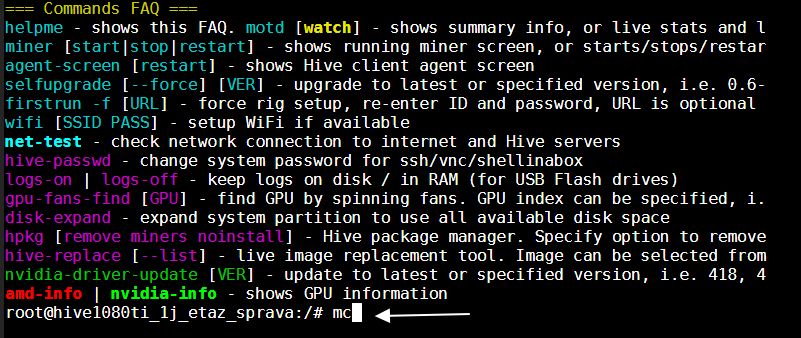
У нас откроется терминал в котором мы прописываем команду «mc» и нажимаем Enter.
Переходим стрелками в папку /var/log/miner/xxxx/*.log. Где xxx — это название вашего майнера и внутри этой папки смотрим папку с логом. Для просмотра лога нажимаем F3. Для выхода из mc нажимаем F10.
Как посмотреть системный лог в Hive OS
Для доступа в главный системный журнал, вбейте в Hive Shell — less /var/log/syslog
Команды в Hive OS
Базовые команды
- agent-screen— показывает агент клиента Hive OS (чтобы выйти, нажмите Ctrl+A, D)
- firstrun -f— заново запросить ID рига и пароль
- mc— файловый менеджер, наподобие Norton Commander, но для Linux
- selfupgrade— обновление Hive OS через консоль, то же самое, что нажать кнопку в веб-интерфейсе
- sreboot— выполнить принудительную перезагрузку
- sreboot shutdown— выполнить принудительное отключение
Майнеры
- miner— открывает окно с запущенным майнером (чтобы выйти, нажмите Ctrl+A, D)
- miner start, miner stop— запускает или останавливает настроенный майнер
- miner log, miner config— лог / настройки майнера
Логи системы
- dmesg— показать системные сообщения, в основном, чтобы увидеть лог загрузки
- tail -n 100 /var/log/syslog— показать 100 последних строк из системного лога
Сеть
- ifconfig— показать интерфейсы сети
- iwconfig— показать беспроводные адаптеры
Горячие клавиши
Ctrl+C— остановить любую запущенную команду
Переключение между экранами майнеров, отсоединение от терминала:
- Ctrl+A, D— отсоединить от экрана (майнер или агент), чтобы оставить его работающим
- Ctrl+A, Space or Ctrl+A, 1,2,3— переключение между экранами, если у вас запущено несколько майнеров и т.д.
Продвинутые команды
Статус / Диагностика
- agent-screen log— показать логи разных частей (вы можете использовать log1 и log2) агента Hive
- hello— «поздороваться» с сервером: чтоб обновить IP адреса, настройки, и так далее (обычно выполняется при запуске)
- net-test— проверить и определить сетевое соединение
- timedatectl— показать время и дату настроек синхронизации
- top -b -n 1— показать список всех процессов
- wd status— показать статус и лог хешрейт-вотчдога
AMD
- amd-info— показать данные по картам AMD
- amdcovc— показать данные о питании карт AMD
- amdmeminfo— показать данные о памяти карт AMD
- wolfamdctrl -i 0 —show-voltage— показать таблицу напряжения для видеокарт AMD #0
Nvidia
- journalctl -p err | grep NVRM— показать последние ошибки видеокарт Nvidia
- nvidia-info— показать расширенные данные по картам Nvidia
- nvidia-driver-update— обновление драйверов Nvidia
- nvidia-driver-update 430— скачать и установить последний драйвер из серии 430.*
- nvidia-driver-update —nvs— переустановить только nvidia-settings
- nvidia-smi— показать данные по картам Nvidia
- nvtool —clocks— показать частоты ядра/памяти для всех видеокарт Nvidia
Оборудование
- gpu-fans-find— вращать вентиляторы GPU от первой до последней карты, чтобы упростить поиск необходимого GPU. Можно указать номер карты, тогда вентиляторы запустятся именно на ней. Если воркер запускается корректно, отследить какая карта какой шине соответствует довольно просто. Например, если карта GPU0 имеет шину 01:00.0, и её нужно найти, используйте команду gpu-fans-find 0. Эта команда на некоторое время раскрутит вентиляторы только на этой карте. И так далее по примеру.
- sensors— показать показания напряжения/температуры материнской платы и карты
- sreboot wakealarm 120— выключить блок питания и запустить через 120 секунд
- /hive/opt/opendev/watchdog-opendev power— эмуляция нажатия кнопки питания посредством OpenDev вотчдога
- /hive/opt/opendev/watchdog-opendev reset— эмуляция нажатия кнопки перезапуска посредством OpenDev вачдога
Апгрейд / Установка
- disk-expand -s— расширить раздел Linux, чтобы заполнить оставшееся на диске место
- hpkg list miners— список всех установленных майнеров
- hpkg remove miners— удалить все майнеры
- nvidia-driver-update —remove— удалить все загруженные пакеты драйверов Nvidia, кроме утсановленного на данный момент
- selfupgrade —force— принудительный апгрейд; это поможет в ситуации, когда selfupgrade сообщает, что версия Hive актуальна, но на самом деле это не так
Логи
- journalctl -u hive —no-pager— показать загрузочный лог Hive OS
- journalctl -u hivex —no-pager— показать лог X сервера (графический интерфейс)
- logs-on— записать все логи на диск, они сохранятся после перезагрузок
- logs-off— записать все логи в оперативную память, чтобы уменьшить износ USB-накопителя (по умолчанию)
- log=’/var/log/syslog’; gzip -c9 «$log» | base64 -w 0 | message file «$(basename «$log»)» payload— отправить файл /var/log/syslog на панель управления
Как запускать команды
Есть несколько способов запуска команд, прежде всего вам нужно зайти в нужный воркер:
- Выбрать пункт «Выполнить команду», и вбить необходимую команду.
- Выбрать пункт «Удаленный доступ», и выбрать Hive Shell Start.
Остались вопросы или что то не понятно?
Заходите на наш telegram канал и задавайте их напрямую автору. Помимо общения, публикуем то, чего нет на сайте. Будьте в курсе лучших возможностей заработка на криптовалюте!
Newsletter
Еженедельный отчет по криптопортфелю. Дайджест топовых новостей и возможностей в крипте. Подсвечиваем актуальные темы для заработка!
Владимир — CEO InsidePC. Более 10ти лет в интернет-маркетинге и IT индустрии, 4 года в трейдинге на NYSE, NASDAQ, более 3х лет исключительно в крипте. В фокусе трейдинг, инвестиции, ноды и майнинг. Держу руку на пульсе криптовалютной индустрии. Цель — развитие крипто индустрии в Украине.
Telegram
Hive OS обновление драйверов для видеокарт AMD и Nvidia


Одним из важных элементов, необходимых для обеспечения стабильной работы майнинговых ферм, является использование надежной, быстрой и легкой в управлении операционной системы.
Если вы интересуетесь инвестированием в криптовалюту и хотите уберечься от частых ошибок и потери денег, рекомендую пройти БЕСПЛАТНЫЙ 3-х дневный марафон «Криптоинвестиции» от Школы Практического Инвестрирования. На марафоне вы узнаете актуальные стратегии и инструменты для инвестирования в крипту!
Заслуженную популярность среди майнеров имеет Hive OS — операционная система семейства Linux на базе дистрибутива Ubuntu, оптимизированная для добычи криптовалют. Линукс майнер хайв ос это одновременно комплекс программ и сервис для мониторинга ваших ригов. В данном обзоре описывается, что это такое Hive OS, как ее установить, настроить и использовать для майнинга.
Вышел долгожданный релиз Hive OS 2.0, а это значит что пора подробно рассмотреть новый, удобный интерфейс системы. Все поменялось, не просто визуально, но и функциональная часть подверглась большим изменениям. Добавлено много полезных фишек, упрощающих работу рядовых пользователей с системой.
- Официальный сайт Hive OS: https://hiveos.farm
- Промокод для зачисления 10 USD на баланс Hive OS:MINING-CRYPTO (указать при регистрации)
Hive OS обновление драйверов для видеокарт AMD и Nvidia
Популярная среди майнеров операционная система Hive OS построена на основе Linux, поэтому включает в себя драйвера для этой операционной системы, которое время от времени необходимо обновлять. Для майнинга на видеокартах обновление драйверов может быть актуально, т.к. новые версии майнеров могут не поддерживать старые версии драйверов, увеличивается стабильность работы или даже хешрейт в майнинге. Так же обновление драйверов обязательно понадобится владельцам новых видеокарт, например, видеокарт Nvidia RTX 3000 серии и видеокарт AMD RX 6000 серии, которые вышли совсем недавно. Причем обновление самой HiveOS через Web интерфейс не означает, что драйвера для видеокарт так же обновятся.
В нашем случае установлен HiveOS версии [email protected] (за 14 декабря 2021 года) при доступной версии за 24 декабря. Драйвер для видеокарт Nvidia стоит версии 440.31 за 4 ноября 2021 года, т.е. драйвер в Hive OS не обновлялся более года.

Обновим Hive OS до последней версии и убедимся, что драйвер для видеокарт остался без изменений. Изменилась только версия майнера NBminer с 35.0 до 35.2


Настройка безопасности
Чтобы защититься от несанкционированного доступа к вашему оборудованию, необходимо включить двухфакторную авторизацию. Это означает, что при попытке входа на ферму сначала на вашу почту будет приходить письмо с одноразовым паролем, который нужно будет вводить на сайте после ввода основного пароля и логина.
Таким образом, чтобы завладеть доступом к ферме, злоумышленнику нужно будет сначала получить доступ к вашей почте. А это сделать практически невозможно, если вы следуете базовым принципам безопасности в интернете.
Обновление драйвера видеокарт в Hive OS
1 Обновление драйверов AMD и Nvidia
Самый простой и надежный способ это перезаписать образ Hive OS на флешку сразу с новыми драйверами для видеокарт AMD и Nvidia. Последний стабильный образ Hive OS можно найти на официальном сайте в разделе Downloads
Как записать образ операционной системы на флешку можно прочитать в этом материале
Но у этого способа есть одни существенный недостаток- это редкое обновление. Так на текущий момент для скачивания образа доступна версия [email protected] за 5 ноября 2021 года. Т.е. сборка предлагаемая для записи образа на флешку содержит драйвера минимум двухмесячной давности.
Поэтому рассмотрим второй вариант для тех кто хочет иметь на своем риге самые последние драйвера или у него нет прямого доступа к майнинг ригу, что бы перезаписать образ на Flash накопитель.
2 Обновление драйвера Nvidia в операционной системе HiveOS
В HiveOS доступна встроенная функция обновления драйверов для видеокарт Nvidia. Что бы ею воспользоваться нужно зайти в Web интерфейс управления майнинг ригом и запустить Teleconsole

Ждем когда закончится процесс настройки Teleconsole, далее нажимаем по Teleconsole в строке выполненных команд

В открывшемся окне нажимаем по созданной ссылке

Открывается отдельное окно, ждем пока загрузиться командная строка «[email protected]» и вводим команду
| nvidia-driver-update —list |
Загружается список доступных версий драйверов:

Здесь можно выбрать любую доступную версию драйвера Nvidia для обновления, после чего нажать Enter и начнется обновление видео драйверов
Если в списке нет нужной Вам версии драйвера, то можно указать в команде URL для скачивания и установки необходимой версии драйвера, например, https://download.hiveos.farm/drivers/NVIDIA-Linux-x86_64-392.61.run

Далее Вас просят удалить или нет предыдущие драйвера. Наберите команду Yes и нажмите Enter

Дождитесь установки новых драйверов пока не появится командная строка «[email protected]»

Наберите команду EXIT, что бы завершить сеанс работы с консолью вашего майнинг рига.
Теперь Ваш майнинг риг будет работать с новой версией драйверов

3 Обновление драйвера AMD в HiveOS
Вначале так же как и для обновления драйверов Nvidia нужно запустить Teleconsole
В командной строке указать команду на скачивание программы AMD Installer
| wget https://raw.githubusercontent.com/CryptoLuigi/AMD_installer/master/amd_install.sh |

Далее нужно разрешить доступ для запуска программы с помощью команды:
| chmod +x ./amd_install.sh |
Только после этого можно запустить саму команду на обновление видео драйверов AMD в HiveOS
| ./amd_install.sh |

Из представленного списка укажите порядковый номер драйвера, например, 20 и нажмите Enter
После установки нового драйвера AMD, укажите команду Exit, что бы завершить работу консоли.
Вывод: при использовании HiveOS в качестве операционной системы для майнинг ригов периодически обновляйте драйвера видеокарт AMD и Nvidia, что бы оборудование работало более стабильно и эффективнее, особенно если вы владелец новых моделей видеокарт.
- Сервисы
Подпишись на наш Telegram канал @cryptoage и Вконтакте, узнавай новости про криптовалюты первым.
Установка операционной системы на ASIC
Чтобы подключить ASIC к веб-интерфейсу, сначала нужно прошить устройство, но здесь есть некоторые ограничения для устройств:
Antminer 9 серии – никогда не обновлять прошивку новее, чем 10 июня 2019;
Antminer 17 серии – никогда не обновлять прошивку новее чем 1 декабря 2021.
Более новые версии имеют защиту от модификации. Для каждого асика разработчики hive разработали отдельную прошивку, которая позволит подключить устройство к аккаунту.
После прошивки асика открыть веб-интерфейс устройства и на вкладе Hive OS Client нужно ввести FARM_HASH, который генерируется при создании нового воркера в личном кабинете Hive. Также обновить прошивку можно при помощи программы BTC Tools. Просканируйте сеть, чтобы программа нашла все подключенные к ней асики и выполните прошивку желаемых устройств, используя подготовленные файлы прошивки на сайте hiveos.farm.
Более подробно об установке Hive на каждую модель асика можно ознакомиться на официальном сайте разработчиков.
Hive OS 2.0 – как настроить и установить
Как вы понимаете, для того чтобы правильно производить процесс майнинга нужно не только мощное оборудование с большим количеством выполняемых расчетов на единицу времени, а также крутое программное обеспечение для улучшения оборудования, но и также современную для такого дела операционную систему. А как вы понимаете, современная операционная система должна обеспечить процесс как можно стабильнее, надежнее и быстрее.
Одной из таких операционных систем по своим заслугам является hiveos farm, которая прямо-таки заслужило большое доверие в большом и дружном сообществе майнеров по всему миру. Операционная система Hive OS представляет с собой некоторую сборку на основе все той же известной многим людям ОС Linux на базе не менее известного дистрибутива Ubuntu, которая полноценно оптимизирована для того, чтобы производить добычу криптовалют как можно проще для оборудования и самого человека. Комплексом программ и сервисом мониторинга является Linux miner Hive OS, который точно заслуживает вашего внимания.
Скачать Hive OS 2.0
Если вы заинтересованы в этой программе, то данная статья написана специально для вас. В статье мы расскажем вам, что из себя представляет операционная система Hive OS, а также как её правильно установить на ваше железо, ну и также как настроить и использовать для такого интересного процесса как майнинг криптовалют.
Записываем Hive OS 2.0 для майнинга на флешку.
Первым делом, чтобы начать работать с операционной системой hive os, вам нужно зайти на официальный сайт разработчиков, который находиться по адресу, где вам следует зайти на страницу скачивания программы, нажав на кнопку «Install» и выбрав нужную вам версию дистрибутива.

Всего данная операционная система на данный момент написания этой статьи была выпущена в нескольких версиях, прошивках и других видах для разных устройств, но наиболее оптимизированная и надежная версия является стабильная, которая называется Stable Version. В данной версии вы можете быть полностью уверены, так как она не содержит каких-либо багов и ошибок.
Вы можете hiveos скачать любую версию дистрибутива вы можете в разных версиях, в том числе с помощью торрента или же по прямой ссылке в виде архива. Самое главное, чтобы скачать эту операционную систему, вам нужно приобрести флешку или SSD в объеме не менее 8 гигабайт.

Как вы понимаете, самым предпочтительным вариантом будет, конечно же, использование SSD в объеме не менее 8 гигабайт, так как флешка легко изнашивается, во время эксплуатации, а также надежность SSD носителей проверена годами. Вам нужно будет в обязательном порядке разархивировать файл с хайв ос, поместив её на ваше запоминающее устройство.
Кончено же многие люди скажут о том, что она легко устанавливается и на обычный жесткий диск, но не всегда имеется возможность её установить вместо основной операционной системы, где могут быть нужные документы, с которыми не хочется расставаться. Да и к тому же SSD работает в десятки раз быстрее, чем жесткий диск. Таким образом, вы «убьете сразу двух зайцев» – сохраните нужнее вам данные на своей основной операционной системе, а также обеспечите быстродействие для своей майнинг фермы, что немало важно для такого нелегкого дела.
Чтобы вам можно было легко создать образ при работе в OC Windows, следует скачать программу, которая называется Etcher. Её собственно вы можете скачать, перейдя по адресу etcher.io. На главной странице выбираете нужную нам версию программы и нажимаете на кнопку «Download for Windows (x86|x64)». После скачивания устанавливаете её на своём компьютере.
Программа Etcher достаточно удобная для работы с операционными системами на базе OC Windows, в том числе для Windows 32/64, macOS и Linux. Она имеет полностью открытый исходный код, а также обеспечить полноценную работу и невероятное качество записи с отсутствием ошибок чтения файла в дальнейшей работе. Также если вы по какой-то причине не можете установить именно это программное обеспечение, то тогда в качестве альтернативы вы сможете использовать и такие программы как HDD Raw Copy Tool или Win32 Disk Imager, а также Rufus ну и другие подобные утилиты.
Затем в программе, предназначенной для записи образа диска Etcher вы должны выбрать свой разархивированный образ данной операционной системы, проверив предварительно путь для записи, нажав после этого на кнопку «Flash». При этом также стоит понимать и то, что все имеющиеся файлы на USB диске или же USD-flash будет полностью стерта без возможности восстановления.
На запись образа уйдет по большей части не более 15 минут всего вашего времени. Все процессы, в том числе подготовка флешки к записи будет отображен в самом окне программы.
Затем программа Etcher произведет проверку целостность записанных файлов на вами выбранное устройство.
После того, как программа закончить работать выйдет сообщение об успешной записи образа на вашу флешку или SSD-носитель.

Теперь вы спокойно можете вставить в имеющийся порт собственноручно собранного вами рига для того, чтобы запустить его. Предварительно настройте БИОС вашего компьютера. Вам обязательно нужно установить специальную опцию для запуска с флешки. Затем произойдёт несколько автоматических проверок для создания конфигурации всего вашего оборудования. В конечном итоге она должна запросить ввод специального идентификатора пользователям, с имеющимся для входа паролем.
Именно поэтому перед использованием этой ОС вам следует зарегистрироваться на сайте hiveos.farm. Это надо чтобы получить аккаунт и создать воркер.
Регистрация на сайте hiveos.farm.
Для того чтобы использовать эту операционную систему вам перед тем как произвести настройки hiveos следует пройти небольшую процедуру создания учетной записи с помощью регистрации аккаунта и включение двухфакторной аутентификации.

Чтобы зарегистрироваться вам следует войти на основную страницу сайта по адресу https://hiveos.farm/ и нажать на кнопку «Sign In». Затем вам нужно нажать напротив предложения «у вас еще нет учетной записи?» нажать на кнопку «Зарегистрироваться».

На открывшейся странице вам необходимо ввести некоторую информацию, а именно имя, желаемые логин, а также часовая зона вашего места проживания и адрес электронной почты. Незабываем и про пароль, который должен иметь высокую степень защиты, чтобы ваш аккаунт никто не смог взломать.

Как мы уже сказали выше, для повышенного уровня защиты следует обзавестись двухфакторной аутентификацией, которая поможет вам защитить аккаунт от несанкционированного проникновения.
После того как вы смогли пройти процедуру регистрации можно заметить некоторое окно, где вы смоете увидеть ваш логин, какой статус имеют ваши фермы, а также ваш личный баланс на счету.
Чтобы создать специальный воркер, который также является ID рига, вам надо нажать на поле фермы в своем личном кабинете. После нажатия появиться специальное окно, позволяющее вам производить:
- полный просмотр все статистике за все время;
- создание кошельков, которые содержат специальную информацию о различных адресах, куда собственно будут отправляться деньги заработанные путём майнинга;
- создание вокеров, которые содержат данные обо всех идентификаторах и паролях к ним;
- создание полетных листов, в которых имеется полная информация о конфигурациях для майнинга. Конфигурация устройства может быть применима в совершенно любом риге;
- создание профилей разгона для любых имеющихся алгоритмов и ригов;
- отслеживание любых действий, которые происходили с аккаунтом за последнее время;
- отслеживание действий по аутентификации в аккаунтах совершенно других пользователей;
- работу с различными платежами на вашем аккаунте
- настройку всей конфигурации вашего ЛК.
Если вдруг по каким-либо причинам вы забыли свои регистрационные данные, то это не страшно – введите свою электронную почту, после чего вам будет предоставлен специальный токен восстановления, а также ссылка на смену пароля.
Чтобы создать вокер вам нужно кликнуть на плюсик на белом фоне в специальном окне ваших майнинг-ферм. Вам покажется всплывающий список с таким пунктами, как: «добавить воркера», «добавить кошелек», «доверенный пользователь». Как вы уже поняли, вам нужно нажать на кнопку «добавить воркера».
После того, как откроется новое окно, вы увидите некоторую форму, в которой можно увидеть поля нужные для конфигурации нового воркера.

Затем появиться окно в вашем личном кабинете с ID рига, а также паролем и специальными данными, которыми являются FARM_HASH.

Стоит также запомнить и то, что все данные, которые вы получите после создания нового вокера обязательно надо записать и ни в коем случае не терять, так как они будут нужны вам в дальнейшем. Впервые понадобятся для того чтобы провести активацию во время первоначальной загрузке.
В дальнейшем, чтобы вам работать с ригом следует создать специальные кошельки, в которых будет много интересной информации, в том числе и адреса, на которые в дальнейшем будет производиться отправка монет во время майнинга. Для этого нужно кликнуть на название своей фермы и выбрать меню кошельков. В новой вкладке вам следует активировать одну кнопку, которая называется «добавить кошелек».
В новом окне собственно буде список названий той или иной криптовалюты, а также адрес того самого кошелька, котором соответствует название. Также в поле ниже задается имя кошелька.
Если вдруг вы обнаружили ошибки в созданных кошельках, то это не является бедой, так как их можно в любой момент отредактировать в меню кошельков для каждой из имеющихся у вас ферм.
Для того чтобы настроить ваш процесс майнинга на любой пул используется специальное меню, которое называется «полетные листы», где вы можете из выпадающего списка выбрать некоторые параметры. Например, вы может выбирать алгоритмы для майнинга, кошельки, пул, программы через которые проводиться майнинг той или иной валют или же задается/выбирается выбранная конфигурация. После того, как вы настроили всю конфигурацию, вам следует нажать на кнопку «создать полетный лист», которая будет находится в правой нижней части экрана.
Производим выбор майнера для Hive OS правильно!
В этом пункте, мы попытаемся установить правильно программу, которая позволяет пользователю майнить без особого труда. Собственно, что это означает, спросите вы? Это означает то, что нужно произвести выбор программного обеспечения, которое будет не только совместимое с данной операционной системой, но и также работать на ней корректно, обеспечивая быстродействие и эффективность, а также надежность во время майнинга.
Но разработчики Hive OS вполне продуманные ребята и встроили в неё несколько программ майнеров, которые можно выбрать для абсолютно каждого полетного листа вашей фермы из имеющегося списка.
Например, чтобы запустить майнинг в ОС Hive, вам нужно в полетном листе совместно с кошельками использовать Claymore Dual Ethereum Miner.
Также если у вас есть желание, можно использовать майнинг одновременно как на видеокарте, та и на процессоре вашего оборудования. Для этого вам следует нажать на кнопку «добавить майнер» справа в нижней части страницы. В новом поле вы можете собственно задать конфигурацию монеты, которые вы планируете майнит на процессоре. Задаются такие параметры, как пул, кошелек, и используемый для этого дела майнер.
Невероятно и то, что в меню конфигурации имеются и некоторые другие «тонкие» настройки вашего оборудования, которые позволяют отвечать за разгон вашего процессора или видеокарты применимые в файлах с расширением BAT. Чтобы сделать это следует в полетном листе нажать на специальную кнопку «Конфигурация майнера», а в другое поле «переопределения конфигурации» вам нужно указать нужные для этого дела команды.
Чтобы все сохранить, вам следует нажать на специальную кнопку «применить изменения». А уже после создания вы сможете контролировать верность выполнения всех имеющихся настроек системы. Это надо для корректности работы всего процесса майнинга – позволяющие сделать майнинг не только без вреда для вашего оборудования, но и делая его эффективным.
Если вам нужно изменять конфигурацию полетных листов, то вам следует нажать на специальную кнопку с рисунком на троеточие. Из выпадающего списка вам нужно выбрать кнопку «edit».
Пример изменения вносимых параметров вы можете увидеть ниже:
- После того как вы сделали изменение вам нужно это обязательно сохранить с помощью кнопки «обновить».
- Чтобы майнить Metaverse в Hive OS, вам следует создать совершенно новый полетный лист с выбранной монетой ETP.
- Затем вам нужно произвести настройку конфигурации вашего кошелька самым обычным способом введя адрес, назначив имя, а также выбирая пул для майнинга, а также программу-майнер. При нужде вы можете выбрать вторую монету, настроив точно также конфигурацию кошелька и пула. При проведении одиночного майнинга в качестве второй монеты выбираем «Don’t use dual».
- Если вам нужно перенастроить алгоритм, то тогда остановите добычу. Чтобы это выполнить нажмите на кнопку крики и выбираем опцию «остановить майнер».

После этого вы можете проводить перенастройку, а чтобы запустить или остановить с командной строки, то тогда используйте значение miner start/stop. При перезагрузке или полной остановки системы вам нужно применить:
- reboot — перезагрузить;
- sreboot — перезагрузить принудительно;
- sreboot shutdown — стоп.
Активация рига и синхронизация запуска.
Вы моете запустить риг сразу же после того как вы автоматически загрузите его с флешки. А уже после автоматической конфигурации системы вы сможете заметить новое окно с предложением добавить своём собственном аккаунте профиля, установив его имя, а также пароль, а также получив ID в настраиваемый компьютер.

После этого система предложить владельцу компьютера ввести ID рига, а также пароль, используя сервер api.hiveos.farm. После этого у вас произойдёт активация, и вы можете удаленно сможете управлять этим из личного окна.
Основные ошибки при загоне видеокарты AMD и NVIDIA.
Чтобы разогнать видеокарту в Hive OS вы должны использовать меню профилей для разгона на странице ваших ферм (https://the.hiveos.farm/). А для того, чтобы удобнее всего было найти и определить монеты, ему нужно задать название. А ввод для всех параметров разгона нужно осуществить нажатие на значок карандаша в строку выбранного профиля. После этого должно появиться новое окно, где вы можете изменить в каждой карте различные параметры, вплоть до частоты ядра, скорость работы вентиляторов вашего оборудования, а также задать лимит потребления. Наиболее распространенными ошибки людей считается выставление огромного разгона видеокарты или же использование меньшего напряжения ядра. Также главной ошибкой может быть и то, что используются стандартные настройки на разные алгоритмы, хотя каждый алгоритм требуют полноценные индивидуальные настройки с разными параметрами разгона.
Заключение. Плюсы и минусы Hive OS 2.0
Преимущества Hive OS 2.0
Если вы все-таки хотите hiveos скачать для майнинга, то вы сможете ощутить на себе следующие преимущества:
- удобный и понятный интерфейс, который полностью локализован под российскую аудиторию;
- качественное использование всех ресурсов вашего оборудования, с раскрытием скрытого потенциала при правильных настройках всей конфигурации системы;
- ускоренная установка, а также быстрый старт системы, позволяющий избежать установки ненужных компонентов замедляющих работу всей системы;
- полноценный дистанционный мониторинг всей системы, а также полноценная работа ригов сразу же после первого запуска;
- операционная система быстро запускается даже если вы загрузили её в обычную USB-флешку. При этом объем накопителя должен быть не более 8 ГБ;
- удобная настройка системы;
- работает намного быстрее, чем другие операционные системы, которые только можно использовать для майнинга криптовалют.
Недостатки Hive OS 2.0.
- вы можете использовать лишь ограниченное количество ригов в бесплатном режиме (до 3 штук/1 оборудование). За последующие риги придется платить по 3$ за штуку;
- осуществление ригами полностью происходить через 3-их лиц, то есть высокая вероятность возможного взлома;
- если вы пользуетесь видеокартами Nvidia, то полноценно использовать штатные средства для редактирования мощности не получиться;
- хотя операционная система более-менее проработана, но все равно имеются некоторые уязвимости, которые могут привлечь за собой попытки взлома.
Но все-таки, по отзывам понятно то, что люди довольны данной системой, а общественное мнение это одно из самых правильных в наше время.


Как приступить к добыче монет
Для того чтобы перейти к самому интересному, нужно сделать несколько шагов: первым делом создать новый кошелек, выбрав название подходящей криптовалюты, адрес, название и источник.

Далее надо перейти в раздел меню полетных листов, именно они в дальнейшем послужат для добычи монет фермой.

В новом окне следует указать:
- любой никнейм полетного листа;
- имя монеты;
- программу-майнер;
- кошелек, в который будут перечисляться средства;
- пул для майнинга.
Далее надо вернуться уже к настроенному воркеру и указать созданный ранее полетный лист. После чего на экране появится информация относящимися к эффективности как для каждой отдельно взятой карты, так и для всей целиком фермы.

Именно в этом разделе программы доступно максимальное количество подходящих инструментов для разгона видеокарт. Они понадобятся для изменения видеоадаптеров. Благодаря всем этим действиям можно увеличить хешрейт в два раза.
На данный момент существует два способа обновить RaveOS:
Первый способ : это скачать образ RaveOS с новой версией и заново записать его на флешку или ssd диск.
Это понятный, но не быстрый способ.
Второй способ : это обновление с помощью консоли . Для этого: откройте вкладку Actions, ставим риг на паузу долее, в правом углу, кликаем на значок Console.

Далее, введите логин и пароль. По умолчанию для всех ригов стоит логин root и пароль admin .

В консоле управления рига RaveOS введите команду ( upgrade -b latest ). После этого ваш GPU риг обновиться до последней версии. Если нужна определенная версия RaveOS, то в команду upgrade -b ххх-ххх можно добавить номер версии на которую нужно обновиться.
Популярные проблемы и пути решения
Одной из популярных проблем среди новичков – это сложность в синхронизации личного кабинета и диска, на котором записана операционная система. Неопытный пользователь сразу же после записи Hive на диск пытается запустить свою ферму. В итоге он не может понять почему не видит свою ферму в личном кабинете. Чтобы избежать подобных ошибок, внимательно читаем пункт выше о синхронизации и активации рига с онлайн-кабинетом.
Еще одной ошибкой является использование недостаточного объема оперативной памяти. Минимальный объем ОЗУ для стабильной работы HIVE OS – 4 ГБ. Но разработчик рекомендует устанавливать 8 ГБ, когда вы планируете использовать более 8-10 видеокарт. Система может работать и с менее 4 ГБ оперативной памяти, но при этом в течение некоторого времени она может быть полностью заполненной. Это будет приводить к периодическому зависанию и перезагрузке фермы.
RaveOS — последняя версия
для теста доступна новая версия:
Pады сообщить вам о релизе новых
BETA версий RaveOS 1.0.25 BETA (8707-1983) и RaveOS 1.0.25 BETA (8708-1983)
HIVE OS НЕ ВИДИТ КАРТУ.ПОМОГИТЕ! | MiningClub.info
Что делать, если при попытке подписи сообщения по форме 4-спд появляется ошибка «электронная подпись не прошла проверку. процесс отмены не может быть продолжен. проверка сертификатов недоступна»?
Данная ошибка “Электронная подпись не прошла проверку: Процесс отмены не может быть продолжен — проверка сертификатов не доступна” связана с недоступностью одного из списка отзывов Вашего удостоверяющего центра. Определить, какой из адресов недоступен, можно выполнив в консоли Windows (Пуск- Все программы- Выполнить — cmd) следующую команду:
certutil -urlfetch -verify C:111.cer > C:out.txt
Перед ссылкой на объект, (в тексте файла out.txt), который недоступен с Вашего локального компьютера, будет следующий текст “Error retrieving URL: Требуемый объект не найден”.
Или ошибка на русском языке, с указанием, какая именно ссылка недоступна.
Для устранения этой ошибки, пожалуйста, обратитесь в техническую поддержку Вашего Удостоверяющего центра или к Вашему системному администратору, для проверки доступности ссылок с вашего компьютера.
Что такое арм «подготовка спд»?
АРМ «Подготовка СПД» представляет собой автоматизированный комплекс по вводу, обработке, сохранению информации, формированию печатной формы 4-СПД об операциях с денежными средствами или иным имуществом, представляемых в Росфинмониторинг. Подготовленные сообщения по форме 4-СПД направляются в адрес ЦА Росфинмониторинга одновременно на электронном и бумажном носителях информации.
Для организаций (лиц), представляющих более 10 сообщений в течение одного календарного года, необходимо представлять информацию только в электронном виде с использованием квалифицированной электронной подписи.
Что делать, если сообщение по форме 4-спд, отправленное в электронном или бумажном виде, отвергнуто росфинмониторингом?
В случае получения от Росфинмониторинга уведомления о непринятии информации, организация принимает меры по устранению указанных в уведомлении причин непринятия сообщения, исправляет указанные в уведомлении замечания и, не позднее трех рабочих дней со дня получения организацией (лицом) уведомления, направляет форму повторно в исправленном виде.
При этом исправленному сообщению присваиваются реквизиты “Номер сообщения” и “Дата сообщения” первично представленного сообщения, а реквизит “Вид документа” сообщения имеет значение «2» — исправление записи. Дополнительно по вопросам заполнения формы 4-СПД можно обращаться по телефонам: (495) 607-18-87, 607-17-96. По вопросам отвержения сообщений можно обращаться по телефону (495) 607-26-53.
3 – содержательная части окна
- Индекс Росфинмониторинга;
- Информация о добровольном дополнительном сотрудничестве;
- Ссылки на ресурсы федеральных органов исполнительной власти;
- Статистика по использованию перечня организаций и физических лиц, в отношении которых имеются сведения об их причастности к экстремистской деятельности или терроризму;
- Статистика посещаемости личного кабинета на портале Росфинмониторинга
Hive os не видит карту.помогите!
Приходит мужик на прием к врачу и говорит: – Доктор, у меня горб растет. Врач
очень долго его рассматривал, общупывал, потом достает то-о-о-олстый запыленный
талмуд и начинает его листать…
– Древняя китайская мудрость гласит: “Если у вас растет горб – нужно отрезать
левое яйцо”… К хирургу! Пошел мужик – отрезали. Через месяц приходит: –
Доктор, у меня по прежнему растет горб. Врач опять берет свой то-о-о-олстый
талмуд и начинает долго листать…
– Древняя китайская мудрость гласит: “Если вам отрезали левое яйцо, а горб
по-прежнему растет – нужно отрезать и правое яйцо”… К хирургу! Пошел мужик –
отрезали. Через месяц опять приходит:
– Доктор! У меня он все равно растет. Врач снова за свой талмуд, долго листал.
– Древняя китайская мудрость гласит: “Если вам отрезали оба яйца и это не
помогло, значит яйца здесь были ни при чем”…
Приходит мужик на прием к врачу и говорит: – Доктор, у меня горб растет. Врач
очень долго его рассматривал, общупывал, потом достает то-о-о-олстый запыленный
талмуд и начинает его листать…
– Древняя китайская мудрость гласит: “Если у вас растет горб – нужно отрезать
левое яйцо”… К хирургу! Пошел мужик – отрезали. Через месяц приходит: –
Доктор, у меня по прежнему растет горб. Врач опять берет свой то-о-о-олстый
талмуд и начинает долго листать…
– Древняя китайская мудрость гласит: “Если вам отрезали левое яйцо, а горб
по-прежнему растет – нужно отрезать и правое яйцо”… К хирургу! Пошел мужик –
отрезали. Через месяц опять приходит:
– Доктор! У меня он все равно растет. Врач снова за свой талмуд, долго листал.
– Древняя китайская мудрость гласит: “Если вам отрезали оба яйца и это не
помогло, значит яйца здесь были ни при чем”…
Rave os не запкускает майнинг
Вид документа при исправлении, замене сообщения по форме 4-спд. чем отличается вид документа сообщения 4-спд «2» от вида документа «3»?
Исправление записи («Вид документа — 2»)
— получения от Росфинмониторинга уведомления о непринятии информации;
— присвоения направленному сообщению в Личном кабинете на официальном сайте Росфинмониторинга статуса «Отвергнуто информационной системой»;
— при обнаружении направленного сообщения в разделе «История отвергнутых сообщений».
Организация (лицо) принимает меры по устранению указанных причин непринятия СЭД, исправляет указанные Росфинмониторингом замечания и не позднее трех рабочих дней со дня получения организацией (лицом) электронного уведомления о невозможности принятия информации об операции отправляет исправленное сообщение в Росфинмониторинг.
Исправленное сообщение имеет значение реквизита “Вид документа – 2» (исправление записи). При этом исправленному сообщению присваиваются реквизиты “Номер сообщения” и “Дата сообщения” первично представленного сообщения.
Запрос замены записи («Вид документа — 3»)
Если организацией допущена ошибка в сообщении (например, неверно указана сумма операции или назначение платежа), то необходимо сформировать повторное сообщение с изменениями, используя реквизит «Вид документа – 3» (запрос замены записи), при этом «Дата сообщения» и «Номер сообщения» должны совпадать с первично представленным сообщением. В поле «Дополнительная информация» необходимо будет указать номер реквизита, в котором были внесены изменения.
В случае отвержения сообщения с реквизитом «Вид документа — 3», организации необходимо повторно со всеми изменениями направить в Росфинмониторинг сообщение с реквизитом «Вид документа — 3» (запрос замены записи), при этом «Дата сообщения» и «Номер сообщения» должны совпадать с первоначальным сообщением.
Видит 4 из 6 карт 5700xt на rave
Виртуальный хостинг сайтов для популярных cms:


Доступ к сайту запретили для целого региона или страны.
Как только происходит вход в виртуальное пространство, посетителю присваивается номер – IP. Делает это провайдер, предоставляющий доступ в интернет. IP состоит из четырех групп цифр, по два или три знака в каждой. Группы разделены точками. Самая важная для интернета маркировка – две первых группы цифр. По ней можно определить национальную принадлежность посетителя.
Например, сервисы от гугла доступны не во всех странах. Вот так будет выглядеть окно ошибки:
Когда страны имеют друг к другу претензии, то по команде «сверху» все IP адреса, принадлежащие одной стране, блокируются. Если вы попытались пройти на интересный зарубежный сайт и получили в ответ уведомление 403 Forbidden, то наверняка для этой страны вы персона non grata, хотя ничего плохого ей и не делали.
Другой linux – raveos не видит 1660s
Total disk space:
6 GB
CPU:
Intel(R) Pentium(R) Gold G5400 CPU @ 3.70GHz
Motherboard:
Micro-Star International Co., Ltd. B360-A PRO (MS-7B22)
Total memory:
8 GB
IP (eth0):
192.168.0.69
Software version:
1.0.23 ( 1686 )
Kernel version:
5.6.2-mining-mod( 8320 )
Бутится с флешки, все норм. Майнер не стартует. Видит только 1 карту полноценно, у остальных нет инфо о состоянии. Включена встройка, легаси мод все дела. А майнер не стартует (ФЕНИКС)
На виндах все збс пашет.
В БИОСе включено 4ж, отключал виртуализацию, PCI было в ГЕН 2.. Как можно посмотреть лог и причину ошибки?
Прошу помочь. Спасибо.
Другой linux – не стартует карта на raveos
Народ подскажите, решил попробовать RaveOS, риг 6х5700хт 3200G на встройке, никак не хочет начать майнить, пишет miner_cannot_be_started , логи не могу нигде найти, лог майнера пустой, майнер TRM, прописал уже -d 0 чтобы хотя бы 1 карту стартануть, на винде все нормально. Инфы просто 0, нигде нет никакой.
Инструкции
Для просмотра и изучения инструкций пользователя ЛК выберите пункт Инструкции пользователя Личного кабинета в меню РФМ. Личный кабинет
В правой части окна отобразится список доступных инструкций пользователя ЛК:
Для просмотра определенной инструкции нажмите левой кнопки мыши по названию соответствующей инструкции в списке. Откроется стандартное диалоговое окно, требующее выбора места сохранения файла инструкции на локальном диске пользователя:
Как в личном кабинете изменить адрес электронной почты, на который была зарегистрирована учетная запись на официальном сайте росфинмониторинга?
Если у Вас есть доступ в Личный кабинет на официальном сайте Росфинмониторинга, это можно сделать в разделе «Контактная информация» пункта меню УЧЕТНЫЕ ДАННЫЕ.
Если доступа к Личному кабинету нет, следует обратиться в техническую поддержку. Специалисты восстановят учетные данные, которые использовались для первичного входа. После этого нужно зайти в Личный кабинет и самостоятельно изменить адрес электронной почты.
Как исправить 403 ошибку
Обойти запрет на посещение ресурса можно. Это несложный прием, которым пользуются те, кто не желает светить свою персону в интернете. Чтобы избавиться от 403 ошибки — используются прокси-серверы. Они подменяют провайдера и становятся посредниками между вами и Всемирной сетью. Поэтому IP меняет национальность или иные признаки географической принадлежности.
Ресурсы, предоставляющие такие услуги, функционируют как в России, так и за ее пределами. Обычно они платные. Обращение к ним не расценивается как криминал. Но и не приветствуется.
Кроме тех, кто предоставляет услуги прокси-сервера именно с целью сокрытия личности посетителя интернета, существуют и вполне легальные прокси, обеспечивающие функциональность связи. Например, канал GPRS. Если использовать мобильный телефон как модем, то IP меняется даже в течение одного сеанса выхода в интернет.
Это объясняется тем, что голосовые контакты в мобильной связи пользуются приоритетом, а для пакетной передачи данных выделяются оставшиеся каналы. Также пользуются прокси-серверами провайдеры несимметричного выхода в интернет, когда запрос идет по GPRS, а ответ поступает по каналу спутниковой связи.
Ошибка запрета доступа 403 (403 Forbidden Error) происходит, когда веб-сервер отказывает вам в доступе на ту страницу, которую вы пытаетесь открыть с помощью своего браузера. В большинстве случаев вы ничего не можете с этим сделать, но иногда решение проблемы зависит именно от вас. Вот что вы можете попробовать.
Нарушена работа вашего интернет-сайта вследствие изменения кода — как устранить
Случается и так, что вы обращаетесь к собственному сайту, но видите сообщение об отказе в доступе. Этому есть три объяснения:
- сайт атаковали хакеры и поломали индексный файл;
- вы переносили сайт самостоятельно и положили дистрибутив не в ту папку;
- вы пытаетесь зайти с IP-адреса, доступ с которого запрещен.
Индексные файлы – это те, к которым сервер, получив адресный запрос, обращается в первую очередь. Они так называются потому, что в названии первым идет слово index. Если сайт статичный, и написан на HTML, то индексный файл выглядит как index.html.
У активных интернет-ресурсов, работающих на системах управления контентом, индексные файлы имеют расширение php. В Joomla их два – index1 и index2. Обратите внимание, что если сервер хостера работает на ОС Linux, то ему небезразличен регистр надписи.
Index и index – для него совершенно разные сущности. Примите за правило, что индексные файлы пишутся со строчной буквы. Взять чистый и работоспособный файл index для систем управления контентом можно из дистрибутива, распакованного на домашнем компьютере.
Если вы обнаружили, что дистрибутив сайта лежит не в той папке, которая является «корневой», а, например, в предназначенной для скриптов (cgi-bin) то не трудитесь переносить, а переименуйте директории.
Действия с индексными файлами и переименованиями папок можно совершать по протоколу FTP, но лучше, если вы войдете в панель управления на хосте. В этом случае можно увидеть следы злоумышленников, если они взломали сайт. Дело в том, что любое изменение в директории или файле фиксируется.
Если папки и файлы на месте, но на сайт вас так и не пускают, то обратитесь в техническую поддержку.
Не видит флешки с raveos
Какой к дьяволу легаси, это 775 сокет на огрызке п35 чипа, там обычный авард Биос…
По проблеме: что значит не видит флешку? По описанию – просто какой сюр.
В разделах в параметрах Бута настройки биоса, есть возможность выбора приоритета загрузки с разных носителей, а в пункте приоритета загрузки с хдд есть выбор, с какого хдд грузиться (если их более 1, где одним из них будет юсб). На видео Биос быть может и не такой, но логика схожа:
Да и заход бутер через ф12 никто не отменял, там в меню hdd выбирайте Вашу флешку.
А вообще для нормального ответа надо задать вопрос по-человечески, с информативным содержанием проблемы, по фото тут никто фермы не лечит..
Какой к дьяволу легаси, это 775 сокет на огрызке п35 чипа, там обычный авард Биос…
По проблеме: что значит не видит флешку? По описанию – просто какой сюр.
В разделах в параметрах Бута настройки биоса, есть возможность выбора приоритета загрузки с разных носителей, а в пункте приоритета загрузки с хдд есть выбор, с какого хдд грузиться (если их более 1, где одним из них будет юсб). На видео Биос быть может и не такой, но логика схожа:
Да и заход бутер через ф12 никто не отменял, там в меню hdd выбирайте Вашу флешку.
А вообще для нормального ответа надо задать вопрос по-человечески, с информативным содержанием проблемы, по фото тут никто фермы не лечит..
Не запускается майнер rave os
UPD
Качать начинает при скачивании другого майнера. перезапускать установленные – отказывается
UPD
Качать начинает при скачивании другого майнера. перезапускать установленные – отказывается
Новые тарифы хостинга — “минимальный” и “безлимитный”

— Всего 60 рублей за ГОД;
— Идеально подойдет небольшим сайтам;
— Поддержка популярных CMS

— 190 рублей в месяц;
— Количество сайтов — не ограничено;
— Дисковое пространство — не ограничено;
— Базы данных — не ограничено;
Обязательные требования
Для просмотра списка правовых актов, содержащих обязательные требования по соблюдению законодательства РФ о ПОД/ФТ выберите пункт Обязательные требования в меню РФМ. Личный кабинет.
В результате в правой части окна отобразится список правовых актов, содержащих обязательные требования по соблюдению законодательства РФ о ПОД/ФТ:
При нажатии левой кнопкой мыши по наименованию акта или постановления в столбцах с наименованием/обозначением документа, откроется содержание данного документа (акта или постановления) на официальном сайте Росфинмониторинга.
Отвергнутые фэс
Для просмотра списка отвергнутых сообщений выберите Сообщения и отчеты → Отвергнутые сообщения → Квитанции о непринятии информации в меню РФМ. Личный кабинет. Откроется список отвергнутых сообщений:
При нажатии левой кнопкой мыши по гиперссылке в столбце «Номер документа» откроется карточка документа со сведениями об исходящем документе в ФЭС:
При нажатии левой кнопкой мыши по гиперссылке «Информация об ЭЦП» (Рис. 33) откроется карточка с информацией об электронной цифровой подписи (далее – ЭЦП):
Для просмотра квитанций о непринятии информации выберите Сообщения и отчеты → Отвергнутые сообщения → Квитанции о непринятии информации в меню РФМ. Личный кабинет. В правой части окна отобразятся квитанции о непринятии информации и список ошибок:
Отчеты о результатах внутреннего контроля
Пункт Отчеты о результатах внутреннего контроля раздела Организация внутреннего контроля доступен некредитным организациям, поднадзорным Росфинмониторингу. Для просмотра отчетов о результатах внутреннего контроля выберите Организация внутреннего контроля → Отчеты о результатах внутреннего контроля в меню РФМ. Личный кабинет.
В правой части окна отобразится список отчетов о результатах внутреннего контроля:
Для просмотра данных отчета нажмите по гиперссылке в первом столбце сводной таблицы со списком отчетов о результатах внутреннего контроля. В результате отобразятся данные соответствующего отчета о результатах внутреннего контроля:
Для добавления отчета о результатах внутреннего контроля нажмите кнопку Добавить отчет о результатах внутреннего контроля в верхней правой части раздела. Откроется форма для заполнения данных отчета о результатах осуществления внутреннего контроля в целях ПОД/ФТ:
Заполните поля формы (поля, отмеченные звездочкой, обязательны для заполнения) и нажмите кнопку Сохранить (для сохранения отчета в виде черновика) или Отправить (для отправки отчета в Росфинмониторинг).
Очистите кэш иcookiesв своем браузере
Также возможно, что страница с ошибкой была кэширована в вашем браузере, но фактическая ссылка уже изменена на веб-сайте. Чтобы проверить, так ли это, вам необходимо очистить кеш браузера и файлы cookies. Очистка кэша не сильно повлияет на работу вашего браузера, только загрузка страниц на некоторых веб-сайтах может занять несколько дополнительных секунд, поскольку браузеру придется повторно загружать все ранее кэшированные данные. Очистка файлов cookies означает, что вам придется снова входить в свои учетные записи на большинстве веб-сайтов.
Для того, чтобы очистить кэш в своем браузере, воспользуйтесь одним из многочисленных гайдов для очистки самых разнообразных браузеров, используемых на разнообразных устройствах, которые вы можете найти в интернете.
Ошибка 403 выдается при попытке входа на опредленную страницу или папку
Гораздо чаще случается, когда не дают доступ к одной из страниц, или «403» вылезает при попытке совершить действие. Например, при нажатии на кнопку «Купить», чем нередко грешит компонент Virtue Mart после переноса сайта с локального сервера вебмастера на хост.
Локальные отказы спровоцированы тем, что папкам и директориям в корне сайта прописаны ненадлежащие права доступа. Они назначаются программой CHMOD, имеющей очень дружелюбный интерфейс. Ко всякой папке и к каждому файлу обращаются три группы пользователей:
- хозяин сайта или суперпользователи;
- группа доверенных лиц (администраторы);
- посетители сайта.
Программа CHMOD устанавливает то, что им позволено совершать с файлом или папкой:
- 1) читать – обозначается цифрой 7 или буквой r;
- 2) писать (изменять) – цифра 7 или буква w;
- 3) исполнять – та же семерка или буква х.
Если файлу назначили права доступа 777 (в буквенном коде, rwx–rwx–rwx), то он открыт для всех желающих вставить вирусный код, изменить смысл текста. Как вы понимаете, это неприемлемый вариант для безопасности ресурса.
Наиболее распространенной директивой прав является 755, в буквенном виде выглядящая как rwx–r-x–r-x. Если в первой группе не будет буквы r, то к файлу или папке не допустят даже хозяина сайта. Пользователю запретят совершать действия (покупки, отправку сообщений и другие интерактивные функции), если в третьей группе CНMOD не будет буквы х.
При установке прав на файл вам не требуется ничего знать. В корневой папке сайта список файлов и директорий представлен в виде в таблицы. В ячейке возле файла кликните по крохотной черточке или букве, и она изменит значение. Если же панель управления требует от вас цифры, то смело пишите 755. Это универсальная директива, подходящая к большинству случаев.
Ошибка 403 при входе в личный кабинет росфинмониторинга
НОВОСТИ
финансового мониторинга, ПОД/ФТ/ФРОМУ и корпоративного права
Декабрь 22, 2021
Ошибка 403 при входе в Личный кабинет Росфинмониторинга и
другие события.
нформация о некоторых технических вопросах
использования личного кабинета организации на портале
Росфинмониторинга.
21.12.2021 г. Росфинмониторинг разослан важную информацию
для пользователей личного кабинета на официальном сайте
Росфинмониторинга
https://portal.tekhpoddergka.ru :
“Уважаемый пользователь личного кабинета на официальном
сайте Росфинмониторинга
https://portal.tekhpoddergka.ru
Информируем Вас, что в случае возникновения ошибки «403» при
входе в Личный кабинет по сертификату по ссылке https://portal.tekhpoddergka.ru:8081,
необходимо проверить все ли технические требования по
настройке рабочего места были выполнены, в соответствии с
инструкцией пользователя. Направление сведений из личного
кабинета осуществлять через браузер Internet Explorer версии
8, 9,10. Если используется 11 версия браузера Internet
Explorer, то необходимо включить режим совместимости для
корректной работы.
Архив инструкции по настройке рабочего места доступен по
ссылке:
https://portal.tekhpoddergka.ru/Account/Choice.aspx
Настройте рабочее место используя инструкцию «Настройка
рабочего места 2_4.doc».
Просим Вас соблюсти все пункты инструкций, это очень важно
для настройки канала по отправки сведений в Росфинмониторинг.
При просмотре пути сертификации Вашего личного сертификата
должна быть цепочка из 4 сертификатов: Головной
удостоверяющий центр -> УЦ 1 ИС ГУЦ/УЦ 2 ИС ГУЦ ->
сертификат вашего удостоверяющего центра -> ваш сертификат.
Источник: рассылка Росфинмониторинга
Настройку личного кабинета можно сделать с нашей помощью ТУТ .
а нашем сайте опубликована статья Смыслова
П.А. “Что такое вопросник “Проверь
свой риск” и “Добровольное сотрудничество”, размещенные в личном
кабинете на сайте Росфинмониторинга?”
Мы продолжаем публиковать полезный и практический материал
по вопросам ПОД/ФТ. Прочитать статью Вы можете по этой ССЫЛКЕ .

Перейти в раздел Новости
Подготовка/корректировка/удаление
Для подготовки ФЭС в новых версиях форм отправки сообщений выберите Сообщения и отчеты → Подготовка/Корректировка/Удаление в меню РФМ. Личный кабинет (для подготовки, корректировки или удаления ФЭС предыдущих версий электронных сообщений выберите Сообщения и отчеты → Подготовка/Корректировка/Удалениепредыдущих версий электронных сообщений).
В правой части окна отобразится список ФЭС, доступный для их формирования и отправки. Для подготовки ФЭС той или иной формы, справа от названия соответствующего ФЭС нажмите кнопку Подготовить сообщение:
Откроется форма для заполнения сведений ФЭС:
Правила внутреннего контроля
Пункт Правила внутреннего контроля раздела Организация внутреннего контроля доступен некредитным организациям, поднадзорным Росфинмониторингу. Для просмотра правил внутреннего контроля (далее – ПВК) выберите Организация внутреннего контроля → Правила внутреннего контроля в меню РФМ. Личный кабинет.
В правой части окна отобразится список ПВК:
Для просмотра общих данных ПВК нажмите левой кнопкой мыши по гиперссылке в первом столбце. В результате отобразятся общие данные ПВК:
Для добавления ПВК нажмите кнопку Добавить правила внутреннего контроля в правом верхнем углу раздела «Правила внутреннего контроля»:
Откроется форма добавления ПВК:
Заполните поля формы (поля, отмеченные звездочкой, обязательны для заполнения) и нажмите кнопку Сохранить черновик (для сохранения ПВК в виде черновика) или Отправить в Росфинмониторинг (для отправки ПВК в Росфинмониторинг).
Принятые фэс
Для просмотра принятых ФЭС Росфинмониторингом, выберите Сообщения и отчеты → Принятые сообщения в меню РФМ. Личный кабинет. В результате в правой части окна отобразится список принятых ФЭС:

При нажатии по гиперссылке в столбце «Имя файла» откроется карточка ФЭС
В карточке содержатся сведения об эмитентах (пункт Сведения об эмитентах меню карточки) и квитанции на отправленный ФЭС (пункт Квитанция меню карточки) (Рис. 31).
Проверьте, имеете ли вы право доступа кurl-адресу
Если вы пытаетесь получить доступ к веб-сайту, для которого требуется войти в систему, прежде чем вы сможете увидеть содержимое, это может вызвать проблему. Как правило, серверы настроены так, чтобы показывать вам сообщение об ошибке, оповещающее вас, что вы должны войти в систему, чтобы получить доступ к контенту.
Но на некоторых неверно настроенных серверах вместо этого может выскочить ошибка 403. Попробуйте войти в систему (если это возможно) и посмотрите, исчезнет ли сообщение об ошибке.
Провоцируем 403 сами
Вы можете сами спровоцировать появление ошибки 403 для выбранной группы пользователей или одного конкретного злодея хакера или спамера. Для этого используйте служебный файл .htaccess. В составе дистрибутива CMS Joomla он есть под именем htaccess.txt.
Если в файле написать:
, то вы закроете доступ к сайту всем, кроме заданного IP. Учитывая, что IP злоумышленника меняется, нежелательный IP адрес указывается в директиве Deny. Две следующие за ними заполните одной цифрой 0. Вы сами можете устроить бан для всех посетителей из конкретной страны, если знаете национальный код.
IP обидчика (спамера, взломщика) вычисляется двумя путями:
- компоненты CMS (форум) пишут этот адрес, сообщая администратору о новом посте.
- в папке log-файлов на хосте.
Копаться в «логах» придется долго, но оно того стоит. Выберите IP того, кто посещал сайт в ту минуту, когда файл или папка были несанкционированно изменены или пришел спамерский пост. А потом заблокируйте вредителя.
Также можно дополнительно защитить особо важные директории или файлы. В Joomla это папка Libraries.
Создайте файл .htaccess, напишите в нем:
Order allow deny
, потом положите его в защищаемую папку. Тот, кто наберет адрес сайта и поставит после него /libraries, получит на экране браузера уведомление об ошибке 403.
Росфинмониторинг – информационные сообщения
Дата публикации: 04.12.2021
В связи с запуском официального портала Федеральной службы по финансовому мониторингу (далее – Портал – https://portal.tekhpoddergka.ru) Росфинмониторинг предоставил поднадзорным организациям и лицам возможность в сети Интернет получать следующую информацию:
· Перечень организаций и физических лиц, в отношении которых имеются сведения об их причастности к экстремистской деятельности или терроризму (далее – Перечень);
· Сведения об отвержении представленных сведений о финансовых операциях (сделках);
· Статус изготовления комплектов АРМ «Организация» и подключения к серверу приема информации Росфинмониторинга.
Для первичной авторизации в личном кабинете на Портале используется:
· логин: для юридических лиц – ИНН и КПП (слитно, без пробела), для физических лиц – ИНН;
· пароль: для организаций, имеющих АРМ «Организация » – системное имя организации (первые пять цифр, указанные на ключевой дискете в правом нижнем углу), для организаций, не имеющих АРМ «Организация » – учетный номер организации в Росфинмониторинге.
После успешной первичной авторизации необходимо изменить пароль доступа к личному кабинету.
В разделе «Перечни организаций и физ. лиц, в отношении которых имеются сведения об их причастности к экстремистской деятельности или терроризму» доступны для скачивания Перечни в форматах DBF, DOCX, XML, а в подразделе «Поиск организаций и физ. лиц» расположена веб-форма поиска по Перечню для удобства проведения надлежащей проверки клиента.
В разделе «Отверженные сообщения» находится информация о нарушениях в представленных сведениях о финансовых операциях(сделках), выявленных в ходе форматно-логического контроля, с указанием причин их отвержения, порядковых номеров отвергнутых сообщений и дат совершения операций(сделок), а также форма поиска по указанным параметрам.
В разделе портала «Абоненту АРМ «Организация» находится информация о последнем изготовленном комплекте АРМ «Организация» и его подключении к серверу приема информации Росфинмониторинга, а также форма, с помощью которой обладатели АРМ «Организация» могут сообщить в Росфинмониторинг о настройке АРМ на стороне организации.
По адресу portal@tekhpoddergka.ru принимаются вопросы, касающиеся технической поддержки пользователей личных кабинетов Портала Росфинмониторинга.
Росфинмониторинг – контакты
- (495) 627-33-97 – Дежурная служба, “Горячая линия” для сообщений о фактах финансирования терроризма
- (495) 627-32-43 – “Телефон доверия” по противодействию коррупции, нарушениям требований к служебному поведению федеральных государственных служащих Росфинмониторинга, недопущению конфликта интересов
- (495) 627-33-26 – Запись на личный прием граждан. Предоставление информации о порядке и сроках рассмотрения обращений, о регистрационном номере поступившего обращения заявителя и дате завершения его рассмотрения для граждан
- (495) 627-33-11 – Предоставление информации о порядке и сроках рассмотрения обращений, о регистрационном номере поступившего обращения заявителя и дате завершения его рассмотрения для организаций
- (495) 627-33-33 доб. 36-97; доб. 34-59; (495) 627-32-85 ; (495) 627-32-45 – Условия и порядок поступления на государственную гражданскую службу; udk@fedsfm.ru
- (495) 627-32-11 – Пресс-служба; pr@fedsfm.ru
- (800) 300-61-61 , (495) 627-33-98 , (495) 627-32-99 – Техническая поддержка по вопросам эксплуатации программных комплексов. Пользователи Личных кабинетов на официальном сайте Росфинмониторинга (организации и лица), могут обращаться за консультацией по вопросам технической поддержки с понедельника по четверг с 9.00 до 18.00, в пятницу с 9.00 до 16.45 (МСК) по указанным телефонам или круглосуточно через специализированную форму, размещенную на Портале Росфинмониторинга ( https://portal.fedsfm.ru/account/support-post )
- (495) 627-33-33 – Факс.
Запросы информации о деятельности Росфинмониторинга, предусмотренные Федеральным законом от 09.02.2009 № 8-ФЗ «Об обеспечении доступа к информации о деятельности государственных органов и органов местного самоуправления», а также официальная корреспонденция от органов, организаций и учреждений принимаются по адресу электронной почты info@tekhpoddergka.ru .
Почтовый: 107450, Москва, К-450, ул. Мясницкая, дом 39, строение 1 (вход осуществляется от станции метро “Тургеневская” или “Чистые пруды” со стороны пр-та Академика Сахарова).
Направление обращений граждан и организаций в электронном виде в соответствии с Федеральным законом от 2 мая 2006 года № 59-ФЗ “О порядке рассмотрения обращений граждан Российской Федерации” по форме: направить обращение
Прием корреспонденции производится в рабочие дни с 10.00 до 12.00 и с 14.00 до 16.00.
Сведения о месте нахождения Федеральной службы по финансовому мониторингу и ее территориальных органов с использованием координат.
В форматах: CSV и XML
Межрегиональное управление Федеральной службы по финансовому мониторингу по Центральному федеральному округу
Адрес: г. Москва, Б. Трехсвятительский пер., дом 2/1, стр.1
Телефон/факс: 626-24-14 , факс 626-24-14 ,
Электронная почта: cfo@tekhpoddergka.ru
Межрегиональное управление Федеральной службы по финансовому мониторингу по Северо-Западному федеральному округу
Адрес: Санкт-Петербург, Воскресенская наб., дом 10, литера А
Телефон/факс: 493-74-40 , факс 493-74-00 ,
Электронная почта: szfo@tekhpoddergka.ru
Межрегиональное управление Федеральной службы по финансовому мониторингу по Южному федеральному округу
Адрес: г. Ростов-на-Дону, Б. Садовая, дом 154
Телефон/факс: 280-03-04 , факс 280-03-05 ,
Электронная почта: yfo@tekhpoddergka.ru
Межрегиональное управление Федеральной службы по финансовому мониторингу по Приволжскому федеральному округу
Адрес: г. Нижний Новгород, пл. М. Горького, дом 6
Телефон/факс: 434-30-32 , факс 437-31-54 ,
Электронная почта: pfo@tekhpoddergka.ru
Межрегиональное управление Федеральной службы по финансовому мониторингу по Уральскому федеральному округу
Адрес: г. Екатеринбург, ул.Восточная, дом 52, этаж 4
Телефон/факс: 355-29-11 , 355-15-99 , 355-20-14 , факс 355-22-34 ,
Электронная почта: ufo@tekhpoddergka.ru
Межрегиональное управление Федеральной службы по финансовому мониторингу по Сибирскому федеральному округу
Адрес: г. Новосибирск, Красный проспект, дом 67
Телефон/факс: 220-18-95 , факс 220-19-44 ,
Электронная почта: sfo@tekhpoddergka.ru
Межрегиональное управление Федеральной службы по финансовому мониторингу по Дальневосточному федеральному округу
Адрес: Хабаровский край, г. Хабаровск, ул. Ленина, дом 37
Код города: 4212
Электронная почта: dfo@tekhpoddergka.ru
Межрегиональное управление Федеральной службы по финансовому мониторингу по Северо-Кавказскому федеральному округу
Адрес: Ставропольский край, г. Ессентуки, ул. Советская, дом 4
Код города: 87934
Телефон/факс: 5-54-34 , факс 5-54-34 ,
Электронная почта: skfo@tekhpoddergka.ru
Межрегиональное управление Федеральной службы по финансовому мониторингу по республике Крым и городу Севастополю
Адрес: г. Севастополь, ул. Вокзальная, дом 1
Код города: 8692
Электронная почта: kfo@tekhpoddergka.ru
Росфинмониторинг – о росфинмониторинге
Федеральная служба по финансовому мониторингу (Росфинмониторинг) является федеральным органом исполнительной власти, осуществляющим функции по противодействию легализации (отмыванию) доходов, полученных преступным путем, финансированию терроризма и финансированию распространения оружия массового уничтожения, по выработке государственной политики и нормативно-правовому регулированию в этой сфере, по координации соответствующей деятельности других федеральных органов исполнительной власти, других государственных органов и организаций, а также функции национального центра по оценке угроз национальной безопасности, возникающих в результате совершения операций (сделок) с денежными средствами или иным имуществом, и по выработке мер противодействия этим угрозам.
Руководство деятельностью Федеральной службы по финансовому мониторингу осуществляет Президент Российской Федерации.
Росфинмониторинг осуществляет свою деятельность:
- непосредственно и (или) через свои территориальные органы;
- во взаимодействии с другими федеральными органами исполнительной власти, органами исполнительной власти субъектов Российской Федерации, органами местного самоуправления, общественными объединениями и организациями.
Росфинмониторинг – часто задаваемые вопросы
Дата публикации: 01.02.2021
Организациям и индивидуальным предпринимателям, подлежащим постановке на учет в Росфинмониторинге, Личный кабинет формируется автоматически при постановке на учет. Остальным организациям (являющимся субъектами 115-ФЗ) необходимо:
1. заполнить и отправить соответствующую заявку на подключение к личному кабинету на официальном сайте, расположенную по адресу ( https://portal.tekhpoddergka.ru) .
2. направить заявку на подключение к личному кабинету на бумажном носителе, полученную на указанный при заполнении электронной заявки адрес электронной почты, с подписью руководителя организации и печатью (при наличии) (индивидуального предпринимателя, адвоката, нотариуса и лица, осуществляющего предпринимательскую деятельность в сфере оказания юридических или бухгалтерских услуг) с приложением копий документов, подтверждающих осуществление видов деятельности , позволяющих отнести заявителя к субъектам 115-ФЗ по адресу: 107450, г. Москва, ул. Мясницкая, д. 39 стр. 1.
После получения и обработки заявки, Вам будет направлен логин и пароль для входа в Личный кабинет на электронную почту, указанную при регистрации.
Если у организации есть усиленная квалифицированная электронная подпись, она может заполнить и отправить соответствующую заявку на подключение к Личному кабинету на Портале Росфинмониторинга, предварительно настроив рабочее место в соответствии с инструкцией ( http://tekhpoddergka.ru/content/files/portal/Portal_Instructions.zip ).
Сryptoos – не работает rave os
Откройте файл OS_DISK:/config/network.txt для управления сетевыми настройками.
Вы можете оставить файл пустым, если используете проводную сеть с DHCP-сервером
Структура и описание содержимого файла:
“net_type”: “W”, // Тип сети: E-для Ethernet, W – для беспроводной связи.
“net_mode”: “S”, // Сетевой режим: D – для DHCP, S – для статического IP
“ip”: “0.0.0.0”, // IP-адрес с поддержкой CIDR (для статического IP)
“mask”: “255.255.255.255”, // маска сети (необязательно)
“dns”: “0.0.0.0, 1.1.1.1, 2.2.2.2”, // список серверов DNS, разделенных запятыми (необязательно)
SSID Беспроводной сети (необязательно)
“psk”: “12sd78SR##21!”, // Ключ WIFI (необязательно)
“driver”: “wext” // Драйвер WIFI (nl80211 или wext). По умолчанию wext(необязательно)
>
Откройте файл OS_DISK:/config/network.txt для управления сетевыми настройками.
Вы можете оставить файл пустым, если используете проводную сеть с DHCP-сервером
Структура и описание содержимого файла:
“net_type”: “W”, // Тип сети: E-для Ethernet, W – для беспроводной связи.
“net_mode”: “S”, // Сетевой режим: D – для DHCP, S – для статического IP
“ip”: “0.0.0.0”, // IP-адрес с поддержкой CIDR (для статического IP)
“mask”: “255.255.255.255”, // маска сети (необязательно)
“dns”: “0.0.0.0, 1.1.1.1, 2.2.2.2”, // список серверов DNS, разделенных запятыми (необязательно)
SSID Беспроводной сети (необязательно)
“psk”: “12sd78SR##21!”, // Ключ WIFI (необязательно)
“driver”: “wext” // Драйвер WIFI (nl80211 или wext). По умолчанию wext(необязательно)
>
Специальные должностные лица
Для просмотра списка СДЛ выберите Организация внутреннего контроля → Специальные должностные лица → Список СДЛ в меню РФМ. Личный кабинет. В правой части окна отобразится список СДЛ:
Для регистрации СДЛ выберите Организация внутреннего контроля → Специальные должностные лица → Регистрация СДЛ. Откроется форма регистрации доверенного лица:
Заполните поля формы (поля, отмеченные звездочкой, обязательны для заполнения) и нажмите кнопку Подписать и отправить. Для поиска СДЛ выберите Организация внутреннего контроля → Специальные должностные лица → Поиск СДЛ. В правой части окна отобразится поисковая форма СДЛ:
Введите необходимые параметры поиска СДЛ (при необходимости) и нажмите кнопку Поиск. В результате внизу под параметрами поиска отобразится список найденных СДЛ, удовлетворяющий заданным параметрам поиска:
Учетные данные
Для просмотра учетных данных организации в ЛК выберите пункт Учетные данные в меню РФМ. Личный кабинет. В результате в правой части окна отобразится дополнительное меню раздела:
Пункты в дополнительном меню позволяют просматривать и изменять учетные данные:
- Сведения о лице – открывает страницу со сведениями о лице/организации;
- Категории личного кабинета — открывает страницу со сведениями о категории личного кабинета;
- ИНН, ОГРН (ОГРНИП), КПП – открывает страницу с данными ИНН, ОГРН/ОГРНИП, КПП, ОКПО, БИК, КГРКО, наименованием и номером филиала;
- Сведения о пользователе личного кабинета – открывает страницу со сведениями о пользователе Личного кабинета;
- Адрес местонахождения — открывает страницу с данными об адресе местонахождения лица/организации;
- Вид(ы) деятельности в соответствии со статьей 5 Федерального закона от 07.08.2001 № 115-ФЗ – открывает страницу с данными о видах деятельности лица/организации;
- Основной вид деятельности в соответствии с ОКВЭД 2 — открывает страницу с данными об основном виде деятельности лица/организации;
- Сведения о бенефициарном(ых) владельце(ах) — открывает страницу со сведениями о бенефициарных владельцах;
- Руководитель – открывает страницу со сведениями о руководителе организации;
- Специальное должностное лицо, ответственное за реализацию правил внутреннего контроля – открывает страницу со сведениями о специальном должностном лице, ответственного за реализацию правил внутреннего контроля;
- Правила внутреннего контроля – открывает страницу с данными о правилах внутреннего контроля;
- Контактная информация – открывает страницу с контактными данными лица/организации;
- Дополнительная информация – открывает страницу с дополнительной информацией о лице/организации.
Для внесения изменений в учетные данные выполните следующие шаги:
- Откройте нужную страницу, выбрав соответствующий пункт дополнительного меню.
- Внесите/отредактируйте данные. Часть полей заполняется/редактируется с помощью клавиатуры. Часть полей заполняется значениями из списка. Для открытия списка выполните щелчок левой кнопкой мыши по полю, которое необходимо заполнить/отредактировать или используйте пиктограмму в правой части поля, при ее наличии. Для очистки поля используйте пиктограмму в правой части поля, при ее наличии.
- Сохраните внесенные изменения, нажав кнопку Сохранить в нижней части страницы.
Являются ли тесты, расположенные в личном кабинете, обязательными для прохождения?
Обязанность по прохождению тестовых заданий для проверки знаний по ПОД/ФТ/ФРОМУ, размещенных в Личном кабинете, не установлена.
Вместе с тем, считаем целесообразным проходить такие тестирования в целях выявления имеющихся пробелов в знаниях сотрудников организации (индивидуального предпринимателя) и их устранения для обеспечения надлежащего исполнения требований законодательства о ПОД/ФТ/ФРОМУ.
Тестирование может пройти любой сотрудник организации (индивидуального предпринимателя).
Организация (индивидуальный предприниматель) самостоятельно определяет сотрудников для прохождения тестирования.
Количество попыток пройти тест не ограничено.
Результаты прохождения тестовых заданий учитываются по критерию «Самообучение».
В расчете по указанному критерию участвуют последние результаты.
Время для прохождения теста 45 минут.
Расчет результатов тестирования осуществляется по следующему алгоритму:
Почему Hive OS не видит видеокарту — Как обновить драйвера карт в Hive OS
✅Майнинг на ноутбуке Acer Nitro 5 в 2021 году — ua-cam.com/video/con2bdzF8ZI/v-deo.html
✅5000 рублей в сутки с майнинга — ua-cam.com/video/pab3oLgmlVc/v-deo.html
✅Сравнение 1660 ti super VS 3060 ti LHR в майнинге — ua-cam.com/video/hEyG9nyBTls/v-deo.html
��ЭКОНОМЬ на КомпьютерЮниверс — www.computeruniverse.net/ru/
��ПРОМОКОД НА СКИДКУ 5 ЕВРО — FW8I4DWK
��Ролик на эту тему — ua-cam.com/video/LT6t0Z30ipM/v-deo.html
Чисто человеческое Спасибо. Макс за видос 😉 .Лайк и подписка)) Без тебя я бы так и не запустился на Хайве))) Последний драйвер не всегда спасает, так что спасибо за подсказку про ,,—list,, Откатал дрова и все заработало. 😉 Устанавливал первый раз, уже не знал почему не работает риг. Методом тыка и с твоей подачи все заработало.
@Майнинг с Максом Романовым а если одну не видит? Восклицательный знак. Остальные норм но слетели настройки разгона и не ставились подскажи пожалуйста