Как в астра линуксе поменять направление текста
Когда мы запускаем OpenOffice.org Writer, приложение автоматически открывает пустой документ и предлагает начать работу (рис№2.1). Для создания нового документа следует выбрать в строке меню команду Файл — Создать, затем в раскрывшемся списке выбрать пиктограмму с названием «текстовый документ». Создать документ также можно, выбрав кнопку на панели инструментов Стандартная. Для открытия существующего файла необходимо выбрать в строке меню команду Файл — Открыть или щелкнуть кнопку на панели инструментов Стандартная, после чего откроется диалоговое окно под названием Открыть. Сохранить новый документ поможет последовательность команд Файл — Сохранить как или кнопка панели Стандартная. В процессе сохранения важно правильно указать место, куда сохраняется документ. Под местом понимается определенный диск, папка. По умолчанию документ сохраняется в формате odt (собственный формат OpenOffice.org Writer), но возможно сохранение документа и в других форматах, таких, как Microsoft Word, Star Writer, HTML или даже в формате PDF. В качестве примера рассмотрим сохранение в формате MS Office Word (это пример полезен прежде всего тем, кто работает на разных платформах, с разными офисными приложениями). Для сохранения файла необходимо выбрать команду в меню Файл — Сохранить как и в списке форматов выбрать формат MS Office Word 97/2000/XP (.doc), как показано на рис №2.2.
Рис.2.1 Открытие документа.
Рис.№2.2 Сохранение документа.
Если есть необходимость, то формат MS Office Word, для сохранения документов, можно поставить по умолчанию: Сервис -Параметры — Загрузка/Сохранение — Общие. В подгруппе Формат файла по умолчанию указать Тип документа – Текстовый документ, Всегда сохранять как – Microsoft Word 97/2000/XP.
Выбор параметров страницы вверх
Параметры можно задать в меню Формат → Страница. В области Поля диалогового окна задается размер полей, которые определяют расстояние от краев страницы до границы области текста. Там же задается ориентация страницы. Кроме того, диалоговое окно Стиль страницы позволяет регулировать размер бумаги, расположение колонтитулов.
Рис. 2.3. Выбор параметров страницы.
Форматирование абзацев вверх
Абзац является одним из основных объектов текстового документа. В компьютерных документах абзацем считается любой текст, заканчивающийся управляющим символом (маркером) конца абзаца. Ввод конца абзаца обеспечивается нажатием клавиши Enter и отображается символом, если включен режим отображения непечатаемых символов. Этот режим включается и отключается нажатием кнопки на панели инструментов Стандартная. Абзац может состоять из любого набора символов, рисунков и объектов других приложений. Форматирование абзацев позволяет подготовить правильно и красиво оформленный документ. Диалоговое окно форматирования абзаца открывается с помощью команды Формат — Абзац. Так же команда Абзац располагается в контекстном меню, если указать на выделенный фрагмент текста и нажать правую кнопку мыши. На рис. 10 показана одна из вкладок диалогового окна Абзац.
Рис.2.4 Форматирование абзацев.
Важным параметром при наборе текста является его выравнивание. Выравнивание отражает расположение текста относительно границ полей страницы. Существует четыре способа выравнивания абзацев:
· по левому краю — левый край ровный, а правый рваный;
· по центру — оба края имеют неровные очертания, однако каждая строка абзаца симметрична относительно середины;
· по правому краю — правый край ровный, а левый рваный;
· по ширине — оба края ровные, то есть располагаются точно по границам страницы.
Команды выравнивания абзаца находятся на панели инструментов Форматирование .
Таблица является объектом, состоящим из строк и столбцов, на пересечении которых образуются ячейки. В ячейках таблиц размещаются различные данные (текст, числа, изображения и т.п.).. Преобразовать имеющийся текст в таблицу можно с помощью команды Таблица — Преобразовать в таблицу , однако удобнее сначала создать таблицу и лишь затем заполнить ее данными. Команда Таблица — Вставить — Таблица открывает диалоговое окно, в котором задается необходимое количество столбцов и строк, возможность варьировать ширину столбцов в зависимости от содержимого. Кнопка Автоформат позволяет выбрать для вставляемой таблицы один из шаблонов форматирования (вида таблицы). Выбирая шаблоны из списка, имеется возможность просматривать их в правом поле.
Рис 2.5. Автоформат.
Изменить дизайн таблицы можно и вручную. Изменить тип, ширину и цвет границ ячеек, а также цвет фона ячеек позволит команда Таблица — Свойства таблицы. На вкладке Обрамление задаются границы, тип, ширина и цвет линий границы. На вкладке Фон цвет фона ячеек. Изменить ширину столбцов или высоту строк можно с помощью мыши (перетаскиванием границ). Задать подходящую для имеющегося содержимого ширину столбца (высоту строки) можно с помощью команды Таблица -Автоподбор. Вставка или удаление строк и столбцов в имеющуюся таблицу производится с помощью команд Вставить/удалить строку (столбец) меню Таблица. Появится диалоговое окно, в котором следует указать количество вставляемых элементов и положение. Выделив группу ячеек таблицы с помощью мыши, можно очистить их содержимое с помощью клавиши Delete. Объединить группу ячеек в одну ячейку или разбить одну ячейку на несколько возможно с помощью контекстного меню. Изменить выравнивание в ячейке как горизонтальное, так и вертикальное с помощью команды Таблица — Свойства таблицы — На странице — Направление текста. Все те же действия совершаются и при помощи панели инструментов Таблица. Окно свойств таблицы позволяет задавать точную ширину столбцов в зависимости от заданной точной ширины таблицы.
Рис.2.6. Оформление таблиц.
Создание и использование шаблонов в текстовом редакторе вверх
Создавая новый документ, можно выбрать соответствующий шаблон. При вызове одного из шаблонов документ создается на его основе. Чтобы открыть диалоговое окно Шаблоны и документы, выполните одно из следующих действий:
· выберите в строке меню команду Файл → Создать → Шаблоны и документы;
· нажмите на кнопку панели стандартная.
После выполнения вышеперечисленных действий появится окно Шаблоны и документы. Слева в окне отображается список категорий. Выберите категорию Шаблоны, раскроется список готовых шаблонов, в котором перечислены доступные шаблоны или документы для выбранной категории. Выберите шаблон или документ и щелкните Открыть. Чтобы просмотреть документ, нажмите кнопку Предварительный просмотр, которая находится над полем справа. Чтобы просмотреть свойства документа, щелкните по кнопке Свойства документа, которая находится рядом с кнопкой Предварительный просмотр. Шаблон содержит информацию о заданном по умолчанию форматировании для новых текстовых документов. При необходимости возможно создать новый шаблон и использовать его как шаблон по умолчанию. Для этого выполните следующие действия:
· создайте документ с нужным содержимым и стилями форматирования;
· выберите команду Файл → Шаблоны → Сохранить;
· в поле Новый шаблон введите имя для шаблона;
· в списке Категории выберите пункт Мои шаблоны и нажмите кнопку ОК;
· выберите команду Файл → Шаблоны → Управление;
· в списке категорий дважды щелкните папку Мои шаблоны;
· щелкните по созданному шаблону правой кнопкой мыши и выберите команду Сделать шаблоном по умолчанию; нажмите кнопку Закрыть.
Маркеры и нумерация вверх
Маркеры и нумерация применяются для размещения в документе различных перечней. Существуют маркеры и нумерация различных типов:
· нумерованные списки (тип нумерации), когда элементы списка
сопровождаются арабскими или римскими числами и буквами;
· маркированные списки (маркеры), когда элементы списка
отмечаются с помощью специальных символов–маркеров;
· многоуровневые списки (структура).
Для преобразования существующего текста в нумерованный или маркированный список необходимо выделить этот текст, выбрать команду Формат → Маркеры и нумерация и щелкнуть на вкладке Тип нумерации или соответственно Маркеры. Вкладка Структура позволяет задать специальный список, содержащий до десяти уровней пунктов, нумерованных или маркированных отдельно. На вкладке Структура выберите требуемый тип многоуровневого списка.
Рис.2.7 Маркеры и нумерация.
Для перехода на более низкий уровень необходимо выделить текст, вызвать контекстное меню и выбрать команду На один уровень вниз, а для возврата на более высокий уровень выбрать команду На один уровень вверх. Для детальной установки параметров списка в окне Маркеры и нумерация следует выбрать вкладку Настройка, после чего уточнить порядок нумерации списка, знаки до и после номера и др. Для работы со списками можно воспользоваться кнопками на панели инструментов Форматирование.
Оформление текста в несколько столбцов вверх
В газетах и некоторых книгах (обычно в словарях и энциклопедиях) информацию нередко представляют в несколько столбцов. Это связано с тем, что короткие строчки легче читать. Для разбиения текста на столбцы необходимо его выделить и выбрать команду Формат -Столбцы (рис. 2.8). В открывшемся меню потребуется указать количество создаваемых столбцов. В группе Установки этого диалогового окна приведены стандартные варианты размещения столбцов. Кроме того, число столбцов задается с помощью счетчика. В этом случае на панели Ширина и интервал задаются размеры столбцов и величины интервалов между ними. Группа Разделительная линия позволяет отделить столбцы друг от друга вертикальной линией. Для разбиения страниц на столбцы достаточно выбрать команду Формат — Страница — Столбцы и проделать все действия, описанные выше.
Автотекст
Данная функция позволяет автоматически вводить текст, который приходится набирать довольно часто, например стандартное приветствие, поздравление, подпись в письме. При этом допускается вставка текста любого объема: от одного слова до нескольких абзацев. Чтобы воспользоваться функцией Автотекст, напечатайте слово, предложение или абзац, которые часто используются в однотипных документах, а затем сохраните в качестве нового элемента автотекста под определенным названием. Для этого необходимо проделать следующие действия:
· выделите введенный текст
· выберите в строке меню команду Правка — Автотекст;
· в появившемся окне выберите категорию автотекста
· в подгруппе Автотекст введите имя элемента автотекста и
поставьте галочку в окне Предлагать замену при наборе;
· щелкните по кнопке Автотекст и выберите команду Создать;
· затем можно закрыть это окно.
При наборе текста, после ввода первых трех букв слова, появится предложение для завершения слова, которое соответствует имени автотекста. Чтобы принять предложение, нажмите клавишу Enter. Если введенным буквам соответствуют несколько записей автотекста, нажмите Ctrl+Tab.
К оманда Вставка специальных символов дает возможность
вставить в текст множество символов и иностранных букв, которых нет на стандартной клавиатуре. В строке меню выбираем команду Вставка — Специальные символы.. . (рис.2.9).
Рис.2.9 Выбор символов.
Гиперссылки — это перекрестные ссылки, выделенные в тексте разными цветами и активируемые щелчком мыши. С помощью гиперссылок можно перейти к определенным сведениям в текущем документе, а также к связанным данным в других документах.
Вставляя в текст гиперссылки, вы создаете в нем особые поля, щелкнув по которым, осуществляете быстрый переход к определенному файлу, объекту или Web-странице. Алгоритм создания гиперссылки таков:
· выделите текст, который следует преобразовать в гиперссылку. Если текст не введен, будет отображаться адрес объекта, на который вы ссылаетесь;
· в строке меню выберите команду Вставка → Гиперссылка или щелкните по кнопке Гиперссылка на панели инструментов Стандартная (рис. 2.10 )
· в появившемся диалоговом окне следует выбрать один из вариантов создаваемой ссылки: на Web-страницы, адрес электронной почты, на существующий документ или его элемент, на новый документ, на который указывает новая ссылка.
Создадим ссылку на Web-страницу. Для этого в окне гиперссылки выбираем кнопку Интернет . В строке А дрес прописывается адрес Web- страницы, на которую ссылаемся. В строке Текст прописываем текст, который выделяли (рис. 2.11). Затем нажимаем кнопку Применить и закрываем окно. Теперь текст подчеркнут и выделен цветом .
Вставка графических изображений вверх
Кроме работы с текстом, редактор OpenOffice.org Writer позволяет включить в документ рисунок. При этом графический объект можно нарисовать, воспользовавшись средствами OpenOffice.org , или вставить в текст уже готовый рисунок, хранящийся в файле на компьютере (или сменном носителе). Для работы с графическими объектами следует воспользоваться панелью инструментов Рисование . (Напомним: в меню Вид найти команду Панели инструментов и в раскрывшемся подменю установить галочку рядом с названием панели инструментов Рисование ). На панели инструментов Рисование выбираются объекты, которые необходимо нарисовать. При выделении объекта открывается панель Свойства рисунка , которая чаще всего располагается после панели инструментов Стандартная . На панели Свойства рисунка находятся команды для редактирования графических объектов: изменения цвета контура и заливки, изменения толщины и типа линий, придания автофигуре объема и т.д.
Рис.2.12. Команды для редактирования рисунков.
На панели инструментов Рисование есть кнопка Галерея текстовых эффектов, с помощью нее создаются различные надписи. Для этого необходимо щелкнуть по кнопке Галерея текстовых эффектов и выбрать нужный текстовый эффект.
Редактор формул вверх
Редактор формул позволяет быстро и легко вводить различные математические формулы. Редактор формул вызывается с помощью команды Вставка → Объект → Формула . При запуске редактора формул появляется панель инструментов Выбор. Если она отсутствует в строке меню, выберите команду Вид → Выбор (рис. 28 ) . На панели расположены необходимые операнды, математические знаки, а также появляется окно «Команды» для ввода и изменения формул. Когда производится ввод элементов в этом окне, результаты сразу же отображаются в документе.
Как в LibreOffice сделать альбомную страницу
По умолчанию в редакторе LibreOffice страница выглядит точно так же, как и обычный лист бумаги А4 и имеет портретную ориентацию. Это необходимо потому что для большинства офисных документов, рефератов, курсовых и дипломных работ по умолчанию принята такая ориентация.
Но есть ряд документов, которые нужно размещать в альбомном формате, например, широкие таблицы или какие-либо схемы. В Microsoft Office все это делается очень просто, но Libre немного отличается. В этой статье мы рассмотрим как в LibreOffice сделать альбомную страницу разными способами.
Как в LibreOffice сделать альбомную страницу
Самый простой путь — это когда вам нужно сделать альбомными все страницы в вашем документе. Тогда это относительно несложно. Просто откройте меню «Формат» -> «Страница», а затем перейдите на вкладку «Страница»:
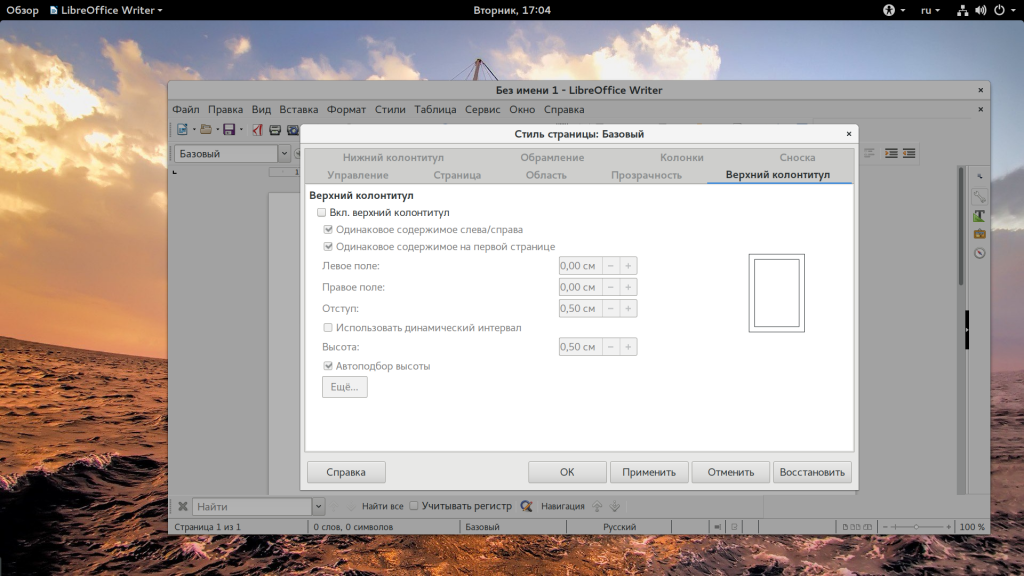
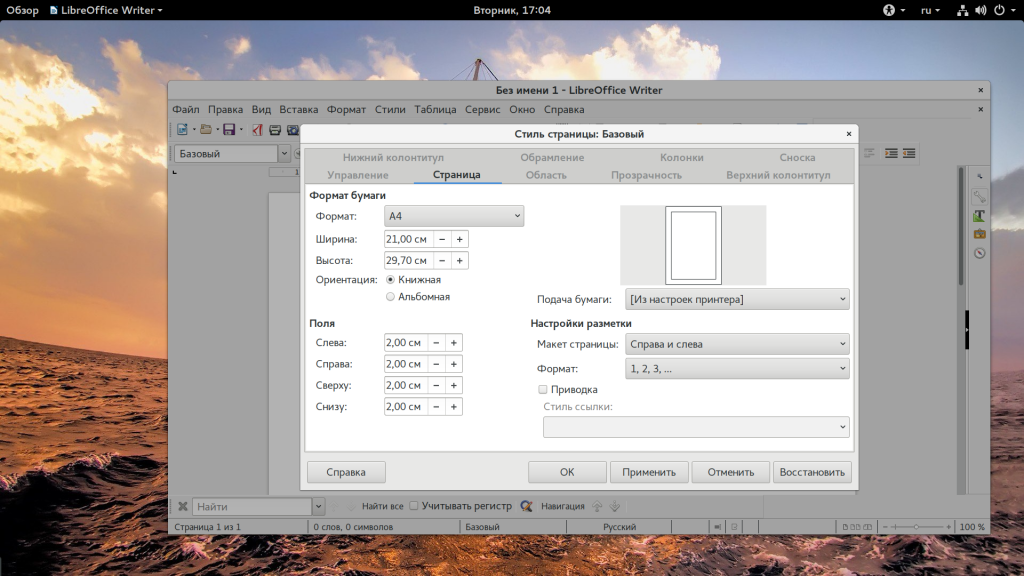
Здесь вы можете переставить переключатель из положения «Книжная» в «Альбомная»:
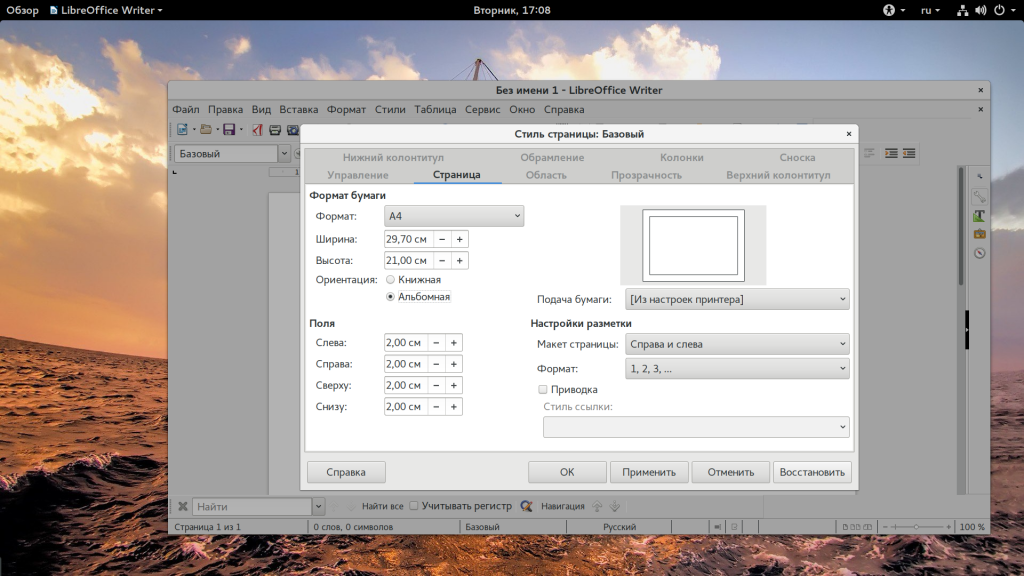
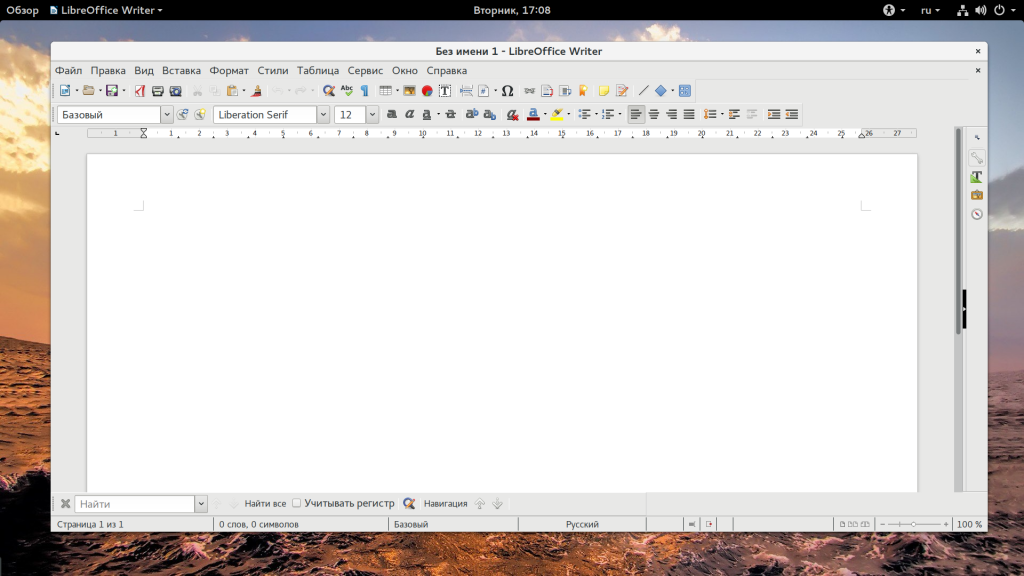
Кроме того, в этом же окне можно настроить поля. Следующие способы ненамного сложнее первого, но рассказывают как в libreoffice сделать альбомный лист только один из набора. Для этого установите курсор в начале первого абзаца на нужной странице, затем кликните по нему правой кнопкой мыши, выберите «Страница. «, затем переключите на вкладку «Управление»:
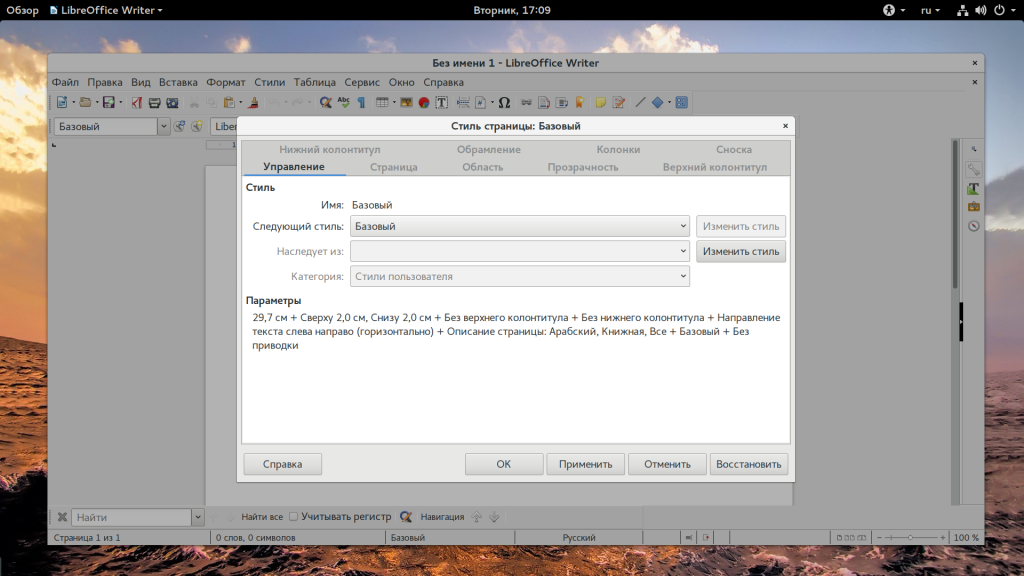
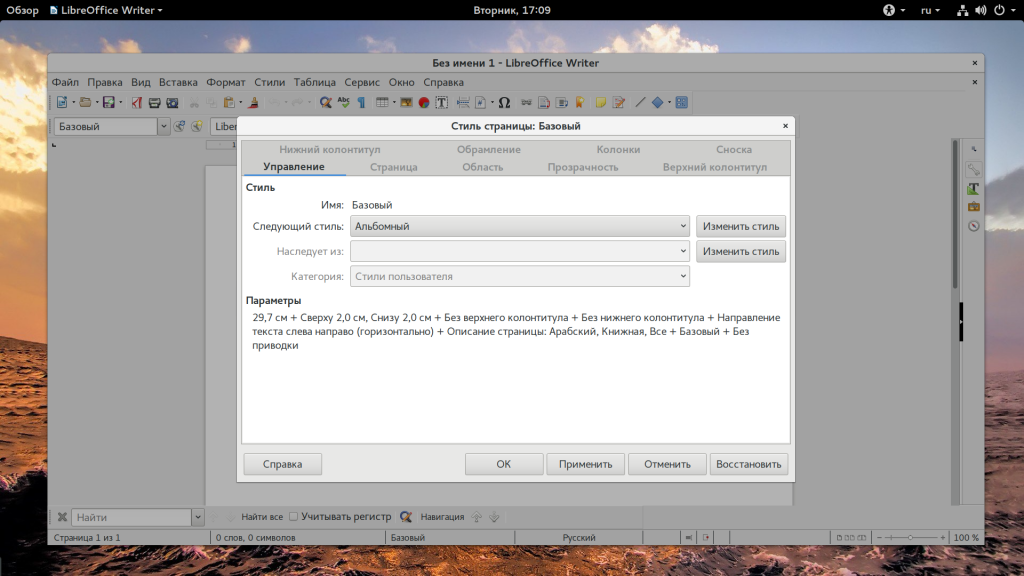
В LibreOffice есть несколько стилей страниц. По умолчанию используется базовый. Но, кроме того, существует стиль «альбомная», в котором, как раз, установлена ориентация альбомной страницы. После этого выбранная вами страница станет альбомной.
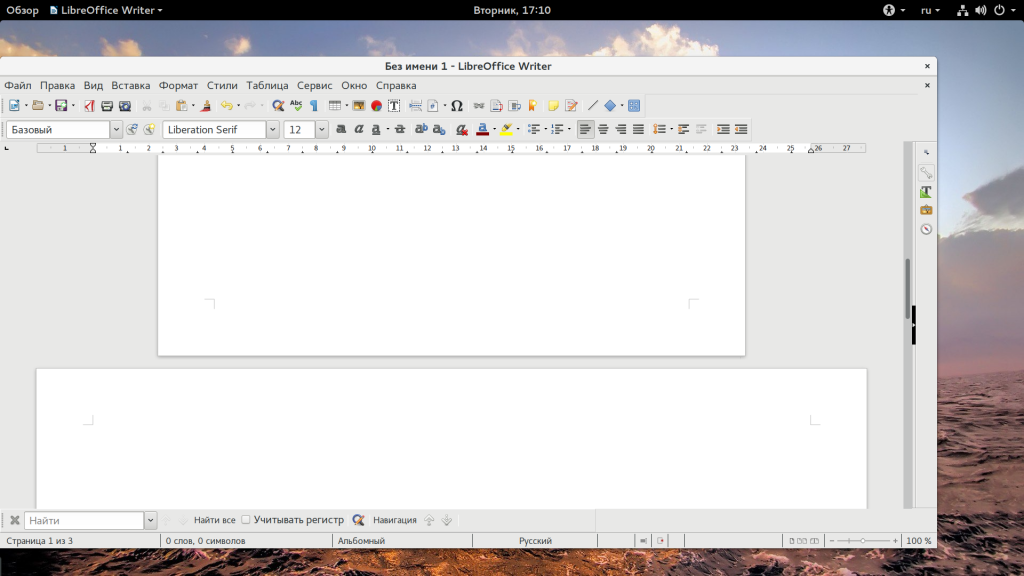
Еще один способ, как делается альбомная ориентация страницы LibreOffice. В LibreOffice существует такое понятие, как разрывы. Оно аналогично такому же термину в Microsoft Office. Для каждого раздела программа устанавливает отдельный стиль.
Сначала создайте новый раздел перед той страницей, которую нужно сделать альбомной, для этого откройте «Вставка» — «Разрыв»:
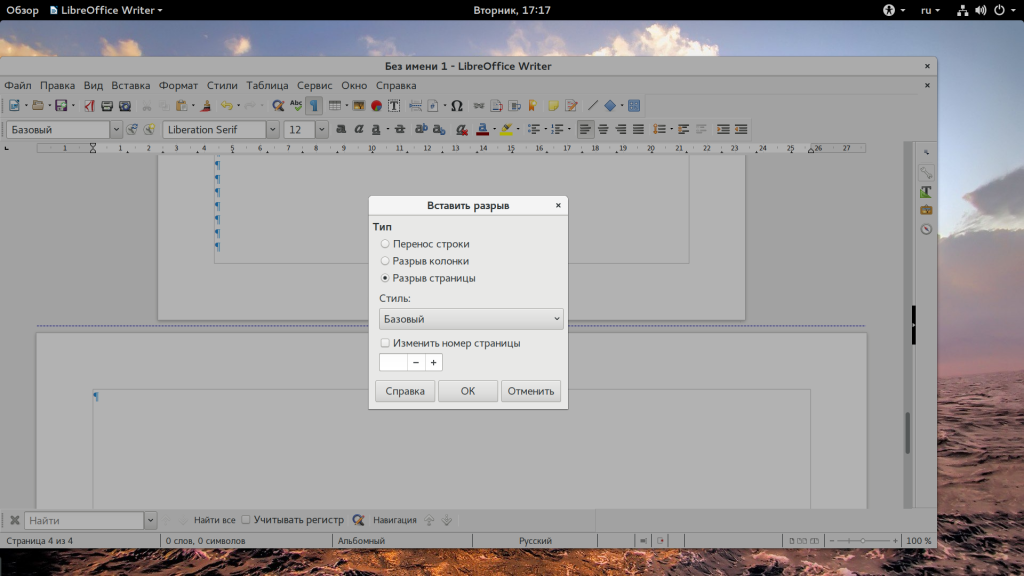
Здесь выберите «Разрыв», а в качестве стиля — «Альбомная» или же вы можете установить стиль позже, как это было сделано в первом варианте. Дальше в конце вашей новой альбомной страницы можно вставить новый разрыв, чтобы вернуться к книжной ориентации. Чтобы вы могли видеть где расположены разрывы, включите режим отображения непечатаемых символов. Тогда разрывы будут отображаться как синяя пунктирная линия между страницами.
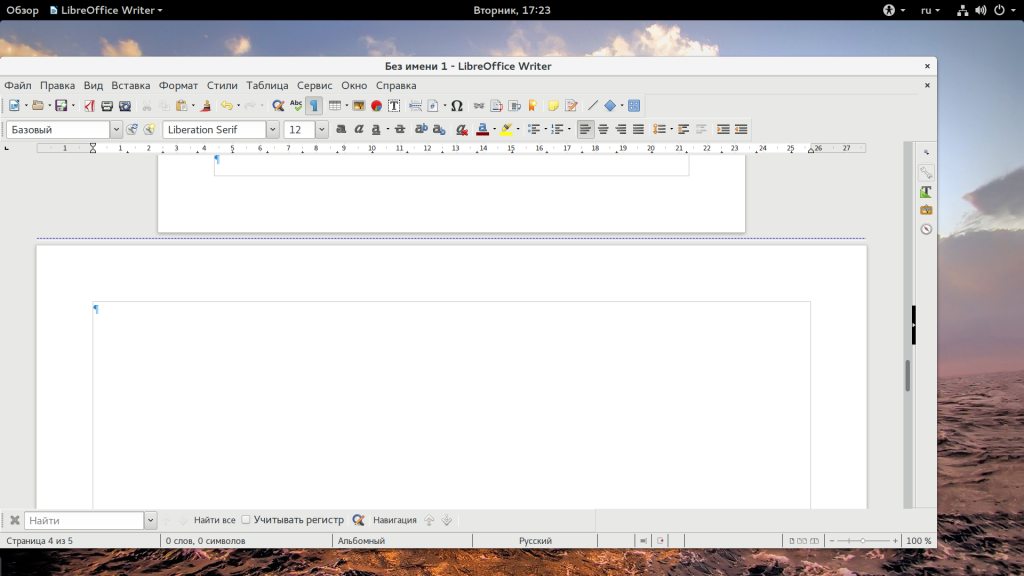
Выводы
В этой небольшой статье мы рассмотрели как в LibreOffice сделать альбомную страницу. Как вы могли убедиться, здесь все ненамного сложнее чем в Microsoft Office. Если у вас остались вопросы, спрашивайте в комментариях!
Что нужно знать о применении шрифтов
Одна из самых частых проблем при миграции информационных систем на ОС Astra Linux — это искажение документов, ранее созданных на ОС Windows в MS Office и других программных средствах. В лучшем случае «слетает» вёрстка, в худшем — всё превращается в текст из нечитаемых символов, известных в народе как кракозябры.
Зачастую эти проблемы связаны со шрифтами. В этой статье мы расскажем, что нужно знать об их применении, и как избежать указанных неприятностей.
Технологические особенности применения шрифтов
В состав операционной системы входит комплект шрифтов, которые используются на компьютере для отображения информации и создания документов. Кроме того, операционная система позволяет расширять дефолтный набор, устанавливая и другие шрифты.
Программные средства, создающие электронные документы, такие как текстовые редакторы, электронные таблицы, средства подготовки презентаций, обычно включают в электронные документы офисных форматов ODF (odt, ods, odp), OOXML (docx, xlsx, pptx) или PDF не сами шрифты, а только их наименования. В дальнейшем при формировании образа документа на экране компьютера или при печати нужные шрифты запрашиваются у операционной системы. Электронный документ может быть сохранён на флеш-носитель или отправлен по электронной почте для использования на другом компьютере, и если нужные шрифты установлены в операционной системе того устройства, то документ будет отображаться так же, как он выглядел при создании.
Если же нужные шрифты на компьютере отсутствуют, то операционная система предоставит вместо них другие шрифты — в этом случае отображаемый документ может выглядеть иначе, так как размеры символов шрифтов, предоставленных для замены, могут отличаться от нужных.

Внедряем шрифты в электронный документ
Избежать указанных проблем можно, если внедрить нужные шрифты непосредственно в электронный документ.
Для PDF-документов следует использовать формат PDF/A, предназначенный для долгосрочного архивного хранения электронных документов. В файл документа в формате PDF/A можно включить все нужные шрифты, и именно они будут использованы на любом другом компьютере для отображения документа без искажений. Если вы используете LibreOfiice, то при экспорте документа в формат PDF следует в параметрах выбрать Archive (PDF/A, ISO 19005), как показано на рисунке.

В случае документов в форматах ODF или OOXML внедрить шрифты в файл электронного документа можно путём задания соответствующих свойств.
Если вы используете LibreOfiice, то в свойствах документа надо выбрать переключатели, управляющие внедрением шрифтов, как показано на рисунке.

Таким образом, внедрение шрифтов в файл электронного документа позволит избежать искажений документа при отображении и печати, хотя размер файла электронного документа при этом немного увеличивается.

Проблемы применения проприетарных шрифтов
Пользователи обычно не обращают внимания на лицензирование шрифтов, установленных на их компьютерах, и на то, что широко применяемые шрифты Times New Roman, Arial и Courier New, поставляемые с операционной системой Windows, являются проприетарными. Файлы шрифтов содержат информацию о правообладателе и другие сведения о лицензировании шрифтов в качестве объектов собственности и правовой защиты.

В представленном примере приведена информация о шрифте Times New Roman, правообладателем которого является американская компания Monotype.
В лицензионных документах на проприетарные шрифты содержится запрет на их копирование или распространение. Следует понимать, что копирование или распространение шрифта — это не обязательно непосредственное копирование или передача файлов самого шрифта. Описанное выше внедрение шрифтов в файлы электронных документов и последующее копирование на носитель или отправка по электронной почте документов с внедрёнными шрифтами также является копированием и распространением, нарушающим лицензионное соглашение.
Нередки случаи, когда лицензионные соглашения для различных версий одного и того же проприетарного шрифта разрешают или запрещают его внедрение в файлы электронных документов PDF/A формата, для чего в файле шрифта содержится соответствующий признак запрета.
В лицензии на проприетарные шрифты указано, что если они содержат признак такого запрета, то приложения, которые используются для создания документов с внедрёнными шрифтами, должны уметь определять значение этих признаков и соответственно внедрять или не внедрять шрифты в документ.
В результате PDF/A-документ без внедрённого шрифта при отсутствии этого шрифта на компьютере может отображаться другими символами вместо нормальных букв, как показано в приведённом ниже примере.

Учитывая эти проблемы, разработчики ОС Astra Linux в 2015 году пытались приобрести у компании Monotype лицензию на применение шрифтов Times New Roman, Arial, Courier New и Verdana, однако уже тогда в этом было отказано со ссылкой на санкционные ограничения.
На основании изложенного можно определить следующие требования к применению проприетарных шрифтов:
Применение проприетарных шрифтов возможно только после приобретения лицензии на использование шрифта у правообладателя (в случае Times New Roman и Arial это Monotype) или его авторизованных дистрибьюторов на территории Российской Федерации. Кроме того, следует учитывать, что в лицензионном соглашении на шрифты прописаны юрисдикция и право США, поэтому необходимо оценивать риски, связанные с нарушением санкционного законодательства США.
В случае, когда право на использование экземпляра шрифта было ранее приобретено в составе программного обеспечения лицензиата компании Monotype (например, вместе с Windows), использование ранее приобретённого шрифта в других операционных системах также требует согласования с правообладателем, так как такой случай явным образом не разъяснён в лицензионном соглашении и может быть оспорен правообладателем в судебном порядке.
Следует отметить, что в настоящее время реализация этих требований существенно затруднена.
Свободные шрифты на замену проприетарным
Решением проблем, связанных с проприетарными шрифтами является применение свободных шрифтов, лицензии на использование которых не накладывают ограничений на их копирование и распространение. Главный вопрос, требующий при этом внимания — это отображение без искажений документов, созданных с применением проприетарных шрифтов. Добиться этого можно, используя свободные шрифты, которые метрически подобны проприетарным.
Метрическое подобие означает, что все аналогичные буквы в таких шрифтах имеют одинаковые размеры, хотя и различаются по внешнему виду, так как именно внешний вид символов шрифта является объектом правовой защиты.
Если документ был создан с использованием проприетарных шрифтов, которые отсутствуют на компьютере, то подстановка вместо них метрически подобных свободных шрифтов не вызовет искажения документа при отображении, так как каждый символ свободного шрифта будет занимать столько же места, сколько занимал символ шрифта проприетарного.
В приведённой ниже таблице представлены распространённые проприетарные шрифты и их свободные метрические аналоги.

Обратите внимание, что шрифт PT Astra Sans хотя и похож по начертанию на Arial, но метрически подобен именно Times New Roman, что и определяет его расположение в этой таблице.
Следует отметить, что свободные шрифты могут быть свободно скачаны и установлены на любой компьютер под управлением любой операционной системы, поэтому ничего не мешает уже сегодня начать использовать метрически аналогичные свободные шрифты вместо проприетарных.
Особенности шрифтов PT Astra Serif и PT Astra Sans
Шрифты PT Astra Serif и PT Astra Sans были разработаны с учётом следующих требований:
обеспечить метрическое подобие шрифту Times New Roman, так как именно этот проприетарный шрифт наиболее часто упоминается в требованиях по оформлению документов;
обеспечить взаимозаменяемость шрифтов с засечками и без засечек.
Второе требование заслуживает дополнительного пояснения.
Шрифты с засечками и без засечек отличаются характерным видом символов, что наглядно видно в приведённом ниже примере:
В требованиях к разработке документов часто встречается, что при создании деловой документации (писем, приказов, контрактов, технических заданий и проч.) должен применяться шрифт с засечками, и почти всегда это был Times New Roman. Конструкторская и строительная документация (чертежи, схемы, описания и др.) в соответствии с требованиями должна разрабатываться шрифтом без засечек и для этого обычно использовали шрифт Arial.
Особенность этих шрифтов в том, что они не являются метрически подобными — символы шрифта Arial заметно крупнее символов шрифта Times New Roman. Eсли документ был создан каким-либо из этих шрифтов, а затем потребуется замена шрифта, чтобы добавить или убрать засечки на символах, то из-за метрического несоответствия шрифтов Times New Roman и Arial отображение документа изменится. В результате может измениться количество страниц, размеры врезок и подписей в рисунках и схемах, может неполно отображаться текст и т. д.
В отличие от шрифтов Times New Roman и Arial, шрифт с засечками PT Astra Serif и шрифт без засечек PT Astra Sans метрически подобны и замена одного из них на другой не приведёт к искажению документа.
В представленной таблице наглядно видна идентичность переноса по строкам непрерывной последовательности символов для метрически подобных шрифтов Times New Roman, PT Astra Serif и PT Astra Sans и отличия в распределении символов по строкам для шрифта Arial.

Таким образом, свободные шрифты PT Astra Serif и PT Astra Sans могут заменить проприетарный шрифт Times New Roman, а также они взаимозаменяемы как шрифты с засечками и без засечек.
Скачать описанные шрифты можно по ссылкам:
Не забывайте об организационных вопросах
Превратить текст в нечитаемые кракозябры — это древний и проверенный способ затормозить работу и вывести коллег из равновесия, поэтому во многих организациях подготовка документов регламентирована инструкциями по ведению делопроизводства, разработанными с учётом ГОСТ Р 7.0.97-2016 «Организационно-распорядительная документация. Требования к оформлению документов», в п. 3.3 которого указано, что для создания документов необходимо использовать свободно распространяемые бесплатные шрифты.
В ГОСТ Р 2.105-2019 «Единая система конструкторской документации. Общие требования к текстовым документам» в п. 5.1.1 указано, что при автоматизированном способе выполнения документов следует учитывать лицензионные или иные ограничения на применяемые шрифты. Рекомендуется использовать шрифты, распространяемые на основе открытой лицензии, или обеспечивать хранение и передачу шрифтов всем пользователям документов.
В примечании к этому же пункту отмечается необходимость учитывать, что при автоматизированном способе выполнения документов применение проприетарных шрифтов из состава ОС Windows (включая Arial, Times New Roman, Courier New, Verdana и др.) может привести к искажениям при отображении этих документов в других операционных системах (например, при переходе на отечественное ПО), в которых эти шрифты отсутствуют из-за санкционных и лицензионных ограничений.
Заслуживают внимания и «Требования к организационно-техническому взаимодействию государственных органов и государственных организаций», утверждённые приказом Минцифры РФ N 667, ФСО РФ N 233 от 04.12.2020, в п. 4 гл. II которых указано, что файл документа в электронном виде должен быть представлен в формате PDF/A-1.
Целесообразно учитывать эти нормативные требования как при разработке самих электронных документов, так и при разработке систем электронного документооборота.
Блог про LibreOffice
Поразительно, но почему то такое простейшее действие, как поворот текста в Writer, приводит многих пользователей в ступор. Хотя на деле все очень просто и логично до невозможности. Все, что описано ниже, я нашел сам, не заглядывая в справку или гугл.
1. Поворот отдельных символов или групп символов (слов, предложений)
Тут логика проста. Слова и предложения — это последовательности символов. На одном из форумов я уже давал разъяснения.
Типографский символ (с недавнего времени — компьютерный символ) — символ, который можно напечатать (на бумаге с помощью печатающей машинки или в текстовом файле с помощью клавиатуры) одним нажатием клавиши. Обычно в качестве таковых используются буквы, знаки препинания, цифры и подобные знаки.
Текст — в общем плане связная и полная последовательность символов.
В дальнейшем под символом будут пониматься в том числе и слова с предложениями.
Поэтому вполне логично обратиться к диалогу Символы (Формат → Символы → Положение). В диалоге Символы на вкладке Положение есть раздел Вращение/Масштабирование. Там можно повернуть символ на 90 или 270 градусов.
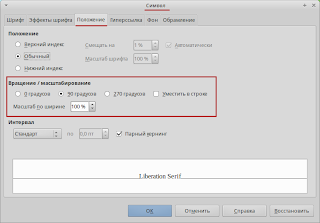
Эта функция удобна только для вращения не очень больших групп символов. Попробуйте, например, повернуть большое предложение и вы поймете недостаток этого способа.
2. Поворот текста на любой угол
Иногда возникает необходимость повернуть текст на произвольный угол. Например, для того, чтобы сделать подложку, как в статье Подложка или как сделать надпись Образец (Водяной знак).
Достигается это за счет использования инструмента Текст с панели инструментов Рисование.
- Откройте панель рисования (Вид → Панели инструментов → Рисование).

- Выберите инструмент Текст и начертите текстовый блок.
- Поместите ваш текст в текстовый блок.
- Для поворота текстового блока нажмите на него правой кнопкой мыши и выберите в контекстном меню пункт Положение и размер.
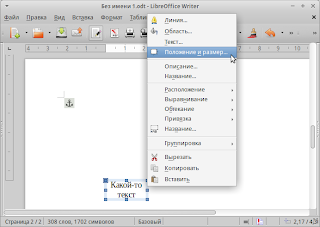
- На вкладке Вращение укажите угол поворота в поле Угол или воспользуйтесь кругом.
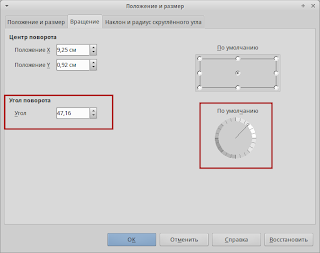
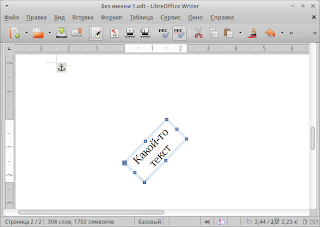
Используйте различные режимы Привязки и Обтекания для настройки дополнительных параметров текстового блока и более точного контроля за его расположением.
3. Поворот текста в таблице
Помимо поворота самих символов, как это было описано в первом пункте, повернуть текст в ячейке таблицы можно с помощью параметров самой таблицы.
- Установите курсор в ячейку таблицы, текст в которой необходимо повернуть.
- Нажмите правую кнопку мыши и выберите в контекстном меню пункт Таблица.
- Перейдите на вкладку Положение на странице.
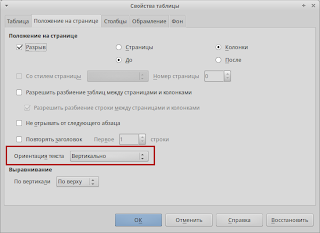
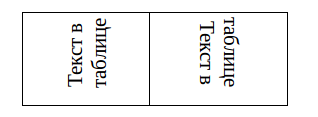
В первой ячейке текст повернуть с помощью диалога Таблица, во второй с помощью диалога Символы.
4. Поворот текста в таблице на произвольный угол
Для поворота текста в таблице на произвольный угол используем способ с инструментом рисования Текст. Повторяем все шаги, что были описаны во втором пункте, установив перед этим курсор в ячейку таблицы.
- Установите курсор мыши в ячейку таблицы.
- Повторите шаги из раздела 2.
- Задайте текстовому блоку режим привязки Как символ, для этого нажмите на него правой кнопкой мыши и выберите пункт Привязка.
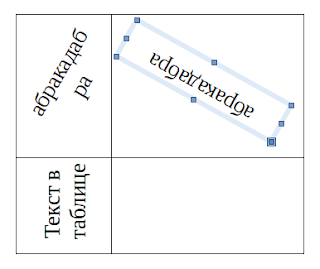
5. Перенос повернутого текста
При повороте текста (не способом с инструментом рисования Текст) объект, в котором он находится (ячейка таблицы), может быть растянут. Для восстановления размеров достаточно изменить размеры объекты.
В целом,повернутый текст переносится без проблем. В некоторых случаях, когда этого не происходит, можно сделать принудительный разрыв строки с помощью сочетания клавиш Shift + Enter (Вставка → Разрыв → Перенос строки). Или сделать мягкий перенос Ctrl + — (минус) (Вставка → Символы форматирования → Мягкий перенос)
Если повернутый текст внутри ячейки ведет себя странно, возможно, ячейка слишком маленькая. Попробуйте чуть увеличить её размеры.
Текст в текстовых блоках обычно подстраивается под размеры блока и переносится автоматически. Если текст наоборот растягивает блок, то нажмите на блок правой кнопкой мыши и выберите пункт Текст. На вкладке Текст проверьте параметры Подогнать ширину по тексту и Подогнать высоту по тексту.