Шпаргалка по Vim
/.viminfo, и будет восстановлено при следующем запуске vim.
Метки
- :marks — список меток
- ma — установить метку A на текущей позиции
- `a — переместиться к метке A
- y`a — скопировать до метки A
Макросы
- qa — записать макрос A
- q — остановить запись макроса
- @a — run macro a
- @@ — выполнить последний макрос
Вырезать и вставить
- yy — скопировать строку
- 2yy — скопировать 2 строки
- yw — скопировать слово
- y$ — скопировать до конца строки
- p — вставить буфер обмена после курсора
- P — вставить буфер обмена перед курсором
- dd — удалить (вырезать) строку
- 2dd — удалить (вырезать) 2 строки
- dw — удалить (вырезать) слово
- D — удалить (вырезать) до конца строки
- d$ — удалить (вырезать) до конца строки
- x — удалить (вырезать) символ
Выход и сохранение
- :w — сохранить файл, но не выходить
- :w !sudo tee % — сохранить файл с sudo
- :wq либо 😡 либо ZZ — сохранить файл и выйти
- :q — выйти (терпит неудачу в случае несохраненных изменений)
- :q! либо ZQ — выйти и потерять несохраненные изменения
Поиск и замена
- /pattern — поиск шаблона
- ?pattern — обратный поиск шаблона
- \vpattern — ‘very magic’ режим: все не алфавитно-цифровые символы интерпретируются как специальные (экранирование не требуется)
- n — повторить поиск в том же направлении
- N — повторить поиск в обратном направлении
- :%s/old/new/g — заменить все вхождения шаблона в файл на указанное значение
- :%s/old/new/gc — заменить все вхождения шаблона в файл на указанное значение с подтверждением
- :noh — отключить подсвечивание результатов поиска
Поиск в нескольких файлах
- :vimgrep /pattern/
— поиск по шаблону в нескольких файлах
- :cn — переместиться к следующему совпадению
- :cp — переместиться к предыдущему совпадению
- :copen — открыть окно со списком результатов
Сворачивание
- zf#j — создает свертку от текущей позиции до # строк вниз
- zf/подстрока — создает свертку от текущей позиции и до первой найденной подстроки
- v/V и zf — выделение блока и создание свертки
Команды для управления:
После закрытия Vim все свертки забываются, для сохранения сверток в открытом файле используется команда :mkview , для загрузки — :loadview (подробнее).
1 Cut, Copy and Paste using the computer keyboard
Everybody knows how to use the keyboard combinations Ctrl-c , Ctrl-x , and Ctrl-v in Windows and Linux (or Cmd-c , Cmd-x and Cmd-v in macOS) to copy, cut and paste text across applications.
Many think that those combinations are universal and work with any application.
But Vim and gVim are different, they use another system to exchange information with the rest of the IT world.
For example, in Vim under Linux, the key combination Ctrl-v corresponds to the visual block function and does not affect the pasting text.
I wrote this article to remind me, as a non-programmer, the key combinations to be used in the Vim world to share text with other applications.
2 Vim and the clipboard
Vim uses an original resource to exchange text with other applications.
If you press the Vim (or gVim) :reg command, you can notice a list of items beginning with a double quotation mark (") and followed by a symbol, a letter or a number: these are the registers.
Vim uses a specific register to interact with the system clipboard and, consequently, with other applications.
This specific clipboard register is identified with the mathematical plus symbol ( + )
3 From Vim to the Clipboard
If you need to transfer information from Vim to other environments you must use the key combination "+y to copy the text and "+x to cut it from the original document.
As shown in the official menu visible in gVim:
Then you have to press three keys in sequence:
- ”
- +
- x or y
In both cases, the cut or copied text is sent also to the clipboard and can be pasted outside Vim using the usual Ctrl-v command, in Windows and Linux, or Cmd-v in macOS.
4 From the Clipboard to Vim
The reverse operation is also quite simple. You can transfer your text copied from the clipboard using the string "+gP .
Let’s analyze every single component of the string:
“P " means paste before the current position.
The “ g " key puts the cursor after the pasted text.
Then “ gP " command produces the following result: Paste before the current position, placing the cursor after the pasted text.
If you don’t use g the cursor will be placed on the last letter of the pasted text and you'll waste time to advance the cursor by one character.
In Vim philosophy everything must be optimized, also the single movements of the cursor!
5 Some key shortcuts in gVim
In some cases, it is also possible to use key shortcuts in gVim.
They mainly work in MS Windows but some of the work also in several Linux distributions. I can directly confirm the working in Mint, Fedora, Ubuntu, Antergos for the pasting shortcut (see list below) but not the same for the others.
Как копировать, вырезать и вставлять в Vim / Vi
При работе с текстовыми файлами копирование, вырезание и вставка текста — одна из наиболее часто выполняемых задач.
Vim или его предшественник Vi предустановлен на macOS и почти во всех дистрибутивах Linux. Знание основ Vim полезно в ситуации, когда ваш любимый редактор недоступен.
В этой статье показано, как копировать, вырезать и вставлять в редакторе Vim / Vi.
Копирование, вырезание и вставка в нормальном режиме
Когда вы запускаете редактор Vim, вы находитесь в обычном режиме. В этом режиме вы можете запускать команды Vim и перемещаться по файлу.
Чтобы вернуться в нормальный режим из любого другого режима, просто нажмите Esc .
В Vim есть собственная терминология для копирования, вырезания и вставки. Копирование называется yank ( y ), вырезание называется delete ( d ), а вставка называется put ( p ).
Копирование (Янкинг)
Чтобы скопировать текст, поместите курсор в желаемое место и нажмите клавишу y а затем команду перемещения. Ниже приведены некоторые полезные команды восстановления:
- yy — Янкнуть (скопировать) текущую строку, включая символ новой строки.
- 3yy — 3yy (копирование) трех строк, начиная с строки, в которой находится курсор.
- y$ — копировать (копировать) все от курсора до конца строки.
- y^ — Янкинг (копирование) всего от курсора до начала строки.
- yw — Янкнуть (копировать) до начала следующего слова.
- yiw — yiw (скопировать) текущее слово.
- y% — Янкнуть (копировать) на соответствующий символ. По умолчанию поддерживаются пары () , <> и [] . Полезно для копирования текста между совпадающими скобками.
Резка (Удаление)
В обычном режиме d — клавиша для вырезания (удаления) текста. Переместите курсор в желаемое положение и нажмите клавишу d , а затем команду перемещения. Вот несколько полезных команд для удаления:
- dd — Удалить (вырезать) текущую строку, включая символ новой строки.
- 3dd — Удалить (вырезать) три строки, начиная с линии, в которой находится курсор,
- d$ — Удалить (вырезать) все от курсора до конца строки.
Команды движения, применяемые для восстановления, также действительны для удаления. Например, dw удаляет до начала следующего слова, а d^ удаляет все от курсора до начала строки.
Склеивание (Вставка)
Чтобы поместить извлеченный или удаленный текст, переместите курсор в желаемое место и нажмите p чтобы вставить (вставить) текст после курсора, или P чтобы поместить (вставить) перед курсором.
Копирование, вырезание и вставка в визуальном режиме
Визуальный режим Vim позволяет выбирать текст и управлять им.
Поместите курсор на линию, с которой вы хотите начать копирование или резку.
Визуальный режим имеет три подтипа.
- Нажмите v чтобы войти в визуальный режим.
- Нажмите V чтобы войти в визуальный линейный режим, в котором текст выделяется построчно.
- Нажмите Ctrl+v чтобы войти в режим визуального блока. В этом режиме текст выделяется прямоугольными блоками.
Переход в визуальный режим также отмечает начальную точку выбора.
Переместите курсор в конец текста, который вы хотите скопировать или вырезать. Вы можете использовать команду перемещения или клавиши со стрелками вверх, вниз, вправо и влево.
Нажмите y чтобы скопировать, или d чтобы вырезать выделение.
Переместите курсор в то место, куда вы хотите вставить содержимое.
Нажмите P чтобы вставить содержимое перед курсором, или p чтобы вставить его после курсора.
Выводы
В этом руководстве мы показали вам, как копировать, вырезать и вставлять в Vim.
Если вы новичок в Vim, посетите сайт Open Vim, где вы можете попрактиковаться в Vim с помощью интерактивного руководства.
Как пользоваться текстовым редактором vim
Опытные пользователи Linux часто используют терминал, потому что так можно намного быстрее выполнить необходимые действия. Во время настройки системы нам довольно часто приходится редактировать различные файлы. Это могут быть настройки программ, какие-нибудь данные или обычные текстовые файлы.
В операционной системе Linux есть несколько текстовых редакторов, которые работают в терминале. Чаще всего новички используют редактор nano, но если вы заметили на нашем сайте во всех статьях используется текстовый редактор vi. Nano неудобный, и недостаточно функционален. Я сознательно не пишу в своих статьях о nano. Есть намного лучший текстовый редактор, это редактор vi. Здесь поддерживается быстрое перемещение по тексту, удобное редактирование, команды для изменения настроек работы, выполнение команд терминала из редактора, а также плагины для расширения функциональности. Но он немного сложный для новичков и очень непривычный.
В этой статье мы рассмотрим как пользоваться vim, рассмотрим основы работы с этим редактором, а также его основные команды.
Редактирование файла в Vim
Я рекомендую использовать редактор Vim практически во всех статьях на этом сайте, где надо что-то отредактировать. Но у многих пользователей возникают проблемы при использовании этого редактора. Эта статья написана чтобы помочь их решить. Но если вам быстро надо отредактировать файл и вы не хотите читать всё, в этом разделе я сделал небольшую инструкцию как внести изменения и выйти. Для того чтобы открыть файл выполните:
Затем нажмите i, для того чтобы перейти в режим редактирования. Здесь вы можете редактировать файл так же, как и в nano. После того как завершите нажмите Esc, чтобы перейти в командный режим и наберите :wq. Записать и выйти. Все, готово.
Минимальные основы
На данный момент существует две версии редактора — vi и vim. Vim расшифровывается как Vi Improved, улучшенный vi. Это новая версия, которая принесла очень много улучшений. В большинстве современных дистрибутивов используется именно она. Поэтому если я буду писать vi, это значит, что я предполагаю использование vim.
Текстовый редактор Vim может работать в двух режимах. Это и есть его главная особенность. Первый режим, который используется по умолчанию при открытии редактора — это командный. В этом режиме вы можете вводить команды vi, а также использовать символьные клавиши для управления редактором. Второй режим — обычное редактирование текста, он работает так же как и редактирование текста в nano. Для переключения в командный режим используется клавиша Esc. Для переключения в режим редактирования — клавиша i. Если вас интересует только как в редакторе vi сохранить и выйти, листайте вниз, но если вы хотите узнать как пользоваться текстовым редактором vim, эта статья для вас.
Перед тем как идти дальше я бы посоветовал вам пройти курс обучения встроенный в редакторе. Выполнение всех обучающих заданий займет 25-30 минут. Это поможет вам закрепить всё знания полученные из этой статьи на практике. Дело в том, что команд и сочетаний клавиш у vim очень много и запомнить их все без практики невозможно. Для запуска обучения наберите:
Но делать это сейчас необязательно, в этой статье есть вся необходимая базовая информация и после ее прочтения вы уже сможете уверенно пользоваться vim, а обучение пройти чуть позже.
Как использовать редактор Vim
Начнем мы, как обычно с запуска программы, а также опций, которые ей можно передать. Синтаксис Vim очень прост:
$ vim опции имя_файла
$ vi опции имя_файла
Если в вашей системе установлен пакет vim, то команда vi будет ссылаться на исполняемый файл vim. В таком случае между этими командами нет разницы. Простой запуск vim без указания имени файла приведет к созданию пустого файла. А теперь давайте рассмотрим основные опции запуска:
- +номер — переместить курсор к указной строке после запуска.
- +/шаблон — выполнить поиск по шаблону и переместить курсор к первому вхождению
- «+команда» — выполнить команду после запуска программы
- -b — двоичный режим, для редактирования исполняемых файлов.
- -d — режим поиска различий в файлах, нужно указать несколько файлов для открытия.
- -g — графический режим.
- -n — не использовать автосохранение для восстановления файла при сбое.
- -R — режим только для чтения.
- -w — сохранить все действия в файл.
- -x — шифровать файл при записи.
- -C — режим совместимости с Vi.
Круто, правда? Но это только начало. Опции ничего по сравнению с командами редактора.
1. Перемещение курсора
В командном режиме вы можете перемещаться по редактируемому тексту и выполнять действия над ним с помощью буквенных клавиш. Именно этот режим открывается по умолчанию при старте редактора. Большинство команд состоят из одного символа, обычно буквы или знака. Но многие команды принимают параметры. Например, в командах для перемещения курсора вы можете набрать цифру перед командой чтобы указать на сколько символов или строк надо переместится. Для начинающих может быть поначалу очень запутанно то, что в командном режиме символы интерпретируются как команды.
Для перемещения используются такие команды:
- h — на один символ влево;
- l — на один символ вправо;
- j — на одну строку вниз;
- k — на одну строку вверх;
- w — на слово вправо;
- b — на слово влево;
- H — перейти в низ экрана;
- G — перейти в конец файла;
- gg — перейти в начало файла;
- <номер>G — перейти к конкретной строке;
- . — перейти к последнему редактированию.
Можете запустить редактор и поэкспериментировать, чтобы было легче понять как это работает. Начните с h, l, j, k — многие пользователи используют их для перемещения по тексту не только в Vim, потому что это позволяет не открывать руки от клавиатуры. Если перед тем как нажать кнопку буквы нажать цифру, то эта команда будет повторена несколько раз. Например, 3j переведет курсор на три строки вверх.
Очень часто возникает необходимость перейти в начало строки или в её конец. Команды Vim могут с этим помочь. Используйте команду ^ для того чтобы перейти в начало строки или команду $ для перехода в конец строки. Обратите внимание, что для того чтобы набрать эти команды нужно зажать Shift и нажать 4 или 6.
2. Режим редактирования
Для переключения в режим редактирования используются такие команды:
- i — вставить текст с позиции курсора, символ под курсором будет заменен;
- I — вставить текст в начало строки;
- a — добавить текст начиная от позиции курсора;
- o — вставить новую строку после этой и начать редактирование;
- O — вставить новую строку перед этой и начать редактирование;
К этим командам тоже применимы символы повторения. Поэкспериментируйте, можно получить интересный и не совсем ожидаемый результат. Когда закончите редактирование, вы можете переключится обратно в командный режим нажав клавишу Esc.
3. Удаление символов и строк
Вы можете править текст не только в обычном режиме, но и в командном с помощью команд. Иногда это даже удобнее чем в режиме редактирования. Например, вы можете удалять символы. Для этого применяются такие команды:
- d — удалить символ;
- dd — удалить всю строку;
- D — удалить символы начиная от курсора и до конца строки.
Эти команды редактора vim работают немного по-другому после нажатия одной из них ничего не произойдет. Мы еще можем задать сколько раз нужно повторить команду, но также нужно указать количество символов количество символов, к которым она будет применена и направление, с помощью кнопок перемещения курсора. Это делается после нажатия команды. Например, для того чтобы удалить один символ справа наберите dl. Чтобы удалить два символа справа от курсора нажмите d3l, а чтобы удалить три строки вниз — d3j.
4. Замена символов
В командном режиме вы можете не только удалять символы, но и заменять их на другие. Для этого существуют две команды:
- r — заменить текущий символ;
- R — заменить несколько символов.
Первая команда позволяет заменить один символ и вернутся в командный режим. Вторая команда будет заменять все символы, пока вы не вернетесь в командный режим нажатием клавиши Esc:
5. Отмена и повтор действий
В обычных текстовых редакторах вы можете использовать Ctrl+Z для отмены последних действий. В редакторе Vim есть собственная история действий. Она доступна в командном режиме. Если вы хотите отменить последнее изменение, просто нажмите u. Обратите внимание, что каждое следующее нажатие этой кнопки будет отменять предыдущее изменение сделанное в командном режиме. Например, если вы удалили один символ командой d, то он будет восстановлен.
Однако, если вы переключитесь в режим редактирования и сделаете там много изменений, а потом вернетесь в командный режим, то все эти изменения будут рассматриваться как одно. Если вы случайно отменили что-то важное, то можете повторить действие, нажав Ctrl+r:
Вот некоторые команды для отмены и повтора действий:
- u — отменить последнее действие;
- U — отменить последнее действие в текущей строке;
- . — повторить последнее действие;
- Ctrl+r — отменить отмену последнего действия.
6. Командная строка Vim
Командная строка Vim запускается в командном режиме нажатием двоеточия — «:«. Здесь доступны команды для сохранения файла и выхода из редактора, настройки внешнего вида и взаимодействия с внешней оболочкой. Рассмотрим наиболее часто используемые команды редактора vim:
- :w — сохранить файл;
- :q — закрыть редактор;
- :q! — закрыть редактор без сохранения;
- :e файл — прочитать содержимое файла в позицию курсора;
- :r файл — вставить в содержимое файла в следующую строку;
- :r! — выполнить команду оболочки и вставить ответ в редактор;
- :set переменная=значение — установить значение переменной, например, tabstop=4, или set number, с помощью этой команды можно управлять многими аспектами работы vim.
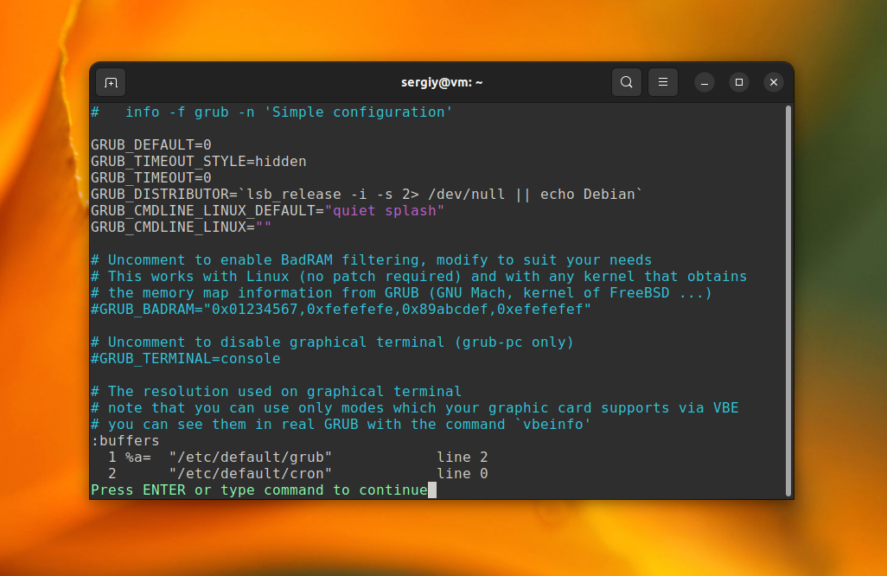
- :buffers — посмотреть открытые файлы;
- :reg — посмотреть содержимое буферов обмена.
Со всеми основами разобрались, и вы теперь использование vim не будет казаться вам таким сложным. Но это еще далеко не все, этот мощный редактор может еще очень многое. Дальше мы рассмотрим несколько примеров использования vim, чтобы вам было легче справиться с новой программой.
7. Выделение и буфер обмена
Текстовый редактор Vim поддерживает выделение текста без использования мышки. Поэтому вы можете копировать и вставлять текст даже в TTY окружениях, без графического интерфейса. Нажмите v когда вы находитесь в командном режиме для перехода в режим выделения. Затем вы можете использовать кнопки перемещения курсора h, j, k, l для выделения нужных символов или строк:
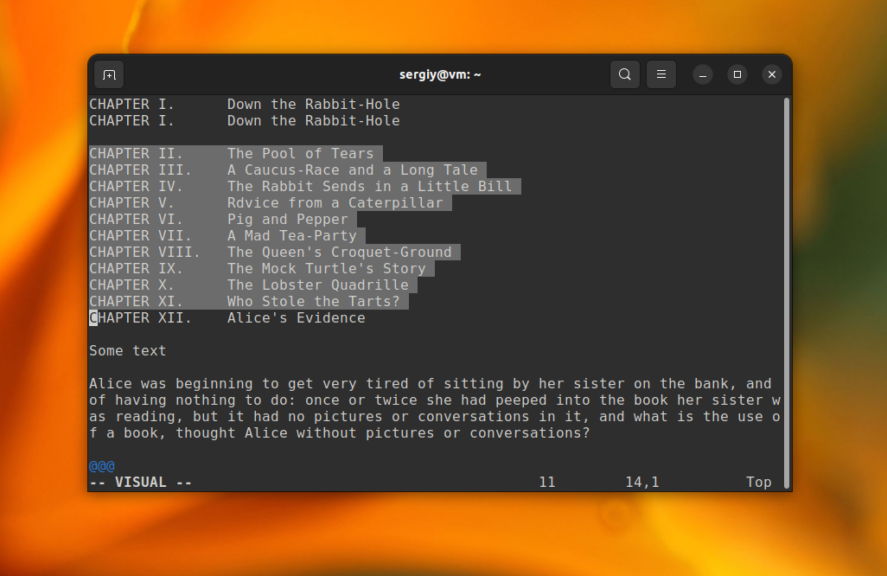
Теперь вы можете выполнять какие-либо действия с выделенным текстом. Например, можно его удалить, нажав кнопку d. Для того чтобы сбросить выделение нажмите кнопку Esc. Это ещё не всё. У Vim есть свой буфер обмена, который можно использовать для копирования и вставки текста. Этот буфер обмена состоит из нескольких регистров. Если не задать иное, то все команды работают с буфером обмена по умолчанию. Вот основные команды для копирования и вставки текста:
- y — скопировать в буфер обмена;
- yy or Y — скопировать строку в буфер обмена;
- x — вырезать в буфер обмена;
- p — вставить из буфера обмена.
Команды для копирования и вырезания работают аналогично командам для удаления текста. Вы можете задать количество символов и направление или же просто выделить текст. Обратите внимание, что у каждого запущенного экземпляра Vim свой отдельный регистр буфера обмена, и он не связан с системным буфером обмена. Поэтому вы не сможете скопировать текст из одной программы в другую без дополнительных действий или настроек.
Если вы хотите скопировать данные в системный буфер обмена, сначала необходимо убедится что Vim, установленный в вашей системе это поддерживает. Для этого выполните команду:
vim —version | grep clip
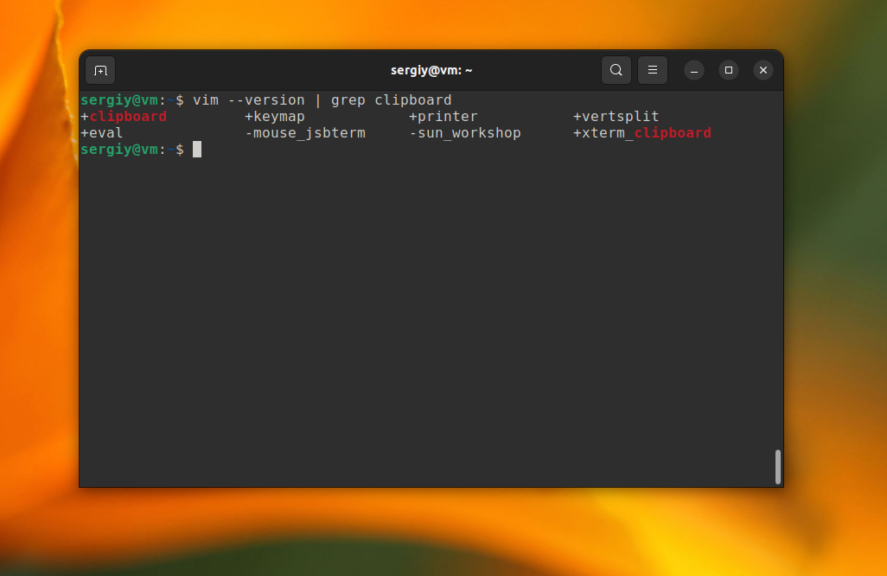
Если эта возможность поддерживается вы увидите +clipboard или +xterm_clipboard. Давайте вернемся к регистрам. В Vim есть несколько регистров буфера обмена и один из них связан с системным буфером обмена. Это регистр «+. Вы можете вывести все регистры и их содержимое с помощью команды:
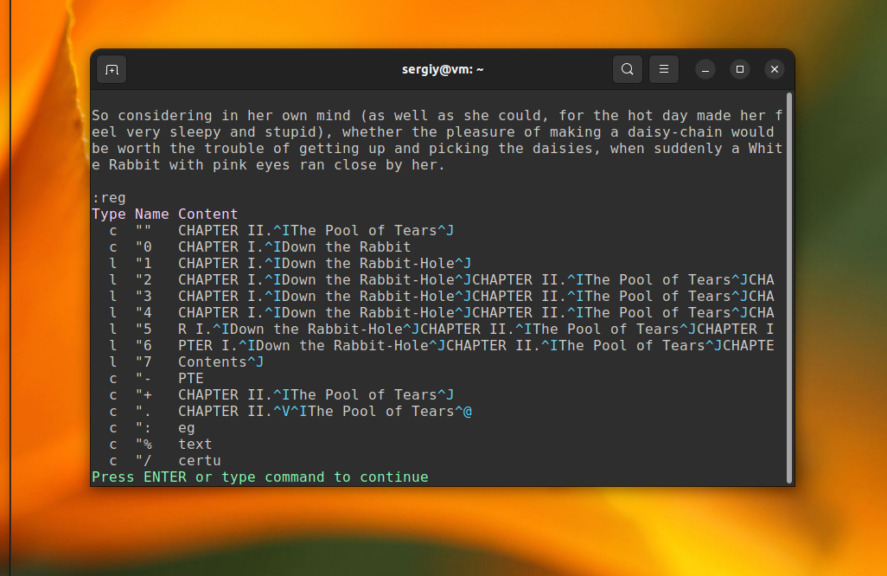
Регистр с именем «» это тот самый буфер обмена, который используется по умолчанию. Если вы хотите скопировать текст в системный регистр, необходимо набрать имя регистра перед командой копирования. Например, нажмите «+ а затем y. Обратите внимание, что нужно использовать клавишу Shift для получения нужного символа. Надо нажать Shift+’ и Shift+=.
Как видите, это довольно сложно, особенно если вы не привыкли использовать эти клавиши. Есть более простой способ. Вы можете скопировать текст в регистр по умолчанию, а затем скопировать его оттуда в системный буфер обмена с помощью командной строки Vim. Для этого скопируйте текст как обычно, а затем используйте такую команду:
После этого вы сможете вставить текст в любом месте операционной системы.
8. Поиск и замена в Vim
Довольно часто нам нужно найти определенную последовательность в тексте. Текстовый редактор Vim умеет это делать. Во-первых, если нужно найти символ в строке, нажмите f и наберите нужный символ, курсор будет перемещен к его позиции.
Для поиска по всему файлу используйте команду /. После нее нужно ввести слово, которое нужно найти. Для поиска следующего вхождения используйте n, для предыдущего — N.
Вот основные команды для поиска:
- f — найти один символ;
- / — искать несколько символов;
- n — найти следующее вхождение;
- N — найти предыдущее вхождение.
Для замены будет использоваться немного другая конструкция:
Например, давайте заменим все вхождения слова Alice на Robert:
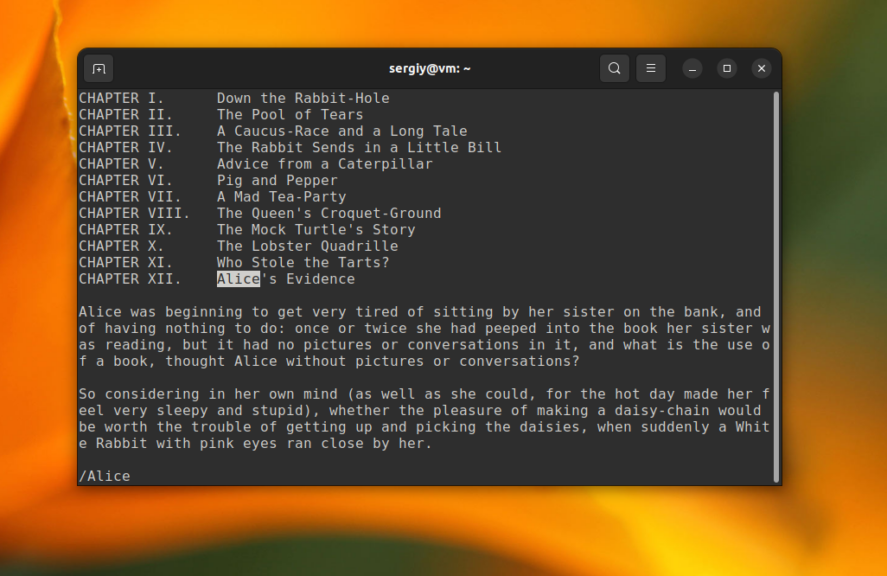
Двоеточие запускает командную оболочку с командой s для замены. Символ % означает что обрабатывать нужно весь файл, а g значит, что нужно обработать все найденные строки, а не только первую. Чтобы программа спрашивала перед каждой заменой можно добавить в конец строки опцию c.
9. Редактирование нескольких файлов
Чтобы открыть несколько файлов, просто передайте их в параметры при запуске программы:
vim /etc/default/grub /etc/default/cron
Редактор vim linux откроет первый файл, для переключения ко второму используйте команду :n, чтобы вернутся назад :N. С помощью команды :buffers вы можете посмотреть все открытые файлы, а командой :buffer 1 переключится на первый файл.
10. Кириллица в Vim
Кириллица в Vim работает превосходно. Но есть одно но, когда включена кириллица в системе, все команды vim не работают, им и не нужно работать, они же не приспособлены для кириллицы.
Но переключать каждый раз раскладку, когда работаете в командном режиме тоже не очень удобно, поэтому открываем файл
/.vimrc и добавляем туда такие строки:
set keymap=russian-jcukenwin set iminsert=0 set imsearch=0
Теперь раскладка клавиатуры в командном режиме переключается по Ctrl+^ и все команды работают.
Выводы
В этой статье мы рассмотрели как пользоваться текстовым редактором vim. Это еще далеко не все его возможности, но теперь вы можете уверенно обращаться с редактором и забыть о nano. Более подробно о настройке Vim читайте тут. А вы уже пользуетесь Vim? Или другим редактором? Напишите в комментариях!