Ноутбуки HP — Использование функции восстановления системы Microsoft
Используйте функцию восстановления системы Microsoft, чтобы восстановить предыдущее состояние компьютера, при котором он работал исправно.
Профессиональные компьютеры: если у вас нет возможности восстановить компьютер, обратитесь в отдел ИТ или локальную службу ИТ в своей компании.
Восстановление компьютера при обычном запуске ОС Windows
Если компьютер перестал работать правильно, но ОС Windows запускается должным образом, можно восстановить его состояние на более ранний момент времени, когда он функционировал исправно.
Создание точки восстановления
ОС Windows автоматически создает точки восстановления по расписанию, а также перед установкой многих программ. Выполните следующие действия для создания точки восстановления вручную.
В ОС Windows выполните поиск по запросу восстановление , а затем откройте Создание точки восстановления в списке результатов.
Как сделать восстановление системы на ноутбуке HP разными методами
Начнем с самого простого способа. Фирменная утилита HP Recovery Manager требует от пользователя всего нескольких нажатий кнопок, после чего восстановление до заводских настроек выполнится автоматически. Запустить данное средство можно при включении ноутбука:
- При включении компьютера на начальном экране необходимо нажать на клавишу F11.
- После этого появится меню с выбором действий. Здесь можно перейти к настройкам BIOS, запустить безопасный режим и начать сброс. Выберите пункт System Recovery.
- Теперь появится меню на русском языке. Здесь нужно выбрать пункт «Восстановление системы».
- Обязательно сделайте резервные копии данных, если вы заранее не перенесли важную информацию на внешний накопитель.
- Затем запустится процедура восстановления операционной системы. Остается подождать окончания процесса.
- После окончания вы увидите соответствующее окно, в котором нужно кликнуть «Готово». Следом начнется перезагрузка компьютера.
- Готово! При включении ноутбука вы увидите начальный экран операционной системы Windows, который предложит вам выполнить первоначальные настройки. Теперь перед вами устройство с заводскими параметрами.

Этот вариант пригодится в том случае, когда у пользователя не загружается операционная система.
Если клавиша F11 не запускает меню восстановления, то попробуйте перейти к данной утилите обходным методом. Сначала необходимо зайти в средство восстановления системы через «Устранение неполадок компьютера». Открыть данное меню можно нажатием на клавишу F8.

Использовать данную утилиту от компании HP можно не только описанным методом. Вы можете запустить приложение из-под включенной операционной системы. Для этого необходимо найти одноименную программу через меню «Пуск» и запустить ее. Интерфейс приложения не отличается от того, что вы видите при запуске System Recovery до включения Windows.
Почему я хочу сбросить свой ноутбук HP?
Если вам нужно дать вашему ноутбуку HP новый старт, возвратить его обратно в заводское состояние – это быстрое и простое решение. Вы можете часами переделывать настройки, очищать файлы, деинсталлировать программы, дефрагментировать ваш жесткий диск … список можно продолжать. Иногда просто легче стереть его и начать с нуля – следовательно, сброс настроек HP. Asus анонсировала новый флагманский смартфон ZenFone AR.
(сброс настроек HP)
сброс настроек HP в новое состояние может быть полезно по ряду причин. Возможно, у вас были проблемы с производительностью с ноутбуком, вирусом, вредоносным ПО. Вы просто хотите продать его и удалить все свои программы, файлы, пароли и другую конфиденциальную информацию. Независимо от вашей ситуации, мы рассмотрим все более подробно, чтобы вы оказались на правильном пути. Мы составили специально для вас список лучших бюджетных смартфон лета 2021.
Сброс через Windows
Если с работоспособностью операционной системы все в порядке, то вы можете воспользоваться стандартным функционалом для возврата к заводским настройкам. Данная процедура выполняется по следующему алгоритму:
- Рассмотрим операцию на примере Windows Если вы пользуетесь данной версией ОС, то откройте приложение «Параметры». Сделать это можно с помощью контекстного меню, которое открывается нажатием ПКМ по иконке «Пуск».
- Теперь откройте раздел «Обновление и безопасность».
- Выберите вкладку «Восстановление».
- В первом блоке необходимо нажать на кнопку «Начать».
- Теперь появится отдельное окно с выбором действий. Вам предоставляется вариант с полной очисткой и сбросом настроек, либо с сохранением личных файлов.
- После выбора параметров запустите процедуру отката и ждите окончания.
- В завершение компьютер перезагрузится.

Во время данной процедуры не рекомендуется выполнять какие-либо действия с документами и приложениями. Это позволит избежать сбоев и потери данных.
Как сделать сброс настроек HP ноутбука без диска восстановления?
Новые ноутбуки HP не поставляются с дисками восстановления. В этих ситуациях раздел восстановления, установленный производителем, является вашим другом. Что делает процесс сброс настроек HPноутбука без дисков восстановления очень простым. На рынке появился смартфон со странным названием BlackBerry KEYone.
Раздел восстановления – это скрытый раздел вашего жесткого диска, который надежно хранит полную копию операционной системы Windows, драйверов и всех необходимых программ. Чтобы ваш ноутбук HP работал. Короче говоря, HP взял диск восстановления и создала цифровую копию этого файла прямо на вашем жестком диске. Зная, что в какой-то момент вам нужно будет обновить или сделать сброс настроек HPсвоего ноутбука до того, как он был в первый день, когда вы вытащили его из коробки. Одна из топовый китайских компаний анонсировала самый мощный смартфон в мире Huawei Mate 10.
(сброс настроек HP)
Следуя приведенным ниже инструкциям, обратите внимание, что время, необходимое для завершения процесса восстановления. Будет зависеть от скорости вашего компьютера, памяти и нескольких других факторов, которые различаются по марке / модели. Аналогично, диспетчер восстановления может иметь несколько иной вид, чувствовать или порядок операций. Давайте сосредоточимся на том, как сделать сброс настроек HP ноутбука без дисков восстановления. Появился необычный смартфон под названием Micromax Selfie 2.
1) Сделайте резервное копирование любых данных, которые вы не хотите потерять. Это, вероятно, включает всю папку пользователя, содержащую документы, фотографии, музыку и видео. Большинство менеджеров по сброс настроек HPпредлагают резервную опцию, но всегда рекомендуется заранее выполнить резервное копирование. Возможно, на USB-накопитель или облачное решение, такое как DropBox.
2) Сделайте инвентаризацию программ, которые вы установили на свой ноутбук HP. И любые специальные настройки, такие как разрешение экрана и размер шрифта.
3) Убедитесь, что ваш адаптер питания подключен и заряжен вашим ноутбуком. Также проверьте подключение к Интернету, чтобы убедиться, что он активен.
4) Включите или перезагрузите ноутбук HP и несколько раз нажмите «F11» для загрузки в Recovery Manager. Для некоторых компьютеров вам может потребоваться нажать еще один F-ключ. Когда ноутбук загрузится, обратите внимание на нижние левые / правые углы для указания правой клавиши нажимать и т. Д. Если вы не видите сообщение восстановления, возможно, вам нужно включить его в BIOS, или на вашем ноутбуке может нет раздела восстановления. В этом случае вам может потребоваться связаться с производителем.
5) Теперь, когда вы находитесь в диспетчере восстановления, выберите «Восстановление системы» в разделе «Мне нужна помощь сразу» на левой панели. Нажмите «Резервное копирование файлов (рекомендуется)» и выберите «Далее». Вы уже сделали резервную копию на шаге 1, но на всякий случай нужно иметь дополнительную резервную копию.
6) Отсюда просто следуйте инструкциям на экране, чтобы завершить заводской сброс настроек HP и настроить Windows. Весь процесс займет около часа. Во время обновления ваш ноутбук будет перезагружаться несколько раз. Не выключайте питание и не прерывайте процесс, пока не увидите сообщение о завершении восстановления.


Сброс с загрузочного диска
Если вы ранее переустанавливали операционную систему самостоятельно и форматировали жесткий диск, то встроенная утилита не останется на ПК. Поэтому заранее запишите HP Recovery Manager на диск, чтобы использовать при необходимости. Вам нужно вставить накопитель в дисковод и открыть настройки BIOS перед запуском ОС. В настройках переставьте приоритет загрузки (на первое место выставьте дисковод или USB-флешку). Сохраните изменения и перезагрузите компьютер. При следующем включении появится меню утилиты восстановления и сброса.

Как сделать сброс настроек HP в Windows 7, 8 и 10?
Прежде чем приступать к работе, убедитесь, что вы отключили все устройства, которые не поставлялись с компьютером. Например, флэш-накопители, принтеры, внешние дисковые накопители и т. Д. Чтобы сбросить ваш ноутбук HP непосредственно в Windows 7, 8 или даже в Windows 10:
- Нажмите «Пуск», затем «Восстановить менеджер» дважды
- Возможно, вам будет предложено разрешить доступ – нажмите «Да»,
- Теперь откроется консоль Recovery Manager.
- Нажмите ссылку «Восстановление системы».
- Теперь вы получите опцию «Хотите восстановить компьютер на свое первоначальное заводское состояние?». Нажмите «Да», затем кнопку «Далее».
- Ваш ноутбук HP перезагрузится и откроет другое окно восстановления.
- Следуйте инструкциям на экране для резервного копирования ваших файлов, аналогично приведенным выше шагам.
Ну, это конец этого урока. Надеюсь, это помогло вам восстановить или сделать сброс настроек HP вашего ноутбука до заводских. Посмотрите видео выше и, пожалуйста, не забудьте поделиться этой статьей, если вы сочтете ёё полезной. Новый дизайн серии смартфонов Gionee F109.
Как сделать жесткий сброс настроек HP ноутбука?
Ноутбуки HP включают в себя различные инструменты устранения неполадок и сброса. Когда возникают проблемы, включая устройства, которые не работают должным образом и не могут получить доступ к файлам вашего ноутбука. Если ваш ноутбук HP не запускается, а черный экран отображается или ваш компьютер зависает во время запуска.
Кнопка питания ноутбука HP служит в качестве механизма сброса, который отключает систему и перезапускает процесс загрузки после повторного нажатия кнопки. Процедура сброса кнопки питания требует, чтобы вы удалили аккумулятор своего ноутбука, чтобы процесс был выполнен правильно. Появилась цена смартфона HTC U11 в России.
1. Выключите ноутбук HP, если он включен, и закройте крышку. Отключите любые кабели и аксессуары, прилагаемые к ноутбуку. Включая проводную или беспроводную внешнюю клавиатуру и мышь, внешние жесткие диски, флэш-накопители и карты SecureDigital. Отключите адаптер питания ноутбука и переверните компьютер вверх дном.
2. Извлеките аккумуляторную батарею вашего ноутбука. Батарейный блок содержит фиксатор для перемещения в положение блокировки и разблокировки. Сдвиньте фиксатор в положение «Разблокировать» и выньте аккумулятор.
3. Нажмите и удерживайте кнопку питания ноутбука HP в течение 15 секунд, затем отпустите кнопку.
4. Подключите адаптер питания вашего ноутбука.
5. Нажмите кнопку питания вашего ноутбука, чтобы включить компьютер, когда аккумулятор еще не установлен. Ноутбук начинает загружаться и загорается индикатор состояния на передней панели. Появятся экраны заставки HP и Windows, и начнется загрузка операционной системы Windows. Ваш ноутбук HP сбрасывается после просмотра рабочего стола Windows.
6. Нажмите «Пуск» и «Выключить», чтобы выключить ноутбук после показа рабочего стола. Переустановите аккумуляторную батарею своего ноутбука после завершения процесса завершения, затем верните ноутбук HP для использования компьютера.
Полное руководство по использованию раздела восстановления HP
Размещено от Теодор Тонг Октябрь 27, 2021 16: 08
Что такое раздел восстановления HP?
Все сохраненные данные будут утеряны после повреждения вашего раздела. По разным причинам, таким как сбой системы, вирусная атака, повреждение реестра и т. Д., Разделы основного жесткого диска на вашем ноутбуке HP могут быть повреждены. Вы столкнулись с ситуацией, когда хотите восстановить некоторые удаленные файлы из Раздел восстановления HP?

Раздел восстановления HP
Этот пост даст вам подробное руководство по Восстановление HP. Вы можете узнать, что такое раздел восстановления HP, как удалить раздел восстановления HP, выполнить восстановление системы и как восстановить потерянные файлы из раздела восстановления HP.
Как сделать сброс пароля HP на ноутбуке?
Забыть пароль вашего ноутбука может быть болью, и многие из нас прошли через это. Сделать сброс пароля HP достаточно просто. Если вы установили пароль при включении, вам придется обратиться в HP или переустановить операционную систему. Однако, если вам нужен только пароль для входа в систему, вот простой способ войти в ваш компьютер. хотите смартфон вместо фотоаппарата тогда смотрите, сравнение камер смартфонов — HTC U11, Galaxy S8+, iPhone 7 Plus.
(сброс пароля HP)
Шаги:
Запуск последней удачной версии( )
Самый простой способ вернуть работоспособность ПК – запуск последней работающей версии операционки. Для этого нужно выполнить пару движений:
- Перезапускаем оборудование.
- Перед стартом Windows 7 или другой версии нажимаем «F8» для открытия меню «Дополнительные варианты загрузки».
- Здесь нас интересует «Последняя удачная конфигурация». Подтверждаем свои действия.
Этот режим позволяет запустить компьютер, отталкиваясь от параметров компьютера, используя которые оборудование загружалось удачно. Процедура возвращает реестр, параметры драйверов и остальные важные настройки.
Лучше пользоваться этим инструментом, когда к неполадкам привели некорректные изменения на программном уровне.
Восстановление( )
Еще одна полезная функция, помогающая в разных ситуациях модели Pavilion G6 – «Восстановление системы». Для его включения нужно сделать пару шагов:
- Переходим в «Дополнительные параметры…».
- Выбираем «Безопасный режим».
- После отправляемся в «Пуск» и «Панель управления».
- Нас интересует «Восстановление» и «Запуск».
- Появится соответствующее окно, в котором мы нажимаем «Далее».
- Теперь можно выбрать подходящую точку возврата из нескольких предоставленных. Лучше остановиться на той, которая была сделана за несколько дней до появления первых проблем.
- После начнется сам процесс, компьютер перезапустится и в случае успешной операции все снова будет работать. Сразу же установите антивирус Comodo Internet Security и просканируйте систему на наличие вирусов.
Дополнительные варианты загрузки или диск( )
Если ОС перестала работать в результате действия вируса, вернуть ее в нормальное состояние поможет диск с дистрибутивом. Выполняем несколько шагов:
- Перезапускаем и нажимаем «F8».
- Появится меню, где нас интересует «Устранение неполадок…». Откроется «Параметры…».
Если по каким-то причинам вы не можете попасть в соответствующее меню, пробуем пользоваться установочными файлами:
- Размещаем диск восстановления в привод, на котором находятся установочные файлы Windows 8 или других версий. Сборка должна соответствовать той, которая на данный момент используется на ноутбуке. Это также может быть и флешка.
- Перезагружаем устройство и заходим через БИОС путем нажатия кнопок «Del», «F1» или других, которые указаны на мониторе.
- Отправляемся в меню выставления очереди загрузки. Выбираем на первом месте нужный нам компонент.
- Сохраняемся и выходим.
- Перезапустится система. В результате появится темный экран, на котором будет указано, что нужно нажать кнопку для продолжения.
- Мы увидим окно, где нужно выбрать язык.
- После этого появится «Установка», но нас интересует строка, которая находится в нижнем левом углу – «Восстановление системы».
- Откроется окно «Параметры…»
В этом меню существует сразу несколько вариантов, позволяющих вернуть работоспособность операционки. Нас интересует второй пункт. Выбираем его, указываем момент для возврата и соглашаемся со всем. В конце появится соответствующее сообщение.
Заводские параметры( )
Еще одним удобным инструментом является возвращение до заводских настроек. Это решение позволит справиться с любыми проблемами операционки, которые не связаны с установленным оборудованием. Что это и как запустить нужный инструмент?
Такое решение дает возможность за короткий промежуток времени вернуть ноутбук Pavilion G7 или любой другой к параметрам, с которыми устройство приобреталось в магазине. По факту, на компьютере появится чистая ОС и все необходимые драйвера.
Сразу нужно сказать, что все другие данные с системного диска будут удалены.
В оборудовании от компании HP за эту функцию отвечает приложение Recovery Manager. Запустить его можно следующим способом:
- Открываем «Пуск» и находим вышеупомянутую программу.
- Появится окно, где мы выбираем «Среда…».
- Подтверждаем действия. ENVY или любая другая сборка перезапустится и войдет в нужную среду.
- Нас интересует «Диагностика».
- Далее выбираем «Recovery manager».
- Нажимаем на кнопку «Восстановление системы до первоначального…».
- О, а потом «F11».
- Далее мы увидим знакомое меню, где выбираем «Диагностика», а потом и нужный нам инструмент.
Что ж, теперь вы знаете, как сделать возврат операционки на ноутбуках HP. В большинстве случаев оно ничуть не отличается от процедуры с устройствами других производителей. Но все же существует специальный инструмент, который работает только на вышеупомянутом оборудовании.
Помимо всего, что указано ранее, еще одним решением вполне может стать чистая переустановка системы. Правда после нее нередко нужно провести какое-то время за поиском и размещением драйверов. А еще хорошим вариантом может быть подключение HDD к другому ПК и проверка его на вирусы при помощи AVG AntiVirus Free.
Надеюсь вам поможет хотя бы один из описанных выше вариантов справиться с проблемами на устройстве. Подписывайтесь и рассказывайте о блоге друзьям.
Механизмы восстановления заводской Windows от производителей ноутбуков
Не все, но некоторые производители ноутбуков предусматривают официальную возможность восстановления заводской Windows на случай, если раздел Recovery удалён. У Dell, например, есть фирменная утилита Dell OS Recovery Tool, которая создаёт загрузочную флешку восстановления заводской Windows для той или иной модели ноутбука. Но для этого потребуется флешка не менее 16 Гб. И также в окне утилиты нужно будет указать сервисный код ноутбука Dell.

На страницу описания работы утилиты и её загрузки можно попасть по этой ссылке:
https://is.gd/Xznrmw
Компания Lenovo также предусматривает утилиту восстановления заводской Windows, правда, не для всех, а только для некоторых моделей компьютерных устройств своего производства.

Это утилита Windows Lenovo USB Recovery Creator для создания загрузочного носителя восстановления заводской системы. Для использования этой утилиты также нужна флешка не менее 16 Гб. И ещё нужны будут зарегистрированный аккаунт Lenovo ID и серийный номер ноутбука.
Как сделать восстановление системы на ноутбуке HP разными методами
Независимо от производителя компьютеров, рано или поздно любое вычислительное устройство нуждается в переустановке операционной системы или ее восстановлении. Это может быть связано с самыми разными причинами, включая атаку вирусов, удаление важных данных и прочие весомые факторы. Вернуть работоспособность оборудования можно разными способами. Сегодня я расскажу, как сделать восстановление системы на ноутбуке HP. Существует несколько основных способов.
Содержание статьи
Запуск последней удачной версии ( к содержанию ↑ )
Самый простой способ вернуть работоспособность ПК – запуск последней работающей версии операционки. Для этого нужно выполнить пару движений:
Перед стартом Windows 7 или другой версии нажимаем «F8» для открытия меню «Дополнительные варианты загрузки».
Здесь нас интересует «Последняя удачная конфигурация». Подтверждаем свои действия.

Этот режим позволяет запустить компьютер, отталкиваясь от параметров компьютера, используя которые оборудование загружалось удачно. Процедура возвращает реестр, параметры драйверов и остальные важные настройки.
Лучше пользоваться этим инструментом, когда к неполадкам привели некорректные изменения на программном уровне.
Восстановление ( к содержанию ↑ )
Еще одна полезная функция, помогающая в разных ситуациях модели Pavilion G6 – «Восстановление системы». Для его включения нужно сделать пару шагов:
Переходим в «Дополнительные параметры…».
Выбираем «Безопасный режим».

После отправляемся в «Пуск» и «Панель управления».

Нас интересует «Восстановление» и «Запуск».
Появится соответствующее окно, в котором мы нажимаем «Далее».

Теперь можно выбрать подходящую точку возврата из нескольких предоставленных. Лучше остановиться на той, которая была сделана за несколько дней до появления первых проблем.

После начнется сам процесс, компьютер перезапустится и в случае успешной операции все снова будет работать. Сразу же установите антивирус Comodo Internet Security и просканируйте систему на наличие вирусов.
Дополнительные варианты загрузки или диск ( к содержанию ↑ )
Если ОС перестала работать в результате действия вируса, вернуть ее в нормальное состояние поможет диск с дистрибутивом. Выполняем несколько шагов:
Перезапускаем и нажимаем «F8».
Появится меню, где нас интересует «Устранение неполадок…». Откроется «Параметры…».

Если по каким-то причинам вы не можете попасть в соответствующее меню, пробуем пользоваться установочными файлами:
Размещаем диск восстановления в привод, на котором находятся установочные файлы Windows 8 или других версий. Сборка должна соответствовать той, которая на данный момент используется на ноутбуке. Это также может быть и флешка.
Перезагружаем устройство и заходим через БИОС путем нажатия кнопок «Del», «F1» или других, которые указаны на мониторе.
Отправляемся в меню выставления очереди загрузки. Выбираем на первом месте нужный нам компонент.
Сохраняемся и выходим.
Перезапустится система. В результате появится темный экран, на котором будет указано, что нужно нажать кнопку для продолжения.
Мы увидим окно, где нужно выбрать язык.
После этого появится «Установка», но нас интересует строка, которая находится в нижнем левом углу – «Восстановление системы».

Откроется окно «Параметры…»

В этом меню существует сразу несколько вариантов, позволяющих вернуть работоспособность операционки. Нас интересует второй пункт. Выбираем его, указываем момент для возврата и соглашаемся со всем. В конце появится соответствующее сообщение.
Заводские параметры ( к содержанию ↑ )
Еще одним удобным инструментом является возвращение до заводских настроек. Это решение позволит справиться с любыми проблемами операционки, которые не связаны с установленным оборудованием. Что это и как запустить нужный инструмент?
Такое решение дает возможность за короткий промежуток времени вернуть ноутбук Pavilion G7 или любой другой к параметрам, с которыми устройство приобреталось в магазине. По факту, на компьютере появится чистая ОС и все необходимые драйвера.
Сразу нужно сказать, что все другие данные с системного диска будут удалены.
В оборудовании от компании HP за эту функцию отвечает приложение Recovery Manager. Запустить его можно следующим способом:
Открываем «Пуск» и находим вышеупомянутую программу.

Появится окно, где мы выбираем «Среда…».

Подтверждаем действия. ENVY или любая другая сборка перезапустится и войдет в нужную среду.
Нас интересует «Диагностика».

Далее выбираем «Recovery manager».

Нажимаем на кнопку «Восстановление системы до первоначального…».

Отмечаем «Без создания резервной копии. После этого запустится сам процесс.

Через время пользователям предлагается ввести личные данные для начала работы.

Пользуясь подсказками, выполняем все, что нужно.
Перед пользователями появится новая ОС, будь то Windows 10 или даже Vista – все зависит от кого, с какой приобретался ноутбук.
Остается только установить программное обеспечение.
Не загружается ( к содержанию ↑ )
Некоторые пользователи могут встретится с ситуацией, когда операционка попросту отказывается загружаться. Для запуска нужного инструмента выполняем несколько шагов:
Перезагружаемся. После старта нажимаем «Esc», а потом «F11».

Далее мы увидим знакомое меню, где выбираем «Диагностика», а потом и нужный нам инструмент.
Что ж, теперь вы знаете, как сделать возврат операционки на ноутбуках HP. В большинстве случаев оно ничуть не отличается от процедуры с устройствами других производителей. Но все же существует специальный инструмент, который работает только на вышеупомянутом оборудовании.
Помимо всего, что указано ранее, еще одним решением вполне может стать чистая переустановка системы. Правда после нее нередко нужно провести какое-то время за поиском и размещением драйверов. А еще хорошим вариантом может быть подключение HDD к другому ПК и проверка его на вирусы при помощи AVG AntiVirus Free.
Надеюсь вам поможет хотя бы один из описанных выше вариантов справиться с проблемами на устройстве. Подписывайтесь и рассказывайте о блоге друзьям.
Как перезагрузить ноутбук HP и восстановить данные
Заключение: Хотите восстановить заводские настройки ноутбука Windows 10/8/7 для решения некоторых проблем, но не знаете как? Беспокоитесь о потере всех личных данных после перезагрузки ноутбука HP? Этот пост подробно покажет, как перезагрузить ноутбук HP. Кроме того, вы узнаете, как восстановить потерянные данные из-за сброса.
«Как перезагрузить ноутбук HP и заставить его работать как новый компьютер без потери важных данных на нем?»
«Я использую ноутбук с Windows 10 HP и хочу восстановить заводские настройки, чтобы исправить некоторые проблемы. Я гуглю, как перезагрузить ноутбук HP, и многие результаты приводят к тому, что вынуть аккумулятор и нажать кнопку питания и что-то в этом роде. перезагрузить ноутбук HP?

Хотите исправить некоторые проблемы с производительностью или удалить вредоносные программы? Вы можете подумать о перезагрузке ноутбука HP и попытаться вернуть его в совершенно новое состояние.
Этот пост будет в основном говорить о как перезагрузить ноутбук HP, Эта перезагрузка ноутбука HP означает не просто перезагрузку компьютера, а восстановление заводских настроек.
Процесс перезагрузки ноутбука HP отличается в Windows 10, Windows 8 и Windows 7. Мы расскажем вам конкретное решение для сброса компьютера HP. Возможно, вы знаете, что при восстановлении заводских настроек ноутбук HP удалит все существующие данные. Вы также можете получить простой и эффективный способ восстановить ноутбук HP из этого поста.
Часть 1. Как перезагрузить ноутбук HP в Windows 10
Иногда перезагрузка ноутбука HP — это хороший способ починить компьютер. Первое, что вы должны знать, это то, что при сбросе настроек все личные данные будут удалены. Поэтому вам предлагается сделать резервную копию всех файлов, которые вы хотите сохранить до сброса. Затем вы можете воспользоваться приведенным ниже руководством для перезагрузки ноутбука HP.
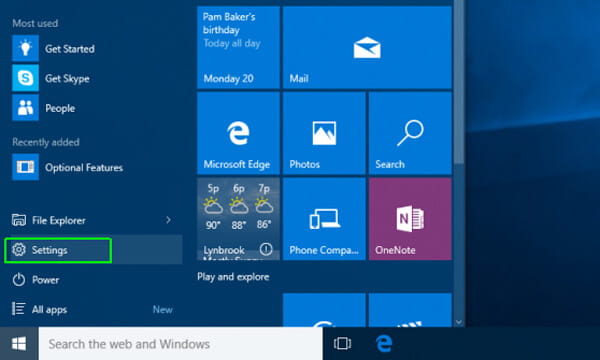
Шаг 1 Нажмите Windows key на клавиатуре, а затем выберите Настройки опцию.
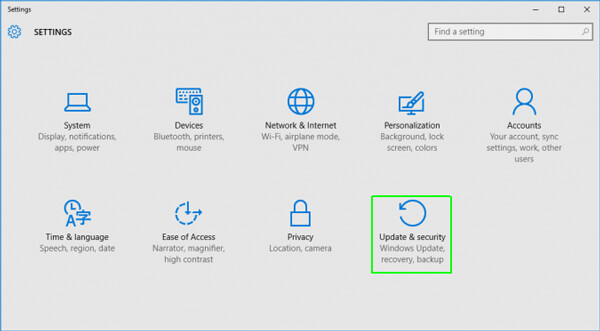
Шаг 2 Когда вы входите в окно настроек, найдите и нажмите на Обновление и безопасность.
Шаг 3 На левой панели щелкните Восстановление вариант. Вы можете получить три варианта здесь, Сбросить этот ПК, Вернуться к предыдущей сборке и Расширенный ввод в эксплуатацию, Если вы хотите перезагрузить ноутбук HP и привести компьютер в совершенно новое состояние, Сбросить этот ПК это ваш лучший выбор.
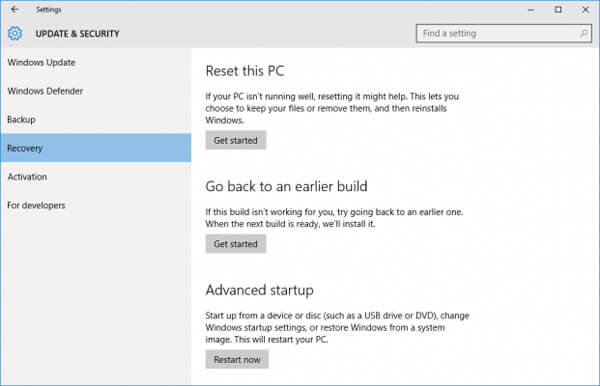
Шаг 4 Нажмите на Начать кнопка под «Сбросить этот компьютер», чтобы начать процесс перезагрузки. Появится новое окно и предложит вам два варианта, Сохраняйте мои файлы и Удалить все.
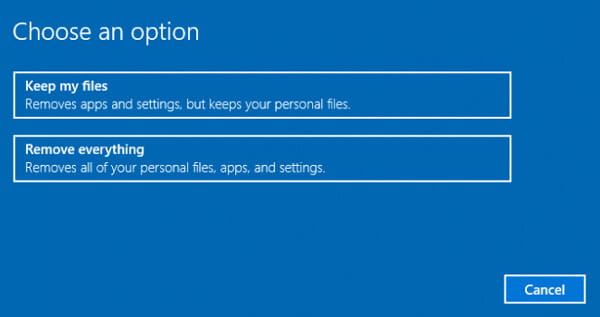
В основном, вы предпочтете первый вариант. Вы можете сделать свой собственный выбор в зависимости от ваших потребностей. Оба эти параметра приведут все настройки Windows к значениям по умолчанию и удалят все программное обеспечение.
Шаг 5 Нажмите на Удалить все и вы увидите Просто удалите мои файлы и Удалить файлы и очистить диск опции. Принимайте решение исходя из ваших потребностей.
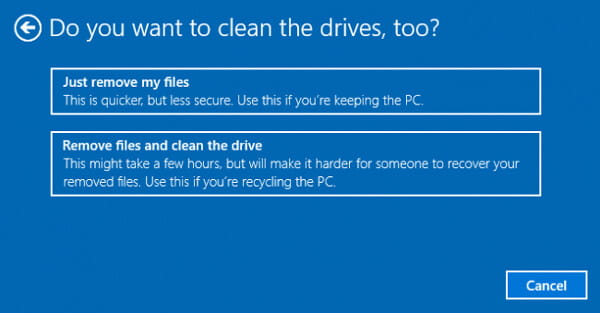
Шаг 6 Во время этого шага вы получите предупреждение о том, что ваш компьютер был обновлен до Windows 10, при перезагрузке компьютера вернется к предыдущей версии. щелчок Далее подтвердить операцию.
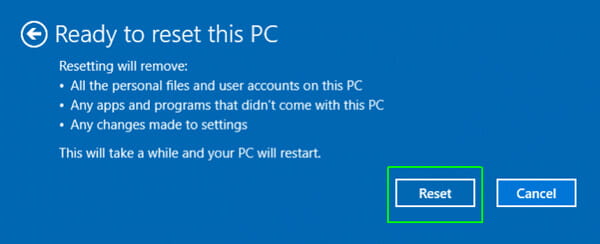
Шаг 7 Нажмите на Сброс , а затем Продолжить перезагрузить ноутбук HP и вернуть его в состояние по умолчанию.
Часть 2. Как перезагрузить компьютер HP в Windows 7/8
В общем, вы не будете думать о перезагрузке компьютера, чтобы стереть данные или решить проблемы. В большинстве случаев у вас нет выбора, кроме как перезагрузить ноутбук HP, чтобы привести его в нормальное состояние. Например, ваш ноутбук не будет запускаться или зависать при запуске. Если вы столкнулись с той же ситуацией, вы можете выполнить следующие шаги, чтобы перезагрузить ноутбук HP.
Шаг 1 Выключите ноутбук HP и отключите все внешние устройства, такие как клавиатура, мышь, флэш-накопитель, карта памяти и т. д. Отключить власть и переверните ноутбук вверх дном. На этом этапе вы должны снять аккумулятор компьютера.
Шаг 2 Продолжайте нажимать мощностью Нажмите и удерживайте более 15 секунд, а затем отпустите.
Шаг 3 Подключите ноутбук с помощью адаптера питания, а затем нажмите кнопку питания, чтобы включить компьютер. Вы увидите рабочий стол Windows, это означает, что ваш ноутбук HP перезагружается.
Шаг 4 Когда вы входите в окна, нажмите Запустить и затем выберите Завершение работы снова выключить ноутбук.
Шаг 5 Перезагрузите аккумулятор компьютера, а затем нажмите Питания кнопку, чтобы включить компьютер. После этого процесс перезагрузки ноутбука HP завершится.
Часть 3. Как перезагрузить ноутбук HP с помощью HP Recovery Manager
В настоящее время многие инструменты сброса и восстановления в Интернете могут помочь вам восстановить заводские настройки ноутбука HP. На самом деле, большинство компьютеров HP поставляются с HP Recovery Manager может легко получить работу. Эта часть покажет вам, как перезагрузить ноутбук HP с помощью HP Recovery Manager.
Шаг 1 Сначала убедитесь, что вы установили HP Recovery Manager на свой компьютер. Затем перезагрузите ноутбук HP.
Шаг 2 Во время перезагрузки продолжайте нажимать F11 на клавиатуре, а затем выберите HP Recovery Manager когда появится опция.
Шаг 3 Запустите HP Recovery Manager на своем ноутбуке и выберите Восстановление системы когда вы входите в основной интерфейс.
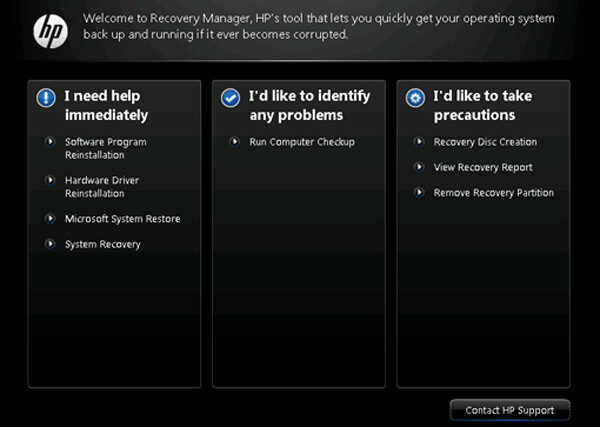
Шаг 4 Вам будет предложено два варианта восстановления вашего компьютера до заводского состояния, Сделайте резервную копию ваших файлов в первую очередь и Восстановление без резервного копирования ваших файлов, Эта операция удалит все данные на вашем ноутбуке и переустановит исходный заводской образ в системном разделе.
Шаг 5 клещ Восстановление без резервного копирования ваших файлов , а затем нажмите кнопку Далее перейти к следующему шагу. Теперь вы в Добро пожаловать в HP Recovery Manager окно.
Шаг 6 Отключите все внешние источники, прежде чем перевести ноутбук HP в исходное заводское состояние. щелчок Далее подтвердить операцию перезагрузки ноутбука HP.
Часть 4. Как восстановить ноутбук HP
В случае, если вы потеряете некоторые важные файлы после перезагрузки ноутбука HP, здесь мы искренне рекомендуем профессиональное восстановление данных, чтобы помочь вам восстановить ноутбук HP.
Восстановление данных это профессиональное и простое в использовании программное обеспечение для восстановления данных Windows. Это позволяет вам восстанавливать любые часто используемые типы данных, такие как изображения, документы, электронная почта, видео, аудио и многое другое. Более того, он поддерживает восстановление компьютера от Lenovo, Dell и т. Д. Если нет файла резервной копии, и вам действительно необходимо восстановить удаленные / потерянные данные, это может быть вашим лучшим выбором.
Шаги по восстановлению ноутбука HP
Шаг 1 Загрузите, установите и запустите эту мощную программу для восстановления данных ноутбука HP, дважды щелкнув кнопку загрузки выше.
Шаг 2 Выберите конкретный тип данных, который вы хотите восстановить в интерфейсе. Затем выберите конкретный жесткий диск, который вы хотите восстановить данные.
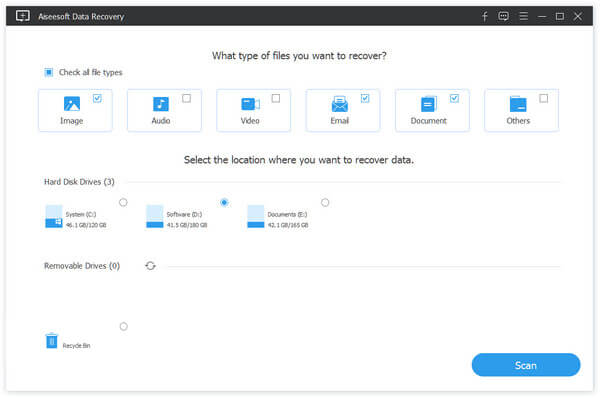
Шаг 3 Здесь предлагаются два способа сканирования всех отсутствующих файлов на вашем ноутбуке: «Быстрое сканирование» и «Глубокое сканирование». щелчок Scan кнопку, чтобы начать быстрое сканирование.
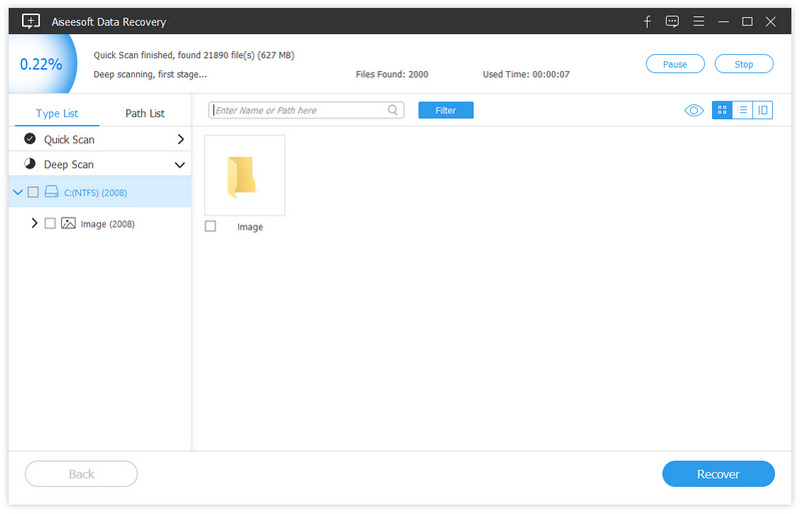
Шаг 4 После сканирования вы можете положиться на функцию «Фильтр», чтобы быстро найти потерянные файлы. Выберите все потерянные данные, которые вы хотите восстановить, а затем нажмите Recover кнопка, чтобы восстановить ваш ноутбук HP. С помощью этого мощного восстановления данных вы можете легко восстановить удаленные / потерянные файлы из корзины, жесткий диск, флешка, карта памяти, цифровая камера и т. д.
Вы можете легко перезагрузить свой ноутбук HP после прочтения этого поста. Используете ли вы ноутбук HP с Windows 10 или Windows 8/7, даже если вы ноутбук ASUS, Toshiba, Lenovo, Samsung, вы можете использовать первые два метода для его сброса. Более того, вы можете найти эффективный способ восстановить ноутбук HP. Оставьте нам сообщение, если у вас все еще есть загадка.
Что вы думаете об этом посте.
Рейтинг: 4.5 / 5 (на основе голосов 23)

Получите лучшие инструменты для восстановления пароля Windows, чтобы легко восстановить / восстановить пароль в Windows 7/8/10.
Вы можете узнать, как сбросить Mac до заводских настроек, включая сброс SMC, NVRAM, PRAM и Safari, подробно на этой странице.
Какой сервис облачного резервного копирования лучше всего подходит для Mac / PC / iPhone / Android? Эта статья познакомит вас с 5 лучшими сервисами резервного копирования в облаке, чтобы лучше защитить ваши ценные данные.