Как узнать пароли, которые вводились на моем компьютере
В статье мы расскажем, где находятся пароли на вашем компьютере. Если вы забыли информацию об аккаунте (логин/пароль), приведенные нами инструкции пригодятся при восстановлении доступа к любимым сайтам. Мы рассмотрим поиск сохраненных паролей в Google Chrome и Mozilla Firefox, поскольку они установлены на львиной доле ПК. А также опишем процесс восстановления пароля к аккаунту Windows.

Как посмотреть пароли в браузере. Руководство по поиску и защите сохраненных паролей
Как посмотреть сохраненные пароли в Google Chrome
В каждом браузере из списка часто используемых (Firefox, Chrome, Opera, Safari) присутствует опция по хранению и запоминанию данных от аккаунтов (например, мастер-пароль в opera, который защищал логины и пароли). Сейчас мы будем обозревать именно Хром, потому что большинство пользователей интернета пользуются именно им.
Шаг 1. Открываем Хром. Справа, в самом конце адресной строки находится значок из трех точек. Это кнопка для открытия настроек. Кликаем по ней.

Шаг 2. Во всплывающем меню выбираем пункт «Настройки» — он в самом низу.

Шаг 3. Прокручиваем страницу вниз, пока не найдем слово «Дополнительные». Кликаем.

Шаг 4. Этот пункт раскрывает весь функционал настроек браузера. Нам нужен блок «Пароли и формы». Щелкаем по строке «Настройки паролей».

Шаг 5. Открывается таблица, где содержатся все сохраненные пароли к вашим аккаунтам. Что здесь можно сделать? Например, нажать на значок глазка – вместо точек появится ваш пароль. Эта функция крайне полезна, если вы забыли код от аккаунта, а желания проходить долгую процедуру восстановления – нет.

Где находятся сохраненные пароли в Opera
Opera считается надежным браузером, который защищает от вирусов, блокирует нежелательные всплывающие окна и хранит пароли пользователя. Узнаем, где именно расположены коды к сайтам.
Шаг 1. Мастер-пароль в Opera используется для хранения данных об аккаунтах. Открываем «Меню», заходим в «Настройки».

Шаг 2. В сайдбаре слева выбираем параметр безопасности.

Шаг 3. Прокручиваем страницу и жмем на кнопку, изображенную на скриншоте.

Шаг 4. Открывается окошко со всеми авторизированными сервисами.

Где находятся сохраненные пароли в Mozilla Firefox
Firefox – второй по востребованности браузер после Хрома. Рассказываем, как найти в нем пароли от сайтов.
Шаг 1. Открываем настройки. В конце адресной строки расположен значок из трех полосок – кликаем по нему.


Шаг 2. В левом меню выбираем параметр «Защита». Далее – «Сохраненные логины».

Шаг 3. Здесь вы можете увидеть пароли к каждому конкретному сайту.

Видео — Как посмотреть сохраненные пароли в браузере?
Как узнать вводимые пароли на компьютере
Программы для поиска введенных кодов в браузерах используются редко. Мы не рекомендуем их применять, поскольку их разработчики неизвестны. Пользуясь такими программами, вы можете доверить свои пароли и логины третьим лицам. Как они ими воспользуются – вопрос открытый. Поэтому советуем смотреть пароли через средства, предоставляемые самим браузером. Тем не менее, одну хорошую программу мы можем посоветовать.
WebBrowserPassView, как и логически следует из названия, утилита по просмотру паролей, сохраненных в браузерах. Безусловный плюс приложения – работа с несколькими браузерами. Вам не придется рыться в настройках Хрома или Firefox, здесь все находится в одном месте. Пользуясь WebBrowserPassView, вы всегда будете знать, где хранятся пароли.
-
Скачайте утилиту с надежного сайта.


- URl. Адрес сайта, к которому сохранен пароль;
- WebBrowser. Браузер, в котором пароль хранится;
- Password Strenght. Надежность пароля. Например, если у вас написано Strong — значит пароль сильный и его сложно взломать;
- Created Time. Дата создания пароля для аккаунта;
- Modified Time. Дата изменения первоначального пароля;
- Filename. Крайне полезный параметр. Из него вы можете узнать местоположение файла (на компьютере), в котором хранятся все пароли.
Как узнать пароль для входа в Windows?
Если вы хотите узнать, как отключить пароль в Виндовс 10, вы можете прочитать статью об этом на нашем портале.
Случается, что забыт главный пароль, который только может быть – от учетной записи компьютера. Чтобы не потерять важные данные, пароль необходимо восстановить. Как? Рассмотрим один из способов.
Шаг 1. При включении/перезагрузке ПК нажмите клавишу «F8».

Шаг 2. Выберете «Безопасный режим». Вы загрузитесь в Виндовс, но с ограниченным функционалом. Такой формат загрузки придуман для устранения неполадок и тестирования системы. Он не подойдет для обычной ежедневной работы, но нашу проблему решить поможет.

Шаг 3. Заходим в «Панель управления», ищем учетные записи пользователей («Пуск» -> «Панель управления»).

Шаг 4. Затем выбираем первый параметр из блока настройки учетных записей (смотрите скриншот).

Шаг 5. Выбираем ваш аккаунт.

Шаг 6. Кликните по параметру «Изменение своего пароля».

Шаг 7. Задайте новый код и сохраните изменения. Теперь просто перезагрузите компьютер и все – проблема решена за каких-то несколько щелчков.
Ответ на часто задаваемый вопрос: «А безопасно ли хранить логины/пароли в браузере?»
Часто задаваемый вопрос о просмотре паролей на ПК: а безопасно ли хранить логины/пароли в браузере? Здесь множество факторов. Если ваша учетная запись на компьютере сама под паролем – риск «угона» аккаунтов резко снижается. В остальных случаях, ваши данные могут украсть. Достаточно просто зайти в настройки браузера и посмотреть сохраненные пароли. Современные сервисы вроде Вконтакте, Facebook, Twitter, Steam поддерживают двухфакторную аутентификацию, прикрепление номера телефона. Даже если злоумышленник скопировал себе ваш логин и пароль, вы можете использовать привычный способ восстановления пароля – через привязанный к аккаунту телефон.
Как посмотреть чужую переписку с помощью PuntoSwitcher?

PuntoSwitcher – крайне удобная программа для тех, кто имеет дело с текстом. Она анализирует вводимые с клавиатуры символы и переводит раскладку на нужную. Когда печатаешь текст, глядя на клавиатуру, можно не заметить, что раскладка не переключена. Приходится либо вбивать текст заново, либо искать сайты, меняющие испорченный текст на правильный. Но проще поставить PuntoSwitcher.
Однако, программа имеет и более интересные опции. Например, вы можете прочитать чужую переписку.
Единственный момент – у вас должен быть доступ к ПК того пользователя, чьи сообщения вы хотите узнать. Рассмотрим установку и настройку PuntoSwitcher пошагово:
Шаг 1. Скачиваем утилиту, перейдя по ссылке https://yandex.ru/soft/punto/ и устанавливаем.

Шаг 2. По умолчанию утилита сворачивается в трей. Чтобы настроить PuntoSwitcher, кликаем правой кнопкой мыши по ее значку.

Шаг 3. В меню переходим на строку «Дополнительно» и отмечаем параметр «Вести дневник».

Шаг 4. Теперь останется «подчистить следы» — чтобы пользователь ничего не заподозрил. Дело в том, что программа при переключении раскладки издает характерный звук. Его быть не должно. В настройках заходим в «Звуковые эффекты» и отключаем их все, если стоит галочка — щелкаем. Отсутствие галочки — отсутствие звука.

Шаг 5. Открываем масштабные настройки программы.

Шаг 6. Во вкладке «Общие» убираем все пункты, кроме автозапуска. Сохраняем результат.

Теперь для просмотра введенного при работе Виндовс текста, останется заглянуть в дневник PuntoSwitcher.
Можно ли ускорить расшифровку паролей в Ophcrack
Ophcrack – одна из утилит, предназначенных для взлома паролей. Чтобы сделать поиск кодов быстрее, можно добавить в базу примеры распространенных паролей, вводимых пользователями. Теперь применим утилиту в деле. С помощью Ophcrack можно взломать пароль Windows.
Шаг 1. Загружаем утилиту с сайта разработчика http://Ophcrakcsourceforge.net.

Шаг 2. Записываем скачанный образ на диск. Подойдет программа UltraIso.

Если вы хотите более подробно узнать, как создать образ диска в Windows 10, вы можете прочитать статью об этом на нашем портале.
Шаг 3. Перезагружаем ПК. Заходим в БИОС (клавиша «F2»).

Шаг 4. Во вкладке «Boot» ставим в приоритет «CD-диск», чтобы компьютер грузился именно с него, а не с винчестера (как обычно). Сохраняем настройки (клавиша «F10»).

Шаг 5. Снова перезагружаем компьютер. Откроется утилита. Выбираем первый пункт (как на скриншоте).

Шаг 6. Щелкаем по нужному аккаунту и жмем кнопку «Crack» в меню сверху.

Шаг 7. Программа выполнит взлом и покажет пароль в последнем столбце таблицы (смотрите скриншот).
Как посмотреть пароль в браузере
Что делать если вы забыли или случайно удалили пароль от любимого сайта или же специально решили удалить пароль из браузера? Один из выходов это посмотреть его в браузере в разделе сохраненные пароли, там же можно удалить пароль из памяти браузера.
В этой статье — инструкции мы детально расскажем, как посмотреть пароль в браузерах Opera, Яндекс, Mozilla Firefox, Google Chrome, Internet Explorer и как удалить пароль из браузера.
Смотрим\удаляем пароль в Opere
- Чтобы посмотреть или удалить пароля делаем следующие шаги.
- В верхнем левом углу нажимаем «Меню» после выбираем строчку «Настройки».
- В настройках выбираем пункт «Безопасность».
- Находим раздел «Пароли» кликаем «Управление сохраненными паролями».
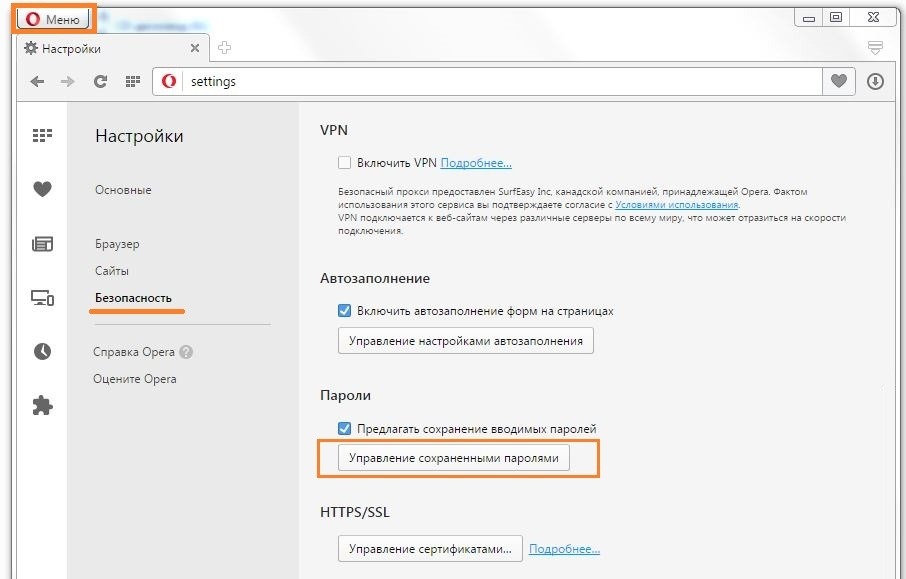
В появившемся окне находим строчку с интересующим нас сайтом и сохраненным паролем,чтобы посмотреть пароль кликаем по кнопке «Показать».
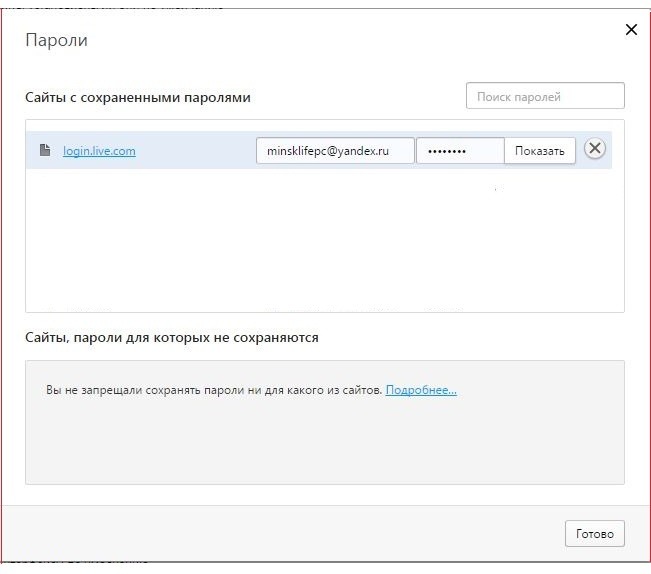
Если же нам необходимо удалить сохраненный пароль от сайта то нажимаем по крестику справа.
Смотрим\удаляем пароль в Mozilla Firefox
- В правом углу браузера нажимаем три горизонтальные черточки, а затем жмем по шестеренке «Настройки».
- В левом меню выбираем пункт «Защита».
- Нажимаем по кнопке «Сохраненные логины… »
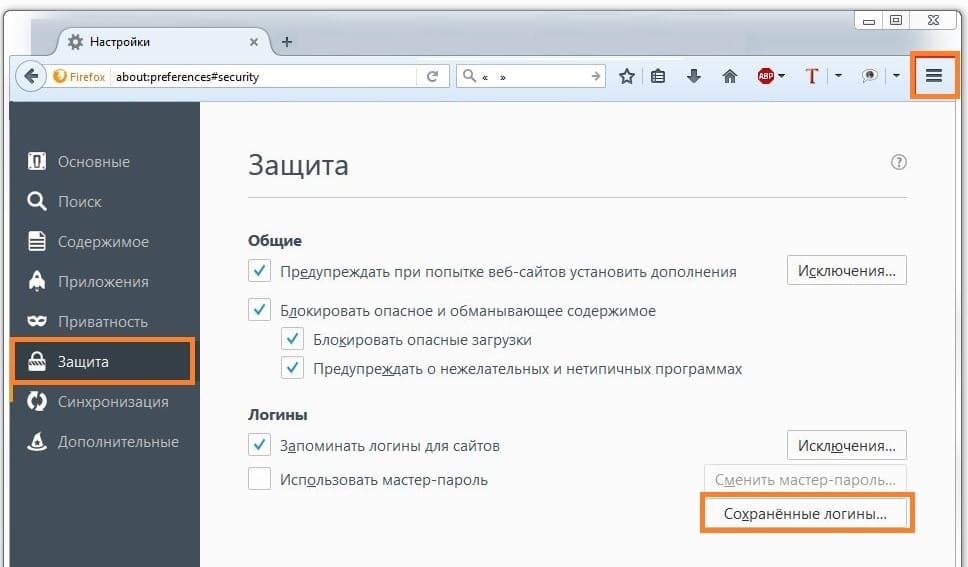
В меню с сайтами и сохраненными паролями выбираем нужный нам, затем «Отобразить пароли» появится окно с запросом данного действия — подтверждаем.
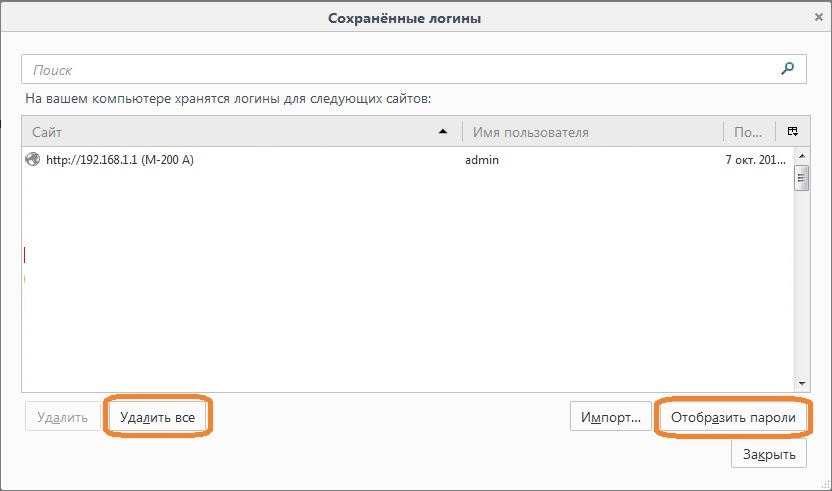
В списке сайтов будут отображены все пароли, а так же возможность их удалить.
Смотрим\удаляем пароль в Яндекс
Главное меню в браузере Яндекс вызывается так же как и в мазиле нажатием по трем горизонтальным черточкам находящимся в правом верхнем углу.
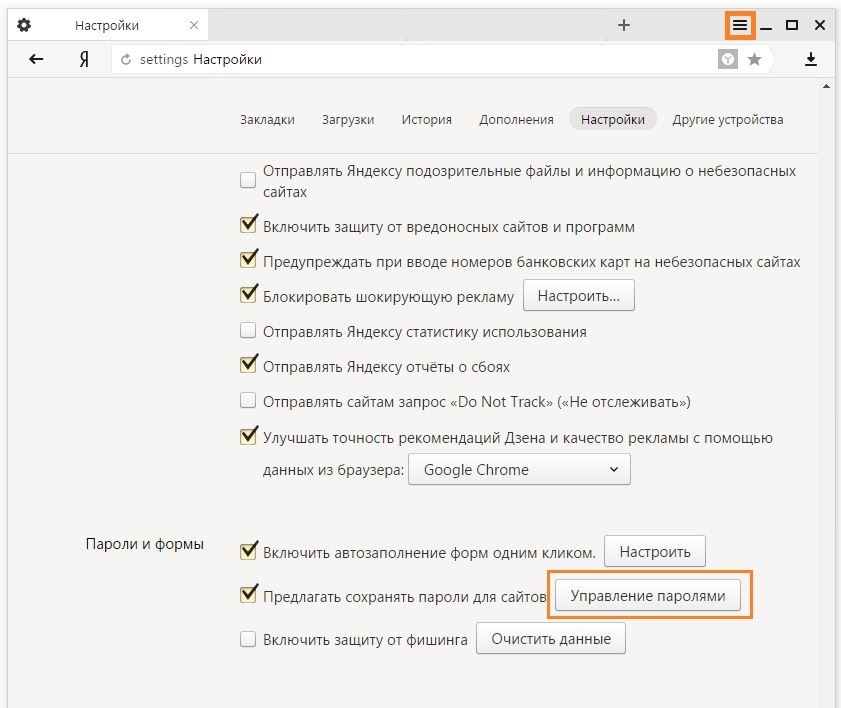
- Выбираем пункт «Настройки».
- Страницу с настройками браузера листаем в самый низ до строчки «Показать дополнительные настройки».
- После останавливаемся на пункте Пароли и формы и жмем кнопку «Управление паролями».
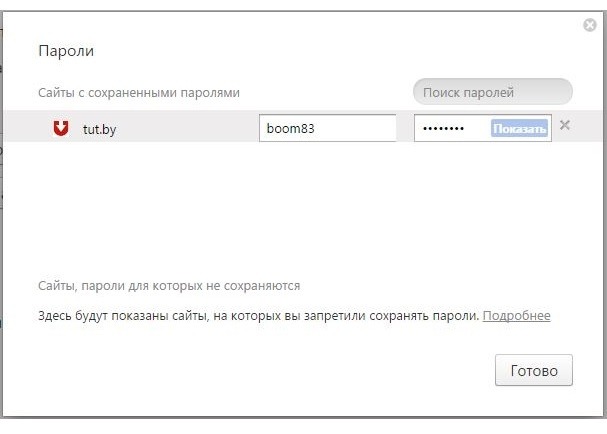
Из списка выбираем сайт и нажимаем по кнопке «Показать», а нажав по крестику пароль удалится.
Смотрим\удаляем пароль в Google Chrome
Для удаления или просмотра паролей в бразуре Google Chrome нажимаем по трем точкам с права — пункт «Настройки»
- Листаем в самый низ и выбираем «Показать дополнительные настройки».
- Находим пункт Пароли и формы и в конце строчки «Предлагать сохранять пароли для сайтов» нажимаем «Настроить».
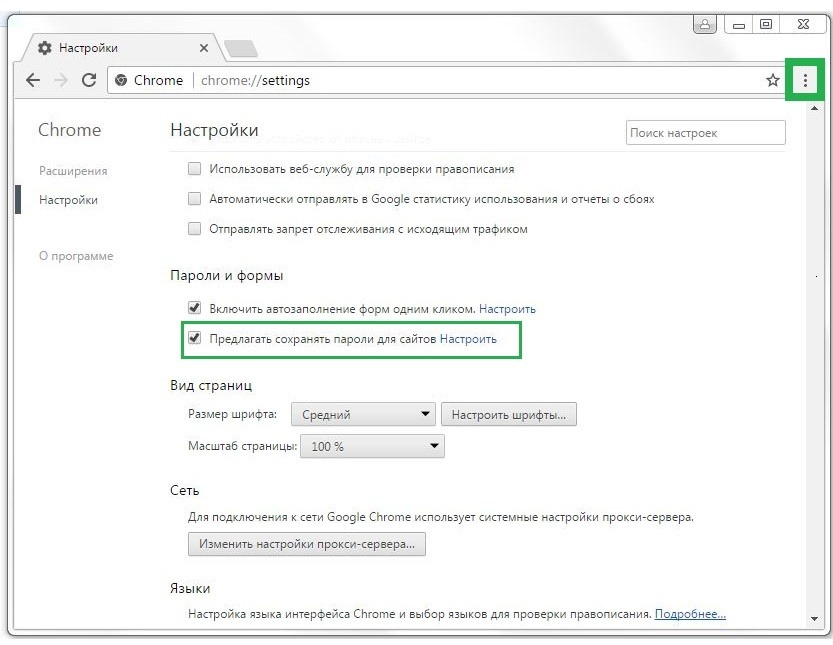
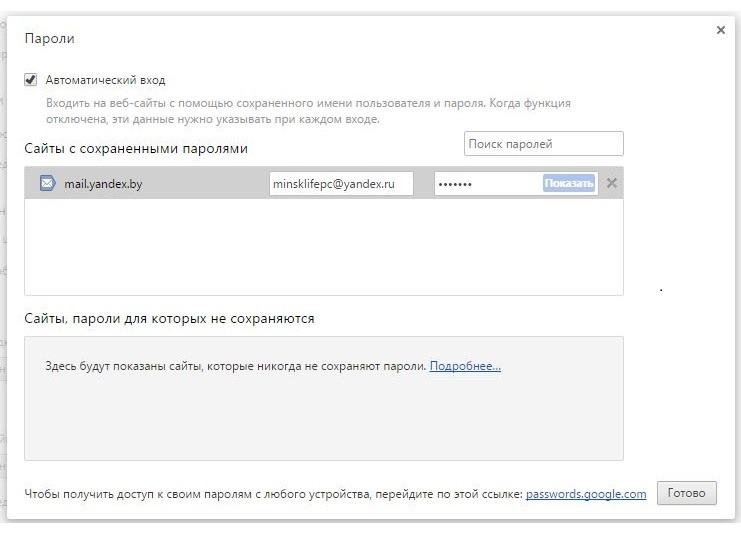
Выделяем нужный сайт затем кнопку «Показать» появится пароль, для его удаления жмем по крестику справа.
Смотрим\удаляем пароль в Internet Explorer
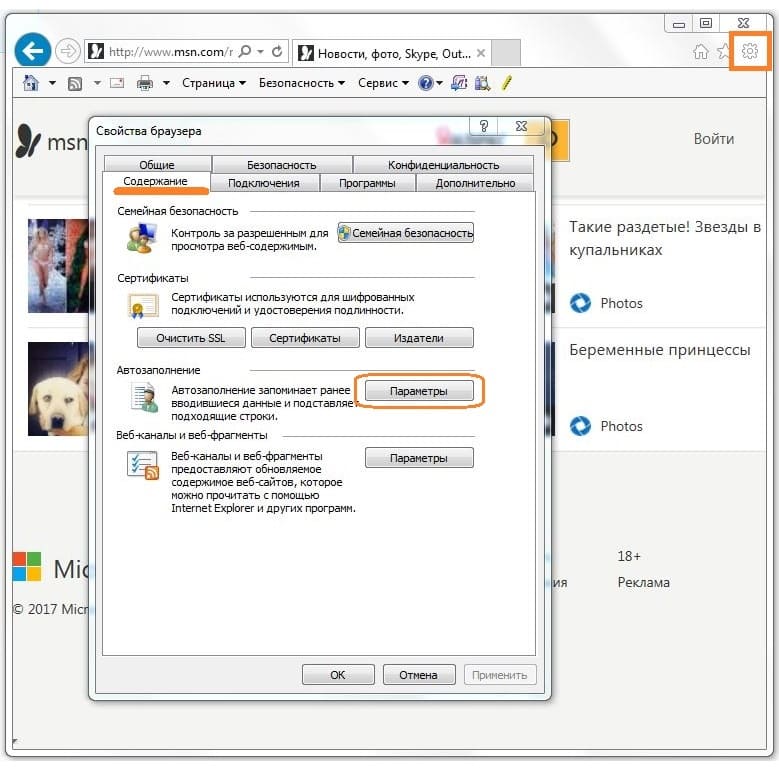
- В верхнем правом углу браузера нажимаем по шестеренке и выбираем строчку «Свойства браузера».
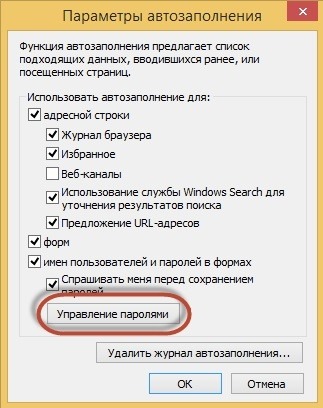
- В появившемся окне выбираем закладку «Содержание» а после «Параметры»
В нашей статье мы детально рассказали при необходимости, как посмотреть сохраненные пароли в браузере, а так же как их удалить.
Где найти управление паролями на компьютере
Как извлечь пароли из браузеров: пошаговая инструкция для тех кто все забыл
Если да, то пароли можно использовать в Chrome на всех устройствах и в некоторых приложениях для Android. Если синхронизация отключена, пароли сохраняются только в браузере Chrome на вашем компьютере. Управлять паролями, сохраненными в аккаунте Google, можно на странице passwords.google.com.
Начну с того — где хранится файл с паролями. Этот файл — «Login Data» в папке «C:UsersSomeUserAppDataLocalGoogleChromeUser DataDefault».
Как сохранить все пароли из браузера
WebBrowserPassView собирает введённые в веб-браузерах пароли, т.е., фактически, эта программа позволяет узнать все пароли на компьютере, поскольку веб-браузер сейчас стал одной из самых часто используемых программ.
Этот инструмент может использоваться для восстановления потерянных/забытых паролей от любого веб-сайта, включая такие популярные веб-сайты как Вконтакте, Facebook, Одноклассники, почта, GMail и Яндекс.
После получения потерянных паролей, их можно сохранить в текстовый файл, либо в файл другого формата: html, csv или xml.
Как посмотреть сохраненные пароли
Синхронизированные данные хранятся на сервере «Яндекса» и на устройствах пользователя в виде файлов. Информация, которая содержится в них, отображается в специальном разделе программы.
На компьютере
Чтобы посмотреть сохраненные пароли в «Яндекс Браузере», необходимо:
- запустить программу;
- через главное выпадающее меню перейти в раздел «Пароли и карты»;
- на открывшейся вкладке кликнуть по нужному интернет-ресурсу для просмотра сохраненной информации.
Секретная комбинация будет скрыта под звездочками. Чтобы узнать, какие буквы, цифры и символы находятся под знаками, понадобится нажать на иконку в виде глаза.

На смартфоне
Перед тем как посмотреть пароли в «Яндекс Браузере» на телефоне, необходимо авторизоваться в приложении. Далее следует на стартовой странице нажать на иконку в виде 3 точек. Она располагается в строке поиска. После этого будет выполнен переход в настройки. Место, где хранятся пароли пользователя, – раздел «Мои данные».
На некоторых смартфонах иконка с 3 точками отсутствует.
Владельцам таких устройств рекомендуется нажимать на кнопку меню, расположенную на корпусе телефона.
Просмотр сохраненных паролей
Выберите Параметры и другие> Параметры .
Выберите Профили >пароли.
Выберите Параметры и другие> Параметры .
Выберите Конфиденциальность, поиск и службы.
В области Очистка данных браузеравыберите выберите, что нужно очистить.
Менеджеры паролей
Программы для управления и защищенного хранения ваших паролей. Менеджеры паролей с локальной базой и облачной синхронизацией между различными устройствами, автозаполнение веб-форм в браузерах, генераторы безопасных паролей

Dashlane – многофункциональный менеджер паролей для Windows, Mac, iOS и Android с поддержкой облачной синхронизации. Решение предлагает многофакторную аутентификацию, аудит безопасности, генератор паролей, безопасный обмен паролями
LastPass Password Manager 4.91.0 (Chrome, Edge, Safari, Opera, IE) / 4.10.4155 (Android) / 5.8.0 (iOS)
Менеджер паролей LastPass — приложение для управления паролями в популярных веб-браузерах, системах и мобильных устройствах. С плагином LastPass посещение веб-сайтов будет более простым и безопасным
SafeInCloud — менеджер паролей с шифрованием AES-256, локальным хранением и синхронизацией данных в облаке. Бесплатное приложение для Windows и Mac, расширения для браузеров Chrome/Firefox, а также приложения для Android и iPhone/iPad

Sticky Password – надежный менеджер паролей с локальной базой и облачной синхронизацией. Поддержка Windows, Mac, Android, iPhone и iPad, закладки, генерирование и защищенное хранение паролей, автоматический вход на сайты, заполнение онлайн форм

Norton Password Manager — бесплатный менеджер паролей, который делает вход на постоянно посещаемые вами веб-сайты быстрым, удобным и безопасным. Простой менеджер паролей для вашего веб-браузера, Android-смартфона, iPhone и iPad
Kaspersky Password Manager 9.0.2.767 (n) (Windows) / 9.5.0 (MacOS) / 9.2.72.42 (Android) / 9.2.63 (iOS)
Kaspersky Password Manager – менеджер паролей с функциями облачного хранения и защиты данных, автозаполнения полей авторизации и подстановки данных, автоматической синхронизации данных на всех устройствах
Менеджер паролей Norton Identity Safe для Android позволяет безопасно управлять паролями и получать быстрый доступ к сайтам на мобильном устройстве
Bitwarden – менеджер паролей с безопасной облачной синхронизацией, позволяющий получить доступ к вашим данным из любого места и с любого устройства – компьютера, смартфона или планшета

Avira Password Manager — менеджер паролей, который защищает и упрощает цифровую жизнь за счет сохранения всех ваших паролей и их синхронизации между всеми устройствами
RoboForm Everywhere — менеджер паролей, позволяющий надежно хранить пароли локально на вашем настольном компьютере, ноутбуке или онлайн, получая доступ с мобильных устройств Android и iOS
Trend Micro Password Manager — решение для безопасного хранения паролей и конфиденциальной информации, предлагающее доступ к данным с ПК, Mac и мобильных устройств Android, iPhone и iPad
KeePass Password Safe — бесплатный менеджер паролей для Windows с открытым исходным кодом. Позволяет хранить пароли в хорошо зашифрованной базе данных, доступ к которой закрыт одним мастер паролем или ключевым файлом
1Password – многофункциональный кроссплатформенный менеджер паролей для удобного хранения логинов, паролей, банковских карт и другой конфиденциальной информации
Enpass – менеджер паролей для персональных компьютеров и мобильных платформ, поддерживающий локальное хранение данных и облачную синхронизацию с использованием сторонних сервисов Dropbox, Google Drive, OneDrive, WebDav, OwnCloud
Автозаполнение Microsoft – менеджер сохранения и автоматического ввода паролей для веб-браузера Google Chrome и браузеров на базе Chromium
Как отключить сохранение паролей
- Зайдите в «Настройки хранилища личных данных» одним из 2 способов:
- по ссылке browser://passwords-settings/
- через меню → «Пароли и карты» → слева внизу пункт «Настройки»
- если хотите просто отключить автосохранение паролей, то:
- уберите галочку с пункта «Сохранять пароли по умолчанию»
- Если же нужно полностью убрать менеджер паролей, то
- нажмите на ссылку «Выключить менеджер паролей»
По-хорошему, любая база паролей должна защищаться специальным мастер-кодом. Да, не совсем удобно каждый раз вводить его при запуске браузера, но тут уже каждый решает сам, что ему важнее — удобство или безопасность.
Создание
По умолчанию Яндекс Браузер не требует создания мастер-кода, вы можете работать с паролями в открытую. Т.е. любой сможет запустить ваш браузер и посмотреть данные авторизации для нужного сайта в менеджере. Если вы всё же решили добавить ещё одну ступень обороны, то:
- Зайдите в «Настройки хранилища личных данных» одним из 2 способов:
- по ссылке browser://passwords-settings/
- через меню → «Пароли и карты» → слева внизу пункт «Настройки»
- Нажмите на ссылку «Создать мастер пароль» , откроется форма с заголовком «Включение шифрования» :
- введите желаемый пароль 2 раза и нажмите «Продолжить»
- напомним, что варианты вроде «123456» или «qwerty» нет смысла использовать, лучше тогда вообще обойтись без подобной «защиты»
- браузер предложит включить синхронизацию, если это не было сделано вами ранее, чтобы была возможность сброса мастер-пароля, для этого осталось нажать «Включить» . Если вы выбираете второй вариант, то позаботьтесь, чтобы не забыть мастер-код, т.к. в этом случае не будет способа его восстановить и все данные останутся зашифрованными.
- введите желаемый пароль 2 раза и нажмите «Продолжить»
- При желании можете настроить интервал запроса пароля более жёстко — раз в 5 минут, раз в час или при блокировке ПК. По умолчанию он будет необходим каждый раз после перезапуска программы.
Отключение
Если вы помните сам мастер-пароль, то отключить его несложно:
- Зайдите в «Настройки хранилища личных данных» одним из 2 способов:
- по ссылке browser://passwords-settings/
- через меню → «Пароли и карты» → слева внизу пункт «Настройки»
- Нажмите на ссылку «Удалить мастер-пароль»
- В открывшейся форме введите код и нажмите «Продолжить»
Сброс
Сделать сброс мастер-кода в случае его утери без удаления базы паролей в Яндекс Браузере можно, только если была включена синхронизация и вы вводили его хотя бы раз.
Управление паролями в 7 браузерах – узнаем сохраненные пароли на компьютере
Каждый из нас ежедневно использует десятки личных кабинетов на разных сервисах, сайтах, почтовых ящиках и социальных сетях. Достаточно сложно запомнить пароль и логин от каждого – поэтому очень удобно использовать параметр «Мои сохраненные пароли».
В этой пошаговой инструкции покажу вам с подробными скринами, как найти нужный сохраненный пароль в разных браузерах компьютера и в мобильном. Разберём также, как настроить автоматическое заполнение данных в некоторых сервисах.Google Chrome
Для того, чтобы узнать сохранённый пароль, вам нужно:
- Открыть Google Ghrome.
- Найти вкладку «Меню» (обозначена тремя точками в правом верхнем углу).

- Далее перейти по каталогам «Настройки»
- Нажать на «Автозаполнение» и войти в «Пароли»

- Здесь вы увидите все сохраненные данные.


Согласно штатным настройкам системы – все пароли закрыты – чтобы открыть его, кликаем по иконке «глаз» и при необходимости вводим пароль Администратора.

Кроме этого, вы можете удалить ненужные пароли или те строки, которые вы хотите скрыть. Для этого: Нажимаете на три точки и выбираете опцию «Удалить».
Хром позволяет также провести полную очистку паролей. Для этого:
- Достаточно войти в раздел меню «История»

- Нажать на «Очистить историю» и выбрать параметр «Пароли».

Отмечу важный факт, при включении Синхронизации хрома и акаунта Google все пароли также будут дублироваться.
В браузере Яндекс
Для того, чтобы войти в управление паролями, вам необходимо:
- Открыть Яндекс браузер и нажать на три вертикальных черты в правом верхнем углу.
- Далее выбрать «Пароли и карты»

- Здесь вы увидите список паролей, которые сохранены у вас на устройстве или в аккаунте. Он также не виден при первоначальном открытии. Вам потребуется нажать на нужную строку и выбрать опцию «Показать» или ввести пароль от учётной записи, с которой вы вошли в ПК.


Для полной очистки паролей заходим в параметр очистки истории и выбираем строку «Сохранённые пароли».
В браузере Opera
Не меньшей популярностью среди пользователей ПК и сети Интернет пользуется браузер Opera.
Для того чтобы войти в мои пароли, вам нужно:
- Открыть Opera и перейти по следующим папкам: «Настройки»

- Затем мотайте вниз до «Автозаполнение», потом нажмите на «Пароли».

- На последней странице выбираем строку и жмём «Показать все пароли» (глаз)

Иногда требуется ввести пароль от учетной записи Администратора.
Здесь также есть опция отключения сохранения всех паролей и возможность удалить уже существующие.

Для этого следует зайти в окно очистки истории, отметить пункт «Пароли» и провести чистку.
В браузере Mozilla Firefox
Для того, чтобы посмотреть сохранённые пароли, нужно:
- Открыть браузер и кликнуть по иконке «Меню».
- После этого жмём на пароли

- Здесь перед вами предстанет таблица с адресом сайта, логином и датой изменения. Для того, чтобы посмотреть сохраненный пароль, следует нажать на глаз

Обращаю ваше внимание, что в Mozilla Firefox не нужно каждый раз вводить пин-код от учетки. Достаточно установить Мастер-пин-код, который позволяет сохранить все ваши данные в безопасности.

Здесь вы также сможете удалить один или несколько устаревших, или ненужных паролей. Для этого достаточно просто нажать опцию «Удалить».
Microsoft Edge
Последний рассматриваемый браузер – Microsoft Edge. Для того, чтобы зайти в управление паролями, вам нужно:
- Запустить страницу браузера и перейти во вкладку «Параметры»
- Затем перейти в «Посмотреть дополнительные параметры», после в «Управление паролями».
- Перед вами откроется список паролей. Однако посмотреть вы их так легко не сможете. Двойное нажатие позволяет удалить или изменить пароль.
 Такая двойная защита обусловлена тем, что это встроенный браузер, и он обладает дополнительными параметрами безопасности системы.
 - Для просмотра паролей заходим в «Панель управления».
- После ищем иконку «Диспетчер учётных данных»

- Нажмите на «Учётные данные для Интернета».

- Здесь отобразиться весь список и для показа нужно будет нажать кнопку «Показать».

Добавляем или удаляем автозаполнение
Это специальная функция браузеров (она присутствует во всех выше рассмотренных). Параметр напоминает функцию сохранения паролей. Однако автозаполнение позволяет хранить в памяти сервиса не только пароль и имя пользователя, но и другие данные: номера телефона, фамилию и имя, банковские карты, ваш адрес, а также многое другое.
Отмечаю, что этот параметр работает на всех сайтах, даже если ранее вы его не посещали. Достаточно просто навести курсор мышки в нужное поле, и система предлагает вам сохраненные в ее памяти варианты.

Чтобы добавить, удалить или изменить предлагаемые данные достаточно просто зайти в соответствующие настройки браузера.

- Переходим в «Настройки» и ищем строку «Автозаполнение».
- Обращаю ваше внимание, что эти данные также легко стереть во вкладке «Очистить историю».
Браузеры в мобильных устройствах
Не реже вопрос, как посмотреть сохраненные пароли появляется при использовании смартфона или планшета. Все вышеперечисленные опции, функции и параметры присутствуют и в мобильных версиях браузеров.
Единственное отличие может быть в названиях некоторых пунктов меню. Ниже рассмотрим основные варианты мобильных версий.Яндекс
Еще один вид приложения – Яндекс. Если у вас мобильное устройство на Android:
- Запускаете его и ищете пункт «Меню».

- Заходите в строку «Мои данные» и выбираете раздел «Пароли».

- Перед вами откроется список закрытых паролей.
- Если у вас iOS, то путь будет немного короче. Из основного меню переходите сразу ко вкладке «Пароли».

Chrome для мобильных устройств
При решении вопроса, как посмотреть сохраненные пароли в браузере Хром на мобильном, вам нужно:
- Запустить браузер и открыть основное «Меню».
- Переходите по разделам: «Настройки»

- Потом в «Автозаполнение».

- Затем перейти в «Пароли»

- Для их отображения достаточно нажать на значок глаза.

Обращаю ваше внимание, что действия не отличаются для владельцев Android и Apple.
В Safari
Это специальное приложение для пользователей Apple. Поэтому действия при работе с мобильной версией утилиты будут немного отличаться от других.

- Заходим в системные настройки и следуем по следующим папкам: «Учётные записи и пароли» затем в «Пароли программ и сайтов».
Internet Explorer
Сегодня вопрос, как посмотреть пароль в браузере Internet Explorer возникает реже. Однако некоторые пользователи до сих пор прибегают к этому браузеру, поэтому рассмотрим и этот вариант.
Для просмотра паролей здесь придется проделать немного другой путь.- Открываем страницу Internet Explorer и переходим в раздел «Меню».
- Ищем строку «Содержание»-«Параметры». Это откроет вам доступ к управлению паролями.
Также это можно сделать через «Панель управления», как в способе с браузером Microsoft Edge.
Посмотреть логины в Опере для смартфона
Для просмотра паролей в этом браузере:
- Заходим в сервис и открываем главное «Меню».
- Следуем по разделам: «Настройки»-«Данные».
- Они также будут скрыты, открыть их не составит труда, простым нажатием.
Этот порядок действий подойдет пользователям всех смартфонов и других мобильных устройств.
Firefox
Если у вас на телефоне установлен Mozilla Firefox – просмотр паролей также не отнимет у вас больше минуты.

- Запускаете приложение и ищете основное «Меню».
- Переходите по разделам: «Настройки»-«Логины и данные».
- Процесс не отличается для владельцев Apple и Android.
Часто некоторые пароли сохранены в других браузерах, которые вы используете не так часто. Если вам нужно посмотреть сохраненные пароли в опере, но нужного вы там не нашли, проверьте другие. Так нужный может оказаться во встроенном сервисе – Edge.
Для просмотра паролей в мобильной версии приложения:
- Запускаем его и переходим в главное «Меню».
- Открываем «Настройки» и раздел «Сохранение паролей».
- Здесь отобразятся все доступные данные. Аналогично следует действовать, если у вас мобильное устройства производства Apple.
Итак, мы рассмотрели варианты просмотра, скрытия и удаления паролей в разных браузерах. Как видите, какая бы утилита у вас не была установлена, процесс просмотра не займет много времени и сил. С этой задачей справится даже неуверенный пользователь ПК.