Как перевести формулы из ворд в mathcad

Формулы в MathType
Здравствуйте! Достался документ ворда с формулами, как я понимаю, набранными какими-то внутренними средствами ворда, а не при помощи MathType. 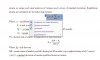
- 02.09.2013
- #2
- 02.09.2013
- #3
Последние версии МТ (6.7) умеют конвертировать такие ф-лы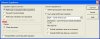
- 02.09.2013
- #4
- 02.09.2013
- #5
Не-не-не, в старых (5.0) как-то так 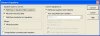
Как перевести формулы из ворд в mathcad
Мне очень часто приходится по учебе сдавать всякие отчетики и пояснительные записки, в которых тьма тьмущая формул, графиков и таблиц. Работаю я, как понятно из заголовка, в MS Word и MathCAD (15.0 и Prime 5.0 есть). Документ MathCAD я всегда делаю удобным для себя и максимально автоматизированным (т.е. можно безболезненно менять исходные данные — все само перестраивается). А вот с MS Word — беда, увы. Иногда случаются ситуации, когда нужно изменить одно или два значения в самом начале расчетов, что приводит к тому, что в MS Word нужно заменять кучу формул/графиков/таблиц.
Можно ли интегрировать работу в MathCAD’е и MS Word, чтобы избежать описанных мной проблем?
| Меню пользователя FabulouS |
| Посмотреть профиль |
| Отправить личное сообщение для FabulouS |
| Найти ещё сообщения от FabulouS |
| Меню пользователя eddy |
| Посмотреть профиль |
| Отправить личное сообщение для eddy |
| Посетить домашнюю страницу eddy |
| Найти ещё сообщения от eddy |
| Меню пользователя FabulouS |
| Посмотреть профиль |
| Отправить личное сообщение для FabulouS |
| Найти ещё сообщения от FabulouS |
| Меню пользователя eddy |
| Посмотреть профиль |
| Отправить личное сообщение для eddy |
| Посетить домашнюю страницу eddy |
| Найти ещё сообщения от eddy |
eddy, я с 3-го курса начал по полной использовать маткад. Для меня это почти одно удовольствие. Задал исходные параметры, вбил нужные формулки и получил результат, который могу менять путем замены исходных данных. К тому же, визуально хорошо отображены формулы + я пояснения для себя оставляю (как комментарии при коде, только развернуто).
Я бы показал тебе. Такое не сделаешь в латехе.
| Меню пользователя FabulouS |
| Посмотреть профиль |
| Отправить личное сообщение для FabulouS |
| Найти ещё сообщения от FabulouS |
FabulouS, вопрос немного не по профилю видимо
Вы бы пример дали, может тогда что-то в ответ и нарисуется.
PS Сходу только вариант MathCAD-PDF-OCR[-Word]-DOC[x] просматривается, его вполне можно формализовать и максимально автоматизировать.
Как альтернатива — MathCAD-RTF-Word-DOC[x]
| Меню пользователя mike-y-k |
| Посмотреть профиль |
| Отправить личное сообщение для mike-y-k |
| Найти ещё сообщения от mike-y-k |
FabulouS, математику без латеха никак жить не получится. В «ворде» даже простую статью набрать — тот еще гемор. Так что, латех по-любому придется изучить. Особенно если соберешься писать диссер: уж там-то точно с «вордом» будет содомия сплошная!
Ну, а интегрировать «маткад» в «ворд».. Не уверен, что это возможно. В «ворде», помнится, даже нормальный редактор формул отсутствует «из коробки» — его пришпиливают как доп. опцию (за какие-то неприлично большие деньги). Понятно, что в итоге это работает лишь на том компьютере, где есть эта m$equation (причем, абсолютной той же версии, что и использовалась при сохранении файла). Если попытаться открыть это на другом компьютере, ничего не получится. Особенно если это либреофисом из-под линукса делать!
Поэтому лучше вообще забыть о «маткаде» в плане интеграции в «ворд». Да и игровые приставки пора бы бросать!
Импорт и экспорт данных в MathCAD
Продолжая публикацию избранных статей из готовящейся в издательстве «Новое знание» книги «Вычисления в MathCAD. Практическое руководство» и учитывая пожелания читателей «Компьютерной газеты», сегодня мы решили немного разобраться с таким небезынтересным с практической стороны вопросом, как взаимосвязь MathCAD и MS Excel в плане обмена данными между двумя этими системами, а также c принципами организации того же обмена, но уже в аспекте работы с обычными текстовыми ASCII-файлами.
Excel
В том случае, если вы хорошо владеете Excel, вам совершенно не обязательно осваивать многие разделы в MathCAD. К тому же, вопросы, связанные со статистической обработкой данных и всевозможными бизнес-задачами, решаются в нем гораздо проще (и возможности Excel в этих областях гораздо шире). С другой стороны, MathCAD обладает несравнимо более высоким потенциалом в сфере обработки экспериментальных данных (интерполяции, регрессии и экстраполяции), поэтому, даже если результаты ваших измерений были записаны в виде электронной таблицы, строить исходя из них графики и диаграммы все же лучше в нем.
Дело в том, что экспортировать данные из таблицы Excel в матрицу MathCAD можно просто скопировав их и вставив затем в пустую таблицу ввода. Однако провести обратную операцию (т.е. данные из матрицы MathCAD экспортировать в Excel) используя таблицу ввода (Input Table) не получится. Для выполнения этой задачи следует задействовать таблицу Excel как компонент MathCAD.
Компонентами в MathCAD называются приложения или объекты из других приложений, которые могут принимать непосредственное участие в работе создаваемого вычислительного алгоритма. Учитывая глобальность распространенности таких систем, как Excel или MatLab, возможность MathCAD осуществлять с ними согласованную работу просто неоценима, т.к. это значительно расширяет потенциал всех этих программ. Именно по этой причине создатели MathCAD посвятили целый раздел Центра Ресурсов (Extending MathCAD — подробно здесь мы его обсуждать не будем) примерам по использованию компонентов.
Для того чтобы установить один из компонентов, прежде всего вы должны открыть специальное диалоговое окно Component Wizard (Мастер компонентов). Сделать это можно при помощи команды Component (Компонент) меню Insert (Вставить) или, лучше, задействовав одноименную кнопку панели Standard (Стандартные).
В стандартной установке MathCAD компонентов совсем немного — около 10. Говорить обо всех мы не будем, а ограничимся освещением двух наиболее часто используемых. Необходимую информацию об остальных компонентах заинтересованный читатель сможет найти в справочной системе программы.
Чтобы вставить в документ MathCAD электронную таблицу Excel, выполните следующие операции:
— Запустите, задействовав соответствующую команду меню Insert (Вставить) или кнопку панели Standard (Стандартные), диалог Component Wizard (Мастер компонентов).
— В списке появившегося окна выберите строку Excel и нажмите кнопку Next (Далее).
— В открывшемся диалоговом окне Excel Setup Wizard (Мастер установки Excel) вы должны выбрать один из имеющихся параметров в зависимости от типа решаемой проблемы. Так, если вам требуется провести экспорт каких-то данных из MathCAD в Excel с целью их обработки, то активизируйте опцию Create an empty Excel worksheet (Создать пустой документ Excel). Если же вы собираетесь импортировать в MathCAD данные из существующего Excel-файла, то отметьте настройку Create from file (Создать из файла).
— Любой компонент может быть вставлен в документ MathCAD как в своем обычном виде (для Excel это будет таблица), так и в форме маленькой картинки — иконки (Icon). Никаких различий в работе с компонентом в этих двух формах не существует, поэтому выбор типа его вида должен определяться вашими предпочтениями и спецификой решаемой задачи (использование иконок позволяет значительно экономить место на документе). По умолчанию компонент вставляется в своем обычном виде. Для того чтобы представить его в форме иконки, задействуйте параметр Display as Icon (Отобразить как иконку) диалогового окна Excel Setup Wizard (Мастер установки Excel) (рис.1).
Рис.1. Иконка компонента Excel
— Когда все необходимые настройки в окне Excel Setup Wizard (Мастер установки Excel) будут сделаны, нажмите Next (Далее).
— При помощи опций появившейся второй страницы диалогового окна Excel Setup Wizard (Мастер установки Excel) вы должны определить, с какой ячейки будут читаться (или записываться) данные из документа Excel.
Практически это следует сделать с первой (A1) ячейки, так что вносить какие-либо изменения в принятые по умолчанию настройки вам почти наверняка не придется (рис.2).
Рис. 3. Работа с компонентом Excel
File Read or Write (Прочитать или записать файл)
Нельзя не согласиться, что MathCAD предоставляет замечательные возможности в области обработки данных. Множество встроенных статистических функций, функции интерполяции и регрессии, разнообразие графиков и поверхностей позволяют наилучшим образом представить полученные вами результаты измерений. Самая трудная задача при этом — перевод данных в доступный для MathCAD вид. Конечно, если измерений было проведено немного, то соответствующие матрицы и векторы можно создать и непосредственно, заполнив их вручную. Однако, если данных много, то такой способ может быть неэффективен.
Значительно облегчить задачу обработки данных может то, что MathCAD способен считывать информацию из текстовых, или ASCII-файлов. Вообще, ASCII-форматы очень распространены, и такого рода файлы создаются как при работе моделирующих алгоритмов на C или «Фортране», так и программами, управляющими всевозможными измерительными приборами. Кроме того, ASCII-файл вы можете создать, распознав при помощи специальной программы (например, FineReader) просканированный документ.
MathCAD способен читать как структурированные, так и неструктурированные ASCII-файлы. При этом в первом случае результатом будет стандартный для программы вектор, во втором — соответствующая матрица.
При помощи MathCAD можно не только прочитать, но и записать ASCII-файл. Кстати, практически любая широко используемая программа может как экспортировать, так и импортировать ASCII-файлы. Учитывая это, описываемая возможность MathCAD может оказаться весьма и весьма полезной.
Наиболее простым для восприятия системой форматом ASCII-файла является неструктурированный текстовый документ. Термин «неструктурированный» означает, что в приведенном документе важна лишь последовательность числовых значений, а не их принадлежность к тому или иному столбцу или строке. Такие ASCII-файлы генерируются, например, управляющими различными измерительными установками C или «Паскаль» программами, которые записывают данные в строчку последовательно друг за другом. Когда лимит длины строки оказывается превышен, ASCII-редактор автоматически осуществляет перевод на следующую. Открыв неструктурированный ASCII-файл, вы увидите простую последовательность чисел. Более сложным случаем является чтение структурированного текстового файла, т.к. при этом приходится учитывать принадлежность значения к определенным строке или столбцу. Структурированные ASCII-файлы встречаются на практике гораздо чаще, чем неструктурированные, поэтому особенности использования соответствующих специальных функций мы опишем исключительно на их примерах.
Для того чтобы прочитать данные из текстового документа, используйте специальную встроенную функцию READPRN(«file»), где file — это имя текстового файла (если он сохранен в том же каталоге, что и MathCAD) или путь к файлу (если он расположен, например, на Рабочем столе). При помощи этой функции можно импортировать данные не только из файлов с расширением .prn, но и из файлов любых других форматов, использующих кодировку ASCII: .dat, .txt и пр.
В предыдущих версиях программы для импортирования данных из неструктурированного текстового файла существовала специальная функция READ. Однако в настоящее время она считается устаревшей, и во всех случаях рекомендуется использовать функцию READPRN.
Для того чтобы в MathCAD было возможным импортирование данных из текстового файла, следует учитывать следующие правила:
— Числа в ASCII-файле должны быть разделены либо пробелами (одним или несколькими), либо запятыми (но ни в коем случае не точками), либо символами табуляции, либо (при использовании функции READ) управляющими символами перевода строки.
— Для отделения целой части числа от десятичной следует использовать точку, а не запятую. Особое внимание на этот факт стоит обратить в том случае, если вы собираетесь использовать данные, полученные в русифицированной версии Excel, т.к. в числах она использует принятый в странах бывшего СССР формат с запятой.
— Одинаково эффективно MathCAD может считывать как целые, так и десятичные числа. Однако следует помнить, что количество знаков в них не должно превышать 15. Числа со степенью должны быть представлены в инженерном формате (например, числу 1.234•10-6 в нем соответствует запись 1.234E-6). Для того чтобы записать в ASCII-файл комплексные числа, их действительные и мнимые части должны быть заданы по отдельности. Сформировать же затем по полученным при прочтении текстового файла векторам соответствующий вектор комплексных чисел можно довольно просто, организовав цикл при помощи оператора ранжированной переменной.
— В том случае, если вы собираетесь прочитать структурированный ASCII-файл, учтите, что число элементов во всех строках должно быть одинаковым. В противном случае система выдаст сообщение об ошибке: «Can’t understand something in this data file. If this file came from spreadsheet, make sure you saved it ASCII text only» — «Не все возможно распознать в этом файле данных. Если этот файл был получен из электронной таблицы, проверьте, что вы его сохранили только как текст ASCII» (рис.4).
Рис.6. Чтение данных из текстового файла
Столь же просто, как и прочитать, вы можете записать текстовый файл, используя тот же компонент.
Кстати, при помощи компонента File Read or Write (Чтение или запись файла) вы можете считывать информацию из электронных таблиц, причем делается это даже легче, чем при использовании компонента Excel.
Компьютерная газета. Статья была опубликована в номере 02 за 2003 год в рубрике soft :: текст
SOLNU6KO
А [Сtrl]+[C], [Сtrl]+[V] уже не действуют? Форматрование наладишь заново.
слушай,что boka говорит)))
скопируешь и вставишь)
он вставляет картинкой в маткад и там ничего менять нельзя из-за этого, => всё это теряет смысл, ибо мне надо зделать рабочий файл!
Мне жаль. Но маткад работает в векторе а ворд нет. Обратно не получится. Сначала я подумал что нужно перетащить только текст.
Хехе. вот и я так подумала. Преподы — жадины , не дали файл маткадовский. Палюбому его как-нидь у них сопру, ибо не фиг!