Как увидеть общее количество входящих сообщений в Outlook

По умолчанию Outlook показывает, сколько непрочитанных сообщений находится в папке. Если вы хотите, чтобы Outlook отображал общее количество сообщений в папке, которая включает как прочитанные, так и непрочитанные сообщения , измените настройку по умолчанию, чтобы показать общее количество сообщений.
Инструкции в этой статье относятся к Outlook 2019, 2016, 2013, 2010, 2007; и Outlook для Office 365.
Посмотреть общее количество входящих сообщений в Outlook
В каждой папке Outlook можно настроить отображение количества непрочитанных сообщений или общего количества сообщений. Эти настройки применяются для каждой папки отдельно. При изменении настройки по умолчанию для одной папки другие папки не затрагиваются.
Чтобы показать общее количество сообщений в папке вместо количества непрочитанных писем:
Щелкните правой кнопкой мыши папку. Например, Входящие .
Выберите Свойства .
Перейдите на вкладку Общие .
Выберите Показать общее количество элементов .
Выберите ОК .
Показать количество сообщений в строке состояния
Чтобы просмотреть общее количество сообщений для папки в строке состояния Outlook:
Щелкните правой кнопкой мыши строку состояния и выберите « Элементы в представлении» .
Общее количество сообщений в папке отображается в левой части строки состояния.
Количество отправленных и входящих сообщений электронной почты в Outlook 2010
Как я могу подсчитать, сколько писем я получаю каждый день и сколько писем Я посылаю каждый день в Outlook 2010 (office 365) ?
Похоже, основная функция, но я не могу ее найти.
1 ответов
бесплатный статистика сообщений по дате отчет доступен, что делает именно то, что вы хотите. Просто выберите нужную папку(ы) или весь почтовый ящик, и он покажет вам количество отправленных и полученных сообщений, а также их размеры.
отказ от ответственности: я рекомендую этот инструмент, потому что я один из разработчиков, так что не стесняйтесь задавать любые дополнительные вопросы.
Получите статистику электронной почты Outlook, используя StatView
Почти каждая корпоративная учетная запись электронной почты использует Outlook и сервер Exchange для обработки электронной почты пользователей, и в этих файлах PST хранится очень много данных. Мой собственный рабочий PST-файл для Outlook близок к 2 Гб, поэтому я написал пост о том, как оптимизировать ваш PST-файл, чтобы Outlooks работал быстрее.
До полного перехода на Gmail мой личный почтовый файл был размером более 10 ГБ! Теперь это огромный! Это было в основном 8 лет стоимости электронных писем. Несмотря на то, что Outlook позволяет вам организовать вашу электронную почту по папкам и т. Д., Он действительно не имеет статистики об использовании вашей электронной почты.
Кому вы написали больше всего писем? От кого вы получили больше всего писем? Кто в итоге отправил вам больше данных по электронной почте? Какое первое и последнее сообщение вы получили от конкретного человека?

Вот где вам нужны сторонние программы для анализа вашего PST-файла и получения всевозможной полезной статистики. Ранее я писал о том, как вы можете искать свои электронные письма по размеру, дате, отправителю и т. Д., Но это много работы.
Поиск действительно полезен для поиска электронных писем, вложений и т. Д. От конкретных людей. Если вам нужна базовая статистика в вашей электронной почте, проверьте программу под названием OutlookStatView от Nirsoft.
OutlookStatView — Статистика для Outlook
OutlookStatView — это простая программа, которая сканирует ваш файл Outlook PST и предоставляет вам базовую статистику о людях, с которыми вы общаетесь.
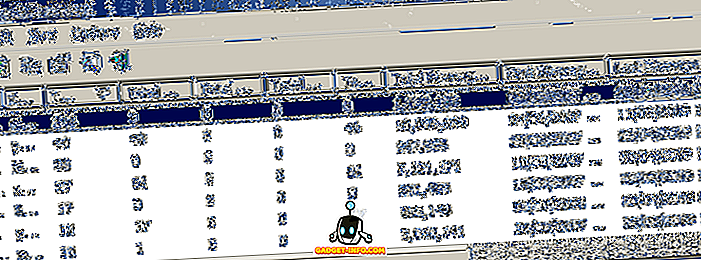
По сути, для каждого человека, которому вы когда-либо писали или писали по электронной почте, вы получаете следующий набор информации:
- Количество исходящих электронных писем, которые вы отправили человеку с разбивкой по TO / CC / BCC
- Количество входящих писем, которые вам отправил человек
- Общий размер всех писем, отправленных вам человеком
- Клиент электронной почты, который использовался человеком
- Диапазон времени, в который вы отправляли / получали электронные письма от человека
Крутая вещь в программе заключается в том, что вам не нужно устанавливать OutlookStatView в Outlook в качестве дополнения. Это отдельная программа, которая автоматически сканирует ваш файл PST независимо от того, открыт Outlook или нет.
Если у вас есть несколько профилей Outlook, не забудьте войти в тот, который вы хотите отсканировать, прежде чем запускать OutlookStatView. Вы также можете экспортировать все это в виде отчета HTML для последующего просмотра.
Программа не займет много времени, чтобы отсканировать очень большой почтовый ящик, около 2 минут для файла объемом 1, 5 ГБ. Неплохо! В целом, это довольно упрощенно, но полезно, если вы хотите узнать, с кем вы общаетесь чаще всего по электронной почте.
Если вас интересуют еще более аналитические данные о вашей электронной почте, есть несколько дополнительных платных надстроек, которые могут генерировать графики и давать вам гораздо больше метрик.
Microsoft My Analytics
Bells & Whistles для Outlook
Я не использовал ни одного из них, но после просмотра их веб-сайтов все они кажутся хорошими вариантами. Надеюсь, это даст вам достаточно статистики о вашей электронной почте! Наслаждайтесь!
как вытащить статистику писем из outlook? и построить график в excell?
Поставки лицензионного программного обеспечения (пишите в «личку»). www.belrus.info
Remember, never say you can’t do something in InDesign, it’s always just a question of finding the right workaround to get the job done. ©David Blatner
George
I wish I was a monster you think I am
- 02.07.2015
- #3
Поставки лицензионного программного обеспечения (пишите в «личку»). www.belrus.info
Remember, never say you can’t do something in InDesign, it’s always just a question of finding the right workaround to get the job done. ©David Blatner
peppper
- 05.07.2015
- #4
peppper
- 05.07.2015
- #5
George
I wish I was a monster you think I am
- 05.07.2015
- #6
Не по теме:
его приходиться читать. Ложные срабатывания бывают все равно. Да, и весело это))
По теме: https://www.outlook-apps.com/email-metrics/
Сам не пробовал, у меня бат.
Поставки лицензионного программного обеспечения (пишите в «личку»). www.belrus.info
Remember, never say you can’t do something in InDesign, it’s always just a question of finding the right workaround to get the job done. ©David Blatner