Как нарисовать в GIMP контуры кругов, овалов, квадратов и прямоугольников
Возможно, кому-то задача по рисованию контуров простых фигур вроде кругов и квадратов покажется очень простой, а моя заметка чересчур тривиальной. Но для начинающих пользователей, которые привыкли работать в программах вроде Paint и Paint.NET может стать неприятным сюрпризом отсутствие инструмента для рисования контуров фигур в GIMP.
Здесь (в GIMP) отсутствует специальный инструмент для этого, но делается это также просто — только нужно знать в какое меню перейти и что нужно нажать.
Мне известны два способа рисования кругов и квадратов в GIMP. То, какая фигура у нас получится, зависит только от выбранного инструмента выделения. Поэтому, рисование кругов я покажу на примере одного способа, а рисование вадратов — на примере другого.
1-й способ
Первым делом, выбираем желаемый цвет контура. Для этого кликните сюда:
Далее выбираем инструмент «Эллиптическое выделение»:
Выделяем то, где у нас должен быть контур круга:
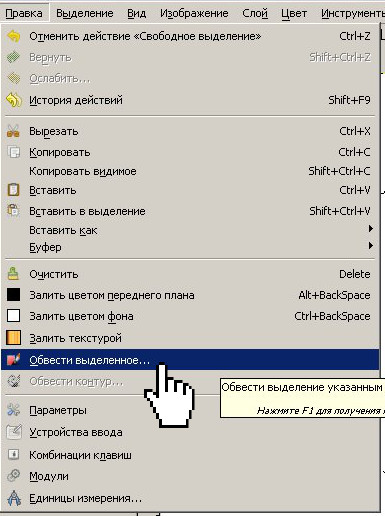
Кликаем правой кнопкой мыши по выделенной области, в открывшемся контекстовом меню выбираем «Правка», далее выбираем «Обвести выделенное»:
Откроется окошечко, в котором вы можете изменить толщину линии и сделать другие настройки:
2-й способ
Меняем желаемый цвет контура, если нужно. Выбираем «Прямоугольное выделение». Выделяем нужную область:
Как создавать фигуры в GIMP
Несмотря на то, что GIMP, приложение для редактирования изображений, не является программой для рисования, вы все равно можете использовать его для создания различных геометрических фигур. Тем не менее, в GIMP нет встроенного инструмента фигур, поэтому единственный способ создавать фигуры в этой программе — вручную.
В GIMP есть два метода рисования прямых линий и геометрических фигур, и изучение обоих займет у вас всего пару минут. В этом руководстве мы покажем вам, как создавать круги, треугольники, квадраты и прямоугольники в GIMP с помощью различных инструментов.
Как сделать круг
Самый простой способ создавать формы в GIMP — использовать инструмент «Выбор». Есть два встроенных инструмента выбора: инструмент выбора прямоугольником и инструмент выбора многоточием. Чтобы создать круг, мы будем использовать инструмент выбора с многоточием.
Первое, что вам нужно сделать, это создать новый документ.
-
Откройте GIMP на вашем компьютере.
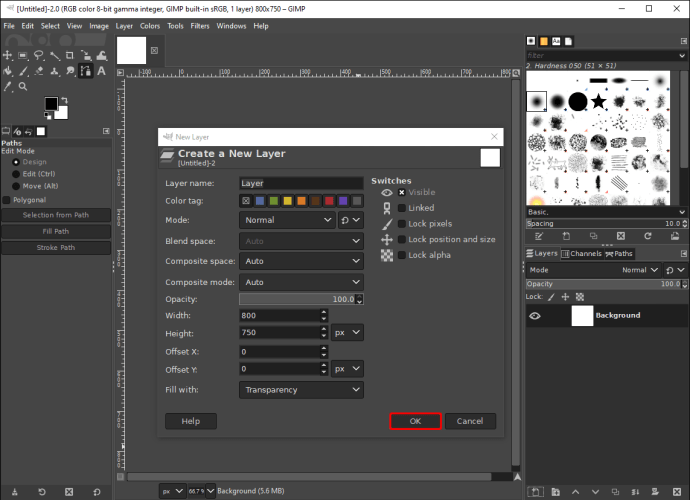
Причина, по которой вам нужно добавить новый слой, прежде чем создавать фигуру в GIMP, заключается в том, чтобы вы могли перемещать фигуру по документу. Если вы создадите фигуру прямо на фоне, вы не сможете переместить ее позже.
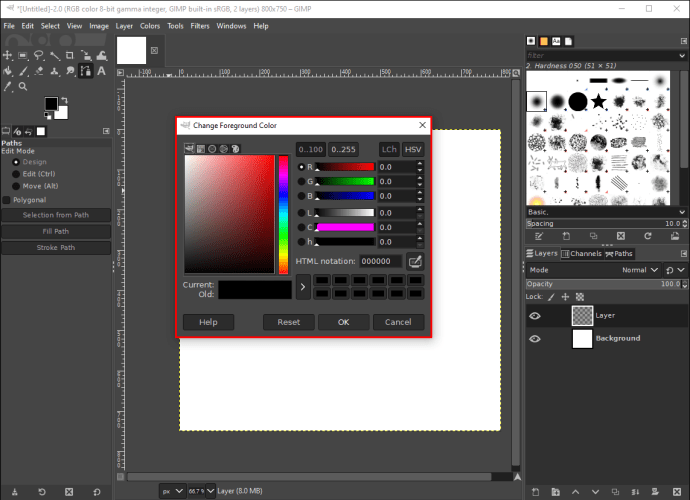
Ваш круг появится на холсте. Вы можете использовать инструмент «Выделение многоточием» для создания круглых или овальных форм. Если вы хотите создать круг, который представляет собой просто контур (без цвета заливки), вам нужно сделать следующее:
-
Выберите «Инструмент выбора многоточия» на панели инструментов.
У круга будет только контур с выбранным вами цветом переднего плана. Если вы хотите изменить размеры круга после того, как вы его создали, просто нажмите на его границу и перетащите, пока не будете довольны размером.
Как сделать треугольник
GIMP позволяет создавать формы только с помощью инструментов выбора «Прямоугольник» и «Многоточие». Поскольку инструмента выделения для создания треугольников нет, это немного сложнее. Инструмент, который вам понадобится для создания треугольника, — это инструмент свободного выбора. Чтобы узнать, как это сделать, выполните следующие действия:
-
Откройте новый пустой холст в GIMP.
Вот и все. Вы успешно нарисовали треугольник в GIMP.
Как сделать квадрат
Создать квадрат в GIMP не сложнее, и это займет у вас всего несколько секунд. Вот что вам нужно сделать:
-
Откройте GIMP и выберите «Файл» в верхнем меню.
Квадрат сразу же будет окрашен в черный цвет переднего плана по умолчанию. Если вы хотите изменить цвет квадрата, вот как это сделать:
Если вы хотите создать идеальный квадрат, вы можете установить фиксированное соотношение сторон на панели инструментов. Вы можете сделать это, перейдя в нижний левый угол GIMP и щелкнув стрелку вниз рядом с «Соотношение сторон». Чтобы сделать квадрат, выберите соотношение сторон 1: 1.
Как сделать прямоугольник
Создание прямоугольника в GIMP очень похоже на создание квадратов. Посмотрим, как это делается:
-
Запустите GIMP и выберите вкладку «Файл» в верхнем левом углу программы.
Другой способ создать прямоугольники или любую другую форму в GIMP — использовать инструмент «Кисть». Вот как это делается:
-
На панели инструментов найдите «Карандаш».
Создавайте линии и фигуры в GIMP
GIMP может показаться довольно сложным для начинающих пользователей. Но как только вы освоитесь, вы можете использовать эту программу для создания кругов, квадратов, треугольников, прямоугольников и любых других фигур, которые вы только можете придумать.
Вы когда-нибудь создавали форму в GIMP? Вы использовали какие-либо методы, описанные в этом руководстве? Дайте нам знать об этом в комментариях.
Как рисовать в GIMP — Научится пользоваться
GIMP – бесплатный графический редактор с продвинутым функционалом, который подойдет для редактирования фото или рисования. Как и в другом графическом редакторе, в GIMP присутствует десяток инструментов для рисования. Новичкам, которые раньше не имели опыта рисования в графических редакторах, стоит начать с простейшего – рисования фигур. Это довольно скрытая функция, потому что пока не нажмешь – не узнаешь о ее существовании. Этот графический редактор не имеет очевидных инструментов для рисования графических примитивов. Рисовать фигуры в гимпе легко, если знать, где скрываются нужные для работы инструменты. Когда овладеете программой и улучшите навыки, приступайте к сложно реализуемым проектам. А пока, давайте разберемся, как рисовать в гимп простейшие фигуры, такие как линия, круг и квадрат. Будьте внимательны и запаситесь терпением!
Рисование в гимп
Независимо какая цель, первым делом создайте новый рисунок и выберите соответствующий инструмент для работы.
1. Откройте графический редактор GIMP, создайте новый рисунок. Для этого найдите в меню вкладки «Файл => Создать» или нажать комбинацию клавиш Ctrl + N. В диалоговом окне, которое появится после проведенных действий, программа предложит выбрать разрешение холсту и указать размер. После заполнения этих полей, нажмите «ОК»
2. По окончанию первого пункта, появится белый холст с заданными полями. В этой зоне и будет происходить рисование фигур. Слева — панель инструментов, которая поможет нарисовать в гимп.
Для удобства вы также можете добавить сетку на полотно. Чтобы это реализовать, вам необходимо снизу указать единицы измерения (например, миллиметры), а потом вытащить левой кнопкой мыши сами линии из верхней и левой линейки так, чтоб их пересечение оказалось по центру. Как узнать, где центр? Поделите общее число миллиметров и перетащите туда линии. При желании добавить дополнительные направляющие линии, для позиционирования краев фигуры, проделайте те же шаги.
Как нарисовать прямую линию в GIMP
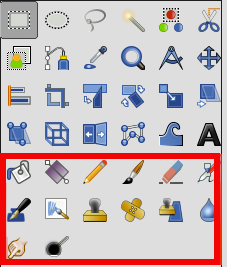
Линия – наипростейшая фигура, которую возможно нарисовать в каждом графическом редакторе. Линии делятся на изогнутые, прямые и ломанные. Изобразить эти виды линий можно с помощью инструмента «Карандаш» или «Кисть» на панели слева. Ниже будет предложена настройка кисти, изменение параметров, по типу толщины, нажатия, цвета или прозрачности и тому подобное.
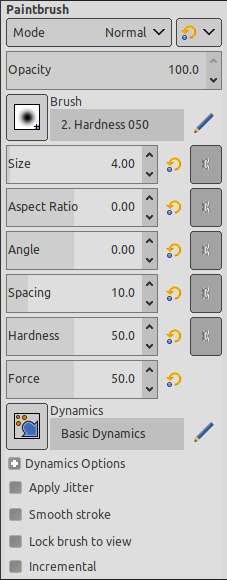
После того, как кисть выбрана и параметры установлены, приступим к рисованию. Чтобы нарисовать линию в гимпе, наведите курсор на полотно, где хотите, чтобы начиналась фигура. Зажмите клавишу Shift на клавиатуре и протяните курсор в одну из сторон до нужного места. По окончанию отпустите клавишу Shift и еще один раз кликните правой кнопкой мыши по холсту, для завершения рисования фигуры.
Если хотите нарисовать другой вид линии, не отпускайте клавишу Shift и отмечайте новые отрезки. Только по завершению нажимайте кнопку мыши для завершения.
Как нарисовать круг в GIMP
Чтобы в гимпе нарисовать круг, необходимо сначала выбрать инструмент «Эллиптическое выделение» и с его помощью на свободном участке выберите место, где будет находиться будущий круг. После выделения места на холсте, обведите выделенную область. Чтобы это сделать, во время выделения задержите клавишу Shift. Далее, кликните по выделенной области правой кнопкой мыши и выберите пункт из выпадающего списка «Правка => Обвести выделение». На экране появится диалоговое окно, где выбираются параметры (цвет, толщину и так далее).
Как нарисовать прямоугольник или квадрат в GIMP
С другими фигурами проходят те же операции. Если хотите нарисовать квадрат или прямоугольник, в панели инструментов выберите «Прямоугольное выделение» и проделайте те же шаги, что и с кругом. Выделите свободное место, зажмите клавишу Shift на клавиатуре и кликом по области выберите «Правка => Обвести выделение». Выберите параметры и фигура готова!
Gimp – графический редактор, который позволит легко рисовать как геометрические фигуры, так и другие сложные проекты. Теперь, когда научились рисовать виды линий, квадрат, прямоугольник и круг, приступайте к сложным проектам. Увеличивайте сложность не сразу, идите постепенно, развивая навык рисования и уже скоро станете профессиональным художником
Рисование геометрических фигур в GIMP
Доброго дня друзья! В этой статье я покажу вам как в gimp нарисовать геометрические фигуры (круг, прямоугольник, квадрат, окружность и т.д.). Кроме этого покажу создание фигур с помощью встроенного фильтра программы Gfig.
Как нарисовать круг в gimp или сделать окружность
Шаг 1. Создаем новый проект
Через меню «Файл — Создать проект» создаем новый проект. Настройки оставляем по умолчанию. У меня они такие…

Создаем новый проект
Шаг 2 . Выбираем инструмент «Эпилептическое выделение»
На панели инструментов программы выбираем «Эпилептическое выделение» (горячая клавиша E в английской раскладке )

Выбираем «Эллиптическое выделение»
В настройках инструмента выбираем «Рисовать из центра» и «Фиксировать соотношение сторон», это в дальнейшем позволит нам нарисовать круг в gimp.

Фиксируем настройки
Кликаем по рабочей области левой кнопкой мыши для активации инструмента. Далее, держа зажатой, всю ту же левую кнопку мыши, определяемся с размером круга и отпускаем кнопку.
Тем самым мы только что создали выделение круглой формы.
Шаг 3. Раскрашиваем фигуру
На панели инструментов кликаем по пиктограмме «Цвет переднего плана»

и в открывшемся диалоговом окне выбираем желаемый цвет заливки. Я выбрал «Красный»

Окно выбора цвета в гимп
Теперь кликаем один раз по выбранному цвету левой клавишей мыши и зажимаем кнопку. Переводим курсор на рабочую область и отпускаем кнопку. Этим действием мы с вами закрасили, только что созданный круг.
Шаг 4. Превращаем круг в окружность
Для того чтобы из круга получить окружность, нам нужно перейти в верхнее меню «Выделение — уменьшить». В открывшемся окне ввести значение толщины линии окружности. По умолчанию стоит значение «5 px”, его и оставим. Жмем «Ок»

Теперь наше круглое выделение уменьшилось на выбранное значение.

Нажимаем на клавиатуре кнопку « Del” центральную область, тем самым оставив только окружность.

Как в gimp нарисовать прямоугольник или квадрат
Прямоугольник в гимпе рисуется аналогично кругу.
Все дальнейшие действия мы будем выполнять в текущем открытом проекте, но под каждый новый рисунок будем создавать новый слой.
Шаг 1. Создаем новый слой
На панели «Слои» кликаем по пиктограмме создать новый слой или наживаем на горячие клавиши ( Shift+Ctrl+N)
Также данную команду можно выбрать и из верхнего меню.

Шаг 2. Используем инструмент «Прямоугольное выделение»

На панели инструментов программы выбираем «Прямоугольное выделение» (горячая клавиша R в английской раскладке )
Кликаем по рабочей области левой кнопкой мыши для активации инструмента. Далее, держа зажатой, всю ту же левую кнопку мыши, определяемся с размером п рямоугольника и отпускаем кнопку.

Шаг 3. Раскрашиваем фигуру синим цветом
На панели инструментов кликаем по пиктограмме «Цвет переднего плана» и в открывшемся диалоговом окне выбираем желаемый цвет заливки. Я выбрал « Синий »

Теперь кликаем один раз по выбранному цвету левой клавишей мыши и зажимаем кнопку. Переводим курсор на рабочую область и отпускаем кнопку. Этим действием мы с вами закрасили, только что созданный прямоугольник .
Отключаем выделение через меню «Выделение — Снять» ( Shift+Ctrl+A)

Шаг 4. Как нарисовать квадрат в гимп
Для того чтобы в gimp нарисовать квадрат, в настройках прямоугольного выделения нужна включить параметр «Фиксированное соотношение сторон»

Далее, нажимаем по рабочей области левой кнопкой мыши для активации инструмента. Далее, держа зажатой, всю ту же левую кнопку мыши, определяемся с размером квадрата и отпускаем кнопку. Закрашиваем оранжевым цветом.

Далее хочу рассказать вам о скрытой возможности программы GIMP. Почему я утвердительно говорю о скрытой? Дело все в том, что не многие догадываются об этом, пока не ткнешь в эту функцию пальцем. Вот поэтому она и скрытая. Честно признаюсь, я и сам долго не знал о такой возможности.
И так. Речь пойдет о возможности создания (рисования) геометрических фигур в GIMP без использования каких либо дополнений и плагинов.
Геометрические фигуры в GIMP c помощью фильтра GFig

Нужно нарисовать прямую линию? Круг? Квадрат? Да очень просто. Вам в помощь Gfig.
Где же скрывается от глаз обывателя, такой замечательный инструмент?
Давайте запустим редактор GIMP если он у вас еще не включен :). Создаем новый проект и переходим в меню «Фильтры – Визуализация». Нашли?

Кликаем по пункту «GFig» и после чего перед нами откроется диалоговое окно фильтра.

854
Что мы видим? У нас есть рабочая зона для рисования фигур (объектов). В размерах она пропорциональна ранее созданному нами документу. Учтите это на будущее.
Далее идет главное меню фильтра всего с двумя командами «Файл» и «Правка». Если развернуть первое, то у нас будет всего три подменю – «Открыть», «Сохранить» и «Закрыть».

Пункт «Открыть» позволит нам открыть ранее сохраненные фигуры. Не нужно каждый раз рисовать фигуры заново. Стоит один раз помучиться и сохранить нарисованную фигуру в специальном формате gfig. Класс!
Команда «Сохранить», позволит сохранить созданную фигуру, а команда «Закрыть» закроет соответственно окно фильтра Gfig.
В меню «Параметры» расположились 4 команды «Отметить», «Очистить», «Сетка» и «Параметры».

Команда «Отметить» (Ctrl+Z) позволит отметить последние действие выполнение в фильтре GFig.
Команда «Очистить» удалит ВСЕ нарисованное. Поэтому будьте с ней предельно внимательны.
Команда «Сетка» включит режим сетки. Она нужно для более точного рисования. Рисованные вами фигуры начинают как бы прилипать к сетке, тем самым удобнее становится позиционирование.
Теперь, когда с главным меню мы познакомились, давайте перейдем к панели с основными инструментами.

В данном меню по порядку представлены следующие инструменты, с помощью которых вы можете нарисовать: линию, прямоугольник, окружность, овал, многоугольник, звезду, спираль и кривую Безье.

Далее расположились команды, с помощью которых вы можете переместить объект, переместить точку нарисованного объекта, скопировать объект, удалить объект и пиктограмма указателя позволяет выбрать объект.

Затем идут команды управления положением нарисованных объектов в плоскости. То есть, мы можем перемещать фигуры как слои. Какие-то помещать на передний план, какие-то смещать назад и т.п.

Создав, например два круга с заливкой, вы можете изменить их положение. Тут полная аналогия со слоями программы GIMP, как я уже отметил. Можно на передний план выдвинуть один объект, а другой поместить назад. А также можно поступить и на оборот.
Если создаваемых объектов МНОГО, то эти кнопки здорово упростят вам работу. А еще больше упростят Вам жизнь последние кнопки, которые позволяют переключаться от одного объекта к другому. При этом, видимость других фигур отключается. Нажав на последнюю пиктограмму мы снова вернем видимость всех объектов.
В заключении урока
GFig — классный фильтр, который позволяет легко рисовать (создавать) геометрические фигуры в GIMP любой формы. Но есть у фильтра и один минус – неудобное редактирование уже созданных фигур. Нужно постоянно переключаться между командами редактирования. Но если приноровиться, то привыкаешь быстро.
На сегодня у меня все. Если понравился урок, не забудьте поставить «лайк» и нажать кнопочки социальных сетей, а также оставить комментарий к уроку ниже.