Getting changes from a remote repository
You can use common Git commands to access remote repositories.
Options for getting changes
These commands are very useful when interacting with a remote repository. clone and fetch download remote code from a repository’s remote URL to your local computer, merge is used to merge different people’s work together with yours, and pull is a combination of fetch and merge .
Cloning a repository
To grab a complete copy of another user’s repository, use git clone like this:
You can choose from several different URLs when cloning a repository. While logged in to GitHub, these URLs are available below the repository details:
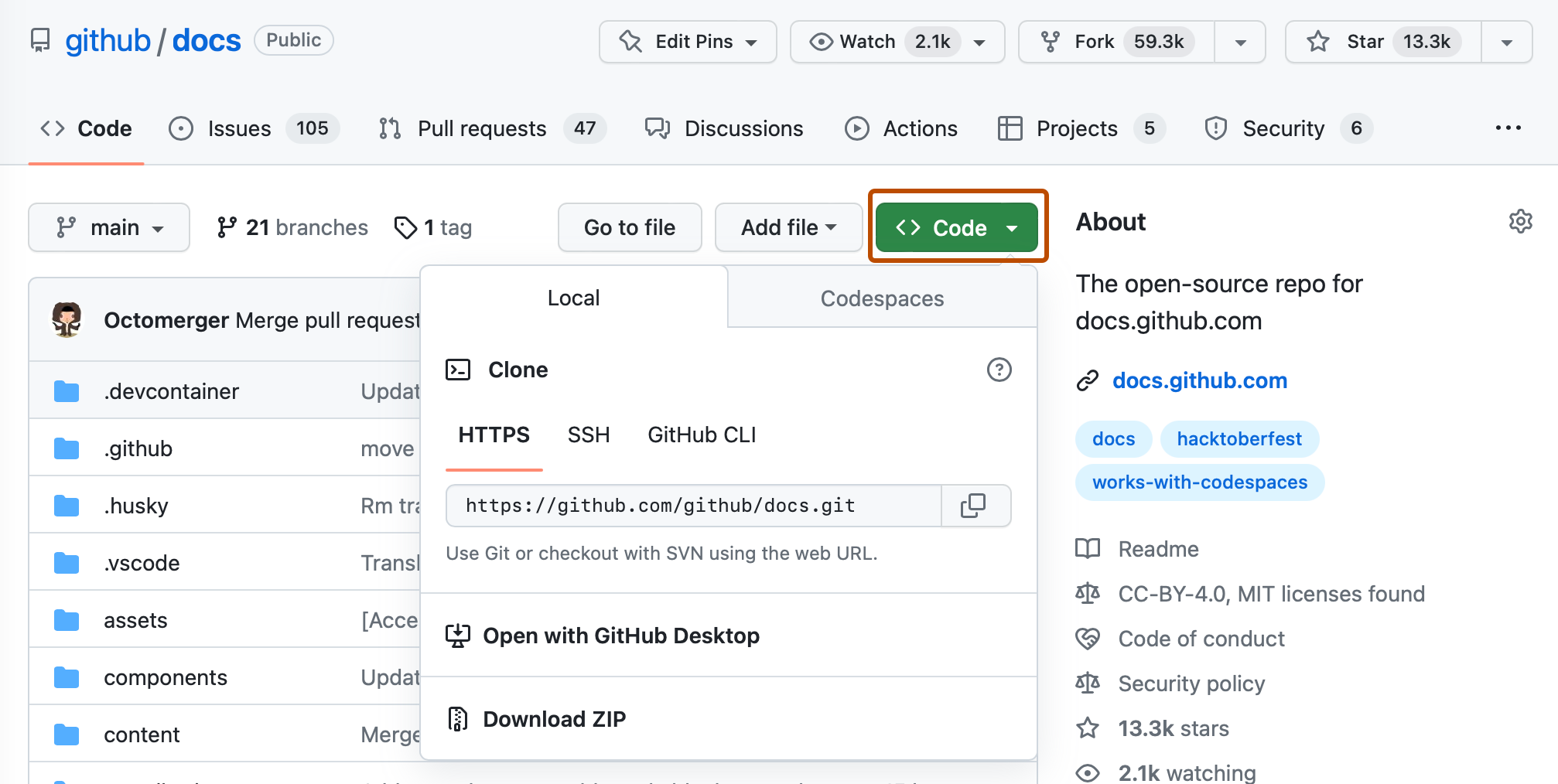
When you run git clone , the following actions occur:
- A new folder called repo is made
- It is initialized as a Git repository
- A remote named origin is created, pointing to the URL you cloned from
- All of the repository’s files and commits are downloaded there
- The default branch is checked out
For every branch foo in the remote repository, a corresponding remote-tracking branch refs/remotes/origin/foo is created in your local repository. You can usually abbreviate such remote-tracking branch names to origin/foo .
Fetching changes from a remote repository
Use git fetch to retrieve new work done by other people. Fetching from a repository grabs all the new remote-tracking branches and tags without merging those changes into your own branches.
If you already have a local repository with a remote URL set up for the desired project, you can grab all the new information by using git fetch *remotename* in the terminal:
Otherwise, you can always add a new remote and then fetch. For more information, see «Managing remote repositories.»
Merging changes into your local branch
Merging combines your local changes with changes made by others.
Typically, you’d merge a remote-tracking branch (i.e., a branch fetched from a remote repository) with your local branch:
Pulling changes from a remote repository
git pull is a convenient shortcut for completing both git fetch and git merge in the same command:
Because pull performs a merge on the retrieved changes, you should ensure that your local work is committed before running the pull command. If you run into a merge conflict you cannot resolve, or if you decide to quit the merge, you can use git merge —abort to take the branch back to where it was in before you pulled.
Как увидеть html-страницу на github как обычную визуализированную html-страницу, чтобы увидеть предварительный просмотр в браузере, без загрузки?
On http://github.com Разработчик сохраняет html , csss, javascript и файлы изображений проекта. Как я могу видеть вывод html в браузере?
когда я открываю это, он не показывает визуализированный html кода автора. он показывает страницу в качестве исходного кода.
можно ли увидеть, как отображается HTML напрямую? в противном случае я всегда нужно скачать весь zipt, чтобы просто увидеть результат
Краткий обзор GitHub и начало работы с ним
Сегодня я расскажу о GitHub – сервисе для работы с системой контроля версий Git, которая является важным инструментом командной разработки. В этой статье вы узнаете о его основных возможностях и предназначении, познакомитесь с процессом настройки и установки на компьютер, чтобы приступить к использованию.
Зачем нужен Git
Git позволяет возвращать отдельные файлы и весь проект к прежнему состоянию, просматривать происходящие со временем изменения. Определять, кто последним вносил изменения во внезапно переставший работать модуль, отследить цепь событий, которая привела к ошибкам и многое другое. Одним из наиболее популярных ресурсов для работы с Git является GitHub. Для удобства работы с ним существует графический клиент GitHub Desktop и консольный Git Shell. В статье рассмотрен пример работы с использованием этого сервиса и его графического клиента.
Основные возможности GitHub
Этапы разработки
С помощью вкладки commits вы можете изучить историю разработки проекта: когда и кем были внесены изменения в какие файлы и строки, как развивался проект в целом. Коммиты (“commit” — фиксировать) — записи изменений в репозиторий.
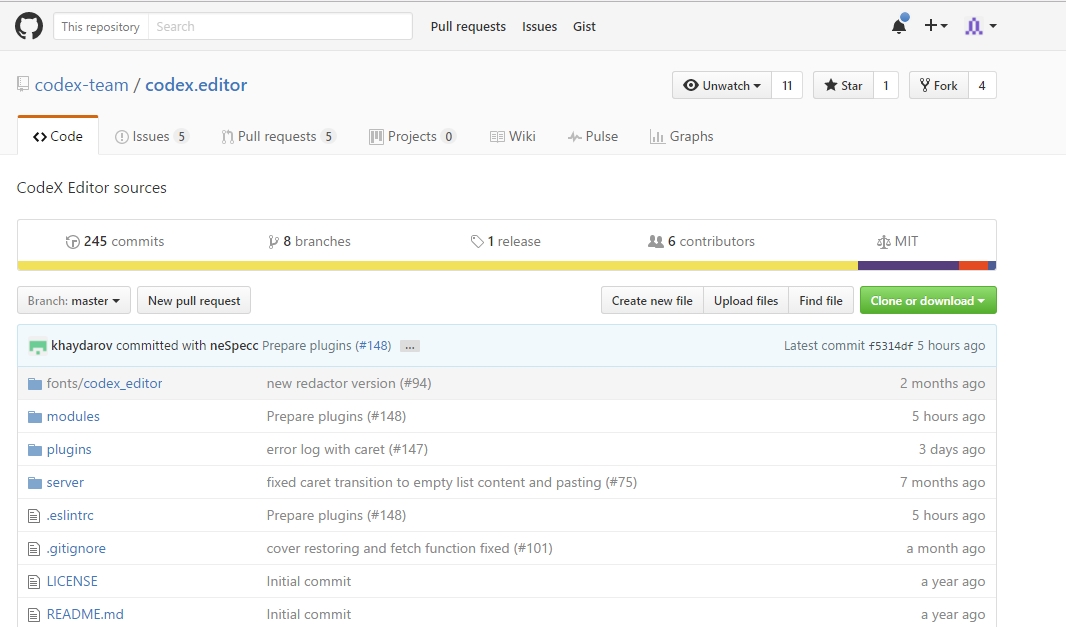 Даты последних изменений в файловом каталоге проекта на сайте GitHub
 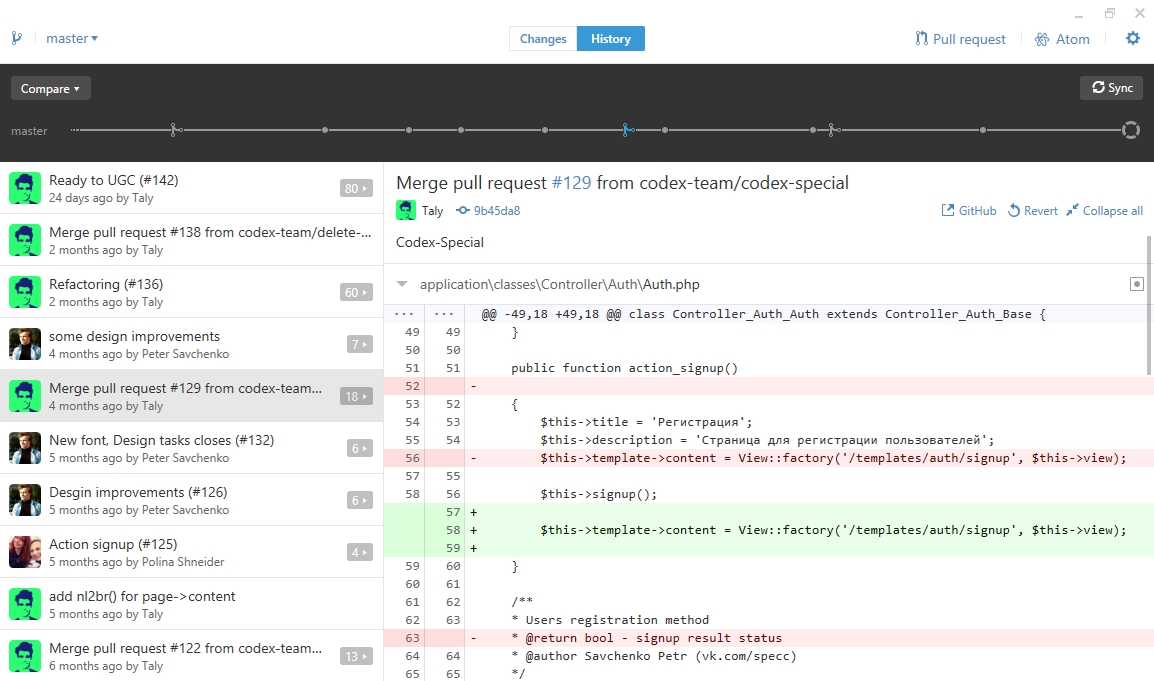 История изменений в текущей ветке в клиенте GitHub Desktop.
Контроль версий
Git позволяет создавать несколько различных, параллельных версий проекта – веток, каждая из которых предназначена для разных целей. Допустим, у вас есть работающий проект. Основная ветка проекта – master. В ней хранится последняя стабильная версия. Для добавления в проект новой функциональности необходимо создать отдельную ветку, при этом данные изменения никак не отразятся на основной версии. Можно переключаться между ветками, что приведёт к изменению файлов локальной версии репозитория.
 Работа с ветками в GitHub Desktop
Начало работы
Как развернуть локальный репозиторий
Начнем с того, что для работы с Git необходима локальная копия (клон) удаленного репозитория – папка на компьютере, в которой будут храниться его файлы. С ними вы будете в дальнейшем работать.
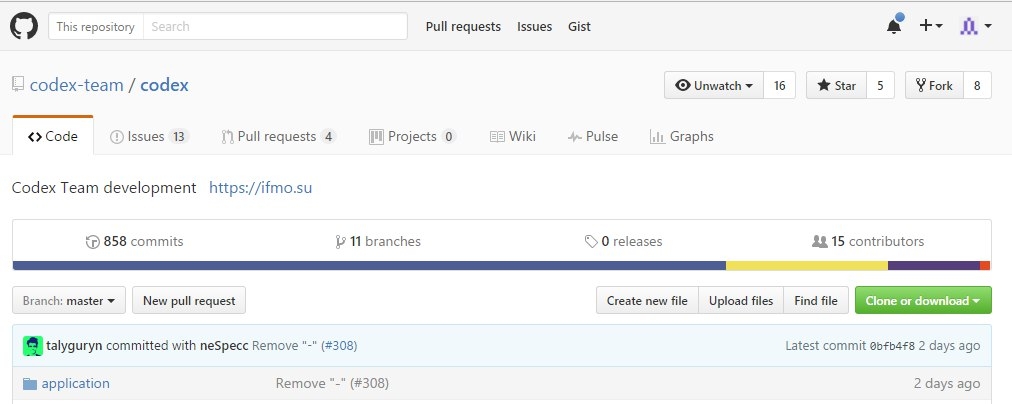
Для клонирования репозитория существующего проекта зайдите на страницу вашего проекта, выберите нужный репозиторий, в открывшемся меню нажмите Clone or download, затем – Open in Desktop.
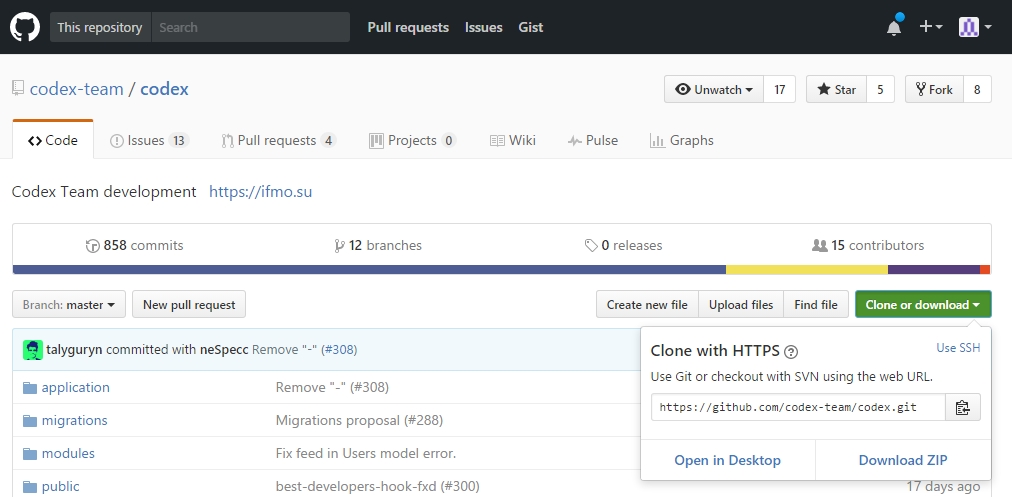
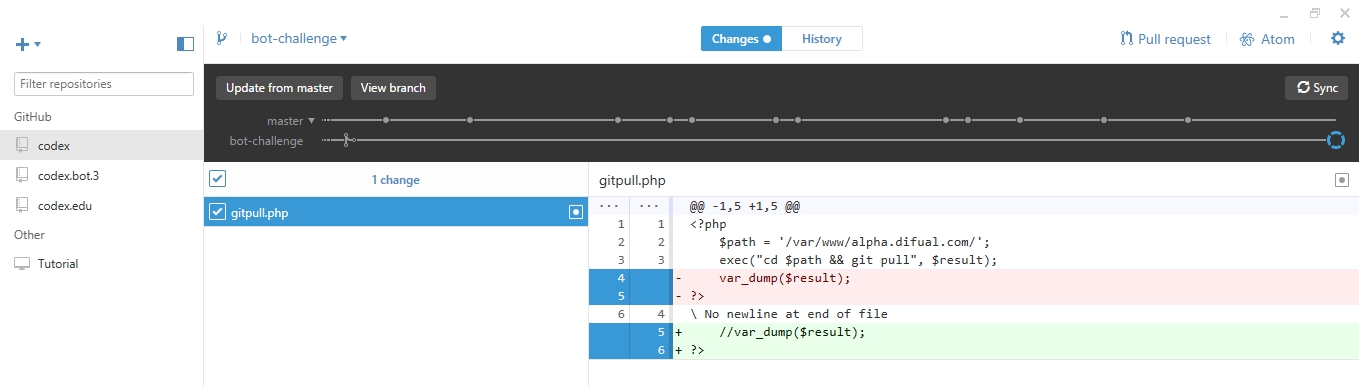
Откроется Git клиент, где вам будет предложено выбрать директорию для скачивания репозитория. После скачивания файлов попробуйте внести изменения в какой-нибудь файл репозитория – они сразу отобразятся в Git клиенте в разделе Changes:
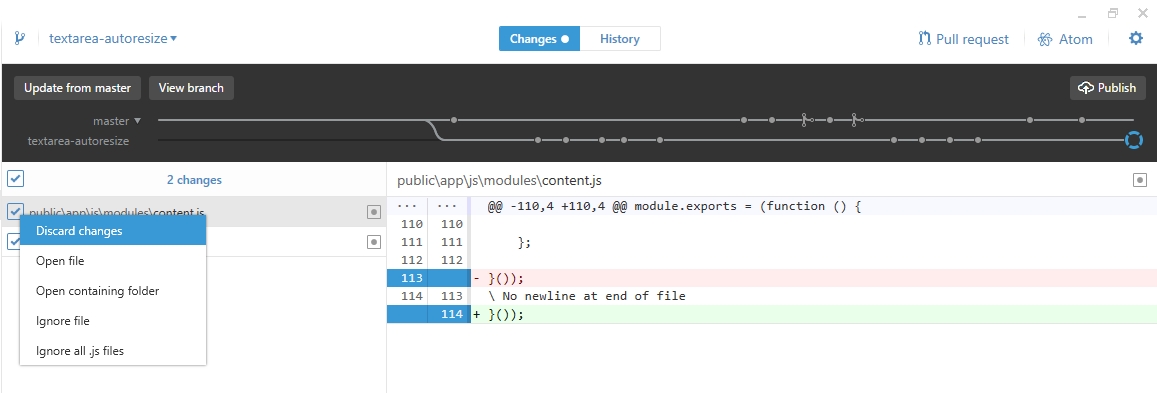
Если вы хотите отменить изменения – нажмите правой кнопкой мыши на галочку напротив файла. Появится вкладка Discard changes. Чтобы отменить изменения во всех файлах – нажмите на самую верхнюю галочку, затем Discard all changes.
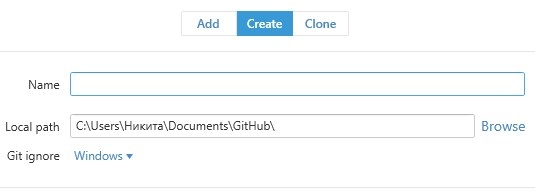
Также вы можете развернуть локальный репозиторий, который затем можно синхронизировать c GitHub, нажав на кнопку Сreate. Чтобы добавить существующий репозиторий на вашем компьютере – нажмите Add:
После клонирования репозитория можно приступить к работе. Сначала выберите ветку, в которой вы будете работать.
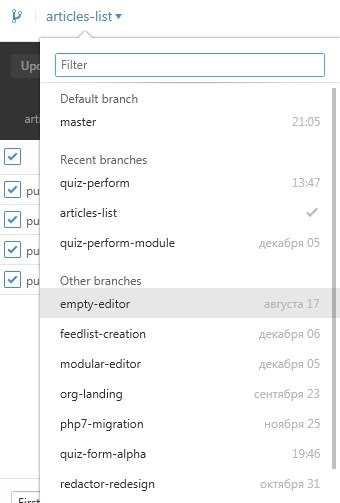
Для создания новой ветки нажмите на кнопку слева от названия ветки. Новая ветка образуется от той, которая указана; изменения, которые есть в текущей ветке, но отсутствуют в мастере, будут перенесены в новую ветку.Для того чтобы начать работу с последней актуальной версией, нажмите кнопку Sync – ваш локальный репозиторий синхронизируется с удалённым. В локальном репозитории появятся все последние версии файлов. Если вы забудете синхронизироваться перед началом работы, может возникнуть ситуация, когда вы внесли изменения в старую версию файла. В таком случае возникает конфликт ваших изменений с изменениями в актуальной версии. Объединять их вам придется вручную. Процесс этот порой может быть довольно долгим и трудоёмким. Для того чтобы сделать коммит, нужно ввести общее название изменений (Summary). В description описывается, какие изменения были внесены. Оно не является обязательным. Ваш коммит появится в разделе History.
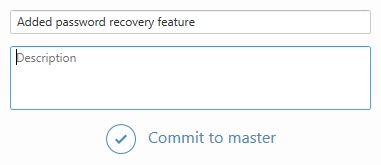
После этого тоже обязательно синхронизируйтесь. Для того чтобы другие разработчики узнали о внесённых вами изменениях и рассмотрели их для внесения в одну из веток, существует действие под названием Pull request. После отправки Pull request’a разработчики знакомятся с изменениями, оставляют комментарии к коду, вносят правки и при необходимости добавляют коммиты.
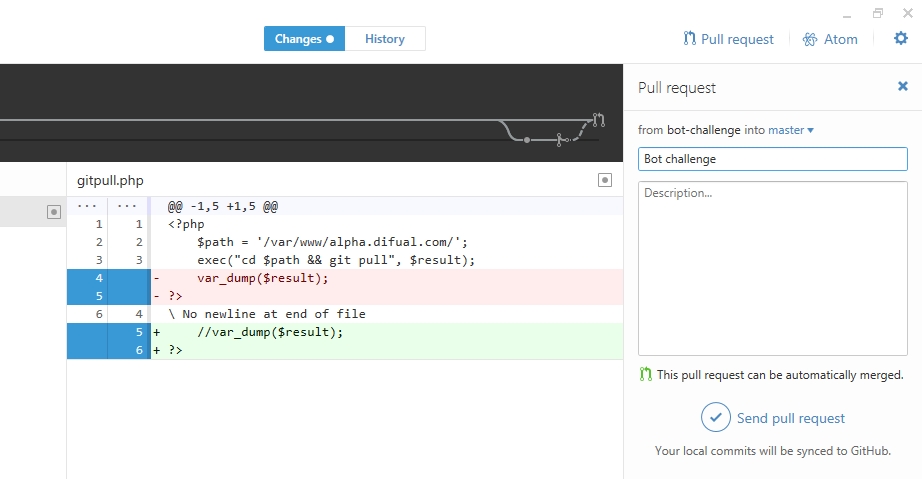
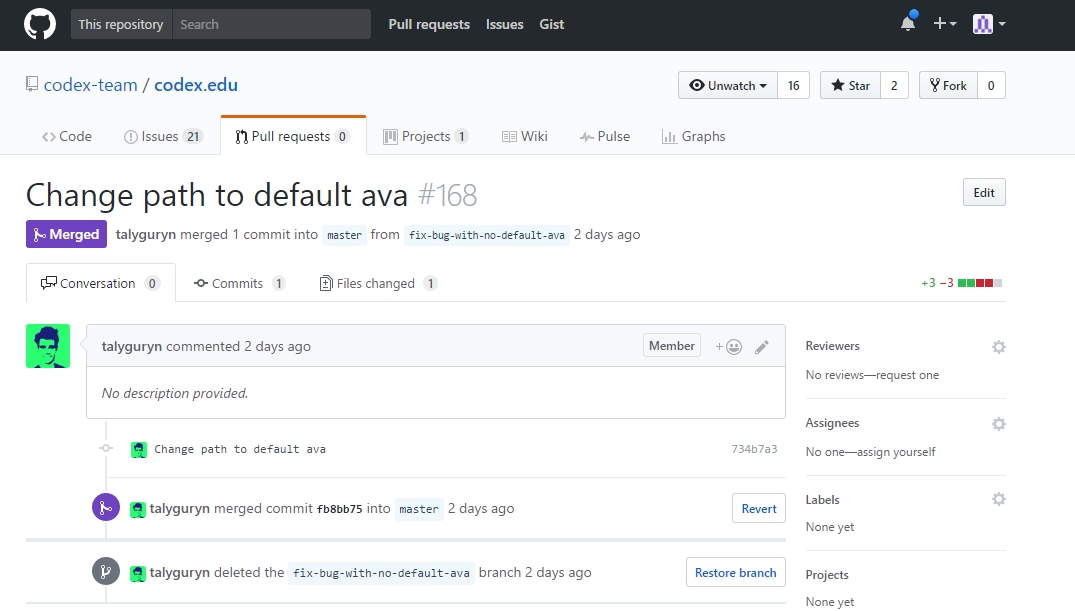
Ваш реквест появится во вкладке “Рull requests” на странице проекта, поделитесь ссылкой на него с другими участниками. Можете снова добавлять коммиты в созданную ранее ветку, они отобразятся в пулл-реквесте. Когда все изменения будут согласованы, ветки смёрджат (merge — операция слияния веток), пулл-реквест будет закрыт и все изменения окажутся в ветке, в которую он был сделан.
Итоги
Вы узнали об основном предназначении и возможностях GitHub – инструмента, используемого в совместной разработке. Для начала работы с ним нужно:
1. Стать пользователем сервиса github.com и присоединиться к проекту
2. Установить клиент Github Desktop
3. Клонировать нужный репозиторий и начать работать с ним в клиенте
Read more
We talk about interesting technologies and share our experience of using them.