Как перевести страницу в Яндекс.Браузере?
В Яндекс.Браузере есть встроенный сервис для перевода страниц целиком и отдельных слов и фраз. Словари предоставлены ABBYY Lingvo и доступны для всех пользователей здесь.
Перевод страниц
Яндекс автоматически предлагает перевести страницу с иностранного языка на русский. При посещении страниц не на русском языке появляется такое сообщение:

Перевод страницы осуществится после нажатия на кнопку Перевести на русский.
В настройках переводчика доступна функция автоматического перевода всех страниц с иностранного языка на русский. Для этого выберите первый пункт выпадающего меню.

Перевод слов и фраз
Для перевода отдельных слов на странице достаточно выделить необходимое слово / предложение, нажать клавишу Shift на клавиатуре и нажать на значок выпадающего списка. Последний также появится, если вы не будете нажимать на Shift, а немного подождете.

Достаточно много шагов для такой простой функции, но это гораздо удобнее использования классических онлайн-словарей.
Если переводов в появившемся окошке не достаточно, нажмите на кнопку Все варианты. В новом окне откроется полный перевод слова или фразы в сервисе Яндекс Словари.
Включение / отключение переводчика
Если необходимости в переводчике нет, а всплывающее окно раздражает, выключите Переводчик в настройках. В настройках также можно включить переводчик обратно или настроить ситуации для срабатывания переводчика.
Перевод
Яндекс Браузер обладает неплохим набором функций для перевода содержимого страниц просматриваемых сайтов. По умолчанию все опции, связанные с этим, уже активированы в настройках программы и если язык текста страницы будет отличаться от выбранного вами для интерфейса, то автоматически будет предложен его перевод. Но есть и более тонкий набор установок, где можно выбирать действия для каждого из web-ресурсов отдельно.
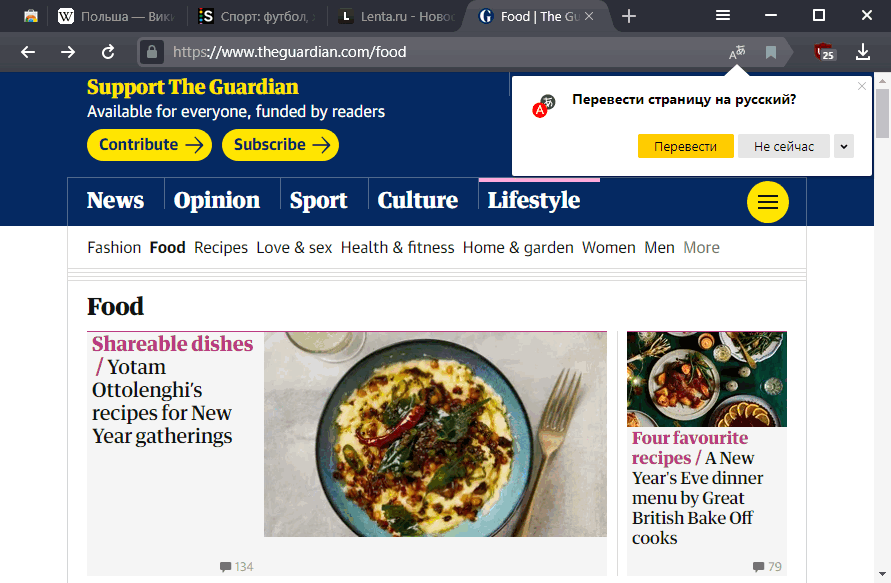
Настройки переводчика
Они условно делятся в Windows версии Яндекс Браузере на 2 части:
- Основную можно можно увидеть таким образом:
- по ссылке browser://settings/tools?search=перевести → «Настройки» → «Инструменты» → «Переводчик»
- Для каждого из сайтов (его страниц) есть собственные опции перевода, доступ к которым осуществляется через иконку «A» в правой части адресной строки. Здесь можно:
-
текста текущей страницы для определённого языка
- добавить нужный сайт или язык в исключения, чтобы Яндекс Браузер их никогда не переводил
- перевести все картинки на странице
Попасть в список настроек модуля переводов в Android версии Яндекс Браузера можно так:
-
→ «Настройки» → раздел «Яндекс.Переводчик»
По умолчанию в настройках будут активированы опции, ответственные за:
- показ предложений перевода сайтов на иностранном языке
Как включить перевод страницы
Если открыть страницу сайта, к примеру, на английском языке, то можно заметить иконку с буквой «A» в правом углу адресной строки. Для включения перевода текущей страницы в Яндекс Браузере есть 2 варианта:
- Сначала нажать на значок «A» и затем на кнопку «Перевести»
- через выпадающий список будут доступны остальные опции переводчика
- Кликнуть ПКМ в любом месте страницы и выбрать пункт «Перевести на русский»
Включить перевод открытой страницы сайта в Яндекс Браузере версии Android можно 2 способами:
-
→ «Перевести страницу»
- если вы откроете страницу сайта на языке отличном от языка интерфейса, то справа внизу окна будет доступна кнопка, активирующая перевод
- при наличии в настройках отмеченного пункт «Предлагать перевести страницу»
Автоматический перевод
По умолчанию Яндекс Браузер будет лишь предлагать перевести страницу, если её текст отличается от языка интерфейса программы. Для установки автоперевода:
- Нажмите на иконку «A» в умной строке и выберите «Перевести»
- Ещё раз нажмите на ту же иконку и в выпадающем списке убедитесь, что отмечен галочкой пункт «Всегда переводить с английского»
- Теперь при переходе по ссылкам внутри сайта или обновлении страниц, их текст будет автоматически переводиться Яндекс Браузером
- Перейдите в настройки переводчика
- Отметьте пункт «Автоматический перевод страниц»
В результате сайт на иностранном языке будет автоматически переводиться при открытии в Android версии Яндекс Браузера.
Как отключить перевод
Если вам необходимо, чтобы Яндекс Браузер глобально не предлагал перевод на всех просматриваемых вами интернет ресурсах, то:
- Зайдите в настройки переводчика одним из 2 вариантов:
- по ссылке browser://settings/tools?search=перевести → «Настройки» → «Инструменты» → «Переводчик»
- Уберите отметку с пункта «Предлагать перевести страницы, язык …»
Для показа исходного текста уже переведенной страницы кликните на иконку «A» в правом углу адресной строки и нажмите «Показать оригинал» или же просто обновите её.
Сайт или язык в исключения
При желании можно убрать предложения переводчика для определённого языка или адреса сайта:
- нажмите на иконку «A» в правом углу адресной строки
- через иконку выпадающего списка будут доступны 2 строки :
- «не предлагать перевод с английского» (вместо английского здесь может быть любой другой в зависимости от языка сайта)
- «не предлагать перевод для этого сайта»
Перевод слов и предложений
Для перевода слов и фраз в Windows версии Яндекс Браузера существует 2 похожих способа. Выделите одно или несколько слов и:
- нажмите ПКМ , в результате должно появиться всплывающее окно с его переводом
- нажмите на появившуюся справа иконку выпадающего списка для появления того же окна
Для перевода отдельных слов имеется и 3-й способ — наведите курсов на нужное слово страницы сайта, нажмите Shift
В Android варианте Яндекс Браузера любые выделенные слова, фразы и предложения будут автоматически переводиться во всплывающем окне, если их язык отличается от языка интерфейса.
Если этого не происходит, проверьте включен ли пункт «Переводить слова и фразы» в настройках переводчика.
Перевод видео
В начале осени 2021 года в стабильной версии Яндекс Браузера появился не просто интересный, но без сомнения полезный механизм — переводчик видео роликов при помощи нейросети для большинства популярных видеохостингов. Теперь с лёгкостью можно не только смотреть новости на иностранном языке, но и любые другие важные тематики, в частности учебную.
Как включить и настроить переводчик в яндекс браузере
Раньше мне нравился браузер Гугл Хром. Он и сейчас не плох, но сейчас я больше пользуюсь браузером Яндекс. А подкупило меня в нем то, что он тоже имеет неплохие дополнения, плагины, довольно гибкие настройки, и живые обои на главной странице. Обои это что-то. Такое чувство, что ты летишь на дельтаплане. Именно из-за них я и перешла на этот браузер, и пока не жалею об этом. Даже переводчик в нем не хуже, чем в гугл хроме. Правда, не все знают об этом. Вот сегодня мы и поговорим о том, как включить переводчик в яндекс браузере.
Если при скачивании какой-то программы вы сталкиваетесь с тем, что сайт разработчика написан на языке отличном от русского, то для браузера яндекс это уже не проблема. Достаточно изменить одну единственную настройку и на таких страницах вам будет предложен их перевод.
Включаем переводчик в яндекс браузере

Открываем настройки браузера яндекс
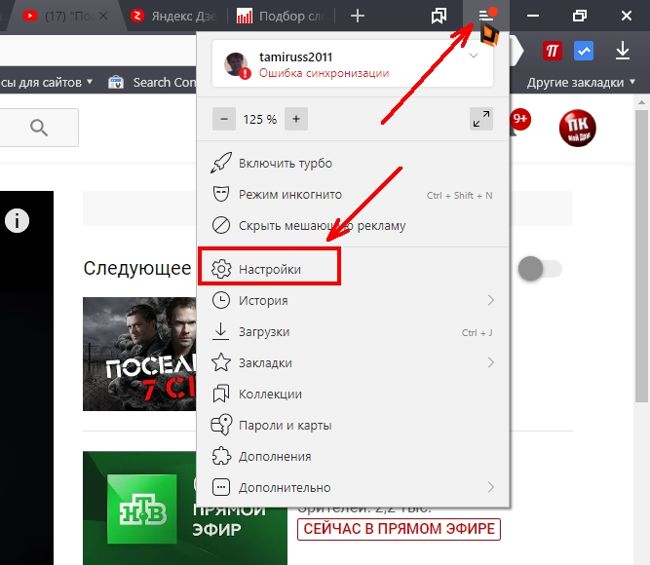
Кнопка настроек яндекс браузера находится наверху справа, рядом с копкой «Свернуть». Выглядит она как три горизонтальные черные полоски.

Кликаем по этой кнопке и выбираем в открывшемся списке пункт «Настройки».
Переходим в инструменты браузера яндекс
Откроется окно браузера на вкладке «Настройки». Слева имеется меню, в котором необходимо перейти на пункт «Инструменты», и справа чуть ниже находим блок «Переводчик», и устанавливаем галочки на все четыре функции:
- Предлагать перевести страницы, язык которых отличается от языка интерфейса
- Отображать всплывающие окна с оригиналом текста
- Переводить выделенные слова и фразы
- Переводить слова по наведению курсора и нажатию кнопки Shift

Последний пункт позволяет переводить только отдельные слова при наведении на них курсора и нажатию на клавиатуре кнопки Shift.
Как перевести страницу в браузере яндекс
Теперь, как только вы попадете на страницу браузера с другим языком, так наверху справа будет выскакивать окошко с предложением перевести эту на страницу на русский язык. Вам остается только нажать на желтую кнопку «Перевести», и тут же вся страница будет переведена.

По умолчанию, переводчик запрограммирован на перевод с английского языка на русский.
Как изменить языки перевода страниц браузера яндекс
Если вам необходимо перевести страницу браузера с другого языка, отличного от английского, тогда в окошке с предложением перевода необходимо кликнуть на голубую ссылку «Перевод на другой язык».

Откроется новое окошко, в котором можно выбрать другой язык для перевода, как изначальный, так и конечный.
Для этого надо открыть список с языками, кликнув по маленькой стрелочке справа, напротив наименования языка.
Если не выскочило окошко с предложением перевода страницы
Иногда бывает такое, что окошко с предложением перевода по какой-то причине не не появилось, хотя все настройки сделаны правильно.
В этом случае можно кликнуть правой кнопкой мыши по любому свободному месту на странице, которую необходимо перевести, и выбрать в выпадающем списке пункт «Перевести на русский».

Страница тут же будет переведена на русский язык. А наверху справа появится небольшое окошко, в котором можно выбрать либо «Перевод на другой язык», либо «Показать оригинал». А если кликнуть на маленькую черную стрелочку напротив кнопки «Показать оригинал», то откроется небольшой список, в котором можно выбрать:
- Всегда переводить с английского
- Не предлагать перевод с английского
- Не предлагать перевод этого сайта
- О переводчике


Последний пункт «О переводчике» перебросит вас на полную инструкцию по Переводчику яндекса. Можете почитать. Там много интересного и полезного.
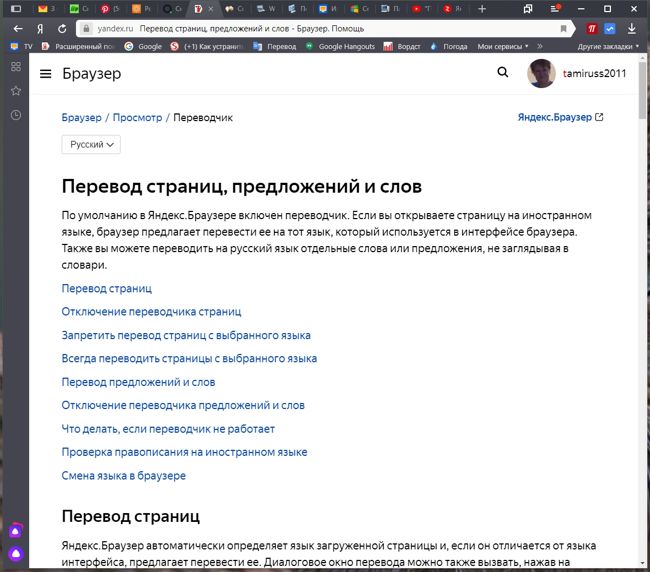
Видеоролик «Как включить переводчик в яндекс браузере»
Так что, если вы не владеете языками, то вам достаточно включить переводчик в яндекс браузере.
Как в браузере перевести сайт на русский язык
 Доброго времени суток.
Вот так бывает «бродишь» по интернету в поисках какой-нибудь нужной информации, и натыкаешься на иностранный сайт . Судя по картинкам, понимаешь, что там разбирается как раз твоя проблема, а прочитать, что написано — не можешь, т.к. в английском слаб (или в немецком, или еще в каком. ). 👀
Конечно, можно пользоваться различными 📌онлайн-переводчиками, копируя и переводя по абзацу нужные данные. Однако, когда имеешь дело с иностранным сайтом — это крайне неудобно (ведь для работы нужно видеть не только абзац, но и перевод меню, каких-то примечаний, да и постоянно переходить из одного ока в другое — удовольствие то еще. ).
Однако, сейчас есть превосходное решение: иностранные сайты можно переводить «на лету» прямо в самом браузере! Почти все современные браузеры поддерживают данную возможность. Ниже рассмотрю, как включить это.

Перевод веб-страниц с иностранного («на лету»)
Chrome
Ссылка на оф. сайт браузера: https://www.google.ru
В одном из самых популярных браузеров, естественно, есть встроенная функция для перевода сайтов на иностранных языках.
Вообще, обычно современная версия Chrome (по умолчанию) автоматически предлагает перевести веб-страничку, если ее язык отличается от вашего. Небольшое окно с предложением появляется в верхнем углу экрана, как только вы заходите на иностранный сайт.
Если этого окна нет — обратите внимание на значок  в адресной строке браузера. Щелкнув по нему — вы сможете автоматически перевести текущую веб-страничку (см. пример ниже 👇).
📌 В помощь!
Что делать, если браузер Chrome не предлагает перевод страницы — [см. инструкцию]
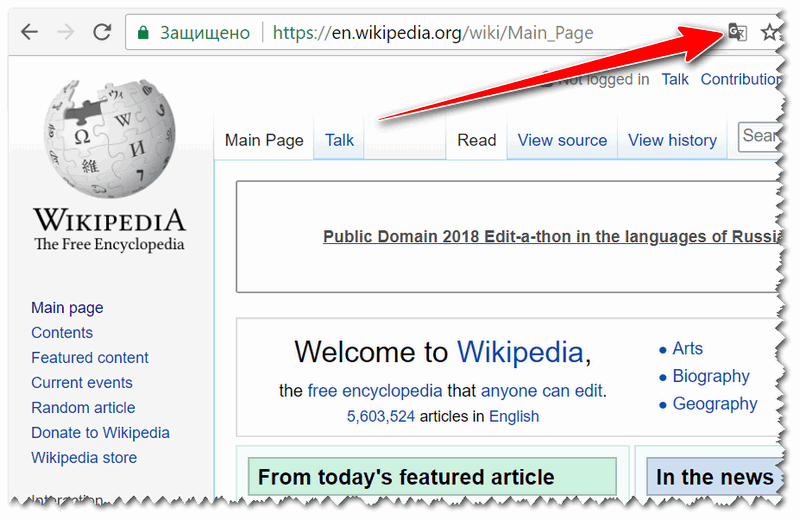
Переводим главную страничку Википедии
Стоит отметить, что качество перевода довольно-таки неплохое: с сайтом можно вполне комфортно работать (просто лет 5-10 назад о таком переводе можно было только мечтать. Смысл многих фраз просто не переводился и приходилось многое домысливать).
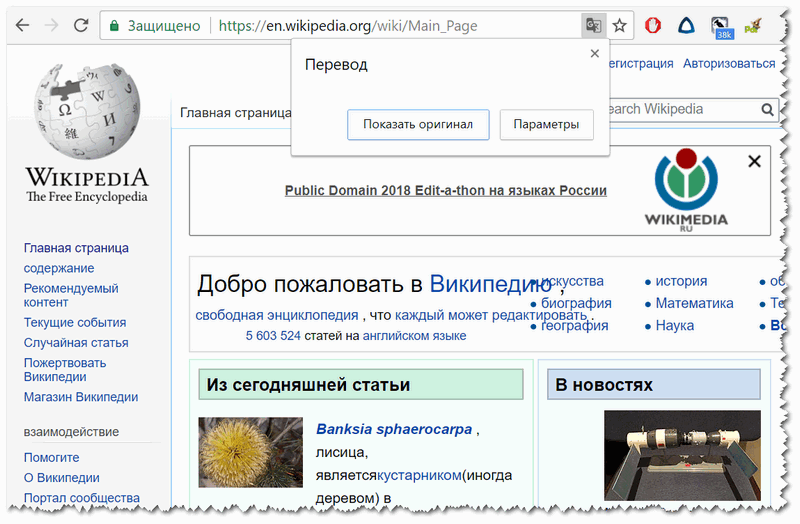
Страничка на русском!
Если у вас нет такого значка и браузер вам не предлагает совсем ничего, когда вы заходите на иностранные сайты, то:
- откройте настройки (страничка: chrome://settings/ );
- затем внизу экрана раскройте «Дополнительные» настройки;
- в разделе «Языки» обратите внимание на настройку «Предлагать перевод страниц, если их язык отличается от используемого в браузере» (включите ее, если она у вас выключена);
- обновите страничку на иностранном языке (кнопка F5 в браузере).
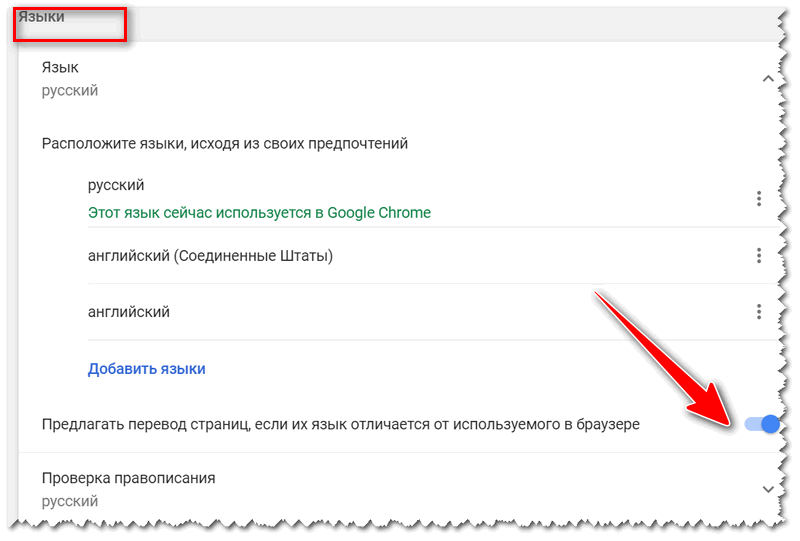
Языки — настройки в Chrome
Если у вас очень старая версия Chrome, то просто обновите (переустановите) браузер (ссылка на официальный сайт приведена чуть выше).
Яндекс-браузер
Прямой конкурент Chrome.
Что касается перевода : то в чем-то он лучше, чем в Chrome, в чем-то хуже (кстати, в новой версии браузера — есть опция для перевода просматриваемого видео! Т.е. вы будете слышать русскую речь вместо английской, оригинальной!).
В плане использования — то разницы нет: при открытии сайта на английском (например), также в верхнем меню появляется предложение перевести на русский.
Если соглашаетесь — видите оптимизированную страничку, перевод достаточно качественный (см. пример ниже 👇).
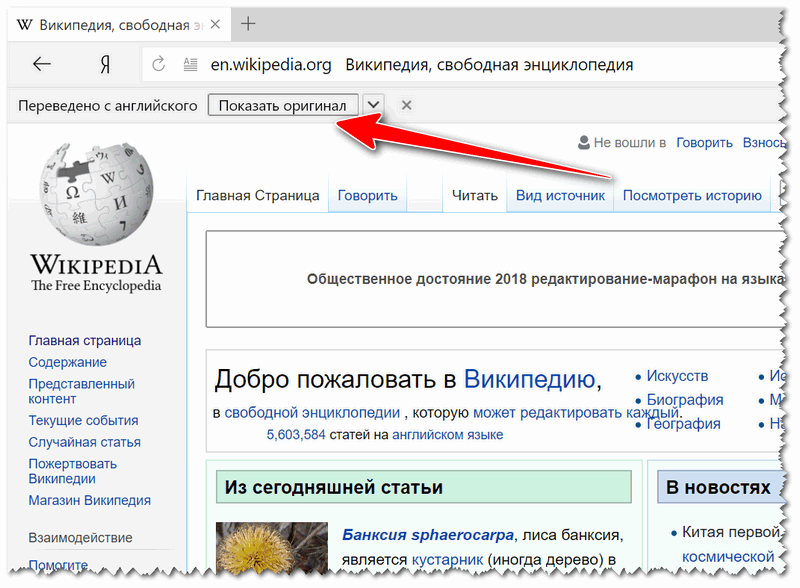
Если у вас не появляется сообщение о возможности перевода странички, то скорее всего опция отключена в настройках браузера. Чтобы включить, необходимо:
- открыть параметры;
- нажать на кнопку просмотра дополнительных опций;
- в разделе «Языки» проверьте, чтобы стояли три галочки: «Предлагать перевести страницы, язык которых отличается от языка интерфейса», «Предлагать перевод слов и фраз при выделении текста», «Переводить слова по наведению курсора и нажатию кнопки Shift».
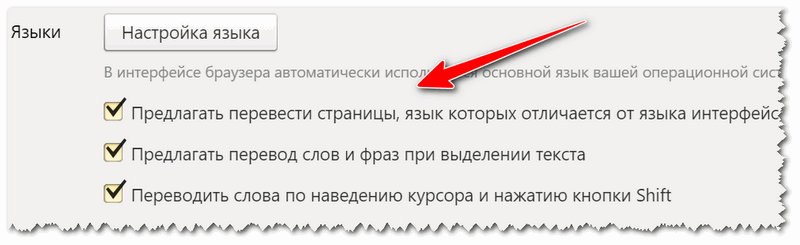
Языки — настройки Яндекс-браузера
Собственно, задав подобные настройки, обновите страничку (клавиша F5) и посмотрите на верхнее меню: браузер должен предложить осуществить перевод.
Opera
К сожалению, непосредственно переводчик в сам браузер не встроен. Однако, для перевода есть большое число различных дополнений (аддоны). Я рекомендую попробовать дополнение Translator (ссылку на него привел чуть выше).
После его установки, в правом верхнем углу у вас появится небольшой значок. Когда вы зашли на иностранный сайт — вы можете щелкнуть по этому значку и у вас откроется небольшое окно:
- в нем можно перевести отдельные фразы и словосочетания;
- а можно перейти по ссылке «Перевести активную страницу. « — затем должна открыться новая вкладка с полным переводом странички.
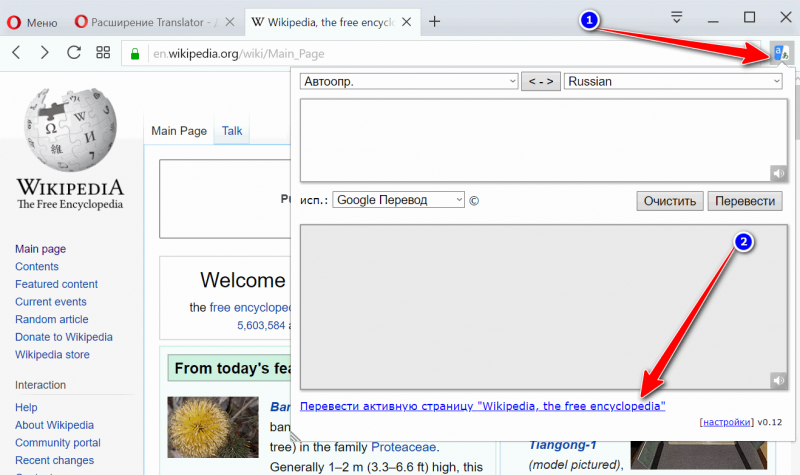
Перевод в OPERA
Перевод осуществляется технологией Google (кстати, вам будет рекомендовано установить Chrome). В принципе, далее можете переходить по любым ссылкам на сайте — следующие открытые странички будут переводиться в этой вкладке автоматически (каждый раз открывать аддон ненужно!).
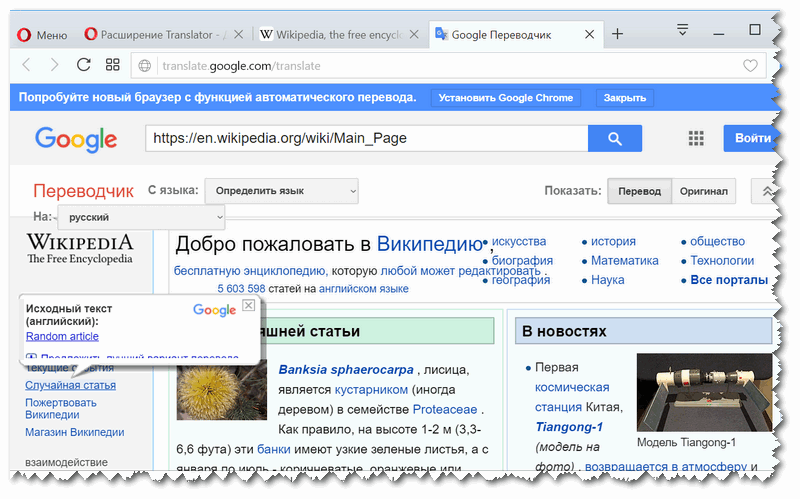
Открывается новая вкладка с результатами
Firefox
Firefox аналогичен Opera — также не имеет встроенного переводчика. Поэтому, чтобы добавить данную функцию в браузер — придется использовать какое-нибудь дополнение (аддон).
Их, конечно, сотни, но протестировав с десяток из них — я все же пришел к выводу, что выигрывает Google Translator (ссылку привел выше).
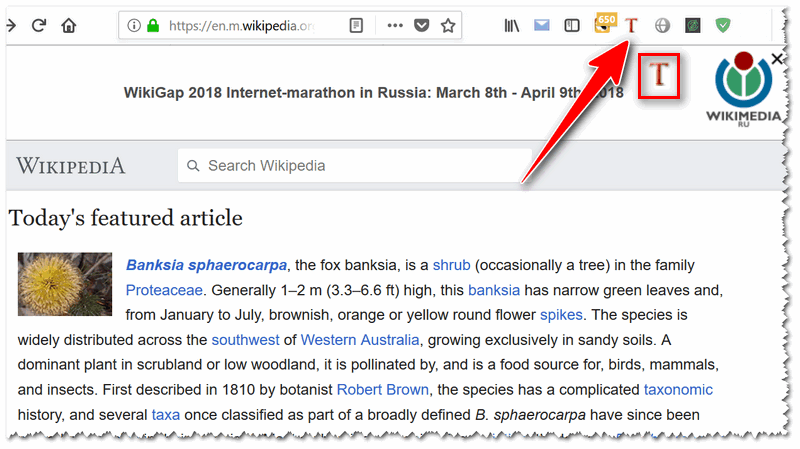
Буква «T» в Firefox
Аддон крайне простой: после его установки у вас в верхнем меню программы появится значок с буквой «T». Достаточно щелкнуть по нему левой кнопкой мышки — и ваша страничка будет переведена. Быстро и удобно!
👉 Еще по теме!
Переводчик с фото онлайн: для компьютера и смартфона (перевод того, что попало в камеру/объектив телефона)