VirtualBox: как перенести файлы на виртуальную машину
VirtualBox – одна из наиболее популярных бесплатных программ для создания виртуальных машин. С ее помощью можно в безопасном окружении экспериментировать с программами и операционной системой не опасаясь навредить системе реального компьютера. Но, для полноценной работы с VirtualBox необходимо настроить обмен файлами, между реальной и виртуальной машиной.
В данной статье мы рассмотрим сразу два способа, как можно перенести файлы с реального компьютера на виртуальную машину VirtualBox. Первый вариант более правильный и предполагает использование инструментов программы VirtualBox, а второй можно считать альтернативным и реализуются только средствами локальной сети и операционной системы Windows.
Перенос файлов с помощью инструментов программы VirtualBox
В данном способе перенос файлов с реального компьютера на виртуальную машину будет реализовываться при помощи стандартных инструментов программы VirtualBox. Поэтому, все действия будут выполнятся только в программе VirtualBox и непосредственно на самой виртуальной машине. В вашей реальной системе никаких изменений не требуется.
Чтобы перенести файлы на виртуальную машину, на ней нужно установить « Дополнения гостевой ОС » и настроить общую папку в настройках VirtualBox. Ниже мы покажем, как это делается на примере виртуальных машин с Windows и Linux.
Виртуальная машина с Windows
Сначала рассмотрим вариант, когда на виртуальной машине VirtualBox установлена операционная система Windows.
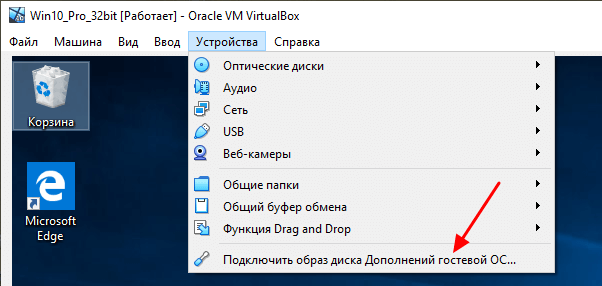
Чтобы установить « Дополнения гостевой ОС » на виртуальную машину с Windows, нужно запустить данную виртуальную машину, открыть меню « Устройства » в окне VirtualBox и выбрать пункт « Подключить образ диска Дополнений гостевой ОС ».
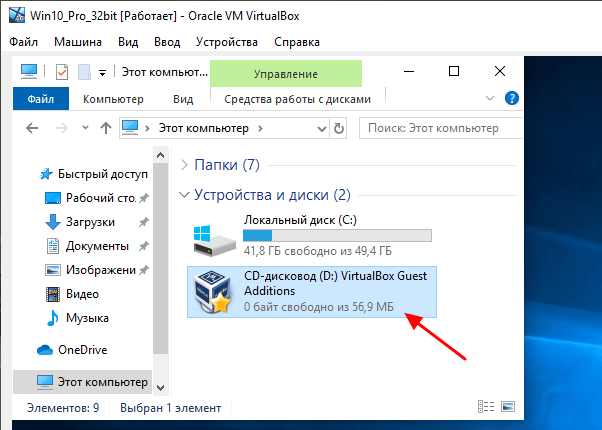
После подключения образа на виртуальной машине должен появится оптический дисковод с программным обеспечением от VirtualBox.
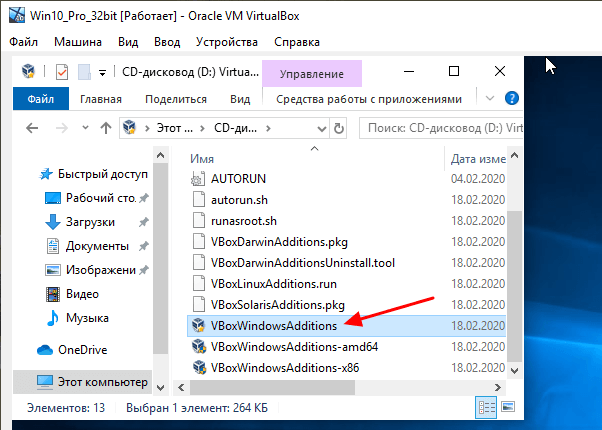
Открываем данный оптический дисковод и запускаем программу « VBoxWindowsAdditions ».
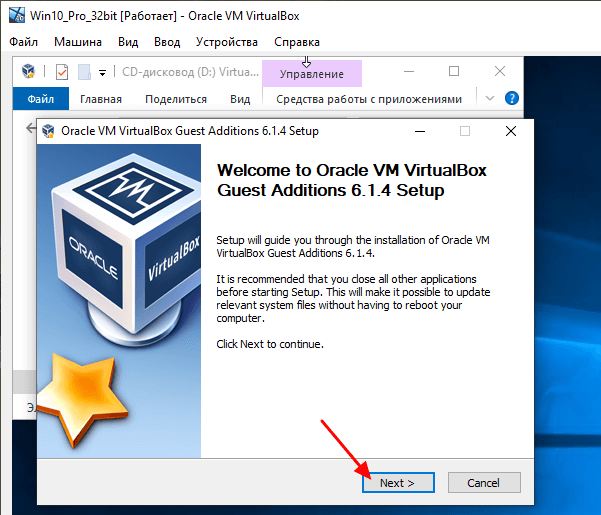
После этого на виртуальную машину нужно установить программное обеспечение от VirtualBox. Установка не представляет ничего сложного, нажимаем на кнопку « Next » и подтверждаем установку всех компонентов.
После завершения установки отказываемся от перезагрузки и выключаем машину (через « Пуск — Выключить »). Дальше возвращаемся к основному окну программы VirtualBox и переходим в настройки виртуальной машины.
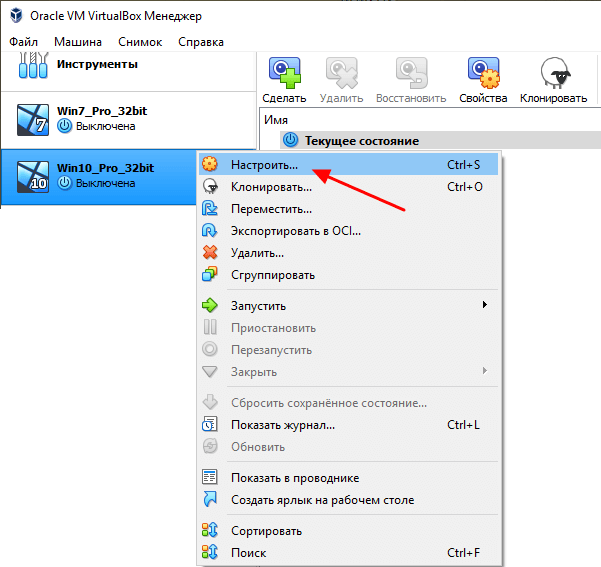
В настройках открываем раздел « Общие папки », нажимаем на кнопку « Добавить папку » и указываем путь к любой папке на реальном компьютере. Обратите внимание, вы можете выбрать любую папку на вашем компьютере, открывать к ней общий доступ не обязательно.
Также при добавлении папки нужно включить опцию « Авто-подключение ». После этого закрываем все окна нажатием на кнопку « ОК ».
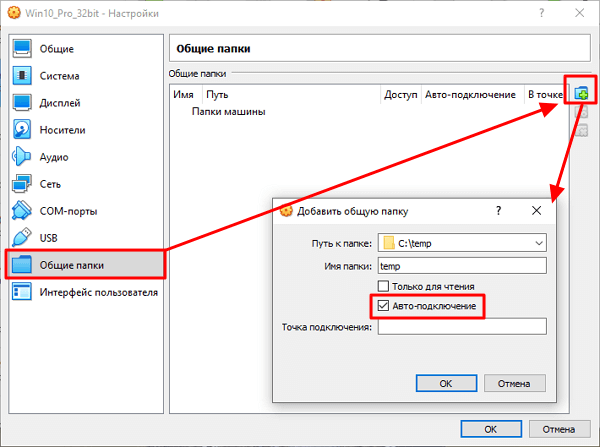
На этом настройка закончена, можно запускать виртуальную машину и проверять.
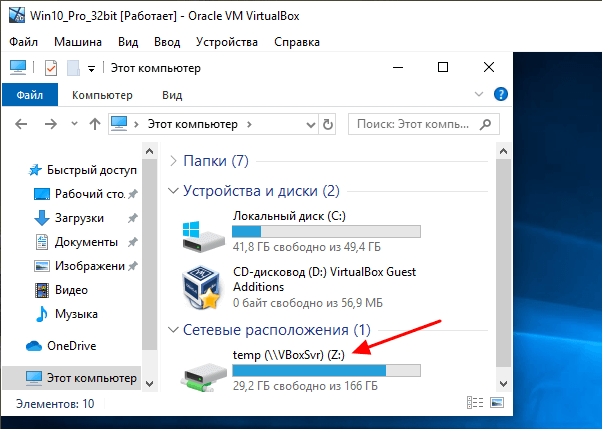
После следующего запуска на виртуальной машине появится сетевой диск, который будет указывать на нужную папку на реальном компьютере.
Виртуальная машина с Linux
На виртуальных машинах с Linux процесс настройки выполняется аналогично.
Чтобы установить « Дополнения гостевой ОС » на виртуальную машину с Linux, нужно запустить данную виртуальную машину, открыть меню « Устройства » в окне VirtualBox и выбрать пункт « Подключить образ диска Дополнений гостевой ОС ».
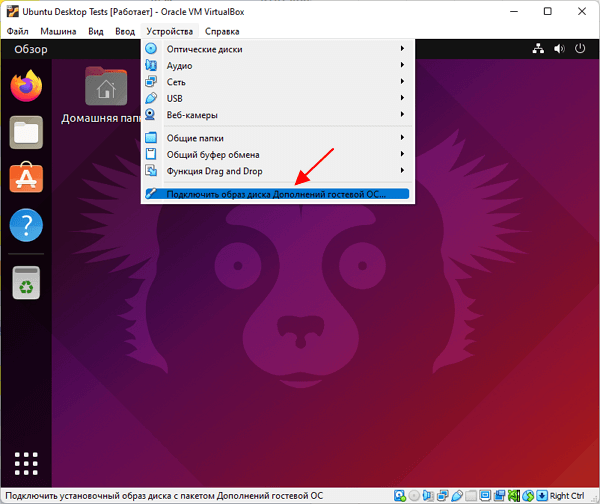
После этого должно появиться сообщение с предложением запустить приложение с диска. Нажимаем на кнопку « Запустить », вводим пароль и дожидаемся завершения установки.
Если сообщение не появляется, то дополнения можно установить вручную через терминал. Этот вариант рассматривался в статье:
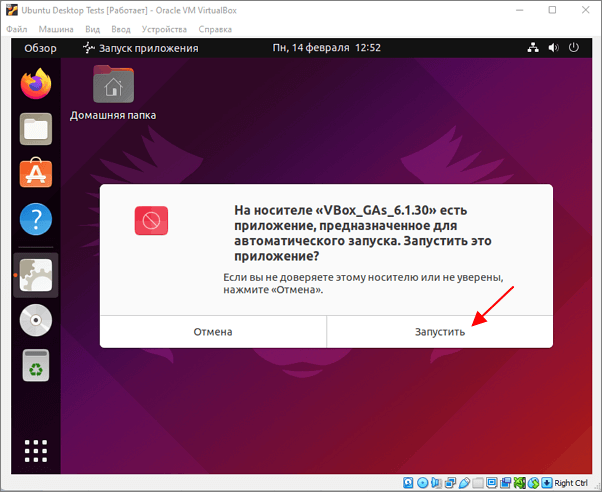
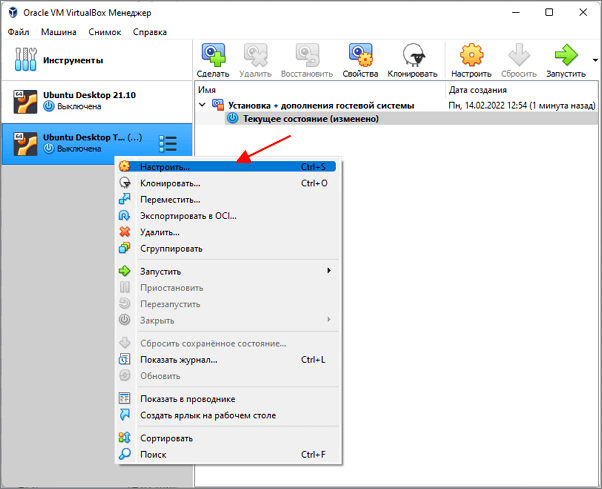
После этого выключаем виртуальную машину и открываем ее настройки в основном окне VirtualBox.
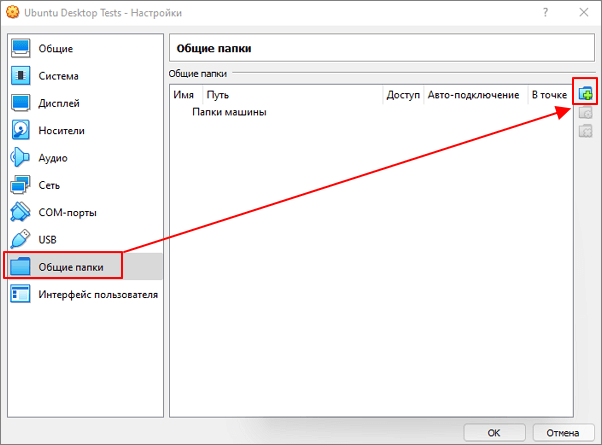
В настройках виртуальной машины нужно перейти в раздел « Общие папки » и нажать на кнопку « Добавить ».
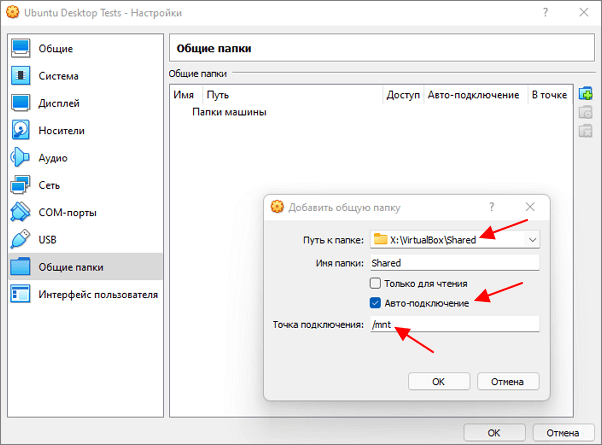
В результате появится окно для добавления общей папки. Здесь нужно указать путь к папке на вашем компьютере, включить опцию « Авто-подключение » и указать точку монтирования.
Точка монтирования — это папка на виртуальной машине в которую будет подключена папка с вашего компьютера. Например, можно указать папку /mnt .
После следующего включения папка с вашего компьютера будет доступной в виртуальной машине, в папке, которую вы указали как точку монтирования.
Альтернативный способ переноса файлов на виртуальную машину
В этом способе мы будем использовать общие папки Windows и режим работы сети VirtualBox — Сетевой мост. В этом режиме виртуальная машина подключается к вашей домашней локальной сети и становится ее частью. Это позволяет без проблем получать доступ из виртуальной машины к открытым сетевым папкам, которые хранятся на реальных компьютерах в домашней сети.
Перед тем как приступать к настройке виртуальной машины нужно убедиться, что на вашем компьютере есть сетевая папка с общим доступом и разрешением на запись. Если такой папки нет, то ее нужно создать.
Здесь мы не будем рассматривать процесс открытия доступа к папке, так как это тема для отдельной статьи. О том, как это делается вы можете почитать в статьях:
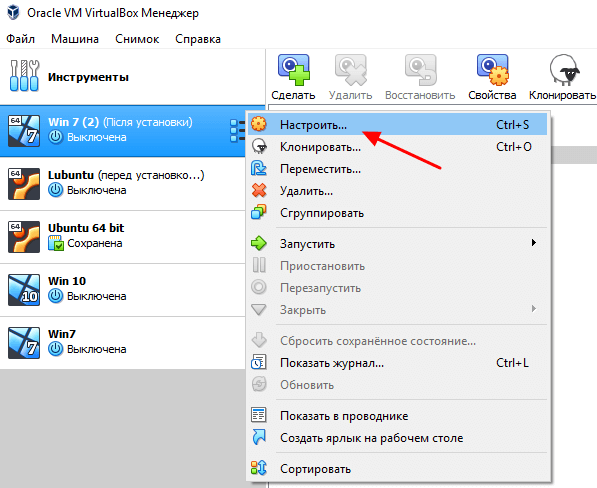
Начать нужно с включения режима « Сетевой мост » в настройках виртуальной машины. Для этого нужно открыть программу VirtualBox, кликнуть правой кнопкой по виртуальной машине, в которую вы хотите перенести файлы, и выбрать вариант « Настройки ».
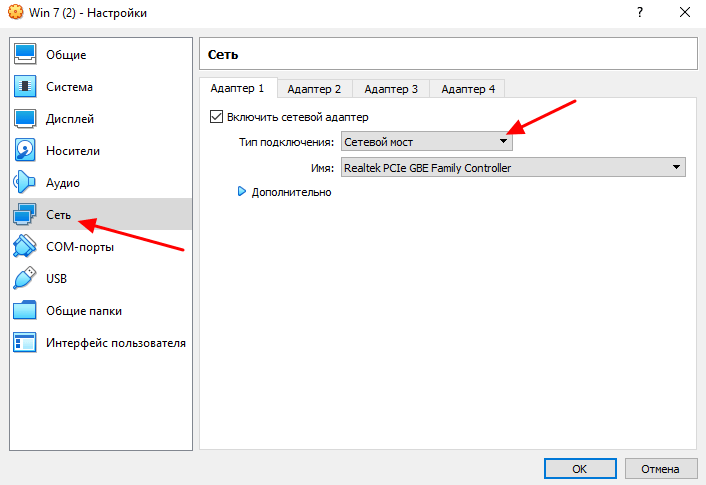
В настройках виртуальной машины переходим в раздел « Сеть » и меняем тип сетевого подключения на « Сетевой мост ». После этого сохраняем настройки нажатием на кнопку « ОК ».
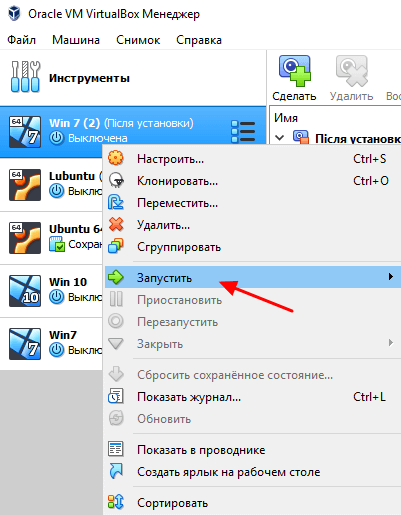
Дальше запускаем виртуальную машину и даем операционной системе загрузиться.
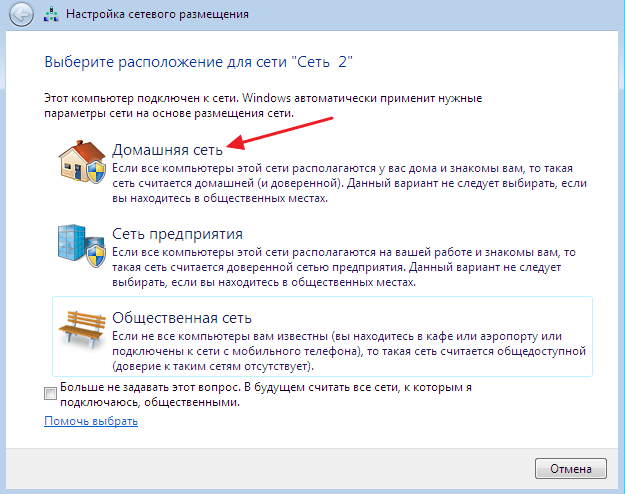
После загрузки виртуальной машины появится окно предлагающее выбрать тип локальной сети. На этом этапе выбираем « Домашняя сеть », это снизит вероятность проблем при переносе файлов с реального компьютера на виртуальную машину.
После этого Windows может попросить перезагрузить систему. Если такое окно появилось, то перезагружаем виртуальную машину (через Пуск – Выключение – Перезагрузка ).
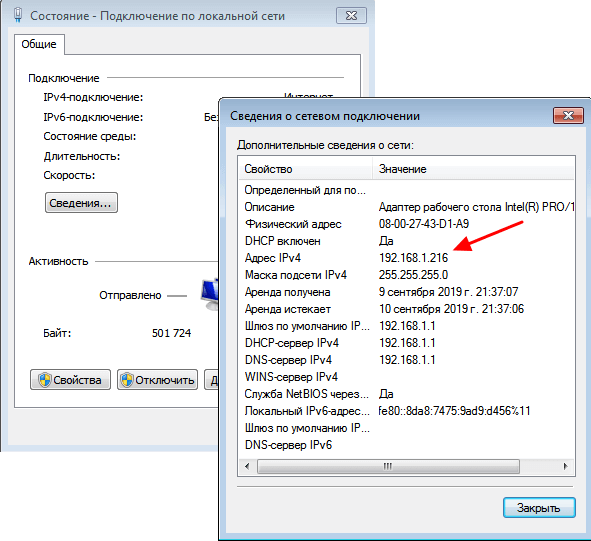
После перезагрузки виртуальной машины она должна стать частью вашей домашней локальной сети и перенос файлов уже должен работать. Вы можете это проверить, открыв окно со сведениями о сетевом подключении на виртуальной машине. Если все настроено правильно, то машина VirtualBox должна получить IP адрес из диапазона вашей домашней сети.
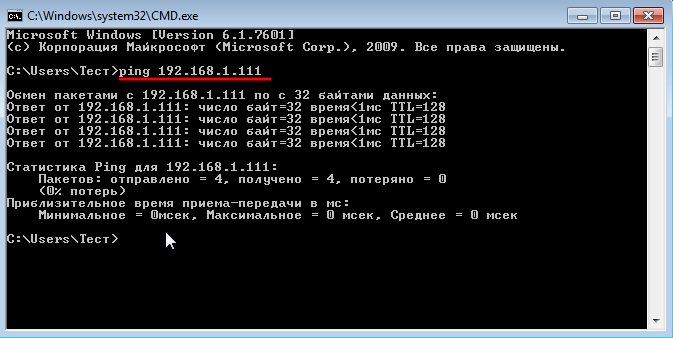
Также вы можете попробовать выполнить команду ping проверив доступ из виртуальной машины к реальной. Если все нормально, то ping должен проходить.
Если проблем не выявлено, то можно открывать сетевые папки, доступ к которым открыт на вашем компьютере. Для этого на виртуальной машине нужно открыть окно « Мой компьютер » и в адресную строку ввести IP адрес реальной машины.
IP-адрес нужно вводить в таком формате, как на скриншоте внизу. Например: \\192.168.1.111\
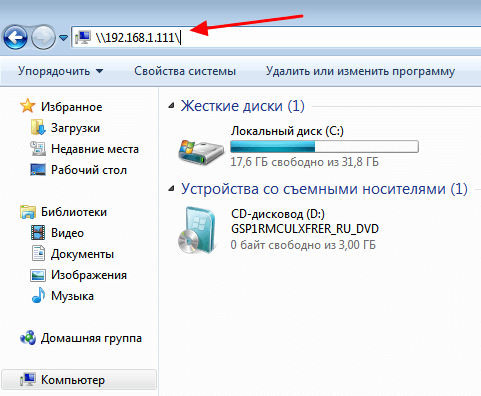
После этого вы должны получить доступ к сетевым папкам на вашей реальной машине.
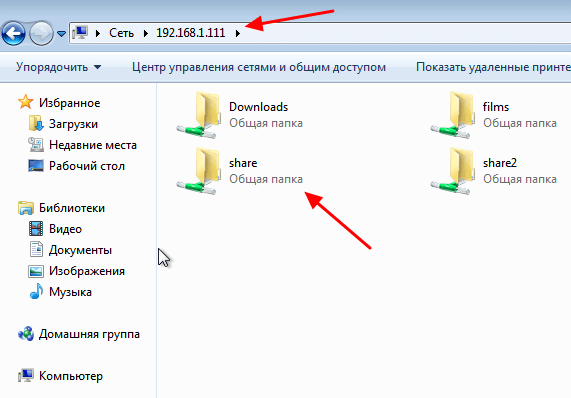
Также ваш реальный компьютер должен появиться в сетевом окружении на виртуальной машине.
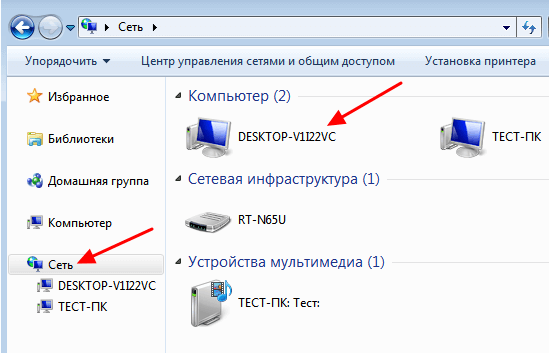
После получение доступа к сетевым папкам перенос файлов с виртуальной машины VirtualBox на реальный компьютер и обратно не должен вызывать проблем. Вы просто копируете нужные файлы в сетевую папку и получаете к ним доступ на обеих машинах.
- Как установить Windows 7 или 10 на виртуальную машину
- Как сделать общую папку в VirtualBox
- Как подключиться к виртуальной машине VirtualBox по SSH
- Как запустить виртуальную машину VirtualBox из командной строки
- Как подключить флешку к виртуальной машине VirtualBox
Создатель сайта comp-security.net, автор более 2000 статей о ремонте компьютеров, работе с программами, настройке операционных систем.
Задайте вопрос в комментариях под статьей или на странице «Задать вопрос» и вы обязательно получите ответ.
Есть более простой способ без открывания дополнительных доступов как потенциальных дыр в безопасности.
добавить общую папку в VirtualBox в настройках виртуальной системы
например c:\ftp
поставить галку на авто подключение
запустить виртуальную систему
добавить сетевой диск любым из способов:
пуск выполнить
net use x:\vboxsvr\ftp
или
подключить сетевой диск
\\vboxsvr\ftp
Совсем забыл надо ещё дополнение виртуалбокса установить в запущенной виртуальной системе из меню Устройства — Подключить образ дополнений гостевой ОС.
Рядом с диском С: появится диск дополнений. Надо установить файлик VBoxWindowsAdditions.
Большое спасибо за подробную инструкцию, работает. Раньше пробовал это настроить, но без этого диска с дополнениями не работало.
Общая папка между реальной и виртуальной Windows: способы быстрой передачи файлов (+ проброс USB-диска/флешки)
 Доброго времени суток!
Относительно недавно у меня на блоге была заметка про подкл. старых сканеров и принтеров к новым ПК с помощью вирт. машин (а после мне на почту пришло неск. просьб о том, как организовать быстрый обмен файлами между вирт. и реальной Windows. ). Что же, сегодня попробую ответить на него.
Как правило, для этого создают общую папку, с которой можно работать и из виртуальной машины, и из реальной. Например, в эту папку можно загрузить документы и распечатать их; либо установочные файлы игры (программы) и инсталлировать ее.
Ниже в заметке предложу на выбор неск. вариантов создания такой папки (рекомендую вам начать с первого). Однако, в определенных случаях — могут понадобиться и другие. 😉
Примечание : материал заметки актуален для VirtualBox. Именно в ней и сделаны все нижеприведенные скриншоты!
📌 В тему!
1) Как установить и настроить виртуальную машину VirtualBox (пошаговый пример / или как запустить старую Windows в новой ОС)
2) Подключение старого принтера/сканера (и др. устройств) к Windows 10/11 для которой нет драйвера: как их заставить работать в виртуальной Windows XP/7

Варианты передачи данных между реальной и виртуальной Windows
Вариант 1: общая папка через настройки ВМ (VirtualBox)
VirtualBox хороша тем, что позволяет буквально в три клика создать общую папку (между вирт. Windows и реальной) для обмена файлами и документами.
-
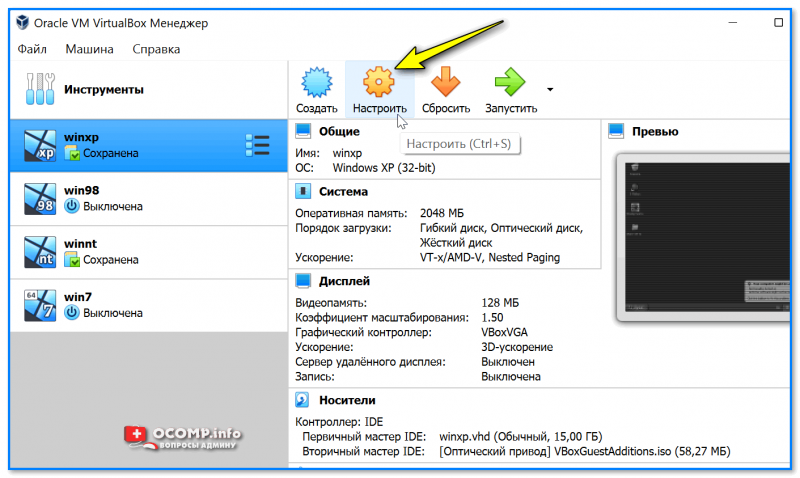
закройте окно виртуальной машины (если она у вас запущена), и откройте ее настройки . См. скрин ниже; 👇
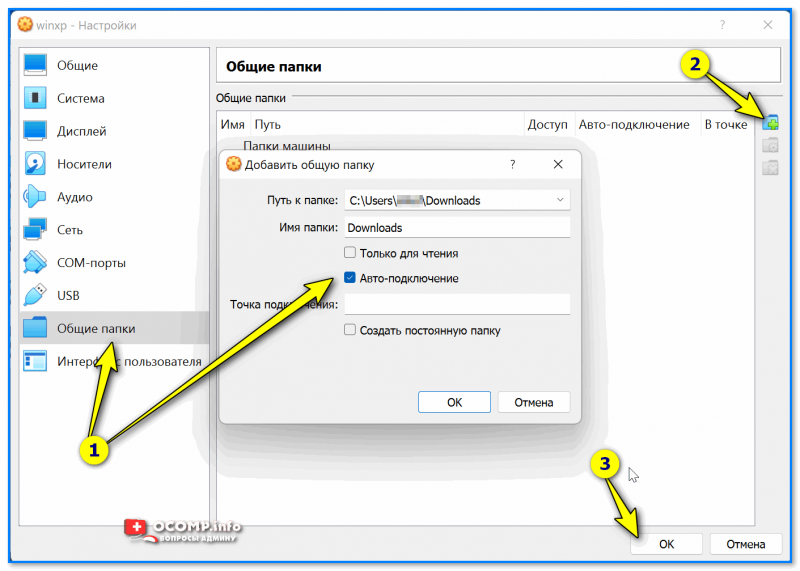
Добавить общую папку
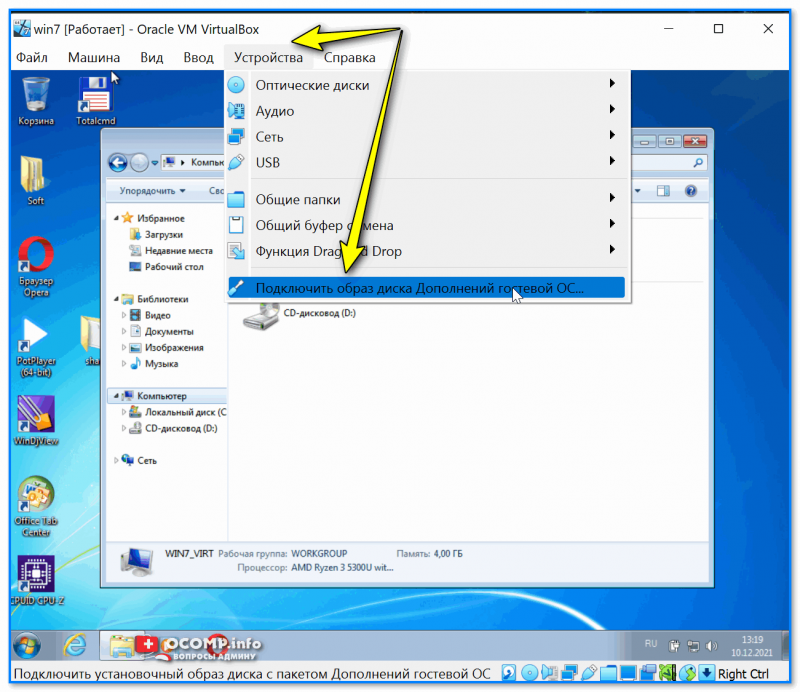
Подкл. образ диска
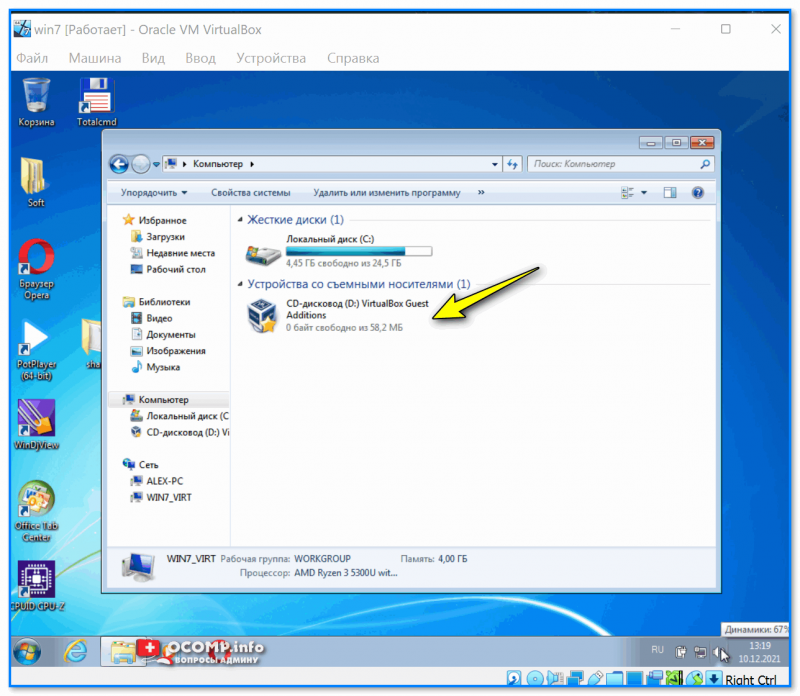
Открываем и устанавливаем
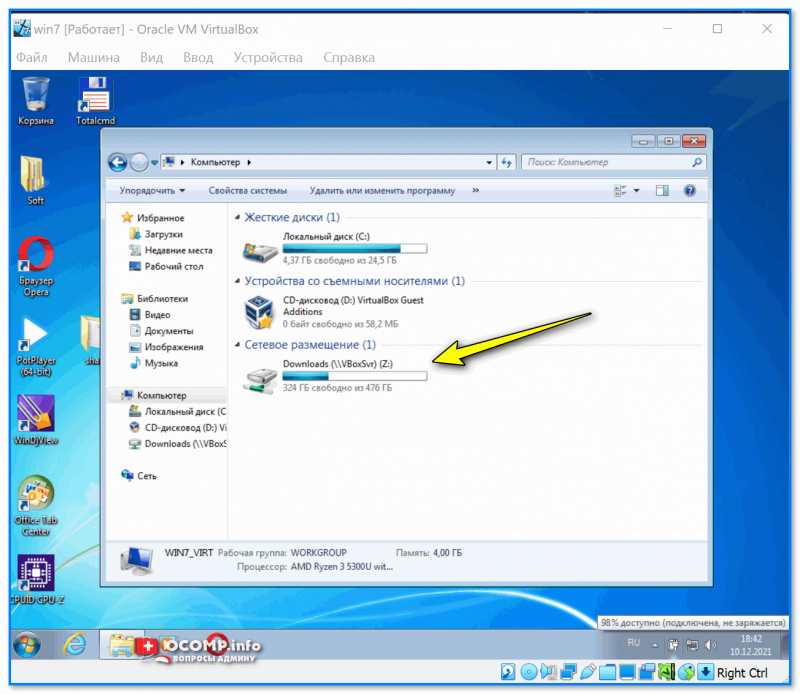
После перезагрузки — появился сетевой диск!
Вариант 2: Drag and Drop (перенеси из одного окна в другое)
Если в вирт. Windows были установили дополнения , как было показано чуть выше в варианте 1 , — вы можете включить опцию для быстрого обмена файлами прямо из окна вирт. машины (напрямую, также как вы это делаете между двумя окнами проводника, просто зажав ЛКМ и потянув нужный файл в другое окно. ).
Для этого запустите нужную вирт. машину и во вкладке «Устройства / Функция Drag and Drop» включите двунаправленный обмен. См. пример ниже. 👇
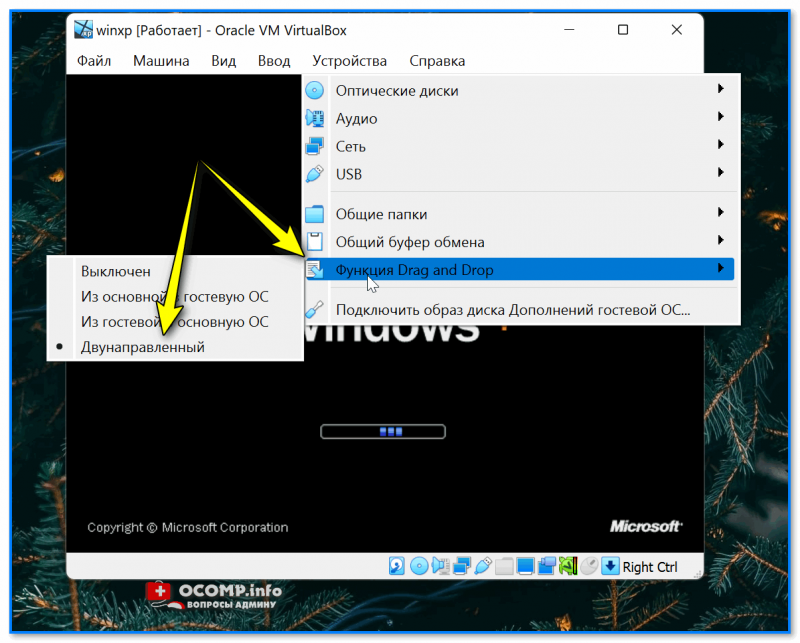
Функция Drag and Drop
Далее просто зажмите ЛКМ на нужном файле и перенесите его из окна вирт. машины в окно реальной (или наоборот) — должен начаться процесс копирования. Быстро?! 👌
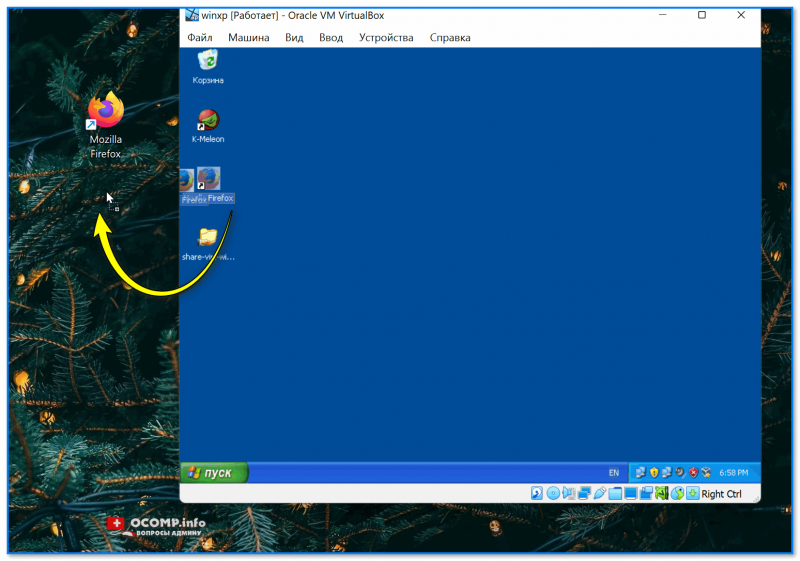
Просто перетаскиваем из одной ОС в другую нужный файл!
Вариант 3: через интернет (облачные диски, например)
Еще одним весьма неплохим вариантом обмена данными между вирт. машиной и любыми другими устройствами (ПК, телефоны, и пр.) — явл. облачные диски и различные сервисы в сети Интернет.
Разумеется, для работы с Яндекс-диском (и др. сервисами) — необходимо подкл. к сети. Благо, что при использовании VirtualBox «расшарить» доступ в Интернет — проще простого:
- достаточно перейти в настройки вирт. машины;
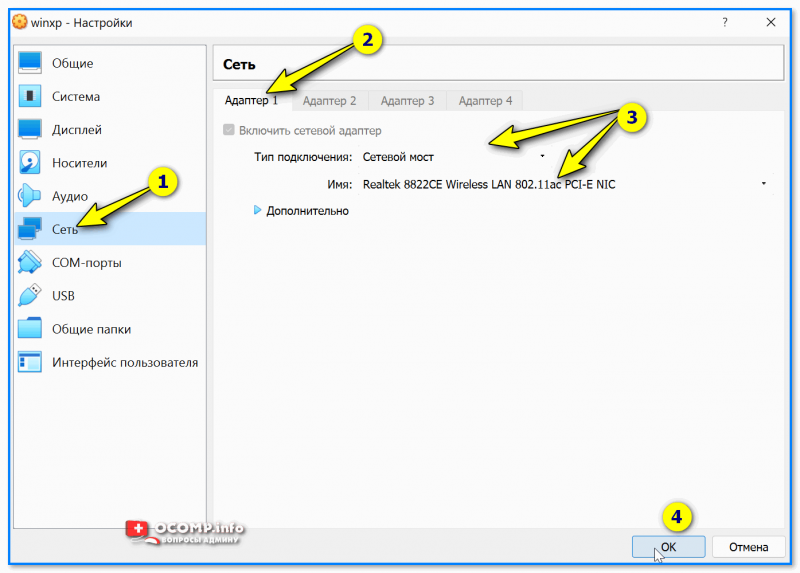
- во вкладке «Сеть» выбрать опцию «Сетевой мост» и указать ваш сетевой адаптер, через который на реальном ПК осуществляется доступ к Интернету.
- Всё! Сразу после перезагрузки вирт. машины — у нее появится доступ к сети! См. скрины ниже. 👇
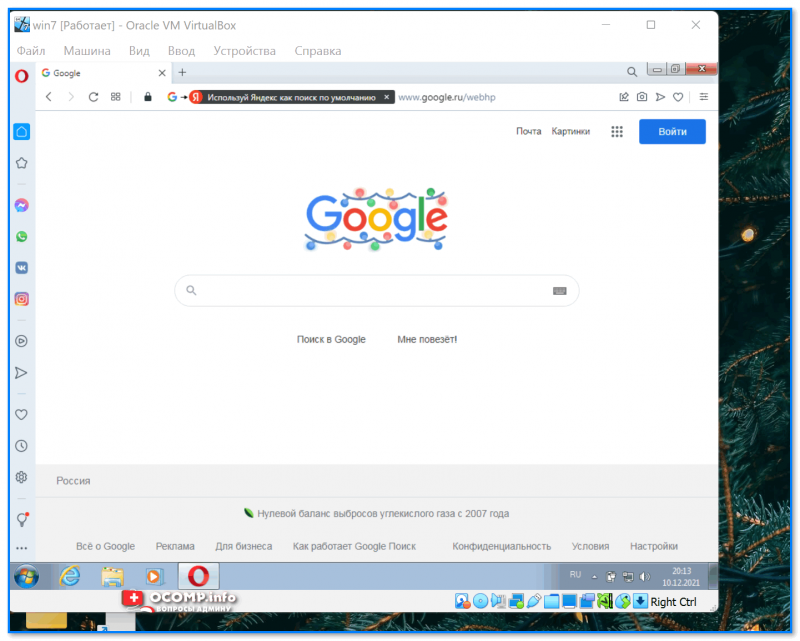
В вирт. машине открываем браузер и устанавливаем облачный диск (Интернет работает, страница Google открылась!)
Вариант 4: через общую сетевую папку (плюс еще и в том, что этой папкой смогут пользоваться все ПК из локальной сети)
Этот вариант более долгий в плане настроек (по сравнению с остальными), зато позволяет всем компьютерам из локальной сети (а вирт. машина будет одним из ПК в локальной сети) обмениваться файлами! Это может быть весьма удобно, и быстро!
В своем примере ниже покажу настройку «реальной» ОС Windows 10 (11) и виртуальной Windows XP (как наиболее часто и бывает). Итак.
1) Сначала в настройках вирт. машины VirtualBox во вкладке «Сеть» нужно установить подключение в режим сетевой мост и указать адаптер для подкл. к Интернету (аналогично тому, как мы делали в предыдущем варианте).
2) Затем в виртуальной и реальной Windows необходимо открыть свойства системы ( Win+R , и команда sysdm.cpl ) и:
- задать одинаковуюрабочую группу;
- проверить, чтобы имена ПК были различны. После изменения настроек — ОС необходимо перезагрузить!
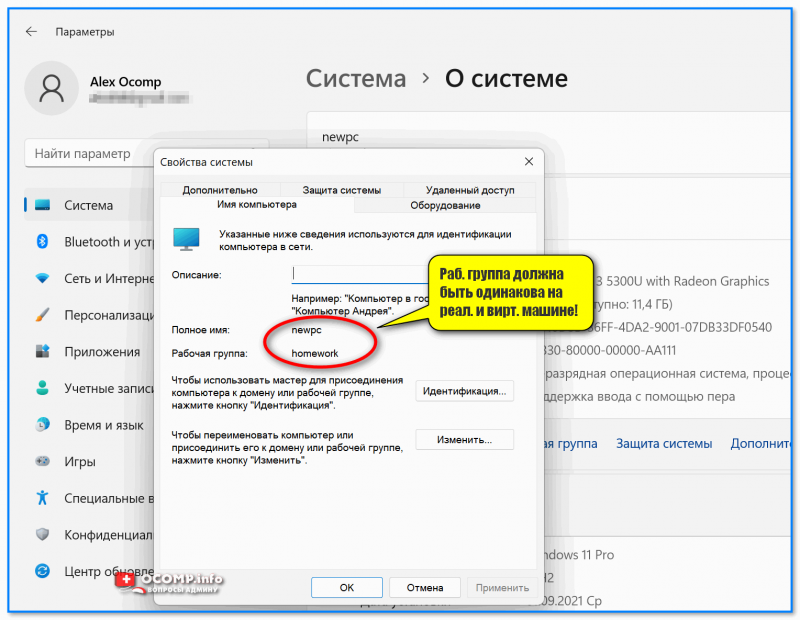
Раб. группа должна быть одинакова на реал. и вирт. машине!
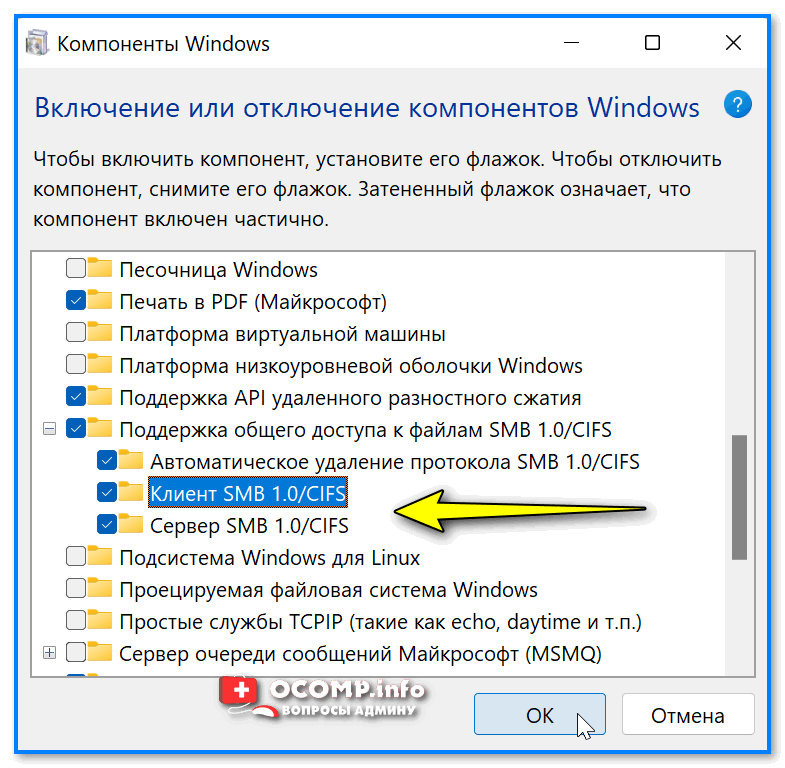
3) Этот шаг обязателен, если вы хотите расшарить папку между Windows 10 и XP (если у вас две ОС Windows 10 — этот шаг можно опустить).
Необходимо открыть компоненты Windows 10/11, и включить клиент и сервер SMB (в Windows XP это уже включено).
4) Затем необходимо открыть панель управления Windows 10/11 (в вирт. Windows XP делать не нужно!) по нижеприведенному пути и вкл. сетевое обнаружение и откл. парольную защиту .
Сеть и Интернет\Центр управления сетями и общим доступом\Дополнительные параметры общего доступа
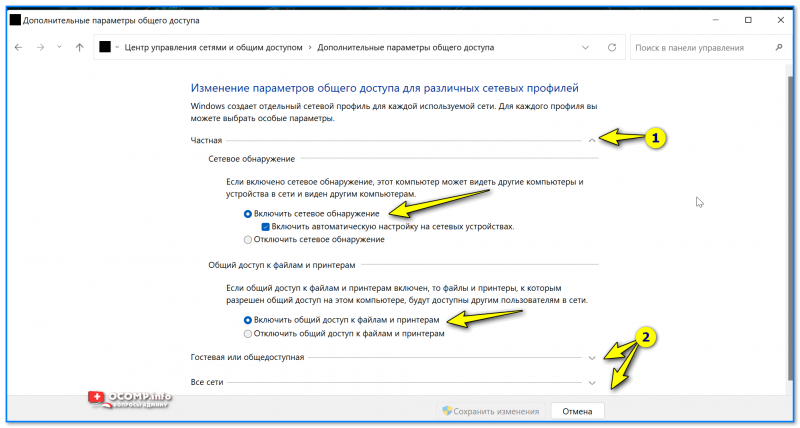
Вкл. сетевое обнаружение
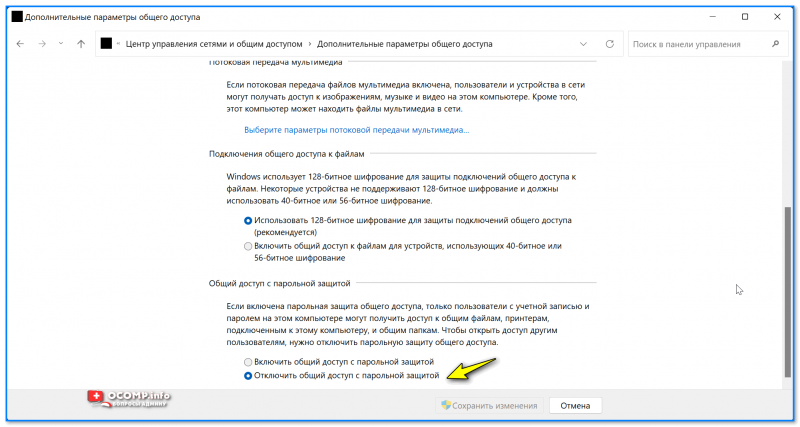
Отключить общий доступ с парольной защитой
5) Теперь в виртуальной машине (с Windows XP) необходимо создать папку (желательно с англ. именем).
После нажать Win+R , и использовать команду control folders — в меню «Вид» необходимо проверить, чтобы был включен простой общий доступ к файлам . См. скрин ниже. 👇
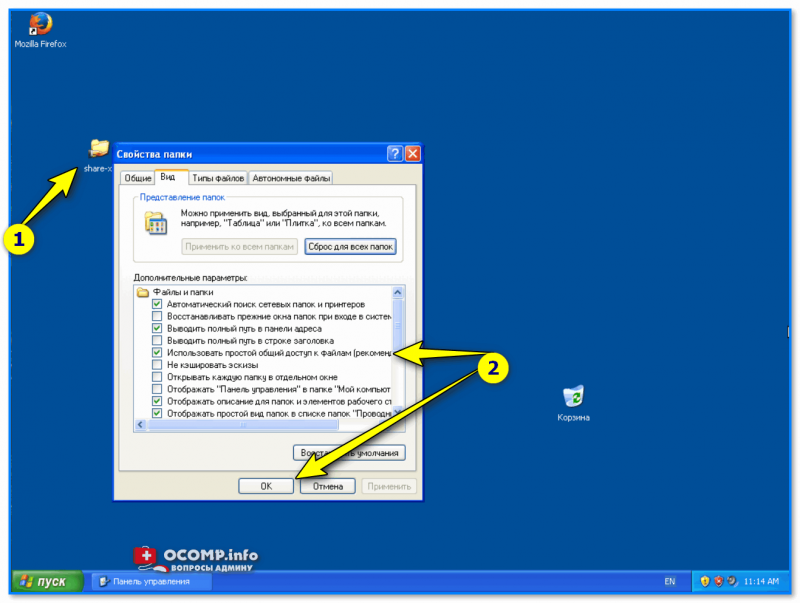
Простой общий доступ
6) Затем открыть свойства созданной папки, и в меню «Sharing» (Доступ) расшарить папку для общего доступа (+ разрешить всем пользователям сети изменять файлы в папке). См. скрин ниже, как в моей англ. версии ОС Windows XP это выглядит. 👇
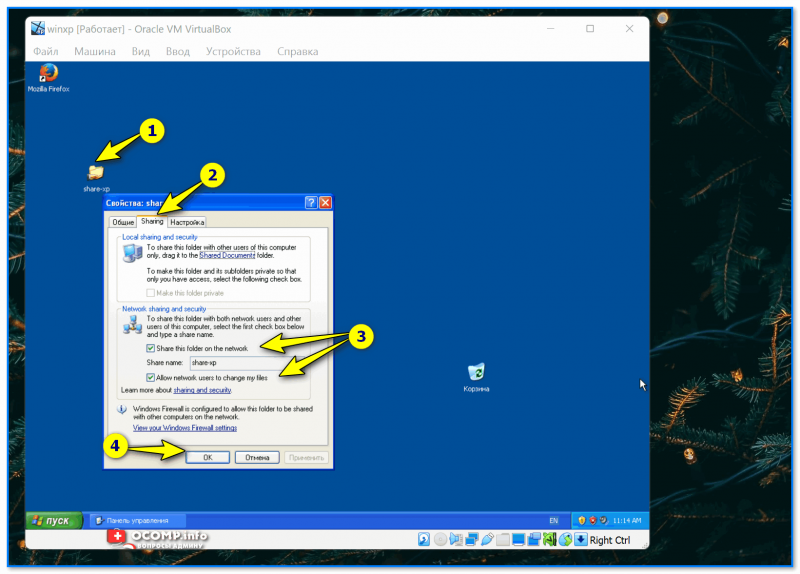
Делаем общую папку
7) Собственно, это всё.
Если вышеприведенное было сделано правильно (и вирт. машина с Windows XP включена!), достаточно открыть проводник ( Win+E ) в реальной Windows 10/11 — во вкладке «Сеть» будут представлены компьютеры в вашей рабочей группе, в т.ч. и вирт. машина.
И, само собой, там будет и заветная расшаренная папка, которой смогут пользоваться все компьютеры из локальной сети. (пока запущена вирт. машина).
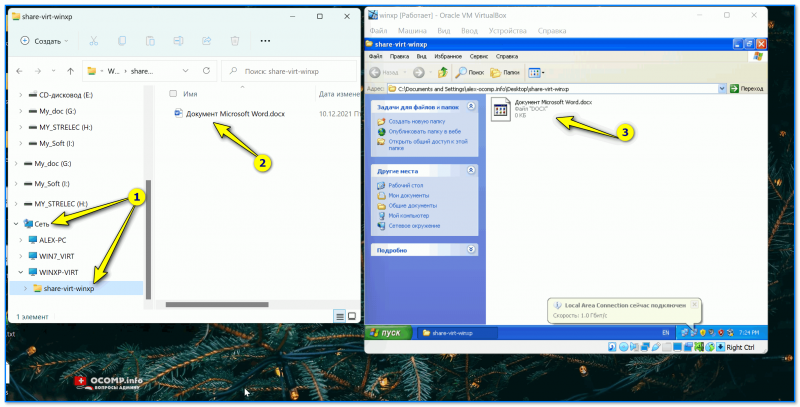
Общая папка заработала!
Вариант 5: проброс USB-флешки/диска
Способ хорош, но работает далеко не всегда идеально: нередко отсутствуют драйвера для USB-контроллера в старых версиях Windows. Поэтому, я бы для начала порекомендовал загрузить в вирт. версию Windows набор драйверов (например, Driver Pack Solutions) — он может пригодиться, если ОС сразу же не увидит «проброшенный» диск/флешку.
Как сделать так, чтобы USB-накопитель стал виден в Windows:
- сначала необходимо запустить вирт. машину;
- подкл. к USB-порту флешку или диск;
- в нижней части окна кликнуть по значку «USB» и выбрать свой диск/флешку ( прим. : если не знаете, что из этого списка выбрать — отключите накопитель и подключите вновь — сразу заметите новый пункт. ) ;
- если ОС Windows не увидит диск — запустите авто-обновление драйверов (с помощью драйвер-пака). После перезагрузите вирт. машину). См. пример ниже. 👇
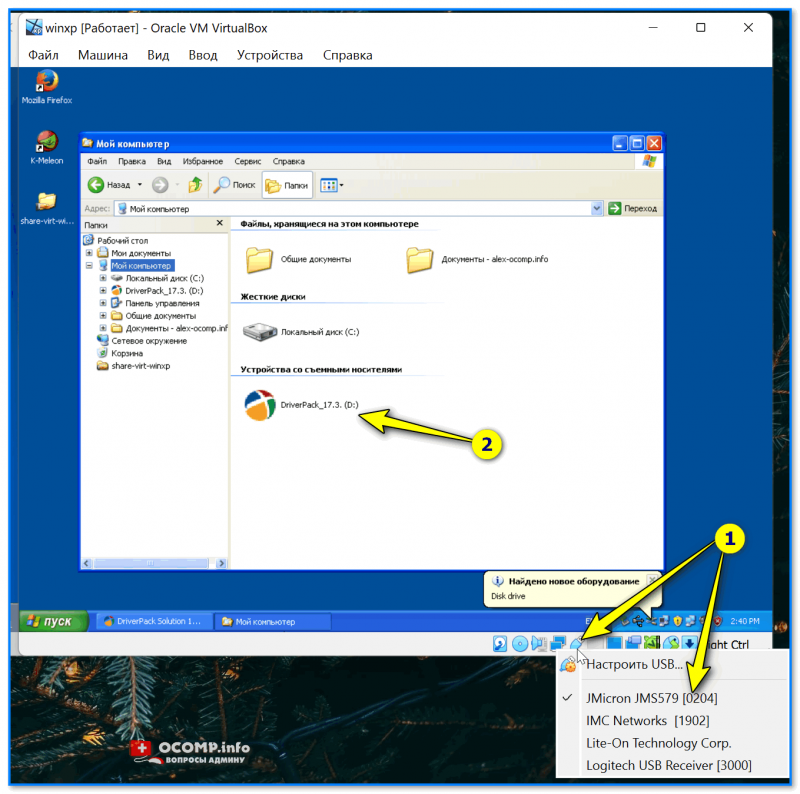
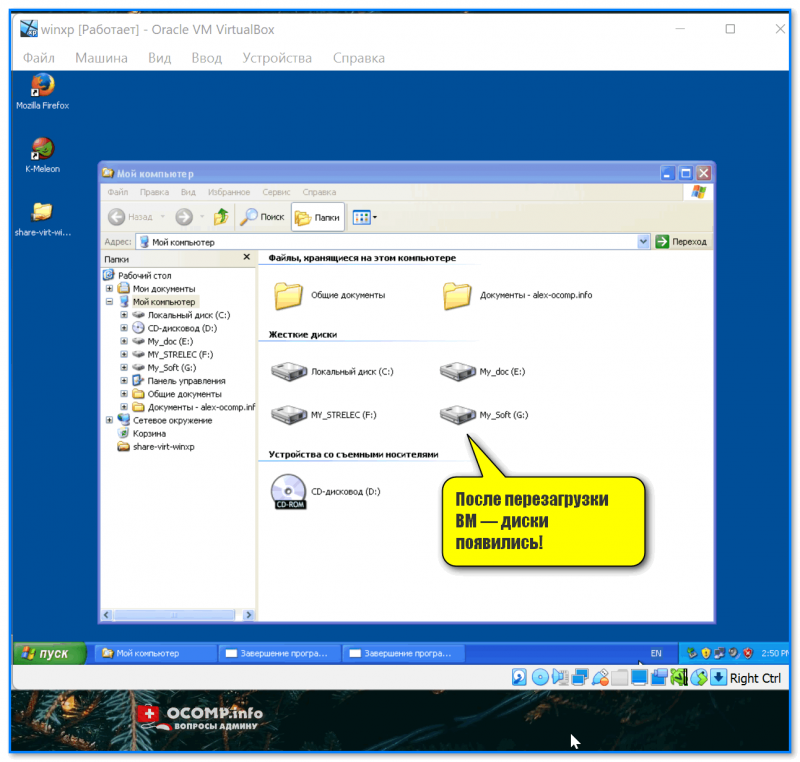
После перезагрузки ВМ — диски появились!
Вариант 6: через подкл. образов (как ISO, так и диска VHD)
Эти способы удобны для разового обмена файлами, но очень неудобны, если нужно постоянно что-то передавать из одной ОС в другую. Но на всякий случай укажу и их.
Во-первых, обратите внимание, что вирт. машина позволяет подключить образы ISO (вкладка «Оптические диски»). Ничего не мешает 📌создать ISO-образ из любых файлов и папок на жестком диске, а затем подключить его.
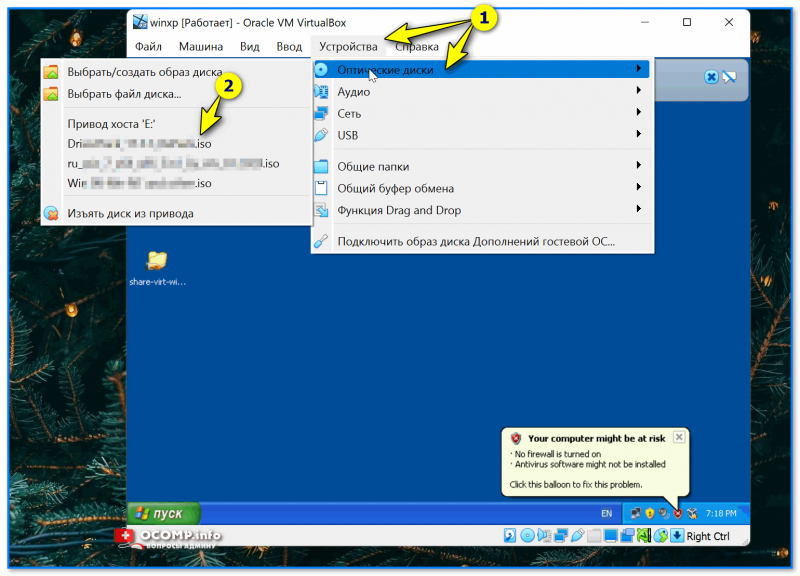
Устройства — оптические диски — выбор ISO
Во-вторых, диск от вашей вирт. машины можно подключить через встроенную утилиту управление дисками (см. скрин ниже: «Действие / присоединить виртуальный жесткий диск» 👇). Разумеется, перед этим необходимо выключить вирт. машину.
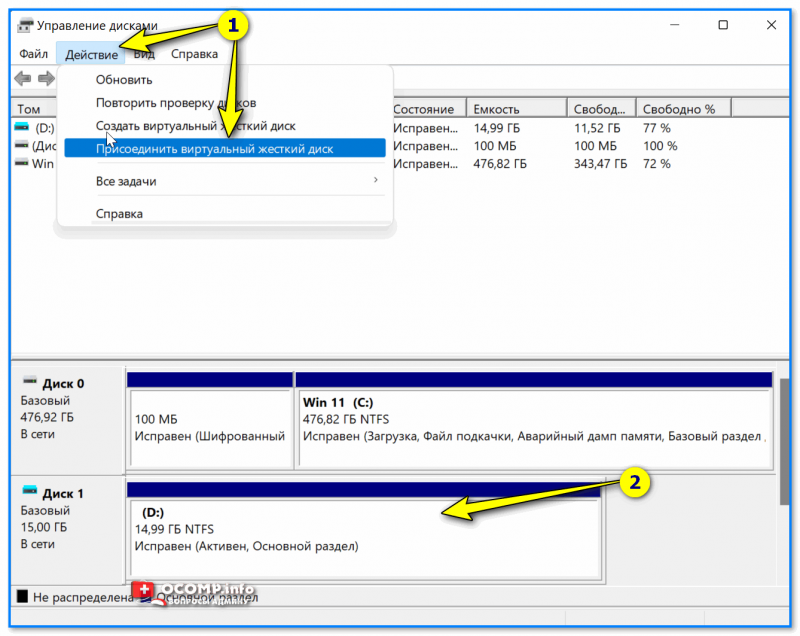
Присоединить виртуальный жесткий диск
Если решили вопрос иначе — поделитесь пожалуйста в комментариях, заранее благодарю.
Перенос Windows на виртуальную машину

Этот топик посвящен переносу windows xp с реальной машины на виртуальную под управлением VirtualBox.
Зачем это нужно?
- сделать бэкап нужных файлов и поставить windows на чистый диск
- поставить windows 7 второй системой
Подготовка к переносу
- Очищаем раздел с системой от ненужных файлов (переносим или удаляем их), стараемся освободить раздел как можно больше. Это нужно для того, чтобы получаемый образ занимал меньше места.
- Удаляем аппаратно-зависимые приложения и специфичные устройства из диспетчера устройств. В моем случае это оказались различные приложения от HP (quick launch buttons, credential manager и куча других), а также драйвер тачпада. Но я про это не знал и в итоге обрел немного гемороя после переноса 🙂
- Чистим автозагрузку. Можно воспользоваться AVZ или аналогичными программами, умеющими удалять запускаемые приложения из реестра. Так же можно отключить несистемные службы (если знаете, зачем они нужны). Это поможет избавиться от диких тормозов после переноса, если что-то пойдет не так.
Установка ПО и перенос
Для переноса проще всего воспользоваться VMware Converter. Эта утилита позволит сделать из системного раздела образ, который потом можно будет загрузить в VirtualBox. На официальном сайте для скачивания нужно пройти какую-то хитрую регистрацию, но с помощью гугла удалось найти прямую ссылку на дистрибутив с официального сайта. Насколько я помню, программа это платная, но у нее есть триал период в 15 дней, которого вполне достаточно для переноса.
Устанавливаем эту программу и запускаем. Создаем новую задачу, выбираем в качестве источника локальный компьютер, выбираем разделы жесткого диска (тут нужно обязательно указать загрузочный и системный (если они отличаются) разделы!). В качестве результата конвертации выбираем other virtual machine. Далее выбираем место, куда будет сохранен образ (нужен или съемный носитель достаточного объема или сетевой диск). В качестве типа виртуальной машины выбираем Workstation 5.x (для нее точно есть поддержка в Virtualbox), остальные настройки можно оставить по-умолчанию.
Теперь можно запустить конвертацию и набраться терпения, т.к. процесс этот долгий. Убедитесь, что на вашем носителе достаточно свободного места для хранения образа (также желательна файловая система NTFS, т.к. образ будет больше 2 Гб, иначе нужно устанавливать разбивку на 2гб файлы в настройках конвертера).
После конвертации запускаем VirtualBox на какой-либо машине, выбираем полученный образ в качестве жесткого диска и вуаля! получаем виртуальную машину (правда, не факт, что рабочую:)). В настройках виртуальной машины нужно установить галочки напротив ACPI и IO APIC, так же желательно дать ей побольше памяти (если есть).
Теперь можно запустить виртуальную машину.
Как перенести файлы с VirtualBox на хост

Виртуальные машины позволяют вам запускать на вашем компьютере другую операционную систему, и VirtualBox — один из самых популярных вариантов. Если вы используете его, вы, возможно, обнаружили, что не можете копировать и вставлять файлы из VirtualBox на ваш хост-компьютер. Хотя этот параметр не включен по умолчанию, передача файлов проста и может выполняться несколькими способами.
Если вам интересно узнать, как передавать файлы с VirtualBox на хост, вы попали по адресу. В этой статье мы обсудим несколько способов сделать это на хост-компьютерах Windows и Mac.
Перенос файлов с VirtualBox на хост на ПК с Windows
Вы можете передавать файлы из VirtualBox на главный компьютер с Windows различными способами. Давайте проверим их:
Общая папка
Общая папка — это папка, доступная как на гостевой машине (VirtualBox), так и на хост-машине (ваш компьютер с Windows). Создание общих папок значительно упрощает доступ к файлам и управление ими. Вот что вам нужно сделать, чтобы создать общие папки:
Теперь вы можете получить доступ к рассматриваемой папке с вашего гостевого и хост-компьютера. Если вы по-прежнему не можете получить к нему доступ, вам может потребоваться установить гостевые дополнения. Вот как это сделать:
Общий буфер обмена
Один из способов передачи файлов из Virtual Box на хост-компьютер Windows — через общий буфер обмена. Мы разделили шаги на две части. В первом объясняется, как установить гостевые дополнения, а во втором — как включить общий доступ к файлам.
Выполните следующие действия, чтобы установить гостевые дополнения:
После того, как вы установили гостевые дополнения, пришло время включить общий доступ к файлам:
Перетащите
Перетаскивание, вероятно, является наиболее часто используемым методом передачи файлов с вашего VirtualBox на хост-компьютер с Windows. Однако, если вы пытались сделать это, вы, возможно, поняли, что это не работает. Это связано с тем, что вам сначала нужно настроить параметры VirtualBox.
Следуйте этим инструкциям, чтобы настроить перетаскивание:
Флешка
Перенос большого количества файлов намного проще с помощью USB-накопителя. Прежде чем добраться до него, вам нужно включить доступ USB. Вот что вам нужно сделать:
Перенос файлов с VirtualBox на хост на Mac
Многие пользователи Mac запускают VirtualBox, чтобы воспользоваться преимуществами других операционных систем и их соответствующих программ. Вот как перенести файлы из VirtualBox на главный компьютер Mac:
Общая папка
Общие папки — это папки, к которым можно получить доступ как с вашего компьютера VirtualBox, так и с компьютера Mac. Если вы хотите обмениваться файлами между гостевой и хост-машиной, все, что вам нужно сделать, это поместить их в общую папку. Вот как создать эту папку:
Теперь вам нужно установить гостевые дополнения. Если вы уже установили их, вы можете пропустить эти шаги. Вот как установить дополнения:
Общий буфер обмена
VirtualBox предлагает опцию «Общий буфер обмена» для передачи файлов с вашего гостя на хост-компьютер и наоборот. Вот как это настроить:
Эта функция позволяет копировать и вставлять файлы из VirtualBox на компьютер Mac. Если вы включили «Общий буфер обмена», но он по-прежнему не работает, вам может потребоваться установить гостевые дополнения. Вот как это сделать:
Перетащите
Перетаскивание, пожалуй, самый удобный способ передачи файлов с гостевой системы на хост-компьютер. Вот как это сделать:
Флешка
Большинство компьютеров Mac оснащены портом USB-A или USB-C, что позволяет использовать USB-накопители для передачи файлов из VirtualBox на хост-компьютер. Если вы пробовали это, и это не сработало, скорее всего, вы пропустили важный шаг: включение USB-доступа в VirtualBox. Вот что вам нужно сделать:
Передавайте файлы с легкостью
Поскольку передача файлов является одной из самых основных функций, многие пользователи удивлены тем, что VirtualBox не включает ее по умолчанию. К счастью, вы можете включить это всего за несколько шагов. Более того, вы можете выбрать наиболее удобный способ передачи файлов в зависимости от их количества и размера.
Мы надеемся, что эта статья объяснила, как работает передача файлов в VirtualBox, и что вы успешно переместили свои файлы на хост-компьютер.
Какой ваш любимый способ передачи файлов? Какую виртуальную машину вы предпочитаете? Расскажите нам в разделе комментариев ниже.