Как смотреть ТВ без антенны сейчас расскажу?
Перечислим возможные варианты, как смотреть телевизор без антенны.
- IPTV телевидение. Подключение с помощью IPTV — один из самых удобных способов просмотра телевизора, антенна в таком случае не актуальна.
- Цифровой тюнер.
- Приложение в Smart TV.
Как сделать чтобы телевизор показывал без антенны Самый простой способ?
Перечислим возможные варианты, как смотреть телевизор без антенны:
- IPTV телевидение. Подключение с помощью IPTV — один из самых удобных способов просмотра телевизора, антенна в таком случае не актуальна.
- Цифровой тюнер.
- Приложение в Smart TV.
Можно ли смотреть телевизор без антенны и без кабеля?
Беспроводное телевидение на телевизорах со встроенным Wi-Fi можно подключить напрямую, без кабелей и приставок. Для этого нужно установить подходящее приложение Смарт ТВ. Приложения Смарт ТВ скачиваются на официальных сайтах производителей телевизоров. Кроме этого можно загрузить и другие приложения такого рода.
Чем можно заменить антенну для телевизора?
Но если сигнал в зоне расположения телевизора достаточно мощный (но не настолько, чтобы можно было обойтись без антенны вообще), вместо традиционного гвоздя можно попробовать использовать обрезок телевизионного кабеля размером от 2-х и более метров. Такую «антенну» легко сделать самостоятельно.
Как смотреть Каналы на телевизоре через вай фай?
2. Как подключить телевизор к Wi-Fi:
- Войдите в меню телевизора: нажмите кнопку Home на пульте и выберите пункт Настройки на экране телевизора.
- Выберите пункт Общие.
- Выберите пункт Сеть.
- Выберите пункт Открыть настройки сети.
- Выберите тип сети — Беспроводной.
- Подождите, пока телевизор найдет сети Wi-Fi, и выберите свою.
Как убрать антенны?
Как отказаться от коллективной антенны:
- Выясните, кто обслуживает вашу антенну, — через УК, ТСЖ или Единый расчетный центр.
- Позвоните в обслуживающую организацию или зайдите на ее сайт, чтобы выяснить, как подать заявление.
- Подайте заявление.
Как передать сигнал на телевизор без кабеля?
Передать ТВ-сигнал без кабеля можно через антенну (эфирное ТВ) и через спутниковую тарелку. Также можно передавать интернет-сигнал через спутник. Это очень удобно в отдалённых районах, где нет оптоволоконного проводного интернета и телевизионного подключения.
Как подключится к телевизору без провода?
Как соединить телефон с телевизором:
- Откройте Настройки на телевизоре.
- Перейдите в раздел Сетевое подключение (значок глобуса).
- Далее зайдите в подраздел Wi-Fi Direct и включите функцию.
- Затем на смартфоне перейдите в Настройки, Wi-Fi.
- После этого зайдите в Wi-Fi Direct и выберите свой телевизор.
Как подключить телевизор к обычной антенне?
Распространенный способ подключения наружной антенны к телевизору — соединение через F-разъемы. Коннекторы прикручиваются к выводу антенны и к штекеру-проводнику, который впоследствии вставляется в специальное гнездо телевизора.
Что нужно чтобы смотреть телевизор?
Для приёма цифрового телевидения вам понадобится всеволновая или дециметровая антенна, а также цифровой тюнер или внешний приёмник DVB-T2. Фактически, подойдёт любая комнатная антенна — вплоть до примитивной классической «рогатки».
Сколько стоит антенна на 20 каналов?
Антенны для телевизора на 20 бесплатных каналов, купить в магазине по цене от 950 рублей
Какую домашнюю антенну купить для телевизора?
Антенна HARPER ADVB-2120 — лучшая комнатная антенна для цифрового ТВ по мнению покупателей. Она принимает сигнал DVB-T2 в волновом диапазоне VHF/UHF, а также FM-радио. Антенна относится к пассивному типу и снабжена усилителем на 30 дБ во всем принимаемом диапазоне.
Как нарастить телевизионную антенну?
Как удлинить кабель антенны телевизора:
- Удалите 4-5 см внешней изоляции и сдвиньте оплетку в сторону, не повреждая ее.
- Снимите внутреннюю изоляцию, обнажив центральную жилу на 2-3 см.
- Плотно скрутите центральные жилы вместе и изолируйте их изолентой.
- Скрутите вместе экран кабеля и надежно изолируйте соединение.
Как работает Wi-Fi Direct?
Подключение с помощью Wi-Fi Direct (без беспроводного маршрутизатора):
- Нажмите кнопку HOME, а затем выберите [Установки].
- Выберите [Сеть] → → [Вкл.]
- Выберите имя телевизора, отображаемое на экране телевизора с устройством Wi-Fi Direct.
- Используйте устройство Wi-Fi Direct/Wi-Fi для подключения к телевизору.
Какой телевизор работает через вай-фай?
Решения универсальные, подойдут для всех телевизоров: Samsung, LG, Sony, Toshiba, Philips, Panasonic, Hisense, TCL, Kivi, Ergo и т. д. Что касается телевизоров Xiaomi, то во всех моделях этого производителя есть встроенный вай-фай.
Как подключить ТВ Каналы через интернет?
Подключите Интернет-кабель к LAN интерфейсу (гнездо как в компьютере или ноутбуке) на задней или боковой панели вашего телевизора. Включите телевизор, зайдите в настройки. Выбирайте СЕТЬ и подпункт НАСТРОЙКА СЕТИ: ПРОВОДНОЙ. Сетевые настройки телевизор получает автоматически.
Как включить питание антенны в телевизоре?
Многие современные телевизоры уже оснащены встроенным тюнером и включить питание антенны в телевизоре по коаксиальному кабелю можно прямо в меню. Помните, что сначала нужно подключить активную антенну к телевизору, а лишь потом активировать опцию подачи в меню.
Почему телевизор не ловит антенну?
Основные причины, почему телевизор не видит сигнал антенны
К внутренним проблемам относятся: Обрыв кабеля в квартире. Поломка ресивера. Сбой настроек ресивера.
Как смотреть телевизор с помощью телефона?
Что делать, если у вас Smart TV:
- Откройте настройки сети на телевизоре и включите Miracast.
- На смартфоне перейдите в «Настройки» → «Экран» → «Беспроводной монитор» и включите функцию.
- Выберите телевизор в списке найденных Miracast-устройств.
- Изображение со смартфона появится на экране ТВ сразу после подключения.
Можно ли подключить тарелку напрямую к телевизору?
Сначала подключите спутниковую антенну к телевизору. Спутниковая антенна подключается двумя способами: Если в телевизоре есть разъём Satellite, антенна подключается напрямую к телевизору. Телевизор будет самостоятельно принимать сигнал с антенны и выводить изображение на экран.
Почему нет сигнала на телевизоре?
Самые распространенные причины неполадок с сигналом цифрового ТВ: сбой программных настроек: «слетели» настройки телевизора или ресивера — цифровой приставки; проблемы с оборудованием: поломка модуля приема-передачи телевизора, механическое повреждение разъема или высокочастотного кабеля; плохие погодные условия.
Можно ли смотреть телевидение без интернета?
Многих интересует вопрос, можно ли подключить телевидение без интернета. Да, конечно, это возможно. Для такой цели клиенту следует указать в заявке наименование услуги, которую он хочет приобрести. Если отмечена одна позиция, то соответственно, именно она и будет установлена.
Что нужно сделать чтобы телевизор показывал цифровые Каналы?
Для приёма цифрового телевидения вам понадобится всеволновая или дециметровая антенна, а также цифровой тюнер или внешний приёмник DVB-T2. Фактически, подойдёт любая комнатная антенна — вплоть до примитивной классической «рогатки».
Как настроить Каналы на телевизоре LG без антенны?
На новых LG Smart TV
Обычно настройки можно открыть кнопкой SETTINGS на пульте дистанционного управления. Либо открыть меню Smart TV (кнопка с иконкой домика) и перейти в настройки. Дальше открываем раздел «Каналы» и выбираем «Поиск каналов и настройки». Ставим галочку возле «Эфирные ТВ (DVB T/T2 и аналог)».
Можно ли смотреть т2 без антенны?
Цифровые телеканалы транслируются в том же частотном диапазоне что и раньше аналоговые. Это диапазон дециметровых волн ДМВ. И поэтому для их приема какая-то специализированная антенна не нужна.
Что такое телевизор с WiFi и зачем он нужен?
С каждым годом производители бытовой техники стараются привлечь все больше внимания к своей продукции, добавляя в ее возможности новые полезные опции. Одним из подобных изобретений стали смарт-телевизоры с выходом в Интернет через Вай-Фай. Данная функция позволяет пользоваться устройством как персональным компьютером, но так ли она необходима каждому потребителю, ведь подобные агрегаты не всем по карману.
Что такое встроенный Wi-Fi в телевизоре
 Первые «умные» девайсы давали возможность выходить в Интернет только через кабельное подключение. Такой способ имел свои недостатки, такие как неудобство эксплуатации, ограничение места соединения, внешняя непривлекательность при виде свисающих проводов. Чтобы исключить подобные негативные стороны, производители создали СМАРТ-ТВ — инновационное устройство, использующее маленький компьютер и специальный адаптер, обеспечивающие способность выходить в Сеть и посещать всевозможные сайты. Таким образом, одно приспособление объединяет в себе способности сразу двух — компьютера и телевизора.
Полезно! Ультрасовременные агрегаты поддерживают возможность совершать звуковые и видеозвонки через известные социальные сети, если техника оснащена веб-камерой и микрофоном.
Принцип работы ТВ с WiFi
Технология вай-фай обеспечивает подключение телеприемника к сети без использования проводов, через специализированное оборудование. Это очень удобно, в связи с чем Smart-TV набирает все больше популярности среди потребителей. Перед приобретением важно узнать, что такие девайсы делятся на несколько категорий. От конкретного выбора зависит цена товара и степень сложности установления соединения.
Техника делится на три группы:
- Экземпляры со встроенным модулем wi-fi, чья настройка занимает минимум времени и усилий. Подключение осуществляется через роутер, который автоматически ловит сигнал. Главное — правильно ввести логин и пароль. У разновидности есть один существенный недостаток — высокая стоимость изделий;
- Модели с внешним адаптером беспроводной сети, для подключения к интернету которых используют специальные USB-порты. Чтобы установить соединение, нужно вставить wifi-адаптер в соответствующий разъем и провести требуемую наладку;
- Приспособления со специальным разъемом, обеспечивающим интернет-соединение через кабель или LAN-адаптер — самые дешевые варианты, так как все же работают через проводную связь.
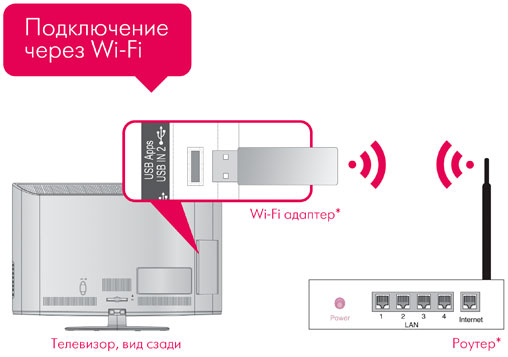 Подключение через адаптер
  Интернет-соединение через кабель
Рекомендация! Чтобы устройство второго типа работало эффективно и бесперебойно, лучше покупать его той же торговой марки, что и сам телевизор. В противном случае подобрать оптимальный прибор будет крайне сложно.
Как правильно пользоваться телевизором с Wi-Fi
 Телевизионное приспособление с интернетом обладает обширным функционалом, в отличие от традиционного ТВ, хотя и уступает полноценному компьютеру. Наиболее качественный сигнал будет, если установить подключение через провайдера, проведенного в квартиру по витой паре. При этом можно воспользоваться проводным соединением, но куда удобней будет осуществить беспроводную связь.
Основные возможности, которые дарят «умные» агрегаты с интернетом, помимо обычного просмотра телеканалов, заключаются в следующем:
- свободный просмотр любимых фильмов и сериалов в онлайн режиме без необходимости скачивания и сохранения видеоматериалов;
- пользование многими сайтами через встроенный браузер, в том числе посещение социальных сетей и медиапорталов;
- при наличии микрофона и веб-камеры можно с легкостью совершать видеозвонки через популярные мессенджеры.
Важно! Наслаждаться всеми преимуществами смарт-тв со встроенным вай фай можно только в том случае, если интернет работает бесперебойно и есть хороший сигнал.
Способы подключения
 Неопытные пользователи часто переживают, что подключение «умного» девайса к сети вызовет у них затруднения, поскольку еще мало кто знаком с такими технологиями. В действительности же манипуляция выполняется гораздо легче, чем кажется. Нужно только определиться с конкретным методом соединения. Чаще всего выбирают один из двух вариантов — с помощью роутера и через ноутбук.
Первый способ мало чем отличается от обычного подключения техники к сети — для этого используется традиционный маршрутизатор. Особенности проведения процедуры заключаются в следующем:
- Сначала требуется установить соединение, осуществить настройку роутера;
- Следует войти в настройки телевизора, где манипуляции выполняются отдельно. Нужно найти в меню настройки сети и выбрать режим беспроводного соединения, после чего связь устанавливается в автоматическом порядке за счет наличия встроенной опции DHCP;
- На этом действия не заканчиваются — требуется снова зайти в меню, в пункт «Настройки сети» и следовать возникающим на экране подсказкам;
- На дисплее появится список возможных устройств, к которым можно подключиться, следует выбрать свое.
Интересно! Наличие дополнительной полезной функции WPS значительно упростит и ускорит процесс. Она присутствует только на современных девайсах. При включении телевизионный девайс автоматически осуществляет поиск доступных сетей и соединяется с подходящей.
Применение ноутбука для манипуляции выбирают в том случае, если отсутствует роутер. Для этого потребуется создать отдельный канал для связи двух устройств, что дополнительно позволит воспроизводить файлы различных форматов на телевизоре с компьютера. При наличии интернета на последнем получится выходить в сеть и с телеприемника.
Для подключения на ноутбуке создается точка доступа, что сделать не так уж сложно благодаря наличию встроенного беспроводного модуля, аналогичного роутеру. Обычно такое соединение гораздо надежней и стабильней, нежели внешние устройства. Дальше нужно создать отдельную группу для подсоединения, для чего необходимо выполнить ряд последовательных действий:
- Активировать командную строку;
- Ввести код «netsh wlan set hostednetwork mode=allow ssid=My_virtual_WiFi key=12345678 keyUsage=persistent», убедившись, что не допущены ошибки;
- После нажатия Enter запускается команда и происходит автоматическая загрузка драйверов для раздачи;
- Команда «netsh wlan start hostednetwork» предназначена для запуска сети.
Полезно! Независимо от того, какой производитель и модель SMART-TV, принцип действий мало отличается друг от друга.
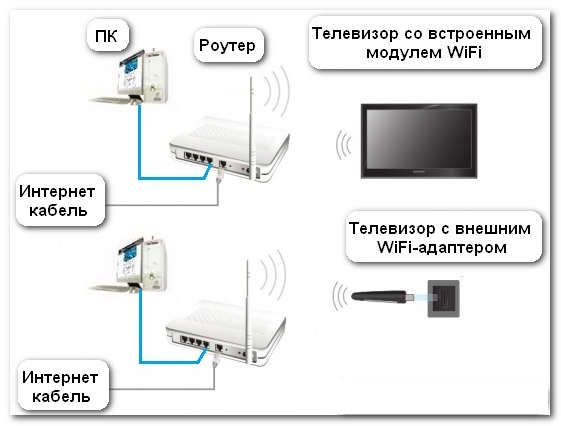 Способы подключения
Что делать, если нет доступа при подключенном Wi-Fi
 Порой бывают ситуации, когда все настройки проведены верно, интернет работает исправно, а телевизор выдает ошибку доступа к системе. Некоторые пользователи ошибочно полагают, что проблема заключается в неисправности телевизионного аппарата. На самом деле чаще всего виной всему маршрутизатор, который не передает сигнал. В связи с этим и проверку нужно начинать с него.
Можно попробовать исправить неприятность своими силами, выполнив несколько несложных операций:
- Проверку осуществляют на ноутбуке или стационарном компьютере, использующем подключение по беспроводной сети;
- Необходимо ввести в адресную строку IP адрес роутера, перейти в раздел «Точка доступа»;
- При запросе логина и пароля оба раза ввести слово admin;
- Открывается меню расширенных настроек, где нужно выбрать пункт «Основные настройки»;
- Напротив поля «Включить беспроводное соединение» следует поставить галочку.
После выполнения этих нехитрых действий проблема должна исчезнуть и появится возможность пользоваться интернетом на ТВ.
Рекомендация! Следует быть готовым выложить приличную сумму за приобретение качественного надежного агрегата, который будет исправно работать без помех. Если пытаться сэкономить на такой покупке, можно получить разочарование вместо ожидаемого наслаждения от эксплуатации.
3 марта 2019, 09:00 Окт 30, 2019 21:14 О правонарушениях Ссылка на текущую статью
Как смотреть телевизор без антенны
Многие пользователи знают, насколько громоздка и неэффективна привычная телевизионная антенна. Особенно для старшего поколения настройка телевизионных каналов вызывает не только затруднения, но и ассоциации, когда применяется TV-антенна и отходящий от нее телевизионный кабель. Антенна часто теряет сигнал, кабель отходит, изображение с помехами, канал пропал, слышны аудио-помехи – от этого всего любимый телеканал не вызывает удовольствие от просмотра. Вот почему многие владельцы телевизоров ищут способы не использовать устаревшее устройство, чтобы антенна не мешала им обеспечить себе высокий уровень просмотра телепрограмм. Сегодня, благодаря современным технологиям, TV-антенна отошла на второй план, у телезрителя появилась возможность смотреть телевидение, любимый канал, без применения антенны и не использовать кабель. В настоящее время цифровое телевидение находит все более распространение по сравнению с кабельным вещанием.
Телевидение в цифровом формате позволяет подключить телевизор в любом месте Вашего дома. Смотреть телевизионный канал, программу, выбирая их по своему желанию, можно в режиме нон-стоп, делая это в любой комнате или помещении. Настроить такое устройство очень просто: вам больше не придется путаться и переустанавливать кабель, пытаться устранить помехи от плохого контакта кабеля с телевизором, антенна вам больше не нужна.
Перечислим возможные варианты, как смотреть телевизор без антенны.
IPTV телевидение. Подключение с помощью IPTV – один из самых удобных способов просмотра телевизора, антенна в таком случае не актуальна. Под этой аббревиатурой понимают так называемое цифровое интерактивное телевидение, работающее по протоколу интернета. Используется передача сигнала через протокол IP-операторами кабельного телевидения. Отличием от потокового видео, интернет-телевидения является то, что благодаря IPTV для просмотра обычных телепрограмм можно использовать не только телевизор, но и персональный компьютер, планшет и даже смартфон.
Для того чтобы начать смотреть телевизор и любимый телевизионный канал через цифровой формат телевидения IPTV, потребуется его настройка – необходимо выбрать провайдера, предоставляющего такую услугу, и заключить с ним договор на обслуживание. Далее вы регистрируетесь на их интернет-ресурсе и выбираете интересный для вас перечень телевизионных каналов, который будет работать и входить в ваш пользовательский пакет. Настройка будет осуществляться согласно инструкции, которую указал провайдер. Инструкция довольна простая. Подобный вариант подключения цифрового телевидения хорош тем, что вам не потребуется приобретать какое-либо оборудование на телевизор, если оно уже имеется во встроенной модели последнего поколения. Такие телевизоры компании LG оснащены функцией Smart TV. Для активизации этой функции Вам достаточно подключить в телевизор интернет-кабель или активизировать устройство – Wi-Fi адаптер.
Недостатком этого способа подключения является то, что смотреть телевизор возможно только в том случае, если скорость подключения интернета высокая, и подача сигнала происходит без резких падений этой скорости. Если интернет будет работать с перебоями, тогда изображение на экране телевизора будет постоянно зависать.
Цифровое телевидение IPTV можно подключить разными способами:
• Wi-Fi. Подключение к телевизору осуществляется с помощью специального Wi-Fi адаптера, который по беспроводной системе улавливает интерактивный сигнал.
• Приложение в Smart TV. Телевизору обеспечивают подключение к сети интернет, активизируют встроенную опцию Smart TV, вводят логин и пароль. После чего любимый телевизионный канал в вашем доступе.
• Приставка. Ваш интернет-провайдер подключит ее через вход телевизора, использую HDMI-кабель. Для активизации вводят логин и пароль, приставка начнет автоматическую настройку. Через короткое время приставка начнет работать, и вы сможете смотреть любимый телеканал. Приставка сама найдет доступный канал, вам останется только сохранить телеканалы по инструкции на телевизор. Это не сложней, чем произвести настройку телевизора на прием обычных телеканалов, работающих в аналоговом формате, все просто и понятно.
Подключение IPTV не представляет собой сложности, но если у вас этот процесс вызывает затруднения и телевизор сложно будет подключить к такому цифровому формату телевидения, то, как правило, любой провайдер, оказывает своим абонентам помощь в установке и активизации подобного оборудования.
Цифровой тюнер. Цифровой тюнер – это устройство, дающее телевизору возможность улавливать и воспроизводить на экране видео сигналы различного типа путем их предварительного дешифрования. Тюнер может быть встроенным в телевизор или внешним. В современных моделях телевизионной техники компании LG имеется встроенный декодер, который способен дешифровать несколько разноплановых сигналов телевизионного вещания. Отличается он количеством телеканалов и отсутствием абонентской платы. В этом случае такой цифровой тюнер и HDMI-кабель подключаются к телевизору, а комнатная антенна – к самому тюнеру. Чтобы настроить правильно комнатную антенну, нужно выбрать ручной режим и частоту. Список частот размещён на сайте Российской телевизионной радиовещательной сети. После этого в меню тюнера выбирается автоматический поиск каналов.
Приложение в Smart TV. Некоторые поставщики телевизионных услуг разрабатывают приложения для телевизоров и позволяют смотреть каналы онлайн. Нужен лишь интернет. Чтобы воспользоваться этой опцией, необходимо стать клиентом одного из провайдеров. Причем подключившись к точке доступа, клиент получает возможность одновременно использовать ее для нескольких TV-устройств.
Полезные приложения для Smart TV:
• VinteraTV – бесплатная OTT/IPTV-платформа.
• Смотрёшка – для просмотра TV каналов в HD-качестве с ежемесячной оплатой и возможностью подключения библиотек от других популярных сервисов.
• IVI и Megogo предлагают огромную библиотеку кино, при чем часто после покупки телевизора можно получить бесплатный доступ к сервисам на 6, 12 и даже 24 месяца. За отдельный контент все равно придется платить.
• YouTube – бесплатное приложение для просмотра различных развлекательных и познавательных видео.
Беспроводное телевидение – это очень удобно: его мобильность позволяет использовать и устанавливать телевизор в любом удобном для вас месте, так как перемещение телевизора больше не зависит от длины антенного кабеля. Кроме того, качество передачи телесигнала у беспроводной системы намного выше, чем у кабельного телевидения. У зрителей беспроводного TV выбор телепрограмм намного шире и разнообразнее, это обстоятельство тоже является значимой и веской причиной, по которой стоит переходить с кабельного телевидения на беспроводное. Антенна действительно больше не нужна. Цифровой формат телевидения полностью заменил старые технологии.
Телевизор без антенны и кабеля

Беспроводное телевидение обладает очевидными преимуществами перед кабельным. От одной точки доступа можно подключить одновременно несколько устройств. Провода не путаются и не мешают пользователю, к тому же мобильность приемников позволяет установить их в любом удобном месте.
Владельцев современных аппаратов интересует, как правильно подключить и настроить телевизор без антенны, можно ли это выполнить самостоятельно и что делать в случае неполадок со связью.
Как и для чего используется беспроводное телевидение
Возможность передачи на расстояние движущейся картинки интересовала изобретателей очень давно. В 1843 году Александром Бейном была создана факсимильная машина – прародительница современных телевизионных приемников.

В двадцатом веке инженеры усовершенствовали изобретение. Появились знакомые всем телевизоры, в которых электрический сигнал преобразовывался в световой посредством кинескопа.
Начало 21 столетия ознаменовалось революцией на рынке телевизоров – громоздкие ламповые модели заменили тонкие изящные плазменные панели и ЖК-экраны.
Одновременно это совпало с появлением Wi-Fi – беспроводного способа передачи сигнала. Высокочастотные радиоволны сообщают его приемникам – компьютерам, телевизорам, сотовым телефонам и другой электронной технике.
Беспроводное телевидение теперь – не экзотическая новинка. Фильмы и программы можно просматривать дома или в поездке, на большом экране телевизора, компьютере, ноутбуке или смартфоне.
Более того, предоставляется возможность посмотреть интересующие передачи в удобное время, в комфортных условиях. Для этого не нужно покупать дополнительное оборудование, достаточно, чтобы был доступ к интернету и приемник, поддерживающий Wi-Fi.
В данном видео вы подробнее узнаете о телевизорах:
Первый вай-фай создал ученый-радиоастроном Джон О´Салливан из Австралии. Изначально аббревиатура расшифровывалась как “беспроводная точность” (Wireless Fidelity – англ.). Теперь термин используется для обозначения локальных сетей, передающих сигнал с помощью радиоволн в пределах одного объекта или ограниченной территории.
Обычно в схеме вай-фай сети присутствует как минимум одна точка доступа и клиент. Если пользователей двое, может применяться вариант “точка-точка” – прямое соединение между ними посредством сетевых адаптеров.
Точка доступа посылает со скоростью 0,1 мБит/с свой идентификатор SSI сети с помощью специальных групп сигналов – пакетов.
Зная SSI сети, клиент может воспользоваться этой точкой доступа. Если их несколько, приемник выбирает вариант на основании уровня сигнала. Критерии потребитель устанавливает сам.
- уменьшение стоимости развертывания или расширения сети;
- применение в местах, где проложить кабель невозможно или запрещено – вне помещений, в зданиях исторического наследия;
- часто скорость передачи сигнала выше, чем при использовании кабельного подключения.
Важно! Все оборудование с логотипом вай-фай должно быть сертифицировано.
В местах скопления людей – транспортных узлах, торговых центрах, библиотеках, кафе – созданы бесплатные Хот-споты для доступа в наиболее популярную глобальную сеть.
В домашних условиях такую возможность предоставляет роутер (маршрутизатор) с модулем Wi-Fi, который может быть встроенным в телевизор. Если модема нет, необходимое оборудование приобретают в магазинах компьютерной техники. Его подключают через любой свободный USB-порт.

Настройки беспроводного ТВ
Чтобы владелец знал, как настроить телевизор без кабеля и антенны и мог это выполнить самостоятельно, в инструкции к нему даются рекомендации.
Алгоритм выглядит следующим образом:
- При подключении сетевого адаптера в меню телевизора появляется меню с настройками. Нужно нажать на строку “беспроводная сеть”.
- Далее выбирают из трех вариантов – ” настройка из списка точек доступа”, “режим WPS-кнопки” и “настройка сети”. В первом случае вводят адрес своей точки, во втором телевизор сам предложит список координат. В третьем доступ открывается только к информации, хранящейся в домашнем компьютере.
- При выборе второго варианта в списке доступных сетей указывают нужную точку.
- Если на экране возникло требование ввести защитный ключ, то вводят пароль.
- Нажимают “ОК” для установления беспроводного соединения.
Если возникли неполадки
Вай-фай может не работать по разным причинам. Сбой в приеме цифрового сигнала часто связан с неполадками в настройках.
Если телевизор не показывает и не ловит сигнал, можно попытаться самостоятельно исправить ошибки:
- Перезагрузить телевизор и роутер. Для этого их отключают на несколько секунд от сети.
- Ввести вручную данные о точке доступа из локального диапазона.
- Сбросить настройки телевизора и восстановить заводские.
- Подключиться другим способом – ввести IP-адрес роутера и пароль (указан на стикере с нижней стороны устройства) в любом браузере, перейти в “режим WPS-кнопки”, активировать функцию.
- Поменять положение маршрутизатора.
- Заменить встроенный адаптер на внешний.
- Обновить прошивки ТВ.
- Проверить и исправить параметры в настройках роутера. Возможно, устройство блокирует подключение из-за включенного режима фильтрации.
Если выполненные действия не привели к устранению неполадок, рекомендуется обратиться в сервисный центр.