FreeSpacer 1.67

FreeSpacer – это максимально простой, и в то же время очень полезный инструмент для операционной системы, который поможет юзерам удалить весь файловый мусор с жесткого диска. Программа отлично работает на всех ОС, в том числе подходит и для Windows 10.
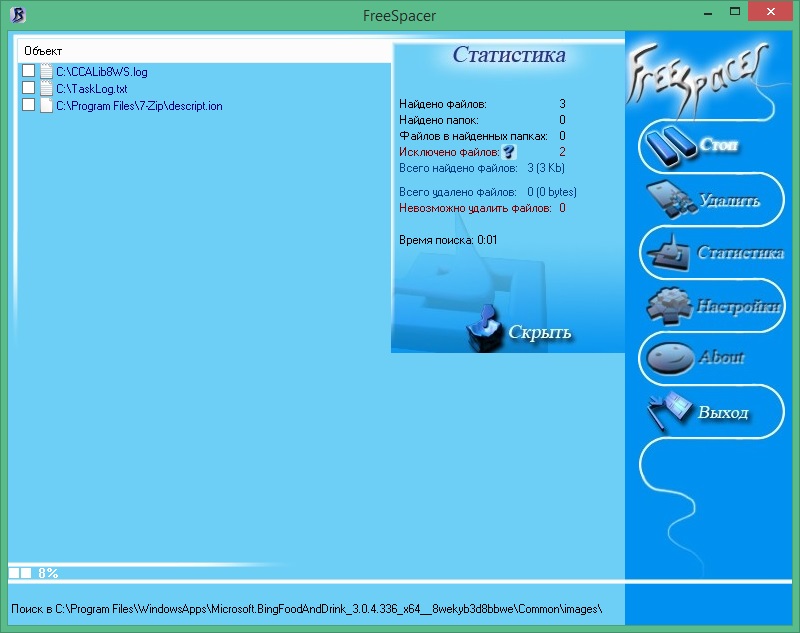
Все, что вам тут потребуется – это нужно просто запустить утилиту, и подтвердить начало анализа файловых хранилищ. После этого будут отображены все выявленные компоненты, которые можно будет свободно удалить.
Пароль ко всем архивам: 1progs
При этом вам тут будет так же доступна возможность определения удаления всех ненужных компонентов. Вы можете безвозвратно деинсталлировать их из системы, отправить в корзину, выделить, и так далее.
- Высокая скорость анализа ПК;
- Увеличение свободной памяти на устройстве;
- Несколько режимов удаления файлов;
- Яркий и понятный интерфейс;
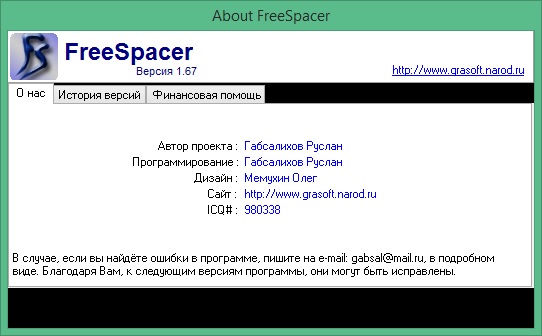
Чтобы бесплатно скачать данный софт, пользователям потребуется просто нажать на закрепленную ссылку, чтобы начать загрузку установщика продукта.
FreeSpacer 1.67 на русском
 При использовании операционной системы и установке на нее различных программ, происходит ее засорение временными файлами. Они остаются после загрузки того или иного софта и работы различных приложений. Очищение компьютера от этих файлов в ручном режиме отнимет слишком много времени. Для выполнения этой задачи можно использовать специальную утилиту, которая называется FreeSpacer 1.67. Скачать программу можно бесплатно на русском языке для Windows 7, 8 или 10 на нашем портале через торрент. Но для начала краткий обзор софта.
Описание и возможности FreeSpacer
Нельзя сказать, что обозреваемая в статье программа отличается каким-то широким функционалом. Главная ее цель – удаление ненужных файлов с жесткого диска персонального компьютера или ноутбука. Назовем основные возможности софта:
- Сканирование жесткого диска проходит автоматически.
- Списки исключений формируются в папки и маски.
- Пользователь может настроить список для удаления в ручном режиме.
- Очищение системы от ненужных файлов, в частности, пустых директорий, ярлыков, которые не используются, точек, созданных с целью восстановления системы и прочих.
- Можно самостоятельно выбрать разделы диска для выполнения сканирования.
- Программа использует несколько вариантов удаления, а именно с перемещением в корзину или без перемещения в корзину, перемещение в резервную копию или физическое удаление.
При работе с утилитой пользователю не стоит переживать, что с компьютера будут удалены какие-то нужные файлы. Приложение FreeSpacer никогда не ошибается в процессе сканирования ПК.
Как пользоваться
Перейдем к самому главному и разберемся, как загрузить софт и установить его на персональный компьютер или ноутбук.
Загрузка и установка
Загрузить архив с программой можно, воспользовавшись ссылкой, прикрепленной в разделе «Скачать». При этом не потребуется регистрация или поиск каких-то дополнительных ключей. Загрузка будет произведена прямо с официального сайта. После этого придерживаемся следующей инструкции:
- Выполняем распаковку архива, кликаем по файлу с расширением setup.
- Соглашаемся с политикой конфиденциальности.
- Выбираем место, куда будет установлена утилита.
- Отмечаем галочкой, нужно ли устанавливать ярлык на рабочий стол и в меню «Пуск».
- Ждем, пока процесс инсталляции будет окончен. По его завершении закрываем инсталлятор.
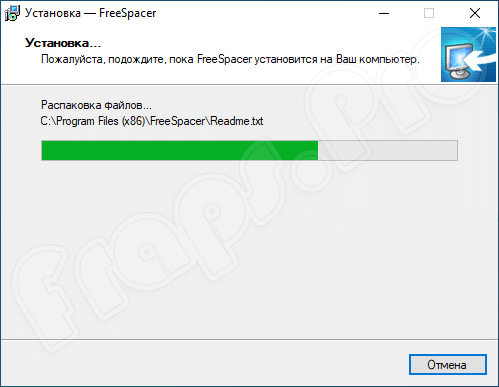
После установки пользователя ждет бесплатна полная версия приложения для очистки ПК на русском языке. Никакие дополнительные ключи скачивать не потребуется.
Инструкция по работе
Теперь давайте немного ознакомимся с правилами использования софта. Для очистки компьютера от ненужных файлов потребуются такие простые действия:
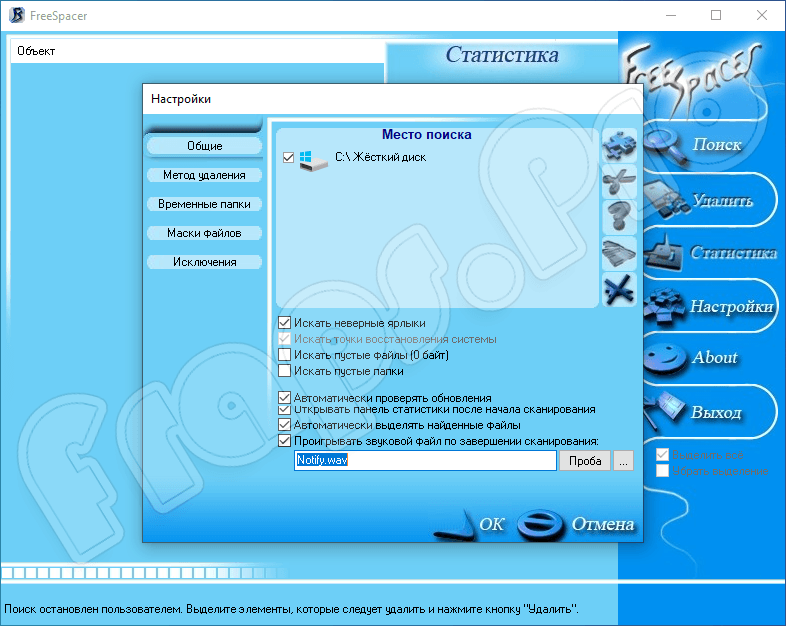
- Выполняем запуск FreeSpacer и переходим к разделу настроек утилиты.
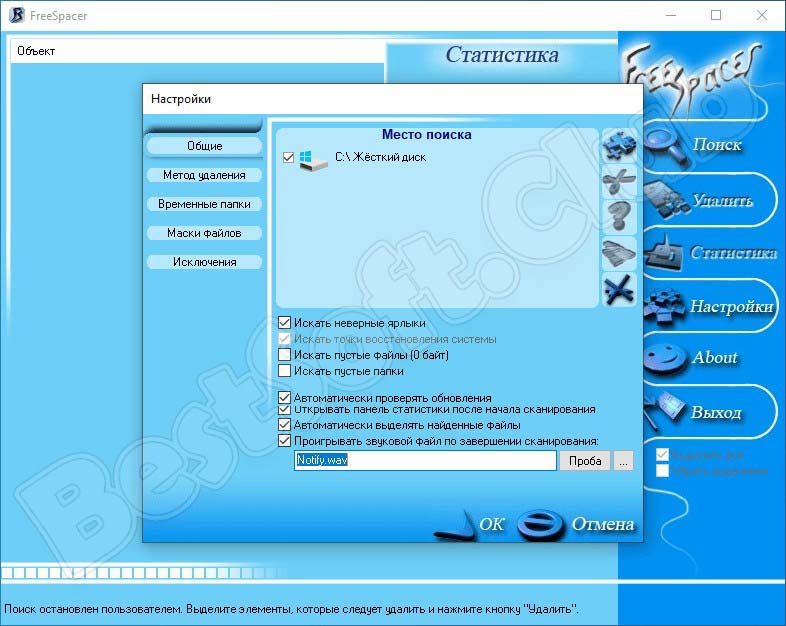
- Здесь определяемся с методом удаления ненужных файлов и отмечаем разделы жесткого диска, которые нужно отсканировать.
- Составляем список исключений, куда будут помещены файлы или папки, которые ни в коем случае нельзя удалять.
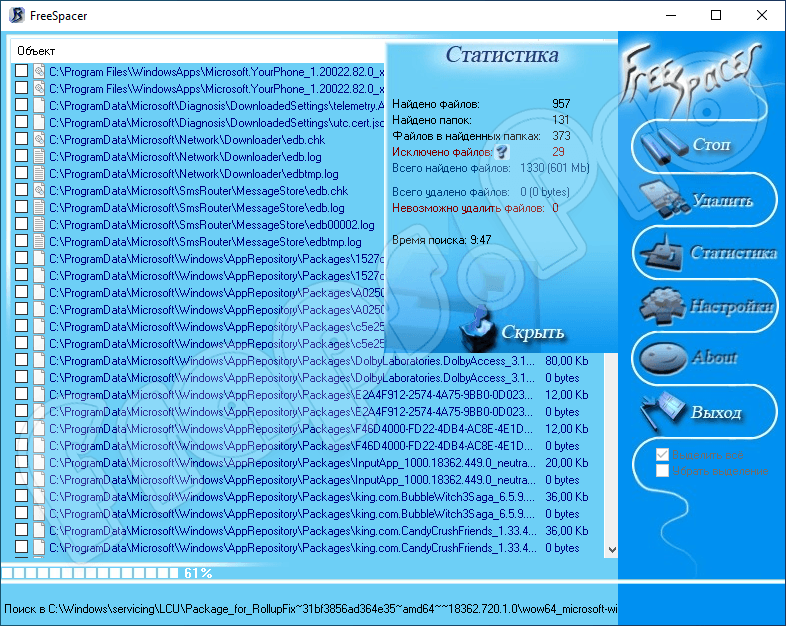
- На следующем этапе возвращаемся к главному окошку и кликаем по кнопке «Поиск».
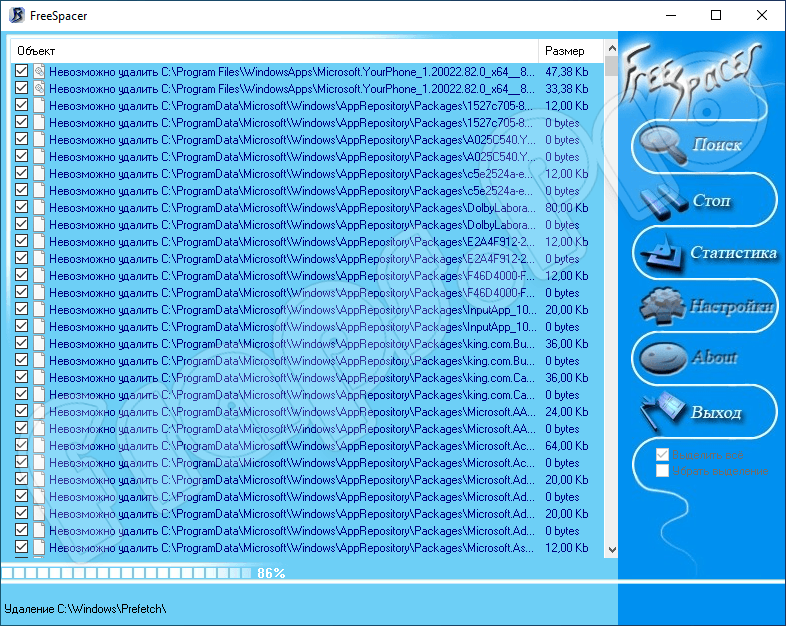
- Теперь нужно подождать, пока приложение проведет сканирование винчестера. Если потребуется, процесс поиска мусорных файлов можно поставить на паузу или остановить в любой момент.
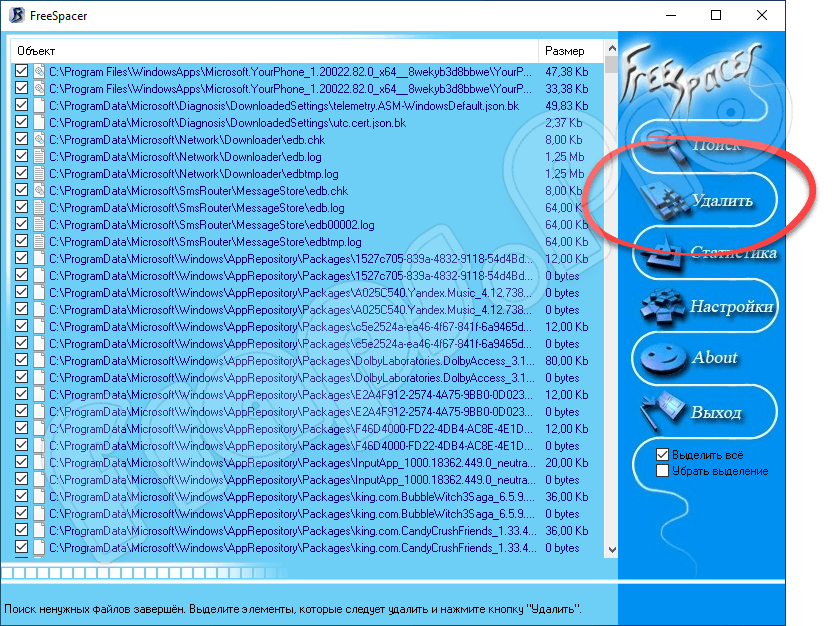
- Как только процедура сканирования будет завершена, отмечаем файлы, которые не нужны.
- Кликаем по кнопке «Удалить» для очищения операционной системы от найденного «мусора».
Плюсы и минусы
Перечислим основные положительные и отрицательные моменты софта.
- Бесплатное использование.
- Русский интерфейс.
- Статистика поиска ненужных файлов отображается на ПК в режиме реального времени.
- Гибкие настройки приложения.
- Возможность создания резервных копий файлов.
- Отзывы пользователей об утилите в основном положительные.
- Нет обновлений.
- Интерфейс немного устарел.
Похожие приложения
Своевременное очищение ОС от ненужных файлов – это залог ее долговечности и стабильной работы. Справиться с этой задачей помогут такие программы:
- Telamon Cleaner.
- Wise Care 365.
- System Mechanic.
- Glary Utilities.
Системные требования
Конфигурация персонального компьютера для использования программы не имеет большого значения, несмотря на это, все же рассмотрим минимальные требования:
- Центральный процессор: от 500 МГц;
- Оперативная память: не меньше 256 Мб;
- Место на жестком диске: от 1,5 Мб;
- Платформа: Microsoft Windows x32/x64 Bit.
Скачать FreeSpacer
Загрузить бесплатную версию программы можно на нашем портале, воспользовавшись кнопкой, расположенной сразу под табличкой.
| Версия: | 1.67 |
| Разработчик: | GRA Software |
| Дата выпуска: | 2007 |
| Название | FreeSpacer |
| Платформа: | Microsoft Windows XP, 7, 8.1, 10 |
| Язык: | Русский |
| Пароль к архиву: | fraps.pro |
Видеообзор
Предлагаем ознакомиться с дополнительным материалом по заданной теме.
Вопросы и ответы
Обзор утилиты подошел к концу, а это значит, что вы можете смело переходить к загрузке и инсталляции приложения на ПК. Если во время этого процесса появятся какие-то трудности, пишите об этом через обратную связь. Форма для комментариев расположена ниже.
FreeSpacer 1.67 на русском

Персональный компьютер по мере эксплуатации засоряется сотнями временных файлов, которые оставлены в ходе деятельности программ, загрузок и так далее. Чтобы отыскать их вручную, потребуется очень много времени. Поэтому пользователи предпочитают очищать жесткий диск автоматическими утилитами. У нас вы можете бесплатно скачать FreeSpacer 1.67 на русском языке для Windows 7, 8 или 10. Для этого ознакомьтесь с обзором и перейдите к концу страницы.
Описание и возможности
Основная и единственная задача приложения – поиск и удаление всех ненужных файлов на жестком диске. Для этого разработчиком предусмотрены следующие функции:
- автоматическое сканирование винчестера по всем директориям;
- показ статистики с количеством файлов, папок, исключений и временем процедуры;
- ручная настройка списка на удаление;
- показ подробной информации о каждом найденном файле (путь на диске, название, размер);
- быстрый переход к папке через проводник Windows;
- удаление всех найденных или выделенных файлов;
- выбор разделов диска для сканирования;
- несколько методов удаления (в корзину, без перемещения в корзину, физическое стирание, перемещение в резервную копию);
- очистка временных папок, неиспользуемых ярлыков, точек восстановления системы, пустых директорий;
- выбор масок для сканирования;
- составление списка исключений по папкам и маскам.
FreeSpacer не ошибается при сканировании и всегда правильно определяет исключения. Поэтому вы можете не волноваться о том, что удалятся важные данные.
Как пользоваться
Рассмотрим загрузку и установку приложения для очистки диска.
Загрузка и установка
Поскольку софт распространяется бесплатно, с помощью ссылки внизу страницы вы можете скачать архив без торрента и сторонних хостингов прямо с официального сайта. После этого следуйте инструкции:
- Распакуйте архив, и запустите файл FreeSpacer_setup.exe.
- Примите лицензионное соглашение.
- Выберите папку для установки на диск.
- Укажите дополнительные опции в виде ярлыка на рабочий стол или иконки в «Пуске».
- Подождите окончания распаковки файлов, и закройте установщик.
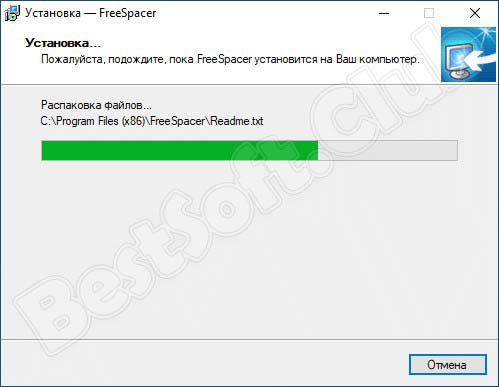
Программа FreeSpacer не требует активации или взлома. После установки вам будут доступны все функции сразу.
Инструкция по работе
Порядок действий при удалении ненужных данных крайне прост:
- Запустите FreeSpacer и сразу отправляйтесь в настройки.
- Выберите разделы винчестера для сканирования, определитесь с методами удаления.
- Обязательно составьте списки исключений с папками и файлами, которые нельзя удалять ни в коем случае.
- Укажите папку для резервных копий, если эта опция активна.
- Вернитесь в главное окно и нажмите «Поиск».
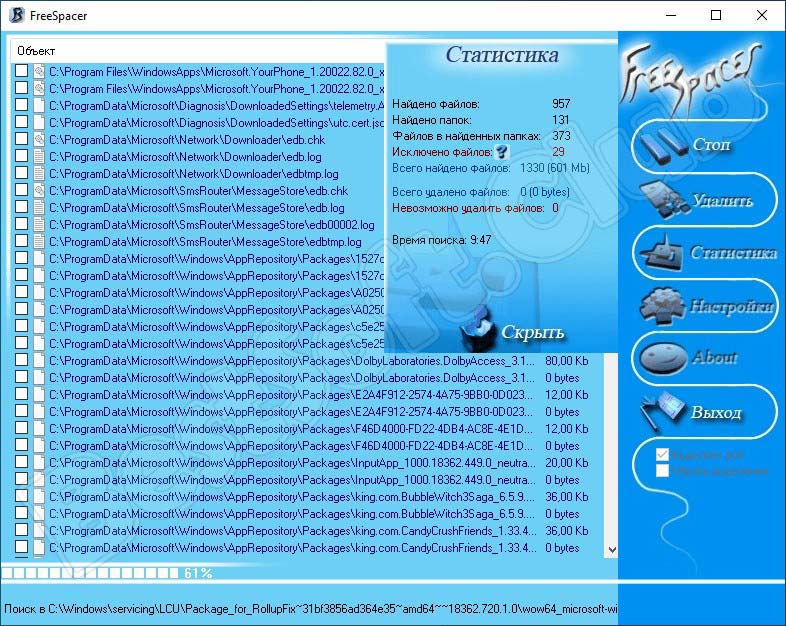
- Дождитесь окончания сканирования. Окно статистики можно скрыть. Поиск можно остановить вручную в любой момент.
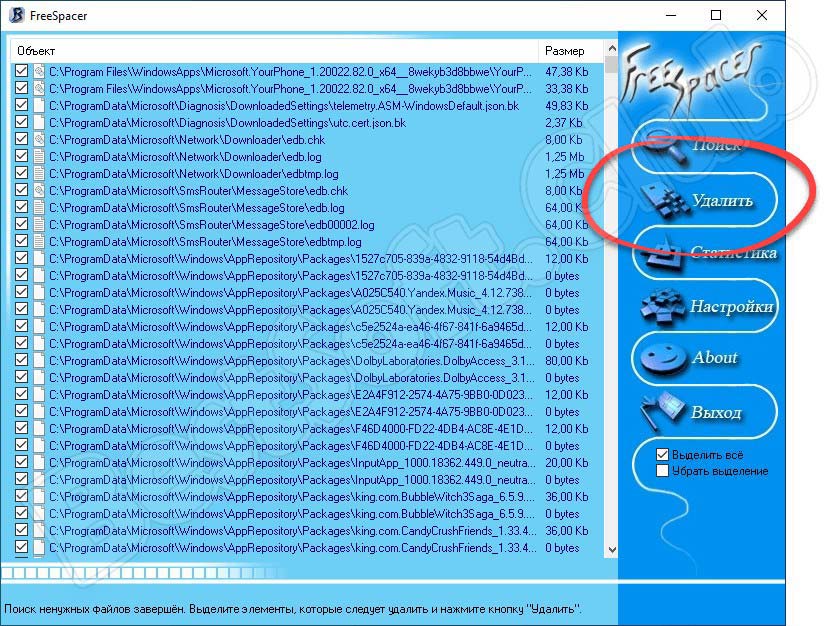
- Ознакомьтесь с найденными данными, выделите ненужные позиции.
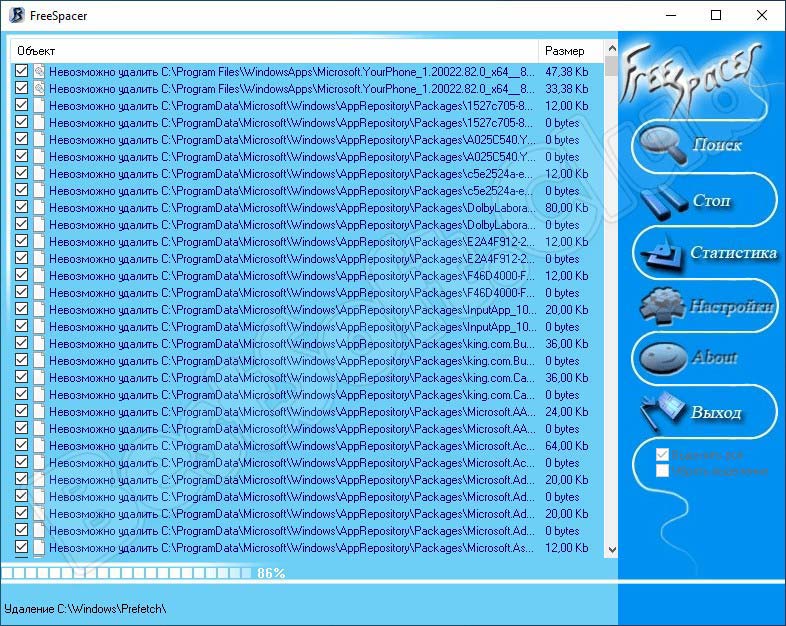
- Нажмите «Удалить» и дождитесь окончания процедуры.
Достоинства и недостатки
Мы выделили все положительные и отрицательные качества утилиты, а теперь предлагаем с ними ознакомиться.
- бесплатное распространение;
- полностью на русском языке;
- быстродействие;
- отображение статистики сканирования в реальном времени;
- расширенные настройки;
- создание резервных копий файлов.
- устаревший интерфейс;
- утилита больше не обновляется разработчиком.
Похожие приложения
Ознакомьтесь со списком аналогов, если ищите программу с похожим функционалом:
- CCleaner;
- Wise Disk Cleaner;
- U-Clean;
- WashAndGo;
- SBMAV Disk Cleaner.
Системные требования
Для корректной работы приложения не нужен мощный компьютер:
- Центральный процессор: Intel или AMD с частотой 500 МГц и выше;
- Оперативная память: 256 Мб и выше;
- Пространство на жестком диске: 1,5 Мб;
- Платформа: Microsoft Windows x32/x64.
Скачать
С помощью представленной кнопки вы сможете перейти на официальный сайт и скачать бесплатную программу FreeSpacer.
| Версия: | 1.67 |
| Разработчик: | GRA Software |
| Год выхода: | 2007 |
| Название: | FreeSpacer |
| Платформа: | Microsoft Windows XP, Vista, 7, 8.1, 10 |
| Язык: | Русский |
| Лицензия: | Бесплатно |
| Пароль к архиву: | bestsoft.club |
Видеообзор
Мы прикрепляем к обзору видеоролик с подробным описанием рабочего процесса в утилите FreeSpacer. Обязательно посмотрите полностью!
Вопросы и ответы
Мы детально рассмотрели FreeSpacer – что это за программа, как установить и начать ею пользоваться. Софт не требует специальных навыков, но мы все равно рекомендуем внимательно относиться к данным, которые будут удаляться с ПК. Возможно, утилита решит избавиться от файлов, которые крайне важны для вас. Пишите свои отзывы и вопросы через форму для комментариев ниже!
FreeSpacer – чистильщик жесткого диска

FreeSpacer – профессиональное приложение, которое обнаруживает и удаляет ненужные файлы, папки, различный системный мусор на жестком диске. Использует современные алгоритмы поиска. Может удалять файлы безвозвратно или помещать их в корзину.
Основные возможности
- профессиональный поиск/очистка системного мусора;
- быстрое выявление нежелательных файлов;
- возможность настройки поисковых фильтров, благодаря поддержке многочисленных масок и параметров;
- удаление временных файлов из интернета;
- поиск неправильных ярлыков, пустых папок, точек восстановления системы;
- настройка исключений;
- безвозвратное удаление или с помещением файлов в корзину;
- помещение данных в резервный архив с возможностью дальнейшего восстановления.
Преимущества и недостатки
- бесплатность;
- русскоязычный интерфейс;
- большое количество настроек для удобства в использовании;
- максимальное количество найденного мусора;
- очистка папок с временными файлами не только системы/интернета, а и около 30 известных программ;
- различные методы удаления на выбор.
- программа предназначена для очистки только жесткого диска;
- в списке файлов, которые чистильщик находит и рекомендует для удаления, могут оказаться нужные данные, поэтому его нужно тщательно перепроверять.
Альтернативы
CСleaner. Бесплатная программа, которая оптимизирует и чистит систему, а также заботится о конфиденциальности пользователя. Удаляет временные файлы, содержимое корзины, буфера обмена, ненужные данные других программ, очищает историю посещений и куков в браузерах. Дает возможность добавлять исключения, редактировать автозапуск, восстанавливать систему и др.
EasyCleaner. Бесплатное приложение, проверяющее систему на наличие недействительных ветвей реестра, неправильных ярлыков, файлов-дубликатов. Удаляет весь найденный мусор, благодаря чему заметно повышается производительность системы.
Принципы работы Free Spacer
В интерфейсе программы нет ничего сложного:
Для начала очистки системы нажмите кнопку «Поиск». Через несколько минут перед вами появится окошко с результатами:
Отметьте галочками файлы для удаления и нажмите кнопку «Удалить».
Все настройки для поиска можно выполнить в соответствующем разделе:
Также в настройках вы можете выбрать интересующий вас метод удаления. Например, перемещать все файлы в резервную копию с возможностью их дальнейшего восстановления: