Как настроить RDP на Виндовс 10

Традиционный сценарий использования ПК предполагает, что вы подходите к компьютеру, садитесь в кресло и физически контактируете с устройством. Однако есть и другой вариант — настройка RDP Windows 10 и использование удаленного подключения. У такого метода масса достоинств: не нужно тратить время, чтобы добраться до рабочего места, можно со слабого устройства выполнять задачи на более мощном компьютере или даже попросить более компетентного специалиста подключиться и оказать помощь.
Настройка RDP на Windows 10
Но прежде, чем браться за настройку RDP в Windows 10, убедитесь, что у вас установлена версия Pro или выше: в Home отключены нужные системные компоненты. Плюс, потребуется защитить паролем вашу учетную запись:
- если его нет – установите через соответствующий раздел в Панели управления;
- выберите сложный пароль. Если его можно подобрать за 4 секунды – это плохой пароль.
Включение доступа и добавление пользователей
Первый шаг настройки – корректировка настроек Windows 10, чтобы сделать соединение через интернет с использованием RDP в принципе возможным. Откройте Пуск и нажмите на шестеренку Параметры.

Откройте раздел с настройкой системы.

Просмотрите детальные сведения (можно сразу открыть этот экран комбинацией Win-Pause или Win-Break).

Запомните, какое имя указано для компьютера. Далее перейдите к настройке удаленного доступа.

Если в системе настроено автоматическое переведение в «спячку», то будет показано предупреждение.

Нажмите Электропитание и далее настройки схемы, чтобы убрать помехи к использованию RDP в Win 10.

Выберите из списка «Никогда», если хотите, чтобы ПК был постоянно доступен.

Альтернативный способ – активировать режим повышенной производительности, тогда компьютер не будет отключаться.

В подразделе удаленного рабочего стола разрешите подключаться к компьютеру.

При желании можно провести настройку RDP Windows 10 для нескольких пользователей, нажав кнопку чуть ниже переключателя.

По умолчанию доступ дается администраторам, но можно добавить произвольного пользователя (например, специально созданного для этих целей).

Впишите его имя в системе.

Пользователь появится в списке допуска к RDP.

В зависимости от версии ОС, порядок действий может несколько отличаться. Например, официальное руководство предлагает перейти к параметрам рабочего стола непосредственно в подразделе «Система» или же открыть в браузере адрес «ms-settings:remotedesktop».

Настройка и управление IP
Вместо имени компьютера часто используется IP. Чтобы его просмотреть, правым кликом по значку текущего подключения вызовите Центр управления сетями.

Далее кликните непосредственно по каналу связи с интернетом (например, Ethernet) для просмотра состояния.

В просмотре состояния нажмите Сведения.

Отобразится детальная информация, из которой нужно запомнить или записать IP.

Если адрес выдается динамическим образом, то при повторных включениях ПК он может измениться, и тогда потребуется его каждый раз заново узнавать. Вместо этого, иногда настраивают статический адрес, который остается неизменным при перезагрузках.
Важно! Если у вашей сети есть ответственный администратор, проконсультируйтесь с ним о допустимости такой настройки. Впрочем, это относится и к разрешению удаленного доступа в целом.
В окне просмотра состояния перейдите к свойствам. Далее выберите протокол IPv4 и откройте детальный просмотр.

В качестве адреса укажите значение, которое не попадает в используемый для динамического использования диапазон. Соответствующую настройку можно опять-таки найти в роутере.
Традиционно маска указывается в виде 255.255.255.0, так что IP должен отличаться от адреса шлюза (его не меняем) только последним числом.

В качестве DNS можно указать используемые в вашей сети значения или же воспользоваться публичными сервисами: 8.8.8.8 от Google, 1.1.1.1 от Cloudflare и так далее.
Если используется фиксированный адрес и прямое подключение (то есть у вашего ПК «белый» IP, уточните данную информацию у своего провайдера), его также можно просмотреть при помощи внешних сервисов вроде https://2ip.ru.

Настройка порта RDP
Если система, которой выполняется RDP подключение, находится за роутером, то может потребоваться настройка порта. Для этого стандартным образом подключитесь к роутеру через веб-интерфейс (используемый для этого адрес необходимо уточнить в инструкции к оборудованию). Далее найдите в настройках раздел Port Forwarding (перенаправление портов). Потребуется добавить в него правило со следующими параметрами:
- название может быть произвольным;
- в качестве порта выберите 3389 TCP;
- IP введите от своего ПК;
- локальный порт также пропишите 3389;
- выберите протокол TCP из списка.

После этого станет возможно подключаться удаленно и работать с ПК.
Подключение к удаленному рабочему столу в Windows 10
После настройки для подключения в режиме RDP можно использовать стандартную программу.

Минимальные требования для соединения – указать имя или IP целевого компьютера.

Далее система сама запросит данные для входа в учетную запись. Используйте один из тех аккаунтов, которые добавили на этапе настройки. Можно поставить галочку, чтобы в будущем не вводить их заново.

Если показывается уведомление об отсутствии сертификата, его допустимо проигнорировать (вы же уверены в своем ПК, верно?).

Также в окне подключения можно раскрыть детальные параметры подключения:
- общие;

- для экрана;

- ресурсов;

- возможности взаимодействия;

- и дополнительная вкладка, где можно отключить проверку сертификата.

Важно! В отличие от настройки RDP на Windows Server 2016, здесь одновременно работать может только один пользователь, независимо от того, прямо за компьютером или удаленно. Так что если попробуете подключиться к системе, куда уже кто-то вошел, появится предупреждение. Можно или отключить активного пользователя, или самому подключиться позже.
Если вам нужно настроить РДП с одновременной работой, переходите на серверные ОС, такие как Windows Server 2012 r2.

После этого откроется окно с удаленной системой. По умолчанию режим полноэкранный, а сверху показывается панель подключения.

Если нажать на ней крестик, то пользователь останется залогинен в удаленной системе.

Чтобы полностью выйти в меню Пуск удаленной машины выберите «Отключиться».

Устранение неполадок при подключении к удаленному рабочему столу
Если брандмауэр Windows не дает соединиться, откройте его настройки в параметрах.

Нажмите на изменение параметров над списком.

Укажите для удаленного рабочего стола обе галочки.
В случае, если не срабатывает подключение по порту, нужно уточнить наличие такой возможности у провайдера.
Если показывается ошибка об отсутствии ответа со стороны ПК, к которому вы подключаетесь – убедитесь, что он вообще включен и что он не ушел в спящий режим.
Также может потребоваться переключить в параметрах, в разделе подключения, тип сети с общественной на доверенный.

Выберите частную, в противном случае компьютер может быть не виден даже при работе по локальной сети.
Терминальный сервер на Windows 10
Данная статья представляет собой пошаговую инструкцию по настройке Windows 10 в качестве терминального сервера с доступом по RDP.
После настройки, к одному компьютеру смогут одновременно подключаться несколько пользователей по RDP (Remote Desktop Protocol — протокол удалённого рабочего стола). Наиболее популярное применение данного решения — работа нескольких пользователей с файловой базой 1С.
Процесс настройки показан на примере Windows 10 Enterprise x64, однако данное руководство полностью подходит для установки на других ОС Windows.
Для настройки Windows 10 в качестве терминального сервера с доступом по RDP понадобятся:
1. Компьютер с установленной операционной системой Windows 10 и правами администратора, подключённый к локальной сети;
2. Компьютер в локальной сети, с которого будет производиться подключение и который имеет RDP клиент (прим. требуется ОС Windows XP/Vista/7/8/8.1/10 и т.д.);
3. Библиотека: RDP Wrapper Library.
I. Создание пользователя и настройка прав для доступа по RDP
1. Нажмите на значок поиска , затем с помощью поисковой строки найдите и выберите Управление учетной записью (Рис.1).

2. В открывшемся окне выберите Семья и другие люди, затем нажмите Добавить пользователя для этого компьютера (Рис.2).

3. Нажмите на пункт У меня нет данных для входа этого человека (Рис.3).

4. Нажмите на пункт Добавить пользователя без учетной записи Майкрософт (Рис.4).

5. В соответствующих полях введите имя пользователя (прим. в данном примере это UserRDP), пароль для новой учётной записи и подсказку для пароля, затем нажмите Далее (Рис.5).

6. В окне параметров Вы увидите нового пользователя (прим. в данном примере это UserRDP) (Рис.6).

7. Нажмите на значок поиска , затем с помощью поисковой строки найдите и выберите Этот компьютер, через правую кнопку мыши откройте меню и нажмите Управлять (Рис.7).

8. В открывшемся окне выберите: Служебные программы > Локальные пользователи и группы > Пользователи, затем выберите пользователя (прим. в данном примере это UserRDP), перейдите на вкладку Членство в группах и нажмите Добавить… (Рис.8).

9. Нажмите Дополнительно… (Рис.9).

10. Нажмите Поиск, выберите из списка Пользователи удаленного рабочего стола и нажмите OK (Рис.10).

11. Нажмите OK (Рис.11).

12. Нажмите Применить, затем OK (Рис.12).

II. Настройка терминального сервера с доступом по RDP
1. Нажмите на значок поиска , затем с помощью поисковой строки найдите и выберите Система (Рис.13).

2. Нажмите Настройка удалённого доступа, в открывшемся окне перейдите на вкладку Удалённый доступ, выберите пункт Разрешить удалённые подключения к этому компьютеру, затем нажмите Применить и OK (Рис.14).

3. Распакуйте (прим. с помощью WinRAR или просто открыть через Проводник) скачанную Вами ранее библиотеку RDP Wrapper Library. Откройте папку и запустите от имени администратора (прим. используя правую кнопку мыши) файл install, после чего начнётся установка (Рис.15).

4. После окончания установки нажмите любую клавишу (Рис.16).

5. Нажмите на значок поиска , затем с помощью поисковой строки найдите и выберите Выполнить (Рис.17).

6. В открывшемся окне введите gpedit.msc и нажмите OK (Рис.18).

7. Выберите: Конфигурация компьютера > Административные шаблоны > Компоненты Windows > Службы удалённых рабочих столов > Узел сеансов удалённых рабочих столов > Подключения > Ограничить количество подключений (Рис.19).

8. В открывшемся окне выберите пункт Включить, установите в параметрах разрешённое количество подключений к удалённым рабочим столам на 999999, затем нажмите Применить и OK. Перезагрузите компьютер (Рис.20).

III. Подключение к удаленному рабочему столу
1. Используя второй компьютер, находящийся в той же локальной сети, нажмите Пуск, с помощью поисковой строки найдите, а затем выберите Подключение к удалённому рабочему столу (Рис.21).

2. В открывшемся окне ведите имя компьютера к которому следует подключиться (прим. Тот, на котором производились все настройки), затем нажмите Подключить (Рис.22).

3. Прежде всего, выберите пользователя (прим. в данном примере это UserRDP) и введите пароль от учётной записи, который Вы указывали ранее (прим. см. Рис.5), затем нажмите OK (Рис.23).

4. В появившемся окне нажмите Да, после чего начнётся сеанс удаленного подключения (Рис.24).

Настройка Windows 10 в качестве терминального сервера с доступом по RDP завершена!
.
Поделиться ссылкой:
Похожее
31 комментарий
Добрый день, спасибо за статью! как я понимаю в windows 10 Home не работает, потому что пункт 1 настройка прав для доступа по RDP выполнить не получится. Нет группы «пользователи удаленного рабочего стола».
Есть ли какие-нибудь решения?
Отличная статья. Спасибо автору.
До начала мая2018 все работало. Потом прошло обновление вин10 и теперь данная схема не проходит. Пробовал все удалить и уставить снова. Не помогает. Скорее всего с обновлением что-то поменяли в винде и теперь нужны новые «настройки» от github.
Все работает, делаем проще. запускаем батничек от имени администратора, сначала инсталл. потом чек. и все работает. Есть только одно но — после обновлений крупных в windows 10 слетает часто данная тема, и не всегда врапер обновленный есть на новую версию.
Здравствуйте. Это все прекрасно. Но… Как разграничить пользователей с разных часовых поясов ?
Ситрикс будет работать.
не теряйте время на последних сборках не работает
Всё работает. Сборка 10.0.18362.53. На страничке разработке на Гитхабе вся инфа есть в Isues’ах
можно подробнее, пожалуйста?
там на английском всё, а я не силён.
https://github.com/stascorp/rdpwrap/issues/860
Скачиваешь архив «autoupdate-v16.08.2019.zip **(bugfix)»
копируешь содержимое архивов RDPWrap-v1.6.2 и autoupdate-v16.08.2019 в папку %ProgramFiles%\RDP Wrapper
затем от имени Администратора запускаешь
\helper\autoupdate__disable_autorun_on_startup.bat
и потом запускаешь autoupdate.bat
И ВСЁ ГОТОВО
autoupdate__enable_autorun_on_startup запускать надо а не DISABLE
О! Спасибо тебе. Заработало.
Огромнейшее спасибо. Статья крайне полезная.
Доброго времени суток! Скажите а мы не нарушаем тем самым лицензионные условия? Если да, какие последствия нас ожидают?
Нет, всё работает как удалённый доступ.
Нарушаем, конечно же, иначе зачем этот лайфхак. Последствия: до 5 лет общего режима админу и директору конторы, если поймают.
Уточнил вопрос. Все гораздо проще: Используете компьютерные программы, а также базы данных незаконно? Будьте готовы к штрафам в рамках административного взыскания по ст. 7.12 КоАП РФ. Какие штрафные суммы действуют:
1500- 2000 рублей заплатят физические лица;
10000-20000 взыщется с должностных лиц и индивидуальных предпринимателей;
30000-40000 рублей заплатят со своих счетов организации.
Здорово, но в данном случае, мы ничего не нарушаем.
«После настройки, к одному компьютеру смогут одновременно подключаться несколько пользователей по RDP (Remote Desktop Protocol — протокол удалённого рабочего стола). Наиболее популярное применение данного решения — работа нескольких пользователей с файловой базой 1С.»
RDP — встроенная в Windows утилита. В её использовании — ничего криминального нет))
В самом использовании, если только 1 сеанс нет, а вот в колличестве 2 и более подключаемых сеансов да. Мелкомягкие вообще-то продают лицензии на каждое отдельное подключение к серверным ос выше 2 штук. А функция в пользовательских осях залочена и её разблокировка по сути является нарушением лицензионного соглашения, которое юзверь принимает ещё на стадии установки ОС.
Превращаем компьютер на Windows 10 в терминальный сервер

По умолчанию операционная система Windows 10 не позволяет нескольким пользователям одновременно подключиться к одному компьютеру, но в современном мире подобная необходимость возникает все чаще и чаще. Причем эта функция применяется не только для удаленной работы, но и для личных целей. Из данной статьи вы узнаете о том, как настроить и использовать терминальный сервер в Windows 10.
Руководство по настройке терминального сервера Windows 10
Какой бы сложной на первый взгляд не казалась озвученная в теме статьи задача, на самом деле все до неприличия просто. Все что от вас требуется – четко следовать указанным инструкциям. Обратите внимание, что способ подключения схож с таковым в более ранних версиях ОС.
Шаг 1: Установка специализированного ПО
Как мы уже говорили ранее, стандартные настройки Windows 10 не позволяют использовать систему одновременно нескольким пользователям. При попытке такого подключения вы увидите следующую картину:
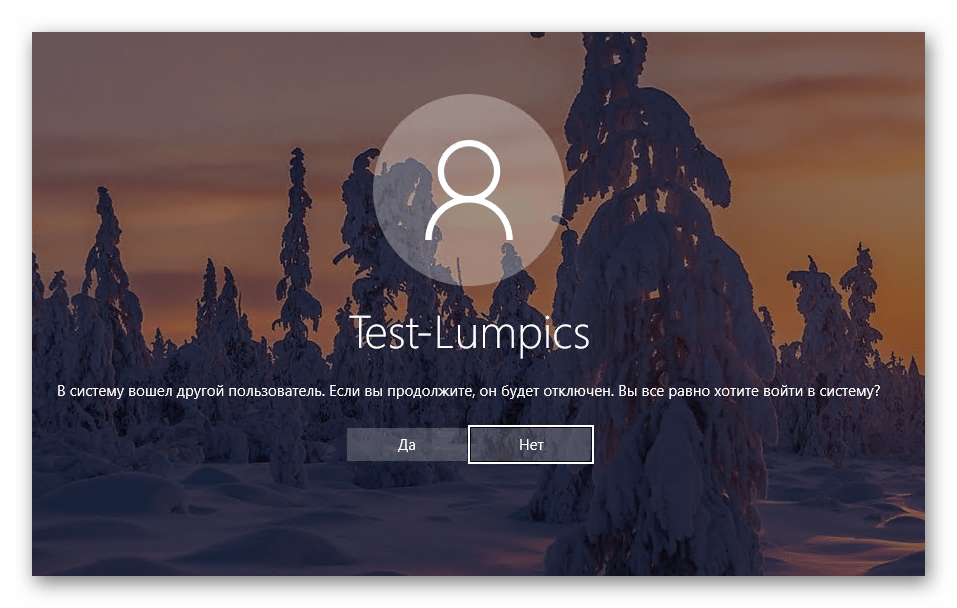
Чтобы исправить это, необходимо внести изменения в параметры ОС. К счастью, для этого есть специальный софт, который все сделает за вас. Сразу предупредим, что файлы, о которых пойдет речь далее, модифицируют системные данные. В связи с этим в некоторых случаях они распознаются как опасные для самой Windows, поэтому использовать их или нет – решать только вам. Все описанные действия были проверены на практике нами лично. Итак, приступим, в первую очередь выполните следующее:
- Перейдите по данной ссылке, после чего нажмите на строку, которая указана на изображении ниже.
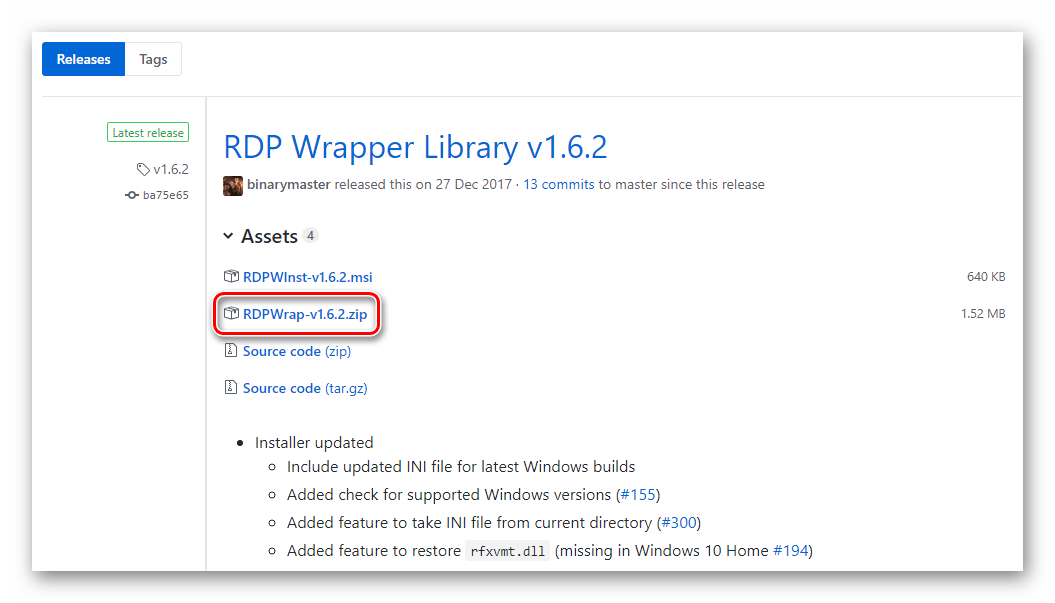
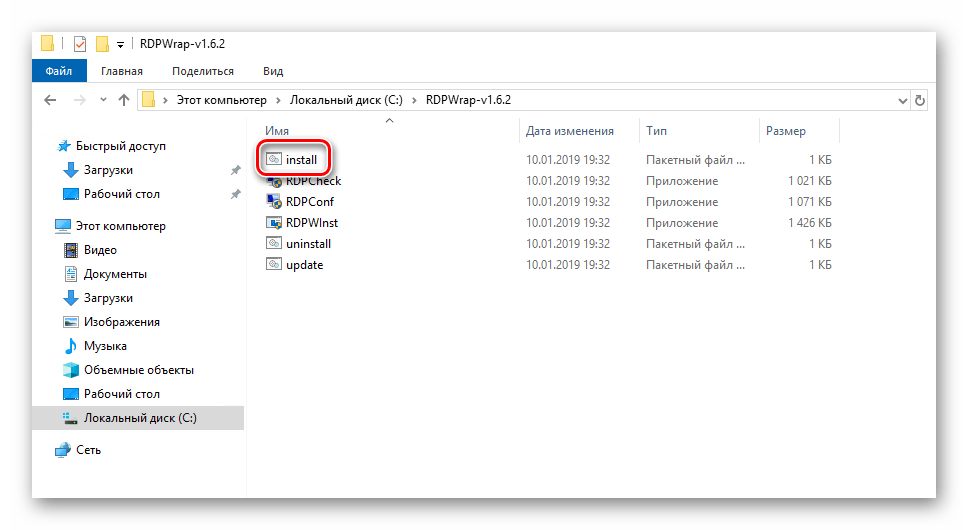
- В результате начнется загрузка архива с нужным софтом на компьютер. По окончании скачивания извлеките все его содержимое в любое удобное место и найдите среди полученных файлов тот, что называется «install». Запустите его от имени администратора. Для этого нажмите на нем правой кнопкой мышки и выберите из контекстного меню строчку с одноименным названием.
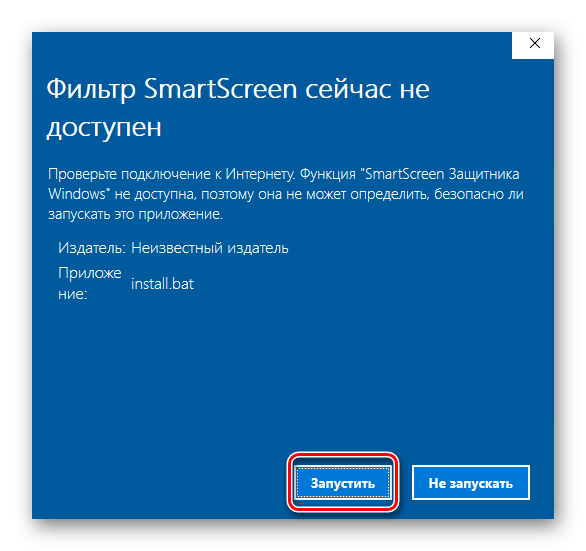
- Как мы упоминали ранее, система не определит издателя запускаемого файла, поэтому может сработать встроенный «Защитник Windows». Он попросту вас предупредит об этом. Для продолжения нажмите кнопку «Запустить».
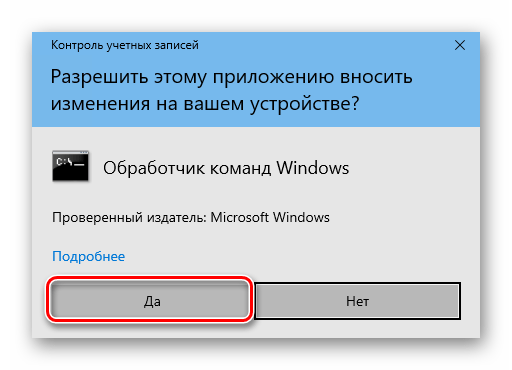
- Если у вас включен контроль профилей, на экране может появиться запрос на запуск приложения «Командная строка». Именно в ней и будет выполняться инсталляция ПО. Кликните в появившемся окне «Да».
Шаг 2: Изменение параметров профилей и настроек ОС
Теперь необходимо добавить профили, под которыми другие пользователи смогут подключаться к нужному компьютеру. Помимо этого, мы произведем некоторую настройку системы. Список действий будет следующим:

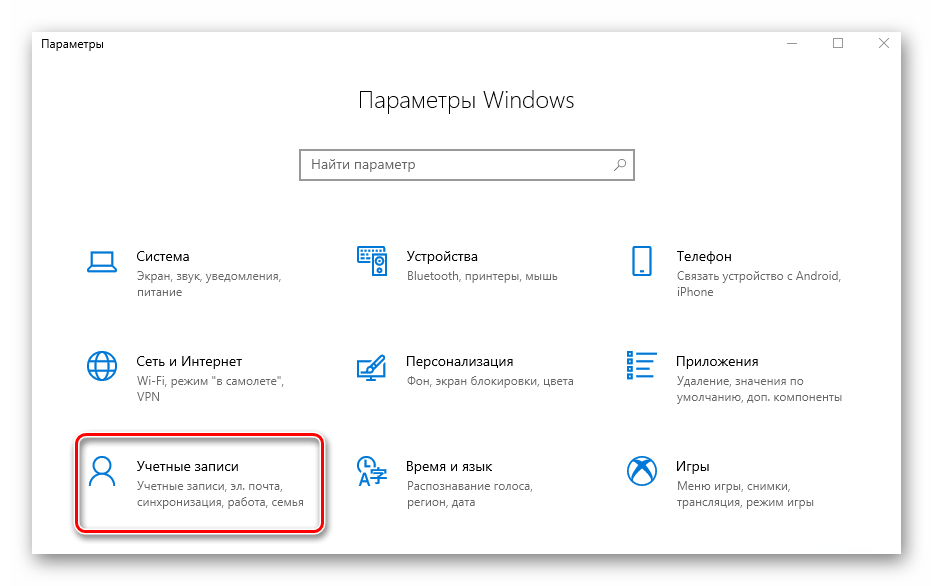
- Нажмите на рабочем столе вместе клавиши «Windows» и «I». Это действие активирует окно основных настроек ОС Windows 10.
- Перейдите в группу «Учетные записи».
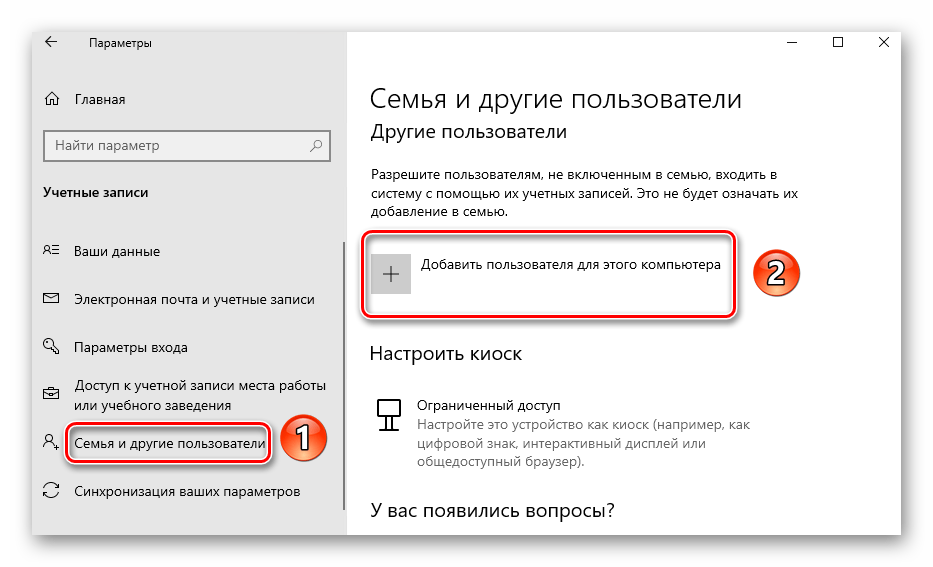
- В боковой (левой) панели зайдите в подраздел «Семья и другие пользователи». Кликните на кнопку «Добавить пользователя для этого компьютера» несколько правее.
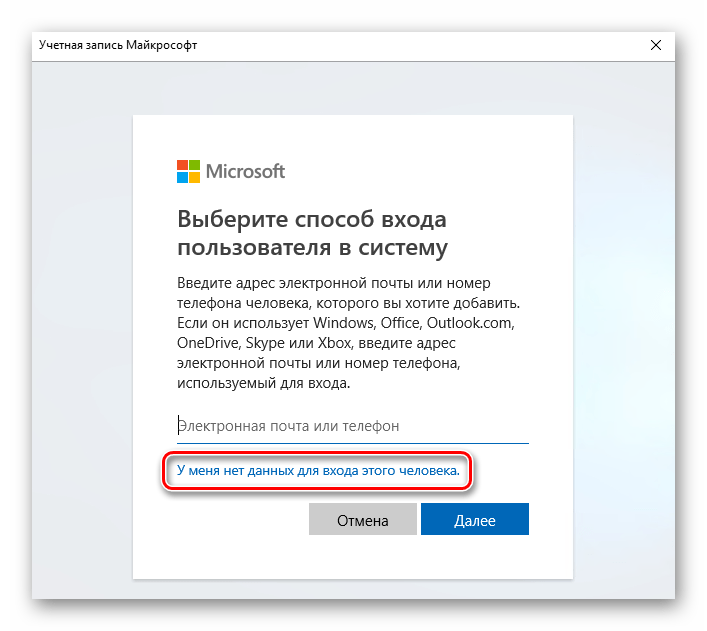
- Появится окно с параметрами входа Windows. Вводить ничего в единственную строку не стоит. Необходимо просто кликнуть по надписи «У меня нет данных для входа этого человека».
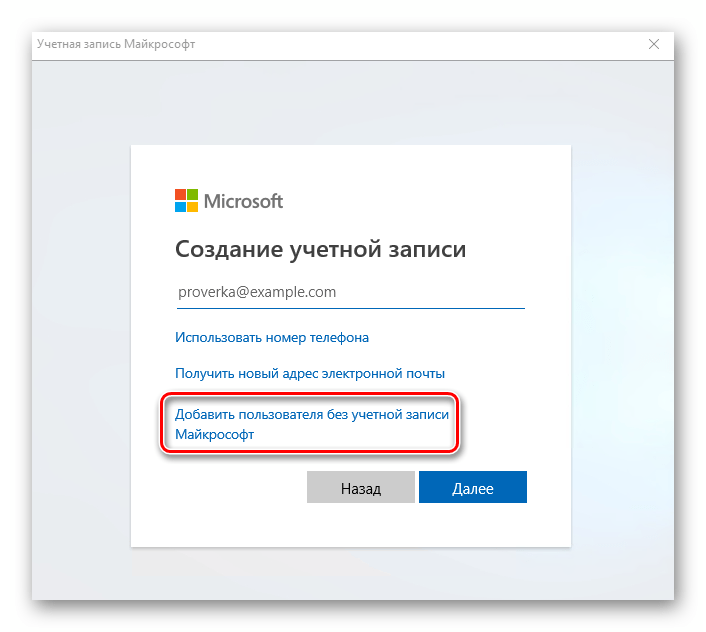
- Далее нужно нажать на строку «Добавить пользователя без учетной записи Майкрософт».
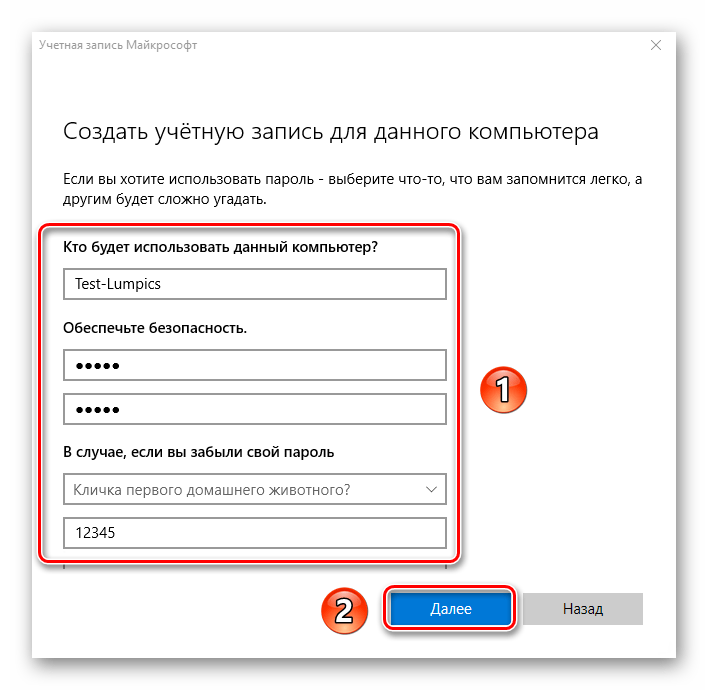
- Теперь укажите название нового профиля и ключ к нему. Помните, что пароль следует вводить в обязательном порядке. В противном случае в дальнейшем могут возникнуть проблемы с удаленным подключением к компьютеру. Все остальные поля также нужно заполнить. Но это уже требование самой системы. По окончании нажмите кнопку «Далее».
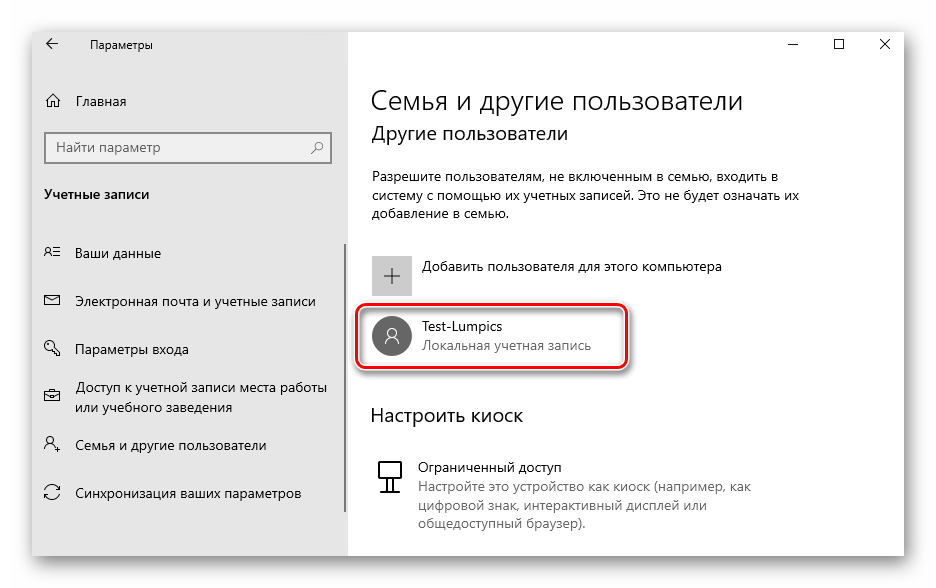
- Спустя несколько секунд новый профиль будет создан. Если все пройдет успешно, вы увидите его в списке.
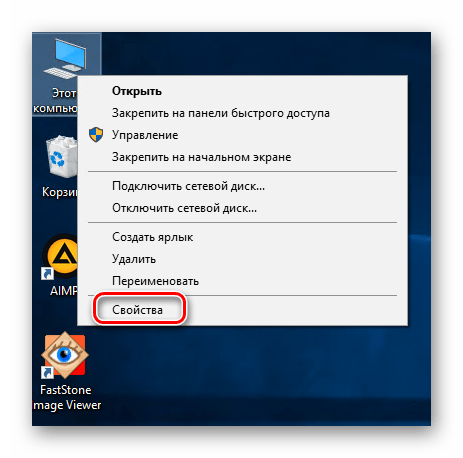
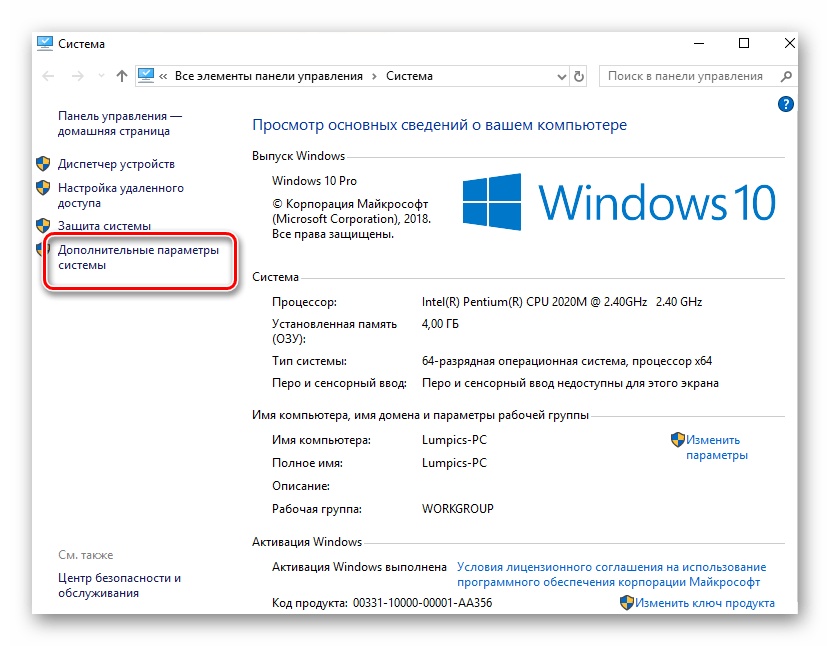
- Теперь перейдем к изменению параметров операционной системы. Для этого на рабочем столе на иконке «Этот компьютер» нажмите правой кнопкой мышки. Выберите из контекстного меню параметр «Свойства».
- В следующем открывшемся окне нажмите на отмеченную ниже строчку.
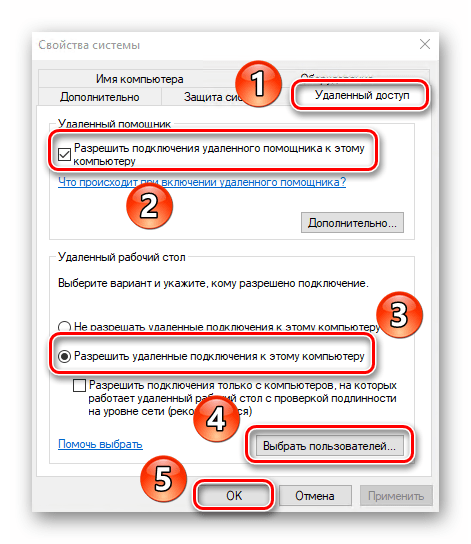
- Перейдите в подраздел «Удаленный доступ». Ниже вы увидите параметры, которые и следует изменить. Отметьте галочкой строку «Разрешить подключения удаленного помощника к этому компьютеру», а также активируйте опцию «Разрешить удаленные подключения к этому компьютеру». По завершении нажмите кнопку «Выбрать пользователей».
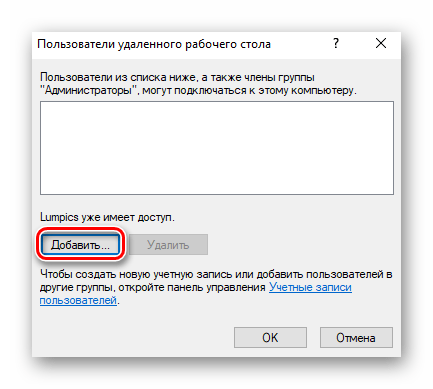
- В новом маленьком окне выберите функцию «Добавить».
- Затем необходимо прописать имя пользователя, которому будет открыт удаленный доступ к системе. Сделать это нужно в самом нижнем поле. После ввода названия профиля нажмите на кнопку «Проверить имена», которая находится правее.
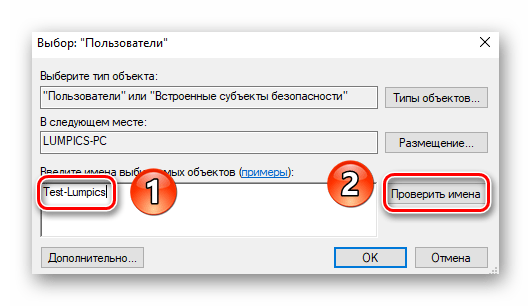
- В результате вы увидите, что имя пользователя преобразится. Это значит, что оно прошло проверку и было найдено в перечне профилей. Для завершения операции нажмите «ОК».
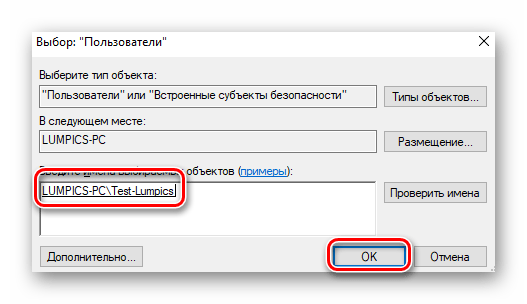
- Примените внесенные изменения во всех открытых окнах. Для этого нажмите в них на «ОК» или «Применить». Остается совсем немного.
Шаг 3: Подключение к удаленному компьютеру
Подключение к терминалу будет происходить посредством интернета. Это значит, что нам необходимо сперва узнать адрес системы, к которой будут подключаться пользователи. Сделать это не сложно:
- Откройте вновь «Параметры» Windows 10, используя клавиши «Windows+I» либо меню «Пуск». В настройках системы зайдите в раздел «Сеть и Интернет».
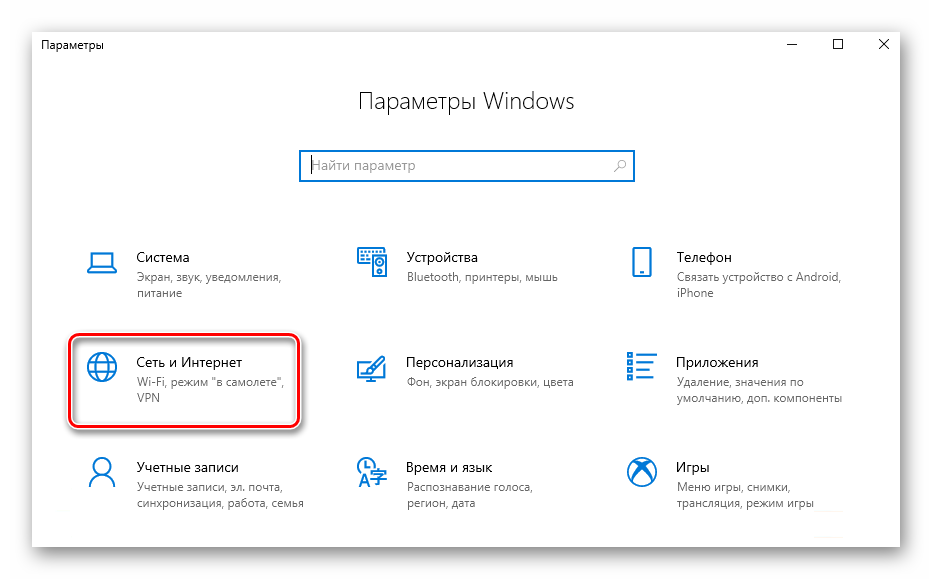
- С правой стороны открывшегося окна вы увидите строку «Изменить свойства подключения». Нажмите на нее.

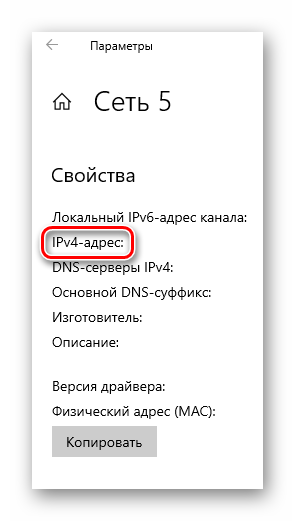
- На следующей странице будет отображена вся имеющаяся информация о сетевом подключении. Спуститесь вниз до тех пор, пока не увидите свойства сети. Запомните цифры, которые расположены напротив отмеченной на скриншоте строчки:
- Все необходимые данные мы получили. Остается лишь подключиться к созданному терминалу. Дальнейшие действия нужно выполнять на том компьютере, с которого будет происходить подключение. Для этого нажмите на кнопку «Пуск». В списке приложений найдите папку «Стандартные-Windows» и откройте ее. В перечне элементов будет «Подключение к удаленному рабочему столу», его и нужно запустить.
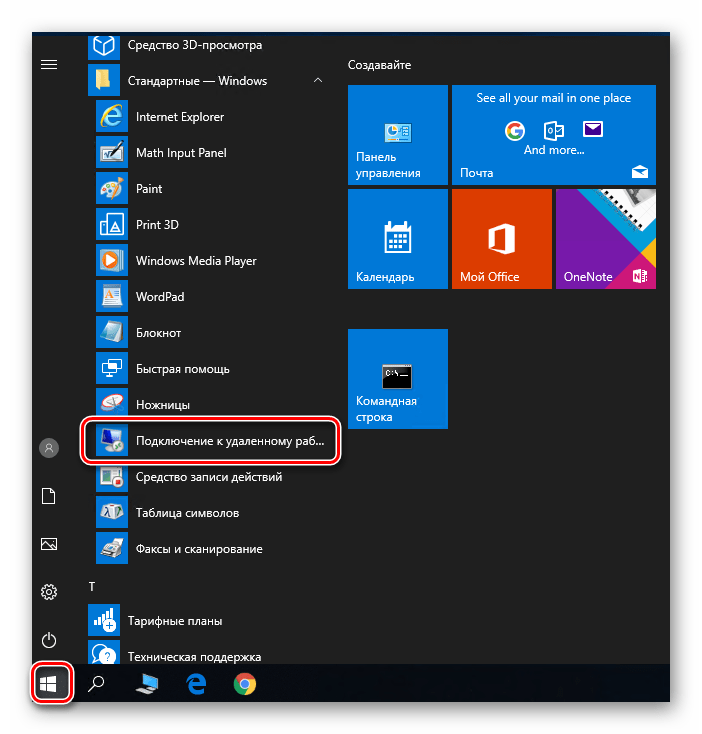
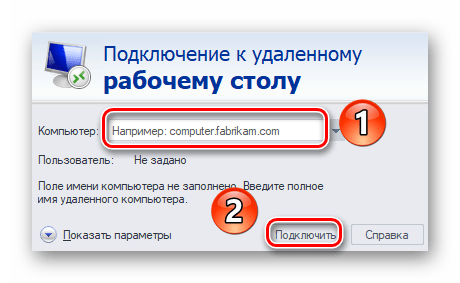
- Затем в следующем окне введите IP адрес, который вы узнали ранее. В завершении нажмите кнопку «Подключить».
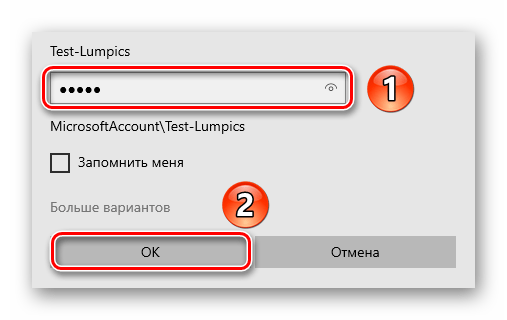
- Как и при стандартном входе в систему Windows 10, потребуется ввести имя пользователя, а также пароль от учетной записи. Учтите, что на данном этапе нужно вводить имя того профиля, которому вы дали разрешение на удаленное подключение ранее.
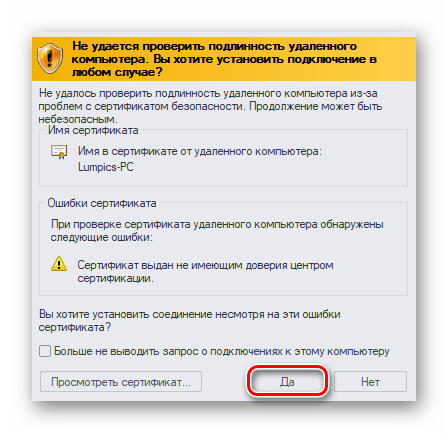
- В некоторых случаях вы можете увидеть уведомление о том, что системе не удалось проверить подлинность сертификата удаленного компьютера. Если такое произойдет, нажмите кнопку «Да». Правда делать это нужно лишь в том случае, если вы уверены в компьютере, к которому подключаетесь.
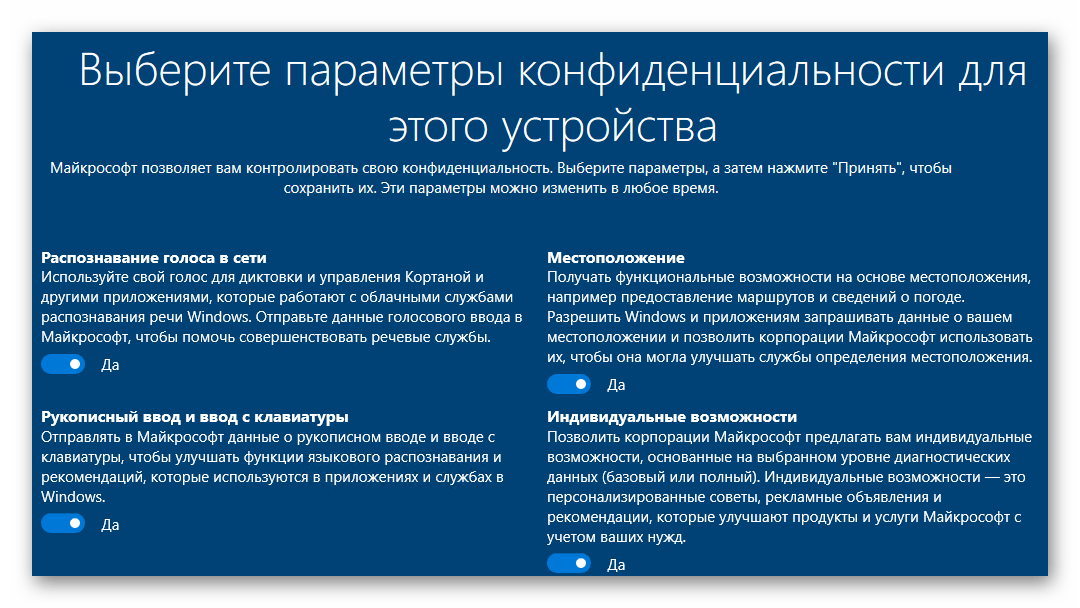
- Остается лишь немного подождать, пока система удаленного подключения загрузится. При первом подключении к терминальному серверу вы увидите стандартный набор опций, которые при желании можно изменить.
- В конечном итоге подключение должно завершится успехом, и вы увидите на экране изображение рабочего стола. В нашем примере это выглядит следующим образом:
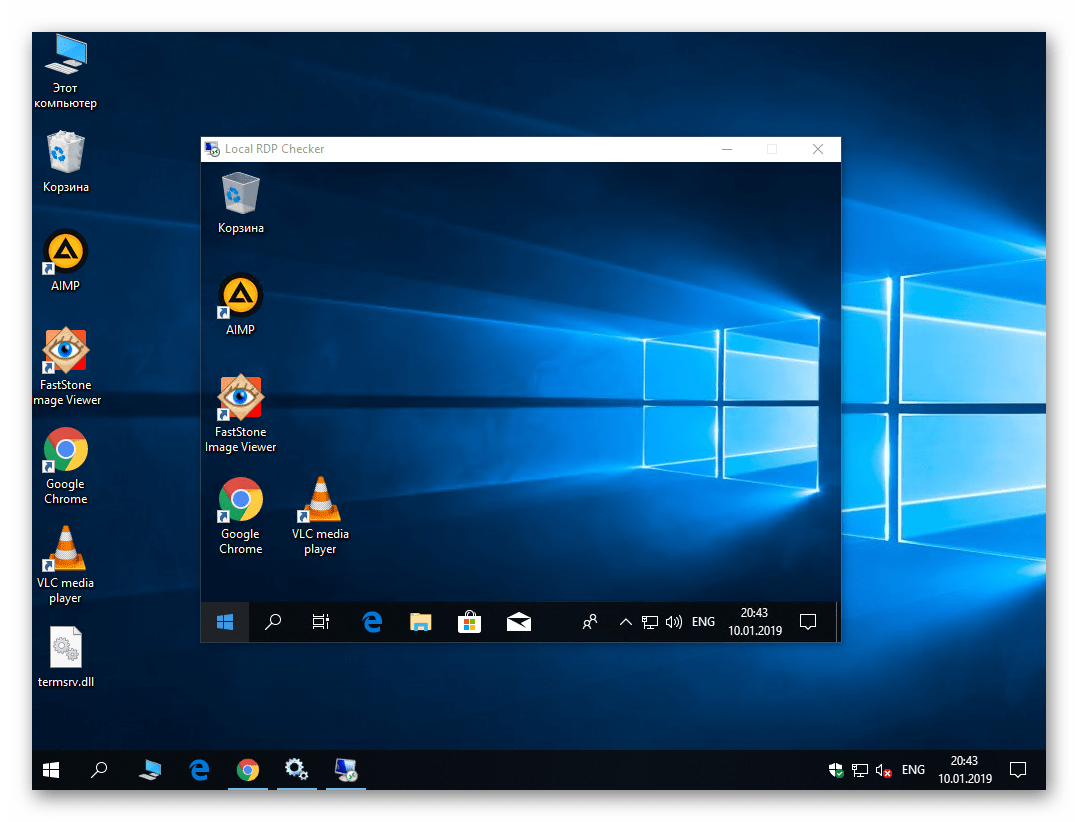
Это все, о чем мы хотели вам рассказать в рамках данной темы. Проделав описанные выше действия, вы без труда сможете подключаться к своему или рабочему компьютеру удаленно практически с любого устройства. Если у вас впоследствии возникнут трудности или вопросы, рекомендуем ознакомиться с отдельной статьей на нашем сайте:
Создание терминального сервера на базе Windows 10
Терминальный сервер позволяет одновременно работать с компьютером сразу нескольким пользователям. Необходимость в одновременном подключении нескольких пользователей к одному компьютеру возникает не только в рамках одной организации, но в целях более эффективной командной работы. По умолчанию в Windows 10 подобную рабочую среду организовать сложно.

Как сделать терминальный сервер в Windows 10
Несмотря на то, что по умолчанию Windows 10 не предоставляет необходимого функционала для создания терминальных серверов. Однако данная проблема решается с помощью установки и настройки специального ПО, которое интегрируется в операционную систему.
Процесс настройки требует выполнения больших инструкций, поэтому для удобства восприятия разделим его на несколько этапов.
Этап 1: Установка специального ПО
Если использовать стандартные решения Windows 10, то одновременно подключится к компьютеру нескольким пользователям будет проблематично. При попытке подключения другого пользователя, например, через инструмент «Удаленный рабочий стол» ваш сеанс будет прерываться с сообщением, что вошел другой пользователей и, если вы хотите продолжить сеанс, то должны отключить его.
С помощью специального софта вы можете внести некоторые изменения в параметры виртуализации операционной системы, что позволит одновременно подключаться несколько пользователей для совместной работы.
Примечание. Стандартные средства защиты Windows могут идентифицировать рассматриваемое ПО как потенциально опасное. Все дело в том, что рассматриваемая программа может вносить модификации в Windows из-за чего и определяется системой как вредоносная. Программа, представленная по нашей ссылке, безопасна, но помните, что никто не обязывает вас устанавливать ее.
Процесс скачивания и установки специализированного ПО выглядит следующим образом:
-
Перейдите по представленной ссылке. Там воспользуйтесь стройкой, что отмечена на скриншоте ниже, чтобы запустить скачивание рассматриваемой программы.


Этап 2: Настройка профилей ОС
В Windows 10 нужно добавить профили, с помощью которых пользователи смогут подключаться к системе для одновременной работы. Для их корректной работы придется также сделать настройку операционной системы:
- Откройте «Параметры», воспользовавшись сочетанием клавиш Win+I или через меню «Пуска».
- Здесь выберите раздел «Учетные записи».


Когда профили необходимых пользователей были добавлены в систему, нужно будет сделать еще пару настроек:
- Кликните правой кнопкой мыши по иконке «Этот компьютер». В контекстном меню выберите «Свойства».
- В открывшемся окне обратите внимание на левую часть интерфейса. Там нажмите по пункту «Дополнительные параметры».
- Переключитесь во вкладку «Удаленный доступ».
- Отметьте галочкой строку «Разрешить подключения удаленного помощника к этому компьютеру», а также активируйте опцию «Разрешить удаленные подключения к этому компьютеру». Выполнив эти действия нажмите кнопку «Выбрать пользователей».
- Появится еще одно маленькое окно. Там нужно воспользоваться кнопкой «Добавить».
- В поле, что расположено в самом низу введите имя пользователя, которому хотите дать удаленный доступ к системе. Можно вписывать несколько имен через Enter. Нажмите «Проверить имена».
- Примените изменения, нажав «Ок» во всех окнах. В последнем окне нужно будет предварительно нажать кнопку «Применить», а потом уже «Ок».
Этап 3: Подключение к удаленному компьютеру
Подключаться к только что созданному терминалу придется через интернет, поэтому другим пользователям придется узнать адрес системы, к которой им придется выполнять подключение.
- Откройте «Параметры» операционной системы. Там переключитесь в раздел «Сеть и Интернет».
- Появится окно с отображением состояния сети. Там нажмите на строку «Изменить свойства подключения».
- Здесь отобразится вся информация о текущем сетевом подключении. Спуститесь вниз до тех пор, пока не увидите свойства сети. Запишите или запомните цифры, находящиеся в строке «IPv4-адрес».
После того, как вы узнали адрес можно выполните непосредственно подключение:
- Подключение будет осуществляться с помощью системного инструмента «Подключение к удаленному рабочему столу». Проще всего его вызвать через строку поиска по системе, которая открывается сочетанием клавиш Win+S.
- Введите туда наименование искомого инструмента. Перейдите по первому же варианту в выдаче.
- Откроется интерфейс «Подключения к удаленному рабочему столу». В поле «Компьютер» введите значение, которое вы получили в предыдущей инструкции. Нажмите «Подключить».

Как видите, создать терминальный сервер на базе компьютера с Windows 10 вполне реально, несмотря на системные ограничения. Проделав описанные в статье действия, вы сможете выполнять подключение к удаленному компьютеру одновременно с несколькими пользователями.