Link Sharing — что это за программа на Андроид и нужна ли она? (com.samsung.android.app.simplesharing)
Приветствую друзья! Сегодня у нас будет разговор о приложении Link Sharing, вы его можете заметить у себя на телефоне Андроид. Я так понимаю это фирменная программа от Самсунга.
Пока что, лично я вижу по названию проги, что.. возможно она для шаринга ссылок. Просто Link — это означает ссылка, а Sharing — поделиться с другими, примерно так. Но посмотрим, как все на самом деле, поехали!
Link Sharing — что это такое?
Покопавшись в интернете, выяснил:
Link Sharing (com.samsung.android.app.simplesharing) — приложение для обмена файлами. Можно отправлять большие файлы, например видео, фотки одному человеку либо нескольким. Просто выберите файл, после чего будет сгенерирован код, и этот код нужно передать человеку, которому хотите отправить файл. Человек этот код вставит в свое приложение Link Sharing и начнется загрузка.
Мне кажется — полезное приложение.
Теперь давайте рассмотрим основные возможности Link Sharing:
- Большой размер передачи файлов из Samsung Cloud. Тут я не совсем понимаю — большой размер именно если передавать из облака Samsung Cloud, либо файлы сперва заливаются в облако, а потом уже передаются пользователю?
- Максимум за один раз можно передать 2 гига, при условии что каждый файл не превышает 1 гиг. На одном сайте нашел инфу что 2 гига это общий лимит на сутки.
- Файлы могут быть любого типа кроме APK.
- Я могу ошибаться, но вроде присутствует функция чтобы отправить сгенерированный код какому-то контакту из телефонной книги.
Важно:
- Временный код действителен в течении 10 минут. Хм, мне казалось будет больше.
- Вся эта передача файлов работает только на Андроид 6 версии либо новее.
- Для использования общего доступа к ссылкам необходимо включить расширенный обмен сообщениями. Под сообщениями думаю имеется ввиду смс-ки. И второе — здесь под понятием ссылки, скорее всего имеется ввиду сгенерированный код.
Как пользоваться Link Sharing?
Примерная инструкция как отправить:
- Откройте файлы, например используйте приложение Мои файлы (My Files). Либо галерею картинок.
- Выберите файл, для этого Нажмите по нему и удерживайте. Можно выбрать несколько (правда не понял как именно).
- Потом выберите Link Sharing, а после — Создать код (Create code).
- Чтобы скопировать код, просто нажмите по нему и удерживайте.
Вот кнопка Link Sharing:

Вот кнопка создания кода:

А вот как примерно будет выглядеть сам код:

Когда код будет скопирован, то на экране покажется надпись Code copied to clipboard:

Примерная инструкция как получить файл:
- После получения кода — введите его в приложении Link Sharing, точно не понял куда водить, но вроде в какое-то поле для просмотра загружаемого контента.
- После ввода кода — нажмите на кнопку поиска, она в правом нижнем углу.
- Потом нажимаем кнопку Скачать, она может называться Download.
Как видите — все очень просто и поэтому не должно возникнуть сложностей. Правда приложение вроде как от Самсунга, но.. возможно оно работает на телефонах не только Самсунг. Просто на офф сайтах не написано, что работает только на телефонах Самсунг.
А теперь немного картинок, код нужно вводить сюда:

После ввода кода ищем загрузку, для этого как я понимаю нужно нажать вот эту кнопку поиска:

Потом будет показано сколько файлов будет качаться, то есть их количество, а также будет указан размер:

Да, видно немного плохо, сори. Такс, дальше нажимаете Download:

И пойдет скачка, можно смотреть сколько уже скачалось, так как есть прогресс закачки:

Вот нашел картинку, есть такая надпись:
Select an app or create a code to share your files
Надпись переводится так — выберите приложение или создайте код, чтобы поделиться своими файлами:

Хм, что это значит? У меня два варианта — можно файл/либо код сразу отправить в приложение, чтобы в нем уже отправить человеку. А можно вручную создать код, потом его скопировать и отправить уже любым способом получателю. Но я могу ошибаться, это просто первое что на ум пришло…
Link Sharing на Андроиде: что это такое?

Интернет
Разработчики Samsung создали удобный способ обмена файлами, который подходит для всех пользователей современных устройств компании. Очень легко понять, как использовать Link Sharing, который позволяет обмениваться информацией между гаджетами, в чем поможет убедиться эта статья. А если вы не знаете, что такое Link Sharing для Android и как им пользоваться, дочитайте нашу статью до конца.
Link Sharing на Android: обзор технологии
Описание опции
Функция работает очень просто: когда пользователь решит загрузить файл, файл будет отправлен на серверы Samsung, откуда его можно будет скачать по закрытой ссылке. Один момент, который следует учитывать, особенно при передаче больших документов, — это ограничение в один гигабайт. Файлы большего размера передавать нельзя, поэтому для таких целей лучше найти другой вариант или разделить контент так, чтобы его вес не превышал установленный лимит.

С помощью Link Sharing вы можете обмениваться файлами двумя способами:
через веб-сайт: на небольшом домене будет создана уникальная и временная ссылка, при нажатии на которую будут загружаться данные;
через код — довольно интересный вариант, который может работать только в том случае, если у получателя есть такая же программа, в которой необходимо ввести комбинацию букв и цифр.
Существует также опция «в одно касание», чтобы отправить что-то на гаджеты Smart View и SmartThings на телефонах Samsung, но эта опция не связана с общим доступом к ссылкам, поэтому она не была включена в список выше.
Принцип работы
Если вы планируете делиться через Link Sharing первым упомянутым способом (ссылкой), необходимо выполнить следующие шаги:
Перейдите к файлу и нажмите кнопку «Поделиться» с тремя точками, соединенными линиями. Выберите «Общий доступ по ссылке»;

нажмите «Отправить контактам»;

Выберите получателя файла из контактов на устройстве;

Отправьте ссылку, которая будет сгенерирована автоматически.

Рядом с ним вы увидите срок действия кода. Здесь он дольше, чем при втором варианте: последний предполагает, что код действителен в течение десяти минут, а здесь он доступен в течение нескольких дней, прежде чем файл будет удален.
Вы можете не только поделиться ссылкой со своими контактами. Если вы сначала выберете получателя через SMS, а затем вырежете ссылку из сообщения, не отправляя его, она все равно будет работать: вы сможете использовать ее где угодно. Samsung не обеспечивает долгосрочное хранение данных, поэтому, если возможность загрузки после списка URL-адресов критична, вам придется обратиться к облачным хранилищам, таким как MEGA.nz и Яндекс.Диск.
Также стоит рассмотреть второй вариант, который заключается в вводе кода:
Как и в предыдущей инструкции, выберите файл и нажмите кнопку «Общий доступ по ссылке» в меню «Поделиться». Затем выберите опцию «Код». Есть еще один способ отправки по коду: откройте приложение на телефоне и нажмите кнопку плюс в правом нижнем углу;

Убедитесь, что отправка осуществляется через интерфейс приложения, а не через панель «Поделиться», укажите, какие файлы будут отправлены. При необходимости установите или снимите флажки рядом с именами. Нажмите «Далее;

Отобразится код, действительный в течение 10 минут. Скажите это получателю, которому нужно ввести строку в приложении Link Sharing. Просто коснитесь последовательности, чтобы скопировать ее.

Если пользователь, которому необходимо загрузить документы, не сделает этого за отведенное время, вам придется повторить шаги. Обратите внимание, что в дополнение к разовому лимиту существует дневной лимит в 1 ГБ и 2 ГБ соответственно.
На каких телефонах используется?
Программное обеспечение устанавливается по умолчанию на все новые модели Samsung, как на планшеты, так и на смартфоны. Хотя приложение встроено, его можно легко удалить с устройства так же, как и обычные приложения — без рута. Позже, если вы захотите использовать Link Sharing, вам придется загрузить его снова, используя онлайн-каталоги программного обеспечения или платформу Galaxy Store, доступную только на устройствах Link Sharing.
Вы не сможете загрузить программное обеспечение из Google Play, оно там просто недоступно. Вышеупомянутый Galaxy Store невозможно использовать, если устройство не произведено Samsung. Кроме того, сам инструмент также проверяет производителя смартфона. По этим причинам невозможно использовать Link Sharing, не владея устройством этой компании. Иначе обстоит дело с получением обмена ссылками, который доступен на всех гаджетах.
Нюансы работы приложения
Услуга не ограничена лимитом в один и два гигабайта. Благодаря Link Sharing невозможно передать исполняемые файлы: приложения и их установщики. Это ограничение сделано из соображений безопасности — так Samsung защищает пользователей от загрузки вирусов. Тем не менее, приложение — отличный способ поделиться своими
Что такое Samsung link.exe? Как исправить связанные с ним ошибки? [РЕШЕНО]


Samsung Link – это простой помощник, который пригодится для трансляций мультимедийного контента с компьютера на сторонние аппараты — телевизор или планшет. Графический интерфейс программы создан просто и подходит для новичков. Для синхронизации устройств, подключите их к сети Wi-Fi и зарегистрируйте программу. Используя незарегистрированный профиль, вы столкнётесь с рядом ограничений в эксплуатации софта.
Утилита работает только через сеть. Все функции утилиты запускаются по беспроводной сети. Перед использованием Samsung Link, обязательно подключитесь к домашней сети интернет, ведь в офлайн режиме функционал софта не много ограничен.
В программе можно передавать информацию разных видов – звуковые файлы, видеоролики и картинки. Транслируйте медиаконтент на телевизор с компьютера, без подключений по USB-кабелю.
Samsung Link предоставляет общий доступ к файлам через FTP-сервер. Для этого, переместите данные в специальную папку, которая создаётся в автоматическом режиме. При потребности вы можете помещать контент в эти сетевые папки (максимум десять хранилищ). С отображением общих файлов не всё так просто – файлы, которые добавлены из разных источников, выводятся в общий список. Софт не поддерживает разделение контента по классу, дополнительным папкам, а также сортировку по специальным параметрам.
Как пользоваться Link Sharing
Прежде всего, потребуется установить утилиту на все устройства, которые планируется задействовать. Алгоритм использования:
- Сказать с Google Play Market, выполнить установку.
- Запустить приложение, синхронизировать устройства, используя Wi-Fi.
- Выбрать данные, которые будут использоваться для передачи – нажать и удерживать.
- В открывшемся меню выбрать пункт с названием утилиты, затем – Create code (создать код).


Как пользоваться Kies Samsung — инструкция по использованию
После того, как прошла первая синхронизация, смартфон можно добавить в список доверенных. Следующую передачу данных можно будет проводить без дополнительного подтверждения. В настройках стоит задать путь для сохранения получаемых данных.
Ключевые особенности
- программа создаёт DLNA-сервера и передаёт файлы через компьютер или ноутбук;
- быстрая передача и воспроизведение контента из памяти устройства на сторонние аппараты;
- для передачи информации необходимо подключение по локальной сети;
- софт обеспечивает хранение данных в 10 общих папках совместного доступа;
- нет классификации для добавленных файлов;
- графическая среда не содержит сложных элементов и подходит для не опытных пользователей;
- все функции и возможности доступны после регистрации на сервисе.
Link Sharing — что это такое?
Покопавшись в интернете, выяснил:
Link Sharing (com.samsung.android.app.simplesharing) — приложение для обмена файлами. Можно отправлять большие файлы, например видео, фотки одному человеку либо нескольким. Просто выберите файл, после чего будет сгенерирован код, и этот код нужно передать человеку, которому хотите отправить файл. Человек этот код вставит в свое приложение Link Sharing и начнется загрузка.
Мне кажется — полезное приложение.
Теперь давайте рассмотрим основные возможности Link Sharing:
- Большой размер передачи файлов из Samsung Cloud. Тут я не совсем понимаю — большой размер именно если передавать из облака Samsung Cloud, либо файлы сперва заливаются в облако, а потом уже передаются пользователю?
- Максимум за один раз можно передать 2 гига, при условии что каждый файл не превышает 1 гиг. На одном сайте нашел инфу что 2 гига это общий лимит на сутки.
- Файлы могут быть любого типа кроме APK.
- Я могу ошибаться, но вроде присутствует функция чтобы отправить сгенерированный код какому-то контакту из телефонной книги.
Важно:
- Временный код действителен в течении 10 минут. Хм, мне казалось будет больше.
- Вся эта передача файлов работает только на Андроид 6 версии либо новее.
- Для использования общего доступа к ссылкам необходимо включить расширенный обмен сообщениями. Под сообщениями думаю имеется ввиду смс-ки. И второе — здесь под понятием ссылки, скорее всего имеется ввиду сгенерированный код.
О программе
Asus Share Link — утилита для быстрого обмена файлами между устройствами под управлением ОС Windows и Android. Также, с ее помощью можно получить совместный доступ к мультимедийным данным.
Программа Share Link является предустановленной для ноутбуков ASUS, но и доступна для установки на любое устройство. Хотя приложение кроссплатформенное, оно не поддерживает Windows XP, Mac, iOS, Linux.
Какие функции предлагает Share Link:
- Передача документов, файлов, приложений и мультимедиа с одного устройства на другое.
- Синхронизация со всеми подключаемыми Android устройствами.
- Передача данных внутри локальной сети Wi-Fi без подключения к интернету.
- Большая скорость передачи данных.
- Совместный доступ к файлам мультимедиа.
Совет! Аналогичные функции предлагает программа Any Send. Прочитать о ней можно в этой статье.
Что такое Samsung link.exe? Как исправить связанные с ним ошибки? [РЕШЕНО]
В принципе, это означает, что в то время как фактическая путь к файлу мог быть изменен, его неправильное бывшее расположение до сих пор записано в реестре Windows. Когда Windows пытается найти файл по этой некорректной ссылке (на расположение файлов на вашем компьютере), может возникнуть ошибка samsung link.exe. Кроме того, заражение вредоносным ПО могло повредить записи реестра, связанные с Samsung Link. Таким образом, эти поврежденные записи реестра EXE необходимо исправить, чтобы устранить проблему в корне.
Редактирование реестра Windows вручную с целью удаления содержащих ошибки ключей samsung link.exe не рекомендуется, если вы не являетесь специалистом по обслуживанию ПК. Ошибки, допущенные при редактировании реестра, могут привести к неработоспособности вашего ПК и нанести непоправимый ущерб вашей операционной системе. На самом деле, даже одна запятая, поставленная не в том месте, может воспрепятствовать загрузке компьютера!
В силу данного риска для упрощения процесса рекомендуется использовать программу для очистки реестра ОС. Программа для очистки реестра автоматизирует процесс поиска недопустимых записей реестра, отсутствующих ссылок на файлы (например, вызывающих ошибку samsung link.exe) и неработающих ссылок в реестре. Перед каждым сканированием автоматически создается резервная копия с возможностью отмены любых изменений одним щелчком мыши, что обеспечивает защиту от возможности повреждения ПК.
Будучи серебряным партнером Microsoft, мы предоставляем программное обеспечение, которое поможет вам устранить следующие проблемы:
- Программа для очистки реестра ОС WinThruster [загрузить]
Предупреждение: Если вы не являетесь опытным пользователем ПК, мы НЕ рекомендуем редактирование реестра Windows вручную. Некорректное использование Редактора реестра может привести к серьезным проблемам и потребовать переустановки Windows. Мы не гарантируем, что неполадки, являющиеся результатом неправильного использования Редактора реестра, могут быть устранены. Вы пользуетесь Редактором реестра на свой страх и риск.
Перед тем, как вручную восстанавливать реестр Windows, необходимо создать резервную копию, экспортировав часть реестра, связанную с samsung link.exe (например, Samsung Link):
- Нажмите на кнопку Начать.
- Введите «command» в строке поиска… ПОКА НЕ НАЖИМАЙТЕENTER!
- Удерживая клавиши CTRL-Shift на клавиатуре, нажмите ENTER.
- Будет выведено диалоговое окно для доступа.
- Нажмите Да.
- Черный ящик открывается мигающим курсором.
- Введите «regedit» и нажмите ENTER.
- В Редакторе реестра выберите ключ, связанный с samsung link.exe (например, Samsung Link), для которого требуется создать резервную копию.
- В меню Файл выберите Экспорт.
- В списке Сохранить в выберите папку, в которую вы хотите сохранить резервную копию ключа Samsung Link.
- В поле Имя файла введите название файла резервной копии, например «Samsung Link резервная копия».
- Убедитесь, что в поле Диапазон экспорта выбрано значение Выбранная ветвь.
- Нажмите Сохранить.
- Файл будет сохранен с расширением .reg.
- Теперь у вас есть резервная копия записи реестра, связанной с samsung link.exe.
Следующие шаги при ручном редактировании реестра не будут описаны в данной статье, так как с большой вероятностью могут привести к повреждению вашей системы. Если вы хотите получить больше информации о редактировании реестра вручную, пожалуйста, ознакомьтесь со ссылками ниже.
Мы не несем никакой ответственности за результаты действий, совершенных по инструкции, приведенной ниже — вы выполняете эти задачи на свой страх и риск.
Windows XP https://www.theeldergeek.com/windows_xp_registry.htm
Windows 7 https://www.theeldergeek.com/windows_7/registry_edits_for_win7.htm
Windows Vista https://support.microsoft.com/kb/2688326 — LetMeFixItMyselfAlways
Что это за программа Share Link?
Share Link — это программа для быстрого обмена файлами между различными устройствами, а также, включающая в себя функцию совместного доступа к мультимедийным данным.
Данное приложение является предустановленным на устройствах от компании ASUS. Программка является кроссплатформенной и включает версии для Windows и Андроид. Что не удивительно, ведь эти две операционные системы на сегодняшний день — наиболее популярны.
Особенности функционала Шаре Линк:
- прием и передача фото, видео, музыки, приложений и документов;
- синхронизация со всеми подключаемыми Андроид девайсами;
- передача данных без подключения к сети Интернет — благодаря специальным протоколам, передача осуществляется по внутренней сети Wi-fi;
- большая скорость передачи данных;
- функция совместного доступа.
Процессу установки программы
Для того чтобы все правильно работало нужно скачать утилиту на ваш компьютер.
Далее, перегружаем ПК. Следующим шагом будет установка приложения и для смартфона или второго компьютера.
Важно! Чтобы обмен файлами начал работать, оба устройства должны быть в одной WI-FI – сети.

Итак, для обмена данными нужно:
- включить «Share Link» на обеих девайсах;
- на устройстве, которое будет передавать файлы, жмем кнопку «Отправить»;
- на втором, соответственно: «Получить». Далее, подтверждаем процесс, кликаем по «Администратор»;
- устройство будет добавлено в список доверенных, и в дальнейшем такая манипуляция не потребуется.
Помните! Скачать одну часть программы (например, только на ПК, или на смартфон) недостаточно. Нужно обязательно установить обе части клиента.

Ключевые особенности и функции
- воспроизведение мультимедийных файлов из памяти компьютера на любых DLNA-совместимых устройствах (только локальная сеть);
- доступ к облачному хранилищу Samsung Link (только для пользователей, создавших учетную запись до 1 ноября 2016 года);
- удобный файловый менеджер, позволяющий создавать общие папки с мультимедийными файлами;
- приятный интерфейс, отсутствие необходимости создания учетной записи;
- наличие мобильного клиента для операционной системы Android.
Samsung Link – это программное обеспечение для передачи и управления данными на удаленном устройстве.
Что такое Samsung Link Sharing и как его использовать
 Обновлено Széki / 29 декабря 2020 г. 09:00
Я обнаружил функцию под названием Link Sharing во время игры с новым S8, который я только что купил, и мне было просто интересно, знает ли кто-нибудь об этой функции и как ее использовать.
Samsung Co представила приложение Link Sharing для смартфонов, которое представляет собой приложение для обмена файлами, которое может удобно обмениваться большими видеоклипами или огромным количеством фотографий (в их исходных размерах) для других. Это все о загрузке файлов в облако и загрузке их через код.
1. Как использовать приложение для обмена файлами для передачи файлов
Основные характеристики приложения Link Sharing
- Передача файлов большого размера с помощью Samsung Cloud.
- Максимальный 2GB может быть передан за один раз, при этом индивидуальный предел размера файла равен 1GB.
- Поддерживает все типы файлов (кроме типов Apk).
- Различные варианты передачи файлов.
- Отправить контакты, создать ссылку, поделиться с кодом.
Примечание: Приложение совместимо только с ОС Android 6.0 и новее.
Вот как это сделать:
Для отправки устройства:
Шаг 1 Нажмите на приложение, затем перейдите к My Files например. (Галерея или другие файловые браузеры также совместимы с этим приложением).
Шаг 2 Перейдите в папку назначения, где хранится файл, которым вы хотите поделиться.
Нажмите и удерживайте файл Вы хотите поделиться. Вы можете выбрать более одного файла, если хотите.
Шаг 3 Выберите Обмен ссылками и нажмите Создать код.
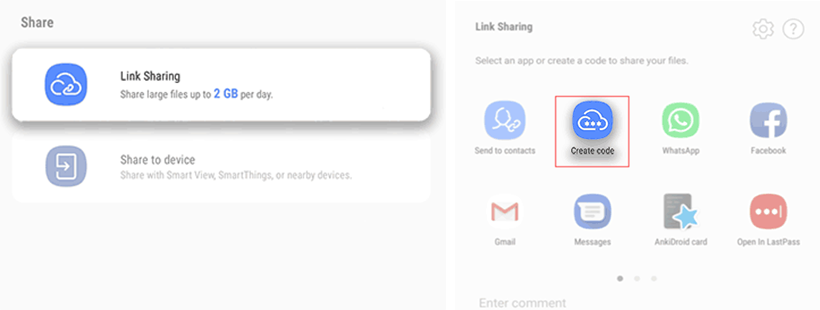
Шаг 4 Долго стучите по коду и скопируйте и отправьте его на приемное устройство.
Примечание: Код, сгенерированный этим приложением, истекает через 10 минут.
Для приемного устройства:
Шаг 1 GСкопируйте код, отправленный с отправляющего устройства.
Шаг 2 Откройте приложение Обмен ссылками затем введите код и коснитесь значка поиска на клавиатуре, чтобы просмотреть загружаемый контент.
Шаг 3 Нажмите Скачать.
Вы можете найти загруженный файл в Скачать в папке Внутренние хранения вашего устройства.
2. Передача файлов с помощью FoneLab HyperTrans
Общий доступ к ссылкам удобен, он ограничивает размеры файлов и типы передаваемых файлов и совместим только с Android. Это означает, что вы не можете отправлять файлы на устройство iOS через приложение Link Sharing.
Если вы ищете лучший инструмент для передачи файлов, смотрите не дальше FoneLab HyperTrans.
FoneLab HyperTrans обеспечивает быструю и простую передачу личных мультимедийных файлов (фото / видео / музыки), а также контактов, журналов вызовов и текстовых сообщений с одного устройства на другое. Что еще более важно, он совместим как с устройствами Android, так и с iOS. Просто запустите HyperTrans на компьютере и подключите к нему оба телефона. Он легко и интуитивно перенесет все ваши личные данные.
Основные характеристики HyperTrans:
- Передача всех видов файлов с Android, включая контакты, сообщения, фотографии, музыку, видео, журналы вызовов и т. Д. Без ограничений.
- Редактировать и управлять мобильными данными перед передачей файлов.
- Переместите файлы с Android на iOS, Android на Android, iOS на Android или iOS на iOS.
- Работа с Android 8.0 и более ранними версиями.
- Поддержка Windows 10 / 8.1 / 8 / 7 / XP и Mac OS X 10.7 или выше.
- Поддержка любых популярных мобильных телефонов, таких как Samsung Galaxy S10, HTC, iPad, iPhone XS / XS Max / XR / X / 8 Plus / 8 / SE / 7 и т. Д.
- Полностью совместим с крупными провайдерами, такими как Verizon, AT & T, Sprint, T-Mobile и другими.
Как переместить файлы через HyperTrans
Шаг 1 Бесплатно скачайте и установите программу на компьютер.
Шаг 2 Запустите программу и подключите отправляющий телефон и принимающий телефон к компьютеру с помощью USB-кабелей.
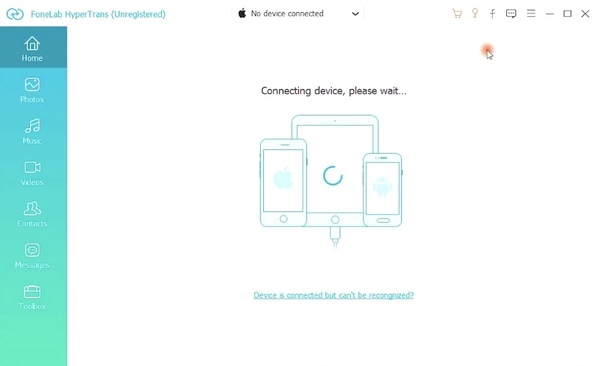
Шаг 3 Нажмите Доверять на обоих мобильных телефонах для включения отладки по USB.
Примечание: Возможно, вам придется установить драйвер USB для подключения.
Шаг 4 Выберите отправляющий телефон в качестве устройства импорта из выпадающего списка в середине главного интерфейса.
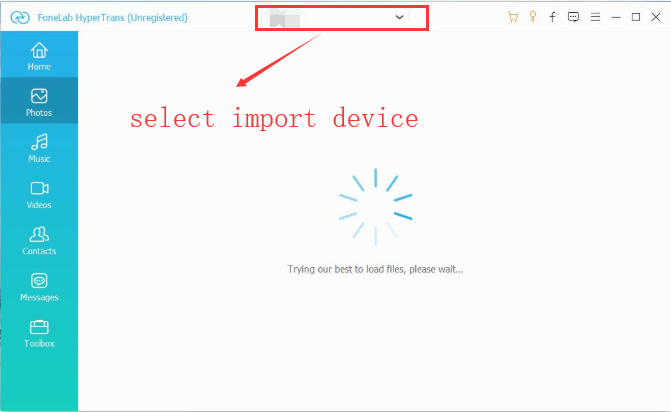
Шаг 5 Выберите папку, в которой вы хотите сохранить файл, с левой боковой панели.
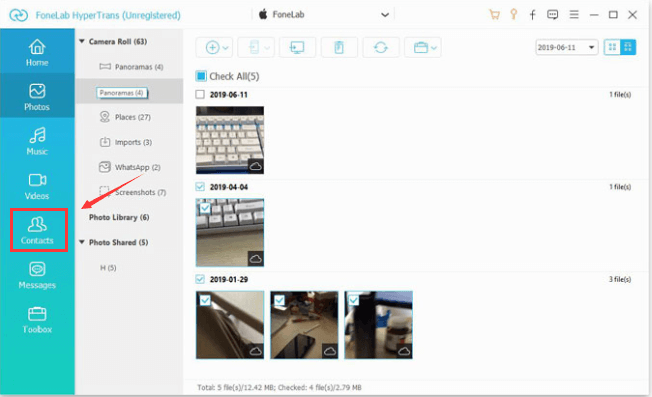
Затем программа начнет сканирование отправляющего телефона.
Шаг 6 Предварительный просмотр содержимого для сертификации, дважды щелкнув, например, фотографии.
Шаг 7 Нажмите Экспортировать и выберите приемное устройство.
Передача данных с iPhone, Android, iOS, компьютера в любое место без каких-либо потерь.