interface31
 Система клиентского доступа в OpenVPN построена вокруг инфраструктуры открытых ключей (PKI) и основным средством идентификации пользователя является сертификат. Располагая действительным сертификатом клиент может подключиться к любому серверу, использующему сертификаты вашего центра сертификации (CA). Если доступ пользователя необходимо прекратить, то выданный ему сертификат следует отозвать. В данной статье мы рассмотрим процесс отзыва сертификатов для различных версий Easy-RSA на платформах Windows и Linux, а также настройку OpenVPN севера для проверки сертификатов на отзыв.
Easy-RSA 2 Linux
Вторая версия Easy-RSA наиболее часто используется совместно с OpenVPN, так как входит в состав большинства актуальных на данный момент дистритбутивов. В нашем случае будет рассматриваться Ubuntu 18.04, но серьезных отличий с иными Linux системами нет, так как Easy-RSA это просто набор скриптов, облегачающий работу с OpenSSL.
Обычно корневая директория PKI находится в каталоге настроек OpenVPN — /etc/openvpn/easy-rsa, здесь и далее примем такое расположение как умолчание. Прежде чем выполнять отзыв, Easy-RSA потребуется немного настроить, откройте файл @openssl.conf и приведите к следующему виду строку:
Сохраните изменения, после чего создайте указанный файл:
Теперь можно приступать к отзыву, для этих целей используется скрипт revoke-full. Перейдем в директорию Easy-RSA:
И выполним отзыв, для этого нам нужно знать CN (Commom Name) сертификата, в нашем случае это ivanov:
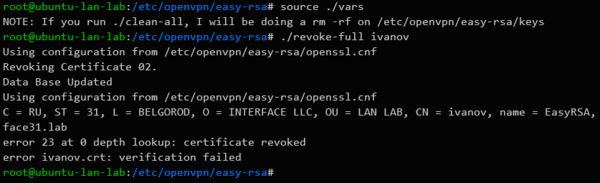
Сообщение:
не является ошибкой! Оно сообщает о том, что проверка сертификата не увенчалась успехом по причине его отзыва.
После выполнения данной команды впервые в каталоге /etc/openvpn/easy-rsa/keys появится файл crl.pem — список отозванных сертификатов. Данный файл будет обновляться после каждого успешного отзыва.
Easy-RSA 2 Windows
В Windows никаких дополнительных настроек производить не нужно. А каталог Easy-RSA обычно располагается внутри каталога установки OpenVPN, по умолчанию это C:\Program Files\OpenVPN\easy-rsa.
Перейдем в этот каталог (так как он является системным, то командная строка должна быть запущена от имени Администратора):

Результатом выполнения команды также будет создание или обновление файла списка отозванных сертификатов — crl.pem.
Easy-RSA 3 Linux
Новая версия Easy-RSA пока не имеет широкого распространения и присутствует в ограниченном количестве новых дистрибутивов, в частности в Debian 10. Приемы работы с ней значительно отличаются от Easy-RSA 2 и мы посвящали этому отдельную статью, в которой рассматривали в том числе и отзыв сертификатов.
В Easy-RSA 3 для отзыва сертификатов и создания/обновления списка отозванных сертификатов предназначены разные команды, поэтому вы можете сформировать CRL заранее и подключить его к конфигурации OpenVPN не дожидаясь отзыва.
Будем также считать, что директория Easy-RSA расположена в /etc/openvpn/easy-rsa, сразу перейдем в нее:
Затем сформируем список отозванных сертификатов:
Итогом выполнения данной команды будет появление файла crl.pem в директории pki.
Для отзыва сертификата выполните (предварительно перейдя в директорию Easy-RSA):
В данном случае вам потребуется явно подтвердить отзыв, введя yes на запрос утилиты.
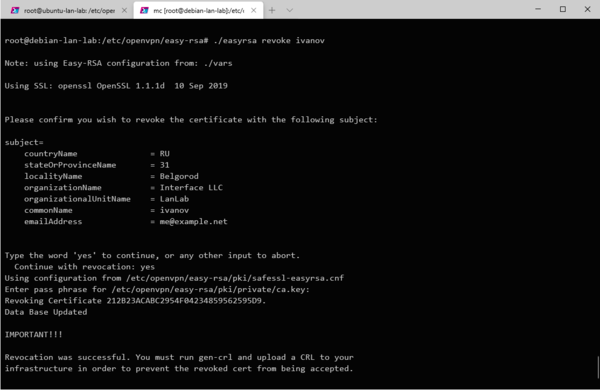
После отзыва сертификата вам потребуется обновить список CRL, для этого еще раз выполните:
Еще раз напомним, что для отзыва сертификатов мы должны указать их CN, поэтому при их создании задавайте им осмысленные имена, чтобы потом не пришлось угадывать, как называется сертификат Иванова: client123, client231 или client321. Также помните о том, что отзыв сертификата — действие необратимое, даже если вы повторно выпустите сертификат с этим же именем (CN), это будет совсем другой сертификат, который придется заново выдать пользователю.
Настройка OpenVPN для работы со списком отозванных сертификатов (CRL)
После того, как вы создали или обновили CRL (файл crl.pem) его следует скопировать в директорию с ключами OpenVPN сервера, это действие следует повторять после каждого отзыва сертификата (и обновления файла crl.pem).
Затем откроем конфигурацию сервера OpenVPN и добавим туда директиву, отвечающую за проверку отозванных сертификатов. В Linux:
В данном случае подразумевается, что ключи и CRL находятся в директории /etc/openvpn/keys.
Здесь мы также подразумеваем расположение каталогов по умолчанию, если это не так, то пути следует отредактировать.
При обновлении списка отозванных сертификатов достаточно просто скопировать с заменой файл crl.pem, если серверов несколько, то это нужно сделать на каждом из них.
После чего обязательно перезапустите службу OpenVPN сервера. Это нужно сделать потому, что OpenVPN перечитывает CRL один раз в час и в течении этого времени клиенты с отозванными сертификатами смогут продолжать подключаться и работать. В Linuх для этого выполните:
В Windows воспользуйтесь штатной оснасткой Службы.
Для клиента с отозванным сертификатом процесс подключения будет «зависать» на этапе согласования ключей и через 60 секунд выдавать в лог сообщение:
При этом клиент будет продолжать попытки подключения в соответствии со значениями опции keepalive. Если используется GUI, то клиент будет «вечно» висеть в желтом цвете.
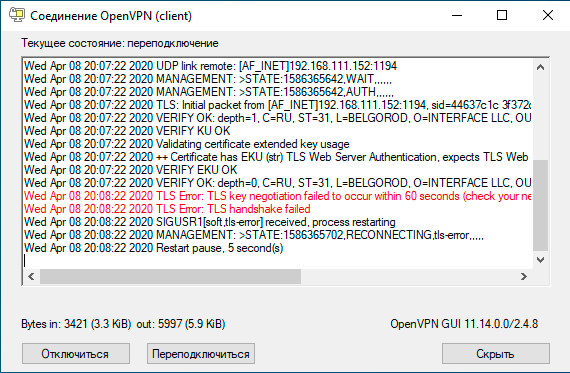
Чтобы ограничить число переподключений используйте в конфигурации клиента опцию:
Которая задает максимальное количество переподключений, в данном случае 25, однако вы должны указать ее заранее, передать на клиента с отозванным сертификатом вы ее не сможете. Мы рекомендуем всегда использовать эту опцию, когда вы настраиваете OpenVPN клиент на узлах, которые вы не контролируете, например, на домашних ПК или ноутбуках сотрудников.
Как обновить CRL автоматически?
У меня есть следующая проблема: у меня есть самозаверяющий CA (центр сертификации) в основном для использования persoanl (шифрование и подпись почты, . ). Я создал несколько сертификатов ceertificates и CRL (которые пока пусты) и опубликовал их все.
теперь у меня проблема, что я получаю сообщение от kleopatra (менеджер сертификатов X509 под linux), что CRL устарели и поэтому не используются. Далее я предполагаю, что все сертификаты с устаревшим CRL временно отклонено / отменено, пока обновленный CRL не может быть получен по HTTP (в моем случае).
теперь я хочу знать, как это возможно в профессиональном контексте. Чтобы создать новый CRL с помощью скрипта мне пришлось бы поставить незашифрованный (!) закрытый ключ моего корневого ЦС на рабочем сервере для создания списков отзыва сертификатов с помощью сценария cron. Я не могу поверить, что это необходимо для запуска профессионального CA, или это?
Как только любая проблема на этом сервере возникает целый корневого сертификата быть отягощенным. Это привело бы к конкурирующему перезагрузке всех сертификатов, и все приложения, установившие этот корневой сертификат, должны были бы быть изменены вручную. Для (доверенного) корневого сертификата не может быть самого CRL, поэтому мы не можем отозвать его в классическом смысле.
надеюсь, что вы можете объяснить мне вещи.
1 ответов
список отзыва сертификатов создается не по требованию, а регулярно и обычно в рамках той же (надеюсь, безопасной) инфраструктуры, где подписываются сертификаты. После того, как CRL создан и подписан, он распространяется к общедоступным серверам, где пользователи могут обратиться к нему тогда. Таким образом, нет никакой потребности поместить закрытый ключ CA на открытый сервер.
Куда и как публиковать файлы CRL и CRT?
Как известно, каждый выданный в CA сертификат (кроме самоподписанных сертификатов. Корневой сертификат так же является самоподписанным сертификатом) содержит 2 расширения:
- В расширении «CRL Distribution Points (CDP)» хранятся ссылки на CRL издавшего конкретный сертификат CA;
- В расширении «Authority Information Access (AIA)» хранятся ссылки на сертификат CA, издавшего конкретный сертификат. А для сертификатов, выданных CA под управлением Windows Server 2008 и выше — могут содержаться ссылки на OCSP Responder (см. OCSP (часть 1) и OCSP (часть 2))
Эти ссылки берутся не из воздуха, а из настроек CA. Вот как они выглядят для дефолтной инсталляции Certificate Services:
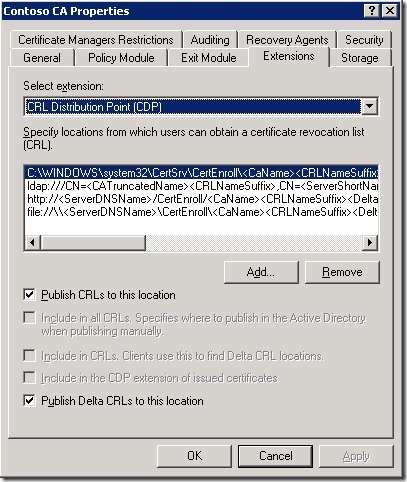
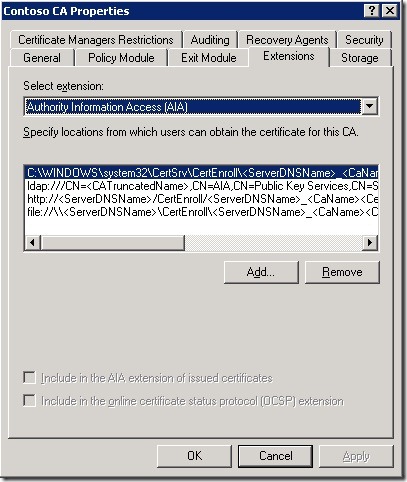
В принципе, эти настройки годятся для нормальной работы certificate chaining engine в небольших сетях с одним лесом и доменом без сайтов (или с сайтами, соединённых быстрыми каналами). Если сеть состоит из нескольких доменов (или лесов с настроенным Cross-forest enrollment) и сайтами, соединённых не очень быстрыми каналами, то эти настройки уже могут приводить к сбоям построения и проверок цепочек сертификатов. Я не буду рассказывать, что означают галочки, т.к. с ними вы можете ознакомиться в статьях CRL Publishing Properties и AIA Publishing Properties, а приступлю сразу к разбору путей.
Первый путь указывает путь файловой системы, куда физически публикуются файлы CRL и CRT. Следующая ссылка ( LDAP://
Вот как будут выглядеть расширения CDP и AIA в выдаваемых сертификатах при таких настройках:
- CDP
[1]CRL Distribution Point
Distribution Point Name:
Full Name:
URL=ldap:///CN=Contoso%20CA,CN=DC1,CN=CDP,CN=Public%20Key%20Services,CN=Services,CN=Configuration,DC=contoso,DC=com?certificateRevocationList?base?objectClass=cRLDistributionPoint
URL=http://dc1.contoso.com/CertEnroll/Contoso%20CA.crl
- AIA
[1]Authority Info Access
Access Method=Certification Authority Issuer (1.3.6.1.5.5.7.48.2)
Alternative Name:
URL=ldap:///CN=Contoso%20CA,CN=AIA,CN=Public%20Key%20Services,CN=Services,CN=Configuration,DC=contoso,DC=com?cACertificate?base?objectClass=certificationAuthority
[2]Authority Info Access
Access Method=Certification Authority Issuer (1.3.6.1.5.5.7.48.2)
Alternative Name:
URL=http://dc1.contoso.com/CertEnroll/DC1.contoso.com_Contoso%20CA.crt
Как вы видите, ссылки в расширениях расположены в том же порядке, что и в настройках CA.
Это важно знать, поскольку certificate chaining engine (сокращённо назовём его CCE) будет проверять ссылки в том порядке, в котором они приведены в расширениях сертификата. Т.е. сперва будет пробовать скачать файл из Active Directory в течении 10 секунд. Если за 10 секунд файл не скачается, CCE будет пытаться скачать указанный файл по следующей ссылке (HTTP). При этом времени на это будет отводиться в 2 раза меньше (т.е. 5 секунд), чем в предыдущей попытке. И так будет происходить с каждой последующей ссылкой, пока не будет добыт файл, закончатся ссылки или отвалится по таймауту. На обработку каждого расширения для CCE выделяется ровно 20 секунд.
Уже на данном этапе видно, что любой недоменный клиент (будь то смартфон, изолированная рабочая станция в интернете, etc.) при попытке скачать файл может терять до 10 секунд на обработку первой ссылки, которая всегда завершится неудачей. Следовательно, первой ссылкой в CDP/AIA должна быть ссылка, которая использует универсальный для всех протокол (это должен быть HTTP), не смотря на то, что в домене, где расположен CA доступ через LDAP будет чуточку быстрее.
Второй момент заключается в репликации объектов AD. После того как CRL/CRT были опубликованы в Active Directory, клиенты об этом узнают не сразу, т.к. здесь вступает фактор репликации AD. Поскольку все объекты PKI публикуются в AD в разделе forest naming context, то эти данные реплицируются не только в прелелах текущего домена, но и всего леса. Поэтому задержки в появлении новых файлов у клиентов могут быть очень значительными и достигать нескольких часов. Задержки могут составлять время до двух полных циклов полной репликации в лесу. А если у вас используется cross-forest enrollment, то там ситуация будет ещё хуже, поскольку это ещё будет зависить от периодичности репликации объектов PKI между лесами (AD не поддерживает репликацию между лесами и репликация объектов PKI выполняется вручную) и уже может достигать нескольких суток. По этой причине рекомендуется либо вовсе отказаться от публикации CRL/CRT в AD и включения этих ссылок в сертификаты, либо располагать следом за более доступными протоколами.
С HTTP тоже не всё так идеально, как это может показаться с первого взгляда. Совсем не обязательно, чтобы сервер CA выполнял и роль веб-сервера (хотя, только для внутреннего использования это допустимо с определёнными оговорками). Будет лучше даже если файлы CRL/CRT будут копироваться как на внутренний, так и на внешний веб-серверы. В идеале эти файлы должны копироваться как минимум на 1-2 внутренних и 1-2 внешних веб-сервера для обеспечения высокой доступности. В таких случаях уже используется 4-я ссылка в настройках CA, которая должна указываь на шару DFS, чтобы файлы автоматически распространялись по веб-серверам. И вот здесь мы снова сталкиваемся с латентностью репликации DFS между серверами. Если все схемы публикации CRL/CRT подвержены латентности репликации, то как с этим бороться, чтобы файлы были всегда в актуальном состоянии?
Примечание: хоть CCE поддерживает скачивание CRL и CRT с HTTPS ссылок, делать это категорически нельзя, иначе CCE свалится в бесконечный цикл проверки сертификатов.
Периодичность публикации и обновления файлов CRL и CRT
По умолчанию в Windows Server основные CRL (Base CRL) публикуются раз в неделю и инкрементные CRL (Delta CRL) публикуются раз в сутки. Файлы сертификатов CA обычно обновляются через промежутки равные времени жизни сертификата самого CA (или чаще, если сертификат CA обновляется внепланово). Если сертификаты CA нужно обновлять достаточно редко (раз в несколько лет) и к этому следует готовиться отдельно, то обновление CRL происходит автоматически без вмешательства администратора и здесь требуются особые корректировки о которых мы сейчас и поговорим.
Если посмотреть на CRL, то мы увидим следующее:
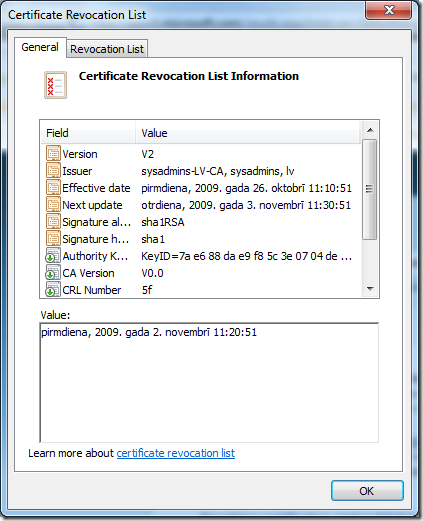
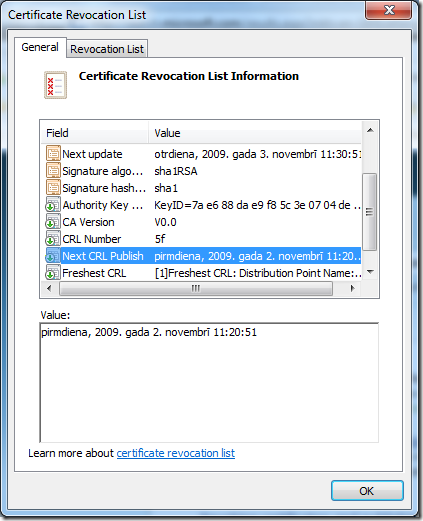
Сейчас нас будут интересовать только 3 поля:
- Effective Date — указывает дату и время с которого данный CRL считается действительным и оно по умолчанию на 10 минут меньше, чем фактическое время, чтобы покрыть издержки рассинхронизации времени между сервером и клиентом;
- Next Update — указывает дату и время, когда заканчивается срок действия конкретного CRL и он считается недействительным;
- Next CRL Publish — указывает дату и время публикации следующего списка CRL.
Примечение: время в этих полях указывается в формате UTC без учёта временных зон.
Обычно время Next Update и Next CRL Publish одинаково. Но у меня, как вы видите на картинках, Next Update равен 8 дням (дефолтный срок действия CRL), а вот Next CRL Publish равен 7 дням после начала действия CRL. Т.е. CRL обновляется каждые 7 дней, но срок действия равен 8 дням (период публикации CRL + время overlap). Это сделано как раз для покрытия расходов времени (издержки репликации) распространения списков отозванных сертификатов от сервера CA до точек, откуда клиенты будут скачивать CRL. Как это делается?
Для этого в реестре на сервере CA по пути HKLM\System\CurrentControlSet\Services\CertSvc\Configuration\CA Name существует 4 ключа:
- CRLOverlapUnits — указывает время до истечения срока действия текущего основного CRL, за которое будет публиковаться новый основной CRL.
- CRLOverlapPeriod — указывает единицу измерения этого времени для основного CRL
- CRLDeltaOverlapUnits — указывает время до истечения срока действия текущего инкрементального (если используется) CRL, за которое будет публиковаться новый инкрементальный CRL
- CRLDeltaPeriodPeriod — указывает единицу измерения этого времени для инкрементального CRL.
Если вы используете LDAP ссылки в расширениях CDP/AIA сертификатов и/или у вас есть латентность репликации файлов между веб-серверами, то вы должны отрегулировать это время, которое должно быть не менее, чем максимальное время репликации каталога AD во всём лесу или DFS как для основных, так и для инкрементальных CRL (если они у вас используются). Данную операцию можно автоматизировать утилитой certutil:
certutil –setreg ca\CRLOverlapUnits 1
certutil –setreg ca\CRLOverlapPeriod «days»
certutil –setreg ca\CRLDeltaOverlapUnits 8
certutil –setreg ca\CRLDeltaOverlapPeriod «hours»
net stop certsvc & net start certsvc
Примечание: CRLOverlap не может быть больше периодичности публикации BaseCRL, а CRLDeltaOverlap не может быть больше 12 часов.
в результате новые основные CRL будут публиковаться за сутки до истечения времени действия предыдущего основного CRL и новые инкрементальные CRL будут публиковаться за 8 часов до истечения предыдущего. Этим самым вы сможете гарантировать, что клиенты всегда получат актуальные CRL’ы. Более детальные сведения о порядке подсчёта временных интервалов публикации CRL и срока их действия можно ознакомиться здесь: How EffectiveDate (thisupdate), NextUpdate and NextCRLPublish are calculated
Общая периодичность публикации самих файлов CRL зависит от количества отзываемых сертификатов за некоторый промежуток времени (обычно измеряется в неделях). Если сертификаты отзываются десятками в неделю, то есть смысл сократить периодичность публикации основных CRL до 2 раз в неделю и Delta CRL до 2-х раз в сутки. Если сертификаты отзываются редко (реже, чем раз в неделю), то периодичность публикации Base CRL можно увеличить до 2-4 недель, а от Delta CRL можно даже отказаться или публиковать раз в неделю. Но это касается только Issuing или Online CA. Для Offline CA рекомендации будут чуть другие. Поскольку Offline CA выдают сертификаты только другим CA и большую часть времени выключены, для них следует отключить публикацию Delta CRL (установив параметр CRLDeltaPeriodUnits в ноль), а основные CRL публиковать раз в 3-12 месяцев. Хоть это и Offline CA, но на него так же распространяются требования по корректировке времени публикации и срока действия CRL.
CDP и AIA в корневых сертификатах
Как уже отмечалось, расширения CDP и AIA содержат ссылки на CRL/CRT издавшего конкретный сертификат CA, то с корневыми сертификатами будет немного иначе. Если быть точнее, то в корневых сертификатах этих расширений быть не должно совсем. Почему? Windows Server 2003 по умолчанию добавлял эти расширения в самоподписанный сертификат, когда CA конфигурировался как корневой CA. В нём AIA содержал ссылки по которым можно было скачать этот же сертификат. Очень прикольно :-).
А CDP — не менее прикольно. Корневые сертификаты всегдя являются конечной точкой самой цепочки и доверия этой цепочки сертификатов. К корневым сертификатам доверие всегда устанавливается явное путём помещения сертификата в контейнер Trusted Root CAs (а ко всем остальным сертификатам устанавливается неявное доверие через цепочку сертификатов). Следовательно отменить доверие корневому сертификату CA можно только одним способом — удалить сам сертификат из контейнера Trusted Root CAs и никак иначе. Вторая проблема заключается в том, что все CRL подписываются закрытым ключом самого CA. А теперь предположим, что CA отозвал свой сертификат и поместил его в CRL. Клиент скачивает CRL и видит, что сертификат CA отозван. Можно предположить, что это всё и никакой проблемы здесь нет. Однако, получается, что CRL подписан отозванным сертификатом и мы не можем доверять этому CRL как и считать сертификат CA отозванным. Именно поэтому начиная с Windows Server 2008 при установке корневого CA, эти расширения по умолчанию уже не включены в корневой сертификат. А для Windows Server 2003 приходилось лепить костыли в файле CAPolicy.inf:
[AuthorityInformationAccess]
Empty = true
[CRLDistributionPoint]
Empty = true
Как показывает практика, очень много администраторов игнорируют такие вещи и делают всё простым Next-Next, за что они должны гореть в аду. Но не только простые Windows-админстраторы, а луноходы (фаны линукса) тоже должны там гореть. Как живой пример бардака в сертификатах приведу компанию StartCom, которая в сентябре 2009 получила право выдавать EV (Extended Validation) сертификаты и вот их корневой сертификат: http://www.startssl.com/sfsca.crt
Мало того, что у них в корневом сертификате есть расширение CDP, но и с ссылками на CRL у них в цепочке тоже бардак мутный. Есть подозрение, что это сделано для поддержки какой-то ветки линукса (для совместимости или просто как костыль), но вот такой он опенсорс. Так что не каждый публичный и коммерческий CA следует всем бест-практисам. А вам советую им следовать, тогда меньше вероятность, что вы потом будете гореть в аду.
Изменения в существующих инфраструктурах
Изменение путей в уже существующих инфраструктурах вопрос достаточно серьёзный, хоть и прост в реализации. Если вы решились на такой шаг, то следует руководствоваться следующими правилами:
- пути публикации физических файлов можно располагать в произвольном порядке;
- новые ссылки к файлам, по которым клиенты будут их скачивать должны располагаться первыми, т.е. с более высоким приоритетом (кроме случаев, когда вы добавляете ссылки только для обеспечения более высокой доступности файлов. Тогда новые ссылки можно просто добавить в хвост уже существующим);
- если вы собираетесь уйти от существующих ссылок на CRL/CRT, то в для них следует отключить опцию публикации ссылок в сертификатах. Однако, до окончания действия сертификата CA вы будете обязаны их поддерживать в рабочем состоянии, т.к. они содержатся в уже выданных сертификатах. А новые ссылки появятся только в сертификатах, которые были выпущены после изменения CDP/AIA.
- если у вас корневой сертификат уже содержит расширения CDP/AIA, то вы не можете их оттуда убрать до момента обновления корневого сертификата. При обновлении корневого сертификата на Windows Server 2003, вам потребуется создать CAPolicy.inf файл, прописать нужные настройки (например, как уже указано выше с пустыми CDP и AIA). Более подробно про файл CAPolicy.inf можно прочитать по ссылке: http://technet.microsoft.com/en-us/library/cc728279(WS.10).aspx
Новые технологии
С выходом Windows Server 2008 Enterprise Edition вы можете внедрить в своей сети Online Responder для снижения нагрузки на серверы публикации CRL (хоть пути к OCSP публикуются в расширении AIA, к файлам CRT это никакого отношения не имеет). Но даже внедрение OCSP не решает этих проблем, поскольку реализация OCSP в Windows Server основана на регулярном чтении CRL и, следовательно, зависит от латентности репликации AD и/или DFS, а так же этим сервисом могут пользоваться только клиенты начиная с Windows Vista. Хочу отметить один приятный момент. Если изменения ссылок на CRL/CRT скажутся только на новых сертификатах (уже выпущенные сертификаты ничего не будут знать о новых путях в CDP/AIA), то интегрировать OCSP внутри домена/леса с уже существующей инфраструктурой PKI достаточно легко. Все уже выданные сертификаты могут быть проверены на отзыв с использованием OCSP: Managing OCSP Settings with Group Policy.
Заключение
В данном посте я обозначил ключевые моменты в структуированном (как мне кажется) виде, которые следует знать при планировании публикации файлов CRL/CRT и ссылок на них. Как вы видите, внедрение новых технологий пока что не освобождает от знания и соблюдения рекомендаций публикации CRL/CRT в вашей инфраструктуре PKI. Я считаю этот материал достаточным для начального и среднего уровня знаний по теме revocation и chain building и для более детального изучения всего этого процесса уже следует обратиться сюда: Certificate Revocation Checking in Windows Vista and Windows Server 2008.
Настройка рабочего места для работы в Электронном бюджете и СУФД
Конечно же первой и самой важной задачей в начале работы с органами казначейства является правильная настройка рабочего места.
Условно говоря настройку рабочего места можно разделить на три основных этапа:
- Установка всех необходимых сертификатов (при необходимости формирование их);
- Установка необходимых программ для корректной работы;
- Настройка подписания документов в программе.
1. Установка всех необходимых сертификатов (при необходимости формирование их)
Первым шагом необходимо установить все сертификаты (корневые, доверенные, личные, пользователя). Необходимо со всем вниманием и точностью установить все сертификаты, так как необходимо создать правильную цепочку сертификатов. Ведь это дает возможность успешно и безпрепятственно заходить как в личный кабинет Электронного бюджета, так и в СУФД. Необходимым условием для правильной установки также является наличие исправно работающего приложения КриптоПро.
Рассмотрим список наиболее встречающихся ошибок из-за неправильно установленных сертификатов:
- Ошибка 403 – формат выбранного ключевого контейнера не поддерживается;
- Ошибка 403 – доступ запрещен. Не найден список отозванных сертификатов;
- Ошибка 403 – доступ запрещен. Не найден корневой сертификат.
2. Установка необходимых программ для корректной работы
Вторым шагом будет установка необходимого программного обеспечения.
Если у Вас открыт 41 лицевой счет (СУФД), то Вам будет необходимо установить:
- Континент-АП;
- Браузер «Mozilla Firefox» (рекоммендуется, но можно и другие);
- Плагин для подписания в браузере.
При установке очень важно правильно настроить программу Континент-АП, так как она дает возможность установки соединения с СУФД (личный кабинет при работе с 41 лицевым счетом).
Список наиболее часто встречающихся ошибок из-за неправильно установленного программного обеспечения:
- Ошибка получения криптографического контекста 0x0000054f;
- Ошибка «Не совпадает подпись открытого эфемерного ключа»;
- Ошибка работы с криптопровайдером 0x80090017. Тип поставщика не определен;
- Ошибка 721 Удаленный компьютер не отвечает.
Если у Вас открыт 71 лицевой счет (Электронный бюджет), то Вам будет необходимо установить:
- Континент-TLS;
- Jinn-client;
- Браузеры для корректной работы;
- Плагин для подписания в браузере.
При установке также необходимо уделить внимание установке Континент-TLS, так как именно с этой программой возникает большое количество проблем.
Список наиболее встречающихся ошибок из-за неправильно установленного программного обеспечения:
- Корневой сертификат не найден или Цепочка сертификатов недействительна;
- Требуется обновить CRL;
- CRL сертификата сервера не загружен или устарел;
- Сервер разорвал соединение на этапе аутентификации;
- Не удалось установить TCP-соединение;
- Ошибка пакета установщика Windows. Невозможно запустить необходимую для завершения установки библиотеку DLL.
Также необходимо помнить, что для успешной работы должны быть установлены все дополнительные компоненты всех программ.
3. Настройка подписания документов в программе
После того, как Вы правильно установили все сертификаты и установили все программное обеспечение на компьютере, можете пробовать заходить в личный кабинет Электронного бюджета или СУФД. Все актуальные ссылки для входа можно уточнить на сайте вашего территориального Казначейства или у наших специалистов.
Необходимым условием для входа будет:
- Наличие действующего сертификата пользователя;
- Осуществления заранее аккредитации в системе СФУД или Электронный бюджет, путем предоставления Заявки на подключение к соответствующей системе.
Последний шаг – это настройка подписания в самих системах. Для этого важным условием выступает правильная установка плагинов для подписание и их настройка в браузерах.
Список наиболее встречающихся ошибок из-за неправильно настроенного процесса подписания в системах СУФД и Электронный бюджет:
- При подписании документов в «Электронном бюджете» Jinn Client не видит установленные сертификаты
Дорогие участники казначейского сопровождения!
Наша компания уже на протяжение долгих лет занимается настройкой рабочих мест для работы с Казначейством таких, как СУФД, Электронный бюджет и т.д.
На самом деле это непростое занятие у неподготовленных специалистов может занять дни, недели и даже месяца. А опыт и технические знания наших специалистов помогают нам настроить для Вас рабочее место всего за 30 минут (при условии соблюдения всех остальных критериев).
Стоимость услуги
Настройка автоматизированного рабочего места (АРМ) СУФД:
Настройка автоматизированного рабочего места (АРМ) ГИИС Электронный бюджет:
На настоящий момент нами настроено свыше 2000 рабочих мест по всей стране. Вы можете стать в числе этих счастливых клиентов! А с нашей стороны мы сделаем приятной и комфортной работу с нашей компанией!
Для этого стоит сделать лишь один звонок по телефонам +7 (923) 649 85-00, +7 (983) 352 17-92 или заполнить заявку ниже на нашем сайте и уже на следующий день Вы увидите результат нашей работы!