Как удалить Fences с компьютера
Fences – это приложение, с помощью которого пользователь может организовать пространство рабочего стола по своему усмотрению. Программа позволяет добавлять множество новых ярлыков, а также создавать специальные области для группирования файлов и папок. Если перевести с английского, слово «fence» означает «забор». Принцип работы инструмента основывается на виртуальном заграждении, когда количество значков увеличивается, открывается вертикальная прокрутка. Несмотря на полезность, желание удалить Fences 3 с компьютера возникает по различным причинам. Владельцы более старых ПК часто сталкиваются с проблемой длительной загрузки ОС или зависаниями во время работы. Некоторые юзеры просто хотят деинсталлировать программу, чтобы установить другое приложение для категоризации иконок на рабочем столе.

Деинсталляция стандартными способами
Удаление программ с компьютера – это обычная процедура, и все пользователи сталкиваются с необходимостью очистки ненужных компонентов. Существует большое количество инструментов для деинсталляции, и каждый выбирает наиболее удобный вариант. Проще воспользоваться стандартным установщиком, но данный способ не всегда оказывается эффективным. Необходимо выполнить следующие действия:

- Для начала открыть меню Пуск и выбрать вкладку «Панель управления».
- Следующий шаг – клик по разделу «Удаление программ», который находится в нижней части диалогового окна.
- Откроется список большинства установленных на ПК программ. Среди них следует искать компонент с названием «Fences». Если он присутствует в списке, его нужно выделить, а затем активировать команду «Удалить», расположенную в верхней области окна.
- После окончания процедуры рекомендуется произвести перезагрузку системы.
Недостаток данного способа в том, что некоторые приложения могут не отображаться в списке. Также после деинсталляции нередко остается различный мусор, который забивает память жесткого диска. Для полной очистки лучше использовать специальные утилиты.
В некоторых ситуациях пользователю необходимо просто убрать приложение из Автозагрузки, а не удалять его. Чем больше приложений находится в Автозагрузке, тем медленней будет загружаться Windows. Также программное обеспечение использует аппаратные ресурсы, что сказывается на работе оперативной памяти. Отключение Автозагрузки выполняется несколькими способами, один из которых – это Msconfig:
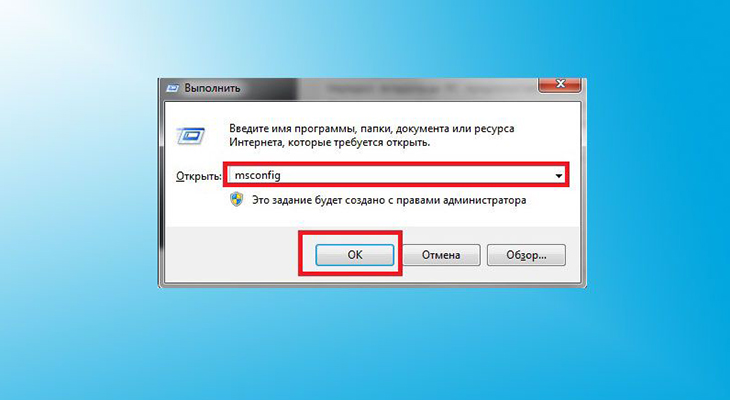
- Необходимо нажать на клавиатуре кнопки Win + R, и в открывшейся строке ввести команду msconfig.exe, затем нажать «Ок».
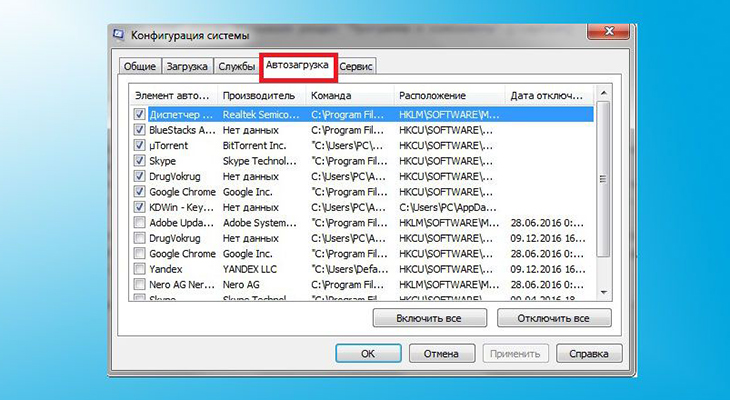
- В новом диалоговом окне выбрать пункт «Автозагрузка». Откроется список, где отображаются все компоненты, которые запускаются автоматически вместе с ОС. Если пользователь не использует Stardock Fences постоянно или хочет на время отключить его, потребуется снять галочку с названия инструмента.
Как удалить Fences с помощью специальных утилит
Разработчики Windows постоянно работают над тем, чтобы система была более удобной в использовании. Тем не менее, до идеального состояния ОС еще далеко, поэтому в работе иногда возникают различные ошибки, например, при попытке удалить ту или иную программу, когда стандартные способы очистки неэффективны или компонент прописался в Автозагрузку, препятствуя нормальной работе системы.
Многие деинсталляторы доступны на бесплатной основе и обладают всем необходимым функционалом, способным быстро справиться с поставленной задачей. К специальным инструментам можно отнести Revo Uninstaller, CCleaner, IObit Uninstaller и прочие.

Как удалить Stardock Fences с компьютера с помощью Revo Uninstaller:
- Программу скачать на компьютер и выполнить ее установку. Загружать следует из проверенных источников, лучше напрямую с сайта разработчика.
- После первого же запуска откроется стартовое окно, в котором отображены установленные на ПК программы.
- Среди них следует найти ту, в названии которой содержится слово «Fences», кликнуть по названию, а в верхней панели окна выбрать «Удалить».
- Процесс деинсталляции практически ничем не отличается от очистки стандартным методом.
- После завершения процедуры также рекомендуется перезагрузить компьютер.
Revo Uninstaller – это удобный и простой в использовании инструмент. С его помощью даже менее опытные пользователи смогут избавиться от ненужных файлов. Благодаря функциональным возможностям утилиты, вместе с Fences удалятся все остаточные и системные файлы, в том числе и те, которые хранятся в папках других пользователей или в различных каталогах и подразделах жесткого диска.
Еще одной полезной программой считается IObit Uninstaller. Позволяет деинсталлировать софт, который работает с ошибками или выдает сбои при попытке удаления стандартным способом. Утилита обладает одной полезной функцией, такой как «Принудительное удаление». Чтобы деинсталлировать Fences с помощью IObit Uninstaller, необходимо выполнить такие действия:

- Запустить утилиту.
- Откроется стартовое окно, в левой части которого необходимо выбрать пункт «Все программы».
- Компонент, содержащий в названии слово «Fences», можно найти и с помощью специальной поисковой строки.
- Если приложение было найдено в открывшемся списке, рядом с его названием следует установить галочку, и в правой части окна нажать на кнопку деинсталляции. Она представлена в виде значка, изображающего корзину зеленого цвета.
- Утилита потребует подтвердить действие, и если пользователь сомневается в правильности своего решения, есть возможность создать точку восстановления.
На этом процедура еще не закончена. IObit Uninstaller предложит просканировать файлы реестра (для очистки остаточных файлов и прочего мусора). Данная процедура занимает около 15-20 секунд. После сканирования отобразится список файлов, содержащих «хвосты». Их также рекомендуется очистить.
как удалить fences 3 с компьютера windows 10 если он не удаляется
Fences – это приложение, с помощью которого пользователь может организовать пространство рабочего стола по своему усмотрению. Программа позволяет добавлять множество новых ярлыков, а также создавать специальные области для группирования файлов и папок. Если перевести с английского, слово «fence» означает «забор». Принцип работы инструмента основывается на виртуальном заграждении, когда количество значков увеличивается, открывается вертикальная прокрутка. Несмотря на полезность, желание удалить Fences 3 с компьютера возникает по различным причинам. Владельцы более старых ПК часто сталкиваются с проблемой длительной загрузки ОС или зависаниями во время работы. Некоторые юзеры просто хотят деинсталлировать программу, чтобы установить другое приложение для категоризации иконок на рабочем столе.
Деинсталляция стандартными способами
Удаление программ с компьютера – это обычная процедура, и все пользователи сталкиваются с необходимостью очистки ненужных компонентов. Существует большое количество инструментов для деинсталляции, и каждый выбирает наиболее удобный вариант. Проще воспользоваться стандартным установщиком, но данный способ не всегда оказывается эффективным. Необходимо выполнить следующие действия:
Недостаток данного способа в том, что некоторые приложения могут не отображаться в списке. Также после деинсталляции нередко остается различный мусор, который забивает память жесткого диска. Для полной очистки лучше использовать специальные утилиты.
В некоторых ситуациях пользователю необходимо просто убрать приложение из Автозагрузки, а не удалять его. Чем больше приложений находится в Автозагрузке, тем медленней будет загружаться Windows. Также программное обеспечение использует аппаратные ресурсы, что сказывается на работе оперативной памяти. Отключение Автозагрузки выполняется несколькими способами, один из которых – это Msconfig:
Как удалить Fences с помощью специальных утилит
Разработчики Windows постоянно работают над тем, чтобы система была более удобной в использовании. Тем не менее, до идеального состояния ОС еще далеко, поэтому в работе иногда возникают различные ошибки, например, при попытке удалить ту или иную программу, когда стандартные способы очистки неэффективны или компонент прописался в Автозагрузку, препятствуя нормальной работе системы.
Многие деинсталляторы доступны на бесплатной основе и обладают всем необходимым функционалом, способным быстро справиться с поставленной задачей. К специальным инструментам можно отнести Revo Uninstaller, CCleaner, IObit Uninstaller и прочие.
Как удалить Stardock Fences с компьютера с помощью Revo Uninstaller:
Revo Uninstaller – это удобный и простой в использовании инструмент. С его помощью даже менее опытные пользователи смогут избавиться от ненужных файлов. Благодаря функциональным возможностям утилиты, вместе с Fences удалятся все остаточные и системные файлы, в том числе и те, которые хранятся в папках других пользователей или в различных каталогах и подразделах жесткого диска.
Еще одной полезной программой считается IObit Uninstaller. Позволяет деинсталлировать софт, который работает с ошибками или выдает сбои при попытке удаления стандартным способом. Утилита обладает одной полезной функцией, такой как «Принудительное удаление». Чтобы деинсталлировать Fences с помощью IObit Uninstaller, необходимо выполнить такие действия:
На этом процедура еще не закончена. IObit Uninstaller предложит просканировать файлы реестра (для очистки остаточных файлов и прочего мусора). Данная процедура занимает около 15-20 секунд. После сканирования отобразится список файлов, содержащих «хвосты». Их также рекомендуется очистить.
Что такое Fences.OEM.HP.exe? Это безопасно или вирус? Как удалить или исправить это
Что такое Fences.OEM.HP.exe?
Fences.OEM.HP.exe это исполняемый файл, который является частью Заборы Pro Программа, разработанная Stardock Corporation, Программное обеспечение обычно о 32.31 MB по размеру.

Fences.OEM.HP.exe безопасный или это вирус или вредоносное ПО?
Первое, что поможет вам определить, является ли тот или иной файл законным процессом Windows или вирусом, это местоположение самого исполняемого файла. Например, такой процесс, как Fences.OEM.HP.exe, должен запускаться из C: \ Program Files \ stardock \ fences \ fences.exe, а не где-либо еще.
Если статус процесса «Проверенная подписывающая сторона» указан как «Невозможно проверить», вам следует взглянуть на процесс. Не все хорошие процессы Windows имеют метку проверенной подписи, но ни один из плохих.
Наиболее важные факты о Fences.OEM.HP.exe:
Если у вас возникли какие-либо трудности с этим исполняемым файлом, перед удалением Fences.OEM.HP.exe необходимо определить, заслуживает ли он доверия. Для этого найдите этот процесс в диспетчере задач.
Найдите его местоположение (оно должно быть в C: \ Program Files \ Stardock \ Fences Pro) и сравните размер и т. Д. С приведенными выше фактами.
Если вы подозреваете, что можете быть заражены вирусом, вы должны немедленно попытаться это исправить. Чтобы удалить вирус Fences.OEM.HP.exe, необходимо Загрузите и установите приложение полной безопасности, например Malwarebytes., Обратите внимание, что не все инструменты могут обнаружить все типы вредоносных программ, поэтому вам может потребоваться попробовать несколько вариантов, прежде чем вы добьетесь успеха.
Могу ли я удалить или удалить Fences.OEM.HP.exe?
Не следует удалять безопасный исполняемый файл без уважительной причины, так как это может повлиять на производительность любых связанных программ, использующих этот файл. Не забывайте регулярно обновлять программное обеспечение и программы, чтобы избежать будущих проблем, вызванных поврежденными файлами. Что касается проблем с функциональностью программного обеспечения, проверяйте обновления драйверов и программного обеспечения чаще, чтобы избежать или вообще не возникало таких проблем.
Распространенные сообщения об ошибках в Fences.OEM.HP.exe
Наиболее распространенные ошибки Fences.OEM.HP.exe, которые могут возникнуть:
• «Ошибка приложения Fences.OEM.HP.exe.»
• «Ошибка Fences.OEM.HP.exe».
• «Fences.OEM.HP.exe столкнулся с проблемой и должен быть закрыт. Приносим извинения за неудобства.»
• «Fences.OEM.HP.exe не является допустимым приложением Win32».
• «Fences.OEM.HP.exe не запущен».
• «Fences.OEM.HP.exe не найден».
• «Не удается найти Fences.OEM.HP.exe.»
• «Ошибка запуска программы: Fences.OEM.HP.exe.»
• «Неверный путь к приложению: Fences.OEM.HP.exe.»
Как исправить Fences.OEM.HP.exe
Если у вас возникла более серьезная проблема, постарайтесь запомнить последнее, что вы сделали, или последнее, что вы установили перед проблемой. Использовать resmon Команда для определения процессов, вызывающих вашу проблему. Даже в случае серьезных проблем вместо переустановки Windows вы должны попытаться восстановить вашу установку или, в случае Windows 8, выполнив команду DISM.exe / Online / Очистка-изображение / Восстановить здоровье, Это позволяет восстановить операционную систему без потери данных.
Чтобы помочь вам проанализировать процесс Fences.OEM.HP.exe на вашем компьютере, вам могут пригодиться следующие программы: Менеджер задач безопасности отображает все запущенные задачи Windows, включая встроенные скрытые процессы, такие как мониторинг клавиатуры и браузера или записи автозапуска. Единый рейтинг риска безопасности указывает на вероятность того, что это шпионское ПО, вредоносное ПО или потенциальный троянский конь. Это антивирус обнаруживает и удаляет со своего жесткого диска шпионское и рекламное ПО, трояны, кейлоггеры, вредоносное ПО и трекеры.
Мы рекомендуем вам попробовать это новое программное обеспечение, которое исправляет компьютерные ошибки, защищает их от вредоносных программ и оптимизирует производительность вашего ПК. Этот новый инструмент исправляет широкий спектр компьютерных ошибок, защищает от таких вещей, как потеря файлов, вредоносное ПО и сбои оборудования.
Загрузите или переустановите Fences.OEM.HP.exe
Вход в музей Мадам Тюссо не рекомендуется загружать файлы замены exe с любых сайтов загрузки, так как они могут сами содержать вирусы и т. д. Если вам нужно скачать или переустановить Fences.OEM.HP.exe, то мы рекомендуем переустановить основное приложение, связанное с ним Заборы Pro.
Информация об операционной системе
Ошибки Fences.OEM.HP.exe могут появляться в любых из нижеперечисленных операционных систем Microsoft Windows:
Как правильно полностью удалить ненужную программу с компьютера на Windows 10
Вы можете удалить приложение, прогрумму или игру с компьютера, например чтобы освободить место на компьютере или просто не используете их и больше не нужна.
Когда вы удаляете приложение (программу), она удаляется для всех пользователей на ПК.
Когда вы удаляете приложение Windows скаченные с Microsoft Store, то оно удаляется только для вашей учетной записи, поскольку каждая учетная запись Microsoft владеет собственными приложениями, такими как Facebook. В руководстве есть варианты удаления приложений Windows для всех пользователей и текущего пользователя.
Если вы хотите удалить встроенное приложение Windows, например Cortana, то перейдите к пунтку ниже «Удаление приложений и программ через PowerShell»
В этом руководстве вы узнаете различные способы удаления приложений и программ в Windows 10.
1. Удаление программ и приложений Windows через меню «Пуск»
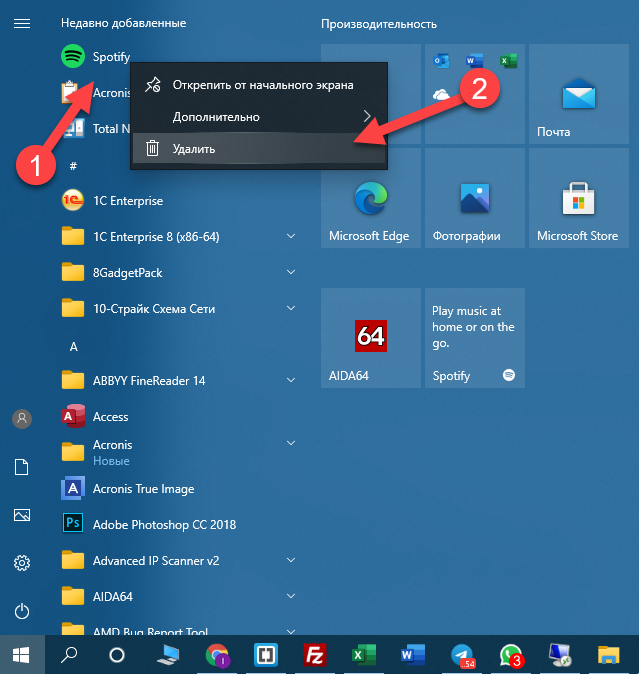
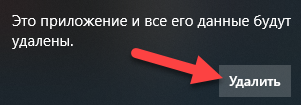
Если это приложение Windows (скаченное из Microsoft Store), то появиться окно для подтверждения действия, в котором нужно будет нажать «Удалить».
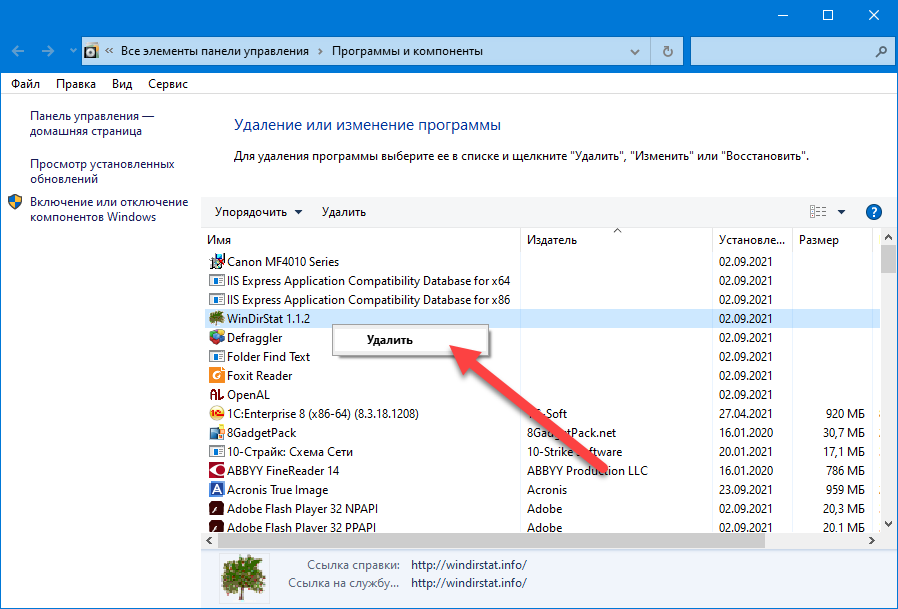
Если это программа, то откроется окно «Программы и компоненты».
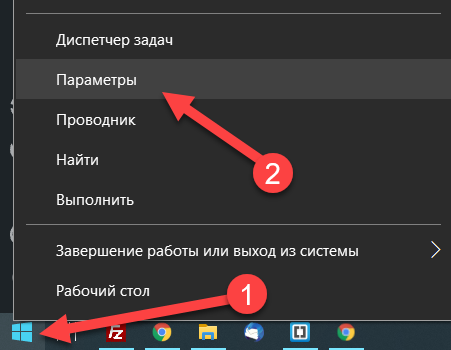
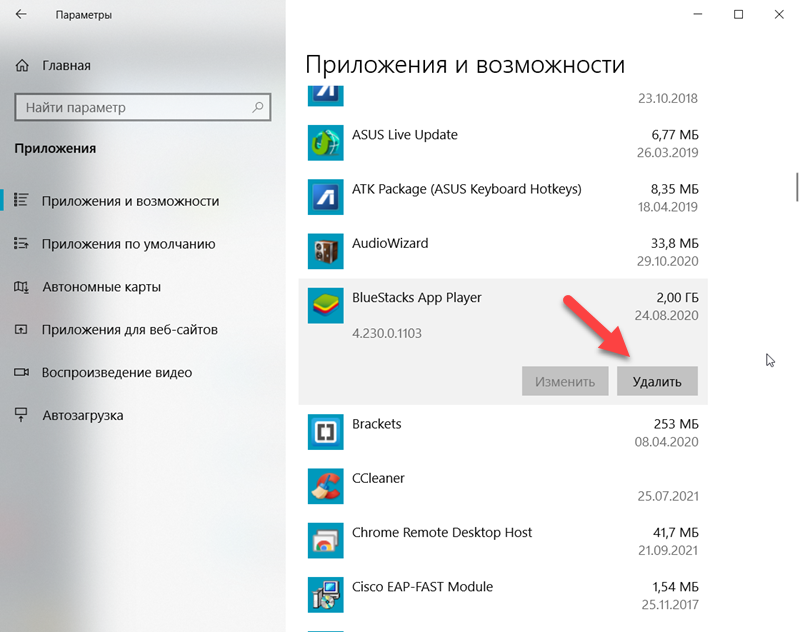
2. Удаление программ и приложений через «Параметры»
3. Удаление программ через панель управления «Программы и компоненты»
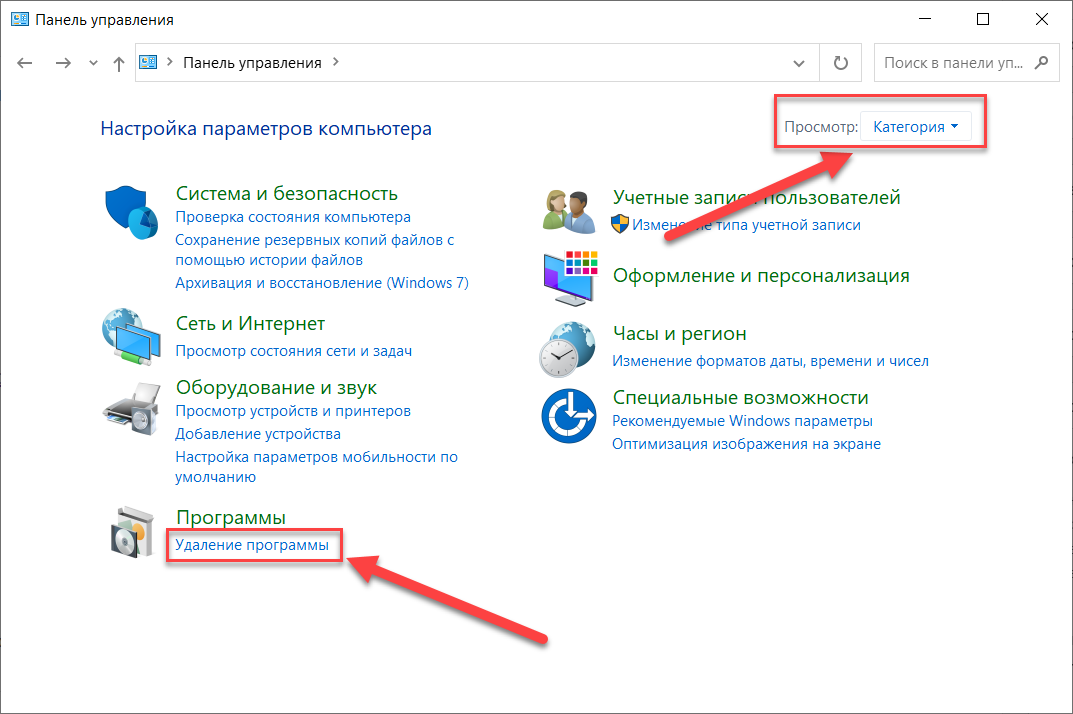
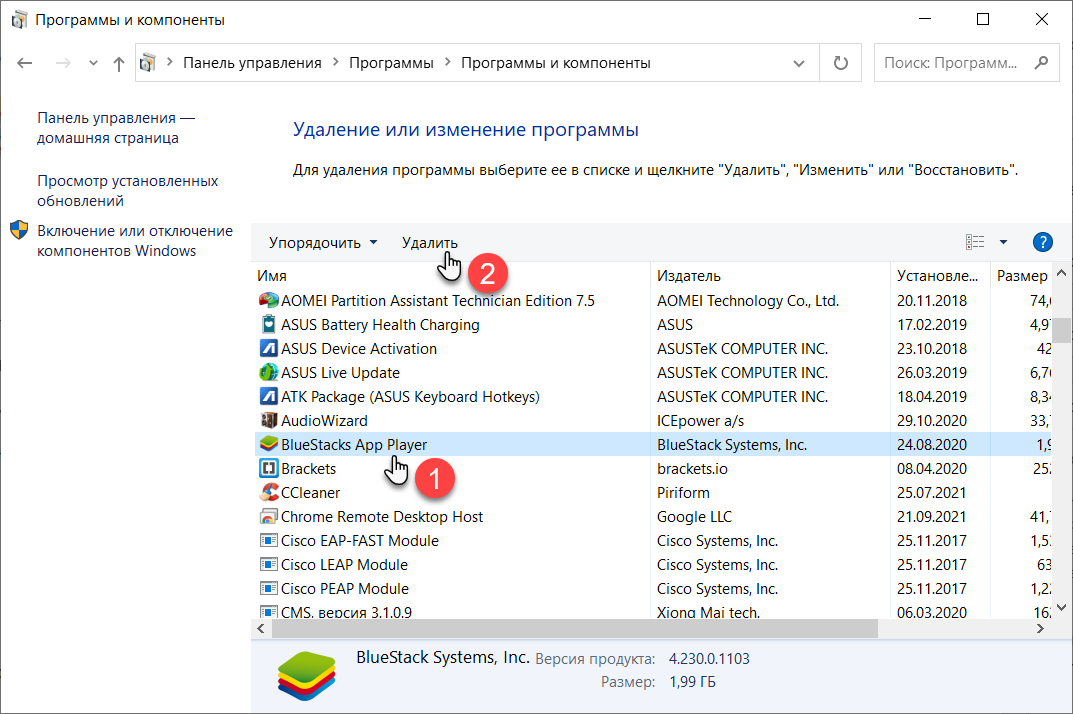
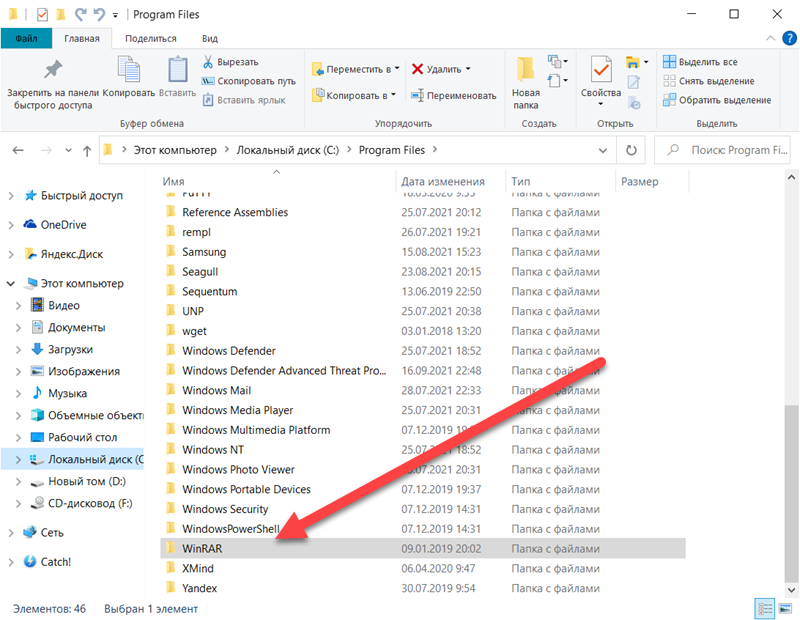
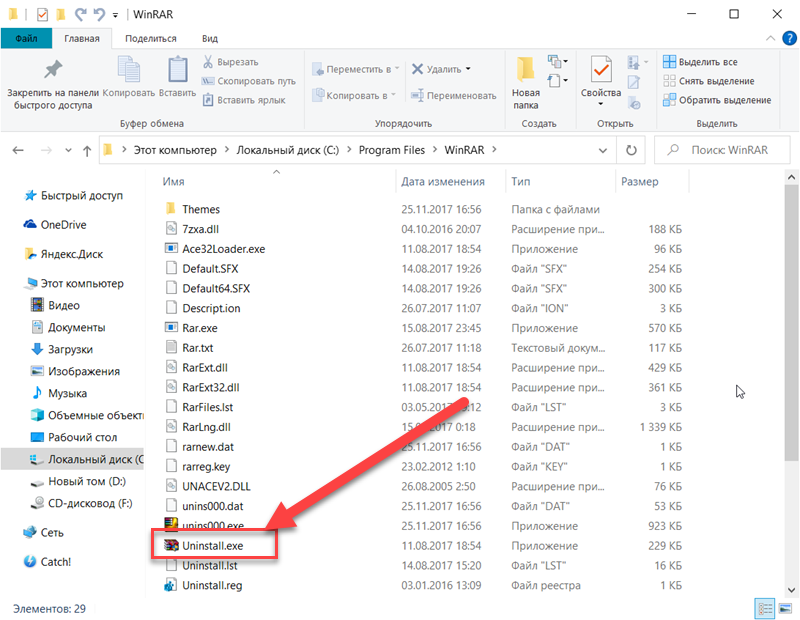
4. Через папку программы из Program Files
Если у вас 32-битная Windows 10, тогда вам будет доступна только папка Program Files.
Если у вас 64-битная Windows 10, тогда вам будет доступна папка Program Files (x86) (32-битные программы) и Program Files (64-битные программы).
5. Удаление программ через командную строку
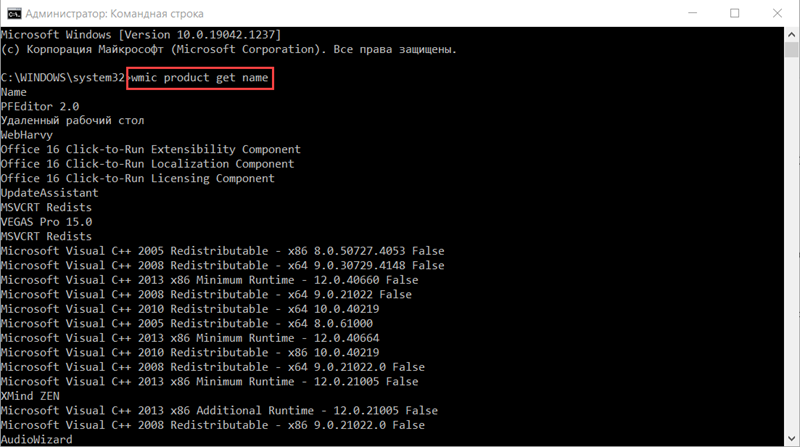
Замените имя программы в приведенной выше команде фактическим именем программы из шага 3 выше.
По завершению, закройте командную строку.
6. Удаление определенных приложений Windows текущего пользователя через PowerShell
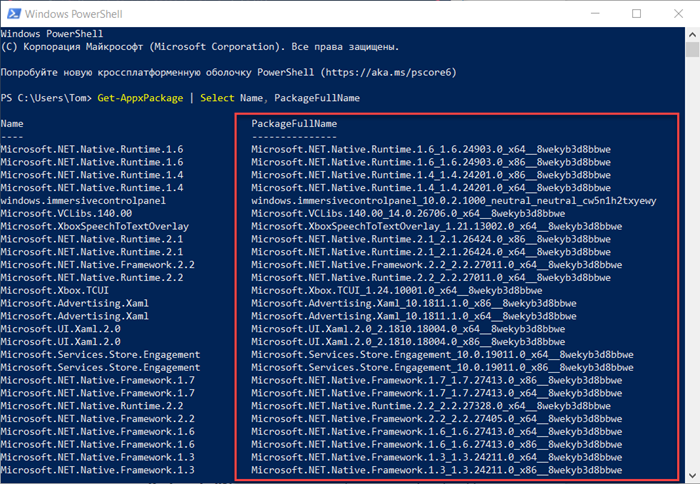
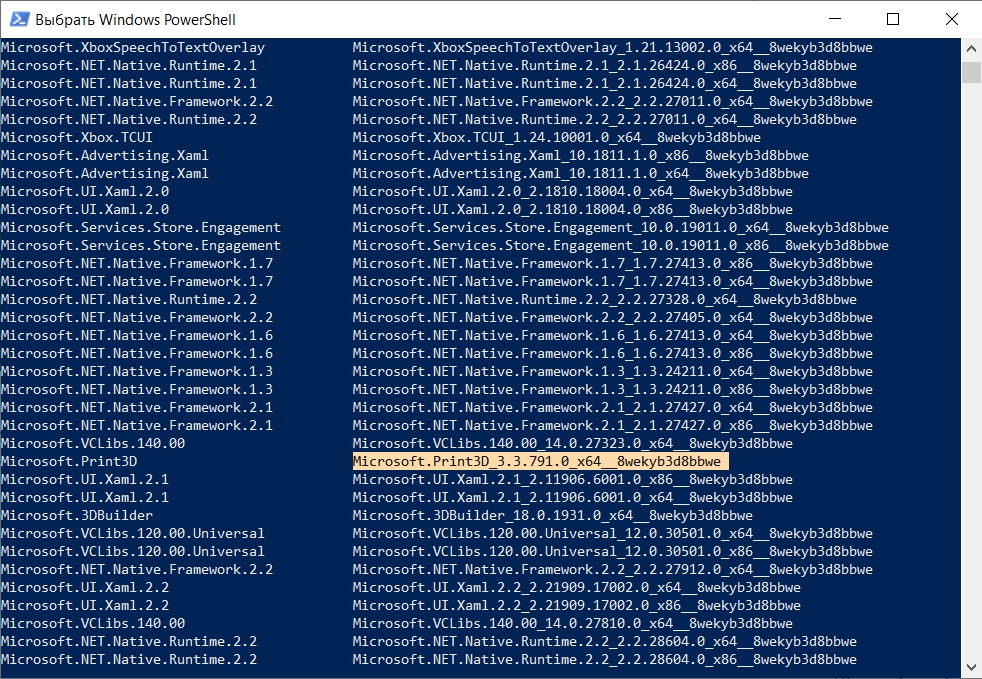
Замените PackageFullName в приведенных выше командах фактическим PackageFullName приложения, который указан в списке всех программ.
По завершению можно закрыть PowerShell
7. Удаление определенных перечисленных положений Windows текущего пользователя через PowerShell
(Чтобы удалить приложение Microsoft Edge Dev только из текущей учетной записи)
Get-AppxPackage *Microsoft.MicrosoftEdgeDevToolsClient* | Remove-AppxPackage
(Чтобы удалить приложение Microsoft News только из текущей учетной записи)
Get-AppxPackage *Microsoft.BingNews* | Remove-AppxPackage
(Для удаления приложения Microsoft Solitaire Collection только из текущей учетной записи)
Get-AppxPackage *Microsoft.MicrosoftSolitaireCollection* | Remove-AppxPackage
(Для удаления приложения Microsoft Store только из текущей учетной записи — НЕ РЕКОМЕНДУЕТСЯ )
Get-AppxPackage *Microsoft.WindowsStore* | Remove-AppxPackage
(Для удаления приложения Microsoft To-Do только из текущей учетной записи)
Get-AppxPackage *Todos* | Remove-AppxPackage
(Для удаления приложения Microsoft Whiteboard только из текущей учетной записи)
Get-AppxPackage *Microsoft.Whiteboard* | Remove-AppxPackage
(Чтобы удалить приложение Microsoft Wi-Fi только из текущей учетной записи)
Get-AppxPackage *ConnectivityStore* | Remove-AppxPackage
(Чтобы удалить приложение MinecraftUWP только из текущей учетной записи)
Get-AppxPackage *MinecraftUWP* | Remove-AppxPackage
(Чтобы удалить приложение портала смешанной реальности только из текущей учетной записи)
Get-AppxPackage *Microsoft.MixedReality.Portal* | Remove-AppxPackage
(Чтобы удалить приложение Mobile Plans только из текущей учетной записи)
Get-AppxPackage *Microsoft.OneConnect* | Remove-AppxPackage
(Чтобы удалить приложение «Кино и ТВ» только из текущей учетной записи)
Get-AppxPackage *Microsoft.ZuneVideo* | Remove-AppxPackage
(Чтобы удалить приложение Netflix только из текущей учетной записи)
Get-AppxPackage *Netflix* | Remove-AppxPackage
(Чтобы удалить приложение «Блокнот» только из текущей учетной записи)
Get-AppxPackage *Microsoft.WindowsNotepad* | Remove-AppxPackage
(Чтобы удалить приложение Office только из текущей учетной записи)
Get-AppxPackage *Microsoft.MicrosoftOfficeHub* | Remove-AppxPackage
(Чтобы удалить приложение OneNote из текущей учетной записи только)
Get-AppxPackage *OneNote* | Remove-AppxPackage
(Чтобы удалить приложение Paint 3D только из текущей учетной записи)
Get-AppxPackage *Microsoft.MSPaint* | Remove-AppxPackage
(Чтобы удалить приложение Pandora только из текущей учетной записи)
Get-AppxPackage *PandoraMediaInc* | Remove-AppxPackage
(Чтобы удалить приложение «Люди» только из текущей учетной записи)
Get-AppxPackage *Microsoft.People* | Remove-AppxPackage
(Чтобы удалить приложение «Телефон» только из текущей учетной записи)
Get-AppxPackage *CommsPhone* | Remove-AppxPackage
(Чтобы удалить Phone Companion приложение только из текущей учетной записи)
Get-AppxPackage *windowsphone* | Remove-AppxPackage
(Чтобы удалить приложение Фото только из текущей учетной записи)
Get-AppxPackage *Microsoft.Windows.Photos* | Remove-AppxPackage
(Чтобы удалить приложение Print 3D только из текущей учетной записи)
Get-AppxPackage *Microsoft.Print3D* | Remove-AppxPackage
(Чтобы удалить приложение удаленного рабочего стола только из текущей учетной записи)
Get-AppxPackage *Microsoft.RemoteDesktop* | Remove-AppxPackage
(Чтобы удалить приложение сканирования только из текущей учетной записи)
Get-AppxPackage *WindowsScan* | Remove-AppxPackage
(Чтобы удалить приложение Sketch Book только из текущей учетной записи)
Get-AppxPackage *AutodeskSketchBook* | Remove-AppxPackage
(Чтобы удалить приложение Skype только из текущей учетной записи)
Get-AppxPackage *Microsoft.SkypeApp* | Remove-AppxPackage
(Чтобы удалить приложение Snip & Sketch только из текущей учетной записи)
Get-AppxPackage *Microsoft.ScreenSketch* | Remove-AppxPackage
(Чтобы удалить приложение Sports только из текущей учетной записи)
Get-AppxPackage *bingsports* | Remove-AppxPackage
(Чтобы удалить Sticky Notes приложение только из текущей учетной записи)
Get-AppxPackage *Microsoft.MicrosoftStickyNotes* | Remove-AppxPackage
(Чтобы удалить приложение Sway только из текущей учетной записи)
Get-AppxPackage *Office.Sway* | Remove-AppxPackage
(Чтобы удалить приложение Советы только из текущей учетной записи)
Get-AppxPackage *Microsoft.Getstarted* | Remove-AppxPackage
(Чтобы удалить приложение Twitter только из текущей учетной записи)
Get-AppxPackage *Twitter* | Remove-AppxPackage
(Чтобы удалить приложение View 3D Preview только из текущей учетной записи)
Get-AppxPackage *Microsoft3DViewer* | Remove-AppxPackage
(Чтобы удалить приложение Voice Recorder только из текущей учетной записи)
Get-AppxPackage *Microsoft.WindowsSoundRecorder* | Remove-AppxPackage
(Чтобы удалить приложение Weather только из текущей учетной записи)
Get-AppxPackage *Microsoft.BingWeather* | Remove-AppxPackage
(Чтобы удалить приложение Xbox Console Companion только из текущей учетной записи)
Get-AppxPackage *Microsoft.XboxApp* | Remove-AppxPackage
(Чтобы удалить приложение Xbox One SmartGlass только из текущей учетной записи)
Get-AppxPackage *XboxOneSmartGlass* | Remove-AppxPackage
(Чтобы удалить Xbox Game Bar приложение только из текущей учетной записи)
Get-AppxPackage *Microsoft.XboxGamingOverlay* | Remove-AppxPackage
(Чтобы удалить приложение Xbox Game Speech Window только из текущей учетной записи)
Get-AppxPackage *Microsoft.XboxSpeechToTextOverlay* | Remove-AppxPackage
(Чтобы удалить приложение Ваш телефон только из текущей учетной записи)
Get-AppxPackage *Microsoft.YourPhone* | Remove-AppxPackage
По завершении вы можете закрыть PowerShell, если хотите.
8. Удаление определенных программ из всех учетных записей через PowerShell
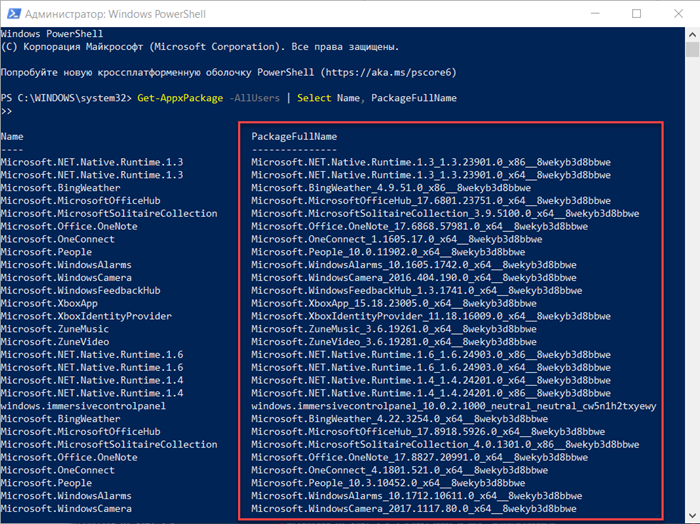
Замените PackageFullName в приведенных выше командах фактическим PackageFullName приложения
Неудаляемых нет — 7 способов избавиться от любой программы в Виндовс 10 в 2021 году
Казалось бы, что может быть проще, чем удалить приложение с компьютера под управлением Windows 10? Но, как показывает практика, даже здесь могут возникнуть сложности, поэтому далее будут рассмотрены все варианты быстрого и эффективного решения проблемы.
Как на Виндовс 10 полностью удалить программу с компьютера
Бывает так, что по неопытности и невнимательности вместе с нужным ПО юзеры устанавливают нежелательный софт, не зная, как избавиться от него в дальнейшем. Бывает и другая ситуация – удаление файлов программы по ошибке вручную. В таких случаях последующие попытки удаления через системные инструменты Windows могут оказаться неуспешными. Нередко имеют место и системные сбои, препятствующие полному удалению софта.
Удаление ПО стандартными способами
Как же поступать, если на компьютере появились неудаляемые программы? Некоторые (в основном неопытные) пользователи считают, что для удаления софта с компьютера достаточно найти папку, в которой содержатся его файлы.
Однако это не так! Правильно установленная программа взаимодействует с системой на разных уровнях, не ограничиваясь одной только папкой в плане интеграции.
Через меню “Пуск”
В Windows 10, а также в более ранних версиях операционной системы, конечно же, предусмотрены инструменты для удаления программ, хотя убрать ненужное ПО можно несколькими способами.
Также не стоит забывать о том, что в ОС есть встроенные приложения, которые не рекомендуются к удалению или же их удаление блокируется Microsoft.
Однако все, что пользователь установил самостоятельно, должно так же легко удаляться, как и устанавливаться. И самый простой способ это сделать заключается в использовании пускового меню.
Чтобы выполнить удаление таким способом, нужно:
Все! На этом этапе осталось только проверить результат.
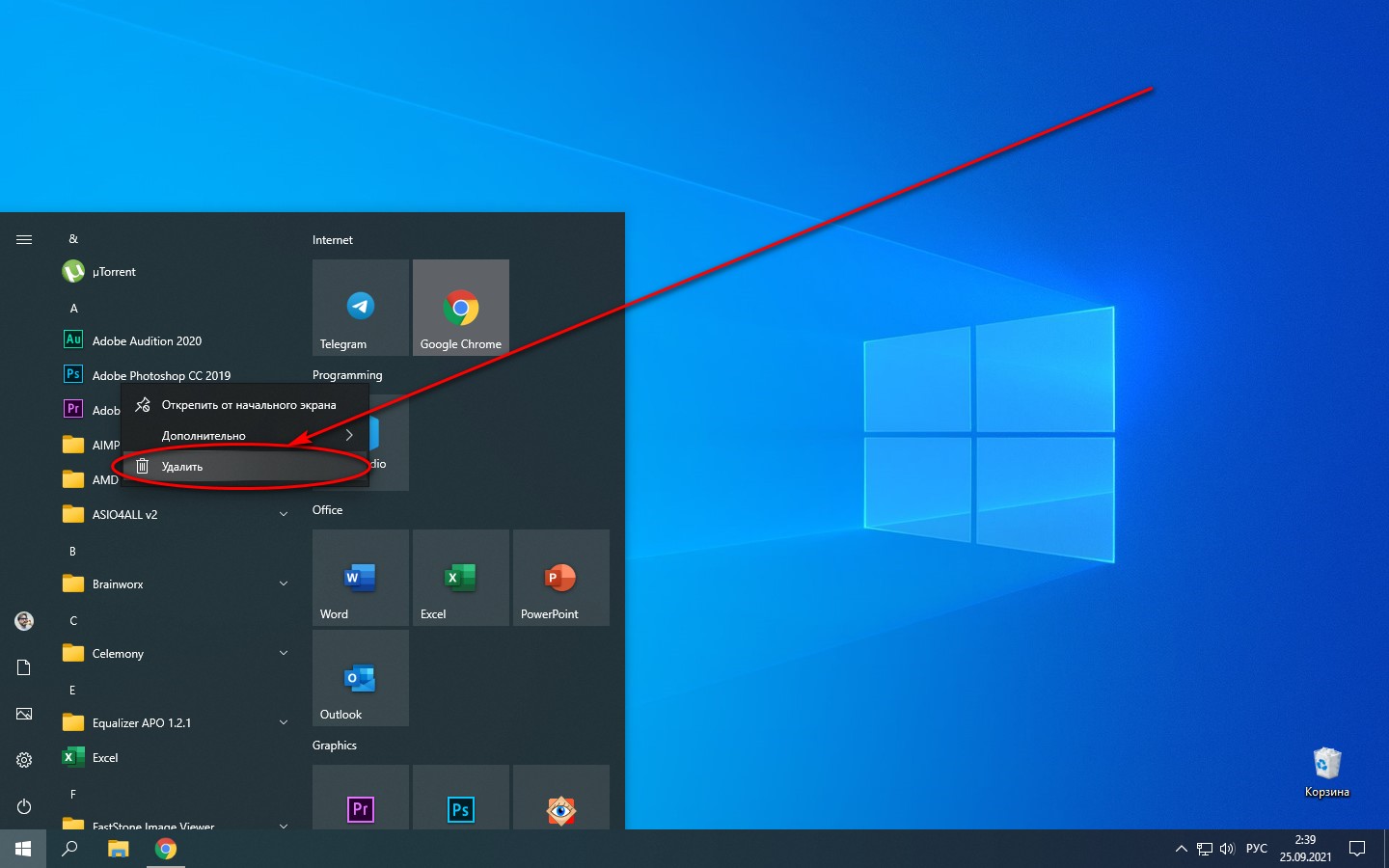
Самый простой способ удаления ненужного ПО предполагает действия через пусковое меню. Однако он далеко не всегда оказывается эффективным
Панель управления
Этот метод – один из наиболее часто используемых. Панель управления» – удобная утилита Windows 10, которая позволяет выполнить настройку операционной системы и компьютера. Есть в ней и возможность удаления установленного софта.
Найти «Панель управления» можно через поисковую строку Windows 10, введя соответствующий запрос.
Действовать нужно следующим образом:
Как видите, ничего сложного, и обычно вся процедура занимает считанные минуты.
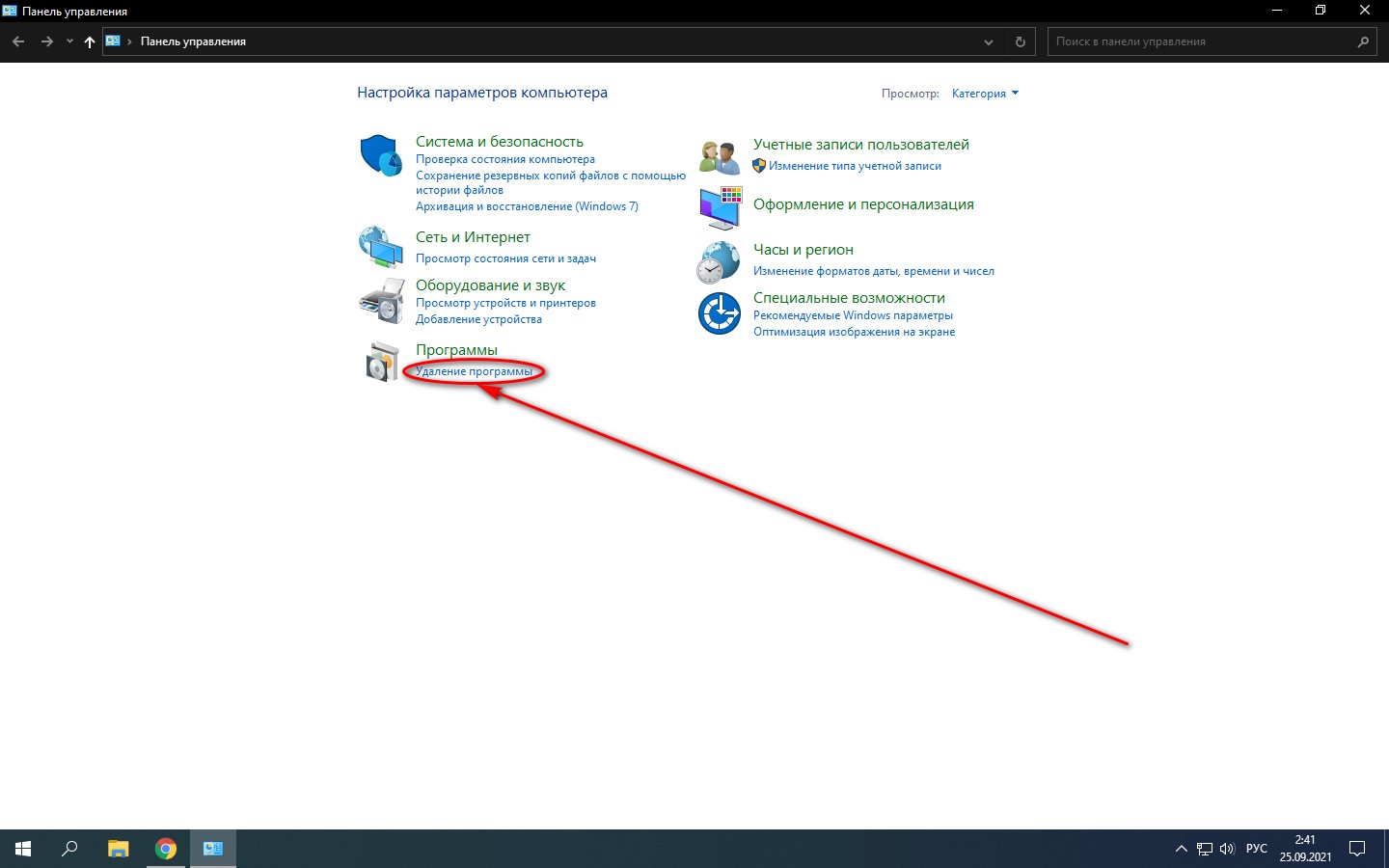
Параметры
«Параметры» находятся в меню «Пуск». Чтобы открыть их, нужно нажать на значок шестеренки, расположенный над кнопкой выключения компьютера в меню «Пуск».
В меню «Параметры» нужно:
И вновь ничего сложного.
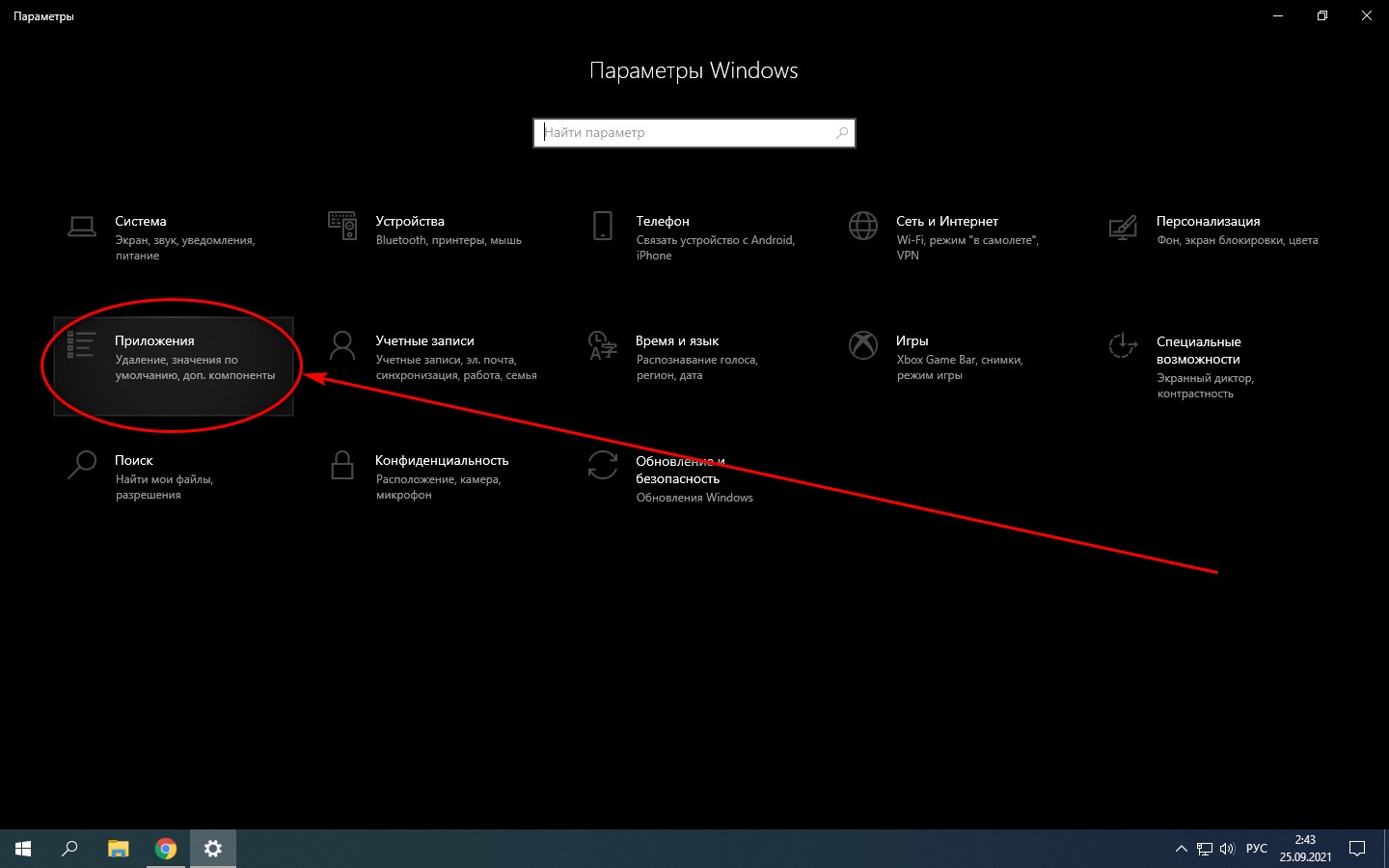
“Параметры Windows” — еще одна область, в которой можно произвести удаление приложений
Как найти и удалить приложение, если его нет в списке
Однако бывает и так, что в списке программ Windows нет нужной. Причиной этому может быть превышение длины в 60 символов имени раздела реестра.
Решение проблемы может заключаться в том, чтобы использовать реестр. Главное, предварительно создать его резервную копию, дабы в случае некорректной работы системы можно было выполнить откат до предыдущей версии.
Можно поискать в папке WinNT папку с символом “$”. Он должен находиться в начале и конце имени папки. Здесь может скрываться приложение, с помощью которого можно удалить ранее установленный софт.
Еще один вариант: найти папку HKEY_LOCAL_MACHINE\SOFTWARE\Microsoft\Windows\CurrentVersion\Uninstall в редакторе реестра (Win+R, regedit.exe). Затем следует дважды щелкнуть на значение UninstallString и скопировать содержимое поля «Значение». После нажимаем Win+R, вставляем скопированную команду и жмем ОК.
Также можно сократить имя раздела реестра.
Для этого запускаем regedit, открываем HKEY_LOCAL_MACHINE\SOFTWARE\Microsoft\Windows\CurrentVersion\Uninstall. После нажимаем на раздел реестра для установленной программы, а в меню «Правка» выбираем «Переименовать».
Затем вводим имя длиной меньше 60 символов. Стоит отметить, что значение DisplayName длиннее 32 знаков не отображается. Так же следует поступить и с ним.

Как удалить неудаляемый софт на Windows 10
Можно удалить и стандартные приложения, которые Microsoft удалять запрещает. Для этого следует открыть от имени администратора PowerShell — инструмент для расширенного управления компьютером, модернизированная командная строка.
Ввыполняем следующие действия:
Более сложный, зато верный вариант.
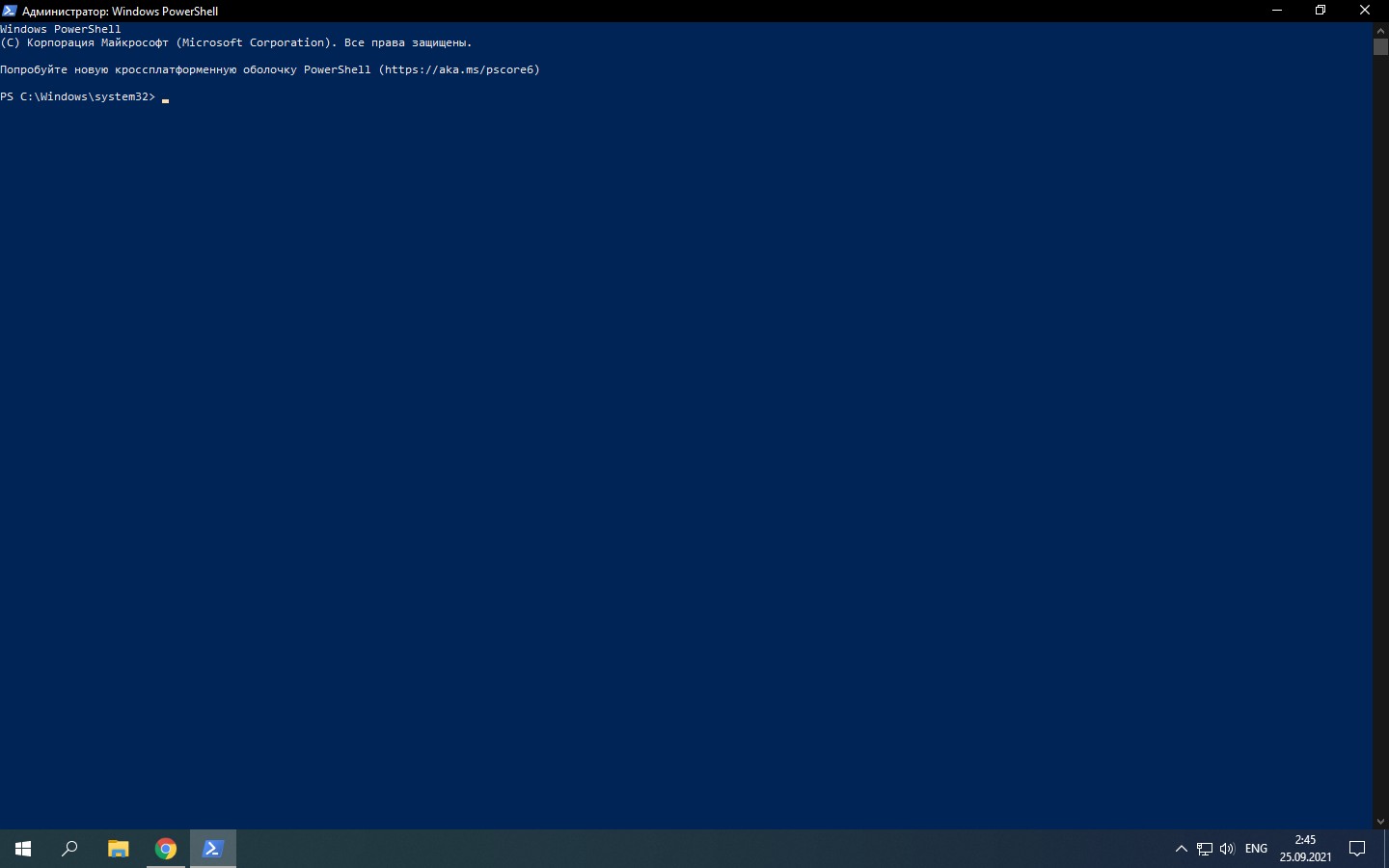
Действуя от имени администратора PowerShell вы можете удалить даже те приложения, которые изначально позиционируются системой, как неудаляемые
Если выдает ошибку
В случае, если при удалении софта возникает ошибка, необходимо воспользоваться специализированной утилитой от Microsoft. Ее можно скачать на официальном сайте. После установки программы нужно следовать инструкциям Microsoft.
Удаление вредоносного ПО
Стандартная утилита Windows 10 под названием «Безопасность Windows» направлена на защиту от вирусов. Этот софт регулярно сканирует компьютер на наличие вирусных программ. Притом обновления «Безопасности» скачиваются автоматически в режиме реального времени.
Стандартное решение использует антивирус Microsoft Defender (если не установлен другой).
Для удаления вредоносных файлов из карантина, нужно перейти по пути «Безопасность Windows» – «Защита от вирусов и угроз» – «Журнал сканирования». В последнем разделе находятся все заблокированные стандартным антивирусом файлы. Из списка следует выбрать нужный и удалить.
На этом все, ведь перечисленных алгоритмов будет достаточно для удаления любого софта, который не получается устранить привычным способом.
Как полностью удалить программу с компьютера, чтобы не осталось хвостов, записей в реестре и временных файлов
Вопрос от пользователя
Добрый день.
Подскажите, как можно полностью удалить программу из Windows. Пробовал разными способами: через меню ПУСК, через установку и удаление программ, вручную удалял папку и т.д. Всё равно, при ее повторной установке — установщик пишет, что она у вас уже имеется и нужно сначала ее удалить.
Заранее благодарю, Александр.
З дравствуйте.
Известная проблема. Сразу скажу, что встроенная утилита в Windows по установке и удалению программ далека от идеала, и частенько не может выполнить свои функции (к тому же после ее работы в системе остается множество «хвостов» как в реестре, так и просто, среди временных файлов).
В статье рассмотрю несколько способов решения вашей проблемы. Итак.

«Полное» удаление программы из Windows
В большинстве случаев происходит подобное из-за того, что пользователь удаляет программу очень простым способом: заходит в проводник, находит нужную папку в каталоге Program Files и нажимает Delete ( результат : файлы программы удалены, но записи в реестре остаются. ) .
Чтобы такого не происходило, необходимо удалять программы (хотя бы) с помощью стандартного установщика, встроенного в Windows. Об этом пару слов в пункте-1 ниже.
❶ Классическое удаление программы через панель управления
В 👉 панели управления Windows необходимо перейти по адресу: Программы \ Программы и компоненты .
Далее нужно найти и выделить искомую программу, затем нажать кнопку «удалить» (в идеале запустится установщик и за несколько шагов программа будет удалена).

Панель управления — программы — программы и компоненты
(Автору вопроса это не поможет, но в рамках статьи рекомендую начать разбираться с вопросом именно с этого шага).
Кстати, в Windows 10 можно удалять приложения через параметры системы (чтобы их открыть — нажмите сочетание клавиш Win+i). См. скриншот ниже. 👇

Windows 10 — приложения — приложения и возможности
❷ Если «Программы и компоненты» ничем не помогли
Например, в списке не оказалось нужной программы, то можно попытаться вручную отыскать деинсталлятор.
Ремарка!
Многие пользователи просто удаляют папку с программой с системного диска «C:\».
Но подобный шаг — только добавит свободного места на HDD, сама система будет считать, что программа всё еще установлена (ведь, те же записи в системном реестре-то остались).
А для правильного удаления нужен деинсталлятор (спец. небольшая утилита от разработчика для удаления его программы).
Деинсталлятор, обычно, всегда находится в папке с установленной программой. Представляет он из себя файл » Uninstall.exe » ( прим.: могут быть различные производные вида «unins000.exe»).
Большинство программ, по умолчанию, устанавливаются в папки:
- C:\Program Files (x86)\
- C:\Program Files\
Поэтому, если через установку и удаление программ удалить приложение не получилось, необходимо зайти в одну из этих папок, затем найти каталог программы (которую хотите удалить) , и посмотреть — нет ли там подобного файла.
Кстати, при наведении мышкой на такой файл — появляется небольшое окно, вида «Описание файла: Setup/Uninstall» (см. скриншот ниже).

В общем-то, если такой файл есть — вам осталось его запустить и следовать указаниям.
Важно!
Кстати, для некоторого софта разработчики на официальных сайтах выкладывают специальные деинсталляторы. Представляют они из себя обычное приложение, которое проверит вашу систему, и начисто удалит все следы когда-то установленной программы.
Например, подобные деинсталляторы есть для антивирусов (Касперский, Нод 32 и т.д.).
❸ Утилиты для полного удаления проблемного софта
Если предыдущие шаги не увенчались успехом (а также для чистки системного реестра от хвостов) — для удаления сбойных программ существуют специальные утилиты.
Они покажут практически все установленные программы (в отличие от «Установки и удаления программ» в Windows), и могут удалять принудительно и полностью любую из них!
IObit Uninstaller
Отличная программа для отслеживания установленного софта, автозагрузки Windows (утилита предупреждает, когда кто-то туда вторгается), и для удаления начисто любого софта из системы (удаляются в том числе и хвосты, которые оставляет стандартный установщик в Windows).
К тому же, утилита бесплатна и работает во всех версиях Windows: XP, 7, 8, 10.

Как удалить программу в IObit Uninstaller — просто выделите нужное приложение, и нажмите по значку корзины
- возможность очистки браузера от надстроек и тулбаров (рекламного ПО, различных баннеров, ссылок и пр., что сейчас часто встраивается в браузеры);
- наличие функции принудительного удаления приложений;
- возможность глубокой проверки системы на наличие оставшегося «мусора», «хвостов» от старого софта;
- утилита бесплатна и поддерживает русский!

IObit Uninstaller — автоматически нашел оставшиеся записи в реестре (хвосты)
👉 В помощь!
Полный процесс удаления программы в IObit Uninstaller можете посмотреть в этой статье.

Revo Uninstaller
На данный момент один из лидеров среди утилит деинсталляторов (наряду с вышеупомянутой IObit Uninstaller). Пожалуй, разница между ними в количестве опций: если продукт от IObit «старается» максимально упростить процесс, то продукт от Revo предоставляет макс. кол-во опций для «тонкой» работы. 😉

Главное окно программы Revo Uninstaller
- удаление «любых» программ правильно (в т.ч. и тех, которые на штатные средства не реагируют);
- чистка «хвостов» и файлов, оставшихся после удаления ПО;
- наличие режима охотника: деинсталляция программ по наведению на иконку. ;
- многоуровневая система резервного копирования;
- менеджер автозагрузки;
- встроенный чистильщик «мусора»;
- возможность очистки истории: как в браузерах, так и продуктах от MS Office (никто не узнает, чем вы занимались на ПК);
- возможность удаления файлов, чтобы их нельзя было восстановить;
- база журналов (можно найти всю историю работы с программой).
Geek Uninstaller
С одной стороны, очень простая утилита для удаления программ, с другой — это мощный инструмент для очистки вашей системы от ненужного софта (так, чтобы не осталось даже следа от того, что он когда-то присутствовал ✌).
Интерфейс утилиты простой: после ее запуска вы увидите список установленных программ — напротив каждой дата установки и ее размер (кстати, весь список программ можно экспортировать в обычный html-файл). Выбрав нужную программу, вы можете:
- попытаться удалить ее стандартным образом (деинсталляция);
- если не получилось — удалить принудительно;
- можно просто удалить запись о ней из реестра;
- также утилита поможет найти веб-сайт программы, папку на диске, куда была установлена программа, и записи в реестре, связанные с ней.

Главное окно программы Geek Uninstaller — пример деинсталляции приложения
CCleaner
Одно из лучших бесплатных решений для очистки и оптимизации системы. В рамках данной статьи интересные дополнительные функции этой утилиты (которые находятся в меню «Сервис»):
- удаление программ (можно провести стандартную деинсталляцию, но если не получилось — можно просто удалить сведения о программе из системы и реестра (в этом случае папку с файлами программы нужно будет удалить ручную));
- есть контроль за автозагрузкой Windows;
- возможность поиска и удаления дубликатов файлов;
- удаление тулбаров и дополнений в браузерах и пр. (см. скрин ниже).
CCleaner — дополнительные опции
❹ Удаление ключа вручную из реестра
Бывает и такое, что утилиты бессильны (хотя редко, но все-таки) . В этом случае можно вручную удалить из реестра ключи и «хвосты» от программы, а затем удалить ее папку из каталога Program Files на системном диске «C:\» (со всеми ее файлами) .
Чтобы войти в системный реестр, необходимо:
- нажать кнопки WIN+R — должно появиться окно «Выполнить»;
- в окне «Выполнить» ввести команду regedit и нажать Enter (пример на скрине ниже).

regedit — открыть редактор реестра
👉 В помощь!
Несколько способов, как можно открыть редактор реестра — см. инструкцию.
*
Реестр представляет из себя большую базу данных, в котором много различных каталогов и ключей. Нам нужно найти следующую ветку: HKEY_LOCAL_MACHINE/SOFTWARE/Microsoft/Windows/CurrentVersion/Uninstall .
Именно в этой ветке содержатся ключи практически от всех установленных программ в Windows. Открыв ее, вы увидите, что часть программ имеют привычное название, другая часть: непонятные цифры с буквами.
Чтобы найти ключи от конкретной программы, щелкните правой кнопкой мышки по каталогу Uninstall и нажмите «Найти» . Далее вбейте в поисковую строку название программы (на латинице).
Поиск ключа программы
Затем редактор предоставит вам найденные данные. Вам осталось их удалить, а затем переустановить программу (например).
Удаление ключей из реестра
Также обратите внимание, что некоторые утилиты для удаления программ могут в авто-режиме найти записи в реестре (например, в IObit Uninstaller достаточно кликнуть правой кнопкой мышки по приложению, и в появившемся меню выбрать «Открыть в Regedit» ).

Расположение приложения и его ветки в реестре / IObit Uninstaller
👉 Совет №1
При удалении программы, часто сталкиваешься с тем, что какая-то папка или файл не удаляется (появляются разного рода ошибки, что это нельзя или невозможно выполнить и пр.). В этом случае рекомендую следующую инструкцию.
👉 Совет №2
Бывает и так, что программа не удаляется из-за того, что требует права администратора, или пишет, что она уже используется. В этом случае попробуйте загрузить систему в безопасном режиме, и произвести удаление программы из него. Во многих случаях помогает! 👌
Как полностью удалить fences
Fences helps you organize your PC by automatically placing your shortcuts and icons into resizable shaded areas on your desktop called fences.
Are you having trouble uninstalling Fences?
Are you looking for a solution that will completely uninstall and remove all of its files from your computer?
This guide will provide you with detailed instructions and all the information that you require to remove and uninstall
Fences.
What usually makes people to uninstall Fences
It seems that there are many users who have difficulty uninstalling programs like Fences from their systems. Some experience issues during uninstallation, whereas other encounter problems after the program is removed.
These are the main reasons why Fences is uninstalled by users:
- The program is not compatible with other installed applications.
- The program crashes or hangs periodically/frequently.
- The program is not as good as the user expected.
- The program is being re-installed (uninstalled and installed again afterwards).
- The program is regarded by the user and/or some websites as a potentially malicious.
- The program is not listed in the Windows Settings or Control Panel.
- After removing the program, some of its related processes still run on the computer.
- Some traces of the program can still can be found on the computer.
- Removing process running for a long time and does not come to the end.
Possible problems that can arise during uninstallation of Fences
- The program’s built-in uninstaller does not start or does not operate properly.
- A file required for the uninstallation to complete could not be run.
- Due to an error, not all of the files were successfully uninstalled.
- Another process is preventing the program from being uninstalled.
There could be other causes why users may not be able to uninstall Fences. An incomplete uninstallation of a program may cause problems, which is why thorough removal of programs is recommended.