Как обрезать картинку в смарт нотебук
Добавлю, что работать в программе Smart notebook и использовать её возможности можно, не имея самой доски.
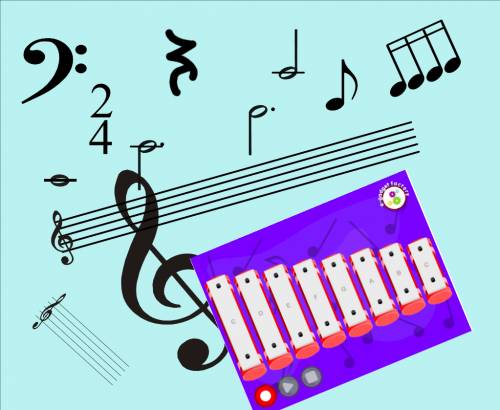
В общеобразовательных школах такие доски — привычная вещь, при желании можно сходить туда и попробовать поработать на доске, посмотреть коллекцию шаблонов, в которой, кстати, есть все символы нотной грамоты!
Какая же ценнейшая доска. Мечта.
Оксана: Юлия!У вас просто замечательное руководство в школе!Действительно,всё подспорье под рукой!Доска вообще класс!У нас тут я знаю,даже в некоторых общеобразовательных школах есть,но это очень дорого. А мы ,заметьте,не в России!Повезло Вам крупно!Теперь только работать и работать(что Вы и делаете неустанно!)Больших Вам успехов и достойных учеников!
Добавлено (29.12.2011, 19:05)
———————————————
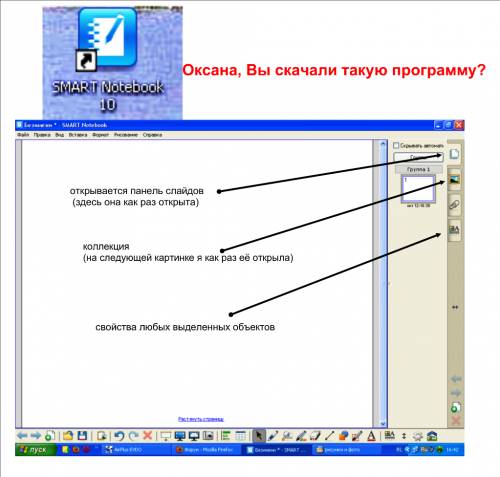
по ссылке обязательно скачайте «Умные уроки» -там подробное (с картинками) описание работы программы (доски). Первые страниц 20 (вступительная агитация) можно пропустить, а дальше подробно изучать.
Юлия,программа у меня такая.Это уже хорошо.Только на немецком.Боюсь переводить на русский,может отразиться каракулями.Поэтому пробую на нем.(Windows тоже нем.)
1.Панель с инструментами сразу после установки отразилась на десктопе,т.е.рабочем столе-слева.Очень удобно,разобралась со значками,несложно,работает на любом открывшемся окне,действие -мышью.Пока правильно?
Далее пошла в программу.Ой,всё-таки попробовала переключить. Всё получилось,могу читать по-русски! Ура!
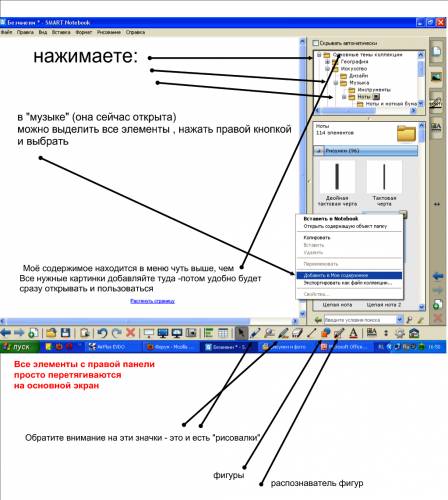
«Моё содержимое» нашла,там,естесственно ,пусто.Под ним Online инфо,темы(там только фоновые даты)А у Вас открываются Геогр.Искусство ,Дизайн и т.д. У меня такого нет. Наверное это Ваши файлы?И то что в папке «Ноты» 114 элементов-это было всё положено туда Вами?Я так поняла. Теперь можно самому начинать паботать над плакатами.И их запечатывать в формате Notebook.Так?
1. Панель с инструментами можно располагать и слева, и перетаскивать направо, так же как и нижнюю панель -вверх. Там есть маленькие стрелочки — можно нажать на них и делать, как удобнее.
2. Вся коллекция у меня была изначально — жаль, что у Вас её нет. Но не расстраивайтесь — файлы музыкальной грамоты я Вам пришлю (ссылку сделаю). Это будет многослайдовый файл в Смарт. Вы откроете панель слайдов этого файла, выделите все слайды, потом на одном из них в меню нажмёте «добавить страницу в коллекцию» — всё автоматически должно добавиться в Моё содержимое.
3. Кроме этого шаблоны очень легко можно сделать самому и так же «добавлять в коллекцию» слайды (не забывайте называть их, чтобы легко находить). Например, в коллекции программы не было шаблона триоли и короткого пунктира -наверняка, сами догадаетесь, как их сделать из шаблонов восьмых.
Зато есть шаблоны тактовых черт — а зачем они нужны, если можно пользоваться «линиями» (нижняя панель).
4. Вы уже поняли, что на основном экране -куда нажмёшь мышью, там и будет печататься текст? Нажав потом на этот текст 2 раза, его можно редактировать.
В любом выделенном объекте на основном экране: верхний зелёный кружок -вращение по (против) часовой стрелке, правый нижний кружок (тянуть за него) -увеличение или уменьшение.
5. Функция печати здесь, конечно, есть — но я по-другому делаю.
Файл — Экспорт — Файлы изображений — (выбираю «крупный», сохраняю на рабочем столе). Получается картинка — её я пропускаю через (Офис Пикчер Менеджер -Диспетчер рисунков): Автоподстройка, Обрезка. Обрезка файлам из Смарта, как правило,бывает необходима. Потом -сохранить и можно печатать.
Добавлено (13.10.2011, 10:29)
———————————————
http://files.mail.ru/396344F9EBAC4CE49E100C83E5B5C91E
скачивайте Шаблоны нотной записи — и те, какие были и те, которые я сама доделывала. Файл в программе Смарт — слайдов много, но вес маленький. Добавляйте эти страницы в коллекцию ( как — читайте в предыдущей части поста).
Если нужного шаблона не окажется, и непонятно, как его сделать -пишите!
А Умные уроки скачали? Там все функции расписаны — не поленитесь почитать!
А импортированные файлы в формате jpg,наверное уже нельзя обрабатывать.По крайней мере,ластик на них не действует, только что прикрывать чем-то.
Если Вам не нужно никуда файл отправлять -сохраняйте в Смарте, открывайте и пользуйтесь.
Уже готовую картинку обратно в виде объектов Смарт в эту программу, конечно, не вернуть. Можно только вставить картинку ( «вставка») и клеить заплатки!
Поэтому, не спешите удалять файл Смарт даже после экспорта картинки — вдруг понадобится исправить что-нибудь!
Я нашла в Смрте ноты и муз. инструменты. Они в папке ОСНОВНЫЕ ТЕМЫ ДЛЯ ПРЕПОДАВАТЕЛЕЙ — ИСКУССТВО-МУЗЫКА. Классная программка. Как хочется такую доску. И, как я поняла, в папки можно самим добавлять элементы на прозрачном фоне. Например недостающие ритмические группы, римские цифры (в программе я нашла только мраморные).
Алла, чтобы выделить сразу много объектов (слайдов), нужно выделить один, потом нажать и не отпускать кнопку «Ctrl», нажимать на остальные — все они будут выделенными.
Ирина — конечно, можно самим формировать коллекцию, я об этом писала. Делайте любой рисунок (или вставляете готовый) на основном экране, потом на панеле слайдов выделяете этот слайд, открываете его меню (нажав на стрелочку) и выбираете «ДОБАВИТЬ СТРАНИЦУ В КОЛЛЕКЦИЮ» (она добавится в Моё содержимое).
Когда будете тренироваться работать с объектами на основном экране, обратите внимание на эти функции:

Группировка активна, когда выделено 2 и более элемента ( не один!).
Эта функция есть в меню самого рисунка, но я привыкла её открывать по-другому: на верхней панели нажать на «Рисование», сразу откроется «группировать» (или, если надо «разгруппировать»).
Кстати, есть в Смарте функции, которыми я никогда не пользовалась, но они, наверняка, интересны и полезны: видеозапись уроков (?), видеоплеер Смарт.
На нижней панели есть колёсико — это меню настроек, там это есть.
Кто разберётся — напишите, интересно!
Из панели настроек можно перетащить нужные ярлычки на нижнюю панель, таким образом, удобно сформировав её (а ненужное -убрать с панели).
На верхней панели есть слово «формат», в этом меню можно настраивать «фон» — одним или двумя цветами (откроется боковая панель «заливки»), текстурой, картинкой, какой захотите!
Разнообразные (но не навязчивые) фоны лучше, чем постоянно белая страница.
Обратили внимание, как много в этой программе функций, похожих на Поинт? Поинт -лучший друг Смарта (есть экспорт файлов Смарт в презентацию Поинт), рисунки в эти программы взаимно перекидываются без проблем!
Другое дело — контакт с Вордом! Обратите внимание::
из Смарта в Ворд легко вставится любой объект — как рисунок.
Из Ворда напрямую в Смарт ничего не вставляется — Смарт зависает и ничего не распознаёт!
Объекты (рисунки) или надписи Ворд-арт вставляйте сначала из Ворда в Поинт (или в Диспетчер рисунков), а оттуда уже в Смарт — тогда получится!
_________________________________________________________________________________
Как самому сделать карточки в программе Смарт Ноутбук для игры «Осьминог» и «Чудо-дерево» (теория).
/>
/>
Ещё не забывайте про функцию: РИСОВАНИЕ-ПОРЯДОК- НА ЗАДНИЙ (или передний) ПЛАН
Как обрезать картинку в смарт нотебук
 Этот документ не настроен.
/>Данная документация настроена для интерактивных дисплеев SMART Board серии 6000.
/>Данная документация настроена для интерактивных дисплеев SMART Board серии 4000.
/>Данная документация настроена для интерактивных дисплеев SMART Board серии 800.
/>Данная документация настроена для интерактивных дисплеев SMART Board серии М600.
/>Данная документация настроена для интерактивных дисплеев SMART Board серии 600.
/>Данная документация настроена для интерактивных проекторов LightRaise.
/>Данная документация настроена для интерактивных перьевых экранов SMART Podium.
3) Работа с автофигурами на страницах smart Notebook.

выйдите из режима рисования и перейдите в режим выбора инструмента, нажав кнопку Выбрать любой объект на странице  . После этого становятся доступными все пункты контекстного меню, позволяющие выполнить различные операции с графическими формами;
используя пункт меню Свойства, можно изменить цвет контура и заливки, тип и толщину линии, прозрачность.

Примечание: Если на слайде несколько перекрывающих друг друга фигур (объектов), то для изменения их взаимного расположения необходимо воспользоваться пунктом меню Порядок (команда На передний/задний план).


4) Сохранение копий экрана
В SMART Notebook предусмотрена возможность сохранения копий экрана, снятых при работе с другими программами.
Панель инструментов захвата копий экрана вызывается кнопкой , расположенной на панели инструментов. Обратите внимание, что панель захвата можно вызвать и через Главное меню системы.
Ф лажок в самом низу панели инструментов захвата экрана указывает, нужно ли сохранять каждую такую копию на автоматически создаваемом новом кадре («слайде») в программе SMART Notebook, или же можно поместить снятую копию экрана на текущем слайде. (Если в момент снятия копии экрана приложение SMART Notebook не запущено, это будет выполнено автоматически).
Панель захвата экрана позволяет выбрать один из четырех режимов, нажав соответствующую кнопку.
Основные режимы захвата экрана

кнопка позволяет снять копию выделенной при помощи маркера (в режиме «мыши») произвольной прямоугольной области на интерактивной доске

кнопка обеспечивает копирование в SMART Notebook целиком произвольного выбранного окна

кнопка позволяет снять копию всего текущего содержимого экрана

кнопка позволяет снять копию выделенной при помощи маркера (имитирующего инструмент Лассо) произвольной области на интерактивной доске
Проверьте действие кнопок панели захвата изображения. Для этого:
Сверните все окна на рабочем столе.
Выберите один из возможных режимов захвата изображения.
Выберите в соответствии с заданным режимом область (окно).
Подтвердите режим захвата изображения.
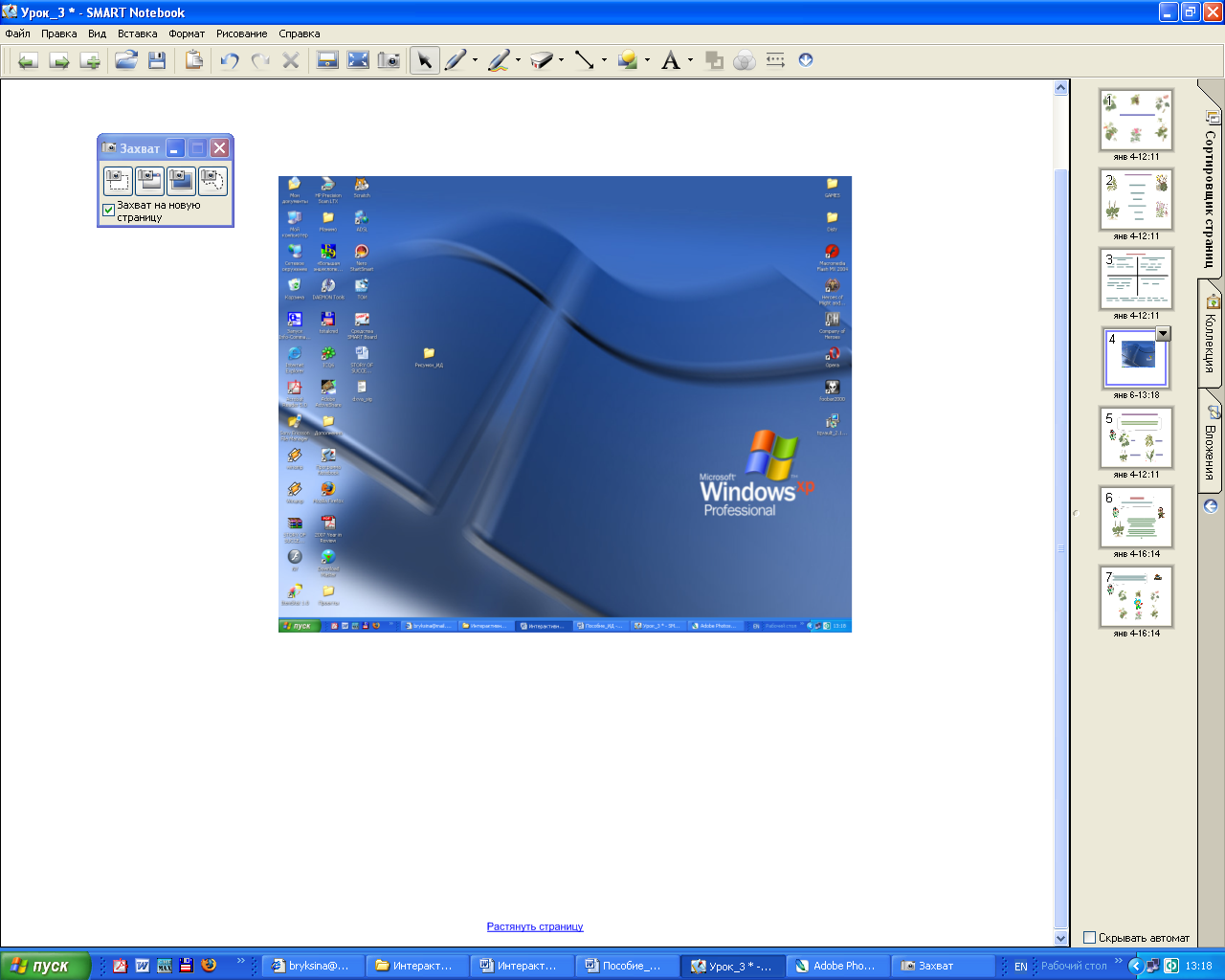
Результат захвата всего содержимого экрана

Результат захвата панели быстрого запуска
Примечание: все созданные в приложении SMART Notebook материалы или помещенные туда копии экрана можно не только сохранить в файле «внутреннего» (по отношению к программе Notebook) формата, но и экспортировать созданные слайды в виде документов HTML, PDF или в виде графического изображения в одном из стандартных графических форматов (JPEG, GIF, BMP, PNG).
Как обрезать картинку в смарт нотебук
Обзор рабочего пространства Smart Notebook.
Перед началом работы в программе Smart Notebook, необходимо изучить перечень содержащихся в ней инструментов.
Основные инструменты, которыми пользуется учитель непосредственно на уроке или при подготовке презентации к очередному уроку, сосредоточены в двух панелях — верхней и боковой.
Верхняя панель — главное меню программы. Все возможности программы отображены в главном меню, но наиболее часто используемые действия вынесены на отдельную панель в виде кнопок (например, маркер, фигуры, линии, ластик и т. д.)
Белый холст показывает все изображения, с которыми мы работаем. На поле слева выстраивается набор слайдов, которые нами создаются.
Слева панель закладок.
Слева, а также в правом верхнем углу значок двусторонняя стрелка вверх-вниз и влево- вправо. Этот знак позволяет двигать панель кнопок, располагать ее так, как удобно пользователю. Например, первоклассник не может дотянуться до верхней части доски. Поэтому мы сможем и ему предоставить возможность пользования интерактивной доской.
Операции со слайдами.
Программа Smart Notebook имеет некоторое сходство с более популярной программой Microsoft Power Point, в презентациях которой тоже имеются отдельные страницы. Их также можно назвать слайдами.
Рассмотрим, наиболее распространенные операции, которые можно выполнять со слайдами (создание нового слайда, удаление слайда, изменение порядка существующих слайдов)
Преимущество работы со слайдами в программе Smart Notebook, по сравнению с Microsoft Power Point, заключается в возможности объединять слайды в группы и работать сразу со всей группой. Режим группировки слайдов необходим для работы
Все что мы пишем, вставляем на интерактивной доске (рисунки, текст и т. д.) помещаются на слайды (страницы). Для того чтобы получить чистый слайд (чистую страницу), можно воспользоваться кнопкой «Добавить страницу». Эти кнопки расположены в верхнем левом углу, а также на панели слева. Нажимая на эти кнопки, будут добавляться или удаляться слайды.
Переход от одного слайда к другому осуществляется нажатием на него. Но существует специальная кнопка в виде синей стрелки, направленной вправо (переход к следующему слайду) и влево (переход к предыдущему слайду). Эта кнопка продублирована в верхнем левом углу и на панели слева.
Под каждым слайдом указана дата и время его создания. Возможно удалить эти данные. Каждому слайду можно присвоить свое название, впоследствии можно переименовать.
На панели слева, над слайдами, кнопка «Группы». Эта кнопка позволяет переходить к слайдам какой-либо группы или редактировать группы.
Инструмент Перья в программе Smart Notebook — наиболее часто используемый. Этот инструмент позволяет работать на интерактивной доске точно так же, как на обычной меловой. Интерактивные маркеры играют функцию обычного мела, которые очень привычны любому учителю, но кроме того позволяют делать и многое другое.
Если мы работаем непосредственно с интерактивной доской SMART , то когда мы берем маркер в руки из специального лотка, то автоматически становится активным данный инструмент. (В комплект входят четыре маркера разных цветов (6 серия), либо 2 маркера (8 серия) (см. модуль 1)). В случае, когда мы работаем с другой доской отличной от Smart , либо непосредственно при работе с программой на компьютере, то активизировать данный инструмент можно нажав на соответствующею кнопку «перья». (По умолчанию активен инструмент «выбрать» или по-другому – «стрелочка»).
При нанесении изображений активен тот цвет, в ячейке которого не находится маркер. Т.е. если все маркеры правильно разложены, и Вы взяли из ячейки, например, красный маркер, то активным становится красный цвет. Если мы работаем в программе без доски, то нужно выбрать соответствующий цвет, по умолчанию – цвет маркера – черный.
Необходимо знать, что четыре цвета, в которые окрашены интерактивные маркеры, либо 8 цветов которые представлены на панели — это не вся палитра, которую Вы можете использовать. Программа позволяет изменить цвет любых линий, использовать линии различных стилей, различной толщины и даже сделать линию менее насыщенной или прозрачной если это необходимо. Например, для того что бы нарисовать линию с заданными параметрами, мы сначала выбираем ее цвет из открывшейся палитры цветов, затем выбираем тип, толщину линии, начало и конец линии во вкладки «тип линии», а затем при необходимости делаем ее более бледной во вкладке «прозрачность».