Как включить родительский контроль в настройках роутера wi fi — Ростелеком

Продолжаем изучать тонкости работы в сети интернет: узнаем, как более тонко настроить роутер (компании Ростелеком) — а именно нынче активируем доступную в настройках роутера функцию «Родительский контроль».
Мало кто знает о том, что включить родительский контроль — то есть ограничить доступ к сети интернет своего ребёнка — возможно и в настройках роутера! В принципе — удобная штука!
…теперь совершенно необязательно подключать платный аналог в личном кабинете Ростелеком!
На нашем сайте, в рубрике «Интернет в быту» рассказывается много полезного…
Как ограничить доступ в интернет по времени через роутер ростелеком

Далее действуем в зависимости от того, как именно нужно настроить доступ в интернет. Если необходимо ограничить доступ всем клиентам локальной сети, достаточно создать одно-единственное правило – в разделе «Защита» во вкладке «Фильтрация адресов». Здесь необходимо указать:
- Рабочее время – интервал, на протяжении которого интернет будет доступен;
- IP-адрес – указать диапазон, в который попадают все ваши домашние устройства;
- Действие – разрешить.
- 192.168.1.2 и 192.168.1.3 с 00:00 до 24:00 – разрешить;
- 192.168.1.4 с 18:00 до 20:00 – разрешить;
- 192.168.1.5 и 192.168.1.6 см 00:00 до 24:00 – запретить.
В случае, если устройства каждый раз при подключении к маршрутизатору получают новые IP-адреса, рекомендую воспользоваться функцией «Зарезервировать», чтобы раз и навсегда привязать конкретный адрес к определенному гаджету. 
Ростелеком: «Родительский контроль» для ТВ и интернета
Доступность любой информации вынуждает родителей осуществлять постоянный контроль над тем, какие программы по ТВ смотрят их дети и какие сайты посещают в сети. Подобную возможность своим абонентам дает компания Ростелеком. Установив «Родительский контроль» на домашнее оборудование, можно заблокировать посещение нежелательных интернет — ресурсов и просмотр неподходящих детям телепрограмм.
«Родительский контроль» для входа в Интернет
Антивирусная программа с функцией «Родительский контроль» от Ростелеком для Интернета позволяет закрыть доступ к нежелательным порталам, сайтам или форумам, которые содержат информацию, опасную для детской психики. Подключив и настроив опцию «Родительский контроль», можно также ограничить время пользования компьютером. Активация услуги осуществляется через личный кабинет абонента Ростелеком.
 Услуга будет платной, пользование антивирусом с функцией Safe Kids обойдется в 75 рублей за месяц, если оплачивать её сразу за год, необходимо внести сумму 900 рублей. Можно выбрать тариф с ежемесячными взносами, тогда цена будет немного выше – 99 рублей. Выбрав подходящий вариант тирификации, пройдите в раздел «Защита в Интернете», отметьте опцию «Контроль родителей» и установите флажок напротив согласия с условиями предоставления услуги. После списания средств со счёта абонента Ростелеком, антивирус с программой «Родительский контроль» необходимо скачать и запустить на компьютере, планшете или ноутбуке. Ссылка для скачивания и ключ активации будут отправлены на электронную почту.
Услуга «Родительский контроль» от Ростелеком позволяет:
- блокировать доступ к сайтам и играм;
- контролировать время пользования Интернетом;
- ограничивать контакты с определенными категориями лиц в социальных сетях;
- обеспечивать контроль передачи личной информации.
Настройки программы доступны в нескольких вариантах, из которых пользователь может выбрать подходящий.
Для установки контроля доступа по времени, нужно установить в соответствующих графах флажки «Блокировать» по дням недели, а затем указать период, на протяжении которого ребенок не сможет зайти в интернет. Можно ограничить вход только по будням или ежедневно. Чтобы ограничить время пользования компьютером, нужно просто ввести нужное количество часов.
Игровые сайты можно блокировать по возрастному цензу. Также в функционале доступна установка «родительского контроля» на материалы для взрослых и установку различных программ. После подключения безопасного поиска из выдачи будут исключены порносайты и онлайн-казино, а также другие виды контента, которые выбрать можно самостоятельно из предложенного перечня.
Настройка родительского контроля для ТВ от Ростелеком
С недавнего времени Роскомнадзор обязал средства массовой информации маркировать печатные и видеоматериалы в соответствии с возрастными категориями, для которых они предназначены. Но постоянно следить за тем, какие программы и фильмы смотрят их дети, у большинства родителей недостает времени. Как правило, взрослые работают днем, а школьник в это время остается один. Оказавшись перед экраном без присмотра, ребенок вполне может тратить время на просмотр ненужных, а то и вовсе вредных программ. Опция «Родительский контроль для ТВ» позволяет отфильтровывать поток видеоинформации, оставляя лишь безопасные программы.
Пользователям Ростелеком функция доступна на любых устройствах, используемых для просмотра интерактивного или цифрового ТВ. Настроить ограничения можно самостоятельно. Для этого необходимо действовать по такому алгоритму:
- Подключите телевизор, затем активируйте приставку и откройте настройки.
- Зайдите в меню и найдите пункт «Управление профилями».
- Создайте нового пользователя или редактируйте старый профиль.
- В поле «запрашивать пин-код» поставьте «нет», чтобы не вводить цифры при каждом включении.
- Укажите четырехзначную комбинацию, которую хотите использовать как пароль.
- Настройте фильтр покупок, отказавшись от предложения каналов содержания «18+».
- Для сохранения настроек нажмите «Назад» на пульте, после чего введите пароль еще раз.
Если такой путь кажется слишком сложным, используйте фильтр по возрастным категориям от трех до восемнадцати лет, который находится в пункте «Мои настройки». Укажите желаемую длительность просмотра. Возможность вручную заблокировать каналы Ростелеком, детей убережет от просмотра тех ТВ программ, которые сами родители считают нежелательными. Приведенный алгоритм действий подходит для настройки контроля на любом типе оборудования, используемом Ростелеком.
Заключение
Использование услуги Ростелеком «Родительский контроль» позволяет правильно организовать свободное время детей. Мамы и папы могут спокойно отправляться по своим делам, будучи уверенными, что их чада получат доступ к информации, которая отфильтрована согласно пожеланиям взрослых. После установки функции контроля, абоненты Ростелеком могут не опасаться, что ребенок станет общаться в сети со злоумышленниками или проводить время в играх, вместо учебы.
Ограничение доступа в интернет с помощью роутера
Беспроводная связь Wifi стала настолько популярной, что наличие дома маршрутизатора — это правило, а не исключение. Несмотря на все защитные механизмы и шифрование, домашняя сеть видна не только ее владельцу. Если не соблюдать меры предосторожности, то к сети могут подключиться посторонние люди. Это влияет не только на скорость интернета, но и на безопасность конфиденциальных данных, которые могут попасть в руки злоумышленника для последующего шантажа и требования денег. Чтобы риск таких случаев был минимален, нужно ограничивать доступ к своей домашней сети Wifi. В этом материале содержатся подробные описания того, как ограничить доступ к интернету через роутер и как сделать ограничение интернета по времени, что для этого нужно знать.
Доступ для перечня устройств
Для того чтобы дать доступ конкретным устройствам, следует определить их MAC-адрес. Это такой идентификатор, который присваивается устройству еще на заводе. Узнать его можно несколькими способами: через «Просмотр активных сетей» в Windows 7, через параметры «Сети и Интернет» в Windows 10, а также через консольную команду «ipconfig /all», где он будет называться физическим адресом.
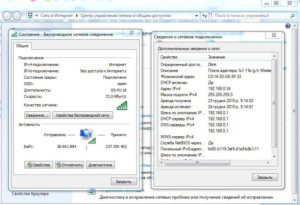
Найти адрес в операционной системе Андроид можно так: Параметры — Беспроводные сети — WiFi — Дополнительные функции. Данные MAC будут расположены в соответствующей строке. Для продукции компании Apple порядок действий следующий: Настройки — Основные — Об этом устройстве — Адрес Wifi.
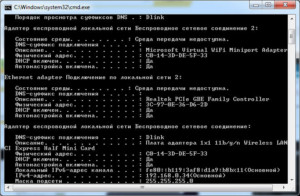
После того, как идентификатор был найден, необходимо следовать следующим действиям по настройке роутера:
- Войти в веб-интерфейс настроек по IP-адресу 192.168.0.1 или 192.168.1.1 и авторизоваться с помощью логина и пароля, которые по умолчанию равны admin/admin или admin/12345. Если вход не удается, то следует найти информацию в инструкции к роутеру или на его коробке (задней крышке);
- Найти раздел настроек беспроводной сети и включить фильтрацию пользователей по MAC-адресу, так как по умолчанию она выключена;
- Перейти во вкладку «Фильтрация» и добавить адрес устройства, которому требуется предоставить доступ к сети;
- Сохранить все изменения и перезагрузить маршрутизатор.
Важно! Эти действия позволят предоставлять доступ к интернету только разрешенным устройствам. Посторонний человек, даже узнав пароль, не сможет подключиться к сети.
Другие возможности ограничения доступа
Существуют и другие, менее радикальные меры по ограничению доступа к беспроводной связи. Они предполагают замену стандартного или легкого пароля, выбор более надежных методов шифрования, создание невидимой сети. Стоит разобрать их конкретнее.
Замена пароля сети и роутера
Если пароль маршрутизатора не изменялся с момента его покупки и является стандартным, то нужно заменить его на более сложный. Желательно вообще менять коды доступа регулярно. Помимо этого, необходимо сменить заводские данные для входа в веб-настройки роутера. Делается это все в настройках безопасности любой модели от любого производителя.
Правильный протокол шифрования
По стандарту любое шифрование сети отключено, но его можно включить при создании нового SSID. Многие этим пренебрегают, а потом становятся жертвами хакерских атак или мошенничества и вымогательства. Для изменения методов шифрования следует в настройках роутера изменить протокол безопасности работы самого устройства и сети. Выбирать среди доступных вариантов лучше всего WPA2-PSK, так как он более надежный.
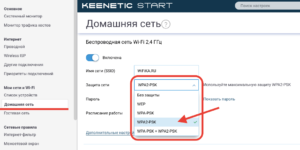
Невидимая сеть
Создание невидимой сети поможет ограничить ее от поиска другими устройствами. Для того чтобы сделать ее невидимой, нужно в настройках роутера и конкретной сети заменить ее стандартное имя на другое, а после того как нужные устройства будут подключены, запретить трансляцию SSID и к ней никто не получит доступ.
Ограничение времени пользования интернетом
Существует также ограничение по пользованию сетью Интернет по времени. Чаще всего на определенный срок или по графику ограничивают интернет для детей с помощью родительского контроля. Ограничение вводится, когда родителей нет дома, они ушли в гости или просто легли спать. Ребенок в таком случае остается без присмотра и может навредить себе негативным и деструктивным действием некоторых ресурсов. Наиболее популярными решениями в этой сфере являются NetPolice, ComputerTime, WindowsGuard, Salfeld Child Control.
Важно! Установить родительский контроль или простое ограничение интернета по времени можно с помощью стандартных веб-настроек маршрутизатора, если это предусмотрено производителем. Однако конфигурации там могут быть не сильно гибкие.
Настройка блокировки на роутере
В этом разделе подробно будет рассказано, как с помощью настроек самого маршрутизатора ограничивать интернет. Практически все действия идентичны и отличаются лишь некоторыми мелочами. Для примера были взяты роутеры самых популярных производителей: TP LINK, Asus и ZyXEL.
TP-Link
Так как это наиболее популярный производитель, у многих встает вопрос: как в роутере тп линк ограничить доступ устройств. В таких роутерах практически в каждой современной модели есть настройка «Контроль доступа». Она помогает запретить доступ к определенным ресурсам или разрешить посещение только некоторых сайтов.
Настройка целей
Чтобы настроить цель, требуется:
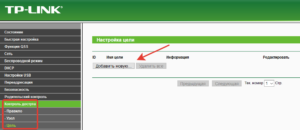
- Войти в общие настройки, найти «Контроль доступа» и войти в него;
- Далее открывается подпункт «Цель», в которой создается правило блокировки на кнопку «Создать»;
- В параметрах режима выбирается доменное имя, а в поле ниже вписывается описание правила. В нем можно написать все, что угодно. В поле «Доменное имя» необходимо вписать адрес ресурса, который требуется заблокировать.
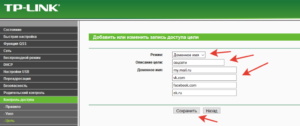
Важно! Не обязательно прописывать адрес полностью. Достаточно написать vk и тогда не только социальная сеть Вконтакте, но и все сайты, содержащие в себе это название, будут заблокированы.
После этого следует определить устройства, для которых правила будут работать.
Настройка узлов
В процессе настройки выполняется ряд действий:
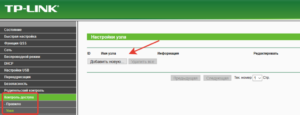
- Переход в раздел «Контроль доступа» и выбор другого подраздела — «Узел»;
- Нажатие кнопки «Добавить новую…»;
- Здесь можно указать адреса IP, если они статические, но лучше выбрать блокировку по MAC-адресу;
- Для этого выбирается соответствующий режим, придумывается любое описание и вводится MAC-адрес устройства для его блокировки.
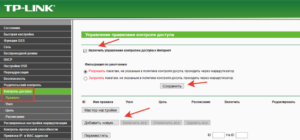
Включение
После того как параметры блокировки будут настроены, ее необходимо активировать. Для этого нужно:
- Перейти в «Контроль доступа» и выбрать пункт «Правило»;
- Установить галочку напротив «Управление контролем доступа к Интернет»;
- Сохранить изменения;
- Прокрутить страницу вниз и нажать «Добавить новую…»;
- Дать правилу название и выбрать созданные ранее узлы и цели;
- Сохранить измерения и перезапустить роутер.
ZyXEL
На роутерах данной фирмы есть два инструмента, позволяющих ограничивать доступ к интернету и отдельным ресурсам. Это SkyDNS и Яндекс.DNS. Второй не поддерживает ручное составление списка и блокирует только вредоносные сайты из своей базы данных. Именно поэтому далее будет рассмотрен первый инструмент.
Регистрация в SkyDNS
Для регистрации требуется перейти в веб-интерфейс настроек роутера и перейти на вкладу Безопасности. Наверху можно выбрать «SkyDNS». Если пользователь еще не работал в нем, то сервис предложит произвести регистрацию. После окончания регистрации требуется вернуться в настройки маршрутизатора и произвести манипуляции там.
Настройка роутера
Возможности сервиса позволяют блокировать целые категории сайтов, например, соцсети. Для этого производится переход на вкладку «Фильтр» и устанавливаются птички напротив соответствующих категорий. Если требуется запретить лишь отдельные сайты, то необходимо перейти в «Домен» и найти там «Черный список», в который адреса и вписываются.
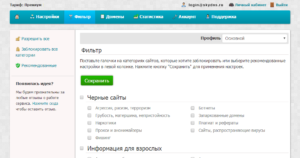
Производители роутеров Asus не позаботились о том, чтобы их клиенты могли управлять интернетом и ограничивать доступ к сайтам. В прошивке имеется категория «Родительский контроль», но она не может решить проблему в полной мере. С ее помощью блокируется доступ на время для определенных устройств.
В статье был разобран вопрос о том, как ограничить по времени доступ к интернету через роутер и дистанционно закрыть сеть от доступа со стороны. Аналогичным образом настраиваются и другие роутеры по типу D Link, Tenda и др. Закрывать доступ в интернет важно не только любопытным детям, но от несанкционированного входа посторонних лиц, которые могут нанести вред сети.