Как очистить кэш Excel

Нет никаких сомнений в том, что кэш-память удобна и что каждая компьютерная программа использует ее. Это помогает программному обеспечению запоминать наиболее часто используемые функции и значения и сохранять часто используемые файлы. Однако, если вы не очищаете кэш регулярно, производительность вашего компьютера может снизиться. На более медленных и старых компьютерах программы могут работать нестабильно.
К счастью, в настоящее время большинство программ позволяют очищать кеш. . Пакет программ Microsoft Office, а точнее Excel, не является исключением. Читайте дальше, чтобы узнать, как освободить кеш Excel.
Отключить список последних документов
Самый простой способ повысить производительность Excel — установить количество “последних документов” показано на ноль. Другими словами, вы фактически отключаете список последних документов. Вот как его можно отключить:
- Нажмите кнопку “Office”, расположенную вверху -левый угол. В зависимости от версии может не быть кнопки Office. В этом случае нажмите на вкладку “Файл” в главном меню.

- Откроется меню Office. Нажмите “Параметры”.в нижней части меню.

- Однажды в “ Параметры” выберите вкладку “Дополнительно”.

- Пролистайте вниз до пункта “Экран” раздел. Измените значение параметра “Показать количество последних книг” на ноль.

- Нажмите “ОК”, чтобы сохранить изменения. В следующий раз, когда вы нажмете кнопку «Офис» или «Файл», вы увидите пустое окно «Последние документы». list.

Очистить кэш сводной таблицы
Среди наиболее важных параметров очистки кеша, специфичных для Excel, есть те, которые позволяют очистить кеш сводной таблицы. При этом удаляются старые, неиспользуемые элементы. Это можно сделать двумя способами.
Очистка кэша сводной таблицы Excel с помощью параметров сводной таблицы
- Щелкните правой кнопкой мыши “любую ячейку” в сводной таблице. Появится контекстное меню.

- Выберите “Параметры сводной таблицы&hellip ;”

- Перейдите к “Данные” и установите для параметра “Количество сохраняемых элементов в каждом поле” значение “Нет”

- Нажмите кнопку “ОК”, чтобы сохранить изменения.

- Чтобы изменения вступили в силу, снова щелкните правой кнопкой мыши любую “ячейку сводной таблицы” и выберите “Обновить”

Как очистить кэш Excel с помощью VBA Код
Вы также можете использовать “Microsoft Visual Basic для приложений” программу и код VBA для очистки кэша Excel. Главное преимущество этого метода в том, что он охватывает все сводные таблицы.
- Откройте файл, для которого вы хотите очистить кеш сводных таблиц, затем нажмите “Alt + F11”, чтобы открыть Microsoft Visual Basic для приложений.

- Дважды нажмите “ThisWorkbook” в “Project” панель слева, чтобы открыть окно кода.

- Скопируйте и вставьте следующий код в “ThisWorkbook” окно кода:
Private Sub Workbook_Open()
Затемнить xPt как сводную таблицу
Затемнить xWs как рабочий лист
Затемнить xPc как сводной кэш
Application.ScreenUpdating = False
Для каждого xWs в ActiveWorkbook.Worksheets
Для каждого xPt в xWs.PivotTables
xPt.PivotCache.MissingItemsLimit = xlMissingItemsNone
Следующий xPt
Следующий xWs
Для каждого xPc в ActiveWorkbook.PivotCaches
При ошибке Продолжить дальше
xPc.Refresh
Следующий xPc
Application.ScreenUpdating = True
End Sub
- Чтобы запустить код, нажмите “F5”. Это действие очистит сводные таблицы’ кэш в активной книге.

Как вручную очистить кэш Office Очистить кэш Office с помощью Центра загрузки Office
Вы можете использовать программу “Центр загрузки Microsoft Office” вручную очистить кеш для всех программ Office. В Windows версий 7 и 10 это приложение можно найти, введя его название в “Меню Пуск’s” панель поиска. В Windows 8 и 8.1 доступ к параметру поиска можно получить, наведя указатель мыши на правый нижний угол экрана. Это будет один из предложенных вариантов.

- Откройте “Центр загрузки” и нажмите кнопку “Настройки”.

- В “Центре загрузки” настроек установите флажок “Удалить файлы из кэша документов Office, когда они закрыты”.

- Нажмите кнопку “Удалить кэшированные файлы”.

- Подтвердите свое решение, нажав кнопку “Удалить кэшированную информацию”.
Примечание. Вы также можете установить “Дни хранения файлов в Кэш документов Office”вариант по своему вкусу.
Очистить кэш Office с помощью очистки диска
Windows “Очистка диска” помогает удалить многие временные файлы, включая документы Office. Вы можете найти “Очистку диска” так же, как и Центр загрузки Office.
- После того, как вы найдете “Очистка диска” программу, откройте ее и выберите диск, на котором находится Microsoft Office.

- Нажмите “ОК.”

- По завершении программы анализируя файлы, перейдите в раздел “Файлы для удаления” и установите флажок “Временные файлы”, затем нажмите “ОК”

В заключение отметим, что заполнение кэш-памяти MS Office может улучшить рабочий процесс, но это также может вызвать многочисленные ошибки, проблемы со стабильностью и общее снижение производительности. Если вам не нужен список недавно использованных документов, рассмотрите возможность регулярной очистки кэша, особенно если у вас старый компьютер. Используйте один из описанных выше способов, чтобы уменьшить “нагромождение кэша” и верните производительность!
Как очистить кэш Excel

Нет сомнений, что кеширование очень полезно. Ведь от этого зависят практически все компьютерные программы. Это помогает программному обеспечению запоминать наиболее часто используемые функции и значения, а также хранить часто используемые файлы. Однако, если вы не удаляете его регулярно, производительность вашего компьютера может снизиться. На некоторых старых, более медленных компьютерах программы могут работать нестабильно.
К счастью, большинство программ сегодня позволяют очистить кеш. Пакет Microsoft Office, точнее Excel, не является исключением. Читайте дальше, чтобы узнать, как освободить кэш Excel.
Отключить список последних документов
Возможно, самый простой способ улучшить производительность Excel – это установить число последних отображаемых документов на ноль. Другими словами, вы фактически отключаете список последних документов. Вот как вы можете отключить его:
- Нажмите кнопку Office, расположенную в верхнем левом углу. В зависимости от версии, кнопка Office может отсутствовать. В этом случае нажмите на вкладку «Файл» в главном меню.
- Откроется меню Office. Нажмите кнопку «Параметры Excel» в нижней части меню.
- В меню «Параметры Excel» перейдите на вкладку «Дополнительно».
- Прокрутите вниз, пока не дойдете до раздела «Дисплей». Установите значение первого параметра «Показать это количество последних документов» на ноль.
- Нажмите «ОК», чтобы сохранить изменения. В следующий раз, когда вы нажмете кнопку «Офис» или «Файл», вы увидите пустой список последних документов.
Очистить кэш сводной таблицы
Среди наиболее важных параметров очистки кэша, определенных в Excel, есть такие, которые позволяют стирать кэш из сводной таблицы. Это удаляет старые неиспользованные предметы. Есть два способа сделать это.
Использование параметров сводной таблицы
- Щелкните правой кнопкой мыши ячейку в сводной таблице. Появится контекстное меню.
- Выберите «Параметры сводной таблицы …»
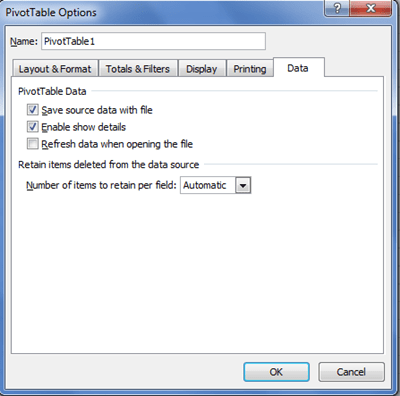
- Перейдите на вкладку «Данные» и установите для значения «Количество элементов, сохраняемых в поле» значение «Нет».
- Нажмите кнопку «ОК», чтобы сохранить изменения.
- Чтобы изменения вступили в силу, необходимо снова щелкнуть правой кнопкой мыши ячейку в сводной таблице и выбрать «Обновить».
Использование кода VBA
Для этого вы также можете использовать программу Microsoft Visual Basic для приложений. Основным преимуществом этого метода является то, что он охватывает все сводные таблицы.
- Откройте файл, для которого вы хотите очистить кеш сводной таблицы, нажмите Alt + F11, чтобы открыть Microsoft Visual Basic для приложений.
- Дважды щелкните «ThisWorkbook» на панели «Project» слева. Это откроет окно кода.
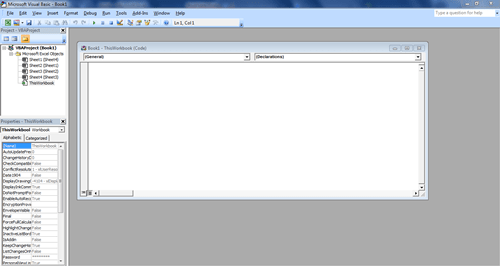
- Скопируйте и вставьте следующий код в окно кода «ThisWorkbook»: Private Sub Workbook_Open () Dim xPt As PivotTableDim xWs As WorksheetDim xPc As PivotCacheApplication.ScreenUpdating = FalseFor Every xWs в ActiveWorkbook.WorksheetsFor Each xPt в xWs.Pot .TiTmTit xlMissingItemsNoneNext xPtNext xWsДля каждого xPc в ActiveWorkbook.PivotCachesOn Ошибка Возобновить NextxPc.RefreshNext xPcApplication.ScreenUpdating = TrueEnd Sub
- Чтобы начать код, нажмите F5. Это очистит кэш сводных таблиц в активной книге.
Очистить кэш Office вручную
Используйте Центр загрузки Office
Вы можете использовать программу Microsoft Office Upload Center для очистки кэша всех программ Office вручную. в Windows Версии 7 и 10 вы можете найти это приложение, набрав его имя в строке поиска в меню «Пуск». в Windows 8 и 8.1, получите доступ к опции поиска, поместив мышь над правым нижним углом экрана. Это будет один из предложенных вариантов.
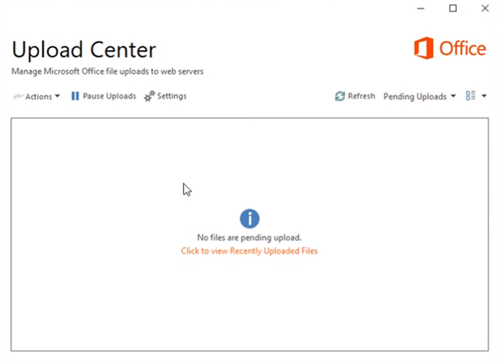
- Откройте Центр загрузки и нажмите кнопку «Настройки».
- В настройках Центра выгрузки установите флажок «Удалить файлы из кэша документов Office при закрытии».
- Нажмите кнопку «Удалить кэшированные файлы».
- Подтвердите свое решение, нажав кнопку «Удалить кэшированную информацию».
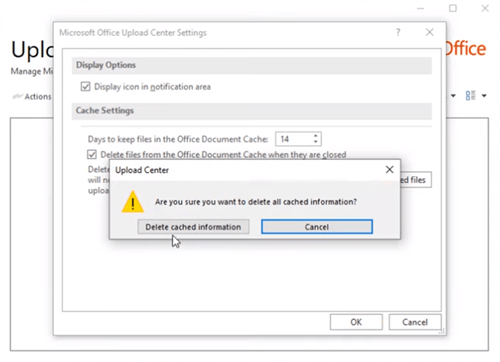
Примечание :: Вы также можете настроить параметр «Дни хранения файлов в кеше документов Office» по своему вкусу.
Использовать очистку диска
Windows Программа Disk Cleanup помогает удалять временные файлы всех видов, включая документы Office. Очистку диска можно найти так же, как и Центр загрузки Office.
- Найдя программу, откройте ее и выберите диск, на котором установлен Microsoft Office.
- Нажмите «ОК».
- Когда программа закончит сканирование файлов, перейдите к «Файлы для удаления».
- Установите флажок «Временные файлы Microsoft Office» и нажмите «ОК».
Держите это ясно
Хотя сохранение кеша помогает улучшить рабочий процесс, оно может вызвать многочисленные ошибки, проблемы со стабильностью и общее снижение производительности. Если вам абсолютно не нужен список недавно использованных документов, рассмотрите возможность регулярной очистки кэша, особенно если у вас старый компьютер.
Как часто вы очищаете кеш в Excel? Excel работает быстрее? Как это влияет на ваш компьютер? Дайте нам знать в комментариях ниже.
Как очистить кэш сводной таблицы excel
Как очистить кеш фильтра (старые элементы) из сводной таблицы в Excel?
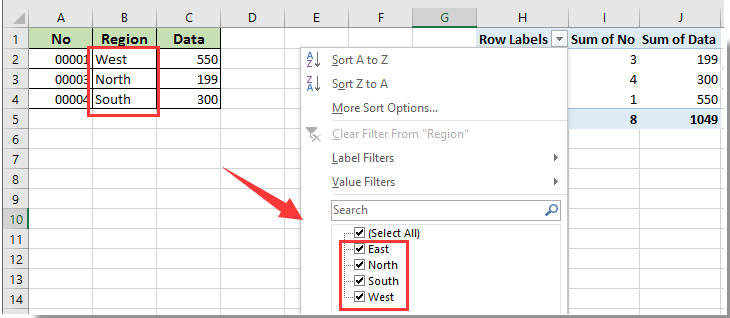
Как показано на скриншоте ниже, вы создаете сводную таблицу на основе диапазона данных. После удаления данных из исходного диапазона старый элемент все еще будет существовать в раскрывающемся меню сводной таблицы, даже если вы обновляете сводную таблицу. Если вы хотите удалить все старые элементы из раскрывающегося меню сводной таблицы, методы, описанные в этой статье, могут вам помочь.
Очистить кеш фильтра (старые элементы) из сводной таблицы, изменив его параметр
Вы можете очистить кеш фильтра из сводной таблицы, изменив ее параметр. Пожалуйста, сделайте следующее.
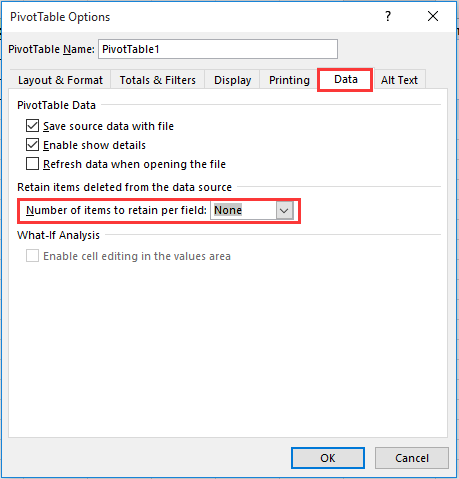
1. Щелкните правой кнопкой мыши любую ячейку в сводной таблице, затем щелкните Параметры сводной таблицы из контекстного меню. Смотрите скриншот:

2. в Параметры сводной таблицы диалогового окна, нажмите Данные вкладка, выберите Ничто из Количество элементов, которые нужно сохранить в поле раскрывающийся список, а затем щелкните OK кнопку.
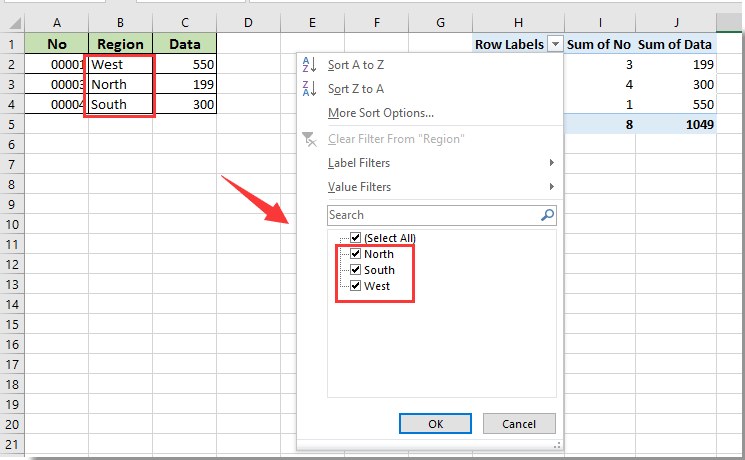
3. Щелкните правой кнопкой мыши ячейку сводной таблицы, затем щелкните обновление из контекстного меню. Смотрите скриншот:

Затем вы можете увидеть, что старые элементы удалены из раскрывающегося меню сводной таблицы, как показано ниже.
Очистить кеш фильтра (старые элементы) из всех сводных таблиц с помощью кода VBA
Если вы хотите очистить кеш фильтра для всех сводных таблиц на нескольких листах в активной книге. Пожалуйста, попробуйте следующий сценарий VBA.
1. В книге вам нужно удалить старые элементы из всех сводных таблиц, нажмите кнопку другой + F11 клавиши одновременно, чтобы открыть Окно Microsoft Visual Basic для приложений.
2. в Microsoft Visual Basic для приложений окно, дважды щелкните Эта рабочая тетрадь в Проекты под застройку панель, чтобы открыть ThisWorkbook (Код) window, а затем скопируйте и вставьте в окно приведенный ниже код VBA.
Код VBA: очистить кеш фильтра (старые элементы) из всех сводных таблиц в активной книге

3. нажмите F5 нажмите клавишу для запуска кода, то старые элементы немедленно удаляются из раскрывающегося меню всех сводных таблиц в активной книге.
Как очистить кеш Excel
Несомненно, кеш-память очень полезна. В конце концов, почти каждая компьютерная программа полагается на него. Это помогает программному обеспечению запоминать наиболее часто используемые функции и значения, а также хранить часто используемые файлы. Однако, если вы не очищаете его регулярно, производительность вашего компьютера может снизиться. На некоторых более медленных и старых компьютерах программы могут работать нестабильно.
К счастью, в настоящее время большинство программ позволяют очищать кеш. Пакет программ Microsoft Office, а точнее Excel, не является исключением. Прочтите, чтобы узнать, как освободить кеш Excel.
Отключить список последних документов
Возможно, самый простой способ повысить производительность Excel — это установить количество отображаемых недавно документов равным нулю. Другими словами, вы фактически отключаете список последних документов. Вот как это можно отключить:
- Нажмите кнопку Office, расположенную в верхнем левом углу. В зависимости от версии кнопки Office может не быть. В этом случае щелкните вкладку «Файл» в главном меню.
- Откроется меню Office. Нажмите кнопку «Параметры» в нижней части меню.
- В меню «Параметры» перейдите на вкладку «Дополнительно».
- Прокрутите вниз, пока не дойдете до раздела «Дисплей». Установите значение первого параметра «Показать это количество последних книг» равным нулю.
- Нажмите «ОК», чтобы сохранить изменения. В следующий раз, когда вы нажмете кнопку «Офис» или «Файл», вы увидите пустой список последних документов.
Очистить кеш сводной таблицы
Среди наиболее важных параметров очистки кеша, характерных для Excel, есть те, которые позволяют очистить кеш сводной таблицы. При этом удаляются старые неиспользуемые элементы. Есть два способа сделать это.
Использование параметров сводной таблицы
- Щелкните правой кнопкой мыши ячейку в сводной таблице. Появится контекстное меню.
- Выберите сводную таблицу «Параметры . »
Использование кода VBA
Вы также можете использовать для этого программу Microsoft Visual Basic для приложений. Основное преимущество этого метода в том, что он охватывает все сводные таблицы.
- Откройте файл, для которого вы хотите очистить кеш сводных таблиц, нажмите Alt + F11, чтобы открыть Microsoft Visual Basic для приложений.
- Дважды щелкните «ThisWorkbook» на панели «Проект» слева. Это откроет окно кода.
- Скопируйте и вставьте следующий код в окно кода «ThisWorkbook»:
Частная вспомогательная книга_Open ()
Dim xPt As PivotTable
Dim xWs как рабочий лист
Dim xPc As PivotCache
Application.ScreenUpdating = False
Для каждого экземпляра xW в ActiveWorkbook.
Для каждого xPt в xWs.PivotTables
xPt.PivotCache.MissingItemsLimit = xlMissingItemsNone
Следующий xPt
Следующие xWs
Для каждого xPc в ActiveWorkbook.PivotCaches
При ошибке Возобновить Далее
xPc.Refresh
Следующий xPc
Application.ScreenUpdating = True
Конец подписки - Чтобы запустить код, нажмите F5. Это очистит кеш сводных таблиц в активной книге.
Очистить кэш Office вручную
Используйте Центр загрузки Office
Вы можете использовать программу под названием Microsoft Office Upload Center, чтобы вручную очистить кеш для всех программ Office. В версиях Windows 7 и 10 это приложение можно найти, набрав его имя в строке поиска меню «Пуск». В Windows 8 и 8.1, чтобы получить доступ к опции поиска, наведите указатель мыши на правый нижний угол экрана. Это будет один из предложенных вариантов.
- Откройте Центр загрузки и нажмите кнопку «Настройки».
- В настройках центра загрузки установите флажок «Удалять файлы из кэша документов Office при их закрытии».
- Нажмите кнопку «Удалить файлы из кеша».
- Подтвердите свое решение, нажав кнопку «Удалить кешированную информацию».
Примечание. Вы также можете установить параметр «Дни хранения файлов в кэше документов Office» по своему вкусу.
Использовать очистку диска
Программа Windows Disk Cleanup помогает удалять временные файлы всех типов, включая документы Office. Очистку диска можно найти так же, как и Центр загрузки Office.
- Найдя программу, откройте ее и выберите диск, на котором установлен Microsoft Office.
- Нажмите «ОК».
- Когда программа закончит анализ файлов, перейдите в раздел «Файлы для удаления».
- Установите флажок «Временные файлы» и нажмите «ОК».
Держите это в чистоте
Заполнение кеш-памяти помогает улучшить рабочий процесс, но может вызвать многочисленные ошибки, проблемы со стабильностью и общее снижение производительности. Если вам совсем не нужен список недавно использованных документов, рассмотрите возможность регулярной очистки кеша, особенно если у вас старый компьютер.
Как часто вы очищаете кеш в Excel? Тогда Excel работает быстрее? Как это повлияет на ваш компьютер? Дайте нам знать в комментариях ниже.