Как отключить dvd привод на ноутбуке
Автозапуск в Windows — удобная функция, позволяющая автоматизировать некоторые процессы и экономить время пользователя при работе с внешними дисками. С другой стороны, всплывающее окно часто может раздражать и отвлекать, а автоматический запуск таит в себе опасность быстрого распространения вредоносных программ, которые могут находиться на сменном носителе. Поэтому будет полезно узнать, как отключить автозапуск DVD привода в Windows 10.
Отключение автозапуска DVD-привода через «Параметры»
Это самый быстрый и простой способ. Этапы отключения функции:
- Сначала заходим в меню «Пуск» и выбираем «Все приложения».
- Находим среди них «Параметры» и в открывшемся диалоговом окне нажимаем «Устройства». Кроме того, попасть в раздел «Параметры» можно другим способом — введя сочетание клавиш Win+I.
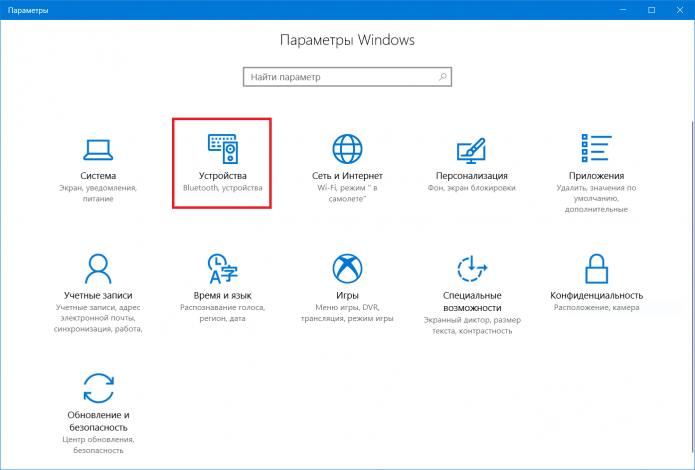
Пункт «Устройства» располагается на втором месте верхней строки
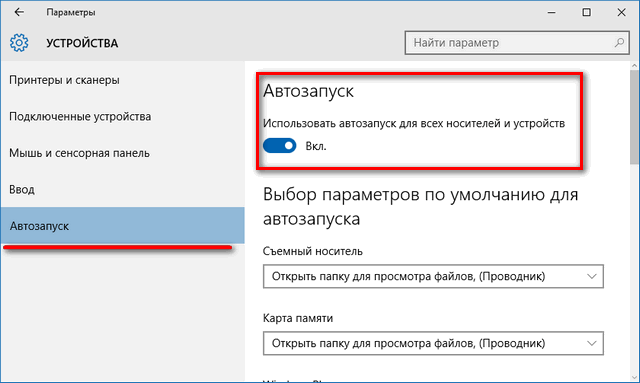
Ползунок в положении «Откл.» заблокирует всплывающие окна всех внешних устройств, а не только DVD-привода
Если необходимо выключить параметр только для определённого типа устройства, например, DVD-диска, при этом оставить функцию для флешек или иных носителей, можно выбрать соответствующие параметры на Панели управления.
Отключение с помощью Панели управления Windows 10
Этот способ позволит настроить функцию более точно. Пошаговая инструкция:
- Чтобы попасть в Панель управления, нажимаем Win+R и вводим команду «control». Также можно сделать это через меню «Пуск»: для этого заходим в раздел «Служебные» и выбираем из списка «Панель управления».
- Находим вкладку «Автозапуск». Здесь мы можем выбрать индивидуальные параметры для каждого типа носителя. Для этого убираем галочку, отмечающую использование параметра для всех устройств, и в списке съёмных носителей выбираем нужный нам — DVD-диски.
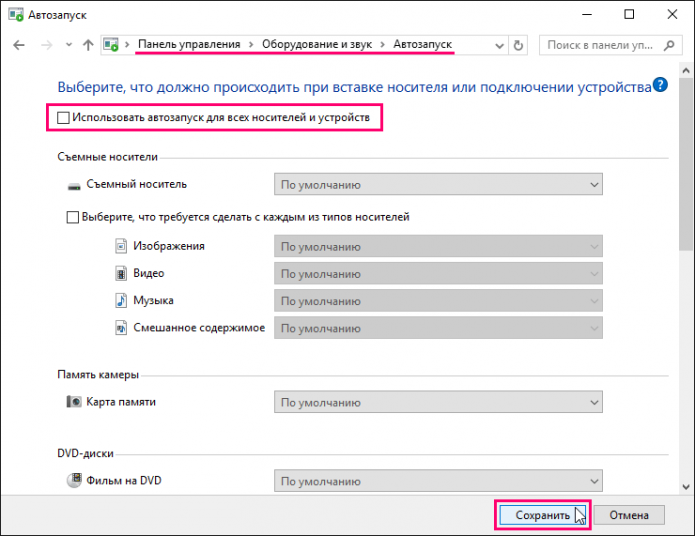
Если не изменить параметры отдельных внешних носителей, автозапуск отключится для всех них
Как отключить автозапуск с помощью клиента групповой политики
Если предыдущие способы по каким-либо причинам не подходят, можно воспользоваться консолью операционной системы. Этапы отключения функции:
- Открываем окно «Выполнить» (сочетанием клавиш Win+R) и вводим команду gpedit.msc.
- Выбираем «Административные шаблоны», подменю «Компоненты Windows» и раздел «Политики автозапуска».
- В открывшемся с правой стороны меню нажимаем на первый пункт — «Выключение автозапуска» и отмечаем пункт «Включено».
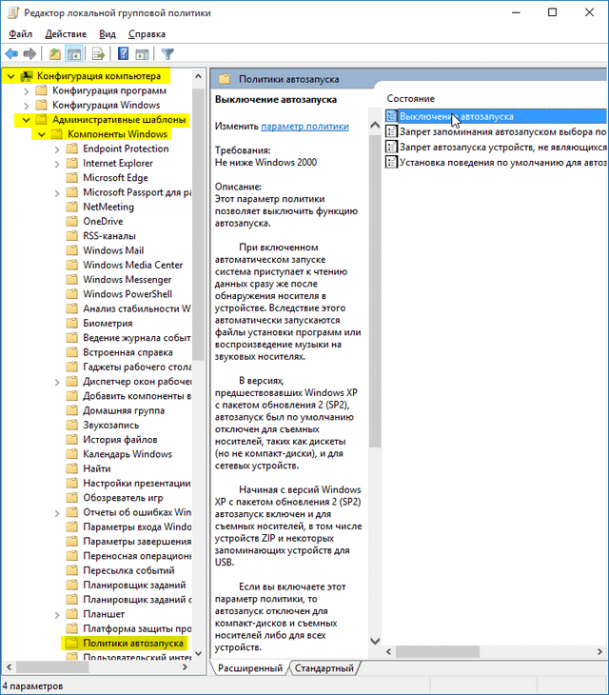
Можно выбрать один, несколько или все носители, для которых будет отключён автозапуск
Отключить встроенную в Windows 10 функцию автозапуска DVD-привода под силу даже начинающему пользователю. Достаточно выбрать наиболее удобный для вас способ и следовать нехитрым инструкциям. Автоматический запуск будет отключён, а ваша операционная система будет защищена от возможного проникновения вирусов.

Каждый админ должен уметь отключать на компьютере дисководы и usb-накопители. Порой это необходимо делать на машинах пользователей, чтобы те не приносили в вашу сеть кучу вирусов на своих флешках, дисках и дискетах. А также, чтобы не могли вынести какую-либо важную для вашей организации информацию. В своей сегодняшней статье я хотел бы рассказать о нескольких возможных способах такого отключения.
Первое, что приходит в голову – это открыть крышку системного блока и просто выдернуть шлейф или кабель питания из дисководов. Флоппик и DVD-привод мы таким образом, конечно, отключим, но практичным этот способ не назовешь. 🙂
Далее мы рассмотрим более приемлемые для сисадмина способы отключения.
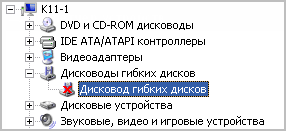
1. Отключаем Диск 3,5 (А:) (флоппик): щелкаем правой клавишей мыши по “Мой компьютер” – “Управление” – “Диспетчер устройств” – находим в списке устройств наш дисковод – щелкаем по нему правой клавишей и жмем “Отключить”.
2. Отключаем USB-флешки: заходим в реестр (“Пуск” – “Выполнить” – набираем regedit). Открываем ветку HKEY_LOCAL_MACHINESYSTEMCurrentControlSetServicesUSBSTOR и присваиваем параметру Start значение 4. Чтобы вернуть возможность отображения флешек – меняем значение на 3.
3. Отключаем DVD (CD) -привод. Здесь предлагаю два варианта отключения:
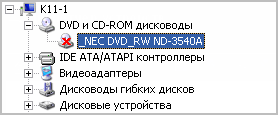
1 вариант. Также как и флоппик. Разница будет лишь в том, что в Диспетчере устройств мы должны найти “DVD и CD-ROM дисководы”.
2 вариант. Идем в “Панель управления” – “Администрирование” – “Управление компьютером” – “Управление дисками” – щелкаем правой клавишей мыши по “CD-ROM” – выбираем “Изменить букву диска или путь к диску…” – “Удалить”. 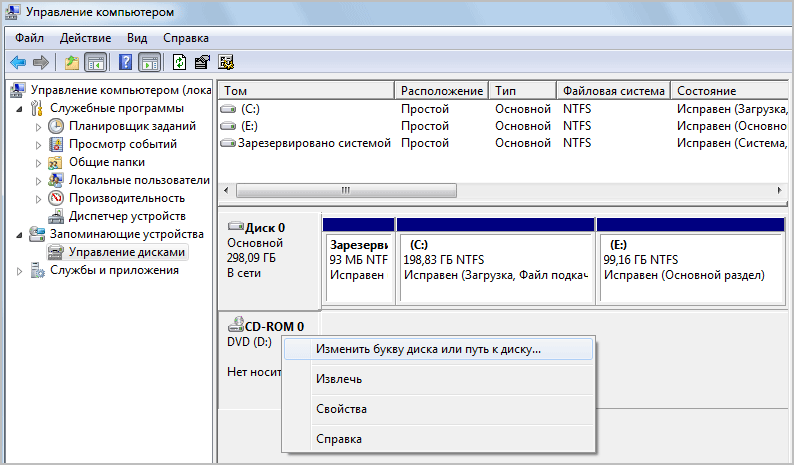 Если вам понадобится вернуть дисковод обратно – сделайте тоже самое, только вместо “Удалить”, выберите “Добавить”.
Он является более кардинальным, т.к. предполагает отключение устройств в BIOS. Здесь бы хотелось сказать, что существует несколько версий Биоса. И хотя все они выполняют одинаковые задачи, их интерфейсы заметно отличаются друг от друга. Все описываемые ниже действия, я проделывал на, пожалуй, самой распространенной версии – Award BIOS. Вполне вероятно, что и у вас окажется такая. Если же нет, то постарайтесь найти у себя в BIOS похожие пункты, действуя по аналогии со мной. Но помните, что неумелые манипуляции с Биосом могут привести к проблемам в работе компьютера. Поэтому если не уверены – лучше ничего не меняйте.
Чтобы попасть в BIOS жмем клавишу Del во время загрузки компьютера (или F2 – в зависимости от версии вашего Биоса).
1. Отключаем Диск 3,5 (А:) (флоппик): идем в “Standart CMOS Features” – “Drive A” – выбираем “None”. Затем выходим отсюда и сохраняем изменения: “Save&Exit Setup” – жмем клавишу Y – Enter.
2. Отключаем USB-флешки. Замечу, что если мы отключаем поддержку USB-устройств в Биосе, то работать у нас не будут не только флешки, но и любые устройства с USB-интерфейсом. Т.е. если вы планируете подключать к данному компьютеру принтер или мышку с разъемом USB имейте это в виду.
В BIOS идем в “Integrated Peripherals” – “VIA OnChip PCI Device” – “On Chip USB Controller” – ставим “All Disabled”. Выходим, сохранив изменения.
3. Отключаем DVD (CD) -привод. Здесь есть один важный момент: чтобы отключить привод в Биосе, надо сначала узнать на каком канале он находится. Сделать это очень просто: оказавшись в BIOS, идем в “Standart CMOS Features”. Здесь у меня есть такие строчки:
IDE Channel 0 Master [WDC WD800JB-00JJC0]
IDE Channel 1 Master [PIONEER DVD-RW DVR-]
Вторая строка в моем примере говорит о том, что мой DVD-привод Pioneer находится на канале 1. Узнав это, теперь мы можем его отключить. Идем в уже знакомый нам раздел “Integrated Peripherals” – “VIA OnChip > 
Теперь попасть в BIOS и что-то там изменить, не введя пароль – не получится. Поэтому не забудьте его! Ну а если все-таки забудете – не отчаивайтесь. Его можно сбросить, если вытащить на несколько минут батарейку на материнской плате. Кстати, чтобы ее не вытащили сами пользователи, можете опечатать системный блок или вообще повесить на него замок.
В данной статье я постарался рассмотреть практически все основные способы отключения устройств, не считая использования групповых политик и сторонних программ. О них обязательно будут материалы на сайте, но позже.
Аппаратная доработка, позволяющая отключать и включать IDE-CD и IDE-DVD приводы без разборки корпуса и при работающей операционной системе, то есть при включенном компьютере и без вреда для аппаратной и программной части.
Это иногда требуется для запуска программ с образов лазерных дисков из эмулятора компакт привода. Необходимость отключать CD/DVD-IDE возникает, в случае если программа защищена защитой от копирования. Защита в таком случае при наличии в системе стандартно-подключенного CD/DVD-IDE требует вставлять диск только в DVD-ROM или CD-ROM IDE привод и не дает запускать приложение с использованием других не обязательно эмулируемых приводов лазерных дисков. Исключительно в случае отсутствия, в нашем случае принудительного отключения известных защите контроллеров с приводами лазерных дисков, защита позволяет запуск с неконтролируемых защитным модулем контроллеров, таких как USB, SCSI, RAID, эмулятор.
Предупреждение! Копирование лицензионных дисков в коммерческих целях преследуется по закону. Используйте приведенный метод совместно с методами эмуляции только для личных лицензионных дисков. Эмуляция позволит продлить жизнь вашего любимого компакт диска, более того, данный метод продлит жизнь вашему приводу компакт дисков установленному в вашем компьютере.
При запуске современных игр с использованием эмуляторов, при наличии на диске защиты от копирования StarForce, возможно появление сообщения “вставьте диск в другой привод”. Это происходит потому, что в некоторых версиях защиты от копирования StarForce, производится поиск стандартно подключенных CD. В случае успешного поиска, защита требует вставить диск в другой привод. Использование нижеприведенного метода позволит нажатием одной кнопки выполнить требование программы “вставить диск в другой привод”.
Здесь и далее, CD надо понимать как любой из физически включенных в компьютер лазерных приводов CD-ROM, CD-R/RW, DVD-ROM, DVD/R/RW на стандартно настроенный IDE контроллер в системной плате.
Было собрано простое устройство. Выключатель, встроенный в шлейф IDE для отсоединения 37 вывода IDE разъема от системной платы.
На рисунке 1, контакт 37, помечен линией, рядом с контактом 39.
Так выглядит собранное устройство.
На собранном устройстве, рисунок 2, слева на право:
1) Разъем IDE для подключения CD.
2) Разъем IDE для подключения CD.
3) Панель с выключателем, на рисунке 2 вид панели сзади.
рисунок 3
На рисунке 3 вид панели спереди.
4) Разрыв провода для подсоединения выключателя 37 контакта от разъема IDE.
рисунок 4
На рисунке 4 вид со стороны 1-й жилы IDE кабеля.
рисунок 5
На рисунке 5 вид со стороны 80-й жилы IDE кабеля.
5) Разъем IDE шлейфа для подключения к Secondary IDE разъема системной платы.
Модификацию можно проводить как для 40-ка жильного, так и для 80-ти жильного IDE-шлейфа. Рассмотрим модификацию 80-ти жильного шлейфа как более сложный вариант.
Внесение модификации в стандартный 80-ти жильный IDE шлейф: 37 контакт на IDE разъеме это 74-я жила в 80-ти жильном кабеле. От 80-й жилы отсчитываем 6 (шесть) и седьмая жила будет искомая. Аккуратно разрезаем соединительные швы справа и слева седьмой жилы, если считать от 80-й. Делаем разрыв провода и впаиваем в этот разрыв выключатель, провода естественно надо немного удлинить. Конструкция показанная на рисунке 2 готова.
Один из вариантов расположения выключателя на передней стенке системного блока.
Проверка работоспособности:
(1)Подключаем омметр к 37-м контактам модифицированного IDE шлейфа к разъемам до и после разрыва. При правильной сборке при переключении выключателя в одном из положений должно показывать проводимость или другими словами сопротивление менее Ома это будет (NORMAL) или обычная работа. В другом положении разрыв и естественно никакого сопротивления показывать не должно это будет (Magic Key ON) для эмуляции или по другому — вставил в другой привод.
(2)Есть системные платы конфликтующие с модифицированным шлейфом при загрузке когда выключатель находиться в положении (Magic Key ON). Для таких плат метод применим но включать компьютер необходимо только при положении выключателя “NORMAL”.
(3)Напоминаю, все операции по установке модифицированного шлейфа производить только при выключенном (обесточенном) системном блоке. Выключатель перевести в положение “NORMAL”. Установить модифицированный кабель в компьютер. Подключить к ”Secondary IDE” (подключение к ”Secondary IDE” обязательно для выполнения, если вы хотите, чтобы у вас работал этот метод). На этот шлейф подключаем один или два CD. Винчестер к этому шлейфу не подключать.
(4)Положение переключателя NORMAL (37 без разрыва), включаем компьютер, загружаем операционную систему.
(5)Для отключения CD. В диспетчере устройств программно отключаем физические CD. После этого, переводим выключатель в положение “Magic Key ON”. Теперь защита от копирования не сможет обнаружить физические приводы. Физические приводы отключены без разборки компьютера.
(6)Для включения CD. Перевести выключатель в положение “NORMAL”. В диспетчере устройств “обновить конфигурацию оборудования”, в диспетчере устройств программно задействовать CD. Физические приводы включены без разборки компьютера.
Теперь при необходимости запустить современную игру с использованием эмулятора CD, при требовании вставить диск в другой привод, достаточно отключить физические CD как описано в пункте (5) и запустить игру. После этого игра запуститься без требования “переставить диск в другой привод”. По окончании игры, если необходимы физические CD, включить CD как описано в пункте (6).
Как отключить CD ROM?
(флоппик): щелкаем правой клавишей мыши по “Мой компьютер” – “Управление” – “Диспетчер устройств” – находим в списке устройств наш дисковод – щелкаем по нему правой клавишей и жмем “Отключить”.
Как отключить DVD ROM на Windows 7?
Щелкните правой кнопкой мыши Компьютер -> Свойства -> Диспетчер устройств. Разверните дисководы DVD / CD-ROM, щелкните правой кнопкой мыши на дисководе и выберите «Отключить». Затем сделайте то же самое для повторного включения привода, параметр «Включить» будет в том же месте, что и «Отключить» в меню.
Как включить Сдром?
Вход в BIOS осуществляется нажатием клавиши Delete при загрузке системы. Иногда используются и другие клавиши: F1, F2, F10, или комбинации клавиш Ctrl+Esc, Ctrl+Alt+Esc, Ctrl+Alt+S.
Как отключить Автозапуск DVD привода?
Зайдите в панель управления Windows, переключитесь к виду «Значки», если у вас был включен вид по категориям и выберите пункт «Автозапуск». После этого, снимите отметку «Использовать автозапуск для всех носителей и устройств», а также установите для всех типов носителей «Не выполнять никаких действий».
Как разблокировать дисковод?
Практически на всех DVD приводах на крышке имеется небольшое круглое отверстие, расположенное рядом с кнопкой. В данное отверстие нужно вставить скрепку либо другой тонкий предмет и надавить. Дисковод должен открыться автоматически, игнорируя любые процессы.
Как отключить дисковод виндовс 7?
(флоппик): щелкаем правой клавишей мыши по “Мой компьютер” – “Управление” – “Диспетчер устройств” – находим в списке устройств наш дисковод – щелкаем по нему правой клавишей и жмем “Отключить”.
Как удалить дисковод гибких дисков?
Если вы хотите отключить дисковод гибких дисков в программе настройки BIOS, необходимо одновременно отключить его контроллер (Floppy Controller), чтобы избежать этой проблемы.
Как включить автозапуск CD DVD в Windows 10?
Первый способ осуществляется через меню Пуск > Параметры > Устройства. Выберите Автозапуск в левой части окна, и вы увидите переключатель «Использовать автозапуск для всех носителей и устройств», которого можно отключить или же включить при необходимости.
Что делать если дисковод не отображается в мой компьютер?
Если дисковод полностью исправен, но не отображается в списке дисков в «Моем компьютере», то попробуйте следующее: — проверьте определяется ли дисковод в BIOS (как зайти в биос). — попробуйте изменить букву дисковода CD или DVD, через управление компьютером. Выйдите из редактора реестра и перезагрузите компьютер.
Как можно отключить автозапуск DVD-привода в Windows 10
Автозапуск в Windows — удобная функция, позволяющая автоматизировать некоторые процессы и экономить время пользователя при работе с внешними дисками. С другой стороны, всплывающее окно часто может раздражать и отвлекать, а автоматический запуск таит в себе опасность быстрого распространения вредоносных программ, которые могут находиться на сменном носителе. Поэтому будет полезно узнать, как отключить автозапуск DVD привода в Windows 10.
Отключение автозапуска DVD-привода через «Параметры»
Это самый быстрый и простой способ. Этапы отключения функции:
- Сначала заходим в меню «Пуск» и выбираем «Все приложения».
- Находим среди них «Параметры» и в открывшемся диалоговом окне нажимаем «Устройства». Кроме того, попасть в раздел «Параметры» можно другим способом — введя сочетание клавиш Win+I.
Пункт «Устройства» располагается на втором месте верхней строки
Ползунок в положении «Откл.» заблокирует всплывающие окна всех внешних устройств, а не только DVD-привода
Если необходимо выключить параметр только для определённого типа устройства, например, DVD-диска, при этом оставить функцию для флешек или иных носителей, можно выбрать соответствующие параметры на Панели управления.
Отключение с помощью Панели управления Windows 10
Этот способ позволит настроить функцию более точно. Пошаговая инструкция:
- Чтобы попасть в Панель управления, нажимаем Win+R и вводим команду «control». Также можно сделать это через меню «Пуск»: для этого заходим в раздел «Служебные» и выбираем из списка «Панель управления».
- Находим вкладку «Автозапуск». Здесь мы можем выбрать индивидуальные параметры для каждого типа носителя. Для этого убираем галочку, отмечающую использование параметра для всех устройств, и в списке съёмных носителей выбираем нужный нам — DVD-диски.
Если не изменить параметры отдельных внешних носителей, автозапуск отключится для всех них
Как отключить автозапуск с помощью клиента групповой политики
Если предыдущие способы по каким-либо причинам не подходят, можно воспользоваться консолью операционной системы. Этапы отключения функции:
- Открываем окно «Выполнить» (сочетанием клавиш Win+R) и вводим команду gpedit.msc.
- Выбираем «Административные шаблоны», подменю «Компоненты Windows» и раздел «Политики автозапуска».
- В открывшемся с правой стороны меню нажимаем на первый пункт — «Выключение автозапуска» и отмечаем пункт «Включено».
Можно выбрать один, несколько или все носители, для которых будет отключён автозапуск
Отключить встроенную в Windows 10 функцию автозапуска DVD-привода под силу даже начинающему пользователю. Достаточно выбрать наиболее удобный для вас способ и следовать нехитрым инструкциям. Автоматический запуск будет отключён, а ваша операционная система будет защищена от возможного проникновения вирусов.
Как отключить двд привод на компьютере виндовс 10 + видео обзор
Каждый админ должен уметь отключать на компьютере дисководы и usb-накопители. я расскажу о способах отключения флешек, CD-приводов и флоппиков.

Каждый админ должен уметь отключать на компьютере дисководы и usb-накопители. Порой это необходимо делать на машинах пользователей, чтобы те не приносили в вашу сеть кучу вирусов на своих флешках, дисках и дискетах. А также, чтобы не могли вынести какую-либо важную для вашей организации информацию. В своей сегодняшней статье я хотел бы рассказать о нескольких возможных способах такого отключения.
Первое, что приходит в голову – это открыть крышку системного блока и просто выдернуть шлейф или кабель питания из дисководов. Флоппик и DVD-привод мы таким образом, конечно, отключим, но практичным этот способ не назовешь. 🙂
Далее мы рассмотрим более приемлемые для сисадмина способы отключения.
1. Отключаем Диск 3,5 (А:) (флоппик): щелкаем правой клавишей мыши по “Мой компьютер” – “Управление” – “Диспетчер устройств” – находим в списке устройств наш дисковод – щелкаем по нему правой клавишей и жмем “Отключить”.
2. Отключаем USB-флешки: заходим в реестр (“Пуск” – “Выполнить” – набираем regedit). Открываем ветку HKEY_LOCAL_MACHINE\SYSTEM\CurrentControlSet\Services\USBSTOR и присваиваем параметру Start значение 4. Чтобы вернуть возможность отображения флешек – меняем значение на 3.
1 вариант. Также как и флоппик. Разница будет лишь в том, что в Диспетчере устройств мы должны найти “DVD и CD-ROM дисководы”.
2 вариант. Идем в “Панель управления” – “Администрирование” – “Управление компьютером” – “Управление дисками” – щелкаем правой клавишей мыши по “CD-ROM” – выбираем “Изменить букву диска или путь к диску…” – “Удалить”. Если вам понадобится вернуть дисковод обратно – сделайте тоже самое, только вместо “Удалить”, выберите “Добавить”.
IDE Channel 0 Master [WDC WD800JB-00JJC0]
IDE Channel 1 Master [PIONEER DVD-RW DVR-]
Вторая строка в моем примере говорит о том, что мой DVD-привод Pioneer находится на канале 1. Узнав это, теперь мы можем его отключить. Идем в уже знакомый нам раздел “Integrated Peripherals” – “VIA OnChip IDE Device” – выбираем “On Chip IDE Channel 1” – ставим “Disable”. Затем выходим из BIOS, не забыв сохранить изменения.
В данной статье я постарался рассмотреть практически все основные способы отключения устройств, не считая использования групповых политик и сторонних программ. О них обязательно будут материалы на сайте, но позже.
Как отключить дисковод на компьютере
Каждый админ должен уметь отключать на компьютере дисководы и usb-накопители. Порой это необходимо делать на машинах пользователей, чтобы те не приносили в вашу сеть кучу вирусов на своих флешках, дисках и дискетах. А также, чтобы не могли вынести какую-либо важную для вашей организации информацию. В своей сегодняшней статье я хотел бы рассказать о нескольких возможных способах такого отключения.
Первое, что приходит в голову – это открыть крышку системного блока и просто выдернуть шлейф или кабель питания из дисководов. Флоппик и DVD-привод мы таким образом, конечно, отключим, но практичным этот способ не назовешь. 🙂
Далее мы рассмотрим более приемлемые для сисадмина способы отключения.
1. Отключаем Диск 3,5 (А:) (флоппик): щелкаем правой клавишей мыши по “Мой компьютер” – “Управление” – “Диспетчер устройств” – находим в списке устройств наш дисковод – щелкаем по нему правой клавишей и жмем “Отключить”.
2. Отключаем USB-флешки: заходим в реестр (“Пуск” – “Выполнить” – набираем regedit). Открываем ветку HKEY_LOCAL_MACHINESYSTEMCurrentControlSetServicesUSBSTOR и присваиваем параметру Start значение 4. Чтобы вернуть возможность отображения флешек – меняем значение на 3.
1 вариант. Также как и флоппик. Разница будет лишь в том, что в Диспетчере устройств мы должны найти “DVD и CD-ROM дисководы”.
2 вариант. Идем в “Панель управления” – “Администрирование” – “Управление компьютером” – “Управление дисками” – щелкаем правой клавишей мыши по “CD-ROM” – выбираем “Изменить букву диска или путь к диску…” – “Удалить”. Если вам понадобится вернуть дисковод обратно – сделайте тоже самое, только вместо “Удалить”, выберите “Добавить”.
Он является более кардинальным, т.к. предполагает отключение устройств в BIOS. Здесь бы хотелось сказать, что существует несколько версий Биоса. И хотя все они выполняют одинаковые задачи, их интерфейсы заметно отличаются друг от друга. Все описываемые ниже действия, я проделывал на, пожалуй, самой распространенной версии – Award BIOS. Вполне вероятно, что и у вас окажется такая. Если же нет, то постарайтесь найти у себя в BIOS похожие пункты, действуя по аналогии со мной. Но помните, что неумелые манипуляции с Биосом могут привести к проблемам в работе компьютера. Поэтому если не уверены – лучше ничего не меняйте.
IDE Channel 0 Master [WDC WD800JB-00JJC0]
IDE Channel 1 Master [PIONEER DVD-RW DVR-]
Вторая строка в моем примере говорит о том, что мой DVD-привод Pioneer находится на канале 1. Узнав это, теперь мы можем его отключить. Идем в уже знакомый нам раздел “Integrated Peripherals” – “VIA OnChip >
В данной статье я постарался рассмотреть практически все основные способы отключения устройств, не считая использования групповых политик и сторонних программ. О них обязательно будут материалы на сайте, но позже.
Чтобы включить или отключить USB- порт:

Чтобы включить или отключить CD / DVD ROMport :
Чтобы включить или отключить Floppydisk :
Автозапуск в Windows — удобная функция, позволяющая автоматизировать некоторые процессы и экономить время пользователя при работе с внешними дисками. С другой стороны, всплывающее окно часто может раздражать и отвлекать, а автоматический запуск таит в себе опасность быстрого распространения вредоносных программ, которые могут находиться на сменном носителе. Поэтому будет полезно узнать, как отключить автозапуск DVD привода в Windows 10.
Отключение автозапуска DVD-привода через «Параметры»
Это самый быстрый и простой способ. Этапы отключения функции:
Пункт «Устройства» располагается на втором месте верхней строки
Ползунок в положении «Откл.» заблокирует всплывающие окна всех внешних устройств, а не только DVD-привода
Если необходимо выключить параметр только для определённого типа устройства, например, DVD-диска, при этом оставить функцию для флешек или иных носителей, можно выбрать соответствующие параметры на Панели управления.
Отключение с помощью Панели управления Windows 10
Этот способ позволит настроить функцию более точно. Пошаговая инструкция:
Если не изменить параметры отдельных внешних носителей, автозапуск отключится для всех них
Как отключить автозапуск с помощью клиента групповой политики
Если предыдущие способы по каким-либо причинам не подходят, можно воспользоваться консолью операционной системы. Этапы отключения функции:
Можно выбрать один, несколько или все носители, для которых будет отключён автозапуск
Отключить встроенную в Windows 10 функцию автозапуска DVD-привода под силу даже начинающему пользователю. Достаточно выбрать наиболее удобный для вас способ и следовать нехитрым инструкциям. Автоматический запуск будет отключён, а ваша операционная система будет защищена от возможного проникновения вирусов.
Как удалить виртуальный привод (дисковод) в Windows
Некоторым пользователям бывает необходимо удалить виртуальный диск (привод, дисковод), отображающийся в Проводнике операционной системы Windows. Иногда, на компьютере используется несколько виртуальных приводов, все они отображаются в окне файлового менеджера.
Поэтому, в подобных ситуациях, у пользователей возникают вопросы, как удалить виртуальный привод, чтобы его не было видно в окне Проводника, особенно в тех случаях, когда на ПК использовали несколько виртуальных дисководов.
Работая в Windows, пользователи создают виртуальный привод (дисковод) для открытия файла образа диска, без использования на компьютере физического CD/DVD дисковода и вставляемого носителя — оптического лазерного диска. Это необходимо в некоторых ситуациях.
С помощью средства системы или стороннего софта, на компьютере создается виртуальный оптический привод. Операционная система Windows определяет виртуальный дисковод, и работает с ним, как с обычным физическим приводом.
Создание виртуального привода понадобится в следующих ситуациях:
Компьютерные игры, программы, операционные системы сохраняются в виде файла с расширениями «.ISO» «.NRG», «.MDF», «.IMG» и т. д. По сути, это полная копия оптического CD/DVD диска в виде одного файла.
Для открытия образа диска на ПК, сначала необходимо записать образ диска на оптический носитель (CD/DVD диск), а затем записанный диск вставить в дисковод компьютера. Виртуальный диск помогает обойтись без записи образа диска на оптический диск. Образ монтируется непосредственно в виртуальном диске.
Как удалить виртуальный дисковод после использования? Существует несколько способов убрать виртуальный привод из Проводника, в зависимости от того, чем именно был создан виртуальный диск на конкретном компьютере.
Например, если пользователя интересует вопрос, как удалить виртуальный дисковод в Windows 7, то ему придется использовать установленные программы, с помощью которых он был создан. Начиная с Windows 8 и выше, в операционной системе имеется встроенное средство для работы с образами дисков.
В начале посмотрим, как удалить виртуальный привод в Windows 10, Windows 8.1, Windows 8, а затем удалим виртуальный дисковод, созданный с помощью наиболее популярных программ: UltraISO, Daemon Tools Lite, Alcohol 120%, используемых для этих целей.
Как удалить виртуальный привод в Windows 10, Windows 8.1, Windows 8
В этой инструкции разберем, как удалить виртуальный дисковод в Windows, если виртуальный привод был подключен с помощью средства операционной системы.
Подключение виртуального оптического диска в Windows происходит следующим образом:
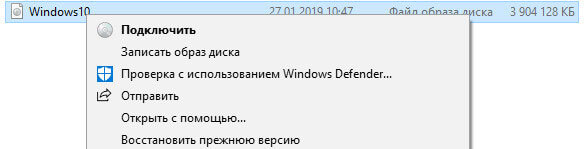
В Проводнике появится виртуальный привод с подключенным образом диска.
Для отключения виртуального дисковода в Windows выполните действия:
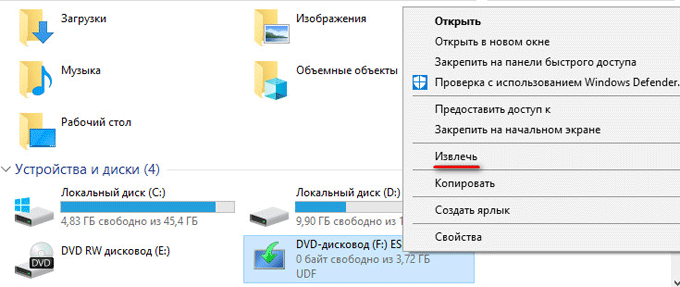
Виртуальный дисковод исчезнет из Проводника.
Если в операционных системах Windows 10, Windows 8.1, Windows 8 использовалось стороннее программное обеспечение для создания виртуального привода, убрать ненужный привод придется с помощью соответствующего приложения. Отключение виртуального дисковода производится в настройках программы, создавшей оптический привод.
Как удалить виртуальный привод в UltraISO
Сейчас мы попробуем в программе UltraISO удалить виртуальный диск. Приложение часто используют для работы с образами дисков, для создания загрузочных флешек и т. п.
При установке программы UltraISO на компьютер, создается виртуальный CD-дисковод. При необходимости, пользователь может создать в UltraISO несколько виртуальных дисководов.

Выполните следующие действия для того, чтобы убрать виртуальный привод, созданный в программе UltraISO:
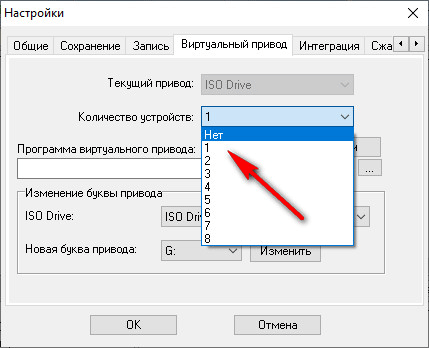
Виртуальный привод больше не будет отображаться в Проводнике Windows.
Как удалить виртуальные приводы в Daemon Tools Lite
Многие пользователи используют на своих компьютерах программу DAEMON Tools Lite. Это бесплатная версия программы DAEMON Tools.
В программе можно создать до 4 виртуальных дисков. Программе Daemon Tools Lite создает виртуальные BR-ROM диски.
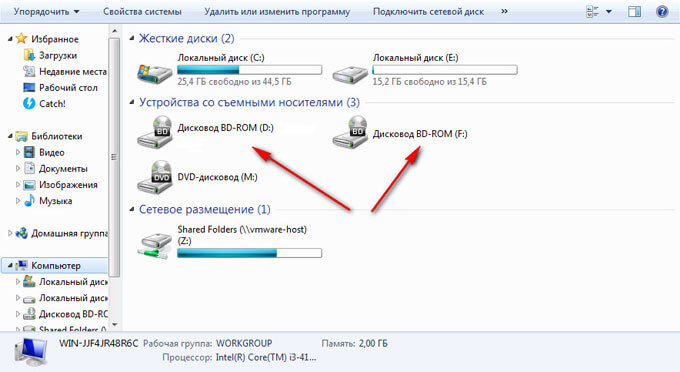
В случае необходимости, удалить виртуальный диск в Daemon Tools можно следующим образом:
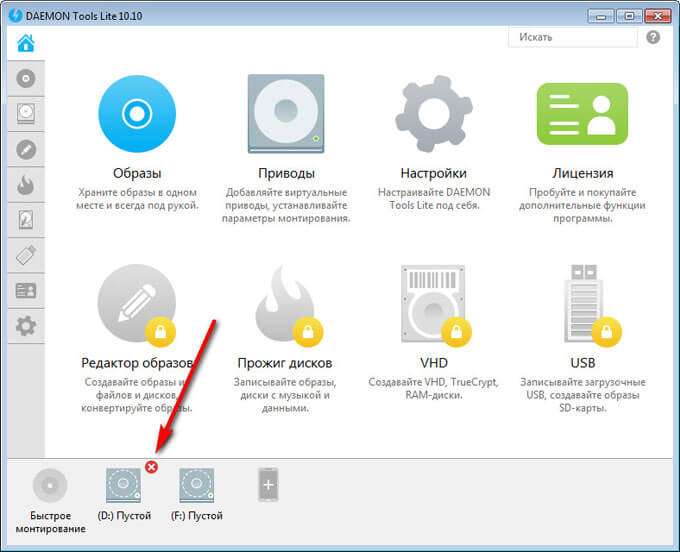
После применения настроек, виртуального диска в Проводнике не будет.
Как удалить виртуальный диск в Alcohol 120%
Некоторые пользователи используют программу Alcohol 120% (имеется бесплатная версия — Alcohol 52%) для создания виртуальных приводов на компьютере. Программа создает на компьютере виртуальные BD-ROM приводы.
Для отключения виртуального дисковода, потребуется войти в настройки программы Alcohol 120%:
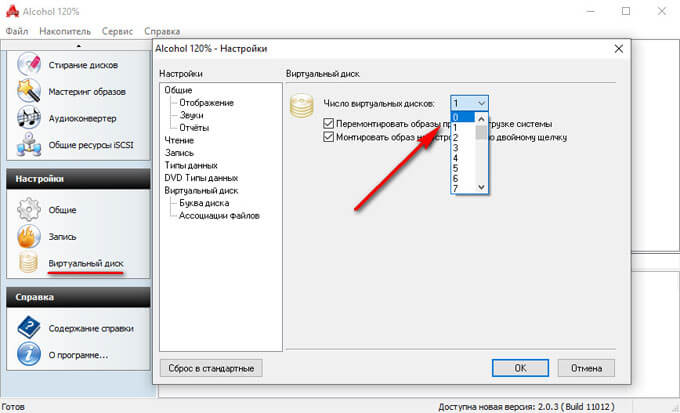
В Проводнике Windows больше нет виртуального дисковода.
Выводы статьи
С помощью встроенного средства операционной системы Windows 10, Windows 8.1, Windows 8 можно подключить виртуальный привод для открытия образа диска. В других случаях, виртуальный дисковод создается сторонними приложениями, например, программами UltraISO, Daemon Tools Lite, Alcohol 120%.
Если пользователю потребуется убрать виртуальный диск из Проводника, он может отключить виртуальный привод из контекстного меню Windows, или из настроек соответствующей программы, с помощью которой был создан виртуальный дисковод на компьютере.
CD или DVD привод не работает или не читает в Windows 10
Ваша Windows не распознает DVD? Если ваш Windows 10 не может найти привод DVD или CD или если ваш привод CD или DVD не обнаружен, не отображается, не читается и не работает, или не будет читать или записывать носители на ПК с Windows 10/8/7, а затем следуйте этому сообщению для устранения проблемы.
CD или DVD привод не работает
Откройте Свойства вашего устройства и посмотрите, есть ли какие-либо сообщения об ошибках, отображаемые в разделе «Состояние устройства».
Сообщение об ошибке даст вам направление к работе. Вы можете увидеть полный список кодов ошибок в диспетчере устройств здесь.
Windows не распознает DVD
1] Windows 10 предлагает несколько встроенных средств устранения неполадок Windows. Воспользуйтесь средством устранения неполадок оборудования и устройств и посмотрите, поможет ли оно вам. Чтобы открыть его напрямую, выполните следующую команду:
Средства устранения неполадок также доступны в Windows 8.1 и Windows 8.
2] Обновите драйверы устройства через диспетчер устройств. При необходимости удалите их и установите заново.
3] Отключите, а затем включите дисковод или порт DVD или CD и посмотрите, поможет ли это.
4] При желании вы также можете исправить поврежденный реестр вручную. Сначала создайте точку восстановления системы, а затем запустите regedit, чтобы открыть редактор реестра. Далее перейдите к следующей клавише:
HKEY_LOCAL_MACHINE \ SYSTEM \ CurrentControlSet \ Control \ Class \
5] Если приведенное выше исправление реестра не поможет вам, создайте новый раздел реестра и посмотрите, поможет ли это вам.
Перейдите к следующему подразделу реестра:
HKEY_LOCAL_MACHINE \ SYSTEM \ CurrentControlSet \ Services \ ATAPI
Нажмите правой кнопкой мыши atapi > Создать>. Введите Controller0 и нажмите Enter.
Теперь щелкните правой кнопкой мыши Controller0> New и выберите DWORD (32-bit) Value. Введите EnumDevice1 и нажмите Enter.
Затем щелкните правой кнопкой мыши EnumDevice1, нажмите «Изменить», введите 1 в поле «Значение» и нажмите кнопку «ОК».
Связанные чтения, на которые вы, возможно, захотите взглянуть:
Как запретить дисководу открываться?
Как запретить дисководу открываться, запускать диски или вообще удалить из проводника?
Ну да, проблема такая есть. Особенно часто она напрягает владельцев лэптопов, которые в русскоязычном пространстве называю ноутбуками. Устройство, которое и отличает его от остальных мобильных девайсов, вскорости начинает напрягать открывающимся без повода приводом оптических дисков. Расположенные по краям чувствительные кнопки так и норовят попасться пальцам, выкидывая в сторону лоток. Можно ли отключить кнопку DVD-привода и запретить дисководу открываться? Ведь нередко первым выходящим из строя устройством на ноутбуке и является DVD-привод… А, в таком случае, он вообще в проводнике не понадобится.
Или представьте себе ситуацию, когда компьютер/ноутбук на всю семью или офис один, а вам отвечать. Вы не желаете, чтобы все кому не лень пихали в дисковод свои болванки? Более того, можно убрать его из проводника, чтобы глаза не мозолил.
И что же – запаивать на клей? Для того, чтобы запретить дисководу открываться или просто ограничить с ним работу, существует немало решений. Не все они подойдут: некоторые, несмотря на отзывы и на некоторых компьютерах и системах, просто не срабатывали.
Отключаем автовыброс дисковода
Вариант, когда всё работает, но пользователь не желает, чтобы дисковод выбрасывал лоток автоматически. А для этого нужно отключить встроенную в Windows функцию записи на болванку. Скачайте архив с файлами редактора реестра. Один – для отключения автовыброса, второй вернёт всё назад. Для применения изменений перезагрузите Windows или перезайдите в свою учётную запись.

Смысл изменений в реестре – прописать в реестре и активировать параметр NoCDBurning. Этот вариант отключит и возможность записывать данные на болванки, причём с любых программ. Так что будьте готовы. Но привод будет продолжать отображаться в проводнике и реагировать на кнопку выброса лотка.
Как удалить оптический привод из проводника?
Если же привод оптических дисков давно не работает и заниматься им лень, его можно просто убрать из списка Устройств со съёмными носителями:
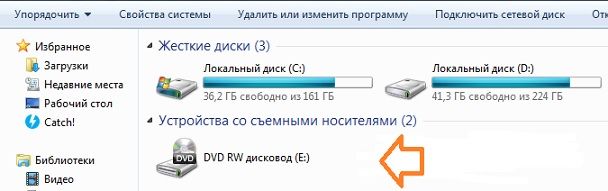
Чтобы заставить привод вновь появиться, отменим изменения командой:
Обе команды изменяют значение реестра
HKEY_LOCAL_MACHINE\SYSTEM\CurrentControlSet\Services\cdrom
от 1 (Отображать всё) и до 4 (Скрывать всё). Будьте внимательны: обе команды работают на все устройства, которые диагностируются системой как приводы. Среди могут оказаться беспроводные USB модемы и другие устройства.
Если мы не хотим, чтобы диски читались…
Самая короткая к тому дорога – отключить его (дисковод) из Диспетчера устройств:

То же самое, но в расширенном порядке можно провернуть другим способом. Есть такая утилита из пакета Windows Driver Kit под названием Devcon. WDK слишком объёмен для запуска единственной программки, а потому стоит скачать его отдельно:
Не торопитесь запускать. Как и многие другие из системных, Devcon требует дополнительных флагов для работы. Её истинное предназначение – исключать из работы Windows ЛЮБОЕ оборудование ВООБЩЕ. Алгоритм работы с программой таков:

devcon.exe disable ИД_привода

Обратите внимание, что, если вы укажете утилите имя GenCdRom (оно внизу вкладки с приводами в Диспетчере), отключатся все устройства в части DVD и CD-ROM дисководы в Диспетчере устройств. После отключения дисковод будет выбрасывать лоток, но диски читаться не будут. Вернуть назад всё можно либо ручной правкой в Диспетчере устройств, либо командой вида:
devcon.exe enable нужное-устройство
Как запретить дисководу открываться вовсе?
В последнем абзаце мы попробуем отключить кнопку привода вообще. Благодаря описанному вы можете уже не бояться случайно задеть кнопку в неожиданный момент. На данный момент самым практичным (но, к сожалению, далеко не идеальным) является небольшая утилита LockCD. Она является единственным в своём роде вариантом для цели запретить дисководу открываться с кнопки. Качаем:
Вот версия писателя, может, будет что-то по-новее:
Программа потребует установки и сразу попросит указать требуемый дисковод по букве.


Выбираете, запускаете и кнопка дисковода не работает. Единственным моментом, о котором нужно упомянуть, утилита немного нестабильна. Так создайте точку восстановления системы.

Более того, при постановке программы в автозагрузку, окно в трей сворачивается, но всякий раз будет приветствовать пользователя при запуске Windows. Оптимальным вариантом было бы запускать LockCD с ярлыка на Рабочем столе. Хотя утилита задумана очень грамотно: есть даже кнопка включения/выключения из контекстного меню:

В общем, пользуемся и отписываемся, как что у кого.
Видео
Как удалить виртуальный привод в Windows Скачать

Как удалить виртуальный привод — дисковод Скачать

�� ОС Windows 10 не видит DVD-ROM ( дисковод , привод ) Скачать

[решение] Не открывается DVD/CD привод Скачать
![[решение] Не открывается DVD/CD привод](https://i.ytimg.com/vi/3c329HESLW4/0.jpg)
Снимаем DVD-ROM с компьютера. Скачать

Как подключить оптический привод (DVD привод) к компьютеру Скачать
Windows 10 не видит DVD привод Скачать

Как открыть DVD диск на виндовс 10 Скачать

Разборка и Чистка оптический сд двд привод ПК, если он плохо работает. Скачать