Как по ключу или ProductID определить версию Офиса?
Нужно переустановить Офис на новый.
Как определить какой дистрибутив нужен?
Есть ключ и ProductID.
Office 2007 Standart или Basic
Диска с дистрибутивом нет. Где найти лицензионный дистрибутив?
На сайте мелкософта пишут, что можно было скачать только в теч. 90 дней со дня покупки .
Или все OEM поставки переустановке не подлежат?
Проверю методом тыка . осталось найти дистрибутив стандарта
Может кому поможет.
Если в ProductID вторая группа цифр = 303
То это Basic
Чтобы скачать из вышеприведенной ссылки, нужно указать ключ и указать, что с момента покупки прошло менее 90 дней )
(3) Повезло что не стандарт.
Иначе бы пришлось дальше искать дистрибутив .
А окромя «ломанных» и различных «сборок» я не находил.
Ну оказалось все просто.
Логики не нашел, прошло уже 3 года . а при выборе на сайте, что не прошло 90 дней все замечательно качается. )
Спрашивается, зачем тогда вообще спрашивать про эти 90 дней.
(6) c «древнего» компа win xp на новый ноутбук win 7.
Тут хоть акронисом, хоть нортоном . хоть еще чем
Не факт, что к ноуту есть дрова для xp
У меня вот другой вопрос софт был куплен с компом.
Софт oem. А я его переставил.
Вроде почитал, что переустанавливать можно в случае «поломки» и отведено на активацию 3 раза
на 7-ку не ставится sp2 для офиса.
вылетает в самом конце с ошибкой и что проблема будет решена в ближайшее время, отправьте письмо счастья мелкомягким.
Как по ключу определить версию office
На данной странице Вы можете бесплатно, в онлайн режиме сделать проверку лицензий (ключей) продуктов Microsoft на подлинность (Windows, Microsoft Office, Visio, Project и т.п). Так же, данный сервис более известен как «Online PID-Checker».
Введите Ваш ключ в верхнее поле, после нажмите «Начать проверку» и сервис выдаст Вам состояние валидности данного ключа.
А так же, Вы можете приобрести продукты Microsoft по самым низким ценам и с моментальной доставкой на Вашу электронную почту в нашем каталоге SoftComputers.org. Гарантия на все наши товары и круглосуточная техподдержка 24/7.
Error code — [Описание ошибок]:
Online Key : Активация ключа возможна в онлайн режиме.
0xC004C008 , 0xC004C020 , Get Web и Call MS Support : Активация возможна по телефону, либо через онлайн-сервис текстовой активации по телефону GET CID.
0xC004C060 : Ключ устарел и не может быть активирован. Либо Вы превысили кол-во возможных активаций по данному ключу, обратитесь к Вашему продавцу за техподдержкой.
0xC004C003 : Ключ заблокирован сервером Microsoft, обратитесь к вашему продавцу за техподдержкой.
Проверка статуса активации и типа лицензии Office 2019/ 2016 и 365
 09.12.2022
 itpro
itpro
 Microsoft 365, Office, Office 365, PowerShell
 комментариев 17
В этой статье мы рассмотрим технические способы проверки статуса и типа активации Microsoft Office 2022/2019/2016 и Office 365 на компьютерах, начиная от простейшей проверки в графическом интерфейсе приложений, заканчивая удаленным опросом компьютеров в локальной сети с помощью PowerShell.
Как узнать, активирована ли ваша копия Office 2019/2016 или Office 365?
После установки и активации Office 2022/2019/2016 или Office 365 (Microsoft 365) на вашем компьютере, вы можете убедиться, что ваша копия Office корректно активирована непосредственно в любом приложении (Word, Excel, PowerPoint, Outlook) в разделе File -> Account. Надпись Product Activated говорит о том, что ваша копия Office активирована. Если вы видите надпись Product Activation Required, значит вашу копию MS Office нужно активировать.
Более детальную информацию о типе и статусе активации MS Office можно получить с из командной строки с помощью скрипта ospp.vbs, который устанавливается на ваш компьютер вместе с офисным пакетом.
Сначала нужно узнать разрядность установленного у вас Office (32 или 64 бит). Для этого нужно запустить любую программу Office, выбрать меню Файл -> Учетная запись Office -> О программе. В открывшемся окне будет указан разрядность установленной копии (в нашем примере это 64 битная версия).
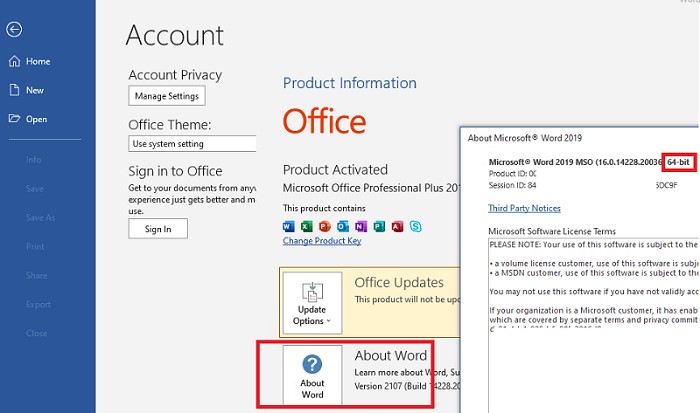
Теперь нужно запустить командную строку с правами администратора и перейти в каталог, путь к которому зависит от разрядности, установленных Windows и Office:
- Если используется Windows x64 и Office 32 бит (самый распространённый случай): CD “c:\Program Files (x86)\Microsoft Office\Office16”
- Windows x86 и Office 32 бит: CD “%SystemDrive%\Program Files\Microsoft Office\Office16”
- Windows x64 и Office 64 бит: cd “C:\Program Files\Microsoft Office\Office16”
Чаще всего это будет команда:
Cd “C:\Program Files (x86)\Microsoft Office\Office16”
Следующей командой можно проверить статус активации Office:
cscript ospp.vbs /dstatus
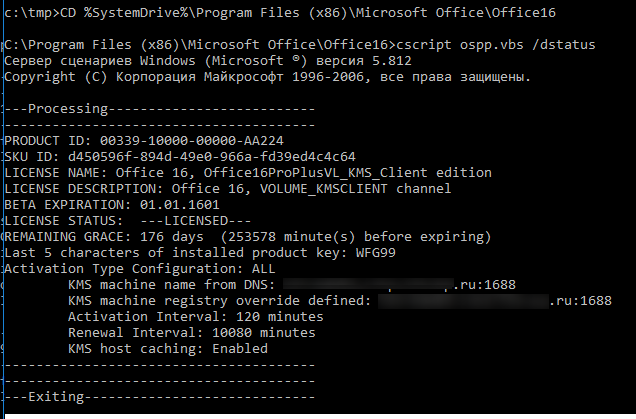
Внимательно изучите вывод, который вернула команда ospp.vbs.
Согласно данным утилиты, данная копия Office2016 активирована (строка LICENSE STATUS: —LICENSED—) на KMS сервере (KMS machine name) с помощью GVLK ключа для Office 2016 Pro Plus (Last 5 characters of installed product key).
Лицензия будет активна в течении – 176 дней (REMAINING GRACE) В случае доступности KMS сервера, лицензия автоматически продляется на 180 дней каждые 7 дней (FAQ по KMS.активации).
В результатах может содержаться:
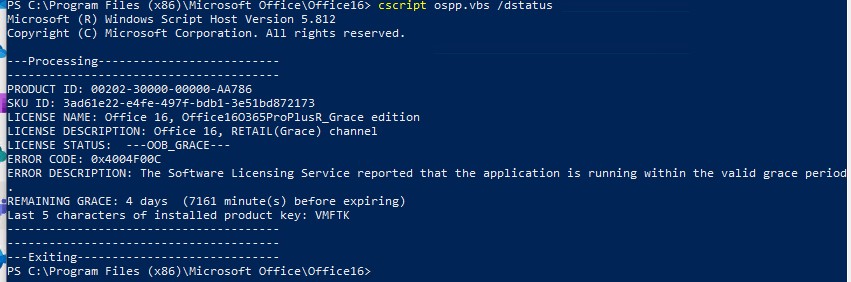
Это говорит, что копия Office 365 на вашем компьютере активирована в ознакомительном режиме (пробная версия).
Тип лицензии указан в строке LICENSE NAME. В этом примере это Office 16, Office16ProPlusVL_KMS_Client edition . Значит у вас на компьютере установлена корпоративная версия MS Office 2016 ProPlus.
- MAK edition — используется MAK активация
- Retail edition – розничный продукт, активированный розничным ключом
- Subscription (TIMEBASED_SUB channel) – используется копия Office по подписке (ограничена по времени)
Если команда вернула, <No installed product keys detected> , значит лицензии Office отсутствуют.
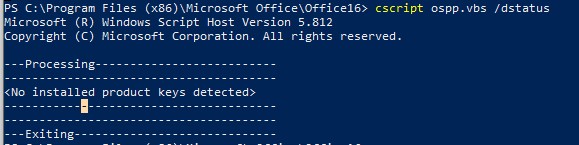
Проверяем статус активации Office через PowerShell
Вы можете вывести список лицензий Office, установленных на компьютере с помощью следующей команды PowerShell:
Get-CimInstance SoftwareLicensingProduct| where <$_.name -like "*office*">|select name,licensestatus
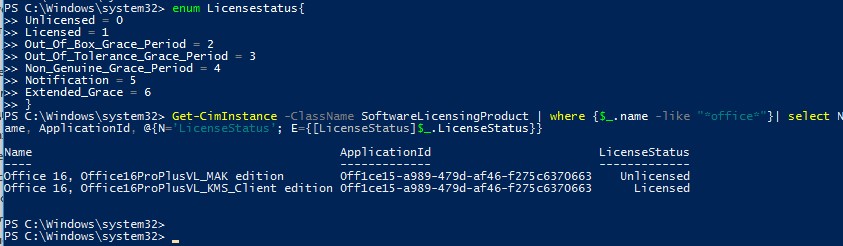
В данном примере команда вернула, что на компьютере установлены две лицензии Office, одна из которых активирована (LicenseStatus=1).

Для удобства вы можете преобразовать цифровой код статуса активации во что-то более читаемое.
enum Licensestatus<
Unlicensed = 0
Licensed = 1
Out_Of_Box_Grace_Period = 2
Out_Of_Tolerance_Grace_Period = 3
Non_Genuine_Grace_Period = 4
Notification = 5
Extended_Grace = 6
>
Get-CimInstance -ClassName SoftwareLicensingProduct | where <$_.name -like "*office*">| select Name, ApplicationId, @
Get-AzureADUser -ObjectId [email protected] | Select -ExpandProperty AssignedPlans
Подробнее про управление лицензиями и подписками в Microsoft 365 рассказано в этой статье.
Вы можете запросить статус активации MS Office с удаленного компьютера:
Get-CimInstance -ComputerName PC33220de SoftwareLicensingProduct| where <$_.name -like "*office*">|select name,licensestatus
В домене Active Directory вы можете получить статус активации Office на удаленных компьютерах с помощью простого PowerShell скрипта. С помощью командлета Get-ADComputer из модуля AD_PowerShell можно создать список активных компьютеров в определенной OU и получить для каждого из них статус активации Microsoft Office:
enum Licensestatus<
Unlicensed = 0
Licensed = 1
Out_Of_Box_Grace_Period = 2
Out_Of_Tolerance_Grace_Period = 3
Non_Genuine_Grace_Period = 4
Notification = 5
Extended_Grace = 6
>
$Comps=Get-ADComputer -Filter
[email protected]()
Foreach ($comp in $comps)
<
If ((Test-NetConnection $comp.name -WarningAction SilentlyContinue).PingSucceeded -eq $true)
<
$result+= Get-CimInstance -ClassName SoftwareLicensingProduct -ComputerName $comp.name| where <$_.name -like "*office*">| select PSComputerName,Name, ApplicationId, @
>
>
$result|Out-GridView
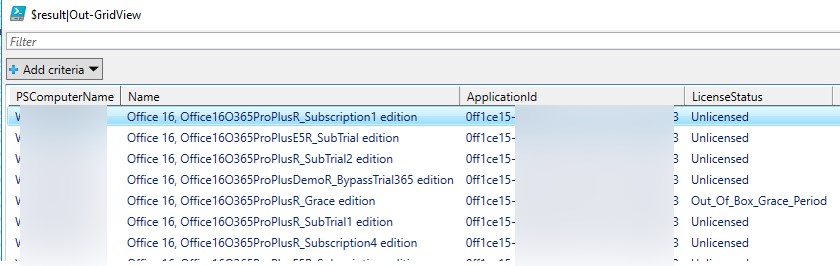
Результаты можно представить в графическом виде с помощью командлета Out-GridView.
Такой скрипт позволит вам получить статус активации Office на всех компьютерах в сети.
Окно регистрации Office 2016: Давайте начнем
В некоторых случая даже на полностью активированной версии Office 2016/2019 вы можете видеть такую табличку при запуске любого продукта Office:
Давайте начнем
Выберите необходимый вариант
- Попробовать – Получите бесплатную пробную версию Office 365
- Купить – Купить Office в Microsoft Store
- Активировать – Введите ключ продукта или войдите
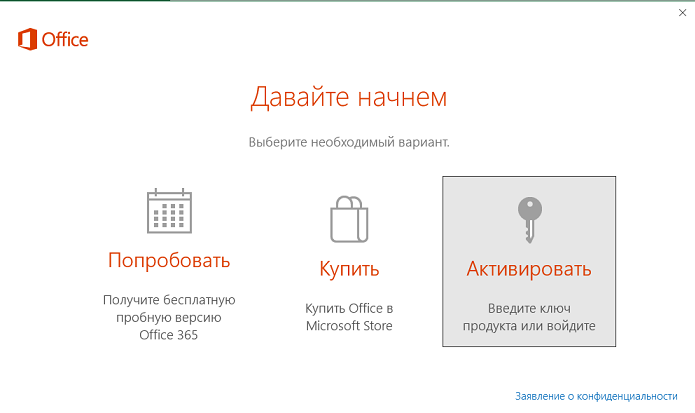
Это окошко закрывается, и не ограничивает функционал Office, но появляется каждый раз при запуске любого продукта, что ужасно раздражает. Мне удалось разобраться, как убрать это окно предупреждения.
Как оказалось, проблема связана с тем, что на компьютере ранее стоял предустановленный Office 365, который удалили и установили вместо него Office 2016 Pro. Для отключения окна сначала пытался использовать, предлагаемые на сайте Microsoft средства удаления, но они не помогли.
Единственный рабочий метод – удаление ключей реестра (в зависимости от разрядности системы):
- HKEY_LOCAL_MACHINE\SOFTWARE\Wow6432Node\Microsoft\Office\16.0\Common\OEM
- HKEY_LOCAL_MACHINE\SOFTWARE\Microsoft\Office\16.0\Common\OEM
Быстрее всего это сделать из PowerShell:
Remove-Item –Path “HKLM:\SOFTWARE\Wow6432Node\Microsoft\Office\16.0\Common\OEM” –Recurse
Remove-Item –Path “HKLM:\SOFTWARE\Microsoft\Office\16.0\Common\OEM” –Recurse
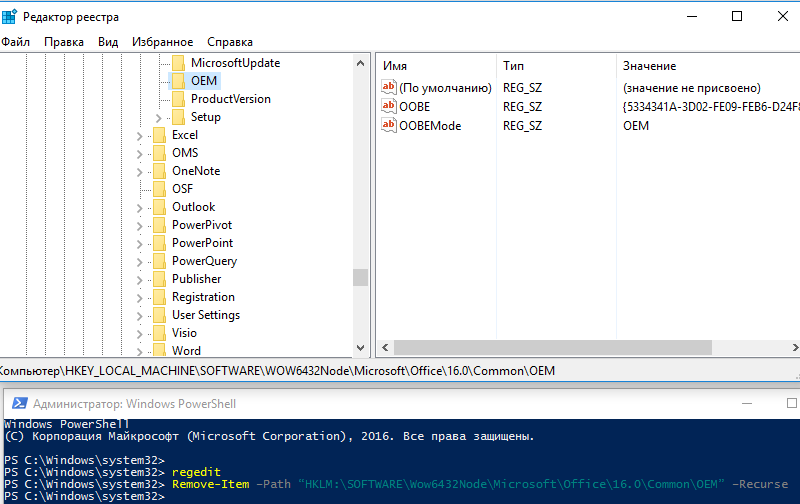
Осталось закрыть все приложения Office и запустить их еще раз. Уведомление должно исчезнуть.
 Предыдущая статья Следующая статья
Как узнать лицензионный ли офис?
В офисе стоит моноблок hp ProOne 440 g3 23.8
На нем установлена лицензионная версия windows и непонятно какой office.
В интернете нет информации, ставился ли office или нет.
Через команду csript ospp.vbs /dstatus выдает такое окно
Есть ли способ точно узнать, ломанный ли этот office или нет?
Пока идея только одна, скопировать диск и вернуть комп в заводское состояние, но мб есть более простые способы?
Компьютер не состоит в домене.

- Вопрос задан более трёх лет назад
- 4286 просмотров
- Вконтакте

- Вконтакте
nichvlas, думаю это пустая трата времени. в ответе уже упомянул Retail(Grace) — это как раз триал. он мог быть предустановлен, а мог быть установлен потом. в любом случае он просрочен
а активированный Retail установлен сам по себе
— только хомяки предустанавливаются с ключем
— в ином случае в преустановке офиса нет вообще, или стоит триал
— было бы очень странно ставить триал рядом с активированным офисом
— заморачиваться о легальностиактивации надо только в случае возможной проверки. но и об этом сказано, все вопросы в бухгалтерию. проверки не смотрят на «активировано», они смотрят в документы о покупке, и только потом, все остальное
если я вас не убедил. дерзайте, делате образ, восстанавливате оригинал, думаю потом будете восстанавливать образ ))