Настройка NFC в телефоне для оплаты по шагам — простая инструкция!

NFC – замечательная современная технология, которой я пользуюсь каждый день, оплачивая покупки в магазинах. Сейчас можно сказать, что она доступна каждому, при этом избавляет от рутинных повторяющихся действий. О том, как настроить NFC на своём телефоне, я расскажу в подробной инструкции ниже.
Саму аббревиатуру можно перевести как «связь ближнего действия» («Neat Field Communication»). Это вид беспроводной связи, который позволяет настроить передачу информации между любыми устройствами соответствующим чипом: ноутбуками, планшетами, смартфонами, «умными часами» и, как в данном случае, платёжными терминалами. Скорость такой передачи большая, сопряжения устройств не требуется, а радиус связи – всего 10 см, а иногда и меньше. Всё это делает оплату с помощью телефона с NFC чрезвычайно быстрой и безопасной.

Как настроить NFC для оплаты: пошаговая инструкция
В первую очередь, стоит убедиться, что выполнены такие условия:
- Телефон с NFC-чипом. Можно узнать о его наличии на сайте производителя, в инструкции к телефону, поискав в разделе настроек «Беспроводные сети» пункт «NFC» или установив приложение «NFC Check».
- Подходящая операционная система: Андроид от версии 4.4, Айфон от версии 6.
- Возможность должна поддерживаться банком. Сейчас с этим не должно возникнуть проблем: все крупные финансовые учреждения подключили функцию бесконтактной оплаты через смартфон.
- Требуется, чтобы в телефон не было дополнительных вмешательств: нужна оригинальная прошивка, отсутствие root-прав, выключенный Bootloader. Все эти опции могли появиться, только если вы их сами настраивали и включали, поэтому вы должны знать, как их выключить. Подробно на этом останавливаться не буду.
Если с этими пунктами всё в порядке, можно настраивать оплату. Для примера расскажу, как настроить NFC для оплаты картой Сбербанка на телефоне с Андроид. Для других банков процедура будет аналогичной, а нюансы для iPhone я раскрою ниже.

Шаг 1: включить NFC на смартфоне
Перед тем, как включить NFC на вашем устройстве, нужно проверить, присутствует ли у вас модуль, как описано выше. Далее следует его настроить: зайти в «Беспроводные сети» или «Дополнительные функции» и нажать на соответствующий переключатель.
Шаг 2: выбрать платёжное приложение
Эта опция может находиться в «Дополнительных функциях» или настройках NFC. Обычно используется одно из трёх приложений: Google Pay, Apple Pay и Samsung Pay. Последнее доступно только для топовых моделей Samsung. В нашем примере с Андрои приложение должно быть скачано и установлено на вашем девайсе (обычно выбираем «Google Pay». Помните, что оно установлено по умолчанию).
Шаг 3: начать добавление карты
Теперь, чтобы настроить оплату через NFC на Андроид, необходимо один раз ввести ваши платёжные данные. Расскажу о полной версии этого этапа. Однако если у вас установлено приложение банка (в данном случае Сбербанка), всё значительно упрощается. Об этом расскажу ниже.
В общем случае, откройте приложение Google Pay. Вы увидите знак «+». Нажмите на него.
Шаг 4: отсканировать карту или ввести данные вручную
Приложение предложит вам отсканировать (сфотографировать) карту. Это очень удобно, поскольку занимает несколько секунд. Если же по какой-то причине процедура не выходит, то нажмите на надписи внизу экрана и введите данные вручную. В самом конце нужно перепроверить данные и ввести CVV2/CVC2 код, расположенный на обратной стороне карты.
/>
Шаг 5: подтверждение
Гугл покажет условия использования сервиса, которое необходимо принять, нажав на кнопку внизу экрана. После этого приложение запросит подтверждение от банка. Обычно оно приходит в виде кода в смс-ке. После, вы получите код в СМС, который нужно ввести в соответствующем поле.
Шаг 6: проверить и настроить карту по умолчанию
Банк вышлет подтверждение по СМС, а в некоторых случаях со счёта будет списана небольшая сумма (до 15 рублей, в зависимости от банка), которая затем вернётся к вам на счёт.
После подтверждения, настройка NFC в телефоне для оплаты завершена. Вы увидите список карт, одну из которых можете настроить по умолчанию. Теперь можете приступить к оплате!

Шаг 7: оплата
Чтобы произвести оплату, подключение к интернету не требуется, но на смартфоне нужно заранее настроить (включить) NFC.
Сообщите на кассе, что у вас будет оплата картой. Разблокируйте телефон и поднесите его к предоставленному вам платёжному терминалу. Для небольших сумм (до 1000-3000 рублей, в зависимости от банка) вам не придётся совершать дополнительных действий. Вы увидите зелёную галочку и узнаете о том, что транзакция проведена успешно. Никаких карт, и процедура занимает считанные секунды!

Примечание: добавление карты через приложение банка
Данный вариант – намного более быстрый и удобный. Устанавливаете официальное приложение, авторизуетесь в нём и в свойствах нужной карты нажимаете «Добавить в Гугл Пей». После подтверждения сможете идти в магазин и расплачиваться при помощи смартфона, настроить что-то дополнительно не понадобится.

Примеры для популярных моделей телефонов
Инструкция, как настроить бесконтактную оплату телефоном – общая схема, которая, в целом, будет работать везде. Принцип для разных моделей телефонов, операционных систем и банков, совпадает: включить NFC, установить приложение, добавить в него платёжные реквизиты. Коротко расскажу о важных нюансах, которые нужно учесть.
iPhone
Ответ, как включить NFC на iPhone, прост: он уже включен. Это касается всех Айфонов, начиная от версии 6. Также в пакете базовых приложений установлена программа Wallet. Именно в ней необходимо настроить и добавить карты.
- Откройте Wallet.
- Нажмите на «+» в правом верхнем углу или на надпись.

- Введите код Apple ID.
- Сфотографируйте карту или введите данные вручную.

- Банк проверит и подтвердит карту, как и в случае с Андроид.
- Можно приступать к оплате. Во время транзакции следует держать палец на «Touch ID».
Honor
Способ, как настроить NFC на Honor, полностью совпадает с описанной выше инструкцией. Чтобы включать и выключать модуль было удобнее, можно вынести значок на панель быстрого доступа.

Xiaomi
Инструкция, как настроить NFC на Xiaomi, аналогична любому другому смартфону на Андроиде. Для моделей Xiaomi есть нюансы: необходимо настроить несколько переключателей в настройках, которые обычно отключены в целях безопасности:
- Собственно, сам NFC: «Беспроводные сети» – «Ещё» – включить модуль.
- Необходимо настроить «Расположение элемента безопасности» – включить «Использовать HCE Wallet».
- Можно поставить Google Pay в автозагрузку, для надёжности.

Заключение
Итак, настроить и активировать НФС на телефоне проще простого. Я пользуюсь функцией оплаты через смартфон постоянно. Это более легко и безопасно, чем оплата картой. Процедура занимает несколько секунд, карту носить с собой не нужно, никто не может увидеть ни ваш пин-код, ни код безопасности, ни номер карты.
Технология оплаты настолько безопасна, что даже если кто-то перехватит сигнал, который телефон отправил на терминал, то не сможет его использовать. Все данные в нём – одноразовые и зашифрованные.
Уверен, и вы оцените удобство и комфорт, которые приносит данная технология. А моя инструкция поможет один раз настроить оплату, разобраться со всеми деталями и нюансами.
Как настроить : 5 комментариев
Я хочу использовать Яндекс-кошелёк для бесконтактной оплаты,так как у меня карта МИР. В результате оформилась виртуальная карта. Нужно ли при оплате открывать приложение Яндекс-кошелёк или же только включить NFC и разблокировать смартфон?
Можно в андроид смартфон(NFC)установить(настроить)несколько карточек от разных банков? Если да, то напишите как это сделать, пожалуйста. Подробнеше, как для дебила.
Так получается NFC бесполезная опция т.к. с картой МИР работать не будет, а нас всех заставляют переходить на МИР и работодатель и пенсионный.
ак получается NFC бесполезная опция т.к. с картой МИР не работает не, а нас всех заставляют переходить на МИР и работодатель и пенсионный.
Чем это телефоном удобней чем картой?
Карта весит 2 грамма, телефон-же 200
Карта не требует настройки
Карта энергонезависима
То, что кто-то подсмотрит пин не выдерживает критики. Знать один пин равно не знать ничего. Надо много чего подсмотреть и так же много запомнить, а СМС подтверждения оплаты все равно придет мне.
Единственный минус карты то, что потеряв обнаружите только в магазине. А к этому времени… Не будем о грустном
Как настроить NFC на телефоне
NFC – технология беспроводной высокочастотной связи малого радиуса действия, которая используется для передачи данных между устройствами. В отличие от уже известных пользователям Bluetooth и Wi-Fi, NFC работает только при размещении устройств вплотную друг к другу. Если быть точнее, максимальное расстояние между взаимодействующими устройствами составляет 10 см.
Возможности
NFS технология известна пользователям благодаря возможности производить оплату за услуги и товары с помощью мобильного телефона. Модуль поддерживает сервисы Google Pay и Apple Wallet и предусматривает дополнительную степень защиты от злоумышленников. Пользователь может эмулировать одноразовый код для каждой транзакции сроком действия в несколько секунд и полностью исключить несанкционированные платежи со своей карты.
Дополнительно НФС технология поможет мгновенно произвести оплату в метро или наземном транспорте, передавать графические, видео или текстовые данные между устройствами.
В каких моделях есть встроенный модуль
Телефоны с NFS впервые появились на рынке в 2004 году, однако бюджетные модели все еще не поддерживают эту технологию. Встроенным модулем оборудованы устройства среднего и высокого ценового сегмента.
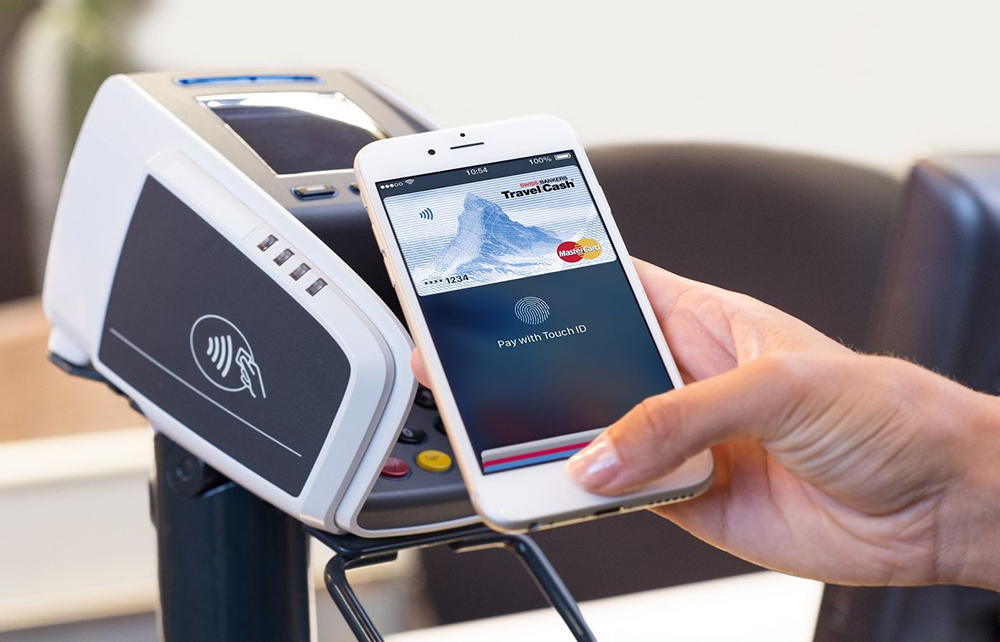
NFS поддерживают все Айфоны, начиная с iPhone 6. А вот с устройствами на базе Андроид не все так однозначно. Одна из лидирующих на рынке компаний – Samsung активно развивает собственную платежную систему, поэтому НФС отсутствует во многих смартфонах этого производителя, а популярные среди пользователей бренды Meizu и Xiaomi не добавляют модуль в наиболее ходовые модели телефонов для снижения их стоимости.
Цена стартует от 7500 руб. за ZTE Blade A7, а максимальной планкой условно можно считать SAMSUNG Galaxy Fold за 128 000 руб.
В список самых востребованных в 2020 году моделей вошли:
- CAT S61 (75 000 руб.)
- HUAWEI Nova 5T (28 000 руб.)
- SAMSUNG Galaxy A51 (
Чтобы узнать, поддерживает ли ваше устройство NFS, следует:
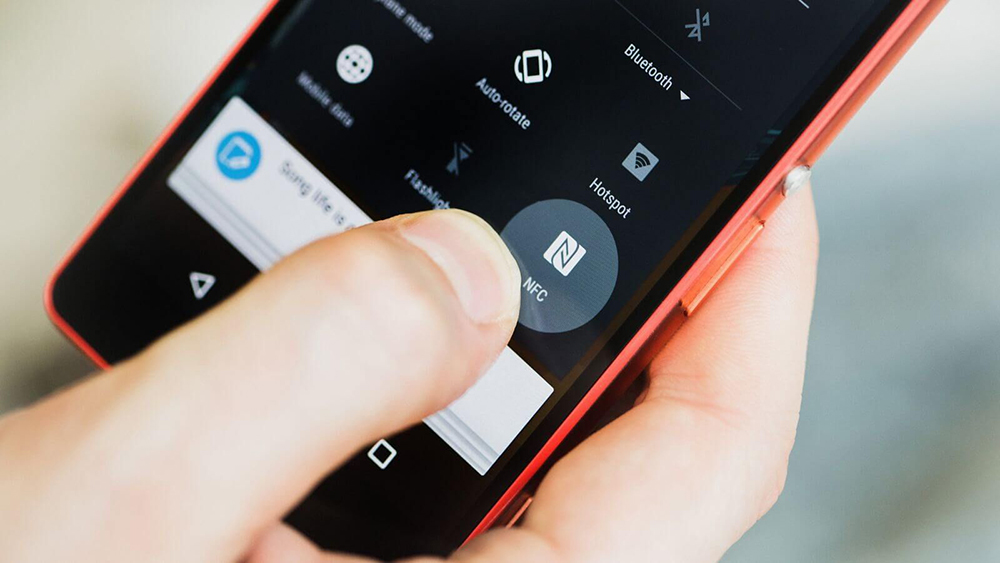
- Сделать свайп по экрану, открыть меню «Быстрых настроек» и искать аббревиатуру NFS.
- Зайти в «Настройки», выбрать «Еще» и искать NFS.
- Скачать из Google Play бесплатное приложение для обнаружения модуля, например, NFC Enabled.
Кроме того, некоторые производители размещают специальную наклейку на батарее или корпусе устройства.
Что делать, если телефон не поддерживает функцию
Есть несколько бюджетных вариантов для замены встроенного модуля NFS:
- Метки – небольшая наклейка с пассивной магнитной индукцией, которая изготавливается в различных вариантах дизайна. Имеет небольшую стоимость и легко прикрепляется к любому предмету – кошельку, брелоку, документам. Но есть и существенный недостаток – для каждой отдельной функции должна быть своя метка.
- SIM-карта. Простой и удобный способ настройки бесконтактных оплат, но пользователю придется обращаться в банк для привязки сим-карты к банковскому счету.
- Внешняя антенна NFS. Подходит только для смартфонов со съемной задней крышкой, поскольку устанавливается вместо sim-карты. Также отличается более высоким уровнем энергопотребления, поэтому не рекомендуется для телефонов с небольшой емкостью аккумулятора. Однако антенна имеет активную NFS функцию и благодаря этому обеспечивает полный цикл обмена данными.
Как включить и настроить НФС на телефоне: пошаговое руководство на Android
Чтобы включить беспроводную связь, нужно:
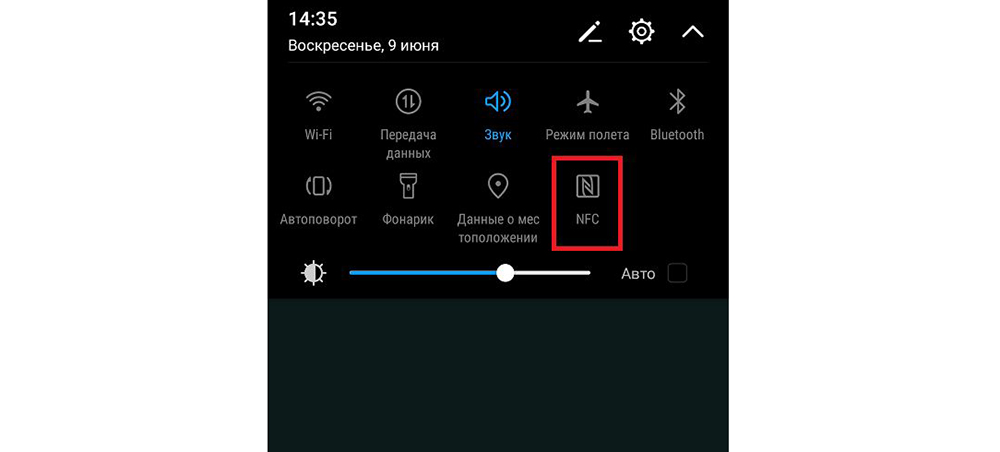
- Зайти в настройки телефона.
- Выбрать «Еще», а затем напротив NFS поставить галочку.
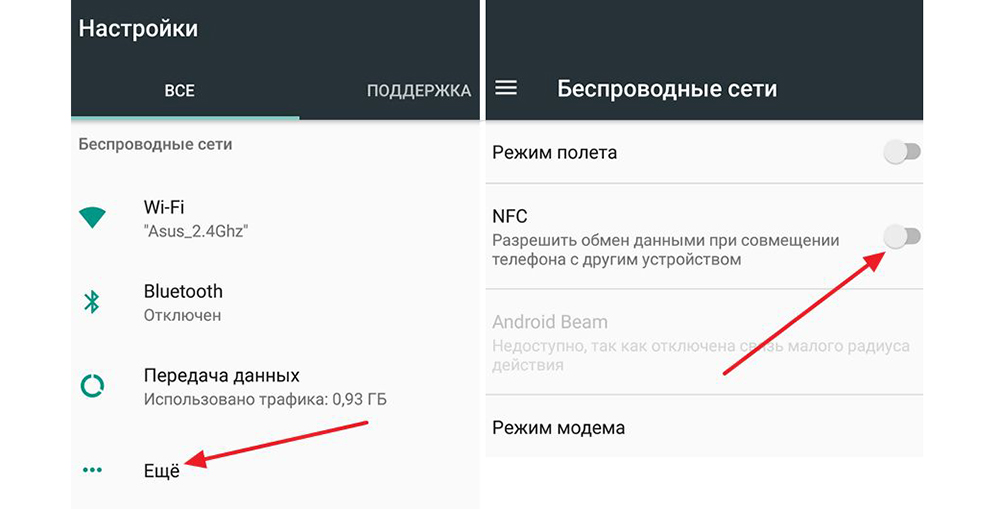
При этом функция Android Beam должна автоматически запуститься, если этого не произошло – следует включить ее в настройках в ручном режиме.
Далее следует разобраться, как настроить оплату через NFC на Android:
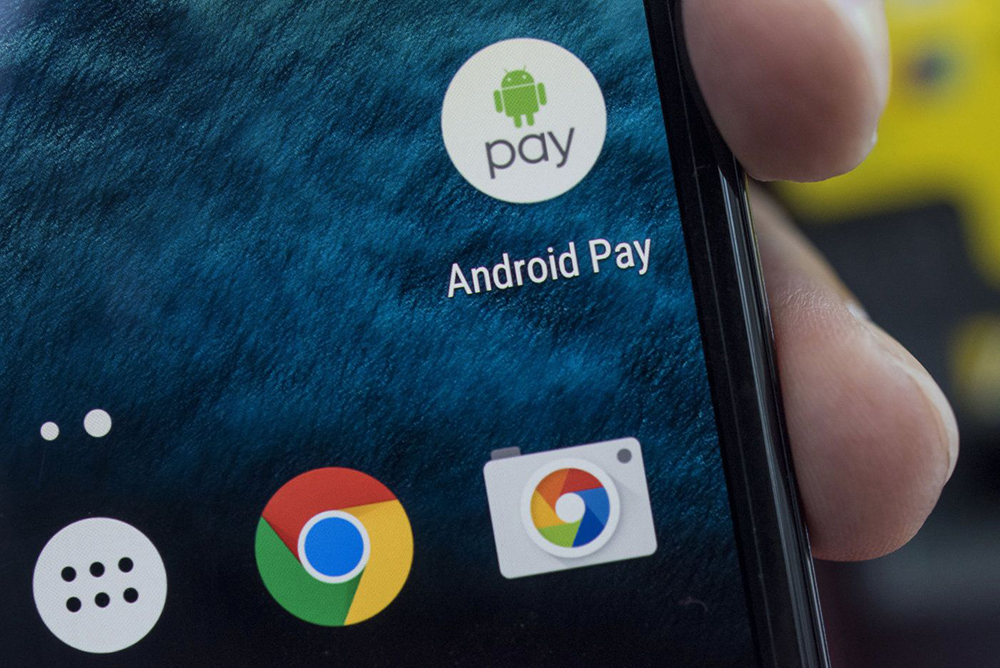
- Скачайте c Play market приложение Google Pay.
- Привяжите карту, которую собираетесь использовать для бесконтактной оплаты. Для этого введите фамилию и имя владельца, номер и срок действия карты, CVV, который находится на обратной стороне пластика.
- После подтверждения на телефон придет проверочное сообщение с кодом.
- Подтвердите привязку карты.
На один телефон может быть привязано неограниченное число карт, в том числе дебетовые, кредитные, виртуальные, подарочные.
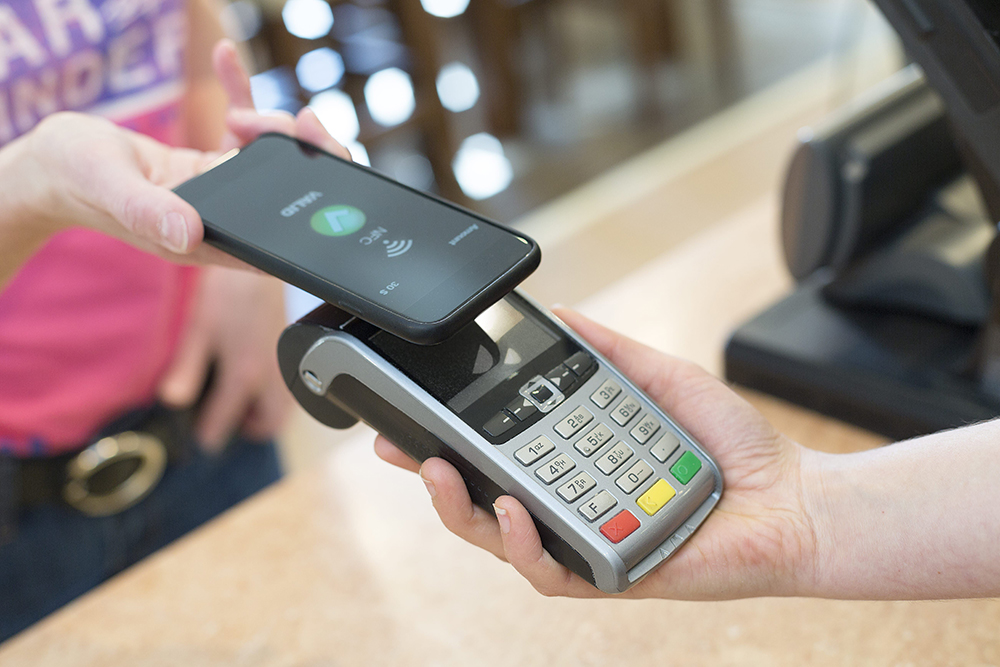
Чтобы произвести оплаты на Андроид бесконтактным методом, нужно вывести телефон из спящего режима, поднести к платежному терминалу на 1-2 сек, дождаться подтверждения об оплате, которое появляется на экране терминала.
Специально заходить в приложение для оплаты пользователю не нужно, достаточно разблокировать устройство с NFS. Это ускоряет и упрощает процедуру оплаты.
Настройка NFS на iPhone
Чтобы воспользоваться услугой бесконтактных платежей, пользователям iPhone потребуется авторизация в iCloud и подключение Touch ID. Затем следуйте инструкции:
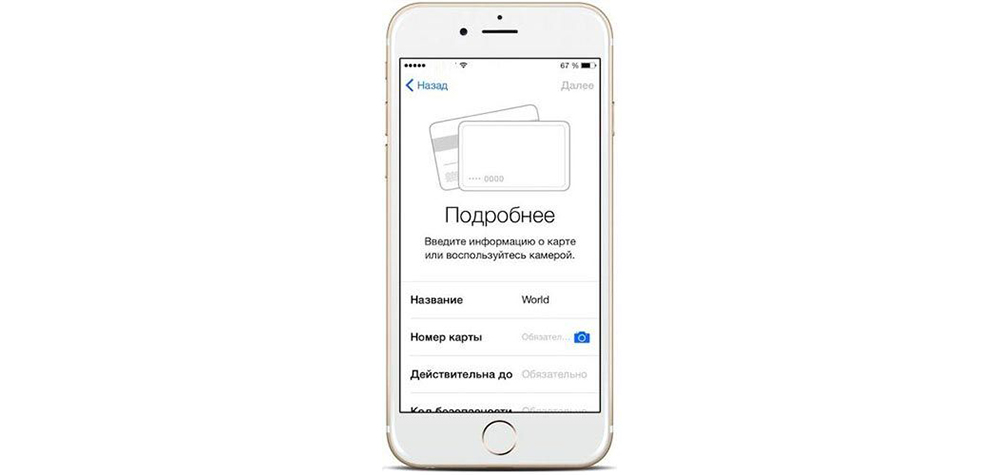
- Зайдите в приложение Wallet.
- Выберите «Добавить карту», а затем «Далее».
- Укажите номер и срок действия карты, фамилию и имя владельца, CVV код.
- Примите условия пользовательского соглашения.
- Дождитесь проверочного кода, который придет по sms.
- Введите код для подтверждения привязки карты.
Не стоит беспокоиться о безопасности НФС платежей. Во-первых, для их совершения устройства должны находиться друг к другу в непосредственной близости, а во-вторых, любые операции на сумму свыше 1000 руб. потребуют подтверждения паролем.
Как настроить NFC в телефоне для оплаты через карту?
Подробная инструкция по настройке NFC на телефоне для бесконтактных платежей. Активация NFC, настройка Google Pay и привязка банковской карты к смартфону.
Поддержка технологии NFC — одна из важнейших характеристик современного смартфона. К сожалению, этот модуль используется преимущественно в смартфонах среднего и флагманского сегментов, а в бюджетной категории встречается в качестве исключения. Подробный список смартфонов с NFC (Near Field Communication) есть на нашем сайте.
У технологии есть много функций, но главная — бесконтактные платежи. Работает это просто: банковская карта привязывается к телефону, которым можно расплачиваться на кассах. Кратко, но емко рассказываем, как работают бесконтактные платежи, и как настроить NFC на Android-смартфонах.
Что такое NFC на Андроиде
Аббревиатура NFC – это Near Field Communication, означающая в буквальном смысле «коммуникация ближнего поля». Технология впервые увидела свет в начале 2000-х годов, ее разработкой занимались известные концерны Sony и Philips, но независимо друг от друга. Первичное совместное использование методики оказалось невозможным, и выявило все ее слабые стороны. Тогда, объединив усилия, и устранив недостатки, уже в 2004 году компании анонсировали свой продукт.
NFC – бесконтактная технология, позволяющая обмениваться данными между устройствами на малом расстоянии. Она работает по тому же принципу, что и Bluetooth, но имеет незначительные отличия. Связь с объектом устанавливается максимально быстро, за доли секунды, только радиус действия гораздо меньше – не превышает 20 см.
Наличие небольшой приемно-передающей антенны и NFC-модуля превращает гаджет в ретранслятор, генерирующий радиочастотное поле, влияющее в свою очередь на расположенное рядом целевое устройство. Если файлами обмениваются обе стороны, это означает, что активирован двусторонний режим передачи. Для успешного проведения процедуры посредством технологии требуется активация NFC-модуля на обоих устройствах.
Как же реализуется технология в смартфонах и, в частности, на Андроиде? Она дает возможность совершать платежи бесконтактным способом, не имея в кармане банковской карты. Специальный чип обычно имеет компактные размеры и крепится под крышкой на задней стороне девайса. Его расположение можно определить но наличию специальной наклейки.
Смартфон, оснащенный NFC- модулем, способен в закодированном цифровом формате передавать сведения о платежном инструменте, а именно банковской карте. В нужный момент она появляется на экране, и с нее списывается сумма для оплаты покупок или услуг.

Какие устройства поддерживают NFC
С каждым годом увеличивается количество смартфонов, оснащенных NFC-чипом. Однако первым телефоном, в котором появилась подобная функция, стала Nokia 6131, и случилось это в далеком 2006 году. Сегодня телефоны, поддерживающий данную технологию, не являются редкостью. Они встречаются не только у именитых производителей, но и у китайских «нонеймов».
Спрос на устройства с функцией бесконтактной передачи данных резко возрос с того момента, как увеличилось число терминалов для оплаты подобным способом. Так какие телефоны поддерживают сегодня NFC?
Встроенный модуль присутствует в моделях:
- Samsung, начиная с пятого поколения (J5, A5, J7, S7, A7);
- Huawei – P9, 10, 20, 30, Light; Honor – 5c, 8, 9, 10, 20$
- Xiaomi – Mi 5, 5S, 8, 9, 9 lite.
Не отстают от них и такие именитые производители как:
- Sony;
- LG;
- HTC;
- ZTE;
- BlackBerry;
- Nokia;
- Motorolla;
- Alcatel;
- Oneplus;
- BQ.
При покупке смартфонов с поддержкой NFC, следует учитывать, что они стоят несколько дороже обычных моделей без встроенного модуля.
Какие карты поддерживают NFC
Главное назначение технологии – использование бесконтактных карт многоцелевого назначения, совмещение услуг в едином варианте доступа к ним. Если платежная система не принимает карту или при ее настройке появляется ошибка, привязать ее к смартфону не получится. В этом случае придется обратиться в банк с просьбой перевыпустить пластик либо оформить новый.
Но с учетом сегодняшних реалий, практически все финансовые организации выпускают карты с поддержкой функции бесконтактных платежей. Сегодня с сервисом Android Pay сотрудничают многие российские банки. В их числе Тинькофф, Райффайзенбанк, Альфа, Сбербанк (кроме карты Маэстро), «ВТБ», Точка, Открытие, Промсвязьбанк и другие.
Телефоны с поддержкой NFC способны стать альтернативой не только виртуальному кошельку, но также:
- электронному ключу;
- пропуску в любое закрытое учреждение (бассейн, клуб);
- проездному билету;
- бонусной карте.
Это очень удобно, поскольку данные носители часто в спешке забывают дома, чего нельзя сказать о смартфоне.
Как настроить NFC на телефоне
Прежде всего, следует удостовериться, что устройство поддерживает технологию NFC. Сделать это можно несколькими способами:
- Найти наклейку с логотипом N или надписью «Near Field Communication». Обычно она находится на задней панели смартфона или на аккумуляторной батарейке.
- Прочесть инструкцию к устройству, наличие модуля обязательно будет отражено в одном из разделов.
Изучить функционал гаджета. Для этого нужно войти в меню настроек телефона и удостовериться в наличии соответствующей опции.
Для использования функции NFC нужно опять попасть в меню телефона и далее:
- открыть «Настройки»;
- перейти в раздел «Беспроводные сети» или «Подключенные устройства»;
- здесь после вкладок «Bluetooth», «Wi-Fi», открыть подраздел «Еще» (или Дополнительные настройки). Искомая опция «NFC» должна находиться здесь. Для активации достаточно переместить ползунок вправо в положение «Включено».
Далее нужно будет скачать приложение,например NFC ReTag FREE, привязать карту к своему смартфону. Но предварительно рекомендуется определиться с системой оплаты.
Какую систему оплаты выбрать
Какое приложение для использования всех возможностей технологии NFC выбрать и установить на свой девайс – вопрос серьезный и требует всестороннего изучения его преимуществ и недостатков. Популярными, а значит, и распространенными на сегодняшний день являются следующие:
- Samsung Pay. Программа разработана специально для телефонов корейского производителя. Узнать ее легко по логотипу с одноименной надписью без рамки.
- Apple Pay. Утилита с узнаваемым логотипом в виде надкусанного яблока предназначена для использования на устройствах iPhone.
И, наконец, Android Pay или Google Pay. Самое распространенное приложение для бесконтактной оплаты предлагает разработчик самой ОС компания Google. Оно может быть предустановленным на многих смартфонах, но имеется в свободном доступе на многих сайтах и магазинах приложений.
Достоинствами приложения можно считать:
- высокая степень безопасности персональных данных;
- поддержка практически всех действующих банков России;
- возможность расплачиваться как через POS-терминалы, так и в обычных супермаркетах, а также онлайн-магазинах.
- углубленная интеграция в другие сервисы Гугл;
- использование в сервисе одного устройства до 10 платежных средств;
- возможность проведения транзакций через международную систему переводов Visa MasterCard.
Google Pay позволяет проводить бесконтактную оплату посредством таких сервисов как Visa payWave, Square Wallet, LifeLock Wallet.
Как подключить карту к телефону с NFC
Скачать с Play Market и установить на смартфоне приложение Google Pay
Чтобы привязать карту, потребуется проделать ряд несложных манипуляций.
- Запустить приложение и тапнуть по кнопке «Начать».
- На следующей странице с уведомлением о готовности к работе нажать «Далее».
- Теперь необходимо просканировать карту, и тогда все данные появятся в программе автоматически.
- Для перестраховки можно выбрать другой вариант и ввести вручную такие сведения: CWW код, ФИО, номер телефона, домашний адрес, индекс.
- Принять условия соглашения с приложением и банком-партнером.
- В завершение остается дождаться окончания проверки подлинности введенных данных, а затем и SMS с кодом идентификации.
Чтобы сохранить конфиденциальность информации, рекомендуется заблокировать экран, и установить защиту (пароль, графический ключ, PIN-код). Этого требует политика Google.
Защита от случайных списаний
Чтобы максимально обезопасить себя от несанкционированной оплаты, достаточно выполнять следующие рекомендации:
- Держать карту в кошельке либо внутреннем кармане.
- Для большей безопасности допустимо снизить планку лимита.
- Рекомендуется ограничить количество последовательных транзакций.
- Установить SMS-уведомление — если деньги пропадут с баланса, то можно оперативно заблокировать карточку.
Как платить телефоном NFC
Воспользоваться сервисом бесконтактной оплаты можно в любом магазине, где установлены POS-терминалы. Перед началом процедуры следует уведомить о своем намерении продавца. Когда он активирует терминал, необходимо:
- вывести мобильное устройство из спящего режима и разблокировать экран;
- войти в меню настроек и активировать функцию NFC, передвинув ползунок вправо;
- поднести телефон задней панелью к сканеру (здесь находится мини-клавиатура для ввода PIN-кода), расстояние должно быть не более 10 см;
- дождаться появления сигнала, подтверждающего окончание финансовой операции.
В этот момент деньги автоматически спишутся с карточного счета. Для вывода суммы в 1000 рублей и больше потребуется ввести ПИН-код.
Если сигнала не последовало, нужно сориентировать телефон путем перемещения, либо сократить расстояние между устройствами до минимума.
Когда может понадобиться отключение бесконтактной оплаты?
Крупнейшее кредитно-финансовое учреждение страны на данный момент выпускает карточки со встроенной функцией платежей в одно касание по умолчанию. Все новые пластиковые изделия имеют на лицевой стороне значок Wi-Fi. Если держатель пластика потеряет изделие, то сторонние лица беспрепятственно смогут использовать деньги в пределах доступной до ввода пин-кода суммы.
Карта Аэрофлот от Альфа Банка
Основными причинами для отключения данной функции являются:
- Пользователь редко сталкивается с оснащенными для считывания карт в одно касание терминалами.
- Владелец карты боится потерять часть денег, доступных для изъятия без ввода пина.
- Клиент может лишиться карточки в многолюдных местах, где проще затеряться и взломать защиту изделия.
Отключить опцию обычно хотят граждане, ранее столкнувшиеся с мошенническими действиями, кражами. Мошенники могут беспрепятственно снять деньги с карточки на расстоянии до восьми сантиметров, обладая POS-устройством. Хищение обычно происходит в многолюдных местах. Если поднести специальное устройство к карточке на допустимом расстоянии несколько раз подряд, то можно потерять значительную сумму.
Как обмениваться данными и файлами через NFC
Технология NFC недаром приобретает все большую популярность. Ведь бесконтактный способ нацелен не только на совершение банковских операций, но и на быстрый обмен какой-либо актуальной информацией между мобильными устройствами в режиме реального времени по аналогии с Bluetooth. Для выполнения процедуры потребуется задействовать специальную функцию «Android Beam».
С помощью сервиса можно перекидывать фотографии, изображения и видеофайлы, веб-страницы, контакты, ссылки, программы и другой полезный или развлекательный контент. Преимущество заключается в том, что для передачи достаточно поднести смартфон к другому девайсу с Android Beam. Алгоритм достаточно прост:
- нужно активировать функцию;
- включить на обоих девайсах NFC;
- разблокировать экраны;
- когда на экране появится запрос, подтвердить передачу данных.
И все! Информация сразу же перетечет с одного устройства на другое.
Если приложение или NFC не работает
Что представляет собой технология NFC разобраться несложно, гораздо труднее понять, почему периодически перестает функционировать модуль. Отсутствие сигнала может быть обусловлено как внешними, так и внутренними причинами.
Несколько лет работал в салонах сотовой связи двух крупных операторов. Хорошо разбираюсь в тарифах и вижу все подводные камни. Люблю гаджеты, особенно на Android.
Проблемы и решения
В смартфоне не удается найти функцию бесконтактной связи
На данный момент еще не все устройства оснащены NFC-модулем. Возможно, телефон относится к разряду обычных или является китайской подделкой . При покупке следует внимательно изучать инструкцию и проверять функционал
Невозможно передать данные на другое устройство. Передающий сигнал отсутствует вовсе или постоянно прерывается
Необходимо войти в настройки и активировать функцию, а также проверить уровень зарядки аккумулятора: если он ниже 5%, выполнение процедуры невозможно
Смартфон не подключается к системе оплаты
Ошибки в параметрах приложения; Поломка или загрязнение чипа . Нужно сбросить все настройки и провести повторную установку; Проверить целостность модуля, выполнить чистку чипа самостоятельно или обратиться в сервисный центр
Подключение имеется, денег на счету тоже достаточно, но оплата все равно не проходит
Возможно, карта банка не поддерживает сервис бесконтактной оплаты или недостаточно оперативной памяти или вирусы. Следует поменять пластик на новый, обратившись в финансовую организацию; Очистить кэш, установить антивирус, а затем перезагрузить смартфон
Модуль NFC присутствует во многих современных устройствах, а развитие технологии предусматривает совершенствование метода бесконтактной оплаты покупок. Сервис является удобным, поскольку позволяет использовать мобильный телефон не только для связи, но и в качестве альтернативы виртуальному кошельку и картам многоцелевого назначения.
4.2 / 5 ( 19 голосов )
Возможность временной блокировки
Чтобы приостановить функционирование опции на время, существует единственный способ, упомянутый выше — отключить NFC в настройках смартфона. После того. Как бегунок перейдет в неактивное положение, телефон нельзя будет использовать в качестве платежного инструмента. Чтобы возобновить бесконтактную оплату, потребуется переместить бегунок в противоположную сторону. На панели уведомлений появится значок N либо NFC.
Как привязать карту к телефону NFC – проверить поддержку и настроить

NFC (Near Field Communication) является самой популярной технологией бесконтактной оплаты. Загрузив и настроив NFC, вы открываете возможность мгновенно платить по счетам. Система имеет ограниченный радиус действия, соответственно мошенники не успеют завладеть вашими персональными данными. Дословно аббревиатура переводится следующим образом: “связь на небольшом расстоянии”, и название полностью оправдано реальным действием системы.
Перед началом использования НФС-системы рекомендуем ознакомиться с инструкцией о том, как привязать банковскую карту. Из нее вы узнаете об НФС, в чем состоит особенность подключения и качественных настроек технологии на смартфоне. Желаем приятного прочтения!

Что представляет собой бесконтактная оплата

Технология НФС была разработана еще в 2004 году, но система постоянно совершенствовалась, поскольку специалисты поставили задачу создать незаменимую и надежную систему, которая будет подходить большинству устройств.
Опция совмещает два основных элемента:
- bluetooth с ближним радиусом действия;
- банковскую карту.
Оба элемента синхронизированы и работают неразрывно. Усовершенствованная система позволила разместить НФС внутри маленького чипа с характерным знаком.
Суть NFC

Суть системы в работе специального чипа. Он устанавливается внутри мобильника с целью передачи информации. Но пользователи должны выполнять условие – устройства при передаче находятся в непосредственной близости друг от друга. Тогда скорость передачи достигает 1-2 секунд. Сигнал ограничен по радиусу, мошенники, орудующие в этой сфере, не смогут вам навредить и украсть персональные данные. Читайте подробнее что такое NFC на смартфоне.
Как работает

Устанавливать и использовать модуль можно в нескольких случаях:
- передача файлов и данных на телефон, расположенный в 10 см от основного источника;
- бесконтактная оплата счетов и покупок.
Данных функций достаточно, чтобы использовать НФС. Работа производится быстро, не требует ввода многочисленных паролей и пин-кодов. Также мы сделали обзор лучших моделей смарт-часов с nfc модулем.
Плюсы

Говоря о достоинствах системы НФС, стоит обратить внимание на несколько важных моментов:
- удобство и простота использования системы на устройствах;
- компактность – вы не носите с собой огромное количество документов, кабелей и карточек, работа осуществляется благодаря встроенному чипу;
- большинство мобильных телефонов последнего поколения поддерживают функцию НФС;
- передача данных за секунды;
- безопасность, поскольку система действует на ближайшем расстоянии.
Какие карты имеют функцию NFC

Карт с пометкой НФС существует огромное множество. Например, виртуальные и подарочные карты, а также дебетовые и кредитные карты, поддерживающие популярные международные платежные системы Виза, Мастеркард и Маэстро. Крупные банки стремятся активировать функцию, поэтому получая карту после перевыпуска, вы можете быть уверены – внутри нее уже установлен чип НФС.
Доступные системы платежей
Проведение платежей осуществляется после скачивания и установки приложения. Через него вы привязываете вашу карту, и используете ее в бесконтактной оплате покупок и услуг.
Android Pay

Приложение используется на телефонах с поддержкой операционной системы Андроид. Официальное приложение скачивают из Play Market или по прямой ссылке с официального сайта разработчика. Зайдите в приложение и выберите меню с картами. Добавьте карту, закрепите ее, указав реквизиты. Ввод реквизитов осуществляется двумя способами – вручную или с помощью сканирования. Предупреждаем: перед началом использования приложения обязательно установите пароль на телефоне – цифровой или графический.
Во время привязки карты у вас резервируют небольшую сумму. После ввода кода подтверждения средства тут же вернутся вам обратно на счет. Это делается в рамках предупреждения возможных мошеннических операций и вмешательств. Заметили посторонний код, который поступил к вам на телефон, но вы бездействовали – проверьте наличие всех карт в кошельке. Смотрите также рейтинг лучших приложений для получения кэшбэка с чеков.
Apple Pay

Если у вас айфон, то функция активируется с помощью приложения Wallet. Загрузите и запустите софт, внесите вручную или с помощью сканирования данные о карте. Об успешном активировании карты и загрузке ее в систему сигнализирует СМС-сообщение. Кстати, в приложении вы можете хранить авиа- и железнодорожные билеты. Функция удобна и помогает не забыть о предстоящем рейсе, поездке и наличии необходимых документов.
Samsung Pay

Еще один популярный сервис от бренда Самсунг. Он уже встроен в систему телефона, вам необходимо загрузить информацию о карте и активировать ее. На данный момент сервис осуществляет работу с картами MasterCard, выпускаемыми Сбербанком. Это является ответом на популярные вопросы “Как привязать карту сбербанка к NFC телефону?” и “Как привязать карту МИР к NFC?”.
Подключение и настройка
Настраивать систему следует начинать с уточнения, встроен ли в ваш телефон НФС. Если на телефоне присутствует характерный значок, продолжайте работу.
Проверяем совместимость

Иногда аббревиатура и значок НФС отсутствуют на крышке, но есть возможность дополнительной диагностики. Например, зайдите в настройки и выберите пункт “Беспроводные сети”. Далее нажмите в меню на вкладку “Еще” и поищите там значок NFC. Напротив функции щелкните по ползунку и переместите его вправо. Отсутствие функции говорит об отсутствии поддержки со стороны ОС. Другие приложения не помогут сделать НФС доступной, поскольку работа осуществляется благодаря чипу.
Как настроить

В настройках найдите функцию НФС и выберите устройство, с которым требуется установить связь. Всего парой движений выполните эту задачу – достаточно воспользоваться верхним меню с быстрыми настройками, нажав на NFC. Если вы являетесь владельцем айфона или айпада, то вам данная информация вряд ли пригодится. Разработчики гарантируют автоматическую активацию сети сразу после включения устройства.
Подключение через Сбер Онлайн
Скачать приложение Сбербанк Онлайн следует из Play Market. Установите программу и зарегистрируйте карту Сбербанка. В настройках найдете подробную информацию о работе системы и о подключении НФС через приложение. Добавьте карту, завершите регистрацию и подтвердите ваши права на предоставленную карту. В случае перевыпуска номер карты изменится, соответственно его необходимо поменять также и в приложении.