Как откатить андроид авто до старых версий
Разработчики операционной системы Android периодически выпускают обновления, исправляя имеющиеся ошибки и добавляя новые функции. Для загрузки новой версии прошивки пользователь переходит в нужный раздел настроек телефона, где ему остаётся нажать всего лишь по одной кнопке. После выполнения несложных действий устройство уйдёт в перезагрузку, а после включения порадует своего владельца обновлённой ОС. Однако не всегда новая прошивка лучше старой, поэтому люди интересуются, как откатить Андроид до предыдущей версии. Давайте подробно рассмотрим возможные варианты, а также разберёмся с некоторыми особенностями.
Зачем делать откат
Вернуть предыдущую версию прошивки, то есть сделать откат, может потребоваться по разным причинам. Чаще всего пользователи решаются на подобное действие, если после очередного обновления телефон начинает тормозить. Вообще на старые смартфоны не рекомендуется устанавливать последнюю версию операционной системы. Это может привести не только к медленной работе устройства, но и к прекращению работы на нём некоторых приложений.
Кстати, после установки новой прошивки некоторые, не особо популярные программы, попросту отказываются запускаться. Это объясняется тем, что разработчики ещё не успели оптимизировать софт под «свежий» Android, или вообще не собираются этого делать. Если человек регулярно пользовался подобным приложением, а поменять смартфон желания и возможности нет, то разумным решением будет откатить систему до предыдущей версии.
Когда это возможно сделать
Для экономии многие производители технологических устройств, например, ноутбуков, оптимизируют их только под конкретные версии операционных систем. И если первоначально аппарат работал под управлением Windows 10, то установить на него Windows 7 в большинстве случаев будет практически невозможно. Аналогичная ситуация происходит и со смартфонами — загрузить прошивку более ранней версии, чем предустановленная, редко кому удаётся.
Вся причина зачастую кроется в комплектующих, а именно установленных процессорах. Производители не считают нужным нести дополнительные расходы, оптимизируя своё «железо» под все существующие версии Android. Поэтому и получается, что современный Snapdragon 845 попросту не запустится на Андроид 5.0.
Однако речь идёт об откате, а это значит, что на смартфоне когда-то была установлена предыдущая версия операционной системы. Да, это так, но файл со старой прошивкой после очередного обновления попросту удаляется без возможности восстановления. Именно поэтому приходится прибегать к сложным способам перепрошивки, не всегда понятным среднестатистическому пользователю.
Возврат на старую версию Android
Выполнить откат смартфона до предыдущей версии можно с использованием разных способов. Каждый пользователи выбирает подходящий вариант для себя, основываясь на модели смартфона, версии прошивки и наличия компьютера. Внимательно ознакомитьсь с каждым методом, и только после этого приступайте к процедуре.
Через компьютер

Следующим шагом будет загрузка на компьютер архива с программой ADB Tools. Здесь ничего сложного нет – просто нажимаем по названию утилиты в тексте и скачиваем файл.

Теперь распаковываем загруженный архив в удобное место на ПК. Лучше для этих целей использовать диск C, но можно и другую папку. Важно, что путь к файлу не содержал русских букв и цифр. Перемещаем архив в нужную директорию, затем кликаем по нему правой кнопкой мыши и выбираем «Извлечь в текущую папку». В завершение в диспетчере файлов должна появиться папка с названием «ADB Tools».

Наконец-то переходим к смартфону и включаем на нём режим отладки по USB. Для наглядности приводим пошаговую инструкцию:

А теперь, когда нужный режим активирован, полностью выключаем телефон. Убедитесь, что на устройстве разблокирован загрузчик, а также куда-нибудь сохраните все важные файлы, фотографии, видео и прочую информацию. Если всё в порядке, то одновременно нажимаем по кнопке питания и клавише регулировки громкости вниз. В качестве примера используется смартфон Сяоми, поэтому на экране должен появиться картинка с подписью «Fastboot». Что касается других устройств, то на дисплее скорее всего отобразится меню «Рекавери». В нём необходимо перейти в пункты «wipe cache partition» и «wipe date/factory reset», подтвердя выбор.
Следующим шагом подключаем устройство к компьютеру посредством кабеля USB. Это обычный шнур, использующийся для зарядки телефона. Далее на ПК должны будут в автоматическом режиме загрузится нужные драйвера. Конечно, если версия операционной системы Windows 7 и выше. Кстати, не забудьте открыть шторку уведомлений телефона и изменить параметр «Зарядка по USB» на Передача файлов».

Возвращаемся в папку «ADB Tools» и переносим архив с прошивкой в неё. Далее разархивируем его, кликнув по файлу правой кнопкой мыши и выбрав «Извлечь в текущую папку».

В текущей папке находим файл с названием «flash-all.bat» и двойным кликом открываем его.

Выполнение предыдущего действия приведёт к автоматической перепрошивке, по окончанию которой устройство перезагрузится. Если внимательно следовать указаниям инструкции, то процедура завершиться успешно. Однако всё равно существует определённая вероятность превратить смартфон в «кирпич».
Через TWRP
TWRP – кастомное рекавери, по умолчанию установленное на некоторых смартфонах. Именно с его помощью и будет производится откат Android до предыдущей версии. Так как такое Recovery встречается лишь не небольшом количестве устройств, то его необходимо загрузить самостоятельно. Наиболее простой способ без рут прав – использование ADB и Fastboot.
Итак, первым делом для установки TWRP запускаем компьютер или ноутбук, работающий под управлением операционной системы Windows. Теперь загружаем на него пакет Minimal ADB and Fastboot, содержащий необходимые для работы утилиты ADB и Fastboot. Запускаем скачанный файл и следуем простым указаниям установщика.

После установки переходим в выбранную директорию и проверяем наличие двух приложений: ADB и Fastboot.

Возвращаемся к телефону и включаем на нём режим «Отладка по USB». Как это сделать подробно описано в предыдущем способе. После этого посредством кабеля USB подключаем устройство к компьютеру.

На ПК запускаем командную строку от имени администратора (меню «Пуск» — «cmd.exe»). В неё вводим команду cd Путь_к_папке_с_ADB. Например, папка с программами расположена в корне диска C, тогда вводим запрос cd C:\Minimal ADB and Fastboot и нажимаем «Enter». Далее проверяем видимость смартфона утилита, введя команду adb devices.

На следующем этапе загружаем на компьютер файл-образ TWRP Recovery именно для вашего телефона. Для этого переходим на официальный сайт разработчика, ищем нужную модель устройства и завершаем скачивание.

Загруженный файл переносим в папку, где находятся приложения ADB и Fastboot. Для наглядности рекомендуем изменить его название на «twrp.img».

Открываем командную строку и вводим запрос adb reboot bootloader. После нажатия по клавише «Enter» телефон должен перейти в режим Fastboot, о чём будет свидетельствовать соответствующая картинка на экране.


Далее перезагружаем телефон в обычном режиме, введя команду fastboot reboot. После этого можно перейти к перепрошивке устройства. Первым делом загружаем на компьютер архив с прошивкой, распаковывать которые не требуется. Затем переносим необходимые файлы на карту памяти и вставляем ей в телефон. Важно, выбрать папку, содержащую простое и понятное название на английском языке.
Теперь заходим в меню «Рекавери», одновременно нажав по одной из пар следующих кнопок:
- Громкость вниз + Питание;
- Громкость вверх + Питание;
- Кнопка «Домой» + одна из клавиш регулировки громкости + кнопка включения;
Далее в меню «Рекавери» выполняем следующие действия:
- Нажимаем по пункту «Wipe».
- Передвигаем ползунок «Swipe to Factory Reset» вправо. Эти действием запускается очистка файловой системы телефона.
- После завершения процедуры нажимаем по кнопке «Back».
- Нажимаем по кнопке «Install».
- Выбираем хранилище, где расположены необходимы файлы для перепрошивки и нажимаем «Ок».
- Находим нужный архив с прошивкой, а после ставим галочку в пункте «Zip file signature verification».
- Запускаем процесс установки прошивки, сдвинув ползунок «Swipe to Confirm Flash» вправо.

При успешном завершении установки на экране появится соответствующая надпись. Остаётся перезагрузить устройство, нажав по кнопке «Reboot System».
Через меню обновления (OTA)
Следующий метод подразумевает собой использование меню обновления (OTO). Преимущество данного способа в том, что вам не потребуются никакие кабеля и провода. Так как обновление устанавливается по воздуху, то и откат до предыдущей версии делается аналогично. Для начала рассмотрим самую простую инструкцию, а затем перейдём к более продвинутой:
- Загружаем на смартфон архив с нужной прошивкой.
- Переходим в настройки телефона. В качестве примера используется смартфон Xiaomi, поэтому на других устройствах порядок действий может отличаться.
- Заходим в раздел «О телефоне».
- Переходим во вкладку «Обновление системы».
- Нажимаем по «трём точкам», расположенным в правом верхнем углу экрана.
- Выбираем вариант «Выбрать файл прошивки» и указываем путь к заранее загруженному архиву.
- Система запросит разрешение на перезагрузку устройства. Предоставляем его и ожидаем окончания процедуры.
В большинстве случаев система не позволяет выполнить откат до предыдущей версии, поэтому рекомендуем использовать альтернативный способ. Для него потребуется компьютер, а также установленная утилита ADB Run. Сначала активируем на телефоне режим отладки по USB и подключаем аппарат к компьютеру. Затем выключаем смартфон и заходим в меню «Рекавери». Отсюда переходим в раздел «apply update from ADB». Файл с прошивкой требуется переместить в папку с утилитой ADB.

А теперь запускаем на ПК утилиту ADB Run и вводим команду «7». Нажимаем по кнопке «Enter» и в строке ввода указываем цифру «1».

Вводим команду «adb sideload название_архива_с_прошивкой.zip» и нажимаем «Enter». Сразу после этого действия должен начаться процесс перепрошивки, при успешном завершении которого на экране появится соответствующая надпись.
Через Titanium Backup
Перед тем, как перейти к инструкции отметим, что данный способ подходит только для смартфонов с root-правами. Если таковых нет, то воспользуйтесь одним из предыдущих методов. Итак, первым делом устанавливаем на телефон приложение Titanium Backup. В целях безопасности рекомендуем выполнять инсталляцию через Google Play, а не использовать для этого сторонние сайты.
Запускаем программу и переходим во вкладку «Восстановление», а после выбираем «Восстановление ОС с данными».

Откат будет производится до прошивки, первоначально установленной на конкретном устройстве.
Видео-инструкция
Подводя итоги отметим, что откат Андроида до предыдущей версии – весьма сложная процедура для неподготовленных пользователей. Помните, что в процессе выполнения всех действий есть риск безвозвратно превратить устройство в «кирпич».

2 месяца Android Auto — это мобильное приложение, разработанное Google для отражения функций с устройства Android (например, смартфона) на совместимом информационном и развлекательном головном блоке автомобиля.
После того, как Android-устройство сопряжено с головным блоком, система отражает допущенные Google приложения с устройства Android на дисплей автомобиля, с простым, удобным для водителя пользовательским интерфейсом. Поддерживаемые приложения, включают отображение GPS-навигацию, воспроизведение музыки, SMS, телефон. Система поддерживает и управление касанием экрана блока и hands-free через голосовые команды. Android Auto дебютировал 19 марта 2015 года.
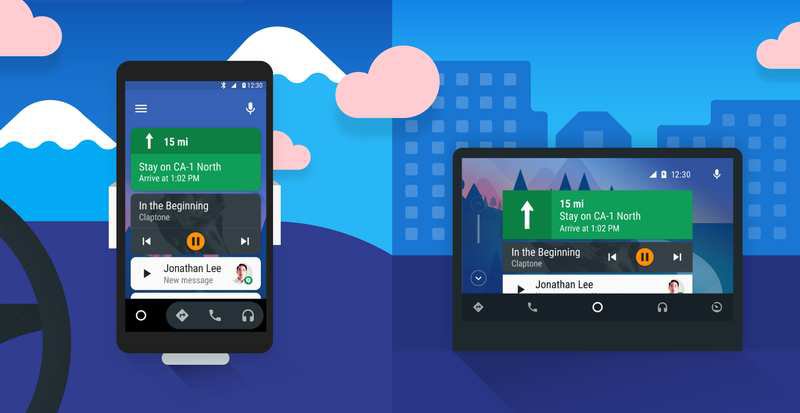
Android Auto работает на автомобилях Ford, оснащенных мультимедийной системой Sync 3.
Ford Sync 3 — мультимедиа и навигация
Приложение Android Auto
Приложения для Android Auto
Все версии Android Auto
Тема Android Auto на форуме 4PDA
lateko
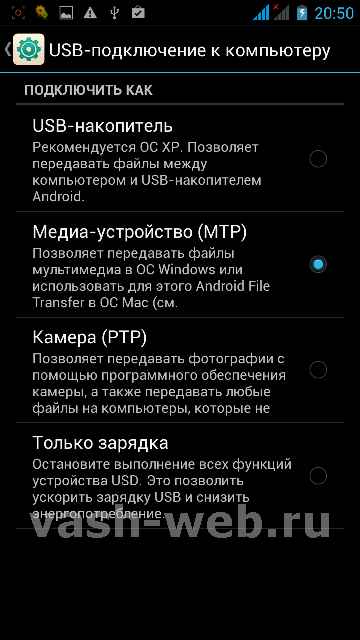
А режимы подключения менял? Там выбор вродь должен быть "только зарядка" "подключения MТР" и еще какойто. Я как МТР подключаю
чтото типо этого
zJIoDeI
Режимы подключения менял. Эффекта нет. Отображается только как съемный диск:( famax
Кабеля разные пробовал: оригинальные и нет. AA стоит, разрешения даны. В sync3 настроек АА толком нет, там только включить его по USB и bluetooth. Помоему, сейчас включено и то и то. Попробую оставить только usb. lateko
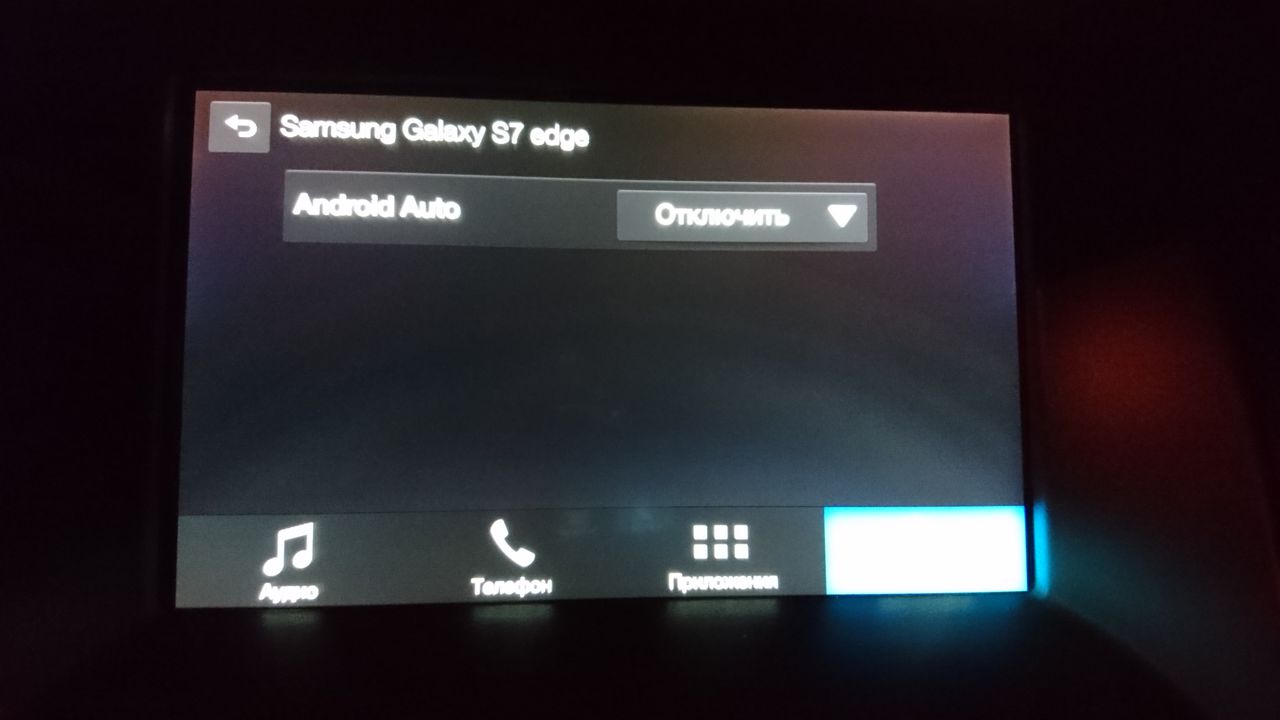
Перепутал я немного, про юсб и блютус это в мобильных приложениях. Когда включаю юсб глючит. А в настройках АА у меня можно только конкретныей телефон отключить. А можно весь АА в принципе. У вас не так?
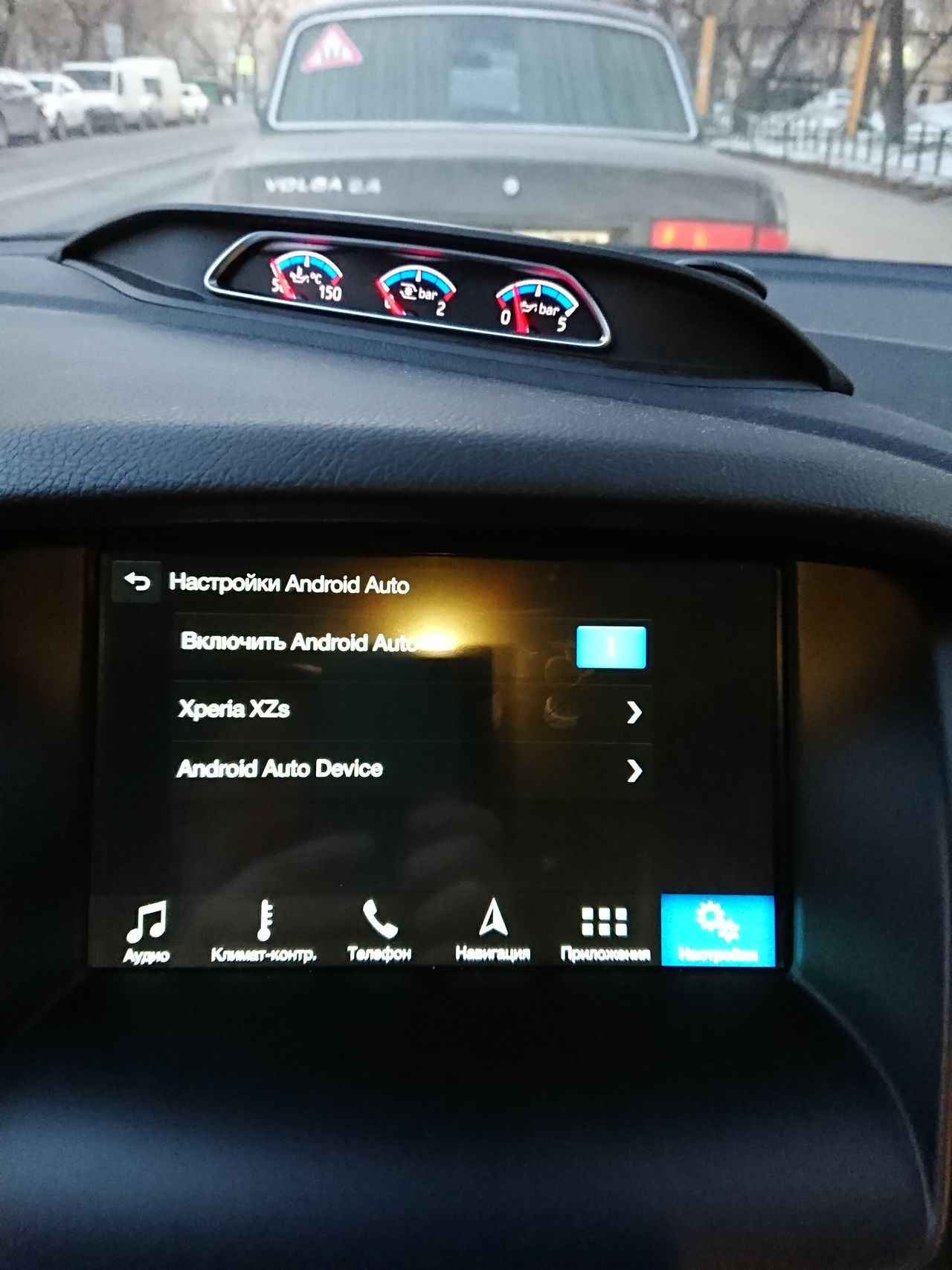
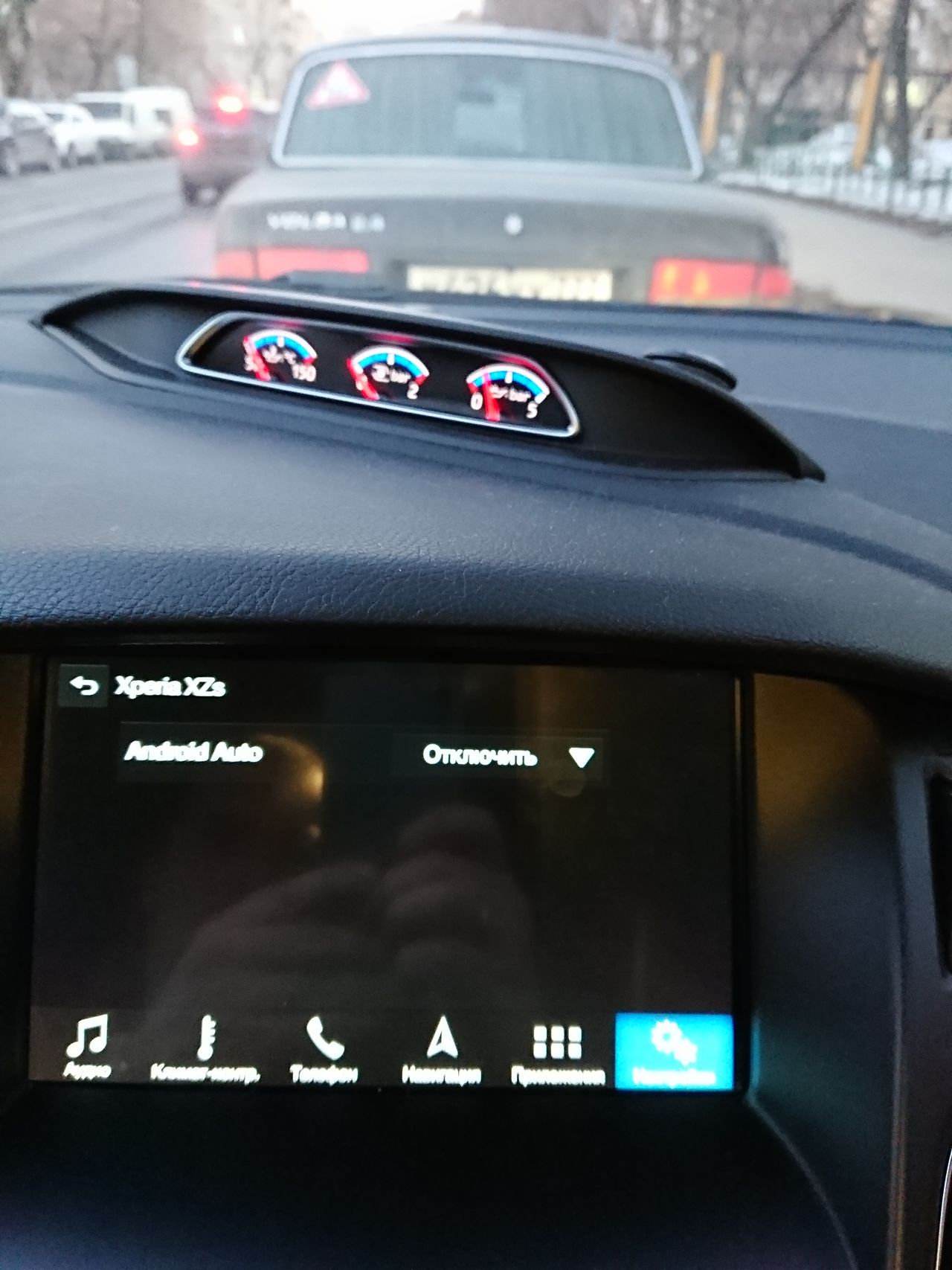
Да у всех так. Причина отсутствия АА обычно в кабеле. Даже с родным иногда отваливается. Миниюсб разъём редкое г. famax
У меня нет общих настроек АА, а только его настройки для конкретного телефона. Наверно из-за того, что только 1 устройство подключалось. А по Bluetooth AA и мобильные приложения работают?
4 апр еля 2018 mobile platinoid
Сейчас, тем же Кабелем, подключил galaxy j5, Android auto запустился и вывел гугло карты на Sync. Но там 7-й Андроид. Xperia X ни в какую не хочет:( Так же в выходные в Рольф Альтуфьево не смогли подключить один из последних самсунгов на 8 Андроиде ни к моей машине, ни к их машинам в шоу руме. lateko
Не могу прям точно утверждать, но где-то видел недавно инфу, что поддержка АА 8 анройда будет скоро доступна.
Homer541
У меня Xiaomi mi6 на 8 oreo все работает без проблем до этого был sony x compact 7 nugat тоже проблем нет кабель один и тот же помоему вообще от древней Nokia))) к Mi6 щас подключен через переходник micro usb to usb type c
Даже скажу больше работает и Waze и Google карты и Sygic(правда тормозит как скотина удалил его) и даже FORDPASS и Accuweather можно до бесконечности этот список продолжать. Только суть то в чем это не проблема Sync а это проблема либо кабель-телефон либо руки- голова да простят меня все насвете
Если что там сторонние приложения опять блочат, на этот раз уже силами сервисов google play. Тоесть они сами обновляются и у вас все перестает работать, адекватного решения проблемы нет. Даже если откатите версию до 12.2.21 они обновятся вновь. Терпим)
Христос Воскрес! Всех с праздником!
Парни, словил отвал всех танцев по воспроизведению видео и отображением смарта (Карстрим и ААмирор). Теперь обновилось приложение Гугл основное.
Андроид авто не обновляю. Как есть, живет версия 2.хххх. Тем не менее после обновления Гуглы все встало. Переустановка и раздача всех разрешений по мануалам тут и на 4 пда проблему не решает.
Откат на предыдущую версию Гуглы не помогает. При индентификации с ГУ все равно требует обновить сервис Гугл. Тупик.
Гугло-гады обложили со всех сторон.
Карстрим можно вернуть, для этого нужно откатить обновление Google play service до версии 12.2.21.
Но есть побочка, при подключении инета оно снова обновится само, поэтому ещё придётся заблокировать обновление, для этого нужен рут доступ.
28 апр еля 2018
VasAlex, дружище
| цитата: |
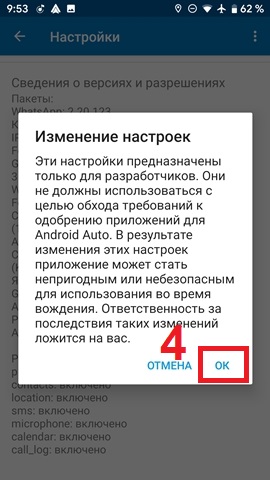
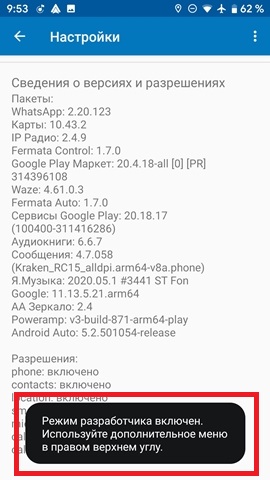
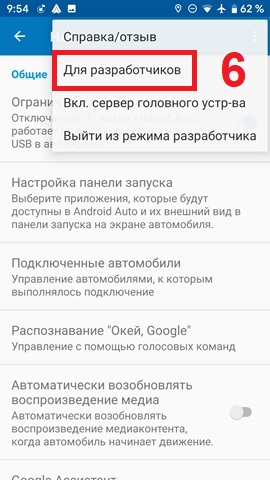
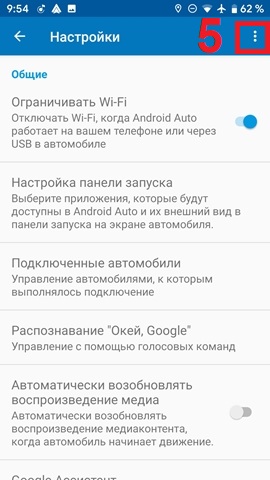
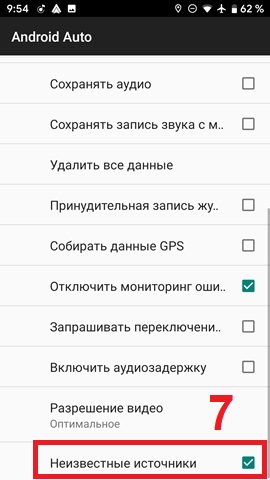
| запустить без подключения к USB авто программу Android Auto — открыть меню, войти во вкладку "О приложении" — нажать 10 раз по надписи в верхней строке "Об Android Auto" и активировать девелоперское меню — после активации зайти в меню (иконка 3 точек справа шестеренки) и выбрать меню "Для разработчика" — поставить галочку в поле "Неизвестные источники" — установить тестовую версию |
таким способом можно любую навигацию подцепить? Хотелось бы иметь на ГУ: ЯН, ЯК, 2GIS, maps.me и ПГ:-)
Все они на смарте/планшете уже стоят и работают, т.е. ставить тестовую версию из файла не надо
ЗЫ почитал шапку темки на 4pda, оттуда
. Чтобы приложения работали в Android Auto (и появлялись в списке доступных приложений на ГУ), эти приложения должны быть установлены из магазина Google Play Маркет, в том числе и средствами самого Android Auto.
А как это средствами самого АА?

В Интернете часто встречается вопрос, как обновить аккаунт в Андроид Авто. Автовладельцы часто не могут разобраться, как установить новую версию приложения после ее выхода, и можно ли этого сделать. Ниже рассмотрим основные моменты, которые стоит учесть при выполнении работы, обсудим главные трудности.
Как обновить Андроид Авто
Разработчики Android Auto регулярно выпускают обновления, а задача автовладельца — своевременно обновить программу или аккаунт до последней версии. Ниже рассмотрим, как это сделать правильно.
Аккаунт
Отметим, что в Android 10 программа автоматически прошивается в систему. Чтобы установить новое обновление Андроид Авто, придется обновить само ПО и аккаунт. Для этого сделайте следующие шаги:
- Войдите в настройки смартфона.
- Найдите пункт Система и Дополнительные настройки.
- Обратите внимание на статус и наличие нового ПО.
- Согласитесь обновить программу и следуйте инструкции.
Обратите внимание, что при выполнении процесса батарея должна быть заряжена на 50% и более.
Иногда возникает вопрос — как обновить / изменить аккаунт в телефоне и, соответственно, Андроид Авто. Для этого сделайте следующее:
- Войдите в настройки мобильного устройства.
- Найдите пункт Аккаунты.
- Внизу жмите Добавить аккаунт и выберите его тип (нам нужен Гугл Аккаунт).
- Дождитесь синхронизации личной информации и следуйте инструкции на экране.
- Если это необходимо, введите ПИН-код, графический ключ или пароль.
Таким способом можно добавить один или несколько аккаунтов, в дальнейшем переключаясь между ними.
Программу
Много вопросов касается того, как обновить Андроид Авто в машине после выпуска нового софта. Такая работа также выполняется на телефоне при условии, что версия Android до 9 включительно. Но здесь есть нюанс. Обновить ПО не всегда удается пока его не активируют в Гугл для вашего региона. Можно установить приложение заново, очистить кэш и даже делать полный сброс — ничего не поможет. Если новая версия Андроид Авто вдруг не работает, попробуйте просто подождать.
Минус в том, что такая информация появляется не всегда. В таком случае нужно знать, как обновить программу Android Avto вручную. Для этого сделайте следующие шаги:
- Войдите в Плей Маркет, установленный на телефоне.
- Перейдите в Меню на вкладку Мои приложения и игры.
- Обратите внимание на раздел Обновления.
- Найдите в списке Андроид Авто.
- Жмите с правой стороны кнопку Обновить или выберите Обновить все.
Учтите, что после установки новой версии ПО может потребоваться перезагрузка смартфона.
Для удобства лучше включить автоматическое обновление Андроид Авто. Для этого сделайте следующее:
- Выполните первые два пункта из прошлой инструкции.
- Найдите и жмите на Android Auto.
- Справа кликните три точки и поставьте отметку Автообновление.
После этого в общих настройках Плей Маркета выберите, когда будет происходить загрузка новой версии — любая сеть, через Вай-Фай или Никогда.
Где посмотреть обновления
Для получения информации о том, что можно «залить» новую Андроид Авто, воспользуйтесь одним из следующих методов. Рассмотрим их особенности:

Теперь вы знаете, как обновить аккаунт и саму программу в Андроид Авто, и какие трудности могут возникнуть.
В процессе эксплуатации смартфонов пользователи обновляют операционную систему, в результате чего они начинают работать некорректно (виснуть, самостоятельно перезагружаться и т.д.), поэтому приходится откатывать систему к прежней рабочей версии. Обычным пользователям это сложно сделать самостоятельно, поэтому в статье подробно описаны все эффективные методы отката системы, создания резервных копий, а также даны ответы на часто возникающие с этим вопросы.
Зачем делать откат на Андроиде
ПО телефона важно, так как и его техническая начинка. Чем свежее стоит на нем ПО, тем быстрее и стабильнее он работает. С обновлением OS разработчики усовершенствуют свои гаджеты (расширяют функционал, улучают их производительность, интерфейс и т.д.), а также устраняют допущенные ранее недочеты. Но иногда после установки новой версии OS Андройд возникают следующие проблемы:
- увеличивается время запуска устройства;
- падает производительность (иногда смартфон просто начинает зависать);
- сенсорный экран не реагирует на действия пользователя;
- с рабочего экрана исчезают ярлычки;
- не запускаются некоторые приложения.
Для устранения всех этих багов приходится откатывать версию OS.
На старых гаджетах специалисты не советуют ставить новые прошивки, потому что это часто заканчивается серьезным проблемами.
Когда можно откатить обновление Андроида
Практически все цифровые устройства нового поколения производители оптимизируют под определенные версии OS. Например, если ноутбук работает на Windows10, то даже продвинутому юзеру с трудом удается поставить на него Windows7. Для этого придется настраивать Bios.
Тоже самое происходит в производстве сотовых телефонов. Они нормально работают только с определенными версиями драйверов. Производители не желают делать универсальные аппараты, способные нормально работать на любых версиях Андройд. Поэтому современные гаджеты не будут работать на старых Андроид 2, 3 и 4.
Соответственно откат можно выполнить только на ту прошивку, которая была обновлена на смартфоне. Правда не все так радужно. Легко откатится можно в том случае, если копия прошивки хранится в памяти аппарата. После апгрейда архив со старой прошивкой стирается с памяти телефона, поэтому восстановить его штатными инструментами системы не получиться. Чтобы поставить на него предыдущую версию OS, нужно его перепрошить. Для этого требуется скачать нужную версию прошивку и специальную программу прошивальщик. Стоит отметить, что при некорректном выполнении данной процедуры мобильный телефон может стать кирпичом.
Подготовка к выполнению отката
Перед прошивкой гаджета необходимо сделать резервную копию текущей OS. Дело в том, что новая прошивка может оказаться «кривой», поэтому с помощью бэкапа можно будет восстановить работу устройства. Кроме того, необходимо сделать копию важных данных (контактов, документов, файлы и т.д.).
Требуется также зарядить смартфон, так как во время прошивки он может полностью разрядиться, а это иногда приводит к серьезной поломке.
Например, резервную копию можно сделать с помощью программы Titanium Backup.
Делается это таким образом:
- На гаджете нужно получить Root права, чтобы утилита Titanium Backup работала.
- Далее требуется вставить в телефон флешку подходящего объема, на которую будет записана резервная копия.
- Потом нужно открыть приложение и выбрать в нем вкладку «Резервное копирование», после чего выбрать требуемое действие. Например, «Сделать резервную копию всего ПО и системных данных».
- После чего нужно нажать «Пуск».
Для восстановления OS из резервной копии, необходимо открыть вкладку «Восстановление», затем выбрать опцию «Восстановить все ПО с данными», чтобы откатится к предыдущему состоянию системы или восстановить какие-либо отдельные утилиты.

Можно также сделать резервные копии важных данных (контактов, мультимедийных файлов, документов и т.д.) с помощью утилиты Google Диск. Производители часто вшивают эту программу в систему, но если она отсутствует на смартфоне, то нужно скачать ее из Play Market.
В этом случае для резервного копирования данных нужно:
- Запустить утилиту.
- Нажать на изображение 3-х горизонтальных линий в верхнем левом углу приложения.
- Выбрать вкладку «Резервные копии». В случае, если на гаджете была активирована опция автоматического резервного копирования, то информация о резервной копии отобразиться в программе.
- Если резервная копия отсутствует, то ее нужно сделать. Для этого требуется выбрать вкладку «Начать копирование».
- Затем большая часть ваших данных, файлов и настроек телефона сохранится на сервере Google.
Периодически делайте бэкапы контактов, документов и других важных данных, так как проблемы с телефоном могут возникнуть в любой момент (он может просто сломаться, потеряться и т.д.). Восстановить или найти потерянную информацию не всегда удается, поэтому лучше заранее позаботиться о ее сохранности.
Как откатить версию Андроид
Откатить OS до прежней версии можно многими способами, поэтому пользователь может подобрать для себя наиболее походящий. Но перед выполнением данной процедуры нужно изучить инструкцию по выбранному способу.
Через ПК
Многие недорогие телефоны работают на процессоре MTK, поэтому разберем на примере прошивку такого аппарата.
Прошивается он следующем образом:
- На ПК скачивается прошивка нужной версии (идет Rar архивом).
- На телефон ставится драйвер mtk_driver_auto_installer_v5.1453.
- На компьютер скачивается прошивальщик SP Flash Tool Windows.
- Смартфон полностью отключается, после чего подключается к компьютеру с помощью оригинального USB шнура. Если использовать кабель сторонних производителей, то скорее всего телефон не удастся прошить.
- Затем запускается программа прошивальщик, в меню которой выбирается scatter файл прошивки (расположен в папке с прошивкой). Посоле чего файлы прошивки автоматически пропишутся в приложении.
- Далее в программе нажимается вкладка Download, после чего запустится процесс прошивки смартфона. После завершения процедуры нужно отключить аппарат от ПК, запустить и настроить.

Через меню обновления
Этот способ подходит тем пользователям, которые не желают возиться с проводами.
Для этого нужно:
- Загрузить на гаджет необходимую версию прошивки.
- Открыть на аппарате настройки.
- Выбрать там пункт «О телефоне».
- Выбрать вкладку «Обновление системы».
- Нажать иконку с тремя вертикальными точками в правом верхнем углу дисплея.
- Найти и выбрать строчку «Выбрать файл прошивки» и указать путь к ПО.
- Затем нужно дождаться завершения процедуры, после чего можно запустить аппарат.

Через кастомное Recoverу
Прошить Андройд гаджет также можно с помощью cwm recovery, которое необходимо установить самостоятельно.
Для этого требуется:

Для передвижения по пунктам Recovery нужно использовать кнопки уровня громкости телефона, а подтверждать выбор кнопкой включения питания.
С предоставлением ROOT прав
При использовании более продвинутого способа кастомной перепрошивки смартфона потребуются ROOT-права, стандартный Recovery и прошивка в памяти гаджета.
Затем нужно выполнить следующее:
Как получить ROOT права
Для получения ROOT можно воспользоваться такими приложениями:
- Kingo Root;
- Root Dashi;
- Baidu Root;
- Superuser;
- DingDong Root.
Таких приложений много, поэтому если не получается получить рут доступ с помощью одной утилиты пробуйте остальные.
Практически все действия для получения Root сводятся к установке приложения и ее активации. Остальные действия утилита выполнит самостоятельно, после чего нужно будет только давать ей периодически разрешения.
Каждая программа поддерживается определенные модели смартфонов, поэтому требуется становить на гаджет только предназначенную для него.
Обратиться в сервисный центр
Если вы не уверены в своих силах и знаниях, то лучше всего обратиться в специализированный ремонтный центр, где вам быстро откатят систему назад. Нужно только учитывать, если вы ставили новую версию Андройд не штатными средствами телефона, то гарантию на ремонт аннулируют. То есть придется платить деньги за эту процедуру, а за ремонт дорогостоящего гаджета нужно будет выложить немалую сумму.
Как отключить обновление Android
Чтобы на гаджет автоматически не обновлялся, требуется деактивировать эту функцию в настройках.
Для этого нужно выполнить следующее:
- Открыть настройки устройства;
- Выбрать там вкладку «О телефоне»;
- Потом выбрать «Центр обновлений»;
- Затем нажать строчку «Обновление ПО».
- Далее открыть пункт «Загружать обновления автоматически» и снять галочку напротив опции «Загружать обновления автоматически».

Благодаря этим действиям вам удастся обезопасить себя от непредвиденных проблем, которые могут возникнуть в результате автоматического обновления OS.
Если что-то пошло не так
Иногда после отката ОС до предыдущей версии возникают проблемы, поэтому способы устранения наиболее распространенных будут разобраны в нижней таблице. Благодаря этому вам удастся самостоятельно их устранять.
Баг android auto

Всем привет!
Периодические обновления разработчиками всяческих приложений и ПО не только что то улучшают, но и зачастую что то ухудшают, принося новые баги и глюки. Вот и android auto не исключение. На прошлых версиях был замечен баг, что во время входящего звонка при подключённом android auto невозможно снять трубку кнопкой на руле, и также при завершении разговора невозможно было положить трубку соответствующей кнопкой на руле. В какой то момент этот баг поправили и все стало работать как надо. Но не долго, вышло очередное обновление и баг вернулся. Я решил подождать, думая что раз один раз исправили, то исправят и снова. Однако прилетали все новые и новые обновы, а баг так и оставался.
В общем терпение кончилось, начал искать решение и с этим помог один человек с форума.
Решение довольно простое: необходимо просто откатить версию android auto на ту, где нет данного бага, например на версию 5.1.5006, после этого запретить автоматические обновления для приложений и наслаждаться работающими кнопками на руле.
Для тех, кто ничего не понял краткая инструкция:
1. Необходимо зайти в настройки телефона найти там приложение android auto и в нем выполнить откат к первоначальной версии, заодно почистив кэш.
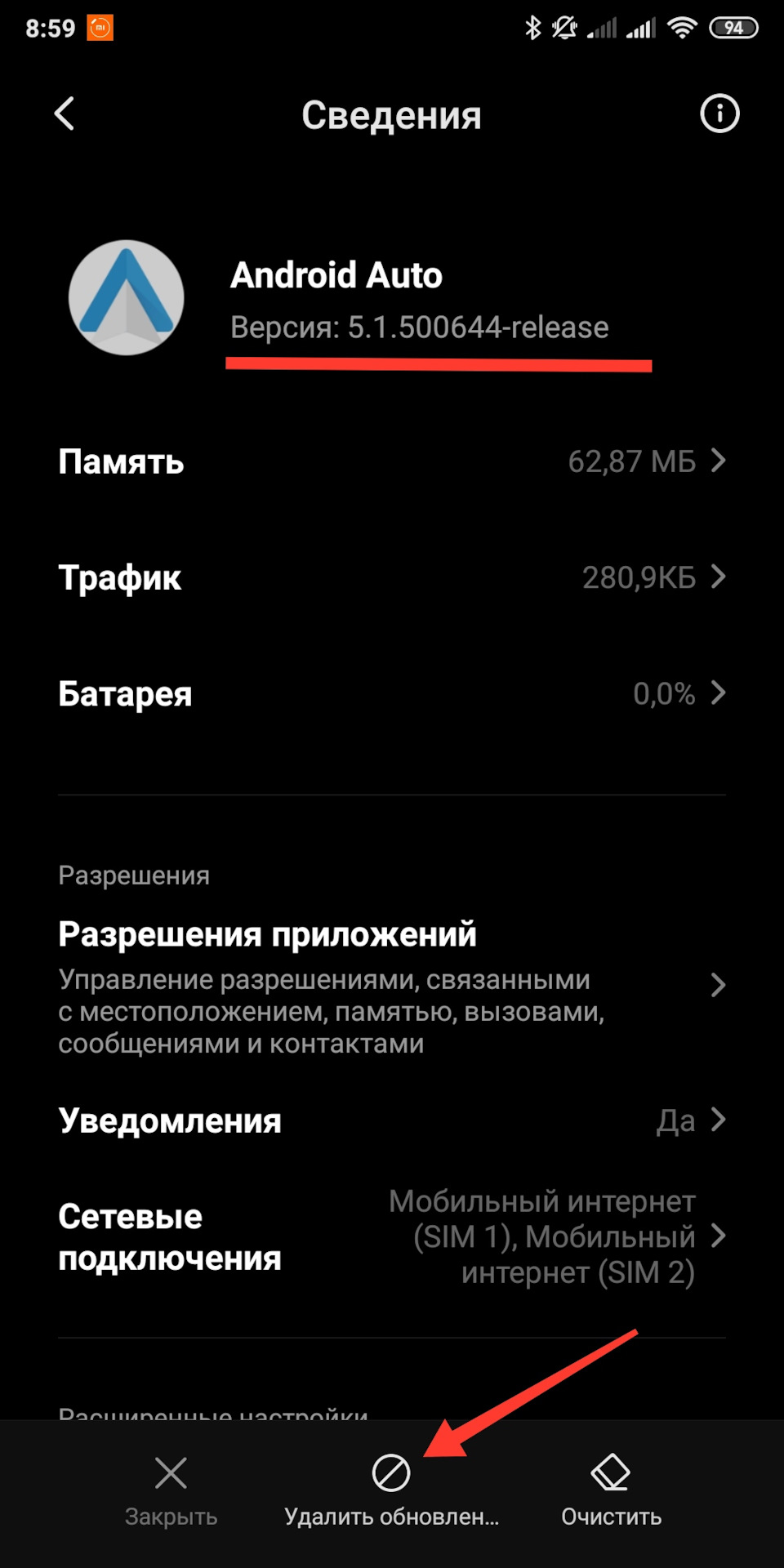
2. После этого с соответствующей темы на 4pda необходимо скачать версию android auto 5.1.5006 и установить ее.

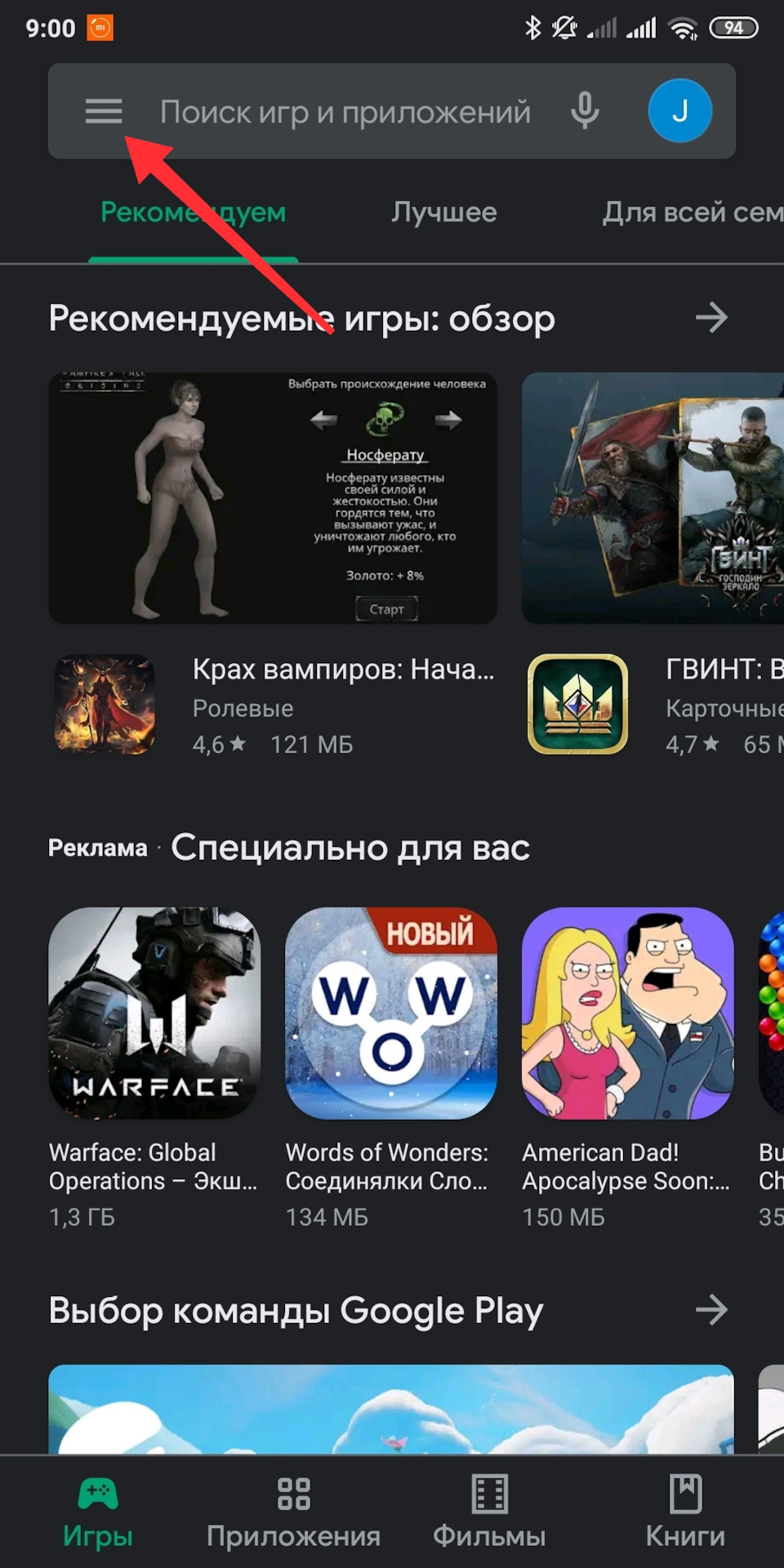
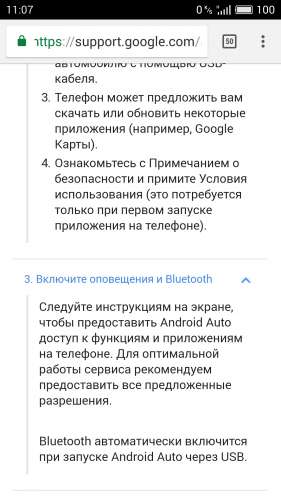
3. После того, как установили нужную версию необходимо в google play запретить автоматическое обновление приложений иначе android auto сам обновится до последней версии и соответственно глюк опять появится. Для этого заходим в google play, нажимаем в верхнем левом углу значок чёрточек
Затем из выпавшего меню выбираем "настройки"
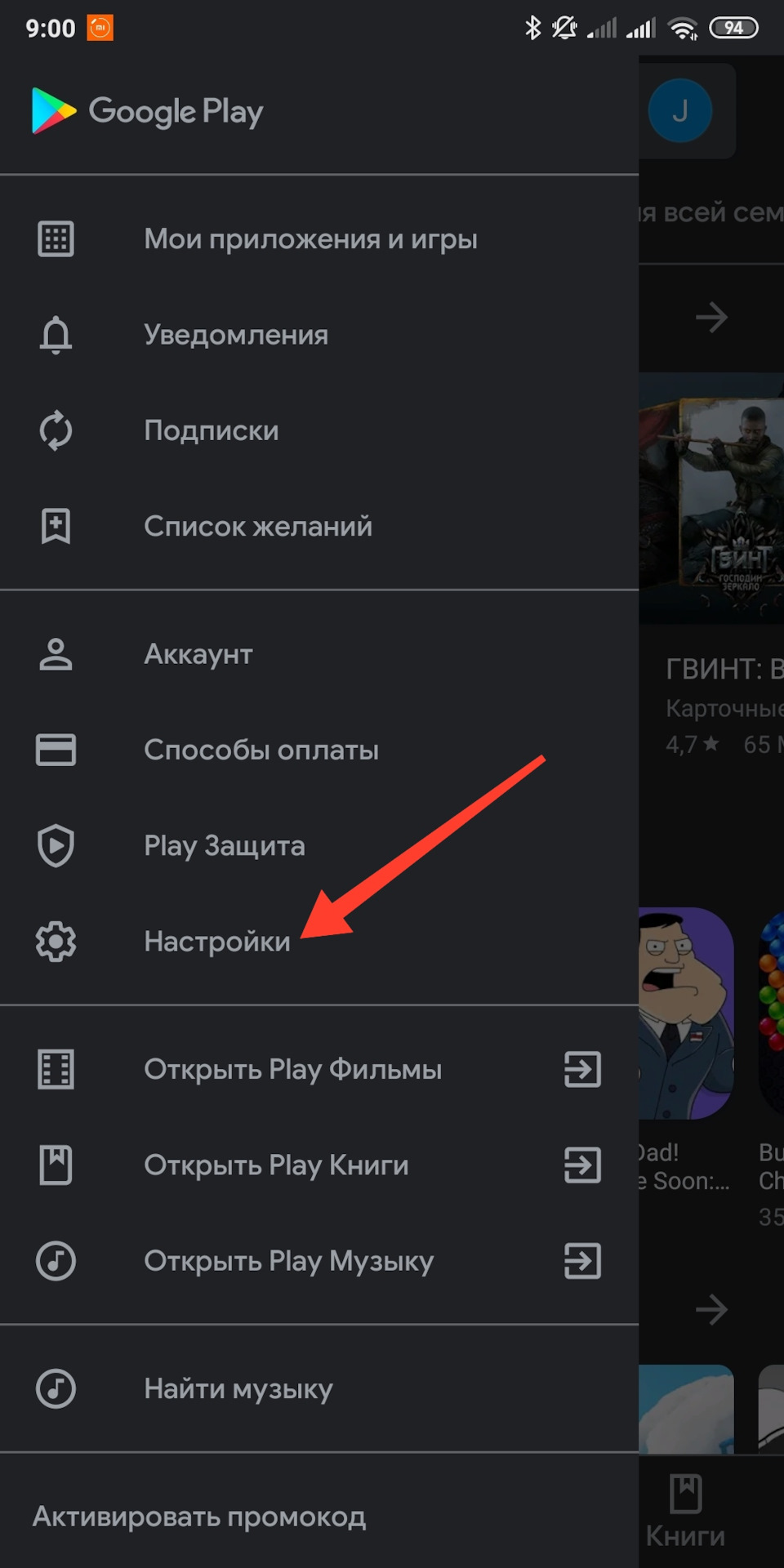
И после этого в разделе автообновления приложений выбираем пункт "никогда"
Как откатить андроид авто до старых версий
Android Auto
Версия: 8.0.62331
Последнее обновление программы в шапке: 22.08.2022

Прежде чем задавать вопросы, ознакомьтесь с FAQ , материалами шапки и обсуждением в теме ( мануал )! В противном случае, повторяющиеся вопросы и ответы на них будут удаляться, чтобы не засорять форум. Вопросы, имеющие косвенное отношение к теме, (в том числе и обсуждение приложений, работающих в Аа), следует обсуждать в Клубе АА (если ваш вопрос пропал из темы, то возможно он был перенесён в Клуб АА , либо удалён как повторяющийся). Формулируйте вопросы чётко, информативно и понятно — тогда высока вероятность того, что и ответ будет таким же внятным и полезным.⇓
Android Auto переносит знакомые приложения и сервисы на экран на панели вашего автомобиля, делая получение нужной вам в пути информации более простым и безопасным. Испытайте Android Auto на своём устройстве с Android 8.0+ и совместимом автомобиле или головном устройстве от других производителей.
Android Auto – это умный сервис для водителей. Благодаря удобному интерфейсу, большим кнопкам и поддержке голосовых команд вы сможете без труда пользоваться приложениями с телефона даже за рулём.
С Android Auto вы получаете:
• Безопасность за рулём — Простой и интуитивно понятный интерфейс, встроенные элементы управления на рулевом колесе и мощная система голосовых команд позволят вам не отвлекаться от дороги
• Навигацию с Google Картами — Прокладывайте маршруты, используйте GPS-навигацию и получайте оповещения о ситуации на дорогах, достопримечательностях и многом другом
• Звонки и сообщения «без рук» — Совершайте звонки и отправляйте сообщения с помощью голосовых команд, принимайте входящие вызовы, не отрывая рук от руля
• Информацию и помощь — Получайте информацию о погоде, движении, ситуации на дорогах и многом другом в виде простых «карточек»
• Доступ к вашей музыке — Слушайте музыку и плейлисты с вашего мобильного, используя встроенную стереосистему своего автомобиля
• Используя сторонние приложения, вы можете дублировать экран своего смартфона на мультимедийную систему автомобиля и управлять оттуда смартфоном. Но при этом вы сознательно снижаете свою безопасность и подвергаете опасности здоровье и жизни других участников дорожного движения.
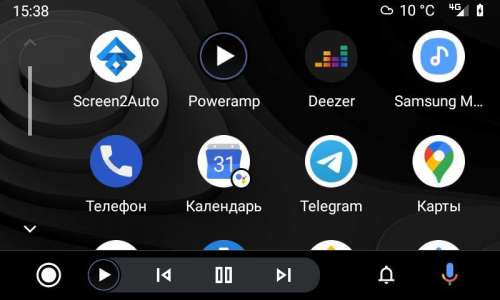
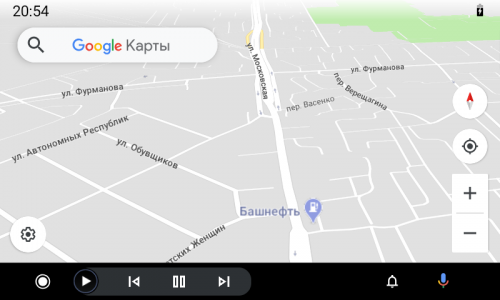
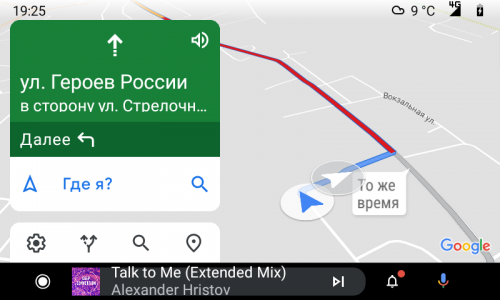
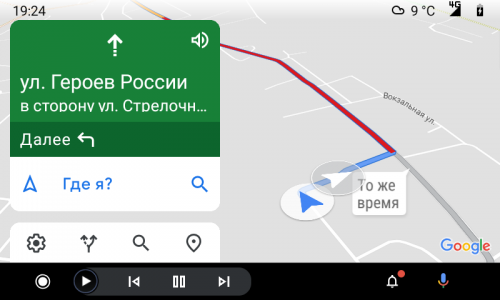
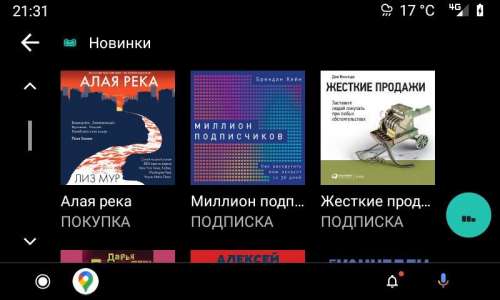
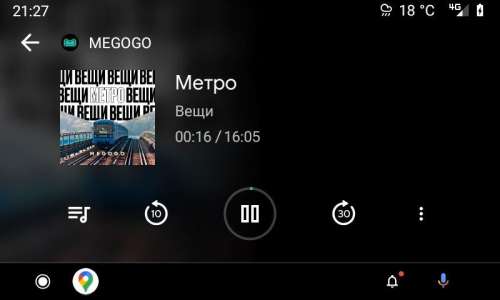
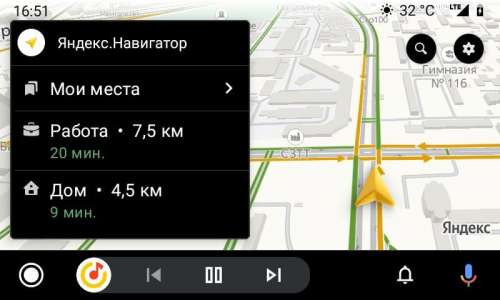
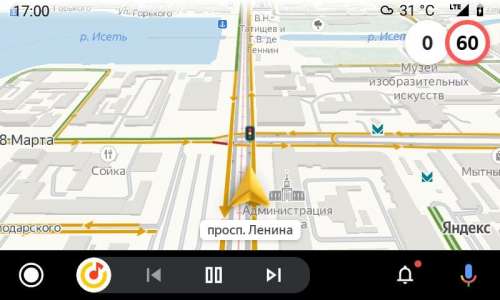
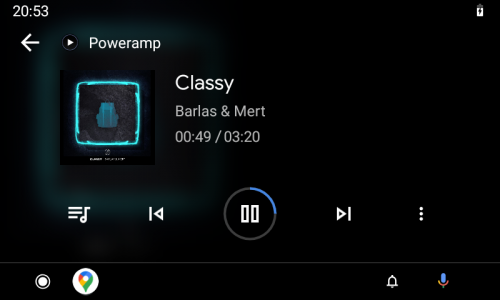
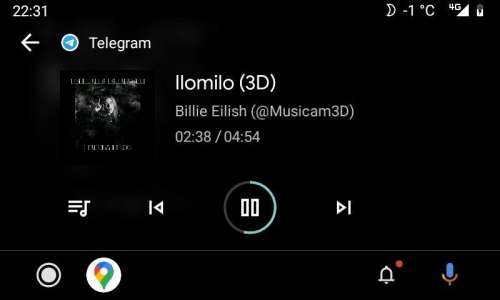
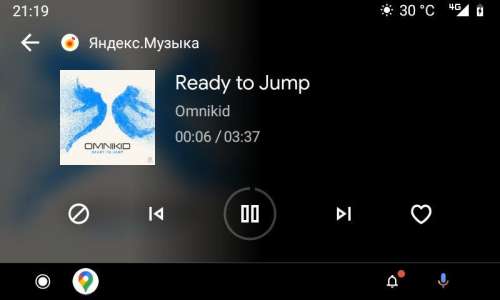
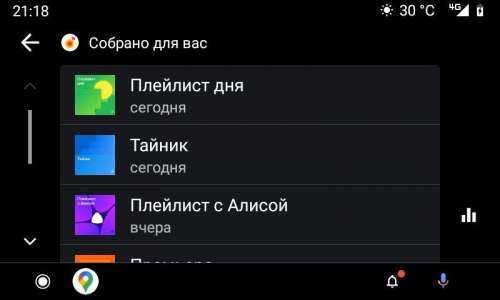
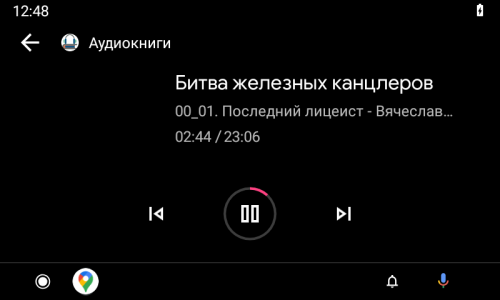
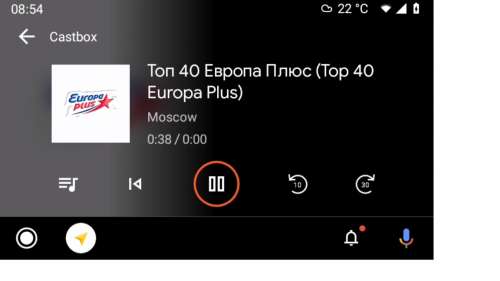
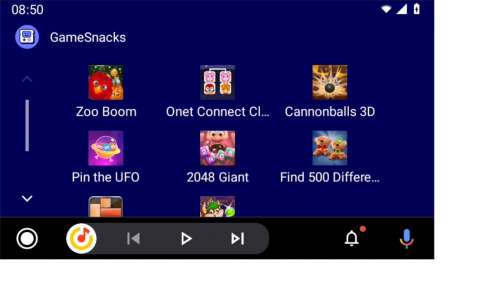
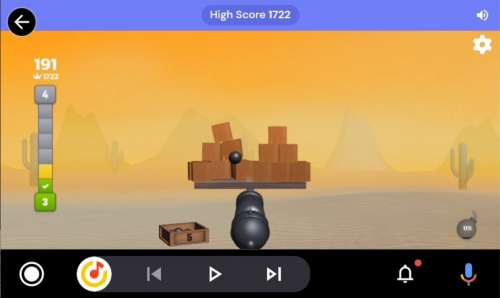
Русский интерфейс: Да
Системные требования: Смартфон с Android 8.0 или более поздней версии, на котором доступен мобильный Интернет.
Начиная с версии 7.5.62133 от 08.04.2022 поддержка Android 6.0 и 7.0 прекращена и работа Аа невозможна .
Придётся либо менять телефон на более современный, либо перепрошивать телефон кастомной прошивкой с версией Android 8.0+.
Также на Андроид 10+ Аа должно быть системным, с установленными сервисами Гугл, иначе в автомобиле Аа работать не будет.
По информации производителя необходим 1Гб оперативной памяти (имеется в виду свободной !).
Из опыта наших пользователей предпочтителен смартфон с объёмом оперативной памяти 4 Гб и более, особенно если планируете использовать сторонние приложения и использовать телефон в качестве основного.
Технические особенности: Данное приложение очень чувствительно к качеству USB кабеля. Используйте проверенные и качественные USB кабели (предпочтительны рассчитанные на 3А и выше)!
Разработчик: Google Inc.
Домашняя страница: https://www.android.com/auto/, https://support.google.com/androidauto/?hl=ru#topic=6348027
Google Play: https://play.google.com/store/apps/details?id=com.google.android.projection.gearhead
Видео на YouTube: https://www.youtube.com/watch?v=U4MQBGZPopo, https://www.youtube.com/watch?v=Ht8yzpIV9M0
Видеоинструкция: https://www.youtube.com/watch?v=bQ8PWH4hdHQ
Прежде чем задавать вопросы, ознакомьтесь с FAQ , материалами шапки и обсуждением в теме. Используйте поиск ! На многие вопросы ответ уже дан, не поленитесь найти его самостоятельно. Повторяющиеся вопросы и ответы на них будут удаляться без предупреждения, во избежание засорения темы.
Если в этом списке Вы не нашли свою страну, не переживайте, Android Auto будет работать и у Вас. Необходимо лишь скачать саму программу с нашего сайта (Спойлер «Скачать» в шапке темы) или из любого другого источника.
Актуальный список автомобилей и Гу, поддерживающих данную технологию.
Да. Обязательное условие — наличие Wireless 5 Ггц и сертификация для применения WiFi-соединения с беспроводным Аа.
На других ГУ добиться этого возможно только при использовании «костылей»
(пример) или при помощи: AAWireless, Motorola MA1, OttoCast, OttoCast (Алиекспресс), Carsifi.
Но для этого также необходимо выполнение следующих условий:
1. Гу с поддержкой Android Auto Wireless или «костыль».
2. Смартфон с Android 9.0 (Pie) или более поздних версий (официально заявлена поддержка для Андроид 11+).
3. Установленное приложение Android Auto (на Андроид 10+ Аа должно быть системным.
4. Возможно потребуется подключение по высокоскоростному USB-кабелю для первоначальной настройки.
Да, начиная с версии 6.9.61371
Нужно предварительно в настройках телефона установить запрос на выбор симкарты для совершения звонка.
Вероятно Вы используете стороннюю клавиатуру. При этом, встроенная (системная) клавиатура удалена или заморожена. Разморозьте системную клавиатуру или попробуйте сделать стороннюю системной. Описание возможного решения проблемы.
Полностью убрать её нельзя! Но возможны варианты модификации.
Это проблема усыплялок и оптимизаторов вашего смартфона. Запретите смартфону усыплять необходимые приложения (у всех это делается по-разному: исключение, белые списки, т.п.
На телефоне в Android Auto включить «Режим разработчика».
В меню, в пункте «Для разработчиков» включить опцию «Разрешить использование видеосигнала 720p» или «Разрешить использование видеосигнала 1080p».
Также это можно реализовать с помощью второго смартфона через AA GetWay: ссылка1, ссылка2.
Писал пару страниц назад про проблему вылета АА и «ошибка сети 12»
В одном и том же месте, на одном и том же маршруте, вылет АА 100%. Думал, что связано с потерей связи.
Порекомендовали в интернетах заменить кабель подключения телефона. И вуаля — помогло. Раз 10 проезжал по той же точке, где раньше вылетало — все отлично работает
Ссылка.
Необходимо удалить все клонированные приложения и аккаунты Google. Должен остаться один аккаунт. Также, не помешает после этого почистить все кэши и перегрузить девайс (ну и не брезгуйте поиском по теме. Ссылка вам в помощь).
Вариант решения проблемы на телефонах Xiaomi.
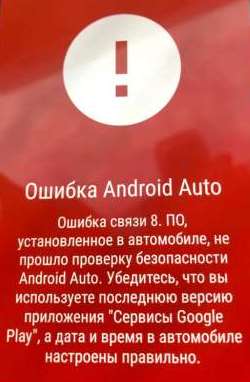
1) Необходимо обновить Сервисы Google Play.
2) Необходимо проверить и актуализировать дату, время и часовой пояс на смартфоне и ГУ.
После этих действий проблема должна уйти.
Иногда помогает корректировка времени на Гу.
Приложения, одобренные Google для работы в Android Auto (они же приложения для Android Auto или «автомобильные приложения»), устанавливаются на мобильное устройство, как любое другое обычное Android-приложение, т. е. из Google Play Маркета, из apk-файла и т. д. — любым доступным вам способом. После установки на мобильное устройство не все приложения появляются в списке доступных автоприложений на ГУ — особенности взаимодействия каждого конкретного приложения с Android Auto определяются разработчиком этого приложения.
Необходимо прописать команду:
adb shell
cmd appops set ru.inceptive.screentwoauto PROJECT_MEDIA allow
Ссылка на оригинальный пост + Дополнение, вариант 2, вариант 3 (с помощью скрипта).
Яндекс навигатор и Яндекс карты работают в Аа после подключения подписки Яндекс Плюс.
Но, если вы готовы пройти огонь, воду и медные трубы, то такая возможность существует и без подписки:
1. Получить Root права на своём смартфоне (инфо в теме вашего устройства)
2. Установить программу для зеркалирования экрана смартфона (ААМ или S2A. Всё ищем в шапке темы).
3. ЯН будет запускаться на смартфоне и отображаться на экране ГУ через программу зеркалирования.
Также возможен запуск зеркала без рут.
Для отключения Google Maps подходит 1 и 2 способ, при этом нужно принять тот факт, что Google Maps вам не нужен вообще (т.к. работать он не будет).
1-й способ (нужен Root) — Установить ® Titanium Backup и заморозить приложение Карты
2-й способ (Root не нужен, необходимо знать азы работы с ADB) — Инструкция тут
3-й способ ( предпочтительный , нужен Root) необходимо воспользоваться AA AIO TWEAKER. Патчер отключает любую навигационную программу при запуске АА (Google Maps, 2Gis, Sygik и другие, которые появятся в АА). При таком способе навигационные приложения остаются работоспособными. Возможно не будет работать автоматическое возобновление воспроизведения медиа, потребуется в настройках АА выключить и включить эту функцию.
Можно, но не так много, как хотелось бы. Возможно изменить обои в списке приложений, цвета подписи иконок приложений, цвет инфопанели, размер иконок, ширину нижней панели, анимацию и т.д. (варианты модификации постоянно совершенствуются, следите за обновлением информации.
Подробно об этом тут .
100% идеально работающего варианта нет. С какими-то минусами подобного решения придётся мириться. Google разрабатывал приложение АА с учётом использования единственного смартфона. Поэтому некоторые функции могут быть недоступны. Опять же, разнообразие прошивок ГУ и смартфонов не позволяет создать универсальное решение, поэтому рекомендации носят общий характер. Пробуйте на свой страх и риск (делитесь опытом). В настоящее время в стадии тестирования находится S2Echo, как составная часть S2A.
Подробнее об этом тут — Ссылка на пост.
Вариант подключения к АА основного телефона по bluetooth раньше, чем дополнительного.
- Получить Root права на своём смартфоне, предпочтителен ® Magisk (если их нет, читаем п.3 и 6). В настоящее время предпочтителен Magisk 20.4. Есть вероятность того, что более новые версии, в т.ч. Canary могут не обеспечат работу зеркала должным образом. Как получить Root читаем в темах по своим смартфонам (т.к. всё индивидуально).
- Убедиться, что вы не являетесь бета-тестером приложений Google и Сервисы Google Play (и не используете бета-версии этих приложений).
. Установить необходимое(ые) приложение(я) — (ниже обзор этих приложений). - Применить разблокировку необходимых приложений с помощью AA AIO TWEAKER или использовать Альтернативный способ добавления приложений .
- Владельцам Xiaomi на MIUI (да и другим не будет лишним) необходимо дать приложениям все возможные разрешения + разрешения на автозапуск и контроль активности!
- Возможна работа приложений без получения рут (сколько будут работать данные способы — неизвестно).ˇСпособ 1. Способ 2. Способ 3. Способ 4.Способ 5. Самый простой из них Способ 4.
Также установить ряд сторонних приложений и добавить их в список Аа можно с помощью AAEase.
-
— дублирование экрана смартфона в Android Auto на ГУ
После установки и разблокировки приложения необходимо запустить приложение и произвести его начальные настройки. Одна из важных настроек находится в закладке «Настройки восстановления экрана». Необходимо установить родное разрешение экрана смартфона. Делается это обычно автоматически, нажатием на кнопку (шестерёнка).
После чего в окне ниже (выделено синим) отобразятся заводские настройки разрешения (размер + DPI) экрана вашего смартфона. Убедитесь в том, что они соответствуют техническим характеристикам вашего смартфона (в 99,9% случаев они определятся верно). Однако, если у вас смартфон с нестандартным разрешением и определившиеся автоматом значения некорректные, установите параметры вручную. В противном случае, при отключении смартфона можно словить неприятный баг, связанный с невозможностью поддержки установленного разрешения смартфоном (глюки интерфейса, циклический ребут, т.п.).
Если после отключения смартфона или выхода из АА (заглушили авто, закрыли эмулятор, извлекли USB) разрешение смартфона не вернулось к исходному состоянию (неправильно установили параметры восстановления, сбой, особенности смартфона, т.п.), необходимо запустить ААММ, зайти в Настройки → Сброс настроек и выбрать опцию WM SIZE RESET. Разрешение восстановится до заводского.
+ Все особенности ААМ
— воспроизведение видео (mp4, mkv) и YouTube контента в Android Auto
— плагин для Torque Pro для показа в Android Auto текущих параметров машины а также предупреждений о фоторадарах (при использовании CamSam Plus).

-
.
.
.
.
.
.
.
— Addon для Android 10+ с интегрированным AA, для возможности запуска с экрана смартфона.
— типичный универсальный «бубен».
.
.
.
.
.
(Вариант 2); (Вариант 3 Wi-Fi) — проверка работоспособности смартфона/кабеля/AA/приложений на компьютере.
.
.
— Утилита для восстановления разрешения экрана.
.
— Отключение подсветки экрана смартфона без остановки приложений.
— Ещё одна программа для выключения экрана без засыпания устройства.
— Автоматизация Android.
— Продвинутый планировщик. Позволяет по разным событиям производить собственные действия.
— Приложение для автоматизации различных действий на телефонах Android.
— моды и разные версии на 4PDA.
и отключение обновлений Google сервисов.
; BlackPlayer; Rocket Player; Poweramp; jetAudio; AIMP; Neutron Music Player- аудиоплееры с поддержкой Android Auto.
; Smart AudioBook Player; mAbook Audiobook Player — прослушивание аудиокниг.
; Deezer; Яндекс музыка; CберЗвук — стриминговые сервисы для прослушивания музыки.
(github)- аналог Яндекс.Музыка с поддержкой Android Auto.
— неофициальный клиент Deezer с множеством функций (при начальном запуске с ГУ телефон должен быть разблокирован, потом можно блокировать).
— Прослушивание AM/FM и интернет радиостанций.
— Прослушивание радиостанций.
— Прослушивание подкастов, музыки, радио, аудиокниг.
— Звонки между абонентами Skype.
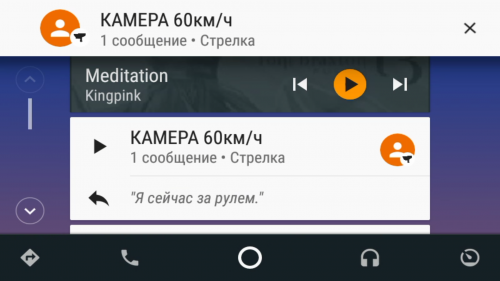
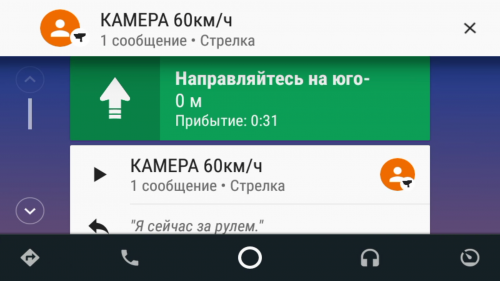
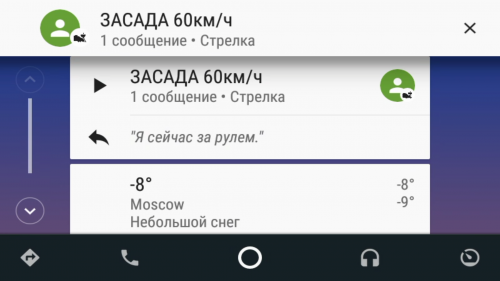
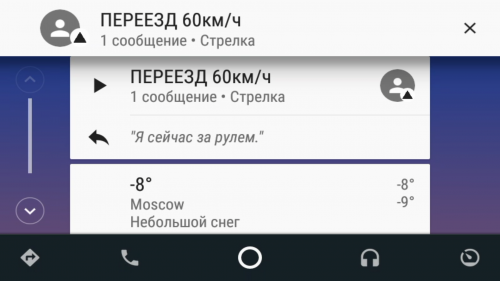
— предупреждение о стационарных камерах (в т.ч. Стрелках, Автодориях) и постах ДПС.
Сообщение отредактировал diversant96 — Сегодня, 08:44
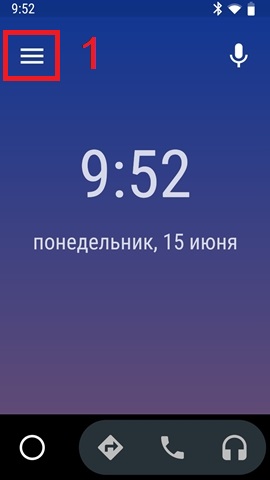
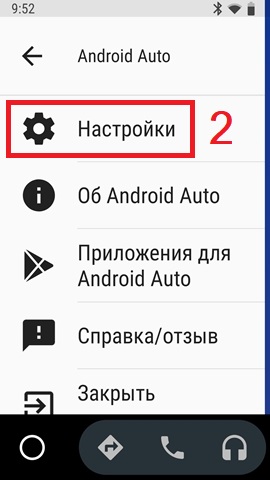
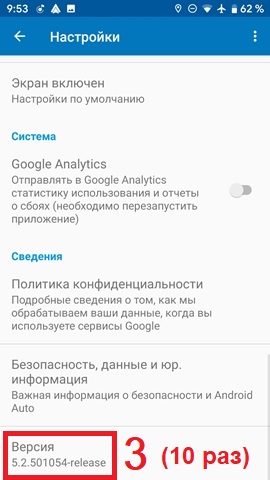
Сообщение отредактировал Uksus17 — 10.09.20, 16:38
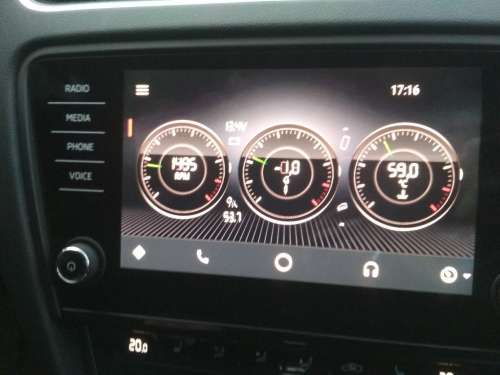
OBD2 for AA Version 2.0 — B6 от 11.10.2018
OBD2AA_2.0-B6.apk ( 3.77 МБ )
— Fixes and improvements for custom needle / background
— Removed keyboard on app start
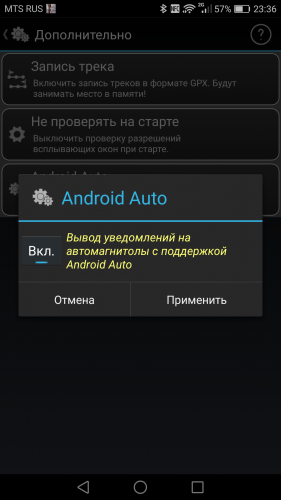
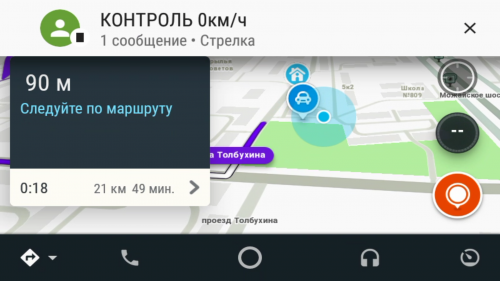

Android Auto v2.9.5749
Что нового:
• Теперь приложение Android Auto работает с любыми автомобилями.
• Отдавайте голосовые команды, начиная их фразой “О’кей, Google”. Для этого даже не нужно касаться экрана!
• Находите нужные музыкальные композиции с помощью быстрого перехода по алфавитному списку.
• Закрывайте подсказки на главном экране, проводя по ним в сторону.
Сообщение отредактировал vovanKARPO — 21.02.18, 22:52
Проект AAMirror (AAM).
Суть проекта — копирование экрана смартфона через AA на экран магнитолы.
Есть хорошая новость, особенно для тех кто не может жить без Яндекс Навигатора или других программ, поддержки которых нет в AA.
Появился проект под названием AAMirror (AAM). Более подробно можно ознакомиться в теме на XDA или на сайте проекта.
Суть проекта — копирование экрана смартфона через AA на экран магнитолы. Звук также идет с телефона на AA. Один из минусов такого решения — это то, что экран телефона должен быть включен. Можно вручную убавить яркость экрана телефона до минимума. А последние версии aam могут делать это автоматически.
Для работоспособности AAM необходимо обязательное соблюдение двух условий:
1. Наличие root-доступа (для обхода блокировки запуска сторонних приложений Гуглом и полноценной работы ААМ). Root-доступ получаем согласно инструкциям в теме вашего девайса (индивидуально)
2. Разблокировка сторонних приложений с помощью AA AIO TWEAKER .
Ссылки на приложение AA Mirror:
Всегда актуальная авторская версия на Github — Скачать
Актуальная авторская версия (от 15.11.19) на 4PDA — AA Mirror.apk ( 2.02 МБ )
Актуальная авторская версия (от 23.11.19) на 4PDA — AA_Mirror_23.11.19.apk ( 2.02 МБ )
Модификации приложения
От пользователя annexhack — AAMirror Plus Mod 
От пользователя Uksus17 — модификация AAM Plus + АА Зеркало
От пользователя Мышун — тестовая версия AAM Plus
От пользователя jen94 — Решение проблем с монобровью в классическом ААМ
*** По поводу авторской версии. На некоторых девайсах возможны артефакты, связанные с масштабирование тача экрана ГУ. Если подобное будет наблюдаться, рекомендую установить предыдущую версию приложения, которую можно скачать тут: Ссылка на предыдущую версию

Сообщение отредактировал diversant96 — 30.01.21, 14:37
Это можно решить программно, посредством установки, например ® GMD Auto Hide Soft Keys ★ root. Или может есть что-то подобное и не требующее рута, позволяющее настроить поведение статус-бара при запуске определённых приложений.
Сообщение отредактировал Uksus17 — 10.03.21, 18:02
Кто то сможет перевести эту программу https://github.com/jilleb/mqb-pm/releases на русский?
У меня все работает.
 Эмулятор Android Auto (Desktop Head Unit) для Windows
Предназначение:
Для того, чтоб постоянно не бегать в авто и не заболеть на морозе (шутка). Позволяет запускать и тестировать приложения для Андроид Авто на собственном ПК. Так называемый тестовый полигон для разработчиков. Собственно, это то, чем пользуюсь я и многие другие.
Важно! Обязательные условия работы:
— включенная в смартфоне в меню разработчиков «Отладка по USB».
— включённое в настройках Android Auto «Меню разработчиков».
Инструкция (с картинками):
1. Скачиваем архив и разархивируем утилиту — EmulatorAA.zip ( 2.04 МБ )
2. Открываем на смартфоне Android Auto и запускаем на нём «Сервер головного устройства» (см. картинки)
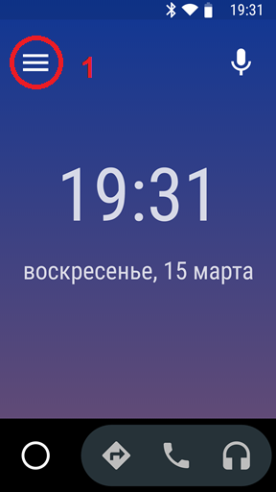
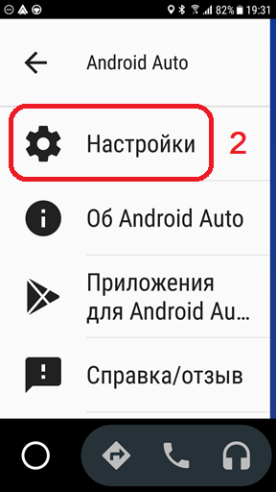
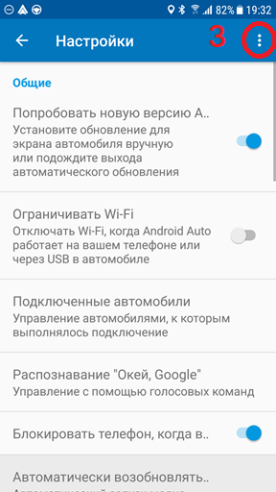
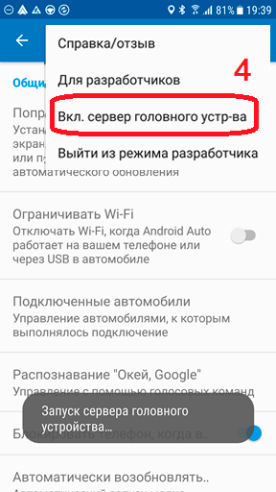
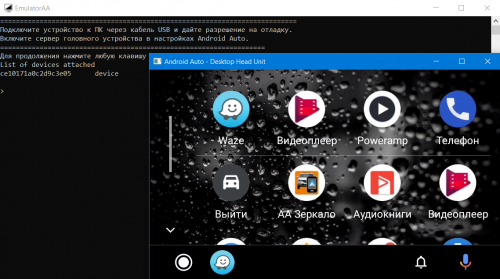

Сообщение отредактировал Uksus17 — 21.03.22, 16:38
Когда вводишь 0 — используется максимально разрешение телефона по данной координате.
Завтра выложу версию с выводом на экран ГУ данных по которым вычисляется разрешение и итоговое разрешение, вычисленное автоматом.
Сообщение отредактировал Мышун — 28.02.18, 17:54
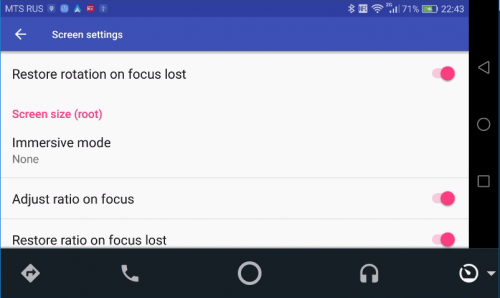
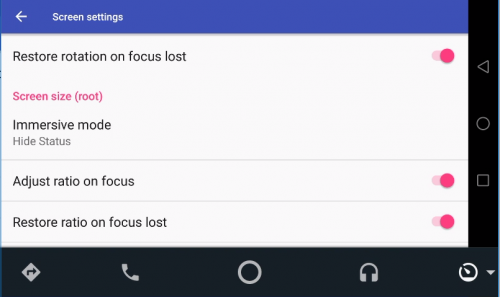
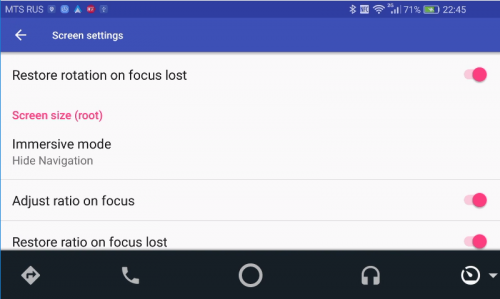
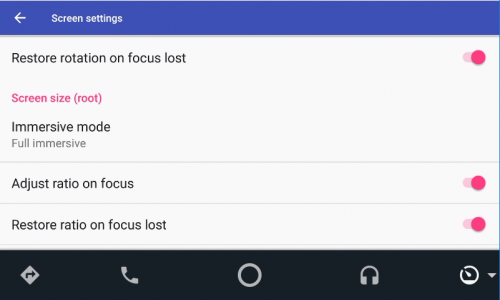
Причем в этой моде если потянуть за верхний край вниз, то вызывается верхний бар и кнопки управления. Через 5 сек кнопки и бар убираются.
Сообщение отредактировал VasAlex — 28.02.18, 22:58
Не претендую на истину, но мне показалось, что эта ошибка у меня на смартфоне выскакивает, в момент подключения к магнитоле и в этом момент АА считает что автомобиль двигается — могу ошибаться.
Я ни чего не делаю, просто еще раз тыкаю в АндроидАвто на магнитоле и или начинается сопряжение или еще раз по кругу
На Нексусе5 ни разу ее не видел
Сообщение отредактировал ewgeniweb — 01.03.18, 15:01
1.1.3b:
— возвращена возможность поворота с помощью оверлеев: «Альтернативный метод поворота» (ранее — FORCE);
— исправлены известные ошибки.
1.1.2b:
— полностью двуяхычный интрефейс (русский/английский) в зависимости от языка системы;
— отключено восстановление тех режимов экрана, которые не менялись;
— добавлена настрока «запрос аудио фокуса» (заимствована из авторской версии AAMirror);
— добавлена возможность выбора из 2 вариантов изменения разрешения экрана: в писывать в экран смартфона (как в предыдущих версиях AAMP и заполнять экран смартфона (как в авторской весрии AAM);
— исправлены известные ошибки.
1.1.1a:
— добавлена блокировка окна «настройки восстановления экрана» при подключении к ГУ;
— добавлена блокировка изменения некоторых параметров при отсутвии root;
— добавлена возможность выбора варианта восстановления разрешения экрана и DPI с явным указанием восстанвливаемых значений или с использованием «wm size reset» и «wm density reset».
— исправлены известные ошибки.
1.1.0a:
— частично двуяхычный интрефейс (русский/английский) в зависимости от языка системы;
— изменен алгоритм восстановления режимов экрана при выходе из программы;
— настройки восстанвливаемых режимов экрана вынесены в отдельное окно настроек;
— добавлена возможность запонминания текущих настроек экрана для их последующего восстоновления;
— изменён алгоритм изменнеия режимов экрана при подключении к ГУ;
— добавлено ожидание установки заданного режима экрана;
— исключена опция «Adjust if difference is more than»;
— исключен режим поворота экрана «Force»;
— откорректировано вычисление координат тачскина, которое в некоторых случаях приводило к ошибкам;
— изменено имя пакета для исключения конфликтов с предыдущими версиями (могут работать вместе);
— исключен вывод отладочной информации;
— вывод состояния «root» смартфона в заголовке окна;
— добавлена опция «восстанавливать при потери фокуса»;
— добавлен новый тип выдвигаемой панели: левая с двумя колонками;
— добавлен скроллинг в левой неубираемой панеле;
— изменены иконки, градиентные заливки, откорректированы размеры панелей и другая косметика.
1.01a hot fix
— исправлена ошибка недопустимого значения параметра «driver launch bar modes», приводящая к вылетам при запуске;
— оптимизирован код вывода отладочной информации;
1.01a:
— исправлена ошибка из-за которой панель быстрого запуска не закрывалась при старте приложения;
— исправлена ошибка из-за которой панели быстрого запуска и окно приложений не открывались при старте AAMirror Plus;
— устранена одна из причин чёрного экрана при загрузке;
— добавлена возможность удаления приложения из панели при долгом нажатии на иконку (если ранее приложение было назначено);
— добавлено восстановление DPI (wm density reset) при потере фокуса;
— добавлено выравнивание по центру иконок в панелях быстрого запуска;
— откорректирована прорисовка фона в панелях быстрого запуска (градиентный не прозрачный для неубираемых панелей, градиентный полупрозрачный для выдвигаемых панелей;
— увеличен шрифт часов в горизонтальных панелях;
— исправлены некоторые ошибки.
1.0a:
— изменен алгоритм вычисления разрешения при включенной опции «Adjust Ratio». Нужен root
— в настройки добавлена возможность вручную устанавливать разрешение в телефоне (используется если телефон не поддерживает разрешение, вычисленное автоматически). Нужен root;
— в настройки добавлена опция «Adjust if difference is more than» — если вычисленное разрешение отличается от оригинального не более, чем на заданное число, то разрешение в телефоне меняться не будет. Полезно если соотношение сторон телефона и ГУ почти одинаковое.
— добавлен вывод отладочной информации о вычислении разрешения (включается в настройках);
— изменены панели быстрого запуска: теперь есть 2 типа выдвигаемых («Drawer») панелей: левая и верхняя и 2 типа неубираемых: левая и верхняя, расположенных слева или сверху от основного изображения. Левая неубираемая панель может подойти для тех у кого ГУ с соотношением сторон 2:1, а телефон с соотношением сторон 16:9 — будет полное заполнение области справа от панели без масштабирования. Верхняя неубираемая панель подойдёт для ГУ с вертикальным или квадратным экраном, например R-Link-2 8’7.
— из панелей убрана кнопка «Меню»
— увеличено до 20 количество ярлыков для приложений на панелях (10 на выдвижных, 10 на неубираемых)
— изменены иконки, другие косметические исправления.
— что-то ещё
1.1.3b:
— вылетает сразу после запуска на некоторых устройствах;
1.01a:
— перезагрузки, зависания, ошибки при установки нестандартных разрешений на некоторых девайсах;
1.0a:
— перезагрузки, зависания, ошибки при установки нестандартных разрешений на некоторых девайсах;
— справа (снизу) на панелях быстрого запуска может торчать край иконки, которая не поместилась на экран;
— при запуске могут не появляться панели. Лечится перезапуском или принудительным вызовом выдвигаемой панели двойным тапом;
— после запуска приложения, выдвигаемая панель остается на экране
— много чего, о чем я пока не знаю.
Как понизить версию Google Pixel с Android 13

Прошло некоторое время с тех пор, как Google выпустила Android 13 Beta 2 для всех поддерживаемых устройств Google Pixel, и хотя обновление получило в целом положительные отзывы пользователей, мы не можем забывать тот факт, что это все еще просто бета-обновление и для многих людей, он недостаточно стабилен, чтобы его можно было назвать повседневным водителем. Теперь, если вы установили бета-версию и вам интересно, как понизить версию Google Pixel с Android 13, это руководство для вас.
Вы были бы рады узнать, что есть два метода, которые позволят вам понизить версию Google Pixel с Android 13, и мы рассмотрим их оба. Напоминаю, что процесс очень простой, так что особо беспокоиться не о чем.
Понизьте версию Google Pixel с Android 13 с помощью простых шагов
Теперь есть два метода, которые вы можете использовать для понижения версии Google Pixel с Android 13. Мы собираемся пролить свет на оба из них. Давайте посмотрим.
Шаг 1: Просто зайдите сюда и посмотрите, включено ли ваше устройство в бета-версию.
Шаг 2: Теперь нажмите на устройство, а затем нажмите «Отказ», который будет белой кнопкой с синим текстом.
Шаг 3. Теперь вы получите подсказку, которая сообщит вам, что если вы покинете бета-версию, вы получите обновление OTA, которое сотрет данные и установит последнюю стабильную общедоступную версию Android. Просто нажмите Выйти из бета-версии.
Как только это будет сделано, вы скоро получите OTA, и установка обновления сотрет ваше устройство, и будет установлена стабильная версия. Однако, если это не тот способ, которым вы хотите понизить версию Google Pixel с Android 13, есть другой способ.
Шаг 1. Загрузите Android SDK с веб-сайта Android Developer.
Шаг 2. Затем вам нужно убедиться, что вы также загрузили отсюда последний заводской образ для своего устройства Pixel и распаковали zip-файл.
Шаг 3: Включите настройки разработчика и отладку по USB.
Шаг 4: Теперь вам нужно разблокировать загрузчик. Вы можете следовать руководству здесь, чтобы сделать это. Вы можете использовать то же руководство и для других телефонов Pixel.
Шаг 5: Подключите телефон к компьютеру и примите приглашение, которое вы получите. Подсказка появится только в том случае, если вы впервые подключаете телефон с включенной отладкой.
Шаг 6: Откройте командную строку в папке, где у вас есть инструменты платформы, это та же папка, где должен быть заводской образ.
Шаг 7: Теперь введите следующую команду.
adb reboot bootloader
Шаг 8: В командной строке введите следующую команду, чтобы убедиться, что ваш телефон подключен.
Шаг 9: Теперь введите следующую команду, чтобы убедиться, что командная строка загрузит все соответствующие файлы на ваш телефон Google Pixel.
Как только это будет сделано, пройдет некоторое время, прежде чем обновление будет окончательно установлено на ваш телефон, и после его установки ваш телефон снова загрузится.