Как включить и использовать Edge Bar в браузере Edge в Windows 11 или 10?

Если вы используете Microsoft Edge в качестве предпочтительного браузера в Windows 11 или 10, вам следует включить панель Edge на своем ПК, чтобы получить максимальную отдачу от Edge. Как только вы включите панель Edge, вы сможете получить доступ к Microsoft Edge из любого места. Браузер Microsoft Edge будет расположен на правой боковой панели в виде виджета на вашем экране.
Вы можете искать или просматривать веб-страницы в Интернете с боковой панели, проверять электронную почту, просматривать погоду или новости и т. д. Хотя панель Edge по умолчанию находится на правой боковой панели экрана, вы можете переместить этот плавающий виджет в другое место на экране. к вашим потребностям.
Кроме того, вы можете добавлять в меню свои любимые веб-сайты и при необходимости открывать их одним щелчком мыши.
Как включить и использовать Edge Bar?
Чтобы включить и использовать панель Edge, выполните следующие действия:
Шаг 1. Откройте браузер Microsoft Edge в вашей системе Windows 11 или 10.
Шаг 2. Затем нажмите на трехточечное меню (Настройки и прочее) и выбрать Настройки в раскрывающемся меню. В качестве альтернативы нажмите кнопку Альт + Ф сочетание клавиш и выберите Настройки в меню.

Шаг 3. Когда Параметры края появится на экране, нажмите кнопку Край бар в левой боковой панели.

Шаг 4. С правой стороны «Край бар», включить тумблер «Автоматически открывать панель Edge при запуске компьютера” под “Край бар” раздел.
Шаг 5. Наконец, перезагрузите компьютер, чтобы увидеть панель Edge.

После того, как вы выполните вышеуказанные шаги, панель Edge будет автоматически открываться при каждом запуске компьютера.
Если вы хотите открыть панель Edge вручную, откройте браузер Edge и щелкните значок трехточечное меню (Настройки и прочее), и выбрать Настройки в раскрывающемся меню.

Выберите Край бар на левой боковой панели и нажмите кнопку Панель «Открыть край» плитка, чтобы мгновенно открыть панель Edge.
На левой боковой панели панели Edge вы найдете несколько важных значков, таких как MSN, Bing, Outlook и Linkedin. Даже вы можете добавить больше ярлыков, щелкнув значок + значок и настройка URL-адресов.
На правой боковой панели панели Edge вы можете найти строку поиска, текущую погоду, новости, информацию о акциях и многое другое.
Если вы хотите настроить виджеты, нажмите кнопку три вертикальные точки (Настройки и многое другое) и выберите Настройки вариант.

Затем нажмите кнопку Персонализировать кнопка рядом с “Персонализируйте ленту панели Edge” вариант. Теперь вы можете найти все темы, которые можно включить или исключить из панели Edge.

Как навсегда отключить Edge Bar в браузере Edge в Windows 11 или 10?
Если вы не используете панель Edge и хотите навсегда отключить панель Edge в Windows 11 или 10, выполните следующие действия:
Шаг 1. Откройте редактор реестра.
Шаг 2. Затем найдите или перейдите к следующему ключу на левой боковой панели редактора реестра: —

Шаг 3. Далее щелкните правой кнопкой мыши Майкрософт папку и выберите Новый > Ключ.

Шаг 4. Назовите вновь созданный ключ как Край.

Шаг 5. Теперь щелкните правой кнопкой мыши Край папку и выберите Новый > DWORD (32-битное) значение.
Шаг 6. Назовите вновь созданный REG_DWORD как WebWidgetAllowed.

Шаг 7. Наконец, перезагрузите компьютер, чтобы изменения вступили в силу.
После того, как вы выполните вышеуказанные шаги, «Открыть панель Edge», «Автоматически открывать панель Edge при запуске компьютера» и соответствующие параметры будут выделены серым цветом на странице настроек панели Edge. Также вы увидите сообщение о том, что ваш браузер управляется вашей организацией.

Если вы хотите снова включить панель Edge, щелкните правой кнопкой мыши WebWidgetAllowed REG_DWORD и выберите Удалить вариант. При появлении запроса нажмите кнопку Да кнопка. После этого перезагрузите компьютер, чтобы включить параметры панели Edge.
Включение или отключение веб-виджета Microsoft Edge в Windows 10
Как включить или отключить веб-виджет Microsoft Edge в Windows 10.
Microsoft добавила еще одну функцию в браузер Edge, которая запускает веб-виджет прямо на панели задач Windows 10. Он обеспечивает прямой доступ к поиску Bing, а также отображает последние новости и прогноз погоды. Информация отображается в небольшом окне, которое можно свернуть до панели задач.
Пользователь может изменить то, что показывает веб-виджет, например они могут настроить, какие новости они хотят видеть и для какого места они хотят видеть информацию о погоде. Идея сделать эту информацию доступной с первого взгляда, не открывая браузер для получения новостей или выполнения онлайн-поиска. Вот как это выглядит.

Microsoft, похоже, экспериментирует с как лучше отображать новости в Windows 10. Фактически, новый веб-виджет повторяет функциональность функции панели задач «Новости и интересы».
На момент написания этой статьи веб-виджет находится под контролем развертывание функции, поэтому это означает, что некоторые инсайдеры могут не получить ее. Здесь он включен в Microsoft Edge Dev. Другие инсайдеры сообщают, что он есть в сборке Canary. Новую функцию, если она доступна, можно включать и отключать в настройках Edge. По умолчанию он был отключен для меня.
В этом сообщении будет показано, как отключить или включить Web Widget в Microsoft Edge в Windows 10 .
Включение или отключение веб-виджета Microsoft Edge в Windows 10
- Открыть браузер Edge.
- Нажмите кнопку меню ( Alt + F ) и выберите Настройки в меню.

- На левой панели нажмите Создать Вкладка .
- Справа включите (включите) или выключите (отключите) параметр Показывать веб-виджет при запуске компьютера для что вы хотите.

- Теперь вы можете закрыть вкладку “Настройки” в Edge.
Кроме того, вы можете запустить веб-виджет напрямую, не включая его предварительно. Microsoft Edge предоставляет такую возможность.
Как напрямую запускать веб-виджет
- Откройте меню Edge (Alt + F) и выберите «Настройки».
- Перейдите в раздел страницы новой вкладки слева.
- Справа перейдите к Получить поиск и персонализированные новости в любое время
. - Щелкните ссылку Запустить веб-виджет сейчас, чтобы увидеть, как это работает , чтобы открыть веб-виджет.

- Веб-виджет теперь работает на вашем рабочем столе.
- В качестве альтернативы используйте следующую команду строка: msedge.exe —no-startup-window —web-widget-pin-launch —enable-features = msDesktopMode . Вы можете использовать его для создания ярлыка для виджета.
В настоящее время веб-виджет все еще является экспериментальной функцией браузера Edge. Microsoft еще не объявила об этом. Планы компании относительно этой функции неясны.
Отключить историю и предложения избранного в адресной строке Microsoft Edge Chromium
Microsoft Edge позволяет вам включать или исключать избранное, записи истории и другие данные просмотра из предложений, которые вы видите при наборе в адресной строке браузера. Сегодня мы рассмотрим как включить или исключить избранное, записи истории и другие данные просмотра из предложений при вводе в адресной строке Microsoft Edge Chromium.
1. Откройте браузер Microsoft Edge Chromium.
2. Введите в адресную строку edge://settings/search и нажмите Enter (или зайдите в меню браузера (нажав на три точки справа вверху) => «Настройки» => «Конфиденциальность и службы» => «Адресная строка»).

3. Напротив «Показывать предложения из журнала, избранного и других данных на этом устройстве с учетом введенных символов» нажмите на переключатель, чтобы он стал в положение откл., если вы хотите исключить избранное и другие данные из предложений в адресной строке. Закройте настройки браузера.
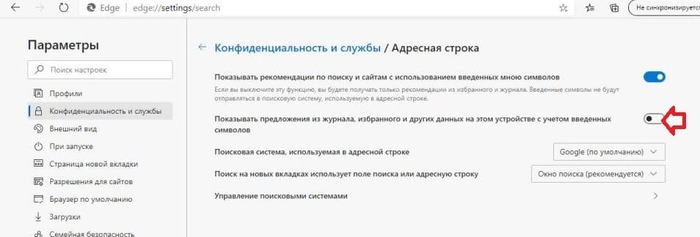
Если в настройках у вас нет «Показывать предложения из журнала, избранного и других данных на этом устройстве с учетом введенных символов» — вставьте в адресную строку edge://flags/#edge-local-providers-toggle и нажмите Enter => напротив Enable local providers toggle выберите Enabled и нажмите на «Перезапуск» => проделайте третий пункт инструкции.

На сегодня все, удачи Вам.
Зачем вообще им пользоваться если есть хорошие браузеры?
Отличный браузер! Я им замечательно скачал лису. Про настройки не видел, пользовался 1 раз.
Последняя версия Edge вполне себе неплохая, пользоваться можно, хоть и не дотягивает до нормальных браузеров.
А это надо? Не блондинки/не блондины поставят другой браузер. Блондинки/блондины не смогут воспользоваться подобными советами 🙂
Прощай легенда.
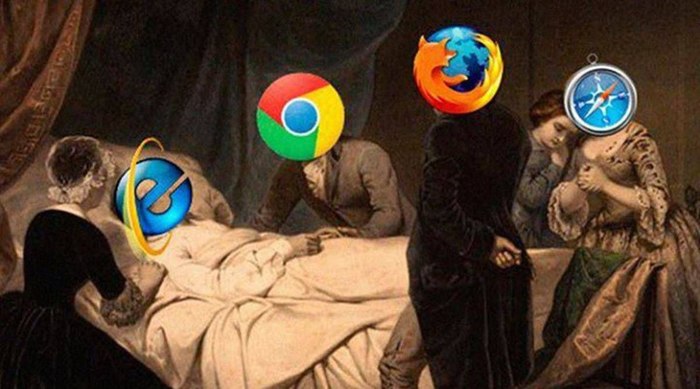
Microsoft прекратит поддержку Internet Explorer в 2022 году. Его место займет Edge, который корпорация называет более шустрым и безопасным.
Покойся с миром, браузер для скачивания нормальных браузеров.
Взято из телеграмма.

Google пошла войной на браузеры Chromium. Сервисы Chrome для них будут отключены
Изначально эти функции создавались Google исключительно для фирменного браузера Chrome
Компания Google объявила неприятную новость для пользователей сторонних браузеров на основе Chromium.
Как сообщили разработчики Google в официальном блоге, в ходе недавней проверки, некоторые сторонние браузеры на основе Chromium смогли интегрировать функции Google, которые предназначались исключительно для использования фирменными сервисами Google, в том числе браузером Chromium.
Речь идёт о таких функциях, как синхронизация Chrome и Click to Call (Звонок одним нажатием), с которой Chrome для Android автоматически выявляет телефонные номера на сайтах и позволяет пользователям легко осуществлять звонки.
Конечно, речь не идёт о таких гигантах, как Microsoft Edge, которые используют свои собственные службы. Однако пользователи некоторых браузеров Chromium могли войти в свою учётную запись Google Account и хранить свои персональные данные Chrome, такие как закладки, для синхронизации не только с помощью Chrome.
Отключение текста строки состояния браузера
современные браузеры устраняют классическую строку состояния и вместо этого рисуют небольшую всплывающую подсказку в нижней части своих окон, которая отображает цель ссылки при наведении/фокусировке.
пример этого (нежелательного, в моем случае) поведения проиллюстрирован на следующем скриншоте:
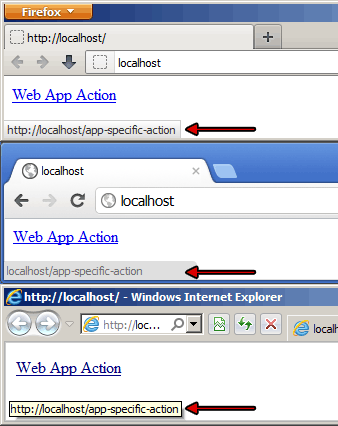
вопросы
- есть ли портативный способ отключить эти подсказки?
- я пропускаю какие-либо очевидные недостатки в моей конкретной ситуации?
- является ли моя попытка (см. ниже) разумным способом достижения этого?
мышление
Я работаю над веб-приложением интрасети и хотел бы отключить это поведение для некоторых конкретных действий приложения, потому что, честно говоря, https://server/# везде выглядит как глазная боль и навязчива, так как в некоторых случаях мое приложение рисует свою собственную строку состояния в этом местоположение.
Моя Попытка
Я не веб-разработчик по торговле, поэтому мои знания все еще довольно ограничены в этой области.
во всяком случае, вот моя попытка с jQuery:
patch() заменяет все ссылки, содержащие # (т. е. конкретные действия приложения в моем случае) с span элемент, делает все «внешние» ссылки открытыми в новой вкладке / окне и, похоже, не нарушает обработку пользовательского протокола.
5 ответов
есть ли портативный способ отключить эти подсказки?
нет, кроме обходных путей, как ваш пример выше.
я упускаю какие-либо очевидные недостатки, чтобы делать это в моей конкретной ситуации?
вы, кажется, упускаете тот факт, что вся ситуация неловкая. Зачем вообще нужны ссылки, если вы собираетесь сделать их похожими на кнопки? Просто используйте кнопки. Если на то пошло, зачем ссылки, если вы в конечном итоге в любом случае, переключая их с помощью spans? Просто используйте пяди.
является ли моя попытка (см. ниже) разумным способом достижения этого?
это не очень разумно в качестве общего подхода, потому что вы удаляете эти элементы привязки из документа, поэтому любые прикрепленные прослушиватели событий, расширения и т. д. будут потеряны. Это может сработать для вашей конкретной ситуации, но более разумным подходом было бы не использовать ссылки в первую очередь (см. выше.)
Если вы все еще намерены сделать что-то подобное, по крайней мере, не заменяйте a элемент. Просто избавьтесь от его href атрибут и настройте прослушиватель событий, как вы это сделали в своем примере. Теперь это уже не Ссылка, поэтому он не будет отображаться в строке состояния (но это все тот же элемент, по крайней мере).
обратите внимание, что это рассматривает ctrl-клики как обычные клики и отключает щелчок правой кнопкой мыши. Я не знаю насчет средних кликов.
вы также можете использовать » a «и просто заменить href на onclick, как в коде выше, но когда я попытался, мой стиль» a:hover » перестал работать. Видимо, «а» без href является unhoverable, по крайней мере в Firefox. Поэтому я переключился на» button «и» button:hover», и все было хорошо.
Я понимаю, что это решение будет считаться плохой практикой, но в некоторых ситуациях, например, сайт, который я составляю, состоит в основном из полноэкранных фотографий, эстетика превосходит принципы.
подсказка указывает пользователю, где ссылка на них при нажатии. Это часть стандартного пользовательского интерфейса браузера и будет ожидаться пользователями вашего сайта. Изменение этого ожидания, потому что вы не думаете, что это выглядит хорошо, вероятно, приведет к плохому пользовательскому опыту. Любое содержимое, показанное в этой области, будет видно, как только пользователь перестанет зависать над тегом ссылки.
Я знаю, что любая ссылка, которая не говорит мне, куда она идет, выглядит довольно подозрительно для меня.