Что делать если нет папки AppData Windows 10?
Нажмите «Пуск», а затем зайдите в раздел пользователя. Там вы найдете папку «AppData» с подпапками «Local», «LocalLow» и «Roaming». Быстро открыть AppData можно с помощью комбинации [Windows] + [R], набрав %appdata% в окне «Выполнить».
Что делать если нет папки App Data?
2. В Windows 10, 8 откройте проводник, далее перейдите на вкладку «вид». Затем нажмите на область «показать или скрыть» и отметьте опцию «скрытые элементы». Проделанные выше действия помогут найти папку Appdata в Windows 7, 10, 8.
Как перенести папку AppData на другой диск Windows 10?
- Откройте окно cmd с правами администратора.
- Перейдите к c:Users имя пользователя appdata.
- выполните следующую команду: mklink /d local d:appdatalocal. замените d: appdata local на фактический путь, куда вы переместили данные приложения.
Что будет если удалить папку AppData?
Можно ли удалять файлы из папки AppData
Windows скрывает AppData не просто так: именно в этой папке, среди прочего, находятся важные программные файлы. … Если вы случайно удалите не тот файл, это может привести к сбою в одной программе или даже во всей вашей системе.
Как включить отображение папки App Data?
Как открыть папку AppData
- Нажмите «Пуск», а затем зайдите в раздел пользователя. Там вы найдете папку «AppData» с подпапками «Local», «LocalLow» и «Roaming».
- Быстро открыть AppData можно с помощью комбинации [Windows] + [R], набрав %appdata% в окне «Выполнить».
Как очистить папку Application Data?
Как удалить папку AppData
- Использовать встроенные в Windows средства для очистки жесткого диска. В операционной системе Windows 10 присутствуют утилиты для удаления временных файлов. …
- Использовать “Контроль памяти” Windows 10. …
- Использовать сторонние приложения для исследования и очистки папки AppData.
Можно ли перенести папку AppData на другой диск?
Д., Как указано в статье. Microsoft не рекомендует перемещать папку% AppData% с системного диска . У вас также есть% AppData% Local Temp, который может быть перенаправлен на ваш не SSD диск.
Как перенести профиль на диск D?
Если к примеру Вы хотите перенести папки профиля с диска С на D, сделайте следующее, перейдите в C:Пользователи(Зайдите папку с именем своего пользователя), если необходимо чтобы «Рабочий стол» был на диске D, нажмите по «Рабочий стол» правой кнопкой мыши и выберите «Свойства» — «Расположение», далее изменить букву …
Как сделать видимой папку AppData на Windows 10?
Как открыть папку AppData в Windows 10
- Открываем окно выполнить нажав горячие клавиши Win+R.
- В строку окна вводим команду appdata и нажимаем ОК.
Как найти папку программ дата?
На диске С нет папки ProgramData, что делать?
- Зайти на диск C.
- В верхнем меню выбрать “УпорядочитьПараметры папок и поиска”.
- В открывшемся окне перейти на вкладку “Вид”.
- В данной вкладке спуститься в конец списка и поставить точку на пункте “Показать скрытые файлы, папки и диски”.
- После этого нажимаем ОК. Теперь папка ProgramData видима и в нее можно зайти.
Как открыть скрытую папку в виндовс 10?
Просмотр скрытых файлов и папок в Windows 10
- Откройте проводник на панели задач.
- Выберите Вид > Параметры > Изменить параметры папок и поиска.
- На вкладке Вид в разделе Дополнительные параметры выберите Показывать скрытые файлы, папки и диски и нажмите ОК.
Для чего нужна папка Application Data?
Данная папка предназначена для хранения программами и приложениями в ней своих служебных данных, и пользователи как правило обращаются к ней только в случае крайней необходимости. … Резервное копирование данных программ и приложений, которые хранятся в AppData, часто сводится к простому копированию их в другое место.
Как мне получить доступ к AppData на другом жестком диске?
К сожалению, вы не можете переместить папку AppData на другой диск.. Перемещение папки AppData на другой диск может вызвать стабильность системы. AppData или данные приложения — это скрытая папка в Windows 8 / 8.1. Он предназначен для защиты пользовательских данных и настроек от нежелательного изменения или удаления.
Как мне получить доступ к AppData на диске D?
Чтобы получить доступ к основной папке, щелкните заголовок «Appdata» в пути к файлу в верхней части окна.. Вы также можете ввести «% appdata%» в область пути к файлу в любом окне проводника, чтобы перейти в то же место.
Как мне получить доступ к своим файлам на другом жестком диске?
Двойной клик букву жесткого диска из раздела Жесткие диски правой панели, чтобы просмотреть содержимое диска. Чтобы просмотреть файлы в папках, дважды щелкните папку.
Как получить доступ к папке данных приложения?
- Нажмите «Пуск» и найдите «% appdata%».
- В проводнике отобразится подпапка AppData «Роуминг».
- Перейдите на одну папку назад, чтобы увидеть всю папку AppData.
Можете ли вы переместить папку пользователей на другой диск?
Если у вас есть твердотельное запоминающее устройство (SSD) с небольшим объемом доступного места, перемещение ваших пользовательских папок на другой диск имеет еще больший смысл. . В окне "Свойства папки" перейдите на вкладку "Местоположение". Вкладка Расположение окна Свойства папки. Нажмите "Переместить"..
Как очистить AppData?
Чтобы очистить каталог AppData, вы можете использовать встроенный мастер очистки диска Windows 10. Перейдите в «Настройки»> «Система»> «Хранилище» и выберите системный диск. Выберите временные файлы. Выберите «Временные файлы Интернета» и «Временные файлы» и нажмите кнопку «Удалить файлы».
Почему AppData скрыта?
Как правило, вам не нужно беспокоиться о данных внутри папки AppData — вот почему по умолчанию он скрыт. Он используется только разработчиками приложений для хранения необходимых данных, требуемых приложению.
Как просмотреть скрытую папку?
В интерфейсе нажмите на Меню в верхнем левом углу экрана. Прокрутите вниз и установите флажок «Показывать скрытые файлы».. После проверки вы должны увидеть все скрытые папки и файлы. Вы можете снова скрыть файлы, сняв этот флажок.
Почему у меня нет папки AppData?
Причина в том, что они не могли видеть папку AppData. Это потому что Windows по умолчанию скрывает папку AppData, и вы должны «показать» это, прежде чем вы сможете это увидеть. . В разделе «Файлы и папки»> «Скрытые файлы и папки» выберите параметр «Показать скрытые файлы, папки и диски». Щелкните ОК.
Как мне получить постоянный доступ к папке?
- Откройте проводник.
- Найдите и найдите файл или папку, к которым вы хотите иметь полный доступ.
- Щелкните его правой кнопкой мыши и выберите «Свойства».
- Щелкните вкладку Безопасность, чтобы получить доступ к разрешениям NTFS.
- Щелкните кнопку Advanced.
Как перенести файлы со старого жесткого диска на новый компьютер?
Все, что вам нужно сделать, это подключить жесткий диск в на старом ПК, переместите файлы и папки со старого ПК на диск, затем подключите его к новому ПК и отмените процесс переноса.
Можно ли вынуть жесткий диск и вставить его в другой компьютер?
Да, это сработает. Вам понадобится Кабель для передачи данных SATA, и вам нужно будет найти доступный кабель питания SATA на рабочем компьютере. Подключите диск, загрузите компьютер и, вуаля, ваш диск должен быть на месте. Если нет, откройте Диспетчер дисков, найдите новый диск, разбейте его на разделы и отформатируйте для использования.
Как показать папку AppData?
Выберите параметры папки и поиска. Выберите вкладку «Просмотр». Под Файлы и папки> Скрытые файлы и папки, выберите опцию Показать скрытые файлы, папки и диски. Щелкните ОК.
Как мне найти свою папку .minecraft?
Чтобы найти папку данных Minecraft в Windows, удерживайте клавишу Windows (обычно изображение логотипа Windows и обычно между клавишами Control и Alt, обычно слева от пробела), а затем нажмите клавишу R, не отпуская. Должно появиться окно с названием «Выполнить». В этом поле вам нужно ввести% appdata% \.
Как мне получить доступ к AppData из командной строки?
Как открыть AppData из командной строки? Чтобы открыть локальную папку appdata, вам необходимо запустите% localappdata% из окна запуска. Чтобы открыть перемещаемую папку appdata, мы можем использовать команду% appdata%. В Windows XP вам нужно запустить команду% appdata% в окне запуска, чтобы открыть папку appdata.
можно ли перенести папку appdata на другой диск windows 10
Если Вы прочитали статью Переносим все нужные папки, то при выполнении действий, описанных там, могли заметить интересную папку AppData. Вот про неё и будет данная статья, а именно что это за папка, как найти, как удалить (а можно ли вообще?) и как перенести.
Где находится и как найти папку appdata?
Эта папка лежит по пути :\Users\ .
У меня она по пути C:\Users\1
Либо можно в адресную строку проводника вставить %USERPROFILE%\AppData
Данная папка является скрытой, поэтому Вам нужно знать как включить показ скрытых файлов и папок, либо воспользоваться файл-менеджером.
Можно ли и как удалить папку appdata?
Исходя из вышеописанного думаю не стоит объяснять что в случае её удаления все Ваши сохранения, настройки, параметры и прочее в играх и программах удалятся.
Да и система не даст Вам полностью удалить всю папку, т.к. некоторые процессы уже «занимают» её при работающей системе и даже если не запущенны программы или игры.
Поэтому если Вы будете её удалять то лишь принесете себе много бед.
Как перенести перенести папку appdata
А вот это уже более интересный вопрос.
Зачем нужно переносить папку вообще? Да чтобы освободить место!
Перенести можно попытаться способом, описанном в статье Переносим все нужные папки, но не выйдет ещё потому, что у этой папки нет вкладки Расположение в Свойствах.
Поэтому нужно переносить все имеющиеся внутри папки (а именно Local, LocalLow и Roaming) поочередно, предварительно создав папку AppData и подпапки Local, LocalLow и Roaming на другом диске.

Получилось? А вот вряд ли. Потому что система не даст Вам перенести некоторые файлы, которые уже заняты процессами (например запущен антивирус или плеер).
Тогда можно попробовать перенести через реестр.
Создаем на том диске, куда хотите перенести, папку Appdata и в ней подпапки Local, LocalLow и Roaming. Далее копируем в них содержимое системных папок.
Затем переходим в ветку


Надеюсь доходчиво объяснил.
Далее нужно перезагрузиться и удалить папку AppData на системном диске.
Если решитесь на такое перемещение, то внимательно подумайте и пересмотрите инструкцию, чтобы потом не обвинять меня в том, что у Вас что-то там не работает.
Кстати, совершать такие манипуляции с перемещением желательно в самом начале, когда только установили Windows и практически нет установленого софта.
На этом всё. Теперь Вы знаете что за папка AppData и как её найти, что находится, как удалить и переместить.
Как перенести папку Appdata на другой диск Windows 10?
Можно ли перенести папку AppData на другой диск?
Как перенести профиль пользователя на другой диск Windows 10?
Как переместить папку данных пользователя на другой диск в Windows 10
Можно ли очистить папку Application Data?
Полностью почистить папку AppData в Windows 10 нельзя так как перестанут работать не только приложения и программы, но сама система начнёт давать сбои. Со временем в папке AppData накапливаются временные файлы которые можно удалять. Эти файлы находятся в папке Temp и в папке Cache.
Как очистить папку AppData Windows 10?
Примечание: в версии Windows 10 возможность очистки дискового пространства, в частности, избавления от временных файлов, которые хранятся в папке «AppData», реализована также в приложении «Параметры». Пройдя по пути «Система – Хранилище – диск С – Временные файлы», можем удалить все временные файлы системы.
Что находится в папке Appdata Roaming?
Папка Roaming — это тип папки, которую можно легко синхронизировать с другим компьютером, она содержит пользовательские файлы, которые могут быть перенесены с компьютера на компьютер — Например, все ваши данные браузеров, закладки, или если вы входите в другой компьютер в домене, ваше избранное, веб-браузеры или …
Как перенести OneDrive на диск D?
Щелкните правой кнопкой мыши на значке OneDrive в Панели задач и выберите Параметры.
Как перенести папку пользователя на другой диск?
Переместить папки можно, как на другой раздел диска, если он имеет несколько разделов, так и другой физический диск: внутренний или USB. Например, когда Windows установлена на SSD накопитель, а для данных используется обычный HDD. Проделайте аналогичные операции и для других каталогов пользователя.
Как перенести игру с одного жесткого диска на другой?
Способ первый: перемещаем приложения с помощью настроек
Как зайти в папку Application Data?
Как открыть папку AppData
Для чего нужна папка Application Data?
Зачем нужна скрытая папка AppData в Windows? … Папка Roaming сохраняет настройки некоторых приложений, таких как веб-браузеры, где хранятся все закладки, журнал браузера и другая информация. Удалив все файлы и папки в AppData вы сбросите все настройки своих программ и браузеров.
Что хранится в папке Application Data?
В папке AppData хранится информация о рабочих файлах установленных приложений. Это различные файлы конфигурации с информацией о настройках приложения, временные файлы для грамотной работы программы, логи приложений, информация о сохраненных пользователях приложений и сеансах.
Можно ли удалить папку AppData Windows 7?
Перемещаем AppData в другой раздел
Дело сделано, теперь данная папочка находится в другом диске, а ваш системный диск значительно увеличил свободный объём! Вывод: — Теперь на вопрос «App data папка можно ли удалить?» скажем смело, «Можно, но, не удалить, а очистить».
Что делать если нет папки App Data?
Перейдя в каталог пользователя, Вы увидите, что нет папки AppData и чтобы ее увидеть, необходимо включить показ скрытых файлов. … Далее выберите раздел, открывающий параметры папок Windows. Перейдите во вкладку «вид» и в области дополнительных параметров внизу отметьте опцию показа скрытых файлов, затем кликните OK.
Как включить отображение скрытых папок?
Нажмите кнопку «Пуск» и выберите пункты Панель управления > Оформление и персонализация. Выберите Параметры папок, а затем откройте вкладку Вид. В разделе Дополнительные параметры выберите Показывать скрытые файлы, папки и диски, а затем нажмите кнопку ОК.
Как перенести папки Appdata, Local, Roaming в Windows 8.1, 8, 7, Vista
Доброго времени суток! Сегодня продолжим тему переноса системных папок (предыдущие темы по переносу папок доступны по ссылкам: папка Temp, Мои документы, Моя музыка, рабочий стол или даже всё вместе, просто перенеся профиль целиком). Сегодня мы постараемся перенести содержимое папки AppData. Но в этом есть небольшая проблема: если вы попробуете перенести саму папку appdata таким же способом, у вас ничего не получится, так как в свойствах этой папки нет вкладки «Расположение»:
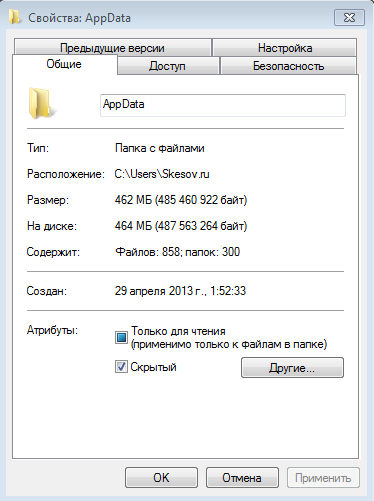
Не известно почему, но Microsoft решил не давать возможность пользователям переноса всей папки Appdata. Но если вы посмотрите на свойства папок Local, Roaming, LocalLow, вы увидите заветную вкладку «Расположение»:
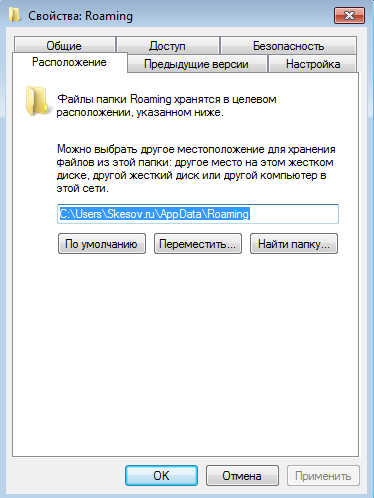
Так что мы будем просто перемещать содержимое папки Appdata. Итак, для этого есть два варианта:
I. Перенос папок Appdata посредством внесения изменений в реестр.
II. Перенос папок Appdata средствами проводника Windows.
I. Перенос папок Appdata путём изменения значений в реестре
1) Создаем на другом локальном диске папку Appdata и копируем в неё содержимое текущей папки.
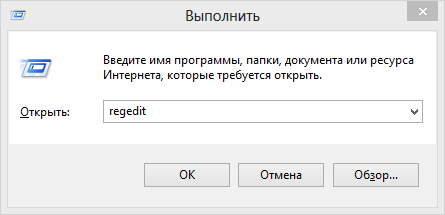
2) Открываем реестр Windows для этого жмём комбинацию клавиш Win+R и в открывшемся окне пишем regedit:
3) Идём в необходимый нам раздел:
Перед нами откроется следующее:
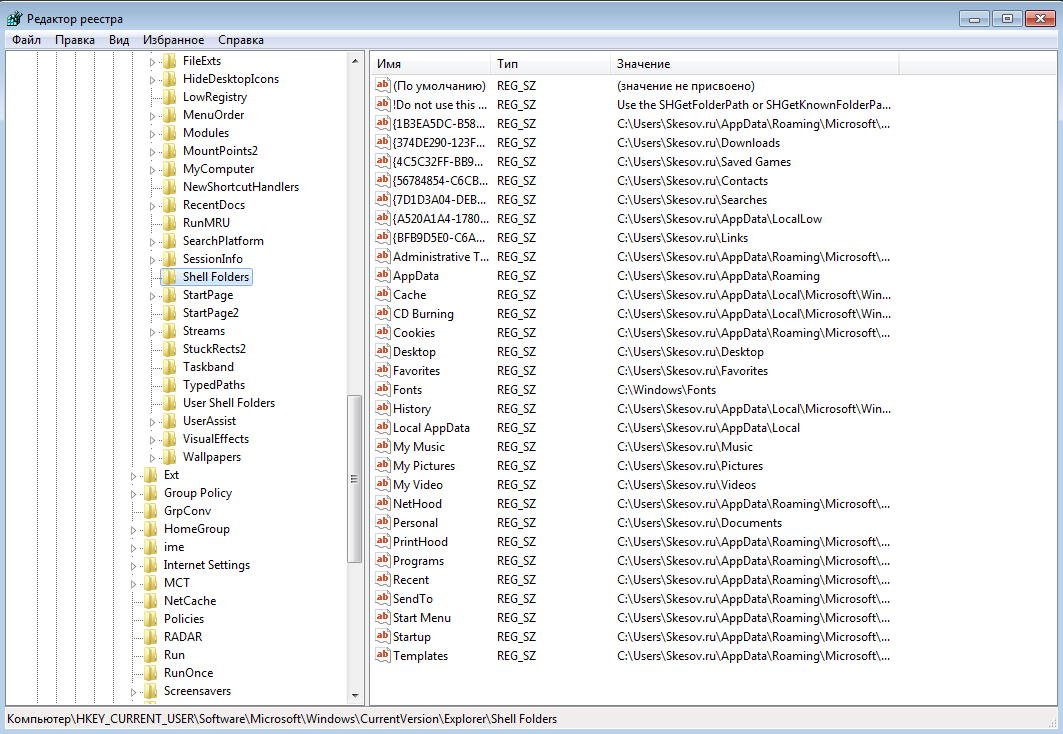
4) В данном окне изменяем значения всех параметров, которые ссылаются на папку Аppdata. То есть, в результате все значения типа «C:\Users\*user*\Appdata\…» должны иметь вид «D:\Appdata\…», соответственно указав свой путь до новой папки Appdata. В итоге должны получить следующий вид:
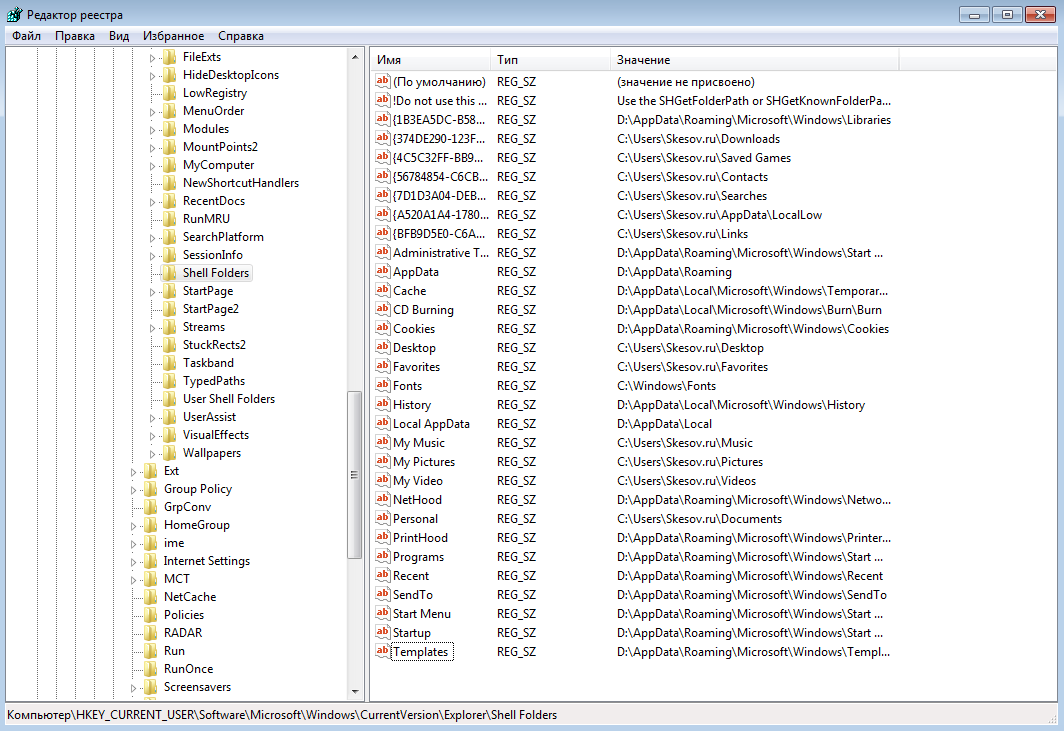
На этом всё, перезагружаем компьютер и удаляем старую папку Appdata.
II. Перенос папки Appdata средствами проводника Windows
1) Создаём папку Appdata в нужном вам месте. В ней нам нужно так же создать папки Roaming, Local, LocalLow :
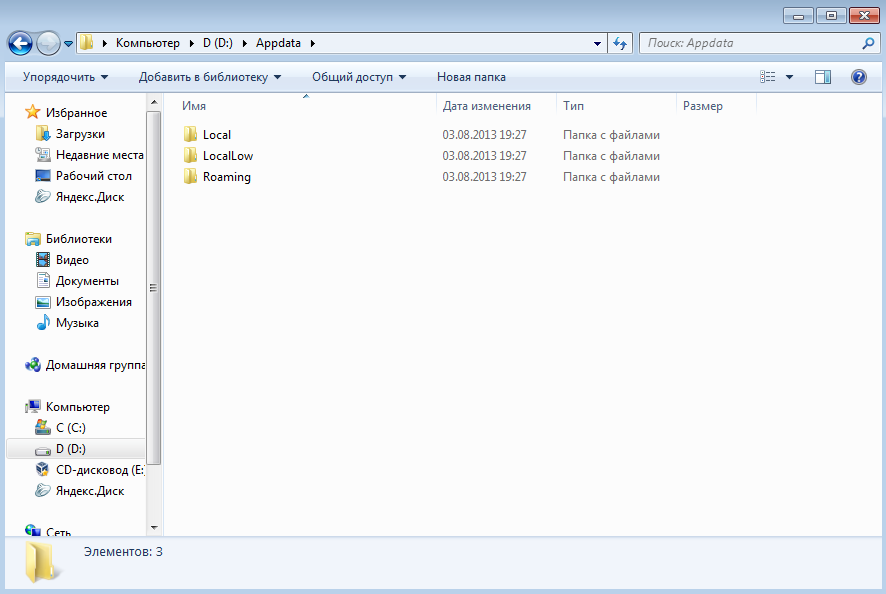
2) Идём в текущую папку и жмём правой клавишей по папке Roaming и выбираем «Свойства»:
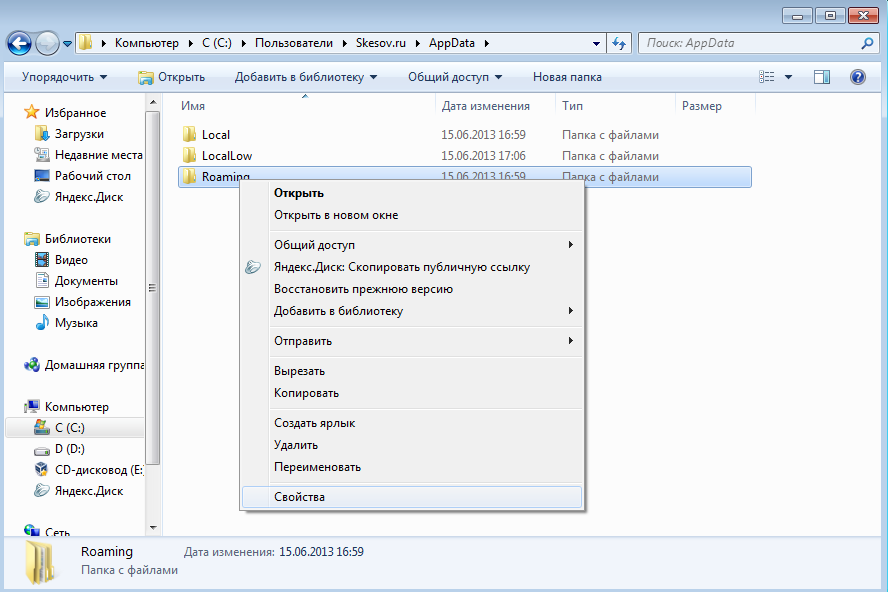
3) В открывшемся окне переходим на вкладку «Расположение» и жмём кнопку «Переместить»:
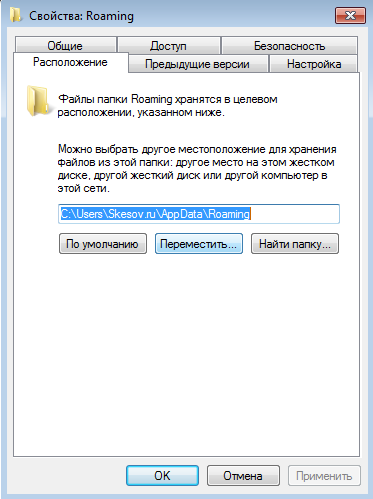
4) Выбираем новую папку Roaming:
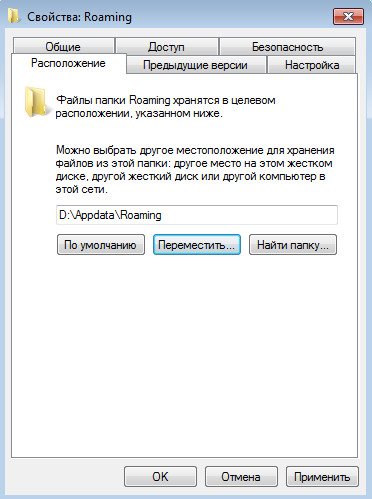
И жмём кнопку «Применить». Windows спросит о перемещении файлов из старого расположения в новое, отвечаем «Да» и ждём пока файлы переместятся.
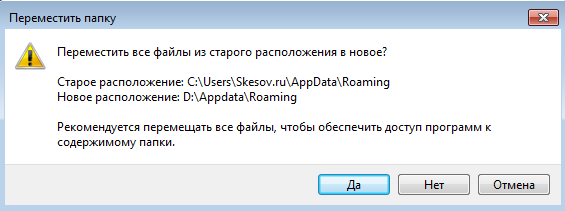
5. Повторяем пункты 2, 3 и 4 для папок Local и LocalLow.
6. Перезагружаем компьютер и удаляем старую папку Appdata.
Спасибо за внимание ��
Ссылки по теме
На протяжении многих лет интернет-магазин предлагает товары и услуги, ориентированные на бизнес-пользователей и специалистов по информационным технологиям.
Хорошие отзывы постоянных клиентов и высокий уровень специалистов позволяет получить наивысший результат при совместной работе.
Как перенести папки Appdata, Local, Roaming в Windows 8.1, 8, 7, Vista
Доброго времени суток! Сегодня продолжим тему переноса системных папок (предыдущие темы по переносу папок доступны по ссылкам: папка Temp, Мои документы, Моя музыка, рабочий стол или даже всё вместе, просто перенеся профиль целиком). Сегодня мы постараемся перенести содержимое папки AppData. Но в этом есть небольшая проблема: если вы попробуете перенести саму папку appdata таким же способом, у вас ничего не получится, так как в свойствах этой папки нет вкладки «Расположение»:
Не известно почему, но Microsoft решил не давать возможность пользователям переноса всей папки Appdata. Но если вы посмотрите на свойства папок Local, Roaming, LocalLow, вы увидите заветную вкладку «Расположение»:
Так что мы будем просто перемещать содержимое папки Appdata. Итак, для этого есть два варианта:
I. Перенос папок Appdata посредством внесения изменений в реестр.
II. Перенос папок Appdata средствами проводника Windows.
I. Перенос папок Appdata путём изменения значений в реестре
1) Создаем на другом локальном диске папку Appdata и копируем в неё содержимое текущей папки.
2) Открываем реестр Windows для этого жмём комбинацию клавиш Win+R и в открывшемся окне пишем regedit:
3) Идём в необходимый нам раздел:
Перед нами откроется следующее:
4) В данном окне изменяем значения всех параметров, которые ссылаются на папку Аppdata. То есть, в результате все значения типа «C:\Users\*user*\Appdata\…» должны иметь вид «D:\Appdata\…», соответственно указав свой путь до новой папки Appdata. В итоге должны получить следующий вид:
На этом всё, перезагружаем компьютер и удаляем старую папку Appdata.
II. Перенос папки Appdata средствами проводника Windows
1) Создаём папку Appdata в нужном вам месте. В ней нам нужно так же создать папки Roaming, Local, LocalLow :
2) Идём в текущую папку и жмём правой клавишей по папке Roaming и выбираем «Свойства»:
3) В открывшемся окне переходим на вкладку «Расположение» и жмём кнопку «Переместить»:
4) Выбираем новую папку Roaming:
И жмём кнопку «Применить». Windows спросит о перемещении файлов из старого расположения в новое, отвечаем «Да» и ждём пока файлы переместятся.
5. Повторяем пункты 2, 3 и 4 для папок Local и LocalLow.
6. Перезагружаем компьютер и удаляем старую папку Appdata.
Windows 10 как перенести appdata на другой диск
Как перенести временные файлы на другой диск в Windows
Временные файлы создаются программами при работе обычно в четко определенных папках в Windows, на системном разделе диска, и удаляются с него автоматически. Однако, в некоторых ситуациях, когда на системном диске мало места или это небольшой по объему SSD, может иметь смысл перенести временные файлы на другой диск (а точнее, переместить папки с временными файлами).
В этой инструкции пошагово о том, как перенести папки временных файлов на другой диск в Windows 10, 8 и Windows 7 с тем, чтобы в будущем программы создавали свои временные файлы именно там. Также может быть полезным: Как удалить временные файлы в Windows.
Примечание: описанные действия не всегда полезны с точки зрения производительности: например, если вы переносите временные файлы на другой раздел того же жесткого диска (HDD) или с SSD на HDD, это может снизить общую производительность программ, использующих временные файлы. Возможно, более оптимальными решениями в данных случаях будут описанные в следующих руководствах: Как увеличить диск C за счет диска D (точнее один раздел за счет другого), Как очистить диск от ненужных файлов.
Перемещение папки временных файлов в Windows 10, 8 и Windows 7
Расположение временных файлов в Windows задается переменными среды, при этом таких расположений несколько: системные — C:WindowsTEMP и TMP, а также отдельные для пользователей — C: Users AppData Local Temp и Tmp. Наша задача — изменить их таким образом, чтобы перенести временные файлы на другой диск, например, D.
Для этого потребуется выполнить следующие простые шаги:
После этого временные файлы программ будут сохраняться в выбранной вами папке на другом диске, не занимая при этом места на системном диске или разделе, чего и требовалось добиться.
Если остались вопросы, или что-то работает не так, как нужно — отмечайтесь в комментариях, постараюсь ответить. Кстати, в контексте очистки системного диска в Windows 10, может пригодиться: Как перенести папку OneDrive на другой диск.
Как перенести папки Appdata, Local, Roaming в Windows 8.1, 8, 7, Vista
Доброго времени суток! Сегодня продолжим тему переноса системных папок (предыдущие темы по переносу папок доступны по ссылкам: папка Temp, Мои документы, Моя музыка, рабочий стол или даже всё вместе, просто перенеся профиль целиком). Сегодня мы постараемся перенести содержимое папки AppData. Но в этом есть небольшая проблема: если вы попробуете перенести саму папку appdata таким же способом, у вас ничего не получится, так как в свойствах этой папки нет вкладки «Расположение»:
Не известно почему, но Microsoft решил не давать возможность пользователям переноса всей папки Appdata. Но если вы посмотрите на свойства папок Local, Roaming, LocalLow, вы увидите заветную вкладку «Расположение»:
Так что мы будем просто перемещать содержимое папки Appdata. Итак, для этого есть два варианта:
I. Перенос папок Appdata посредством внесения изменений в реестр.
II. Перенос папок Appdata средствами проводника Windows.
I. Перенос папок Appdata путём изменения значений в реестре
1) Создаем на другом локальном диске папку Appdata и копируем в неё содержимое текущей папки.
2) Открываем реестр Windows для этого жмём комбинацию клавиш Win+R и в открывшемся окне пишем regedit:
3) Идём в необходимый нам раздел:
Перед нами откроется следующее:
4) В данном окне изменяем значения всех параметров, которые ссылаются на папку Аppdata. То есть, в результате все значения типа «C:Users*user*Appdata…» должны иметь вид «D:Appdata…», соответственно указав свой путь до новой папки Appdata. В итоге должны получить следующий вид:
На этом всё, перезагружаем компьютер и удаляем старую папку Appdata.
II. Перенос папки Appdata средствами проводника Windows
1) Создаём папку Appdata в нужном вам месте. В ней нам нужно так же создать папки Roaming, Local, LocalLow :
2) Идём в текущую папку и жмём правой клавишей по папке Roaming и выбираем «Свойства»:
3) В открывшемся окне переходим на вкладку «Расположение» и жмём кнопку «Переместить»:
4) Выбираем новую папку Roaming:
И жмём кнопку «Применить». Windows спросит о перемещении файлов из старого расположения в новое, отвечаем «Да» и ждём пока файлы переместятся.
5. Повторяем пункты 2, 3 и 4 для папок Local и LocalLow.
6. Перезагружаем компьютер и удаляем старую папку Appdata.
Как переместить пользовательские папки на другой диск в Windows 10
Каждый пользователь Windows 10 (да и более ранних версий операционной системы Microsoft) знает о так называемых пользовательских папках. Каждая учётная запись Windows имеет свою личную директорию на системном диске, включающую папки «Видео», «Документы», «Изображения» и «Музыка». По умолчанию все программы в Windows работают именно с этими папками: Office будет предлагать сохранять там документы, программа для редактирования фотографий — изображения, а проигрыватели медиа-файлов сначала будут искать музыку и видео именно в пользовательских директориях. Они не только довольно глубоко интегрированы в систему и программы, но и защищены: вы не сможете посетить их из-под другой учётной записи без предварительной настройки.
Несомненно, всё это является плюсами использования системных пользовательских папок. Но как насчёт минусов? Фактически, можно отыскать лишь один серьёзный недостаток: расположение папок на системном диске. Ваш планшет с малым объёмом памяти может не выдержать ещё и кучу файлов на диске С, а при правильной переустановке Windows (с форматированием системного раздела) вы потеряете свои данные.
Как правильно переместить пользовательские папки на другой диск в Windows 10?
Процесс грамотного перемещения пользовательских директорий условно делится на 2 части: настройка их нового расположения, а затем перенос находящихся в старом месте файлов. Кроме того, некоторое время назад стало возможным перемещение папок «Документы» и «Изображения» не просто на другой диск, а в OneDrive.
Как создать пользовательские папки на другом диске в Windows 10
В Windows 10 предусмотрен специальный механизм изменения расположения пользовательских папок.
Почему это обязательно нужно сделать? Дело в том, что при ручном перемещении папок не сохраняется одно из их важных свойств: конфиденциальность. Выше мы писали о том, что другие пользователи этого ПК не могут посетить ваши пользовательские папки. Если вы перенесёте их просто по инструкции ниже, никакой защиты новых директорий предусмотрено не будет.
Как перенести файлы из пользовательских папок на другой диск
После создания пользовательских папок на другом диске вы можете легко убедиться в том, что старые файлы из директорий на системном разделе никуда перенесены не были. Но в системе имеется механизм для грамотного перемещения старых папок в новые каталоги.
Теперь пользовательские папки со всеми старыми файлами находятся на другом диске, и при этом все функции разграничения доступа к ним работают исправно. При переустановке системы достаточно будет указать этот диск, как место пользовательских папок (по инструкции выше), и Windows 10 будет корректно работать с ними.
Как перенести папки «Документы» и «Изображения» в OneDrive
Windows 10 позволяет заменить стандартное расположение папок «Документы» и «Изображения» с пользовательской директории (X:Users) на каталог OneDrive (где бы он не был расположен).
Таким образом вы можете управлять местоположением пользовательских директорий на вашем устройстве. Если вы всё равно не желаете их эксплуатировать, предпочитая вручную созданные где-либо каталоги, вы можете убрать ярлыки пользовательских папок из меню «Этот компьютер» в Проводнике.
Как перенести папки программ на другой диск в Windows 7/8/10
Предисловие
Несмотря на то, что в современных компьютерах ставят диски минимум на 512 гигабайт, на практике это обширное пространство не используется. Производители ноутбуков любят делить жёсткий диск на несколько логических, отводя диску C: крайне мало места, а несистемному D: — всё остальное. И получается проблема: диск большой, а для установки программ места нет!
Также большую популярность обрели ноутбуки в ценовой категории 35-50 тысяч рублей, в которых установлено два физических диска: ёмкий HDD (на 512 — 1024 Гб) и небольшой SSD (64 — 128 Гб). Первый — это классический жёсткий диск, медленный и шумный. Второй — твердотельный накопитель, по сути представляющий собой очень-очень быструю флешку. Система, установленная на SSD, запускается действительно очень быстро, буквально за несколько секунд. Но из-за такой организации файлов диск C: получается небольшим и нужно что-то переносить на медленный HDD — документы, редко используемые программы.
Самый простой и безопасный вариант, когда программы уже установлены и возиться с компьютером не хочется — перенести часть данных на другой, более свободный диск так, чтобы ничего не сломалось.
Что занимает больше всего места
Самые «тяжёлые» папки на диске C:, как правило, это:
Итак, папку с Windows не трогаем, с C:Users нужно разбираться по обстоятельствам, а вот установленные программы из C:Program files и C:Program files (x86) можно и перенести. В этом поможет софтина, инструкция к которой ниже.
Программа FreeMove — инструкция
Есть простой и безопасный способ перенести папки с установленным софтом на другой диск так, чтобы даже ярлыки не пришлось менять — бесплатная утилита FreeMove, создающая символические ссылки на папки.
2. Сделайте на диске D: (или другом, смотря где есть свободное место) папки «Program files» и «Program files (x86)». Внутри ничего создавать не надо.
3. Запустите загруженную утилиту FreeMove от имени администратора.
4. В открывшейся программе выберите с помощью кнопок Browse, что и куда хотите переносить. Например, на скриншоте ниже я переношу Microsoft Office:
5. Нажмите кнопку Move для запуска переноса. После успешного переноса получите сообщение «Done».
6. Повторяя пункты 4-5, переносите остальные папки с программами по очереди. Кстати, саму папку «Program files» перенести не получится из-за возможных проблем, только каталоги отдельных программ внутри. Автор встроил «защиту от дурака», поэтому системные каталоги ей не перенести.
Что делает FreeMove
Эта софтина создаёт символические ссылки («symbolic link») — специальные объекты файловой системы, работающие указателями на каталог или файл. В отличии от обычного ярлыка, которые массово захламляют Рабочие столы, симлинки с точки зрения программ ничем не отличаются от обычных папок и файлов. Поэтому для беспроблемного переноса каталогов с SSD на HDD они подходят лучше всего.
Символическая ссылка может указывать и на несуществующий объект, ничего страшного не произойдет — при попытке открыть появится ошибка от отсутствии файла. А если удалить ссылку, то папка или файл, на который она указывает, не удалится.
По сути FreeMove делает то же самое, что системная программа mklink, но предоставляет пользователям удобный интерфейс.
Как вернуть обратно
Так как в исходных каталогах создаются по сути ярлыки, по которым и будет следовать система до другого диска для запуска программ, можно эти ярлыки удалить и перенести вручную оригиналы обратно.
Альтернативные способы
1. Чтобы не захламлять диск C:, при инсталляции софта можно указать, в какую папку на каком диске его ставить. Увы, есть программы, которые нормально работают только при установке на диск C: в строго предопределённом каталоге. Например, программы от Adobe вроде Photoshop, Illustrator, Adobe Premiere начинают глючить при попытке установки на другой диск. Поэтому обычная установка на другой раздел диска не всегда спасает.
2. Можно изменить размер логических дисков, «откусив» кусок от большего и передав его меньшему. Для работы с разделами дисков есть много бесплатных программ и хороших платных. Проблема в том, что всё равно существует вероятность, что во время расширения диска C: выключится свет, что-то зависнет и тогда все данные потеряются. Стоит ли риск того, что диск C: станет больше? Думаю, нет.
3. Покупка нового жёсткого диска большей ёмкости — самый ультимативный вариант. А если это будет SSD, то вообще всё будет шикарным. Увы, это стоит денег и придётся решать вопрос с установкой Windows.
Вывод: создание символических («мягких») ссылок с помощью утилиты FreeMove или командой mklink — самый легкореализуемый способ освободить место на системном диске. Конечно, при условии, что есть куда переносить.
Как перенести папку Appdata на другой диск Windows 10?
Д., Как указано в статье. Microsoft не рекомендует перемещать папку% AppData% с системного диска . У вас также есть% AppData% \ Local \ Temp, который может быть перенаправлен на ваш не SSD диск.
Как открыть AppData на другом диске?
Нажмите «Пуск», а затем зайдите в раздел пользователя. Там вы найдете папку «AppData» с подпапками «Local», «LocalLow» и «Roaming». Быстро открыть AppData можно с помощью комбинации [Windows] + [R], набрав %appdata% в окне «Выполнить».
Как очистить папку Application Data?
откройте окно реестра (нажмите Win+R, а затем введите regedit и нажмите ввод); проследуйте по следующему пути в дереве каталогов: HKEY_CURRENT_USER\Software\Microsoft\Windows\CurrentVersion\Explorer\Shell Folders; вручную измените расположение всех запущенных файлов; перезапустите компьютер и удалите AppData с диска С.
Как очистить AppData Windows 10?
Примечание: в версии Windows 10 возможность очистки дискового пространства, в частности, избавления от временных файлов, которые хранятся в папке «AppData», реализована также в приложении «Параметры». Пройдя по пути «Система – Хранилище – диск С – Временные файлы», можем удалить все временные файлы системы.
Как перенести файлы пользователя на другой диск?
Если к примеру Вы хотите перенести папки профиля с диска С на D, сделайте следующее, перейдите в C:\Пользователи\(Зайдите папку с именем своего пользователя), если необходимо чтобы «Рабочий стол» был на диске D, нажмите по «Рабочий стол» правой кнопкой мыши и выберите «Свойства» — «Расположение», далее изменить букву .
Как перенести Roaming на другой диск?
- 1) Создаём папку Appdata в нужном вам месте. В ней нам нужно так же создать папки Roaming, Local, LocalLow:
- 2) Идём в текущую папку и жмём правой клавишей по папке Roaming и выбираем «Свойства»:
- 4) Выбираем новую папку Roaming:
Что будет если удалить папку AppData?
Можно ли удалять файлы из папки AppData
Windows скрывает AppData не просто так: именно в этой папке, среди прочего, находятся важные программные файлы. . Если вы случайно удалите не тот файл, это может привести к сбою в одной программе или даже во всей вашей системе.
Как по русски называется Application Data?
Папка AppData (что является сокращением от Application Data) впервые появилась в Windows Vista и присутствует во всех современных версиях операционной системы: Windows 7, 8 и 10. Как уже упоминалось выше, по умолчанию данная папка является скрытой.
Что хранится в папке Application Data?
В папке AppData хранится информация о рабочих файлах установленных приложений. Это различные файлы конфигурации с информацией о настройках приложения, временные файлы для грамотной работы программы, логи приложений, информация о сохраненных пользователях приложений и сеансах.
Что находится в папке Data?
data – Папка data сохраняет информацию пользователя, от контактов и сообщений до приложений и музыки, и вот к этому разделу вы имеете доступ через файловый браузер. После сброса до заводских настроек этот раздел стирается. cache – Android хранит здесь часто используемые данные и компоненты приложений.
Нужно ли чистить папку AppData?
Полностью почистить папку AppData в Windows 10 нельзя так как перестанут работать не только приложения и программы, но сама система начнёт давать сбои. Со временем в папке AppData накапливаются временные файлы которые можно удалять. Эти файлы находятся в папке Temp и в папке Cache.
Можно ли удалить скрытую папку AppData?
И оставляет свой выбор на папке AppData. «>Эту папочку удалять не рекомендуется, но, можно её немного почистить, или просто перенести папочку на другой диск вашего компьютера. Данные действия увеличат свободный объем диска С. Что интересно, часть пользователей даже не знают, что подобная папочка вообще существует.