Windows 8: 3 способа отключить экран блокировки
Запустив не в первый раз Windows 8, наверняка заметили появление в новой операционной системе экрана блокировки, пользу от которого ощутили исключительно владельцы планшетов. На ПК и ноутбуке он преимущественно тратит ваше время. Также по умолчанию ОС может требовать пароль. Избавиться от этого всего можно несколькими способами, о которых я расскажу далее.

1. Отключение экрана блокировки сбросом пароля
Если система не нуждается в пароле, то можно убрать вместе с ним и экран блокировки. Если ещё не успели отключить боковые панели в системе, то переместите курсор мыши в правый верхний край экрана, появится меню, нажмите на «Параметры».
Если же отключили, то через «Панель управления» войдите в «Учетные записи» и найдите строку, выделенную мной на скриншоте ниже для вызова тех же «Параметров».
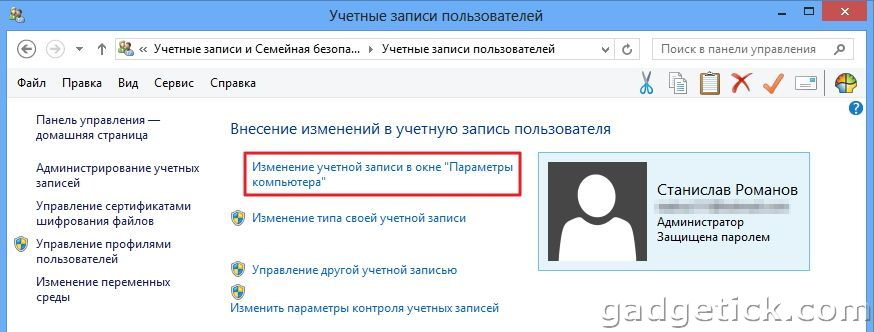
В открывшихся «Параметрах ПК» имеется вкладка «Пользователи», перейдите в неё. Под кнопкой «Создать PIN-код» расположена кнопка с надписью «Изменить». Она выдаст предупреждение и, если вы согласны на условия, то кликайте. Пароль сброшен, а вслед за ним и ненавистный экран блокировки.

2. Отключение экрана блокировки запретом
Теоретически существуют ещё два способа отключения экрана блокировки, если по каким-то причинам не помог/не подходит первый.
Если включены боковые панели, то перемещаете также курсор в правую верхнюю часть экрана и вызываете поиск. Вводите gpedit.msc и запускаете искомое приложение.
Если же выключены, тогда в поиске меню «Пуск» находите «Выполнить», вводите аналогичное имя файла и нажимаете «Ок».
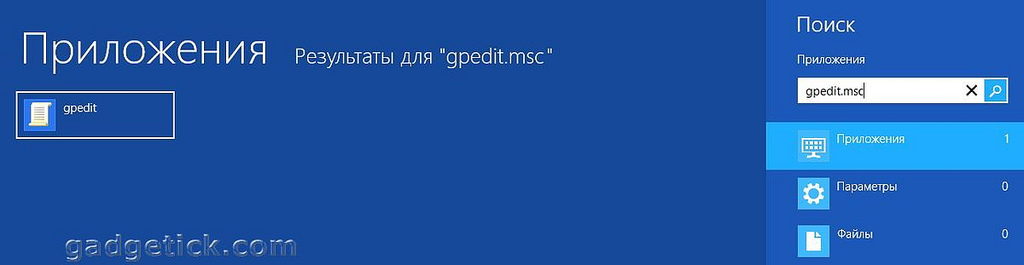
Далее следуете по пути: Конфигурация компьютера -> Административные шаблоны -> Панель управления -> Персонализация.
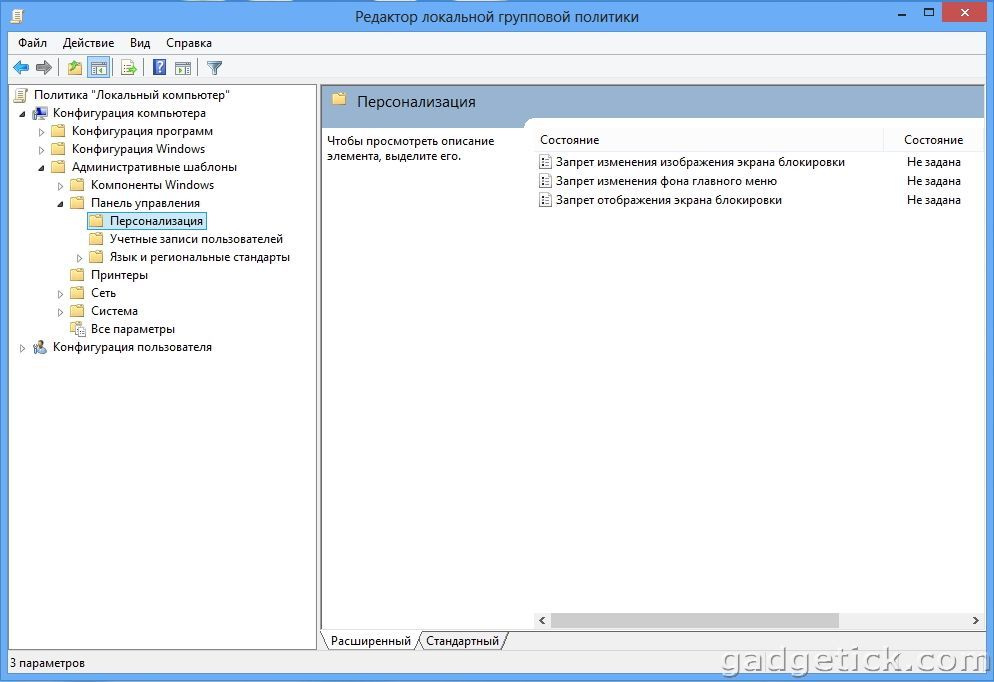
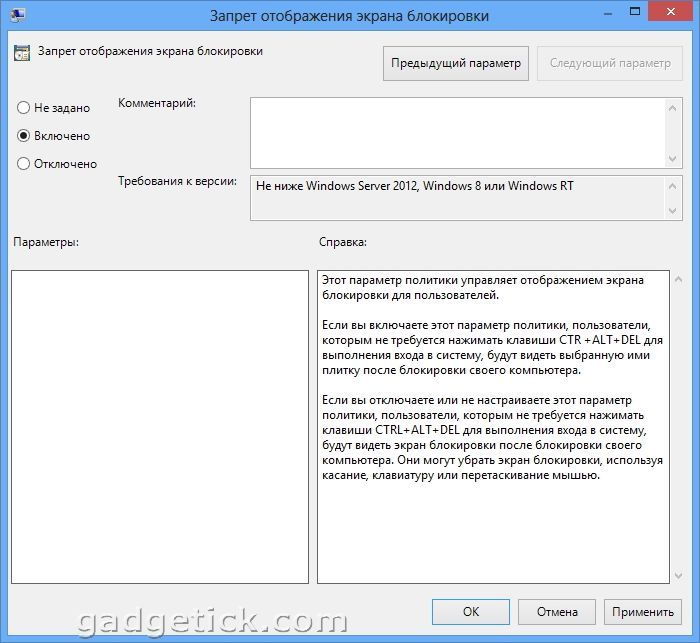
В правой части открывшегося окна дважды кликайте на пункт «Запрет отображения экрана блокировки». Система откроет новое окно с настройкой. Выбираете «Включено» и «Ок».
На этом второй способ отключения экрана блокировки исчерпан.
3. Отключение экрана блокировки с помощью реестра
Последний способ можно использовать и как проверку второго. Отключение доступно через реестр. Открываете окно «Выполнить» с помощью поиска «Пуска», вводите regedit, кликаете «Ок».
Переходите по пути: HKEY_LOCAL_MACHINE\SOFTWARE\Policies\Microsoft\Windows\Personalization
Если же последнего раздела «Personalization» нет в списке, то в разделе «Windows» создаете его. Затем создаете параметр DWORD и даете ему название NoLockScreen.
Последний шаг — кликайте дважды по параметру NoLockScreen и меняете его значение на «1». Единица будет означать выполнение второго способа, но только через реестр.

На этом эпопея по отключению экрана блокировки в Windows 8 заканчивается. Ждём вопросов, если возникли проблемы.
Экран блокировки Windows 8: что в нём нового и как разработчики улучшили этот элемент
Экран блокировки Windows 8 появляется при загрузке в тот момента, когда нужно ввести пароль (если он установлен) или когда компьютер выходит из спящего режима.
В более ранних версиях Windows в экране блокировки смысла было мало, он использовался только для выбора пользователей и ввода пароля. Да и настраивался он слабо. Теперь же разработчики добавили в него ряд возможностей и расширили кастомизацию, доступную обычному пользователю. Однако обладатели Windows Phone ничего нового в экране блокировки Windows 8 не увидят, так как он полностью взят из планшетной операционной системы.

Экран блокировки Windows 8
Рассмотрю все возможности и функции экрана блокировки.

Чтобы добраться до настроек экрана блокировки, наведите мышку в правый нижний угол экрана и нажмите «Параметры».

Затем нажмите на «Изменение параметров компьютера».

Нажмите на иконку «Экран блокировки», на которой видно его предпросмотр.

После этого вы окажетесь на странице, на которой можно настроить экран блокировки Windows 8. Итак, здесь в блоке настроек «Просмотр экрана блокировки» можно выбрать фоновое изображение. Можно установить одну из стандартных картинок либо загрузить свою собственную, нажав на кнопку «Обзор». Кроме того, есть возможность включить слайд-шоу из имеющихся картинок для экрана.

Смотрим ниже, и видим блок «Приложения на экране блокировки». В первую категорию можно добавить приложения, которые будут показывать краткую информацию о своей работе, во вторую – полную информацию, а также можно установить приложение будильника. То есть, за счёт этого функция экрана расширяется и можно просматривать данные из некоторых приложений не разблокируя компьютер.

Как убрать экран блокировки
Чтобы отключить экран блокировки в Windows 8, нажмите «Пуск» и в поиске введите запрос «gpedit.msc», откройте приложение.

В открывшемся окне в правом списке в разделе «Конфигурация компьютера» откройте двойным кликом «Административные шаблоны», а потом «Панель управления» и «Персонализация». Наконец, откройте опцию «Запрет отображения экрана блокировки».

Установите её в состояние «Отключено» и нажмите «Ок».

После этого экран блокировки не будет появляться вообще. Включить его можно будет аналогичным образом.
Если вы хотите заработать в интернете, то бесплатная программа Forex будет одним из лучших инструментов. Без особых вложений можно зарабатывать серьёзные деньги на курсе валют.
Похожие статьи:

Начальный экран Windows 8 – это новшество от Microsoft, которое приятно (а некоторых и неприятно)…

Windows XP – это операционная система достаточно старая, да и обновление к ней больше никогда…

Оформление Windows 8 претерпело множественные изменения относительно предыдущих версий. Также поменялись и способы изменения внешнего…
Как отключить экран блокировки в Windows 8.1
В операционной системе Windows 8, а также после обновления до версии Windows 8.1, после продолжительного по времени простоя компьютера происходит блокировка экрана Windows. В этом случае, пользователю придется вводить пароль от своей учетной записи для того, чтобы снова войти в операционную систему и продолжить ее использование.
Понятно, что экран блокировки Windows 8 запускается в целях безопасности. В случае долгой отлучки пользователя компьютера, другие пользователи не смогут войти в систему, потому что для этого необходимо будет ввести данные учетной записи администратора компьютера – пароль пользователя.
Во многих случаях, такой порядок не всегда удобен, а также не нужен. Например, компьютер использует только один пользователь у себя дома. Каждый раз заново вводить пароль, при временной отлучке от включенного компьютера будет неудобно.
Отключить экран блокировки напрямую из Windows не получится, в пользовательских настройках нет такой функции. Для отключения экрана блокировки необходимо будет использовать «Редактор локальной групповой политики».
экрана блокировки в операционных системах Windows 8 и Windows 8.1 происходит одинаково. Вы сможете снять блокировку экрана, если вам это необходимо.
Как отключить блокировку экрана в Windows 8 Pro
В операционной системе Windows 8 Pro (Windows 8 Профессиональная), на «начальном экране» (интерфейс Modern UI) операционной системы нужно будет нажать на кнопку с изображением стрелки, которая расположена в левом нижнем углу.

После этого откроется экран «Приложения» со списком установленных программ. В правом верхнем углу, в поле «Поиск» следует ввести выражение — «gpedit.msc», а затем запустить найденную программу.

В Windows 8.1 можно не переключаться в плиточный интерфейс. Так как в системе уже есть кнопка «Пуск», то для включения «Редактора локальной групповой политики» можно будет воспользоваться этой кнопкой.
Для этого, нажмите правой кнопкой мыши на кнопку «Пуск». В открывшемся контекстном меню выберите пункт «Выполнить».
В окне «Выполнить», в поле «Открыть» введите выражение — «gpedit.msc», а затем нажмите на кнопку «ОК».

После запуска приложения, откроется окно «Редактор локальной групповой политики». В левой части окна, в разделе «Политика “локальный компьютер”» необходимо будет выбрать пункт «Конфигурация компьютера».
Далее в основной части окна редактора локальной групповой политики, следует кликнуть два раза по папке «Административные шаблоны».

После этого, в открывшемся окне, откройте папку «Панель управления».

Затем, в новом окне, откройте папку «Персонализация».

В папке «Персонализация», необходимо будет два раза кликнуть по пункту «Запрет отображения экрана блокировки».

После этого будет открыто окно «Запрет отображения экрана блокировки». В этом окне вы увидите, что по умолчанию активирован пункт «Не задано».

Для отключения экрана блокировки нужно будет активировать пункт «Включено», а затем нажать на кнопку «ОК».

Все, теперь после продолжительного простоя, через некоторое время, Windows уже не будет включать экран блокировки.
С помощью «Редактора локальной групповой политики» в операционной системе Windows 8 Pro или Windows 8.1 Pro можно будет отключить экран блокировки.
Как отключить блокировку экрана в Windows 8 Core
В редакциях домашних операционных систем просто Windows 8 и Windows 8.1 без окончаний Pro и Enterprise отсутствуют групповые политики. Эти редакции по-другому еще называют Windows 8 Core или Windows 8.1 Core.
В этих редакциях операционной системы, отключить блокировку экрана можно будет через редактор реестра. Перед началом изменения значений реестра создайте точку восстановления системы, также можно сделать резервную копию реестра.
Для запуска редактора реестра нужно будет нажать на клавиатуре на клавиши «Win» + «R». В открывшемся окне «Выполнить» введите выражение «regedit», а затем нажмите на кнопку «ОК».

После этого откроется окно «Редактор реестра». В редакторе реестра необходимо будет пройти по такому пути:
Если на вашем компьютере нет раздела «Personalization», то тогда его необходимо будет создать. Для этого выделите раздел «Windows», а затем в окне «Редактора реестра» кликните правой кнопкой мыши. В контекстном меню выбираете «Создать» => «Раздел».

Далее откройте папку «Windows» и в списке разделов дайте имя вновь созданному разделу — «Personalization».
Затем выделите раздел «Personalization», а потом кликните правой кнопкой мыши в окне редактора реестра. В контекстном меню выберите «Создать» => «Параметр DWORD (32 бита)».

Теперь нужно дать имя новому параметру — «NoLockScreen». Далее два раза кликните по созданному параметру.
После этого откроется окно «Изменение параметра DWORD (32 бита)». В поле «Значение» необходимо будет выставить значение «1», а потом нажать на кнопку «ОК».

Теперь можно будет закрыть редактор реестра, а после этого потребуется перезагрузить компьютер.
Выводы статьи
При настройках по умолчанию, в Windows 8.1 или Windows 8 происходит блокировка экрана при продолжительном отсутствии действий пользователя. Чтобы разблокировать систему необходимо ввести пароль от учетной записи. После снятия блокировки экрана операционной системой, пользователю не потребуется вводить пароль, чтобы снова войти в систему и продолжить прерванную работу.
Как отключить экран блокировки в Windows 8.1

В данной статье показаны действия, с помощью которых можно отключить экран блокировки в операционной системе Windows 8.1.
В операционной системе Windows 8.1 после продолжительного по времени бездействия происходит блокировка экрана Windows. В этом случае, пользователю придется вводить пароль от своей учетной записи для того, чтобы снова войти в операционную систему и продолжить ее использование.
Экран блокировки в Windows 8.1 запускается в целях безопасности. В случае длительного отсутствия пользователя компьютера, другие пользователи не смогут войти в систему, потому что для этого необходимо будет ввести данные учетной записи (пароль пользователя). Если компьютер использует только один пользователь у себя дома, то каждый раз заново вводить пароль не всегда удобно, а также не всегда нужно. Отключить экран блокировки напрямую из Windows не получится, в пользовательских настройках нет такой функции.
Как отключить экран блокировки в Windows 8.1 используя редактор локальной групповой политики
Редактор локальной групповой политики не доступен в Windows 8.1 редакции Home (Домашняя).
Чтобы отключить экран блокировки в Windows 8.1, откройте редактор локальной групповой политики, для этого нажмите сочетание клавиш  + R, в открывшемся окне Выполнить введите (скопируйте и вставьте) gpedit.msc и нажмите кнопку OK.

В открывшемся окне редактора локальной групповой политики, разверните следующие элементы списка:
Конфигурация компьютера ➯ Административные шаблоны ➯ Панель управления ➯ Персонализация
Далее, в правой части окна дважды щелкните левой кнопкой мыши по параметру политики с названием Запрет отображения экрана блокировки

В окне «Запрет отображения экрана блокировки» установите переключатель в положение Включено и нажмите кнопку OK.

Чтобы изменения вступили в силу, перезагрузите компьютер.
Таким образом, теперь после продолжительного бездействия, Windows не будет включать экран блокировки, а также при включении компьютера будет сразу запускаться экран входа в систему (Login Screen).
Как отключить экран блокировки в Windows 8.1 используя редактор реестра
Данный способ подходит для всех редакций операционной системы Windows 8.1 и предполагает изменение параметров в системном реестре Windows.
Прежде чем вносить какие-либо изменения в реестр, настоятельно рекомендуется создать точку восстановления системы
Чтобы отключить экран блокировки в Windows 8.1, откройте редактор реестра, для этого нажмите на клавиатуре сочетание клавиш + R, в открывшемся окне Выполнить введите (скопируйте и вставьте) regedit и нажмите кнопку OK.

В открывшемся окне редактора реестра перейдите по следующему пути:
Если раздел Personalization отсутствует, то создайте его.
Далее, нажмите правой кнопкой мыши на разделе Personalization или нажмите правой кнопкой мыши на пустой области в правой части окна и в контекстном меню выберите Создать > Параметр DWORD (32 бита) . Присвойте созданному параметру имя NoLockScreen.

Затем дважды щелкните мышью по параметру NoLockScreen и в качестве его значения установите 1 и нажмите кнопку OK. Закройте редактор реестра и перезагрузите компьютер чтобы изменения вступили в силу.

Как отключить экран блокировки в Windows 8.1 используя файл реестра
Данный способ также позволяет отключить экран блокировки в Windows 8.1 с помощью внесения изменений в системный реестр Windows посредством файла реестра.
Прежде чем вносить какие-либо изменения в реестр, настоятельно рекомендуется создать точку восстановления системы
Все изменения производимые в реестре отображены ниже в листингах файлов реестра.
Чтобы отключить экран блокировки в Windows 8.1, создайте и примените файл реестра следующего содержания:
Windows Registry Editor Version 5.00.
[HKEY_LOCAL_MACHINE\\SOFTWARE\\Policies\\Microsoft\\Windows\\Personalization].
«NoLockScreen»=dword:00000001
Чтобы включить экран блокировки в Windows 8.1, создайте и примените файл реестра следующего содержания:
Windows Registry Editor Version 5.00.
[HKEY_LOCAL_MACHINE\\SOFTWARE\\Policies\\Microsoft\\Windows\\Personalization].
«NoLockScreen»=dword:00000000
После применения файлов реестра, чтобы изменения вступили в силу, перезагрузите компьютер.
Используя рассмотренные выше способы, можно отключить экран блокировки в операционной системе Windows 8.1.