Настройка почтовых ящиков Microsoft Outlook
Почтовый ящик сегодня — едва ли не первое средство для получения информации и обмена данными. Часто у пользователя всемирной сети есть один, два, а то и гораздо больше почтовых аккаунтов. И каждый из них существует для различных целей — рекламной рассылки, деловой документации, дружеской переписки и прочего. Как настроить работу сразу со всеми этими ящиками? Outlook предоставляет такую возможность.
Как добавить почтовый ящик в Outlook
Настройки отличаются для разных версий клиента. Рассмотрим их по отдельности.
Добавление почтового ящика в Outlook 2007
Стоит отметить, что в данное время компания Microsoft осуществляет поддержку далеко не всех версий Outlook 2007. Однако доступ к учётной записи пользователь может получить вне зависимости от версии продукта. Для неподдерживаемой версии ограничивается лишь функционал — доступна электронная почта, но нет возможности пользоваться календарём, списком контактов и просматривать задачи. Поддерживаемая у вас версия или нет можно проверить на официальном сайте Mircosoft.
Для добавления новой почты в учётную запись Outlook 2007:
-
В главной панели рабочего окна Outlook в выпадающем меню «Сервис» открываем пункт «Настройка учётных записей».
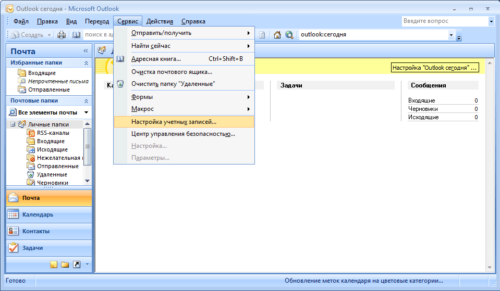
После того, как открылось окно Outlook, находим на верхней панели вкладку «Сервис» и нажимаем на неё
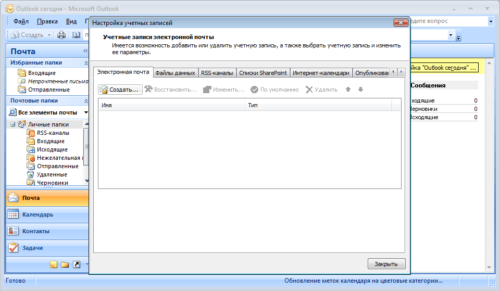
Для добавления учётной записи нажимаем кнопку «Создать»
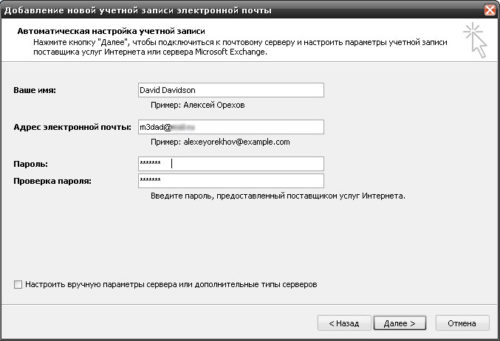
Внимательно вводим все необходимые данные
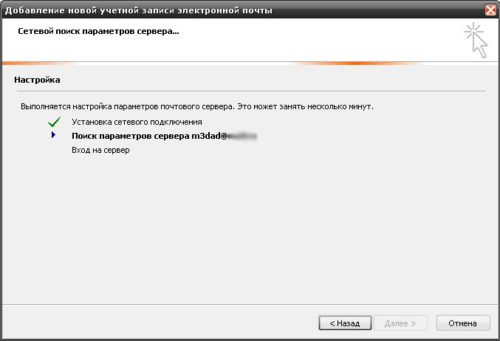
Нужно подождать несколько минут, пока происходит проверка
Если настройка прошла успешно, напротив последнего пункта «Вход на сервер» появится зелёная галочка, а также активной станет кнопка «Далее». Теперь Outlook начнёт работу с письмами вашего почтового ящика, вам будет доступен полный набор операций с почтой.
Ручная настройка почтового ящика сервиса mail.ru
Порой настройки, устанавливаемые автоматически, оказываются не точными и мешают работе. Поэтому пользователю доступна и ручная настройка учётной записи. Для этого:
-
В пункте 3 предыдущей инструкции вместо ввода данных ставим галочку напротив «Настроить вручную параметры сервера или дополнительные типы серверов».
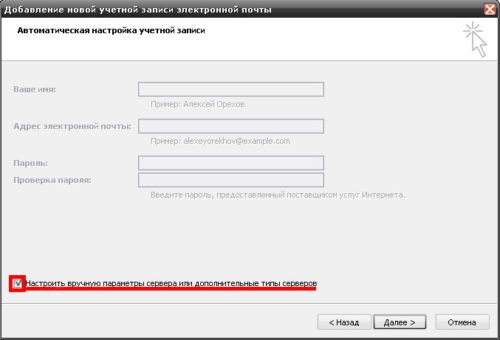
Ставим галочку на пункт «Настроить вручную параметры сервера или дополнительные типы серверов»
Внимательно заполняем поле с адресом: вводим свой почтовый ящик и поля сведений о сервере. Как видим, поле «Тип…» не доступно для изменения, а вот оставшиеся два поля обязательны для заполнения.
После ввода данных нажимаем на кнопку «Другие настройки…». Переходим на вторую вкладку настроек. Ставим галочку напротив «STMP-серверу требуется проверка подлинности» и отмечаем пункт «Аналогично серверу для входящей почты».
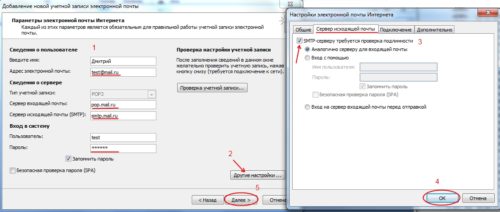
По очереди проверяем правильность введённых данных
Теперь нажимаем «Готово» и ждём, пока письма будут загружены.
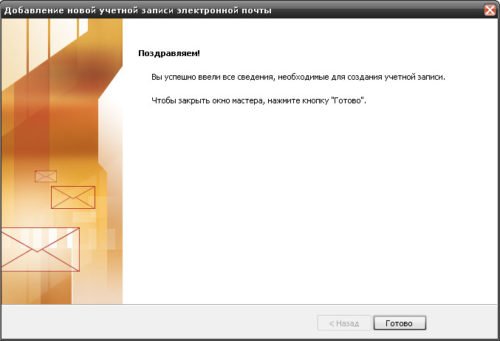
Если все настройки введены корректно, учётная запись будет добавлена
Видео: как настроить учётную запись в Outlook 2007
Похожим образом настраиваются ящики и других почтовых служб. Отличаются только адреса серверов.
Таблица: данные серверов для наиболее популярных сайтов
| Сайт | Сервер входящих писем (POP3) | Сервер исходящих писем (SMTP) |
|---|---|---|
| Yandex.ru | pop.yandex.ru | smtp.yandex.ru |
| Mail.ru | pop.mail.ru | smtp.mail.ru |
| Rambler.ru | pop.rambler.ru | smtp.rambler.ru |
| Google.com | pop.gmail.com | smtp.gmail.com |
Настройка почтовых ящиков в Outlook 2010, 2013, 2016
Если у вас более поздняя версия Outlook, добавление почтовых ящиков происходит ещё проще быстрее:
-
Переходим на вкладку «Файл», выбираем пункт «Сведения об учётной записи». Нажимаем кнопку «Добавить учётную запись».
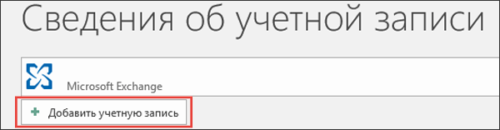
Выбираем пункт «Добавить учётную запись»
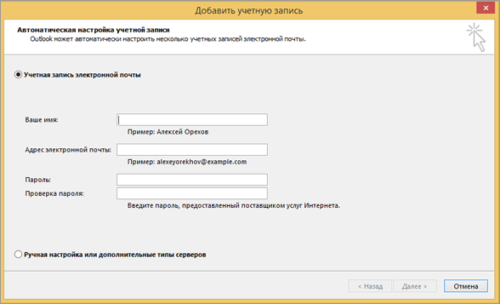
Вводим данные учётной записи
Ожидаем, пока мастер автоматически настроит учётную запись. По окончании видим окно «Поздравляем!» и нажимаем «Готово».
Всё, почтовый ящик добавлен.
Добавление нескольких почтовых ящиков в Outlook
В сегодняшний век информации не просто больших, а гигантских объёмов, иметь несколько почтовых ящиков стало делом обыденным. И удобно, чтобы доступ к ним был в одном месте. Чтбы добавить ещё один почтовый ящик в Outlook:
-
Нажимаем «Файл», вкладку «Сведения», затем пункт «Настройка учётных записей» и из выпадающего меню выбираем первый пункт.
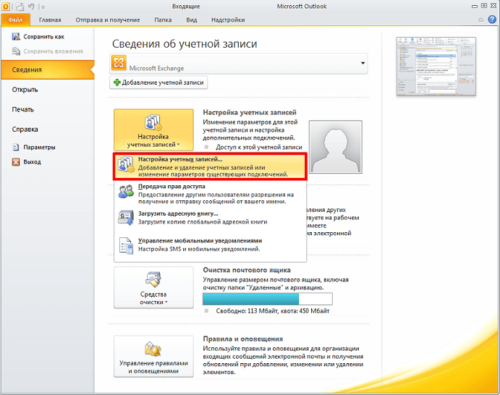
Выбираем «Добавление и удаление учётных записей…»
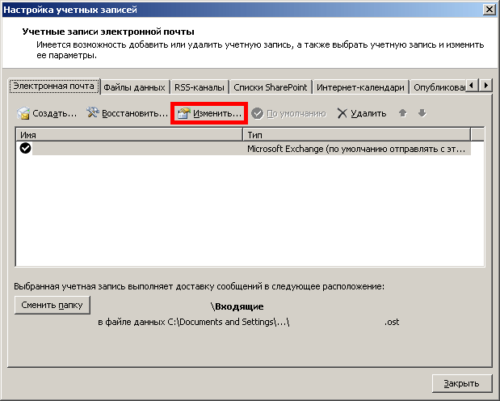
Выбираем аккаунт и нажимаем на кнопку «Изменить»
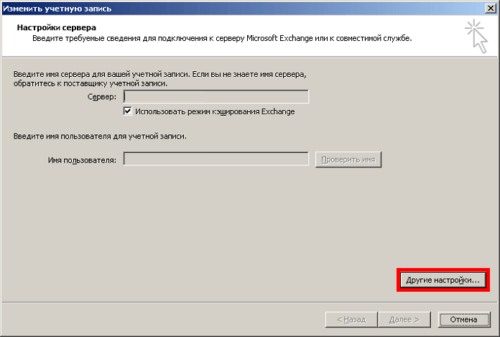
В этом окне нажимаем на кнопку «Другие настройки»
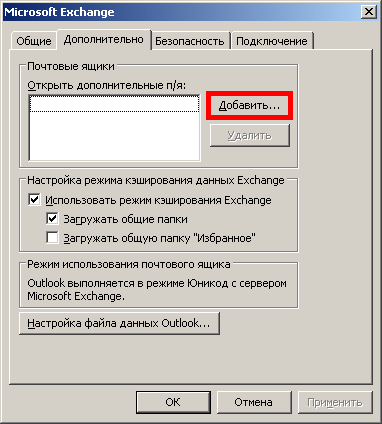
Для добавления ящика нажимаем на кнопку «Добавить»
Таким образом при необходимости можно добавлять и последующие почтовые ящики.
Как сменить почтовый ящик в Outlook
Чтобы сменить электронный адрес, прикреплённый к аккаунту Outlook:
-
Заходим в меню «Файл», выбираем пункт «Настройка учётных записей».
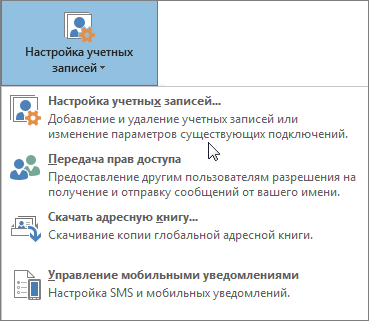
Выбираем «Настройка учётных записей»
В списке выбираем запись, которую будем менять и нажимаем «Изменить».
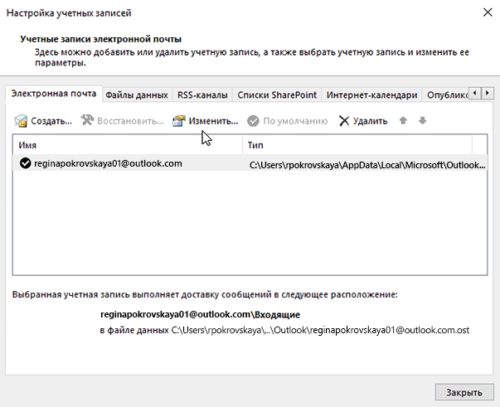
Выбираем запись, которую необходимо отредактировать, и нажимаем на «Изменить»
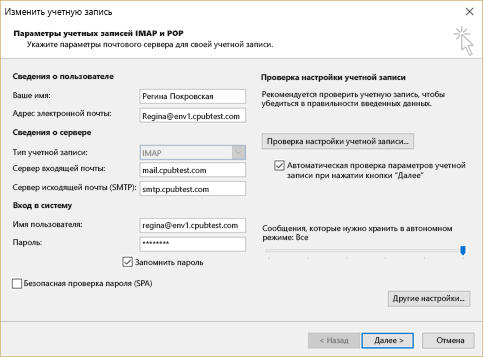
Изменяем данные учётной записи на новые
Особенность почтового клиента компьютерного гиганта Microsoft в оперативной настройке и адаптации под нужды каждого пользователя. Создание и добавление почтовых адресов происходит всего за пару «кликов», и чем выше версия почтового клиента, тем меньше нажатий необходимо.
Как войти в несколько учетных записей Outlook

Перескакивание между несколькими рабочими пространствами может утомлять и мешать вашей концентрации. Если вы хотите сэкономить время и избежать головной боли, вы можете воспользоваться возможностью Outlook иметь несколько учетных записей в одном месте.
Если вы хотите узнать, как войти в несколько учетных записей Outlook, вы попали по адресу. В этой статье объясняется, что вам нужно сделать, чтобы использовать несколько учетных записей Outlook одновременно.
Войдите в несколько учетных записей Outlook
Большинство людей знают, что Outlook — отличная платформа для работы с электронной почтой. Однако мало кто знает, что Outlook можно использовать в качестве агрегатора электронной почты. Эта функция позволяет вам получить доступ к нескольким учетным записям Outlook одновременно. Так как настройка требует от вас выполнения различных действий, мы разделили процесс на несколько этапов.
Установите адрес электронной почты по умолчанию
Прежде чем добавлять дополнительные учетные записи в Outlook, вам необходимо иметь учетную запись по умолчанию. Следуйте приведенным ниже инструкциям, чтобы установить адрес электронной почты по умолчанию в Outlook:
Добавить учетную запись
Вот как добавить учетную запись в Outlook:
Новый почтовый ящик появится в левом меню. Если вы хотите добавить больше учетных записей, повторите эти шаги. Имейте в виду, что Outlook позволяет добавить до 20 электронных писем в одну учетную запись.
Переключение между профилями Outlook
Помимо возможности просматривать все свои почтовые ящики из одной учетной записи, вы можете легко переключаться между разными профилями Outlook. Следуйте инструкциям ниже, чтобы сделать это:
Пересылать электронные письма в Outlook
Outlook позволяет вам настроить, где вы хотите получать электронные письма. Эта опция особенно полезна для тех, у кого несколько учетных записей электронной почты, и может помочь им оставаться организованными. Имейте в виду, что настроить переадресацию можно только в Outlook Web App.
Чтобы сделать это, выполните следующие действия:
Папки Outlook
Управление несколькими учетными записями может быть очень запутанным, если вы плохо организованы. Это особенно актуально, если вы используете опцию переадресации. К счастью, Outlook предлагает опцию, которая упрощает организацию электронной почты даже при наличии множества учетных записей: добавление папок. Вы можете настроить эти папки в соответствии со своими предпочтениями и упростить навигацию по своей учетной записи.
Все, что вам нужно сделать, чтобы создать папку, — это щелкнуть правой кнопкой мыши нужный адрес электронной почты и нажать «Новая папка».
Доступ к нескольким учетным записям Outlook на мобильных телефонах
Если вы часто бываете в пути, вам необходимо иметь доступ ко всем своим учетным записям Outlook с телефона. В таких случаях вы можете использовать приложение Outlook, доступное как для Андроиды а также айфоны. Хотя приложение предлагает отличные функции, оно имеет некоторые ограничения по сравнению с компьютерной версией. А именно, вы не можете переименовывать папки или просматривать избранные. Вы также не можете сообщить о нежелательной почте с помощью телефона.
Однако приложение позволяет вам получать доступ ко всем учетным записям Outlook и управлять ими, а также использовать основные функции.
Часто задаваемые вопросы
Как отправлять письма с разных аккаунтов?
Даже основные функции, такие как отправка электронной почты, могут показаться сложными, если у вас подключено несколько учетных записей Outlook. Однако Outlook сделал это очень просто. Вот как выбрать учетную запись, с которой вы хотите отправить электронное письмо:
1. Перейдите в Outlook и войдите в систему, если будет предложено.
2. Нажмите «Новое письмо».
3. Вы увидите опцию «От». По умолчанию Outlook заполняет это поле учетной записью, в которой вы сейчас находитесь. Если вы хотите изменить это, просто нажмите стрелку рядом с «От» и выберите нужный адрес электронной почты.
Могу ли я добавить учетную запись Gmail в Outlook?
Да! Outlook может обрабатывать несколько учетных записей от нескольких поставщиков, включая Google, Yahoo и т. д.
Как удалить учетную запись из Outlook
Если вы хотите удалить одну из учетных записей Outlook, вот что вам нужно сделать:
1. Откройте Outlook.
2. Найдите в левом меню учетную запись, которую хотите удалить, и щелкните ее правой кнопкой мыши.
3. Нажмите «Удалить».
4. Появится сообщение с вопросом, уверены ли вы, что хотите удалить учетную запись. Выберите «Да».
Удаление учетной записи из Outlook никак не повлияет на фактическую учетную запись электронной почты. Вы просто не сможете получить к нему доступ через Outlook.
Упростите управление несколькими учетными записями электронной почты
Работа с несколькими учетными записями электронной почты может превратиться в кошмар, особенно если вы часто спешите. Несколько открытых браузеров и вкладок могут повлиять на вашу концентрацию и производительность. С Outlook вы можете хранить все свои учетные записи в одном месте и получать к ним доступ всего несколькими щелчками мыши.
Мы надеемся, что эта статья объяснила, как войти в несколько учетных записей Outlook одновременно и с легкостью организовать свое рабочее пространство.
Каким провайдером электронной почты вы пользуетесь и почему? Знаете ли вы, что Outlook может обрабатывать учетные записи электронной почты от других поставщиков электронной почты? Расскажите нам в разделе комментариев ниже.
Добавление учетной записи электронной почты в Outlook 2019
Вы можете добавить в Microsoft Outlook множество разных типов email-аккаунтов, среди которых Exchange, iCloud, Yahoo, Gmail и Microsoft 365.
Прежде, чем в Outlook будут добавлены учетные записи от сторонних поставщиков email-услуг, таких как iCloud, Yahoo и Gmail, понадобится изменение некоторых настроек на их веб-сайтах.
Неважно, добавляете ли вы дополнительные email-аккаунты в Outlook или первый аккаунт, в обоих случаях ваши действия будут абсолютно идентичны.
- Выберите пункт “Файл” -> “Сведения” -> “Добавить учетную запись”.
- В издании Outlook 2019 и 2016 годов вы увидите следующее окно:
Здесь в соответствующем текстовом поле потребуется ввести собственный email-адрес и продолжить процедуру с помощью нажатия кнопки “Подключиться”.
- Вскоре появится мини-форма с требованием ввести пароль. Введите его, после чего нажмите кнопки “Готово” и ОК, а затем можете приступать к работе с Outlook.
Что делать, если не удается войти в почтовый клиент Outlook с помощью указанного пароля?
Если у вас не выходит залогиниться в Outlook при использовании пароля, и вы абсолютно уверены, что применяете верный пароль от своего email-аккаунта, возможно, аккаунт обладает дополнительным уровнем безопасности.
В email-аккаунтах AOL, Outlook.com, iCloud, Yahoo и Gmail применяется двухфакторная аутентификация подлинности, позволяющая подтвердить личность пытающегося получить к учетной записи доступ человека.
Для добавления учетной записи электронной почты в Outlook, вам понадобится специальный пароль приложения. Как правило, пароль приложения не совпадает с обычным паролем для аккаунта электронной почты. Один из главных способов убедиться, что для входа в программу Outlook запрашивает пароль приложения, — это появление на экране следующего сообщения: Для вашей учетной записи настроена двухфакторная проверка подлинности. Войдите с помощью пароля приложения.
Принцип получения пароля приложения, если вы его забыли, варьируется в зависимости от поставщика услуг электронного сервиса.
Если вы используете почтовый сервис Outlook.com:
- Откройте в веб-браузере страницу https://outlook.com, нажмите на собственные инициалы в верхнем правом углу формы, после чего обратитесь к разделу меню “Просмотр учетной записи”.
- В категории “Безопасность” выберите опцию “Обновить”.
- В секции “Дополнительные параметры безопасности” отметьте элемент “Просмотр”.
- Прокрутите веб-страницу вниз до группы паролей приложения и щелкните мышкой на пункте “Создать новый пароль приложения”.
- На следующем экране будет показан новый пароль клиента. Запишите предоставленный пароль и храните в надежном месте — он вам пригодится в процессе добавления нового email-аккаунта в Outlook.
- Чтобы добавить аккаунт в Outlook, используйте инструкции, указанные в начале этого руководства. В тот момент, когда Outlook потребует ввода пароля, скопируйте его из собственных записей.
Расширенная настройка учетной записи электронной почты
В процессе кастомизации аккаунта вам может понадобиться вручную добавить email-аккаунт. Перед вами наглядная процедура добавления аккаунта IMAP или POP в Outlook для Windows посредством расширенной настройки:
Как добавить почтовый ящик в Outlook
wikiHow работает по принципу вики, а это значит, что многие наши статьи написаны несколькими авторами. При создании этой статьи над ее редактированием и улучшением работали, в том числе анонимно, 10 человек(а).
Количество просмотров этой статьи: 3256.
Microsoft Outlook — это почтовый клиент, в который можно добавить несколько почтовых ящиков и управлять ими. Это можно сделать с помощью параметров почтового ящика и Outlook. Если добавить в Outlook несколько почтовых ящиков, вы получите возможность работать со всеми письмами в Outlook.
Примечание: в данной статье приведен пример на основе почтового ящика Gmail. Помните, что описанные действия можно применить к любому другому почтовому ящику.