Экранная лупа в Windows 10
Экранная лупа — системная утилита, встроенная в операционную систему Windows 10, для увеличения различных объектов на экране монитора. При работе на компьютере, иногда возникает необходимость в увеличении некоторых объектов: нужно увеличить текст, изображения, другие элементы, увеличить определенную часть экрана монитора.
Для этого подойдет приложение Экранная лупа, входящая в состав операционной системы Windows. В этой статье рассмотрено использование экранной лупы в Windows 10, подобным образом Экранная лупа работает в Windows 7 и в Windows 8.
С помощью Экранной лупы вы можете увеличить сразу все элементы на экране монитора, или увеличить для просмотра только некоторую часть экрана.
Как включить экранную лупу
Включить Экранную лупу можно тремя способами: через «Параметры», «Все приложения», или с помощью горячих клавиш.
Войдите в меню «Пуск», далее «Параметры», «Специальные возможности». Здесь можно включить инструмент «Экранная лупа». В разделе «Увеличение объектов на экране», под пунктом «Экранная лупа» передвиньте кнопку переключателя в положение «Вкл.»
После этого утилита «Лупа» запустится на компьютере.
Два других способа запустить лупу на компьютере: нужно одновременно нажать на клавиши клавиатуры «Win» + «+», или войти в меню «Пуск», далее «Все приложения», «Специальные возможности», а затем кликнуть по приложению «Экранная лупа».
Настройки экранной лупы
После запуска утилиты, при настройках по умолчанию, на Рабочем столе вы увидите изображение лупы. На Панели задач отобразится значок приложения, а после наведения на него курсора мыши, появится окно утилиты.
Окно приложения «Лупа» можно открыть после клика левой кнопки мыши по значку лупы, который отображается на Рабочем столе или в окне открытой программы.

В окне утилиты нажмите на кнопку «Параметры» (шестеренка). В окне «Параметры экранной лупы» можно изменить настройки приложения по умолчанию.
Такие настройки приложения доступны при включенном режиме вид «Во весь экран» (включен по умолчанию), или в режиме вида «Закреплено».

Выберите предпочтительный режим отслеживания (можно поэкспериментировать).
При включенном режиме вида «Увеличение», доступны другие настройки параметров. Здесь можно изменить размер окна, в котором будет отображаться увеличенные объекты экрана. Для этого передвиньте курсоры высоты и ширины в соответствующее место, для подбора необходимого размера.

Режимы работы Экранной лупы
Нажмите в окне утилиты на пункт меню «Виды», для выбора одного из трех вариантов работы лупы:
- вид «Во весь экран» — увеличивается весь экран, масштаб увеличения экрана изменяется из окна приложения или с помощью горячих клавиш;
- вид «Увеличение» — увеличивается определенная область экрана, которая перемещается за курсором мыши (по умолчанию);
- вид «Закреплено» — в верхней части экрана (по умолчанию) открывается окно с увеличенным отображением, все остальное содержимое экрана находится под этой областью.
На этом изображении работает режим «Во весь экран».

Здесь включен режим «Увеличение».

Так выглядит режим «Закреплено».

Для переключения режимов отображения в Экранной лупе используются горячие клавиши клавиатуры:
- режим «Во весь экран» — «Ctrl» + «Alt» + «F»;
- режим «Увеличение» — «Ctrl» + «Alt» + «L»;
- режим «Закреплено» — «Ctrl» + «Alt» + «D».
Просмотр с помощью Экранной лупы
После запуска приложения, выберите режим просмотра. Сделать это легче всего с помощью горячих клавиш.
Далее для увеличения размера отображения экрана используйте горячие клавиши:
- «Win» + «+» — увеличение масштаба изображения.
- «Win» + «+» — уменьшение масштаба изображения.
Увеличить или уменьшить размер изображения экрана можно непосредственно в окне утилиты, при помощи кнопок «+» и «-».
Передвигайте лупу по экрану с помощью курсора мыши. При настройках по умолчанию, лупа следует за указателем мыши.
Как отключить Экранную лупу
Если Экранная лупа уже не нужна, то этот инструмент можно отключить тремя способами. Легче все выключить экранную лупу с помощью горячих клавиш на клавиатуре: «Win» + «Esc». Другой способ: в окне утилиты «Лупа» закройте приложение стандартным способом. Третий способ: войдите в «Параметры», «Специальные возможности», в разделе «Увеличение объектов на экране», под пунктом «Экранная лупа» передвиньте кнопку переключателя в положение «Откл.»
Выводы статьи
С помощью системной утилиты Экранная лупа пользователь может увеличить элементы на экране монитора в нужном масштабе для удобного просмотра. Экранная лупа имеет три режима отображения, утилитой легко управлять с помощью горячих клавиш.
Убрать лупу из автозагрузки
На обслуживаемом предприятии, на одном из компьютером, случилась следующая курьезная ситуация — каждый раз, после входа пользователя, запускалось приложение «Экранная лупа». Мелочь, а неприятно. Поиск в автозагрузке ничего не дал, решение проблемы оказалось совсем в другом месте.
Windows 7 и 8
Для отключения автозапуска экранной лупы в операционных системах Windows 7 и 8/8.1, необходимо:
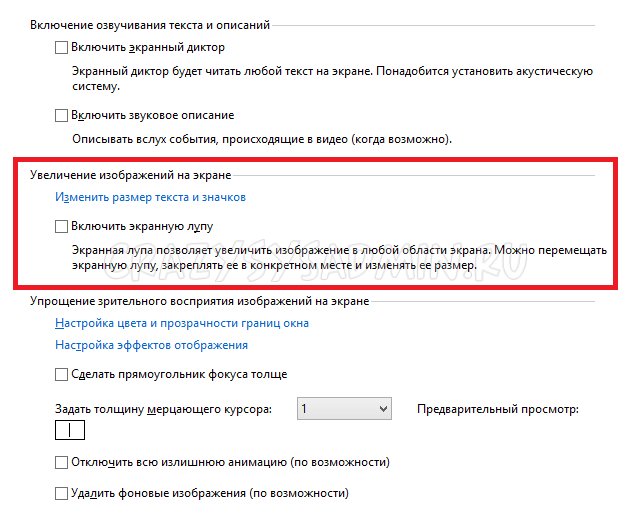
- Открыть Панель Управления, в ней перейти «Специальные возможности«.
- Открыть пункт «Оптимизация изображения на экране«.
- Снять галочку с пункта «Включить экранную лупу«, и сохранить изменения нажав кнопку «ОК«.
Windows 10
Для отключения автозапуска экранной лупы в Windows 10, нужно проделать следующие действия:
Экранная Лупа – зачем используется, как настроить и работать
Этот вариант не просто отключает экранную лупу, а позволяет установить ограничения для ее запуска определенному пользователю или группе.
- Откройте «Пуск», найдите через поиск приложение «Экранная лупа» и щелкните по надписи «Перейти к расположению файла».

После открытия папки нажмите по ярлыку правой кнопкой мыши.

В появившемся контекстном меню кликните «Свойства».

Через вкладку «Безопасность» ознакомьтесь со списком присутствующих пользователей и нажмите «Изменить».

Отметьте левым кликом пользователя и установите запрет на чтение, выполнение и запись файла.

Если необходимый пользователь отсутствует в списке, потребуется нажать «Добавить».

При отображении нового окна кликните по кнопке «Дополнительно», расположенной слева снизу.

Запустите поиск учетных записей.

В списке отыщите необходимого юзера и дважды кликните по строке левой кнопкой мыши.

К сожалению, пример с блокировкой ярлыка не всегда работает, поскольку он связан с исполняемым файлом. Если после внесения ограничений экранная лупа все еще запускается, выполните часть инструкции из следующего метода, адаптировав его под этот, о чем мы расскажем далее.
Как отключить
Это делается тремя способами:
- Если утилита не нужна отключите, используя комбинацию клавиш «Win+Esc»;
- Закройте стандартным способом кликнув крестик в справа вверху;
- Как убрать, используя настройки приложения. В «Параметрах» переместите переключатель в положение выключено.

Экранная Лупа на мобильных устройствах
Возникает вопрос. Можно ли работать с этим приложением на смартфонах и планшетах. Оказывается, да. Например, для устройств под управлением Android, скачайте бесплатно приложение по адресу: https://play.google.com/store/apps/details?id=com.app2u.magnifier&hl=ru.
Способ 5: Отключение горячей клавиши
Известно, что за запуск экранной клавиатуры в Windows 10 может отвечать и стандартная горячая клавиша Win — +, что иногда вызывает неудобства у определенной категории пользователей. Отключить ее можно, изменив исполняемый файл, что происходит так:
-
Откройте «Пуск»и запустите «Командную строку»от имени администратора.

Вставьте туда команду takeown /f C:\Windows\System32\Magnify.exe и нажмите на Enter.

Напишите и активируйте вторую команду cacls C:\Windows\System32\Magnify.exe /G administrators:F , после чего можно закрывать консоль.

Перейдите по пути C:\Windows\System32 , где отыщите исполняемый файл «Magnify». Теперь можно выбрать один из двух вариантов. Первый заключается в переходе к свойствам исполняемого файла и установке ограничений так, как это было показано в предыдущем методе, а второй мы разберем сейчас.

По умолчанию расширение файлов не отображается в названии, поэтому его придется включить. Откройте дополнительную панель «Проводника», нажав по кнопке со стрелочкой вниз. После этого переместитесь на вкладку «Вид» и откройте «Параметры».

Переместитесь на «Вид» и снимите галочку с пункта «Скрывать расширения для зарегистрированных типов файлов».

Теперь вы можете переименовать файл «Magnify.exe», добавив в конце расширение .bak .

Остается только перезагрузить компьютер, а затем можно переходить к проверке изменений. Если экранную лупу снова нужно будет включить, уберите добавленное расширение или запреты на чтение и запись, вернув все к исходному состоянию.
Вместо послесловия
Вот таким способом мы можем добиться автоматического старта требуемых программ из раздела «Специальные возможности». Такой вариант, как я уже успел упомянуть, требуется только тем кто постоянно нуждается в этих средствах, а для остальных программы всегда доступны из меню Пуск или по сочетанию клавиш.
Примечание!
Если Вы неуверенны в каких то действиях, которые выполняются дополнительно вышеуказанным, то лучше спросите помощи, либо откажитесь.
Сообщите об ошибке, мы исправим:
Экранная лупа в Windows
Экранная лупа — системная утилита, встроенная в операционную систему Windows 10, для увеличения различных объектов на экране монитора. При работе на компьютере, иногда возникает необходимость в увеличении некоторых объектов: нужно увеличить текст, изображения, другие элементы, увеличить определенную часть экрана монитора.
Для этого подойдет приложение Экранная лупа, входящая в состав операционной системы Windows. В этой статье рассмотрено использование экранной лупы в Windows 10, подобным образом Экранная лупа работает в Windows 7 и в Windows 8.
С помощью Экранной лупы вы можете увеличить сразу все элементы на экране монитора, или увеличить для просмотра только некоторую часть экрана.
Параметры
Используя режимы «Закреплено» и «Весь экран», вы заметите, что отображенная информация, не удобна для просмотра. Поэкспериментируйте с параметрами. Для этого кликните значок шестеренки.

Если не нравится, как происходит увеличение, измените его шаг.

Отредактируйте параметры отслеживания, комбинации горячих клавиш.

Если выделить опцию «Отобразить цвета» контраст элементов будет лучше. Информацию будет лучше видно.

При включении режима «Увеличение», появятся дополнительные настройки. Измените размер окна, где отобразится увеличение. Передвиньте курсор по высоте и ширине.


Как использовать «Экранную лупу» в Windows 7 и Windows 8
Windows обладает весьма полезным инструментом под названием «Экранная лупа», который позволяет увеличивать различные области экрана. В этой статье вы узнаете, как открыть этот инструмент, как с ним работать, как его настроить и, наконец, как сделать так, чтобы он запускался вместе с операционной системой.
Примечание: инструмент «Экранная лупа» доступен во всех изданиях Windows 7, за исключением Windows 7 Starter. В Windows 8 он имеется во всех редакциях.
Как открыть «Экранную лупу» в Windows 8
В Windows 8 перейдите на начальный экран и введите слово «лупа». Затем нажмите на инструмент в результатах поиска.
Также лупу можно открыть через «Панель управления». Для этого перейдите в «Панель управления» -> «Специальные возможности» и нажмите «Включить экранную лупу».
Как открыть «Экранную лупу» в Windows 7
Один из способов: откройте меню «Пуск -> Все программы -> Стандартные -> Специальные возможности -> Экранная лупа».
Еще один способ: введите слово «лупа» в поисковое поле в меню «Пуск» и запустите инструмент через результаты поиска.
Как в случае с Windows 8, вы можете открыть «Экранную лупу» через «Панель управления».
Как использовать «Экранную лупу»
Когда вы запустите инструмент, изображение экрана будет автоматически увеличено на 200%.
В Windows 7 «Экранная лупа» выглядит как на скриншоте ниже.
Функциональность лупы идентична в обеих операционных системах.
Если после запуска вы не будете использовать инструмент в течение 5 секунд, его интерфейс примет внешний вид лупы, как на изображении ниже. Если вы нажмете в центр этой лупы, инструмент вернет свой прежний вид.
Для регулировки уровня масштабирования доступны всего две кнопки («+» для увеличения и «-» для уменьшения масштаба).
Также инструмент предоставляет несколько видов масштабирования («Во весь экран», «Увеличение» и «Закреплено»). Они доступны в меню «Виды».
В полноэкранном режиме увеличивается вся область экрана. Этот режим используется по умолчанию.
В режиме «Увеличение» увеличивается только область вокруг указателя мыши, и при перемещении указателя увеличенная область экрана перемещается вместе с ним. Смотрите изображение ниже, чтобы получить более четкое представление о данном режиме.
В режиме «Закреплено» экран делится на две части. В верхней отображается отмасштабированная область экрана, а в нижней – нормальная.
Примечание: в Windows 7 режимы «Во весь экран» и «Увеличение» будут работать только если включен эффект Aero Glass и используется тема, которая поддерживает этот эффект. В противном случае вам будет доступен только режим «Закреплено».
Как настроить «Экранную лупу»
Для настройки лупы сперва необходимо нажать на кнопку «Параметры».
В диалоговом окне «Параметры экранной лупы» вам будут доступны следующие опции:
- «Включить инверсию цвета» – активирует высококонтрастную тему при использовании лупы. По умолчанию этот параметр отключен.
- «Следовать за указателем мыши» – показывает область вокруг курсора мыши в окне лупы.
- «Следовать за фокусом клавиатуры» – показывает область вокруг курсора при нажатии на клавиши со стрелками.
- «Экранная лупа следует за точкой вставки текста» – показывает область вокруг текста, который вы печатаете.
Слайдер позволяет установить, как сильно будет изменяться размер экрана при увеличении или уменьшении масштабирования. Максимум 400%, минимум 25%.
При использовании режима «Увеличение» окно параметров позволяет перемещать ползунок для регулировки размера линзы лупы, как показано ниже.
После завершения настроек, не забудьте нажать кнопку «OK», чтобы применить их.
Как настроить лупу для запуска вместе с Windows
Если вы используете «Экранную лупу» на регулярной основе, будет лучше, если вы сделаете так, чтобы она автоматически запускалась при каждом включении компьютера. Чтобы это сделать, откройте «Панель управления» и перейдите в раздел «Специальные возможности -> Оптимизация изображения на экране».
Далее найдите секцию «Увеличение изображений на экране». Установите флажок рядом с «Включить экранную лупу» и нажмите «OK».
Теперь при каждом запуске компьютера лупа будет запускаться автоматически. Чтобы отключить автоматический запуск, просто снимите флажок с опции «Включить экранную лупу».
Полезные горячие клавиши
С теми, кто предпочитаете управлять компьютером с помощью клавиатуры, я бы хотел поделиться полезными сочетаниями клавиш для «Экранной лупы»:
- Win + знак плюс (+) или знак минус (-) – увеличение или уменьшение масштаба;
- Ctrl +Alt + пробел – показать указатель мыши;
- Ctrl + Alt + F – включение режима «Во весь экран»;
- Ctrl + Alt + L – включение режима «Увеличение»;
- Ctrl + Alt + D – включение режима «Закреплено»;
- Ctrl + Alt + I – инвертировать цвета;
- Ctrl + Alt + клавиши со стрелками – перемещение в направлении клавиш со стрелками;
- Ctrl + Alt + R – изменить размер линзы;
- Win + Esc – выход из «Экранной лупы».
Доработка сделанных скриншотов в редакторе Snagit
Итак, сам по себе скриншот, который нам удастся захватить с экрана монитора какой-либо программой, далеко не всегда будет удовлетворять тем требованиям, которые мы к нему предъявляем.
Очень часто он может потребовать доработки и добавления на него поясняющих надписей, значков, стрелочек, рамочек, подчеркиваний, ну и прочей ерунды, которая сделает графику в вашей статьей более красивой, а главное — более информативной.
Все это позволяет сделать графический редактор в Snagit. В нем даже можно будет за пару минут создать свой собственный рисунок, используя очень наглядные инструменты.
В общем-то, в редакторе все инструменты на виду и расположены в верхней панели:
В левом верхнем углу расположена круглая кнопка, которая является аналогом отсутствующего пункта меню «Файл», т.е. там можно сохранять, отправлять, печатать и удалять графические файлы, открытые в этом редакторе. Хотя, кнопка сохранения в виде дискетки выведена на отдельную панель в самом верху.
На вкладке «Рисование» Snagit предоставляет вам довольно-таки много стандартных элементов, которые вы сможете использовать для оформления созданного скрина. Здесь будет и множество различных вариантов линий, рамок, стрелочек, надписей и другой лабуды, которую проще посмотреть, чем об этом читать:
Все дополнительные графические элементы для скриншотов выглядят презентабельно и их не стыдно будет использовать в оформлении графики для сайта.
На вкладке «Изображение» вам будут предоставлены инструменты для глумления над вашим скриншотом. Можно изменить размер screenshot, повернуть, наложить различные визуальные эффекты. В общем, пробуйте.
В графическом редакторе будет настолько же много возможностей, как и в основной части программы. Всего и не рассказать. А знаете, какая основная сложность возникала у меня при написании и оформлении этой статьи? Я не мог использовать Snagit для того, чтобы делать скриншоты с него самого. Пришлось лезть в его настройки и искать решение (его я приводил выше по тексту).
В общем, для решения вопроса, как сделать скрин на компьютере, а так же во избежании вопроса, куда они сохраняются при нажатии на Print Screen, я советую вам попробовать использовать Снагит.
Возможно, что у вас есть свои наработки по этому поводу, но данная софтина очень быстро располагает к себе и без него вам уже будет трудновато обойтись, как, например, многие себя уже не мыслят без автоматического переключателя клавиатуры Punto Switcher.
Как отключить лупу на Android?
Коснитесь и удерживайте в любом месте экрана, кроме клавиатуры или панели навигации. Проведите пальцем по экрану. Поднимите палец, чтобы остановить увеличение.
Как избавиться от увеличительного стекла на телефоне Android?
Если вам нужно использовать увеличительное стекло, перейдите в приложение камеры и трижды коснитесь экрана. Чтобы выключить увеличительное стекло, еще раз трижды коснитесь экрана. Некоторые телефоны Android не имеют встроенной лупы.
Как отключить масштабирование на Android?
Удалить из настроек
- Зайдите в настройки на вашем Android устройстве.
- Коснитесь Приложения.
- Прокрутите до приложения Zoom и коснитесь его.
- Коснитесь Удалить.
- При появлении запроса «Удалить это приложение?» Нажмите «ОК».
Как отключить увеличение и уменьшение масштаба экрана?
Нажмите кнопку «Пуск» на клавиатуре, введите «Настройки мыши и сенсорной панели» и выберите самый верхний результат поиска. В открывшемся окне нажмите «Дополнительная мышь». Перейдите на вкладку «Настройки устройства» и нажмите кнопку «Настройки». На левой боковой панели выберите параметр «Масштабирование пальцем» и снимите флажок «Включить масштабирование пальцем».
Что такое лупа Android?
Жесты увеличения — это служба специальных возможностей для Android, которая позволяет пользователям с ослабленным зрением увеличивать масштаб и панорамировать весь экран, чтобы лучше рассмотреть содержимое экрана. Пользователи могут трижды коснуться экрана, чтобы перейти в полноэкранный режим увеличения и по-прежнему взаимодействовать со своим устройством при увеличении масштаба.
Как выключить лупу?
Коснитесь и удерживайте в любом месте экрана, кроме клавиатуры или панели навигации. Проведите пальцем по экрану. Поднимите палец, чтобы остановить увеличение.
Как отключить лупу навсегда?
Чтобы выключить лупу, нажмите клавишу с логотипом Windows + Esc. Если вы предпочитаете использовать мышь, выберите «Пуск»> «Настройки»> «Легкость доступа»> «Лупа»> «Включить лупу».
Как мне вернуть мой экран Samsung в нормальное состояние?
Проведите по экрану влево, чтобы перейти на вкладку «Все». Прокрутите вниз, пока не найдете текущий домашний экран. Прокрутите вниз, пока не увидите кнопку «Очистить настройки по умолчанию» (рисунок A). Коснитесь Очистить значения по умолчанию.
.
Для этого выполните следующие действия:
- Нажмите кнопку «Домой».
- Выберите главный экран, который хотите использовать.
- Нажмите «Всегда» (рисунок B).
Как отключить масштабирование на телефоне?
Я сделал это, зарегистрировав слушателей событий для жестов масштабирования и используя event. preventDefault (), чтобы подавить поведение масштабирования по умолчанию в браузерах. Я использовал это, чтобы сохранить стандартное поведение масштабирования для большинства частей моего приложения и определить настраиваемое поведение масштабирования для элемента холста.
Совместим ли Zoom с Android?
Поскольку Zoom работает на устройствах iOS и Android, у вас есть возможность общаться через наше программное обеспечение с кем угодно в любое время, независимо от того, где вы находитесь.
Почему мой экран увеличивается и уменьшается?
Привет, Ваш тачпад, вероятно, имеет функцию прокрутки. Ваши решения ограничиваются отключением функции, отключением сенсорной панели или размещением основания большого пальца в другом месте. Вкладка Панель управления / Мышь / Параметры устройства, щелкните список сенсорной панели, затем нажмите кнопку Параметры.
Почему у меня постоянно меняется размер экрана?
Изменение разрешения часто может быть связано с несовместимыми или поврежденными драйверами видеокарты и опцией Base video. Кроме того, разрешение может регулироваться конфликтующим сторонним программным обеспечением. В этой статье мы покажем, как исправить разрешение в Windows 10 при его автоматическом изменении.
Как отключить увеличение экрана?
Предотвратите масштабирование экрана на Android-устройстве, нажав трижды, выполнив следующие действия.
- Открыть настройки».
- Выберите «Доступность».
- Выберите «Видение».
- Прокрутите вниз и выберите «Жесты увеличения».
- Установите ползунок в верхней правой части экрана в положение «Выкл.».
Какое приложение с увеличительным стеклом для Android лучше всего?
13 лучших приложений с увеличительным стеклом для Android и iOS
- Увеличительное стекло + фонарик.
- SuperVision + увеличительное стекло.
- Лучшая лупа.
- Увеличительное стекло от Pony Mobile.
- Лупа + фонарик.
- Лупа и микроскоп.
- Увеличительное стекло со светом.
- Профессиональная лупа.
Какова функция лупы?
Лупа, ранее называвшаяся Microsoft Magnifier, — это приложение для увеличения экрана, предназначенное для людей с ослабленным зрением и предназначенное для работы с Microsoft Windows. Когда он запущен, он создает полосу в верхней части экрана, которая значительно увеличивает место, где находится мышь.
Что делает приложение-лупа?
Функция лупы использует камеру вашего iPhone и позволяет увеличивать уличные знаки и другой мелкий текст, чтобы их было легче читать. Вы также можете использовать функцию лупы, чтобы делать временные фотографии, включать фонарик и настраивать освещение или яркость камеры.