Как Легко Открыть Файл ASD и Восстановить Потерянный Документ Word
Как открыть файл ASD? В этом руководстве рассматриваются четыре способа, которые помогут вам открыть и восстановить файл .asd. Вы можете открывать файлы ASD в Word с помощью функции ‘Восстановление Несохраненных Документов’, ‘Управление Документами’ и ‘Проводник Файлов’. Также, вы узнаете как восстановить потерянные файлы ASD или Word с помощью программы для восстановления данных EaseUS с помощью простых щелчков мыши.
Быстрая Навигация: 4 Способа Открыть Файл ASD
Если вы не знаете как открыть ASD-файл в программе Word 2019/2016/2010/2007, то с помощью этой статьи вы сможете восстановить файл ASD тремя способами.
| Рабочие Решения | Пошаговое Руководство |
|---|---|
| Способ 1. Откройте файл ASD с помощью функции Восстановления Несохраненных Документов | Воспользуйтесь функцией АвтоВосстановления, чтобы открыть файл Word ASD. Откройте Word > ‘Файл’ > ‘Открыть’ > ‘Последние’ > Нажмите ‘Восстановить Несохраненный Документ’. Все шаги |
| Способ 2. Откройте файл ASD из Управления Документом в Word | Это еще один простой способ открыть файл ASD. Откройте ‘Word’ > ‘Файл’ > ‘Сведения’ > ‘Управление Документом’ > ‘Восстановление Последних Несохраненных Документов’. Все шаги |
| Способ 3. Откройте файл ASD в Проводнике файлов | Откройте Проводник файлов, введите путь к файлу ASD: C:\Users\UserName\AppData\Roaming\Microsoft\Word\ , найдите файлы ASD. Все шаги |
| Способ 4. Восстановление Потерянного ASD-файла с Помощью Программного Обеспечения Для Восстановления Данных | Если вы не можете найти файл ASD или потеряли документ Word, вы можете использовать программное обеспечение для восстановления файлов EaseUS, чтобы отсканировать ПК и восстановить файлы ASD. Кроме того, эта программа может восстановить поврежденный Word документ автоматически. Все шаги |
Пользовательский Опыт: Не Удается Открыть asd-файлы, Как Открыть ASD-файлы
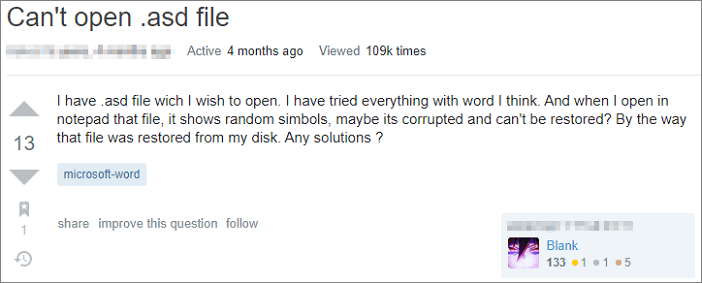
‘У меня есть файл .asd, который я хочу открыть. Я перепробовал все в Word’е, как мне кажется. И когда я открываю в блокноте этот файл, то вижу случайные символы. Может быть он поврежден и не может быть восстановлен? Кстати, этот файл был восстановлен с моего диска. Есть какие-нибудь решения?’
Что такое ASD-файл в Word
В файле .asd содержится снимок или резервная копия открытого в данный момент документа Word, созданного с помощью средства автоматического восстановления Microsoft Word. Обычно он используется для восстановления несохраненных файлов Word из-за отключения питания, ошибок или сбоя системы.
Обычно, файлы .asd можно открыть с помощью Microsoft Word 2010 в операционных системах Microsoft Windows. Но иногда вы не можете его открыть, как в приведенном выше примере; Word будет писать, что данные не поддерживаются и не могут быть открыты. В этом руководстве будут показаны три рабочих способа как открыть ASD-файл и с легкостью восстановить файлы .asd.
Способ 1. Откройте ASD-файлы с помощью Восстановления Несохраненных Документов
При каждом запуске Word выполняет поиск файлов АвтоСохранения. Затем он отображает все найденные файлы в области задач Восстановление Документов. Вы можете найти и открыть ASD-файлы с помощью функции Восстановления Несохраненных Документов. Ниже приведены инструкции по поиску и открытию ASD-файлов в Microsoft Word:
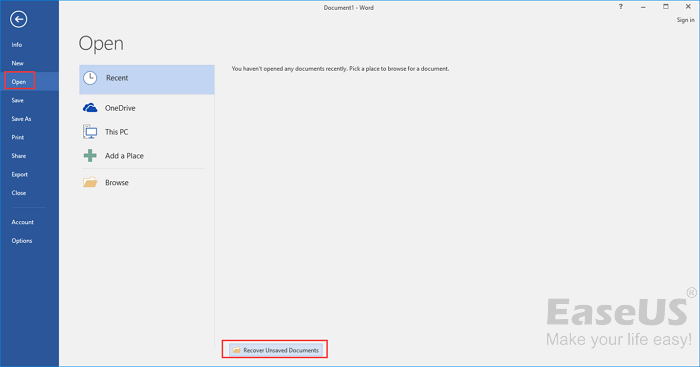
Шаг 1. Откройте Word и нажмите ‘Файл’ > ‘Открыть’ > ‘Последние’.
Шаг 2. Посмотрите в нижнюю часть экрана и нажмите ‘Восстановить Несохраненные Документы’.
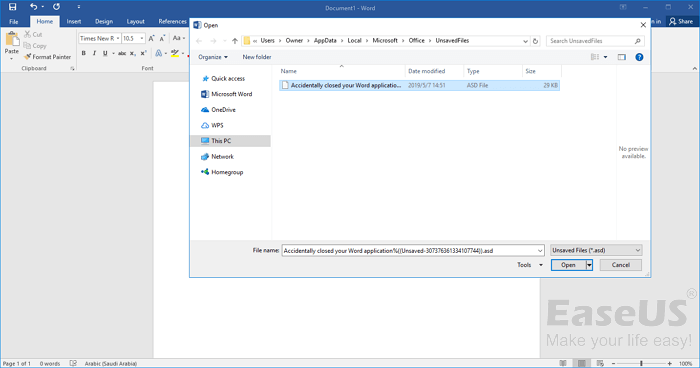
Шаг 3. Во всплывающем окне будет показан файл ASD, содержащийся в папке UnsavedFiles. Выберите нужный вам файл ASD, затем нажмите ‘Открыть’ > ‘Сохранить как’, чтобы преобразовать файл ASD в Word.
Способ 2. Откройте ASD-файлы с Помощью Функции ‘Управление Документом’ в Word
Еще один способ найти и открыть файлы ASD-это использовать функцию Управление Документом в Microsoft Word.
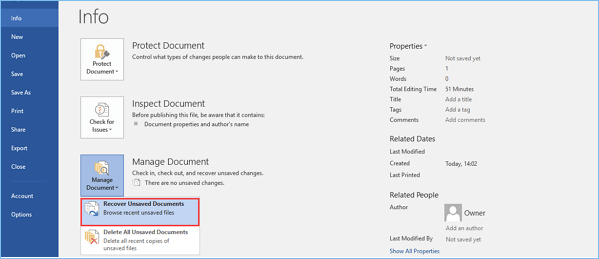
Шаг 1. В MS Word перейдите на вкладку ‘Файл’ > ‘Сведения’ в левом верхнем углу.
Шаг 2. Нажмите ‘Управление Документом’ и выберите ‘Восстановить Несохраненные Документы’ из раскрывающегося списка.
Шаг 3. Далее, в окне ‘Открыть’ выберите нужный файл ASD и нажмите ‘Открыть’, чтобы восстановить файл ASD.
Способ 3. Откройте Файл ASD в Проводнике Файлов
Во время работы с файлом, Microsoft Office Word периодически создает резервные копии документа, если включена функция Автоматического Восстановления. Файлы ASD расположены в этих каталогах:
- В Windows 11/10/8/7/Vista: C:\Users\ИмяПользователя\AppData\Roaming\Microsoft\Word\
- В Windows XP: C:\Users\ИмяПользователя\Application Data\Microsoft\Word\
Скопируйте путь к файлу в Проводник. Затем найдите и откройте файлы ASD в Проводнике.
Шаг 1. Нажмите клавиши Win + E чтобы открыть Проводник. Скопируйте путь к файлу и найдите файл ASD на своем компьютере.
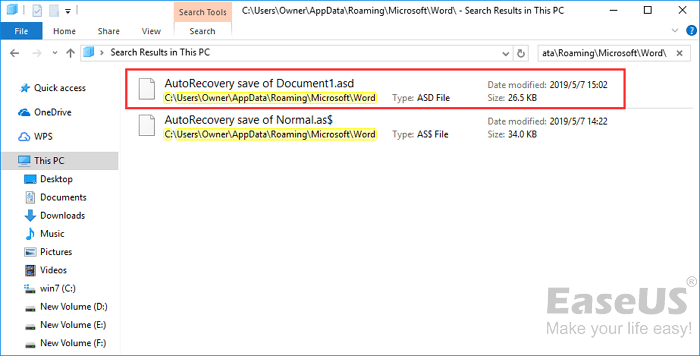
Шаг 2. Щелкните правой кнопкой мыши на файле .asd, выберите ‘Открыть с помощью. ‘ и нажмите ‘ОК’.
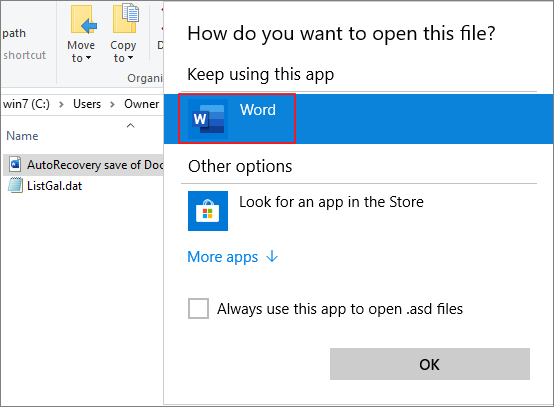
Шаг 3. Откройте файл .asd с помощью Word. Нажмите ‘Сохранить как’, чтобы конвертировать ASD-файл в Word.
Способ 4. Восстановление Потерянных Файлов ASD или Word с Помощью Программы Для Восстановления Данных
Файлы Microsoft ASD или документы Word могут пропасть во многих случаях, таких как случайное удаление, форматирование/повреждение устройства хранения, вирусная атака, потерянный раздел и т.д. Если так и есть, то вы не сможете восстановить файлы ASD или Word с помощью функции Автоматического Восстановления, так как она может восстановить только несохраненные документы Word, а не потерянные или удаленные файлы.
Но можно ли восстановить удаленный или потерянный документ Word? Не думайте об этом, у вас есть EaseUS Data Recovery Wizard , первоклассный инструмент для восстановления данных, который поможет вам в этом.
Надежный Помощник — Мастер Восстановления Данных EaseUS
- Эффективно восстанавливает потерянные или удаленные файлы, документы, фотографии, аудио, музыку и электронную почту
- Восстанавливает удаленные файлы с USB-накопителей, очищенной корзины, карты памяти, флэш-накопителя, цифровой камеры и видеокамеры
- Поддерживает восстановление данных после случайного удаления, форматирования, повреждения жесткого диска, вирусной атаки и сбоя системы в различных ситуациях
Посмотрите видео, скачайте и запустите программу восстановления документов EaseUS для восстановления файлов ASD и документов Word за три шага.
Шаг 1: подключите свою проблемную карту памяти к компьютеру.
Вставьте карту в картридер и подключите его к исправному ПК/ноутбуку.

Шаг 2: запустите программу восстановления данных от EaseUS и начните сканировать карту.
Запустите EaseUS Data Recovery Wizard на своем ПК и выберите карту памяти в столбце «Внешние устройства».
Затем нажмите «Сканировать», чтобы начать поиск потерянных (удаленных) данных на SD-карте.

Шаг 3: проверьте и восстановите потерянные данные.
Вы можете предварительно оценить состояние найденных фото и документов (посмотреть, открываются ли они / проверить их) — для этого достаточно двойного клика мышки по нужному файлу. Затем нажмите «Восстановить», чтобы сохранить файлы в безопасном месте на вашем ПК или внешнем хранилище.

Бонус: Как Конвертировать ASD-Файлы в Word
Когда вы работаете над документом, Word автоматически создает резервные копии файлов на случай сбоя программы. Расширение этого файла .asd. Чтобы преобразовать файл ASD в .doc, выполните следующие действия:
Шаг 1. Откройте Microsoft Word. Выберите меню ‘Файл’, затем нажмите ‘Открыть’.
Шаг 2. Перейдите в папку ‘вашеимя’. Найдите её в раскрывающемся меню в верхней части окна.
Шаг 3. Дважды щелкните подпапку ‘AppData’ в папке пользователя. Дважды щелкните папку ‘Roaming’, затем выберите папку ‘Microsoft’. Откройте папку ‘Word’.
Шаг 4. Нажмите раскрывающееся меню в нижней части окна с надписью ‘Файлы типа’, затем нажмите ‘Все файлы’. Дважды щелкните файл ASD, чтобы открыть его.
Шаг 5. Нажмите меню ‘Файл’, затем ‘Сохранить как’. В разделе ‘Тип файла’ выберите формат DOC. Выберите местоположение для нового файла, затем дайте ему имя и нажмите ‘Сохранить’.
Заключение
Функция Автоматического Восстановления в Word создает аварийную резервную копию, чтобы помочь восстановить и открыть файл ASD/Word-документ при возникновении ошибки программы. Некоторые ошибки могут помешать работе функции автоматического восстановления. Но, если файлы резервной копии ASD оказались потеряны, вы можете использовать EaseUS программу восстановления данных чтобы с помощью простых шагов вернуть файлы Word.
Часто Задаваемые Вопросы о Восстановлению Файлов ASD
Вы узнали о трех эффективных способах открытия файла ASD в Windows 10/8/7. Если у вас есть другие проблемы, прочитайте вопросы и ответы ниже.
1. Где хранятся файлы ASD?
- В Windows 7 и Vista файлы хранятся в C:\Users\имя пользователя\AppData\Roaming\Microsoft\Word\(имяпользователя замените на имя пользователя Windows).
- В Windows XP файлs хранится в C:\Documents and Settings\имяпользователя\Application Data\Microsoft\Word (имяпользователя замените на имя пользователя Windows).
- В Mac OS X, файлы хранятся в C:\/Users/имяпользователя/Documents/Microsoft User Data/Office version AutoRecovery/Autorecovery
2. Можно ли удалить файлы .asd, хранят ли они какую-либо информацию?
В файлах .asd хранится немного метаданных, на которые можно ссылаться в Реальном времени при импорте данных, чтобы обеспечить более быстрый экспорт, особенно между несколькими проектами и сеансами. Вы можете без проблем их удалить, но единственным недостатком является то, что любой аудиофайл, используемый в проекте, придется ещё раз сканировать при повторной загрузке проекта, что может занять много времени, если у вас большой проект.
3. Где Excel хранит временные файлы?
- Windows 10: C:\Users\AppData\Local\Microsoft\Office\UnsavedFiles
- Windows 8/7/Vista: C:\Users\UserName\AppData\Local\Microsoft\Office\UnsavedFiles
- Windows XP: C:\Documents and Settings\UserName\Local Settings\Application Data\Microsoft\Office\UnsavedFiles
4. Как открыть файл ASD в Word 2010?
Чтобы открыть файл .asd в Word 2010:
- 1. В меню «Файл» выберите «Открыть».
- 2. В списке Тип файлов (Все Документы Word) выберите Все файлы.
- 3. Выберите имеющийся файл .asd и нажмите «Открыть».
Последние статьи — Также в программе EaseUS
В этой статье рассмотрены шесть решений для устранения проблемы с не распознанны.
Как загрузить Macintosh HD? Это руководство покажет вам, как переустановить macO.
Можно ли вы восстановить удаленную историю в Google Chrome? В этом руководстве р.
Вы потеряли файлы, случайно нажав Ctrl + Z? Не проблема! Наше руководство расска.
Автоматическое сохранение документа в Microsoft Word

Автосохранение в Microsoft Word — это полезная функция, позволяющая создавать резервные копии документа, над которым вы работаете в настоящий момент, через заданный промежуток времени, а также сохранять его оригинальную версию. Именно благодаря ее корректной работе вы можете не беспокоиться о возможной потери набранного текста (по крайней мере, если говорить о больших объемах данных) в случае возникновения сбоев, ошибок или экстренного завершения работы. Сегодня расскажем о том, как работает автоматическое сохранение файлов и как его лучше настроить.
Автосохранение в Ворде
Рассматриваемая нами сегодня функция Word по умолчанию активирована (если только никто не изменял стандартные настройки программы без вашего ведома), вот только промежуток времени, через которое создаются резервные копии, слишком велик — это 10 и более минут. Согласитесь, за этот период можно проделать немалую часть работы, достаточную для того, чтобы ее потеря стала критической. К счастью активных пользователей тестового редактора от Microsoft, автосохранение можно настроить под свои нужды. Кроме того, в ряде случаев о необходимости сохранения файлов можно и вовсе забыть. Но обо всем по порядку.
Вариант 1: Настройка автосохранения
Как мы уже сказали выше, стандартный 10-минутный интервал автоматического сохранения текстовых документов и их резервных копий можно и нужно уменьшить. Для того чтобы это сделать, нам с вами потребуется обратиться к настройкам программы.
-
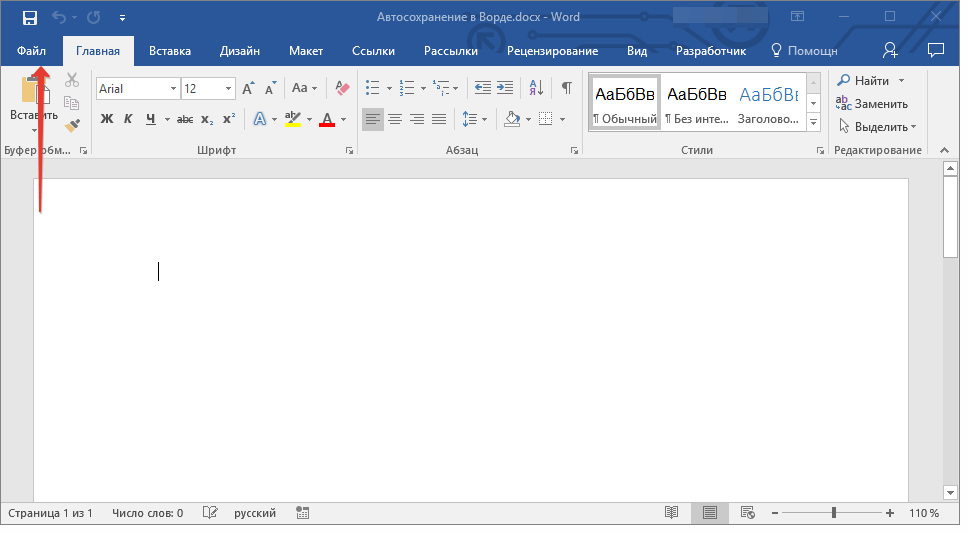
Открыв любой документа Microsoft Word, кликните по вкладке «Файл» (если вы используете версию программы 2007 года и младше, нажмите кнопку «MS Office») на ленте,
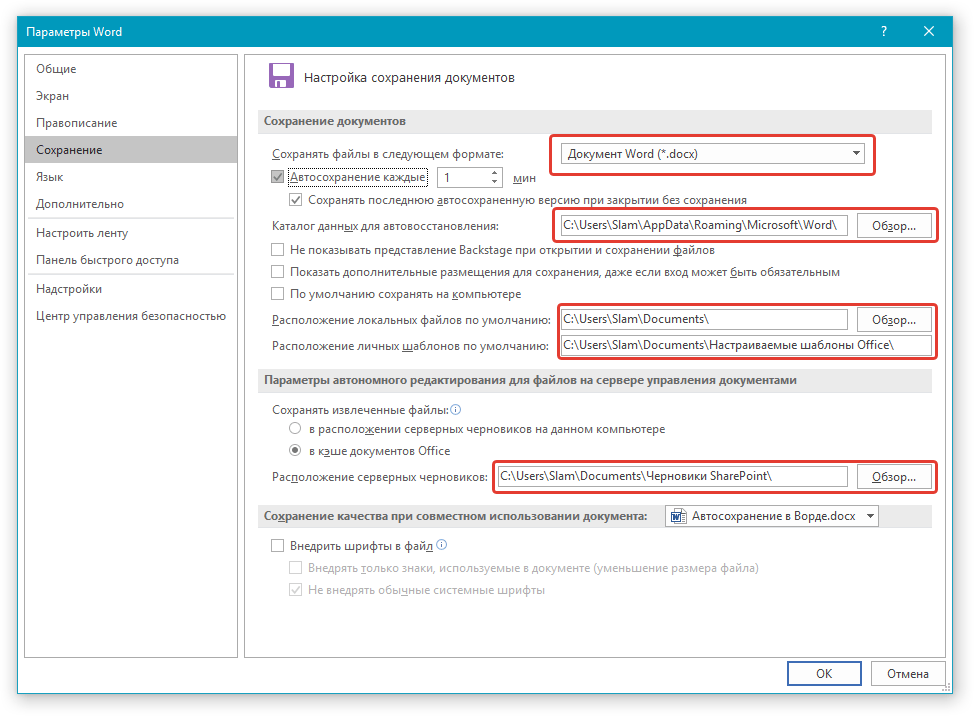
Примечание: В разделе параметров «Сохранение» вы можете также выбрать формат файла, в котором будет сохраняться резервная копия документа, и указать место, в которое он будет помещен. Дополнительно имеется возможность указания расположения для сохранения шаблонов, черновиков и временных данных.
Теперь, если в процессе работы с текстовым документом программа зависнет, случайно закроется или, к примеру, произойдет спонтанное выключение компьютера, вы можете не беспокоиться о сохранности содержимого. Сразу после того, как вы откроете Ворд, вам будет предложено просмотреть и повторно сохранить созданную им резервную копию.
Совет: Для подстраховки вы также можете сохранять документ в любое удобное для вас время, нажимая на кнопку «Сохранение», расположенную в верхнем левом углу программы, либо воспользовавшись комбинацией клавиш «CTRL+S».

Вариант 2: Постоянное сохранение в фоне
Рассмотренное выше решение существенно упрощает жизнь тем, кто часто и довольно активно работает с текстовыми документами. И все же идеальным его назвать нельзя – даже за одну минуту, которая является минимальным интервалом для автосохранения, можно написать немалый фрагмент текста и, если произойдет сбой, ошибка, аварийное закрытие или отключение питания, потерять его. К счастью, современные версии Microsoft Office позволяет навсегда забыть о такой функции, как сохранение документов, в любом из приложений, входящих в состав этого пакета.
Работает это и с Word, главное, авторизоваться в своей учетной записи Microsoft и перед началом работы с документом сохранить его в любую удобную папку в облачном хранилище OneDrive.
Примечание: Данный способ работает на лицензионных версиях приложений из пакета Офис, использование которых само собой подразумевает наличие учетной записи Майкрософт, обеспечивает и гарантирует синхронизацию между программами, документами и облачным хранилищем.
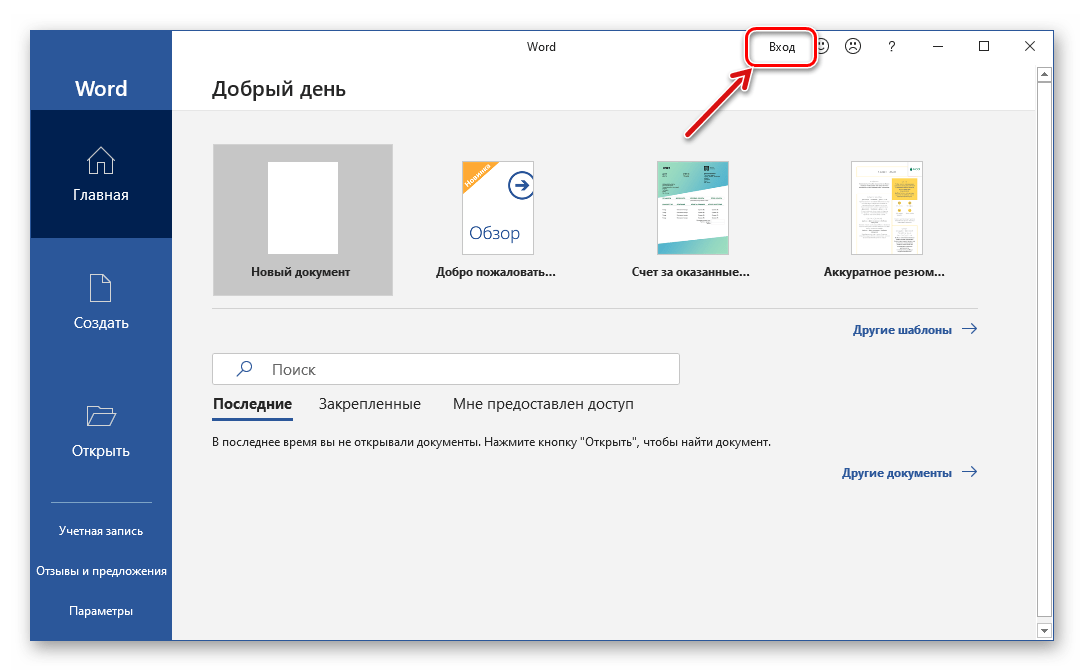
- Запустите Microsoft Word и кликните по надписи «Вход», расположенной на его верхней панели.
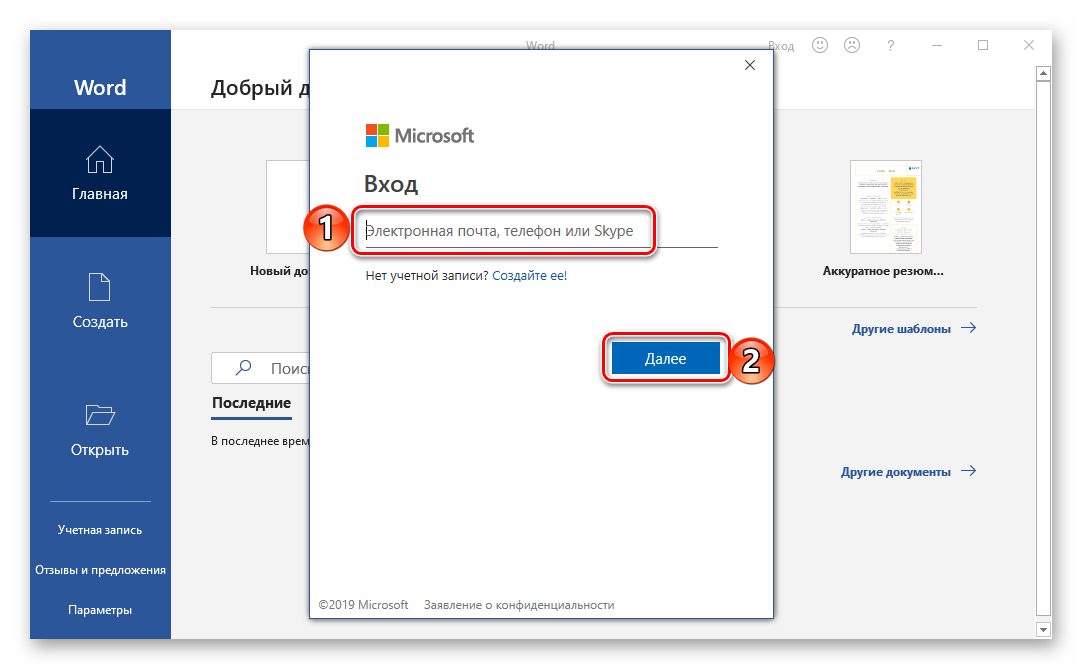
- Введите свою электронную почту, к которой привязана учетная запись Microsoft, и нажмите «Далее».
Если в Windows вы работаете под этим же аккаунтом и/или используете OneDrive, ввод пароля не потребуется. Но если окно с запросом появится, укажите его и нажмите «Вход».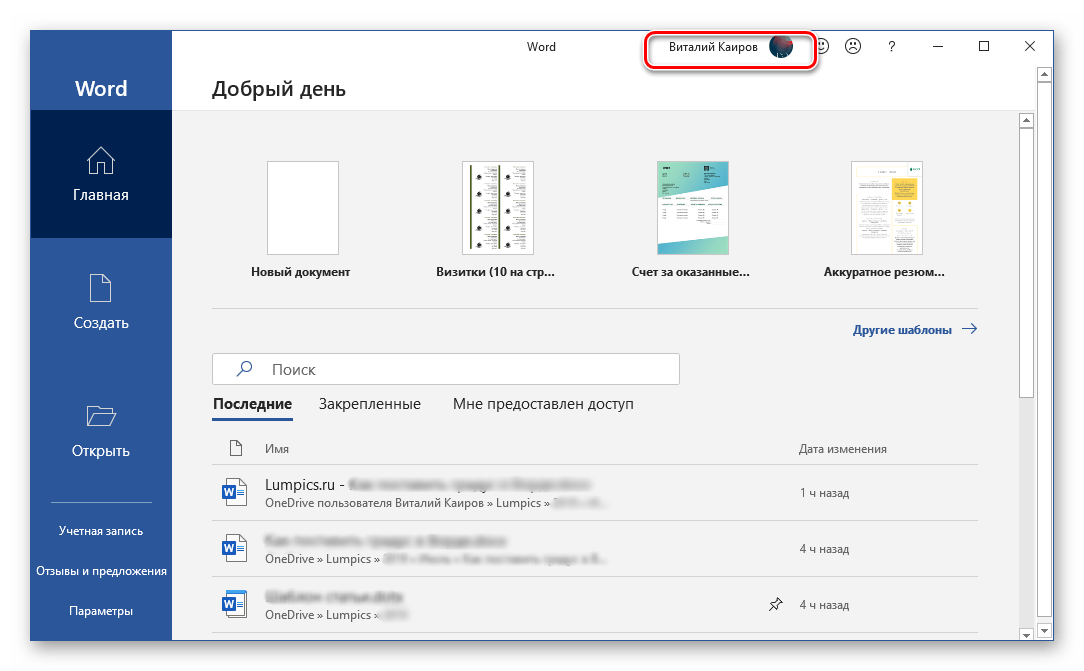
- В открывшемся пустом документе Ворд потребуется выполнить вход еще раз, чтобы подтвердить то, что именно вы являетесь владельцем лицензии или подписки на Office 365 или 2019. Для этого нажмите по кнопке «Войти», расположенной в конце уведомления,

а затем по еще одной, но уже в появившемся всплывающем окне.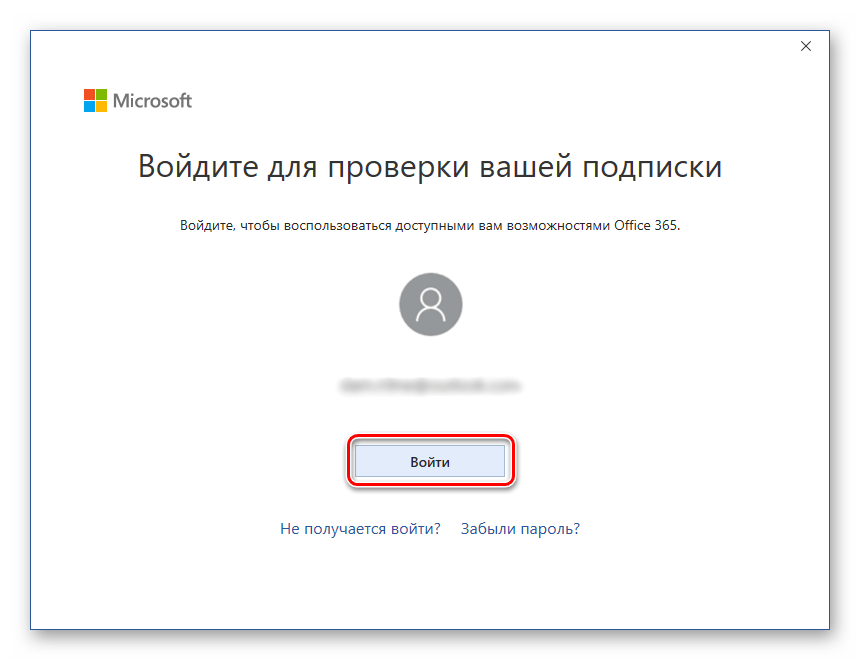
С этого момента Microsoft Word, как и все приложения офисного пакета, будет готов к нормальной работе и автоматическому, а точнее, постоянному (фоновому) сохранению документов в облако. Но данный процесс нужно настроить, а сделать это можно одним из двух способов.
Так, если вы хотите, чтобы все документы, с которыми вы работаете, сохранялись в стандартную папку «Документы» на OneDrive, выполните следующее:
-
Переведите в активное положение переключатель, расположенный на верхней панели между кнопкой сохранения и надписью «Автосохранение».
В случае если вы хотите хранить текстовые документы в папках, отличных от стандартной, но все же в пределах своего облачного хранилища OneDrive, действовать необходимо немного иначе.
-
Перейдите в меню «Файл» и выберите на боковой панели пункт «Сохранить как».
Убедиться в том, что файл сохраняется, можно не только по значкам на ленте, но и по меню, вызываемом нажатием на иконку облачного хранилища OneDrive в системном трее – там вы увидите и текстовый документ, и время его последней синхронизации. 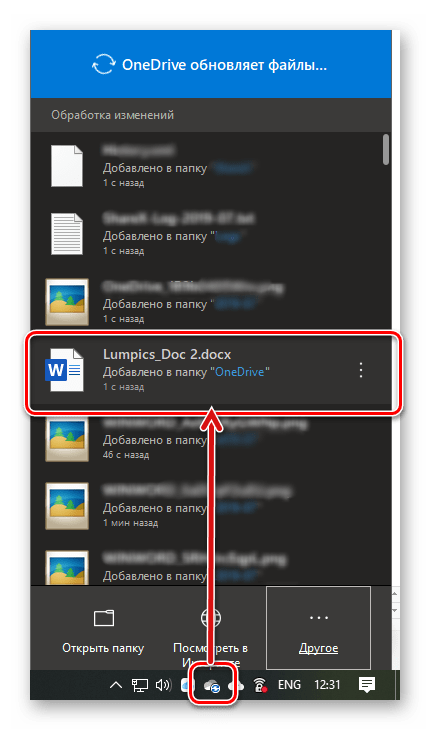
Этот же документ можно найти в указанной вами папке облачного хранилища, 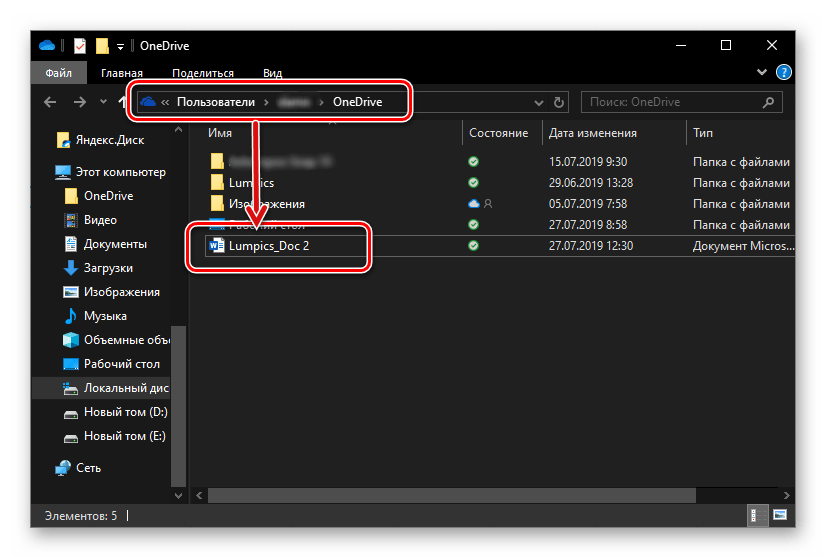
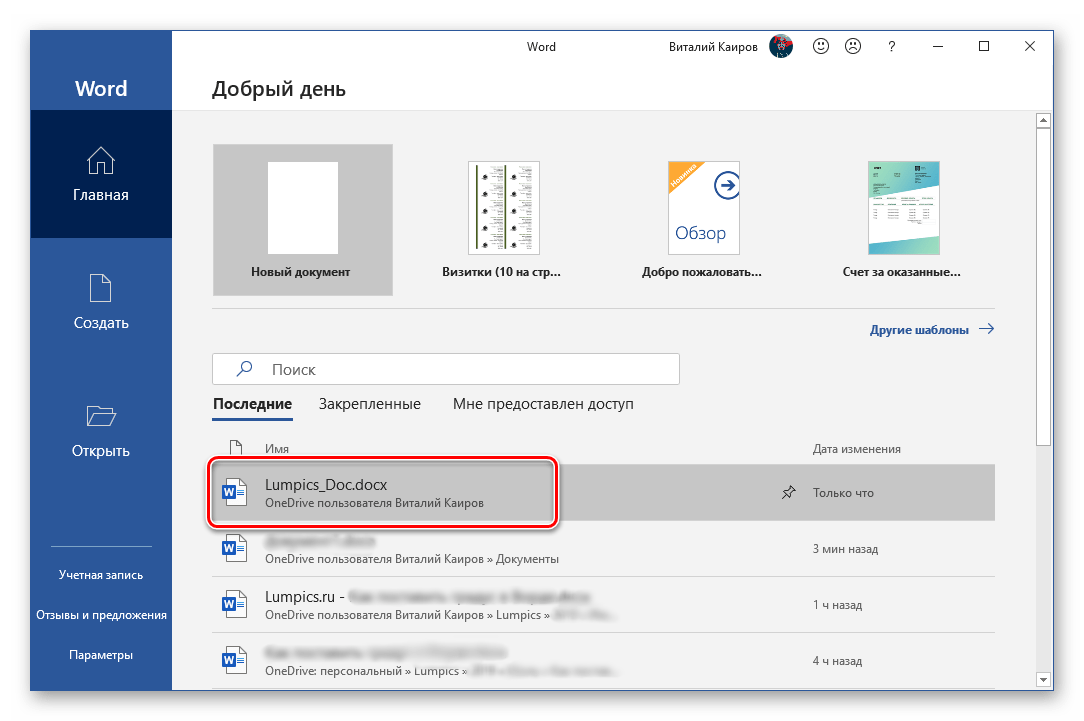
а также в списке «Последние», который встречает вас при каждом запуске Microsoft Word.
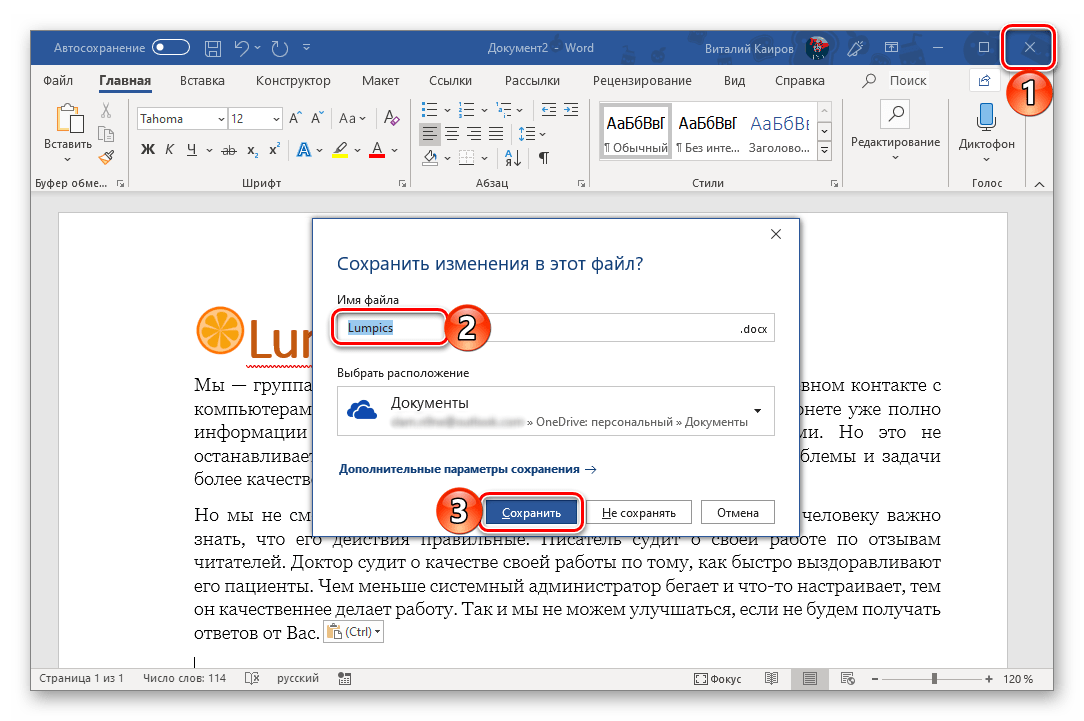
Примечание: Если начав работать с текстовым документом, вы забудете указать место для его сохранения, а затем решите закрыть его, программа сама предложит сохранить изменения. Просто задайте имя файла и укажите место в облаке или на диске.
Заключение
Мы рассмотрели то, что представляет собой функция автосохранения в Microsoft Word и то, как благодаря правильной настройке ее работы можно минимизировать риск потери данных. Если же вы используете лицензионную версию Microsoft Office в связке с облачным хранилищем OneDrive, о необходимости сохранения текстовых документов можно вообще забыть.
Восстановление документов Word | Как открыть файл asd
Часто пользователи сталкиваются с такой ошибкой: Прекращена работа программы «Microsoft Word». Согласитесь, крайне неприятно потерять важный документ Word, над которым работали не один час или даже день, в результате системного сбоя или аварийного завершения работы Ворд. Однако есть способ, позволяющий восстановить утраченный файл и после непредвиденного закрытия Word (актуально для Microsoft Office 2007/2010/2013/2016).

Как правило, возобновив свою работоспособность, Word сам предлагает нам восстановить те файлы, над которыми мы работали до того, как произошёл сбой в программе (завис компьютер, отключили электричество и т.д.).

 Однако, зачастую случается и так, что никаких вариантов восстановления программа не предлагает, как быть в этом случае далее и рассмотрим.
По умолчанию в настройках Microsoft Word установлен параметр автосохранения документов – через каждые 10 минут.

Т.е., каждый раз, набирая текст в том или ином документе Word, в папке, обозначенной в параметрах, как каталог данных для восстановления (на скриншоте выше), через каждые десять минут создаётся файл с расширением .asd.

В этом файле «Автокопия_Имя_файла.asd» сохраняются все изменения, сделанные вами в процессе работы над документом за последние 10 минут. Если вы сохраните документ вручную, и закроете Word, то файл «Автокопия.asd» автоматически будет удалён самой программой, а вот в случае, если же работа программы была прервана из-за системного сбоя и т.д., то данный файл останется на своём месте, по умолчанию каталог с автокопией находится здесь: C:\Users\Ваше Имя Пользователя\AppData\Roaming\Microsoft\Word
Как открыть файл asd
Чтобы восстановить наш, как, казалось бы, навсегда утраченный документ, необходимо просто открыть файл, имеющий расширение .asd. Но если вы перейдёте в вышеуказанный каталог, и попытаетесь открыть этот файл с помощью контекстного меню проводника, выбрав из предложенных программ Microsoft Word (что вполне логично),

то скорее всего увидите следующее сообщение об ошибке (на скриншоте).

Поэтому открывать файл с расширением .asd необходимо так (на примере MS Office 2016):
- Запускаем Word;
- Нажимаем «Файл»;

- Далее (порядок действий на скриншоте ниже) «Открыть» → «Обзор» → в адресную строку проводника вводим: C:\Users\Ваше Имя Пользователя\AppData\Roaming\Microsoft\Word → выбираем файл .asd → нажимаем «Открыть».

Если вам помог какой-то другой способ, то пожалуйста, напишите об этом в комментариях (крайне желательно с указанием версии MS Office и операционной системы).
как открыть файл .asd
В результате сбоя одного из приложений офисного комплекта MicroSoft Office можно потерять очень важный документ, над которым могли работать целый день. О том, что надо сохраняться – все, как правило, забывают. Рассмотрим варианты восстановления потерянного файла после аварийного закрытия, например, MS Word 2007/2010.
По умолчанию в настройках MS Office во всех приложениях задан параметр «Автосохранение каждые 10 мин.»
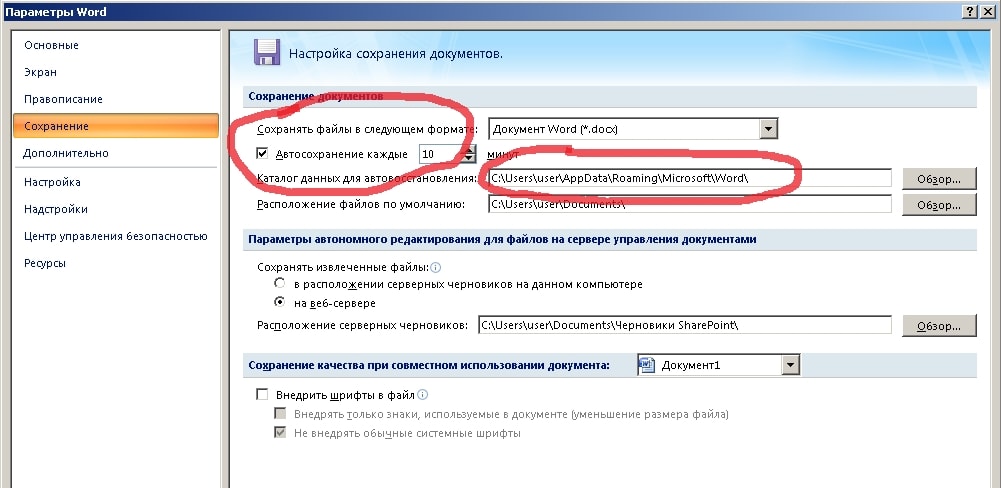
Что это значит?
Создадим новый документ Word и сохраним его (например, в папке Мои документы) с именем test.docx. Далее набираем текст в документе, обязательно НЕ СОХРАНЯЕМСЯ и оставляем его на 10 минут. Через 10 минут в папке (каталог данных для автовосстановления), которая также указана в настройках Word, создается файл с расширением .asd.
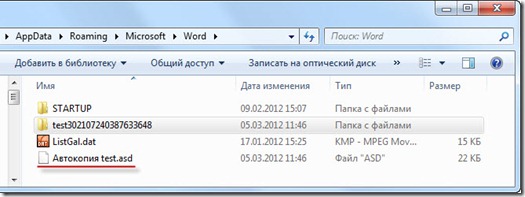
В файле «Автокопия test.asd» сохранены все изменения, которые мы внесли в документ за 10 минут. Если сохранить документ вручную и закрыть Word, то файл «Автокопия test.asd» удалится автоматически. А если MS Word закроется из-за системного сбоя, то файл останется, т.е. наша ситуация.
По умолчанию папка для хранения файлов автосохранения для MS Office 2007/2010 в Windows 7 находится:
Поэтому, если произошла форс-мажорная ситуация и вы потеряли файл из-за сбоя Word, то изучаем эту папку и ищем его там.
Как открыть файл с расширением .asd
Файл с расширением .asd у нас есть, но возникает следующий вопрос: “Чем открыть файл с расширением .asd?”. Логично предположить, что автосохраненный документ Word нужно открывать MS Word. Но при попытке его открыть получаем сообщение: “Приложению Microsoft Word не удается открыть данный файл, так как этот тип файлов не поддерживается”

Предположение было верное, но метод выбран не тот. Файл с расширением .asd открывается MS Word, но определенным способом.
- Запускаем MS Word 2007/2010 –> Файл –> Параметры –> Сохранение. Копируем путь к папке, который задан в строке «Каталог данных для автовосстановления»
- Открываем эту папку в проводнике, там должен лежать файл с расширением .asd
- Word –> Файл –> Открыть. В окне «Открытие документа» в строке «Имя файла» вводим путь, который скопировали в пункте 2.
- Должен появиться список с файлами в этой папке. Если нет, то удаляем последний слэш (\) и набираем его заново. В списке выбираем файл с расширением .asd и жмем кнопку Открыть.
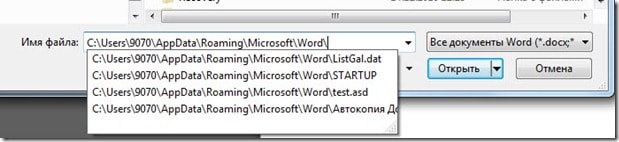
Word откроет файл с расширением .asd
- Теперь можно сохранить открывшийся файл с расширением .docx с любым произвольным именем на диске.
Теперь рассмотрим вариант более легкий (по моему мнению).
Файл с расширением .asd можно открыть при помощи OpenOffice (бесплатный аналог MS Office). Скачиваем на официальном сайте дистрибутив под вашу платформу, устанавливаем и пробуем открыть файл автокопии или просто переносим файл .asd на приложение OpenOffice Writer. Если нет желания устанавливать OpenOffice то можно воспользоваться портабельной версией.
как открыть файл .asd: 3 комментария
Файл asd успешно открылся в гугл-документах. Я загрузила его на диск. Слава Богу, мне удалось восстановить текст. Не без вашей помощи, конечно. Если бы файл в гугле не открылся, тогда бы пришлось устанговить Орен офис.