Как установить и запустить Chrome OS Flex на любом ПК или ноутбуке
Хотите вдохнуть новую жизнь в старый ноутбук или компьютер на базе Mac, Linux или Windows? Компания Google выпустила новую версию Chrome OS под названием Flex, которую можно бесплатно установить на любое устройство, а не только на Chromebook. Поскольку данная система очень легкая и хорошо оптимизирована, даже старые компьютеры десятилетней давности будут на ней отлично себя чувствовать!
Что такое Chrome OS Flex?
Chrome OS Flex — это версия Chrome OS, разработанная специально для бизнеса и образовательных учреждений. Новая система основана на программном обеспечении CloudReady, разработанном Neverware, что позволяет ей работать практически на любом ПК, а не исключительно Chromebook.

Система распространяется Google абсолютно бесплатно, воспользоваться ей может любой желающий. Следует отметить, что это пока экспериментальная версия, предназначенная для ознакомления, поэтому в ней вероятны какие-то баги или проблемы. Так ли это — выясним чуть позже.
Прежде чем начать установку
В теории, для того чтобы работать с Chrome OS Flex, вы должны установить его на одно из сертифицированных Google устройств. Их список можно найти по этой ссылке: https://support.google.com/chromeosflex/answer/11513094
Однако опытным путем было замечено, что новую ОС без труда можно установить и на ноутбуки, не входящие в данный список, даже если они очень старые. Правда стабильность работы при этом не гарантирована в силу понятных причин. Попробовать в любом случае стоит, ибо вы ничего не теряете.
Минимальные требования к системе:
- 4 GB оперативной памяти
- 16 GB внутренний накопитель
- Возможность загрузки с USB-накопителя
- Доступ к BIOS для внесения настроек
- CPU и GPU желательно выпущенные после 2010 года.
Создание загрузочной флешки
Chrome OS Flex можно запускать с USB-накопителя, не устанавливая её на жесткий диск вашего ПК, также как live Linux USB дистрибутивы.
- USB флешка минимум на 8 GB.
- Расширение «Утилита восстановления Chromebook», которое можно установить в браузере из интернет-магазина Google Chrome
Обратите внимание: многие пользователи думают, что Chrome OS Flex надо сначала откуда-то скачать, а потом только установить на флешку или ПК. Это не так — качать вам ничего не надо, просто установите указанное выше расширение.
Сама утилита на русском, в ней всё очень просто. Нажмите кнопку «Начать»:

На следующем экране кликните ссылку «Выберите модель из списка» и в выпадающем списке укажите «Google Chrome OS Flex». Нажмите «Продолжить»:

Выберите подключенную к компьютеру USB-флешку, куда вы будете устанавливать систему, и снова «Продолжить». Не забудьте, что все данные на ней будут отформатированы!

На следующем экране кликните «Создать» и дождитесь создания загрузочной флешки.

Запуск Chrome OS Flex
Подключите созданную загрузочную флешку к компьютеру или ноутбуку, на котором вы хотите запустить Chrome OS Flex. В BIOS устройства поставьте первоочередную загрузку с USB-носителя и перезагрузитесь.

По мере загрузки системы с флешки вам будет предложено выбрать язык, а также один из двух вариантов работы с Chrome OS Flex:
- Установка CloudReady 2.0 на устройство. Текущая ОС и все данные будут удалены.
- Попробовать, т.е. запустить CloudReady 2.0 с USB накопителя без установки (портативный режим). В этом случае текущая ОС и все данные на ПК или ноутбуке будут сохранены.

Рекомендую начать со второго варианта. А если система вам придется по душе, сможете потом её установить на постоянной основе.
Если вы испытываете какие-то проблемы с подготовкой флешки или установкой Flex, рекомендую посмотреть данное видео, где весь процесс будет происходить прямо на ваших глазах:
Работа в Chrome OS Flex
Если вы когда-либо использовали Chrome OS на Chromebook, вы не испытаете никаких затруднений с Chrome OS Flex. Операционные системы и выглядят, и работают одинаково.
Пользователи, которые успели опробовать новую ОС в действии, отмечают приятный интерфейс с плавной работой. Несмотря на то, что версия в настоящее время является экспериментальной, а потому не лишена возможных багов и ошибок, практически ни у кого не возникает никаких проблем.
Установка Chrome OS на ноутбук
Желаете ускорить работу ноутбука или же просто хотите получить новый опыт от взаимодействия с устройством? Конечно, можно установить Linux и тем самым добиться желаемого результата, однако следовало бы взглянуть и в сторону более интересного варианта — Chrome OS.
Если вы не работаете с серьезным софтом вроде ПО для видеомонтажа или 3D-моделирования, десктопная ОС от Google, скорее всего, вам подойдет. Кроме того, система основана на браузерных технологиях и для работы большей части приложений требуется наличие действующего интернет-соединения. Впрочем, офисных программ это не касается — они без проблем функционируют оффлайн.
«Но зачем такие компромиссы?» — спросите вы. Ответ простой и единственный — производительность. Именно благодаря тому, что основные вычислительные процессы Хром ОС выполняются в облаке — на серверах Корпорации Добра — ресурсы самого компьютера используются по минимуму. Соответственно, даже на совсем уж старых и слабых аппаратах система может похвастаться хорошей скоростью работы.
Как установить Хром ОС на ноутбук
Инсталляция оригинальной десктопной системы от Google доступна лишь для устройств Chromebook, выпущенных специально под нее. Мы же расскажем, как установить открытый аналог — модифицированную версию Chromium OS, которая является все той же платформой, имеющей небольшие отличия.
Использовать мы будем системный дистрибутив под названием CloudReady от компании Neverware. Этот продукт позволяет вам пользоваться всеми преимуществами Chrome OS, а главное — поддерживается огромным количеством аппаратов. При этом CloudReady можно не только установить на компьютер, но и работать с системой, запустившись прямо с флешки.
Для выполнения поставленной задачи любым из описанных ниже способов вам понадобится USB-носитель или SD-карта объемом от 8 Гб.
Способ 1: CloudReady USB Maker
Компания Neverware вместе с операционной системой предлагает и утилиту для создания загрузочного устройства. С помощью программы CloudReady USB Maker вы можете буквально в пару шагов подготовить Chrome OS для установки на свой компьютер.

- Первым делом перейдите по ссылке выше и скачайте утилиту для создания загрузочной флешки. Просто прокрутите страницу вниз и нажмите на кнопку «Download USB Maker».
- Вставьте флеш-накопитель в устройство и запустите утилиту USB Maker. Учтите, что в результате дальнейших действий все данные с внешнего носителя будут стерты.
В открывшемся окне программы щелкните по кнопке «Next».

Затем выберите требуемую разрядность системы и снова нажмите «Next».

По окончании процедуры щелкните по кнопке «Finish» для завершения работы USB Maker.
Как вариант, выставьте загрузку с выбранной вами флешки в БИОСе.

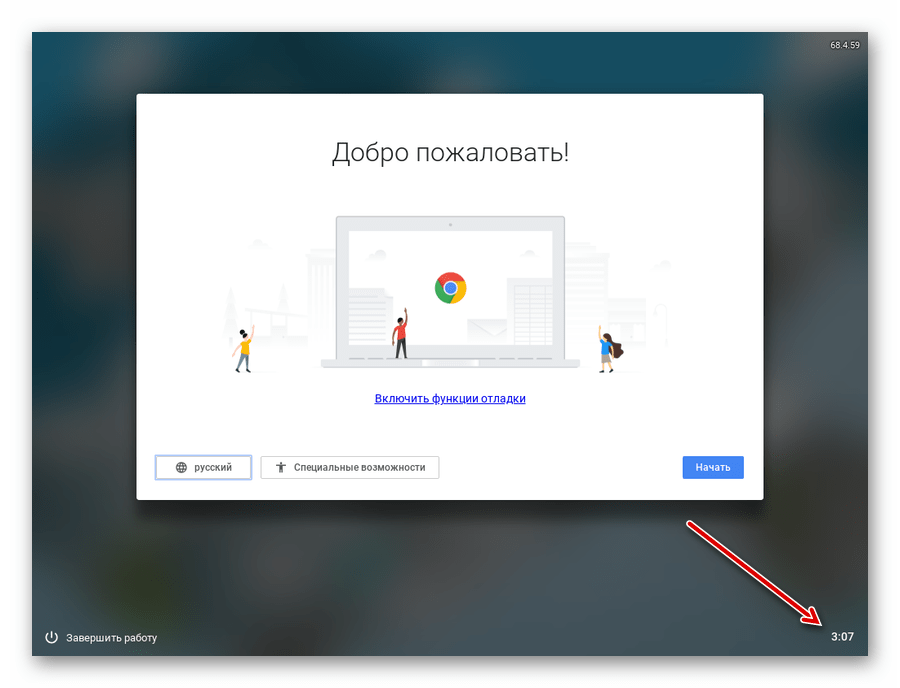
Нажмите «Install Cloudready» в открывшемся меню.

Вас последний раз предупредят о том, что в процессе инсталляции все данные на жестком диске компьютера будут удалены. Чтобы продолжить установку, нажмите «Erase Hard Drive & Install CloudReady».

На новой вкладке щелкните «Continue», тем самым подтверждая свое согласие на анонимный сбор данных. Компания Neverware, разработчик CloudReady, обещает использовать эту информацию для улучшения совместимости ОС с устройствами пользователей. Если пожелаете, то сможете отключить данную опцию уже после установки системы.
Этот способ наиболее простой и понятный: вы работаете с одной утилитой для скачивания образа ОС и создания загрузочного носителя. Ну а для инсталляции CloudReady из уже имеющегося файла придется использовать другие решения.
Способ 2: Утилита восстановления Chromebook
Компания Google предусмотрела специальный инструмент для «реанимации» устройств Chromebook. Именно с его помощью, имея в наличии образ Хром ОС, можно создать загрузочную флешку и использовать ее для установки системы на ноутбук.
Чтобы воспользоваться этой утилитой, вам понадобится любой веб-обозреватель на базе Chromium, будь то непосредственно Chrome, Opera последних версий, Яндекс.Браузер или Vivaldi.
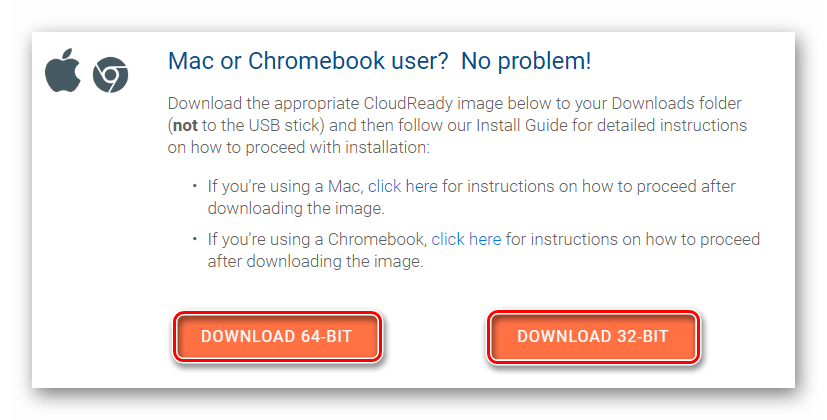
- Сначала загрузите образ системы с сайта Neverware. Если ваш ноутбук выпущен после 2007 года, можете смело выбирать 64-битный вариант.
- Затем перейдите на страницу Утилиты восстановления Chromebook в интернет-магазине Chrome и нажмите на кнопку «Установить».
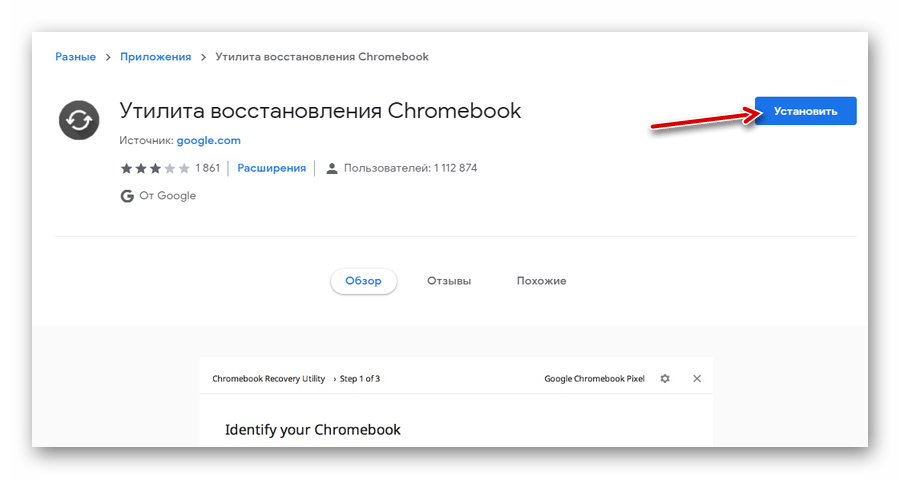
По завершении процесса инсталляции запустите расширение.
После этого вам остается запустить CloudReady с флешки и выполнить установку системы так, как это указано в первом способе данной статьи.
Способ 3: Rufus
Как вариант, для создания загрузочного носителя Chrome OS можно использовать популярную утилиту Руфус. Несмотря на совсем уж небольшой размер (около 1 Мб), программа может похвастаться поддержкой большинства системных образов и, что немаловажно, высокой скоростью работы.
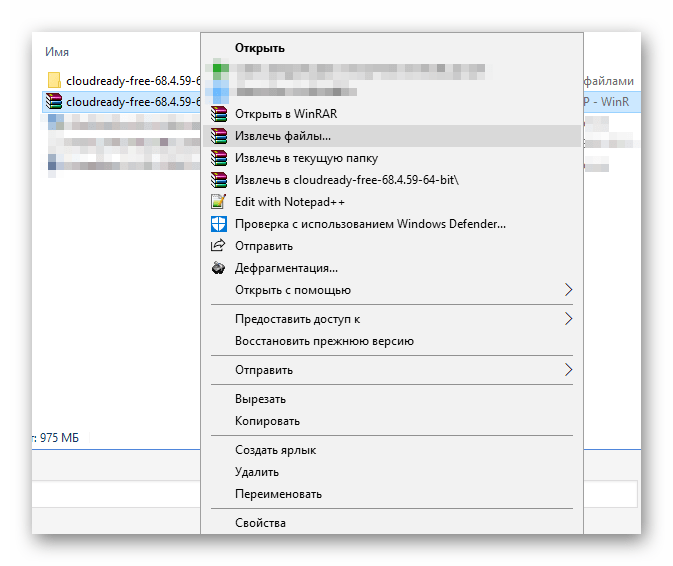
- Извлеките загруженный образ CloudReady из Zip-архива. Для этого вы можете использовать один из доступных Windows-архиваторов.
- Загрузите утилиту с официального сайта разработчика и запустите ее, предварительно вставив в ноутбук соответствующий внешний носитель. В открывшемся окне Rufus нажмите на кнопку «Выбрать».

Подтвердите свою готовность стереть все данные с носителя, после чего начнется сам процесс форматирования и копирования данных на флешку.
После успешного завершения операции закройте программу и перезагрузите аппарат, выполнив загрузку с внешнего накопителя. Далее следует стандартная процедура установки CloudReady, описанная в первом способе этой статьи.
Как видите, скачать и установить Chrome OS на свой ноутбук можно достаточно просто. Конечно, вы получаете не совсем ту систему, которая была бы в вашем распоряжении при покупке Хромбука, но опыт будет практически тот же.
Поддерживает ли Chrome OS двойную загрузку?
Вот как вы можете установить Chrome OS в раздел Windows и загрузить обе операционные системы на одном компьютере. Хотя шаги довольно длинные и сложные, если вы раньше имели дело с системами Linux, вы можете легко выполнить двойную загрузку Windows 10 и Chrome OS.
Могу ли я установить Chrome OS без Linux?
Операционная система (ОС) Chrome была зарезервирована только для пользователей Chromebook, но теперь она доступна и для других устройств. Это отличная альтернатива Windows или Linux, и вы можете запустить ее без установки. Все, что вам нужно, это скачать Chrome OS на USB-накопитель и используйте Etcher или другое программное обеспечение, чтобы сделать его загрузочным.
Могут ли Chromebook работать под управлением других ОС?
Однако многие люди не знают, что Chromebook может делать больше, чем просто запускать веб-приложения. По факту, вы можете запускать как Chrome OS, так и Ubuntu, популярная операционная система Linux на Chromebook.
Можете ли вы загрузить сразу 2 ОС?
Хотя большинство ПК имеют встроенную единую операционную систему (ОС), она также возможность одновременного запуска двух операционных систем на одном компьютере. Этот процесс известен как двойная загрузка и позволяет пользователям переключаться между операционными системами в зависимости от задач и программ, с которыми они работают.
Могу ли я запустить Chrome OS в Windows 10?
Chromebook теперь может работать под управлением Windows 10 — узнайте, как это сделать.
Chromium OS — это то же самое, что Chrome OS?
В чем разница между Chromium OS и Google Chrome OS? … Chromium OS это проект с открытым исходным кодом, используемый в основном разработчиками, с кодом, доступным для проверки, изменения и сборки. Google Chrome OS — это продукт Google, который OEM-производители поставляют на Chromebook для общего пользования.
Chromebook — это ОС Linux?
Chrome OS как операционная система всегда была основана на Linux, но с 2018 года его среда разработки Linux предлагает доступ к терминалу Linux, который разработчики могут использовать для запуска инструментов командной строки.
Почему хромбуки такие бесполезные?
Это бесполезен без надежного интернет-соединения
Хотя это полностью сделано намеренно, использование веб-приложений и облачного хранилища делает Chromebook бесполезным без постоянного подключения к Интернету. Даже самые простые задачи, такие как работа с электронными таблицами, требуют доступа в Интернет.
Что плохого в Chromebook?
Какими бы хорошими ни были новые Chromebook, они все еще не имеют соответствовать и финиш линейки MacBook Pro. Они не так эффективны, как полноценные ПК, в некоторых задачах, особенно в задачах с интенсивным использованием процессора и графики. Но новое поколение Chromebook может запускать больше приложений, чем любая другая платформа в истории.
Безопасна ли двойная загрузка?
Двойная загрузка безопасна, Но значительно уменьшает дисковое пространство
Ваш компьютер не самоуничтожится, ЦП не расплавится, а DVD-привод не начнет бросать диски по комнате. Однако у него есть один ключевой недостаток: ваше дисковое пространство будет заметно уменьшено.
Как включить двойную загрузку в BIOS?
Используйте клавиши со стрелками, чтобы перейти на вкладку Boot: Там выберите пункт UEFI NVME Drive BBS Priorities: В следующем меню [Windows Boot Manager] должен быть установлен как Boot Option # 2 соответственно [ubuntu] в Boot Option # 1: Нажмите F4 чтобы все сохранить и выйти из BIOS.
Как включить двойную загрузку?
Что мне нужно для двойной загрузки Windows?
- Установите новый жесткий диск или создайте новый раздел на существующем с помощью Утилиты управления дисками Windows.
- Подключите USB-накопитель с новой версией Windows, затем перезагрузите компьютер.
- Установите Windows 10, обязательно выбрав опцию Custom.
Chrome OS лучше Windows 10?
Хотя это не так хорошо для многозадачности, Chrome OS предлагает более простой и понятный интерфейс, чем Windows 10..
Могу ли я установить Windows на Chromebook?
Установка Windows на Возможны устройства Chromebook, но это нелегкий подвиг. Chromebook не предназначен для работы с Windows, и если вам действительно нужна полноценная настольная ОС, они более совместимы с Linux. Мы предлагаем, если вы действительно хотите использовать Windows, лучше просто получить компьютер с Windows.
Может ли Chromebook заменить ноутбук?
Современные Chromebook могут заменить ваш Mac или ноутбук с Windows, но они еще не для всех. Узнайте здесь, подходит ли вам Chromebook. Обновленный Chromebook Spin 713 два в одном от Acer — первый с поддержкой Thunderbolt 4 и проверен Intel Evo.
Я поставил на ноутбук Chrome OS. И он преобразился
 В закладки
Девайсы не вечны. Даже самый навороченный ноутбук через пару лет превращается в компьютер «среднего уровня». После 5-6 лет со дня покупки он и вовсе рискует стать тыквой.
Так произошло с моим старичком HP Pavilion g7. В 2011 году поставлялся ноутбук с фейловой Windows Vista, которая была тут же снесена на более адекватную Windows 7. Но производительность девайса в среде Windows в 2018 году оказалась уж очень сомнительной.
Устанавливать Linux не хотелось – для этой ОС есть отдельный девайс + облачный сервер. Поэтому было решено найти наиболее оптимизированный вариант. После штудирования десятков форумов все-таки решил опробовать операционку, которую до сегодняшнего дня упорно обходил стороной.
Как оказалось зря.
Что за Chrome OS
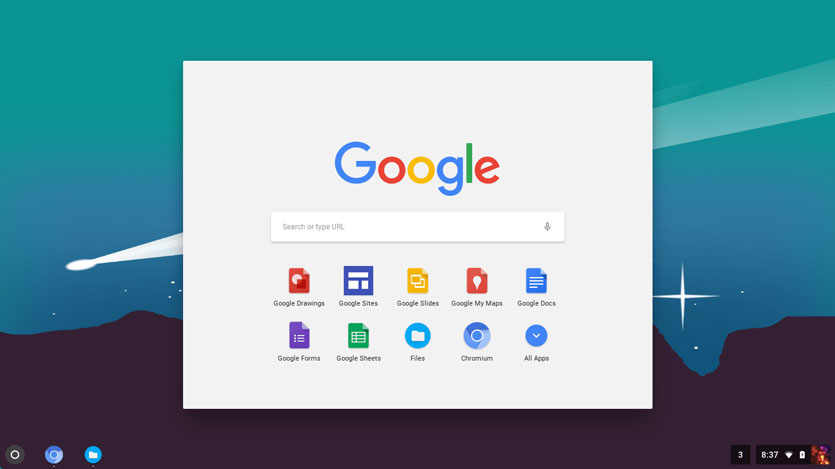
Google давно подумывала о выпуске собственной десктопной операционной системы. О проекте Chromium OS впервые услышали в ноябре 2009 года. Потом Google пообещала представить работающие под управлением этой ОС ноутбуки и к 2011 году все-таки анонсировала пару моделей.
Основа Google Chrome OS — гибридное ядро, некая смесь Linux и служб Google. Предусмотрена специально разработанная оконная система, а главным инструментом для работы выступает браузер. Разумеется, наличие постоянного доступа к интернету строго обязательно.
По сути, Chrome OS — это компактный дистрибутив, который потребляет минимум системных ресурсов ноутбука, а все основные вычислительные процессы осуществляются на серверах Google – в облаке.
В результате, получается отличное решение для маломощных компьютеров, которое можно запускать как с флешки, так и установив вместо популярных Windows и Linux систем.
Как установить Chrome OS
Перед установкой нужно немного подготовиться. Для Chrome OS необходимы:
- ноутбук
- USB-флешка или SD-карта от 4 ГБ (карта предпочтительнее)
- активная учетная запись Google
- стабильное интернет-подключение
- 30-40 минут
Приступаем к установке. Подготовку флешки желательно выполнять на вашем основном ноутбуке, будь то Windows, Linux и Mac-совместимый лэптоп.
Шаг 1. Переходим на сайт Neverware по этой ссылке и качаем дистрибутив Chrome OS от CloudReady. Объем образа для macOS составляет чуть больше 900 МБ.
Загружайте 64-битную версию, если ваш ноутбук выпущен после 2007 года.
Шаг 2. Распаковываем загруженный архив.
Шаг 3. Для создания флешки понадобится браузер Google Chrome. Без него никак. Запускаем браузер и тапаем по ссылке для установки расширения Chromebook Recovery Utility.
Шаг 4. Запускаем установленное расширение и перед тем, как нажать Начать, вставляем флешку или SD-карту (объем от 4 ГБ).
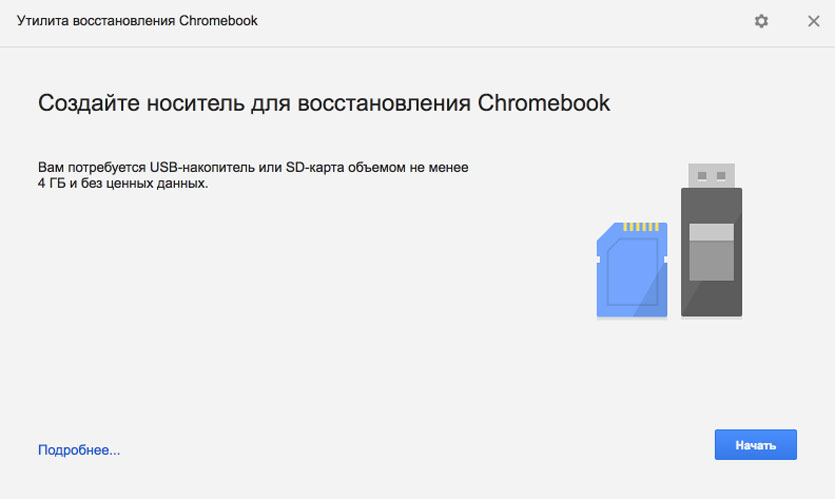
Дополнительно необходимо нажать на шестеренку и выбрать пункт Использовать локальный образ, указав путь к распакованному в пункте 2 дистрибутиву.
Теперь можно приступить к созданию флешки.
Шаг 5. Выбираете вашу флешку и нажимаете Начать.
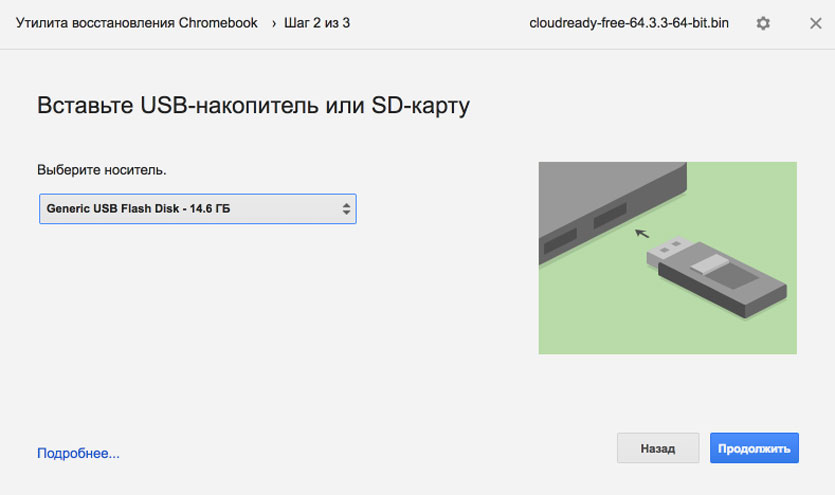
В зависимости от скорости USB-флешки/SD-карты процесс создания накопителя занимает от 2 до 10 минут.
Шаг 5. MacBook откладываем в сторону и вставляем флешку в наш потрепанный жизнью ноутбук.
Включаем ноутбук и выбираем накопитель, с которого следует загрузиться. Для этого в настройка BIOS (вызывается нажатием клавиши Del сразу после включения) находим пункт First Boot Devise и выставляем USB Flash или имя вашей флешки.
После перезагрузки ноутбук увидит флешку и начнется процедура установки.
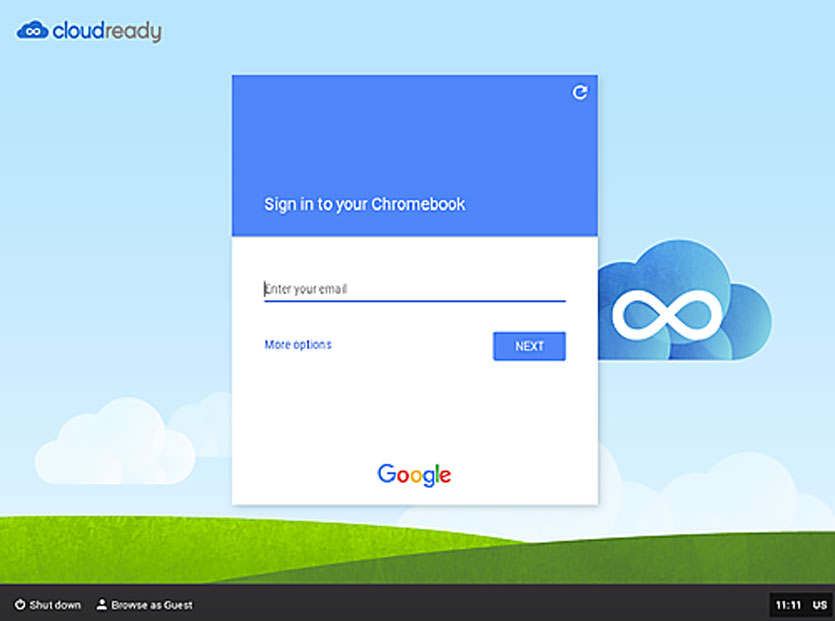
Шаг 6. Через пару секунд на экране появится логотип системы, а вам останется лишь указать желаемый язык системы и подключиться к WiFi. На этом установка Chrome OS окончена.
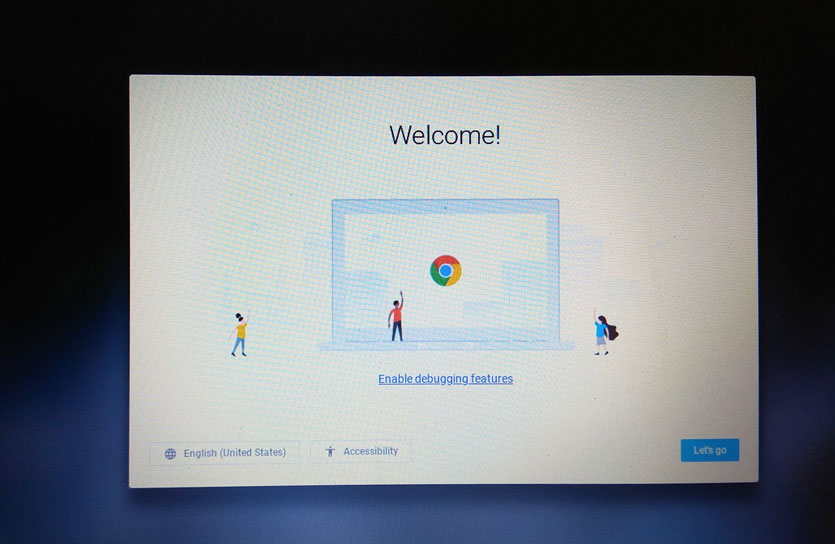
Обратите внимание, система требует постоянного подключения к интернету и наличия флешки или SD-карты. В связи с этим предпочтительнее использовать именно SD-карту.
После запуска с флешки можно установить систему и на встроенный в ноутбук накопитель. Но тут уже решать вам.
Впечатления от работы
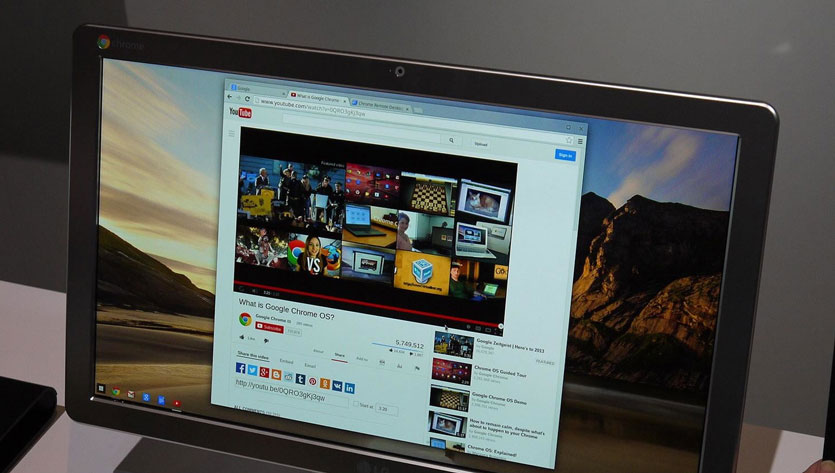
Один из лучших способов проверить производительность ноутбука — запустить видео в высоком разрешении на том же YouTube.
На Windows 7 старенький HP Pavilion g7 в базовой комплектации с трудом вытягивал HD-ролики с разрешением 720p. На Windows 10 ситуация примерно такая же. И это при включенном режиме Высокой производительности.
После установки Chrome OS первым делом решил протестировать возможности старичка и запустил видео на YouTube.
360p/480p — летает (но хуже по качеству уже некуда)
720p — ни одной глюка, все плавно, перемотка срабатывает моментально
1080p — тормоза ощущались первые 2-3 секунды, а дальше стабильная и нормальная картинка без замедлений и утомительной буферизации
1440p — всему есть предел, и с таким разрешением ноутбук уже справляется с трудом.
Тем не менее, ноутбуку намного легче работать практически с «голой» системой. Все окна переключаются моментально, при вводе с клавиатуры нет никаких задержек и фризов, приложения запускаются моментально.
Да, о приложениях. В Chrome OS есть встроенный магазин приложений. Представлен он стандартным маркетплейсом, знакомым пользователям браузера Chrome.
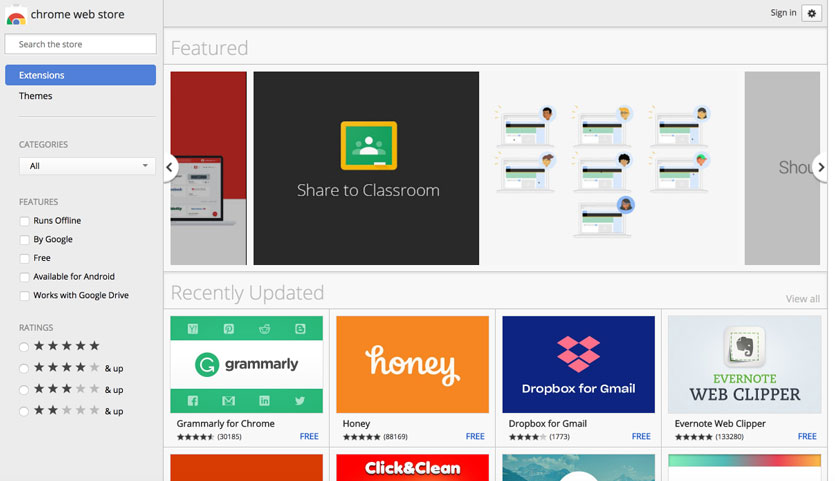
Софт там самый разноплановый и разношерстный, но для практически для любых задач можно найти необходимую утилиту: от графических редакторов до менеджеров задач и т.д.
Chrome OS — это удобный и быстрый способ воскрешения старого ноутбука, который еще послужит в качестве печатной машинки, устройства для серфинга, прослушивания видео или просмотра видеороликов.
В закладки