8 способов открыть Диспетчер задач в Windows 10, 8, 7, XP
В этой статье мы разберемся, как открыть диспетчер задач в Windows 10, 8, 7, XP на компьютере или ноутбуке. Как его вызвать с помощью комбинации горячих клавиш, запустить из командной строки от имени администратора или включить на удаленном рабочем столе.

Используем комбинации горячих клавиш
Самый простой способ открыть диспетчер задач во всех версиях Виндовс, это нажать на клавиатуре клавиши Ctrl+Shift+Escape

(Esc).
Так же эта комбинация позволит запустить диспетчер задач на удаленном рабочем столе (RDP) Remote Desktop Protocol — протокол удалённого рабочего стола. Подробнее на https://ru.wikipedia.org/wiki/Remote_Desktop_Protocol , в отличии от Ctrl+Alt+Del (Delete), которая его включит только на вашем локальном ПК или ноуте.
CTRL + ALT + DEL — самая популярная комбинация клавиш для вызова диспетчера задач. Она открывает экран безопасности Windows

и в нем происходит выбор запуска нужного приложения.
В Windows XP сочетание этих горячих клавиш, напрямую открывает диспетчер задач.
Через панель задач
- Щелкнуть правой кнопкой мыши по любому пустому месту на панели задач, находящейся в нижней части рабочего стола.
- Выбрать во всплывающем меню в Windows 10, 8 и XP — Диспетчер задач (Task Manager)

Через кнопку пуск
- Жмем правой кнопкой мышки по кнопке Пуск или используем клавиши Win + X.
- В открывшемся меню нажимаем Диспетчер задач


Через поиск Виндовс
Введите фразу диспетчер задач в �� поиск на панели задач и запустите его оттуда.
Запуск через командную строку
Вы также можете запустить диспетчер задач напрямую, используя его команду запуска ⇒
-
Откройте окно командной строки
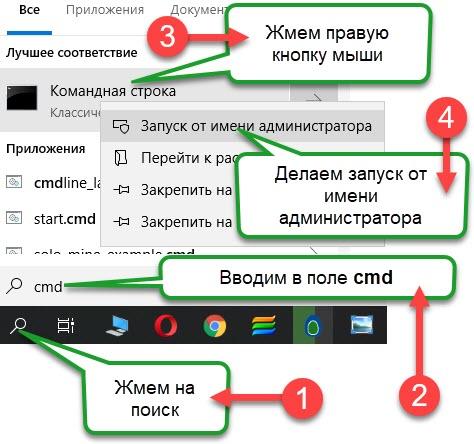
командой cmd и сделайте ее запуск от имени администратора. Введите команду taskmgr


. Для более быстрого запуска, можно создать ярлык этого файла

Запуск на удаленном рабочем столе
Тут все просто. Для доступа к удаленному компьютеру, используете программу TeamViewer или другую удобную вам. Подключаетесь с помощью нее к компу и заходите в диспетчер задач любым из перечисленных способов. Удобнее всего через панель задач или кнопку пуск.
Все способы открытия Диспетчера Задач в Windows 10
Приложение Диспетчер задач, которое поставляется с Windows 10, представляет собой специальный инструмент для анализа запущенных процессов, включая пользовательские приложения, системные приложения и службы Windows. Он позволяет контролировать, какие приложения запускаются при запуске, и даже анализировать производительность всей операционной системы.
Существует немало способов открыть Диспетчер задач в Windows 10. Давайте рассмотрим их.
Как открыть Диспетчер задач в Windows 10
Классический способ запуска диспетчера задач — это сочетание клавиш Ctrl + Shift + Esc . Это сочетание клавиш является глобальной горячей клавишей, то есть оно доступно в любом запущенном вами приложении, даже если оболочка Проводник не запущен, и не отображается рабочий стол. Запомните эти горячие клавиши — они не раз вам пригодятся.
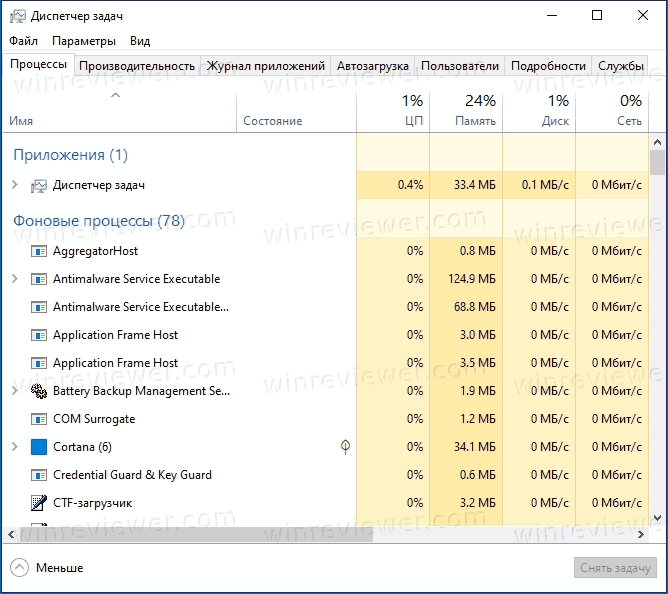
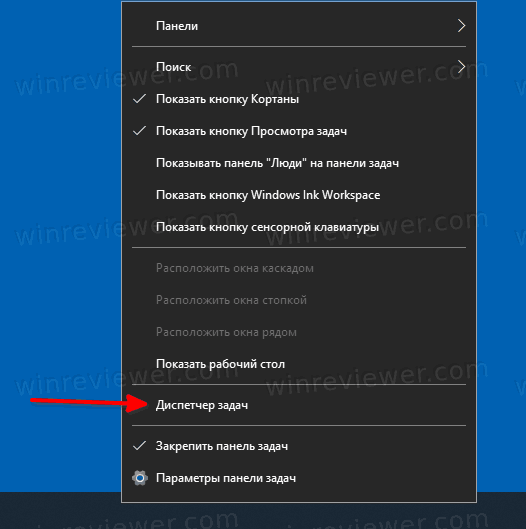
Запустите Диспетчер задач из контекстного меню панели задач
Щелкните правой кнопкой мыши пустое место на панели задач. В контекстном меню вы сможете выбрать пункт Диспетчер задач.
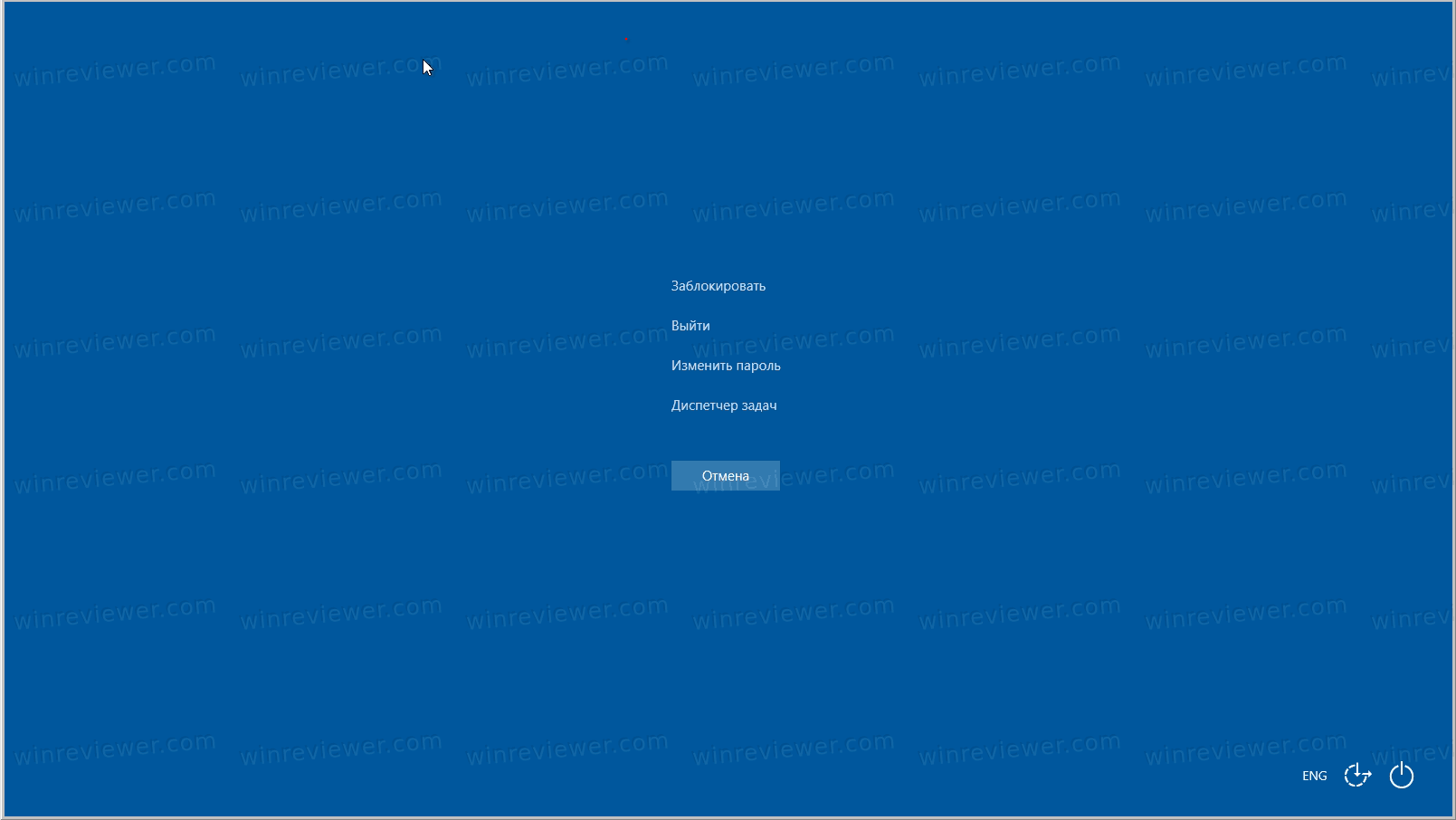
Запустите Диспетчер задач с экрана безопасности CTRL + ALT + DEL
Одновременно нажмите клавиши Ctrl + Alt + Del на клавиатуре. Откроется экран безопасности. Он предлагает несколько опций, одна из них — «Диспетчер задач». Используйте его для запуска приложения.
Запустите Диспетчер задач из диалога Выполнить
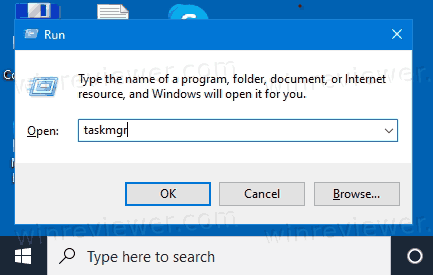
- Нажмите сочетания клавиш Win + R на клавиатуре и введите следующее в поле Выполнить: Taskmgr.
- Нажмите Enter, и Диспетчер задач сразу запустится.
Запустите Диспетчер задач из меню Win + X
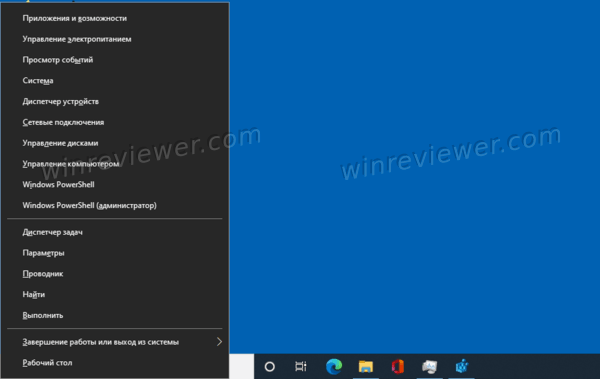
- Одновременно нажмите клавиши Win + X на клавиатуре или щелкните правой кнопкой мыши кнопку «Пуск»
- Выберите пункт «Диспетчер задач» в меню, которое появится на экране:
Вот и все. Теперь вы знаете все способы, которыми можно запустить Диспетчер задач.
Совет: Если вы помните, классический Диспетчер Задач в Vista/Windows 7 сохранял последнюю использованную вкладку, и активировал её при следующем запуске. Изначально Диспетчер задач в Windows 8 и Windows 10 такой возможности не имел до недавнего времени. Но начиная с версии 1903 возможность установить вкладку по умолчанию появилась. Возможность доступна из меню Параметры \ Задать вкладку по умолчанию. См.
Если вам нравится диспетчер задач Windows 7, возможно, вам будет интересно узнать, как заставить классический диспетчер задач из Windows 7 работать в Windows 10 и Windows 8.
��Узнавайте о новых статьях быстрее. Подпишитесь на наши каналы в Telegram и Twitter.
Судя по тому, что вы читаете этот текст, вы дочитали эту статью до конца. Если она вам понравилась, поделитесь, пожалуйста, с помощью кнопок ниже. Спасибо за вашу поддержку!
Вы здесь: Главная страница » Windows » Windows 10 » Все способы открытия Диспетчера Задач в Windows 10
Публикации по теме
Автор: Сергей Ткаченко
Сергей Ткаченко создал этот сайт в далёком 2009 году, и с тех пор продолжает над ним работать, публикуя новые материалы о Windows и её приложениях практически каждый день. Посмотреть все записи автора Сергей Ткаченко
4 способа открыть диспетчер задач
Доброго времени суток, рад представить Вам еще один урок из серии «как сделать что-то несколькими способами», на этот раз мы будем открывать диспетчер задач Windows.

Статья написана на примере Windows 7 Максимальная, но действия, описанные ниже, будут работать и в других версиях Windows.
Как открыть диспетчер задач
Начнем, наверное, с самого простого, запуска с рабочего стола.
1. Нажмите правой кнопкой мыши по пустому месту на панели задач и в появившемся меню выберите пункт «Запустить диспетчер задач».

Как открыть диспетчер задач сочетанием клавиш
Другой быстрый способ вызова диспетчера задач, с помощью клавиатуры.
Запуск диспетчера задач с клавиатуры
Еще один способ открытия окна диспетчера задач с помощью горячих клавиш.
1. Нажмите комбинацию клавиш «Ctrl+Alt+Delete», Вы попадете на экран безопасности Windows.
2. В предложенном списке действий выберите «Запустить Диспетчер задач».

Это идеальный способ в тех случаях, когда компьютер подвис и не реагирует на действия пользователя.
В некоторых версиях Windows сочетание клавиш Ctrl+Alt+Del сразу открывает диспетчер задач.
Как открыть диспетчер задач с помощью функции «Выполнить»
Это, наверное, наименее популярный способ вызвать диспетчер задач, но тоже полезный, в некоторых случаях.
1. Откройте окно «Выполнить» сочетанием клавиш «Windows+R».
2. В поле «Открыть» введите «taskmgr» и нажмите ОК.

Вот и закончились 4 способа открыть диспетчер задач. Есть, конечно, и другие способы запустить диспетчер задач Windows, но они совсем не популярны и/или повторяют приведенные выше. Так что, думаю, четырех будет вполне достаточно.
Как запустить диспетчер задач без клавиатуры?
Основная часть всех пользователей ПК чтобы открыть диспетчер задач используют комбинацию клавиш «Ctrl+Alt+Delete». Но может случиться так, что клавиатура у вас не будет работать или по каким-то другим причинам вы не сможете использовать эту комбинацию клавиш. Для этого существуют способы открытия диспетчера задач используя только мышь.

Давайте рассмотрим 3 основных способа при помощи которых вы сможете открыть диспетчер задач, не используя привычную всем комбинацию клавиш «Ctrl+Alt+Delete».
Первый способ
Щелкаем правой кнопкой мыши по панели задач. В появившемся контекстном меню находим «Запустить диспетчер задач».


Второй способ
Открываем меню «Пуск». Находим строку «Найти программы и файлы».

Вводим в строку поиска фразу «Диспетчер задач» (скопируйте эту фразу и вставьте). Появятся результаты поиска, среди которых вам необходимо найти одноименный и щелкнуть по нему.


Третий способ
Заходим в меню «Пуск», в правой части которого находим «Панель управления» и открываем её.

Выставляем режим просмотра «Мелкие значки».

Далее просто находим «Диспетчер задач» среди других параметров настройки компьютера.