Настройка клавиш для переключения языка в Linux (+ что делать, если нет значка языка Ru/En на панели задач). Авто-смена раскладки при наборе текста
 Доброго дня!
Многие начинающие пользователи при знакомстве с определенными дистрибутивами Linux сталкиваются с проблемой переключения раскладки (с русского на английский, и наоборот). Причем, иногда в трее (на панели задач) даже нет такого значка!
Собственно, сегодня в этой небольшой заметке решил показать, как это можно достаточно легко исправить (причем, попутно мы сможем «включить» авто-смену раскладки: т.е. система будет определять сама, на каком языке вы сейчас печатаете. В некоторых случаях — это очень удобно!).
Теперь о том, что и как настроить.
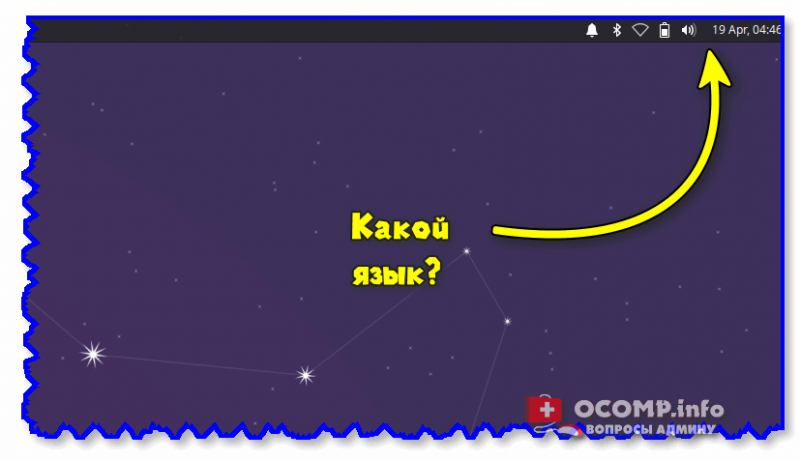
Пример (о чем идет речь) // дистрибутив Xubuntu

Решение вопросов с раскладкой
ШАГ 1: параметры системы
Важно: этот шаг (в принципе) можно пропустить. Но привожу его я из-за того, что в некоторых случаях вопрос можно решить через параметры системы (без доп. приложений).
Первое, что очень желательно сделать — открыть параметры системы / настройки клавиатуры ( по англ. : Settings / Keyboard). В зависимости от используемого дистрибутива Linux — нужная вкладка может находиться несколько в отличных разделах. 👇
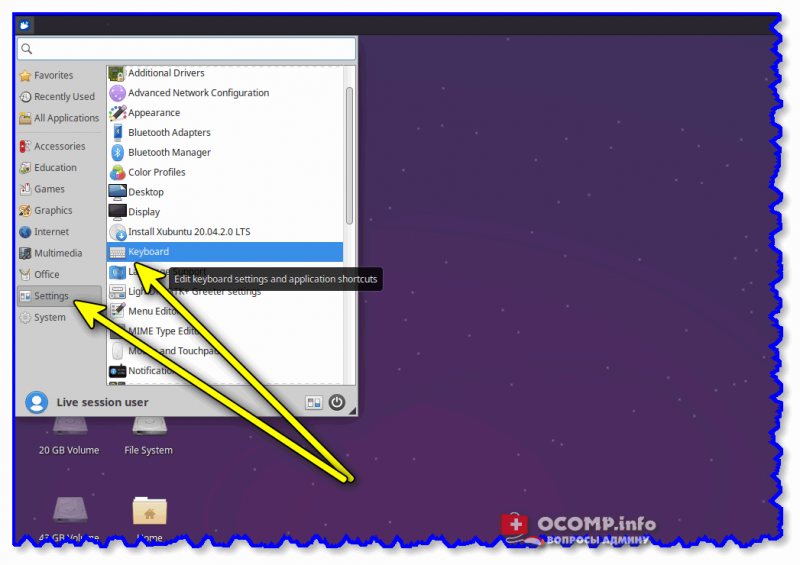
Открываем настройки клавиатуры / дистрибутив Xubuntu
После нужно перейти во вкладку «раскладка» (англ.: «layout») и проверить, чтобы у вас в системе было как минимум 2 раскладки (английская и русская / кому нужно — могут добавить и больше). Обычно, в этом же разделе настроек можно сменить клавиши для переключения языка (по англ.: «Change layout option» 👇).
Примечание: в ряде дистрибутивов Linux по умолчанию ставится только 1 раскладка. И, разумеется, пока их не будет хотя бы 2 — сменить клавиши для ее переключения нельзя! Ну и на панели задач никаких языковых значков не отображается. В общем-то логично.
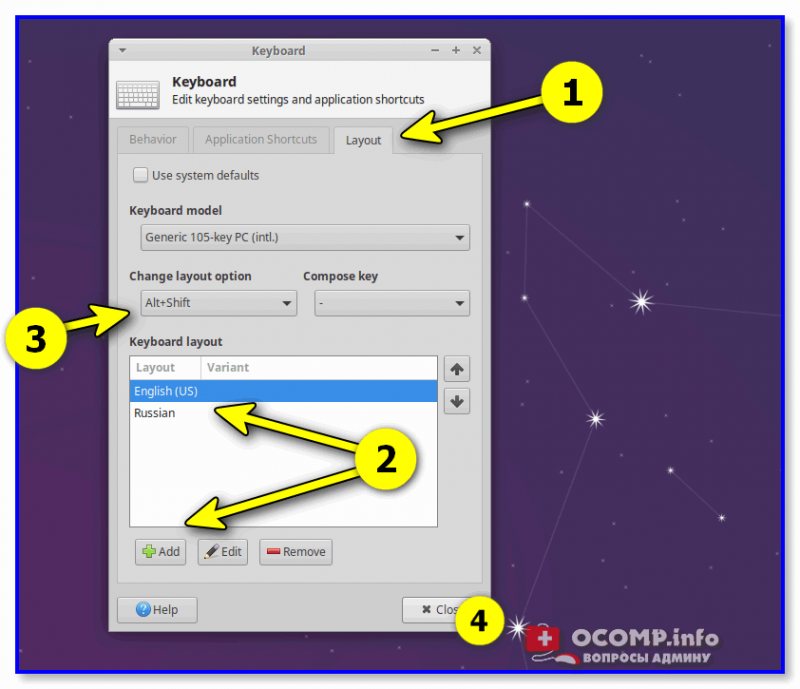
Добавляем нужные языки и устанавливаем клавиши для переключения языка
Есть еще один момент.
Необходимо открыть настройки панели задач (по англ.: «Panel»). Обычно данная вкладка находится среди прочих параметров системы.
В настройках панели необходимо добавить новый значок (по англ.: «Add new item») — среди списка найти нужно что-то похожее на «Keyboard layouts». 👇
Собственно, теперь языковой значок (с флажком) будет отображаться в трее, кнопки для переключения раскладки настроены. Задача решена. 👌
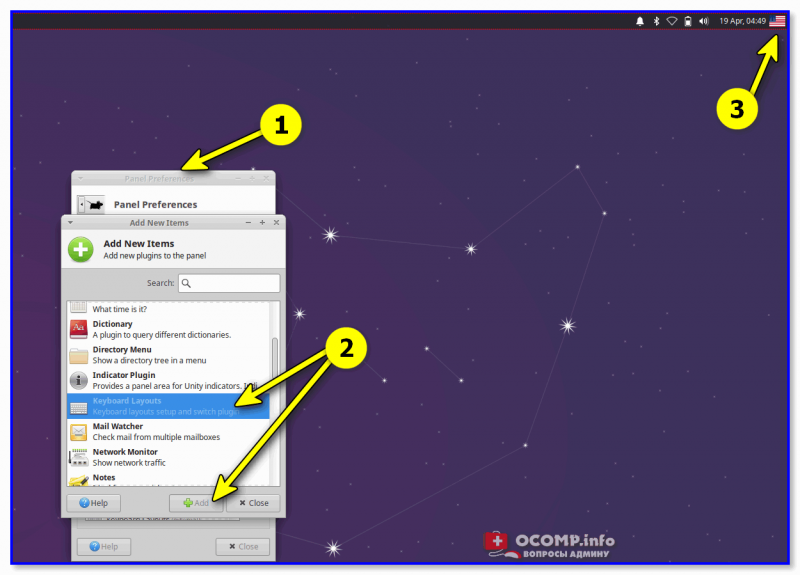
Добавляем на панель текущую раскладку
ШАГ 2: установка доп. приложения X Neural Switcher
Если в шаге 1 (выше) у вас возникли вопросы, и вы не смогли через параметры системы настроить раскладку, ее переключение, и значок на панели задач — вопрос можно решить иначе. Для этого нам понадобиться приложение xneur .
X Neural Switcher (xneur) — архи-полезное приложение (в Linux) для автоматического переключения раскладки клавиатуры (те. при вашей печати — оно само будет определять язык. Аналог Punto Switcher для Windows).
Кроме этого, приложение создаст значок с флажком выбранного языка на панели задач, позволит вручную задать сотни комбинаций клавиш (в т.ч. и для смены раскладки), исправлять ошибки и опечатки при наборе текста, и многое другое. 👌
Для его установки, как правило, достаточно открыть магазин приложений (менеджер ПО) и ввести в поисковую строку «xneur». Пример ниже. 👇
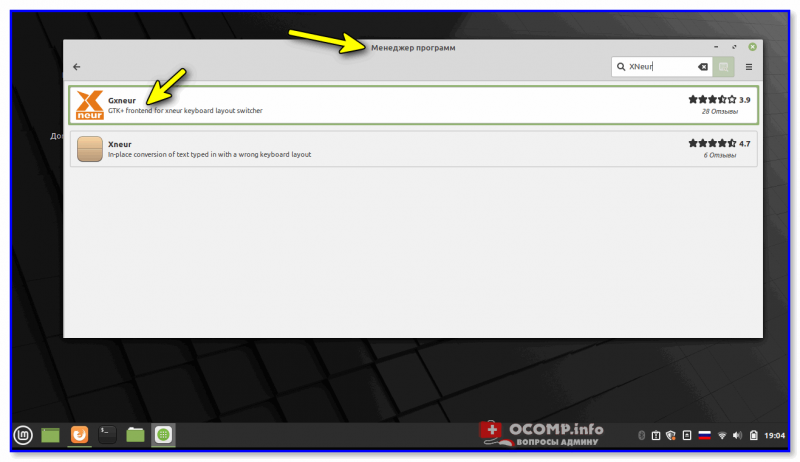
Либо установить можно также через терминал (вызов по Win+T или по Ctrl+Alt+T), команда:
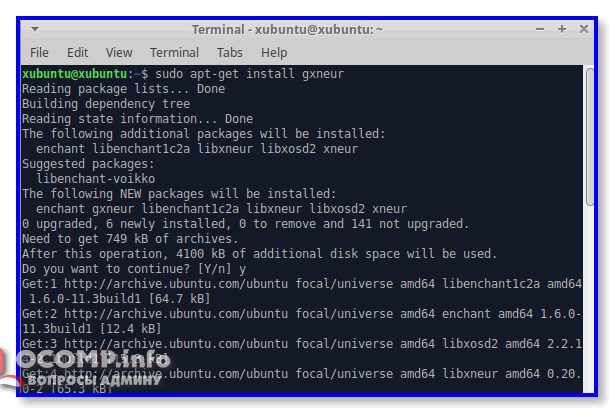
На всякий stable-версия (если предыдущая команда не установила приложение):
sudo add-apt-repository ppa:andrew-crew-kuznetsov/xneur-stable
sudo apt-get update
sudo apt-get install gxneur
ШАГ 3: настройка X Neural Switcher
Т.к. приложение X Neural Switcher поддерживает русский язык на 100% и по умолчанию вполне корректно работает (и выводит значок с текущей выбранной раскладкой на панель задач) — то скорее всего, никаким специальном образом настраивать его не придется.
Однако, я бы всё же порекомендовал, во-первых, во вкладке «Общее / основное и типографика» настроить базовые правила. Например, весьма удобно откл. случайные нажатия на CapsLock, разрешить исправление грубых опечаток и пр.
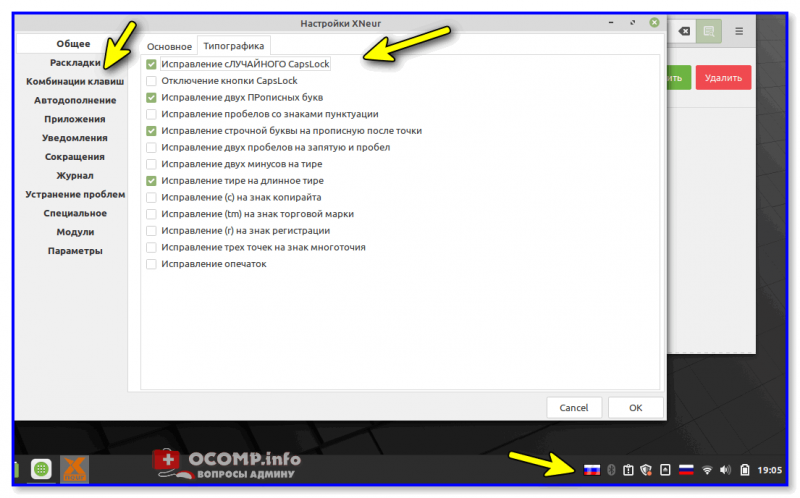
Во-вторых, также посоветовал бы в разделе «Комбинации клавиш» задать свои клавиши для переключения раскладки. Мне, например, удобно работать с Alt+Shift. 👇
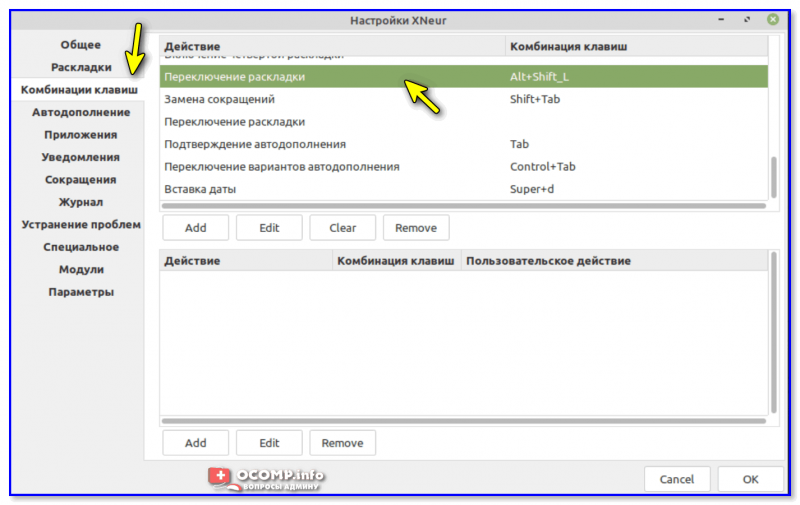
Переключение раскладки — комбинация клавиш
В-третьих, хорошо бы приложению X Neural Switcher разрешить запускаться вместе с Linux (чтобы не открывать его каждый раз вручную самостоятельно). Обычно, для этого достаточно просто поставить соответствующий флажок в параметрах запуска.
Также на всякий случай приведу ссылку на альтернативные способы добавления приложения в автозагрузку. 👇
👉 В помощь!
Добавление приложения в автозагрузку Linux (как запускать программу автоматически при старте ОС Linux)
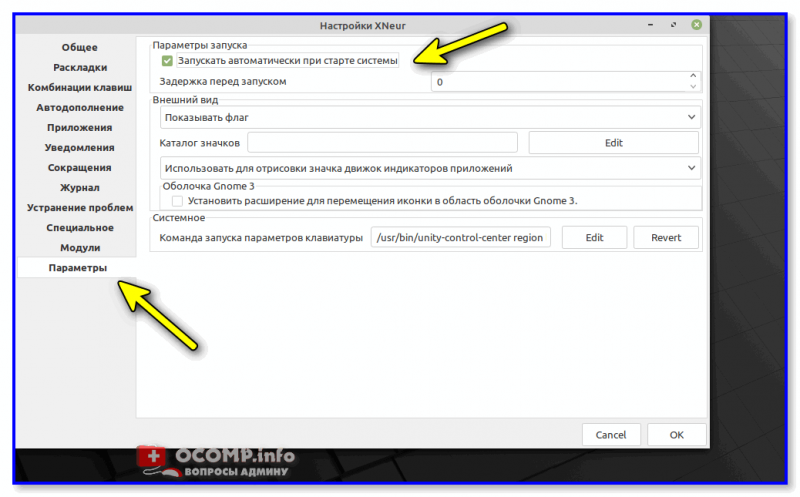
Запускать автоматически при старте
Собственно, на этом вроде как и всё — первоначальная задача решена полностью! 😉
Как изменить раскладку клавиатуры в Suse Linux?
Убедитесь, что слева выбрана вкладка «Клавиатура», и обратите внимание на основную часть окна. Найдите и выберите вкладку «Макеты» в верхней части окна, затем установите флажок «Настроить макеты » коробки и разблокируйте параметры раскладки клавиатуры. Нажмите кнопку «Добавить», чтобы настроить новую раскладку клавиатуры.
Как добавить раскладку клавиатуры в Opensuse?
Настройки> Настроить рабочий стол> Оборудование> Устройства ввода>Клавиатура> Макеты> + Добавить> Ограничить выбор по языку>… Заранее спасибо.
Есть ли в Suse Linux графический интерфейс?
SUSE Linux Enterprise Server включает сервер X.org и рабочий стол GNOME. В этой главе описывается конфигурация графический интерфейс пользователя для всех пользователей.
Как изменить часовой пояс в Suse Linux 15?
- Войдите в операционную систему SUSE Linux как пользователь root. …
- Выполните следующую команду, чтобы получить доступ к странице Центра управления YaST:…
- Выберите «Система»> «Дата и время».
- Установите текущую дату и часовой пояс в окне «Часы и часовой пояс».
- Нажмите кнопку ОК.
Где раскладка клавиатуры в Linux?
7 ответов. Вы можете проверить файл клавиатуры для информации о раскладке клавиатуры… Значение XKBLAYOUT — раскладка клавиатуры. Измените его на другое возможное значение и перезагрузите компьютер, чтобы изменения вступили в силу.
Как изменить раскладку клавиатуры в lubuntu?
Чтобы изменить настройки раскладки клавиатуры, щелкните ее правой кнопкой мыши, и выберите «Настройки обработчика раскладки клавиатуры». Здесь вы можете внести некоторые изменения. По умолчанию опция «Сохранять макеты системы» отмечена. Снимите флажок, чтобы настроить раскладку клавиатуры.
Как изменить язык в Opensuse?
Чтобы установить дополнительный язык, выполните следующие действия:
- От root запустите YaST.
- Выберите Система> Язык.
- Выберите желаемые языки из списка языков, предлагаемых для дополнительных языков. …
- Чтобы сделать этот язык языком по умолчанию (основным), выберите его в разделе «Основной язык»:
Какой самый простой пользовательский интерфейс для Suse Linux Enterprise Server?
K Desktop Environment (KDE) является рабочим столом по умолчанию для SLES 9.
Какая команда считывает ключ хоста SSH из удаленной системы?
Команда для безопасного копирования открытого ключа на удаленный хост: «ssh-copy-id «. На рисунке 1.1 показан открытый ключ, который безопасно копируется на другую машину.
Как отключить графический режим в Linux?
Чтобы вернуться в текстовый режим, просто нажмите CTRL + ALT + F1. Это не остановит ваш графический сеанс, а просто переключит вас обратно на терминал, на котором вы вошли в систему. Вы можете вернуться в графический сеанс с помощью CTRL+ALT+F7 .
Как я могу изменить страну в Linux?
Как установить языковой стандарт системы в Linux. Если вы хотите изменить или установить локальную систему, используйте программу обновления локали. Переменная LANG позволяет вам установить языковой стандарт для всей системы. Следующая команда устанавливает для LANG значение en_IN.
Как изменить дату и часовой пояс в Linux?
Чтобы изменить часовой пояс в системах Linux, используйте команда sudo timedatectl set-timezone, за которой следует длинное имя часового пояса, который вы хотите установить. Не стесняйтесь оставлять комментарии, если у вас есть вопросы.
Как изменить часовой пояс в командной строке?
Введите command tzutil / s «Стандартное время FLE _dstoff» и нажмите Enter. Желаемый часовой пояс выставлен, можно закрыть командную строку.
Релиз SparkyLinux 6.0 основан на Debian 11 и включает встроенный VPN

SparkyLinux 6.0 — это крупное стабильное обновление, использующее в качестве базы Debian 11 ‘Bullseye’.
В то время как вы можете воспользоваться возможностями Debian 11, SparkyLinux 6.0 должен отражать некоторые преимущества, связанные с ним.
Здесь мы кратко рассмотрим, что может предложить SparkyLinux 6.0.
SparkyLinux 6.0 «Po Tolo»: Что нового?
Главной изюминкой выпуска является использование в качестве основы последней версии Debian 11 ‘Bullseye’. Репозитории также были обновлены для получения последних пакетов.
SparkyAPTus AppCenter заменил оригинальный SparkyAPTus, который больше не разрабатывается.
Вы можете легко устанавливать, переустанавливать и удалять приложения. Не ограничиваясь только приложениями, вы также получаете возможность настраивать предварительно сконфигурированные рабочие столы.
Кроме того, вы можете удалять и устанавливать ядра Linux. Вы можете выбрать из Debian Kernel, Liquorix, Sparky и XanMod.
Стоит отметить, что вы по-прежнему сможете получить доступ ко всем инструментам из старого APTus.
Для повышения уровня конфиденциальности и безопасности SparkyLinux решил включить предустановленное некоммерческое приложение RiseUp VPN.
Это VPN-сервис, который полагается на пожертвования для поддержания жизни сети и поставляется с кросс-платформенной поддержкой. Вы также можете найти его доступным для устройств Android.
Таким образом, это делает его интересным дополнением к дистрибутиву. Если вы не пользуетесь никаким VPN-сервисом, это должно упростить работу.
Приложение FirstRun было заменено улучшенным приветственным приложением, которое поможет вам разобраться с некоторыми основными указателями.
Другие улучшения
В последнем выпуске вы также можете найти новые обои и обновленные пакеты приложений, которые включают:
- Thunderbird 78.13.0
- VLC 3.0.16
- LibreOffice 7.0.4
- Calamares Installer 3.2.41.1
Чтобы узнать больше о выпуске, вы можете обратиться к официальному анонсу.
Скачать Sparky 6.0
SparkyLinux 6.0 доступен для загрузки с окружениями рабочего стола Xfce и KDE Plasma. Он также поддерживает 32-битные системы, что очень хорошо.
Если вы уже используете скользящую версию SparkLinux «Po Tolo», вам необходимо обновить систему, чтобы получить Sparky 6.0.
Обратите внимание, что скользящая версия перейдет на стабильный релиз. Поэтому, если вы хотите остаться на скользящей версии, вам нужно подождать несколько дней.
Как добавить русскую раскладку клавиатуры в Кали Линукс?

Как добавить русскую раскладку клавиатуры в Кали Линукс?
Продолжаем настраивать Кали Линукс под собственные нужды, и сейчас детально разберём пару способов как добавить русскую раскладку клавиатуры в Кали Линукс. Та идёт всегда на английском, однако приводимый способ перевести Кали Линукс на русский язык пока работает безотказно. Но некоторые из пользователей жалуются на тот факт, что даже после проводимых манипуляций русская раскладка не появляется. Давайте проверим. Огород городить не будем, способов представлю два.
Один из самых быстрых вариантов добавить нужную раскладку это знание команды и нужного языкового кода. Запускаем терминал Ctrl + Shift + T и вводим команду

Обратите внимание, что если в системе не предусмотрено другой раскладки (видимо, так и есть), кроме русского не будет ничего. Это неудобно. Однако способ хорош для моментального перехода на любой язык, даже если тот в системе «официально не значится». Если что, вставка в терминал содержимого буфера обмена — сочетание CTRL+SHIFT+C:
Как добавить русскую раскладку клавиатуры навсегда?
Проще всего и гораздо основательнее это сделать с помощью графического интерфейса Кали. Вот скриншоты, которые говорят сами за себя:
 снимаем ползунком возможность системе выбирать язык самолично
  ищем русский, нажав по кнопке Добавить; скорректировать набор можно будет позже через кнопу Правка
  не забываем про привычное сочетание клавиш для смены раскладки
В оконцовке хочется добавить, что с GUI вариантом у некоторых юзеров случались проблемы. Так, при попытке закрепить раскладку, та отваливалась в следующем сеансе. Лично не сталкивался, но вроде помогало повторение процедуры с переключением туда-сюда ползунка в части настроек Клавиатуры.