Установить Windows 10 загрузчик Metro стиль
Я использую Windows 10, обновление с Windows 7. У меня установлена Ubuntu на моем жестком диске, поэтому я хочу загрузить Ubuntu с загрузчика Windows.
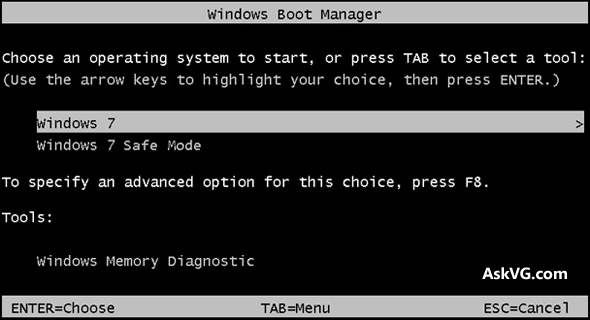
после добавления Ubuntu в загрузчик Windows, я перезагрузился, однако мне показали загрузчик старого стиля.
после этого я запускаю команду bcdedit и вот сообщение:
даже если я изменю bootmenupolicy , менеджер загрузки все еще старый, и не в новом стиле метро. Как изменить менеджер загрузки на metro-style?
2 ответов
для Windows 8 и выше boot manager, параметр bcd
является «по умолчанию», то ваша запись bcd не будет необходимо.
Мне кажется, ваша проблема в том, что по какой-то причине вы все еще используете свой старый менеджер загрузки Windows 7; тогда вы всегда будете видеть старый стиль меню, независимо от того, что вы определяете для bootmenupolicy на уровне bcd.
Я не принимаю свой собственный ответ; я жду ответов с большим количеством объяснений и доказательств.
я использовал консоль easybcd для запуска команды bcdboot C:\windows и успешно восстановил загрузчик в стиле metro. Текущее сообщение, выполнив bcdedit is:
Загрузчик Metro
Metro – это стиль пользовательского интерфейса, используемый Microsoft. Её особенности – это крупный текст, плавная анимация, минимализм графических элементов и использование плоских плиток. Вначале он использовался в Windows Phone. Применялся при создании сайта Microsoft, а также в приставках Xbox 360 и Xbox One, и операционных систем Windows 8 и 10.
Загрузчик Metro
При установке нескольких операционных систем на один компьютер используется загрузчик ОС установленной последней. Например, при установке сначала Windows ХР, а потом семёрки, будет использован загрузчик Windows 7. В этой версии загрузчик Metro не использовался, поэтому меню выбора ОС будет выполнено в текстовом режиме.

Если после установки Windows 7 установить 8-ю версию, то будет использоваться загрузчик Metro, в котором есть возможность выбирать варианты с помощью мыши.

Можно изменять параметры загрузки вручную, но лучше использовать для этого программу EasyBCD, с помощью которой можно настроить все быстрее и безопаснее.
Меняем загрузчик с помощью приложения EasyBCD
С помощью программы EasyBCD можно настроить много параметров загрузки ОС, в том числе и включить загрузчик Metro.
Чтобы воспользоваться этой программой нужно её скачать. Установка её очень проста и с ней справится даже начинающий пользователь. Достаточно запустить установочный файл и в каждом окне нажимать «Далее».
Чтобы включить загрузчик Metro, требуется:
- Запустить приложение EasyBCD.
- Кликнуть по пункту «Редактировать меню …».
- Поставить галочку в строке «Использовать загрузчик Metro».
- Нажать «Сохранить».

В результате, после перезагрузки появится меню в стиле Metro.
На этой же странице можно задать загружаемую по умолчанию операционную систему, задать язык меню, задать время задержки (то есть длительность паузы, в течении которой можно выбрать нужную систему, до того, как начнётся загрузка).
Также для настройки переключения между интерфейсами меню загрузчика можно использовать программу NanWick Switch Boot.
Изменение параметров в ОС Windows 10
В Windows 10 есть также стандартные средства изменить значения параметры меню загрузки. В Metro можно кликнуть по строке: «Изменить значения по умолчанию …». После этого появится окно, в котором можно изменить значение таймера, установить ОС по умолчанию или изменить другие значения параметров.

Также изменить настройки меню Metro можно с помощью стандартных настроек параметров Windows, этого:
- Нажимаем «Win» + «Pause» и кликаем по строке «Дополнительные параметры …».

- В «Загрузка и восстановление» кликаем по «Параметры».

- В появившемся окне можно сделать все необходимые настройки.
Как отключить новый загрузчик Metro из Windows 8 и верните классический загрузчик из Windows 7
In Windows 8, Microsoft внесены поправки в том числе загрузчикИ давая ему Кожа Metro, Девушка загрузчик, который мы использовали в Windows перспектива si Windows 7, загрузчик Metro не только выглядеть лучше, но функциональность более оборудованы с точки зрения параметры загрузки, И т.д.
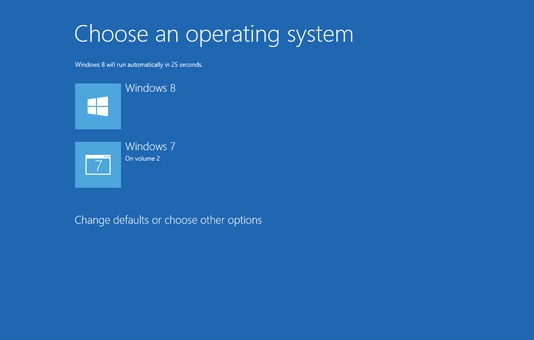
Но когда дело доходит до с двойной загрузкойБыл небольшой проблемой по сравнению с предыдущие системыЕсли вы устанавливаете Windows 8 в двойной загрузке с другими OS Windows и установить Windows 8 как основная система, Загрузчик отображается только после того, как ботинки Windows 8. Когда мы хотим быстро загрузить другую систему, мы можем упустить самый простой загрузчик Windows 7.
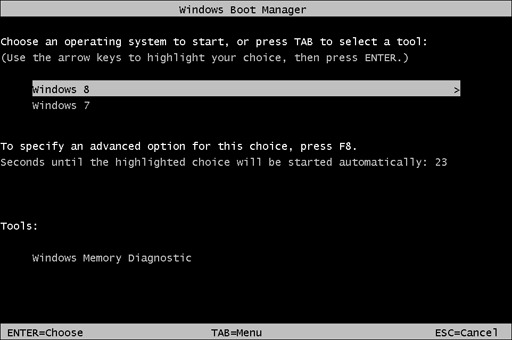
Как отключить новый загрузчик Metro? Windows 8 и как вернуть классический загрузчик обратно Windows 7?
- открытый Command Prompt с привилегиями administrator (Тип: CMD in Стартовый экранЗатем выберите Command Prompt результаты и нажмите на кнопку Запуск от имени администратора меню отображается в нижней части экрана)
- введите следующую команду и плотины Enter:
bcdedit / set
унаследованная политика bootmenup
- после того, как сообщение Операция успешно завершена отображается, плотина restart системы
И готов. Мы видим, что на месте загрузчик Metro будет показан старый загрузчик, к которому мы привыкли Windows Прицел да Windows 7.
Примечание: если вы хотите снова активировать загрузчик метро, откройте его command Prompt (также с привилегиями administrator) и пишем команду:
bcdedit / set
стандартная политика загрузки
STEALTH SETTINGS — Как отключить новый загрузчик Metro в Windows 8 и верните классический загрузчик из Windows 7